# Puppeteer打印部署手册
# 背景
标准产品的CAP4报表等功能由于涉及很多后台算力,在进行报表打印时,均采用后端无头浏览器打印技术。
标准产品默认的后台打印使用PhantomJS技术,这种技术在信创环境支持较弱,同时随着PhantomJS不再维护,其功能在非信创环境下的兼容性也越来越差。
当项目上遇到无法使用默认的PhantomJS打印时,则需要考虑替代方案,目前市面推荐的是采用"Node+Puppeteer+Chromium"替代(后文均简称Puppeteer)。
Puppeteer: 是 Google Chrome 的 Headless 版本的一个工具,它提供了一个高级的 API 来控制 Chrome。与 PhantomJS 相比,Puppeteer 提供了更为强大的功能,并且是 Chrome 团队官方支持的项目。
哪些需要更换Puppeteer方案?
麒麟信创系统下,使用CAP4表单打印功能时(如报表打印、报表转发、CAP4表单转新闻公告空白或失败),提示"执行截图服务失败"。
客开使用htmltopdf接口,后台打印生成PDF进行归档操作失败,查看日志均体现在PhantomJS不可用。
移动端进行打印时,显示不全,上报BUG后研发建议更换为Puppeteer模式。
# 系统内置三种打印引擎模式
V11 版本起,系统内置了三种打印引擎模式,无需再修改配置文件,统一在系统管理界面进行切换:
| 模式 | 说明 | 适用场景 |
|---|---|---|
| 传统方式 | 使用内置的 PhantomJS / WK 截图组件 | 常规环境、无需信创支持 |
| 本地Puppeteer | 使用OA服务器本地部署的 PrintEngine(已内置到安装包) | V11 标准环境开箱即用 |
| 远程Puppeteer服务 | 使用远程独立容器中的 Puppeteer 服务 | 信创环境、非标准CPU/操作系统 |
切换方式:
使用系统管理员账号登录OA
进入 系统管理员 → 系统设置 → 系统参数设置
找到 【功能选项】打印引擎模式,按需选择:
传统方式:默认模式,无需额外配置
本地Puppeteer:V11 安装包已内置 PrintEngine,选中即可使用,无需额外配置
远程Puppeteer服务:选中后需配置以下两个参数:
参数 说明 示例 远程服务地址 Puppeteer 容器服务的访问地址 http://10.1.131.195:16395A8回调地址 远程 Puppeteer 服务回调访问 OA 的地址(容器部署或反向代理场景必须配置) http://宿主机IP:8080
点击底部 确定 保存,配置即时生效,无需重启服务。
A8回调地址说明:远程 Puppeteer 容器需要回调访问 OA 系统以获取用户会话信息(Cookie)。当 OA 部署在容器内或通过反向代理时,容器无法自动获取 OA 的真实地址,此时需手动填写 OA 的访问地址(如
http://宿主机IP:8080)。如果不配置,系统将自动获取本机地址。
# 部署:
# 方式1:标准内置部署(本地Puppeteer)
V11 版本时,Puppeteer 已内置到标准安装包中,且在标准安装过程中会把相关内容部署到 ApacheJetspeed 同级目录,名称为 PrintEngine。
部署步骤:
- 正常安装 V11 标准版本(安装包已内置 PrintEngine)
- 登录 OA,进入 系统管理员 → 系统设置 → 系统参数设置
- 在 【功能选项】 中找到 打印引擎模式,选择 本地Puppeteer
- 点击 确定 保存
默认即可使用,无需额外操作。
# 方式2:容器化部署(远程Puppeteer服务)
适用于非常规 CPU 架构(如龙芯 loongarch)或非常规操作系统的场景。
提示:部署完成后,需要在 OA 界面中切换打印引擎模式并配置远程服务地址,详见本文档"三、OA配置修改"章节。
# 一、镜像信息
| 项目 | 值 |
|---|---|
| AMD64镜像 | puppeteer-service-amd64.tgz (opens new window) |
| ARM64镜像 | puppeteer-service-arm64.tgz (opens new window) |
| 服务端口 | 16395 |
| 内存建议 | 4GB |
| 磁盘空间 | 2GB+ |
# 二、部署步骤
# 2.1 下载镜像
从华为云OBS下载对应架构的镜像包:
# AMD64 架构
wget https://puppeteer-chromium.obs.cn-north-4.myhuaweicloud.com/amd64/puppeteer-service-amd64.tgz

# ARM64 架构(信创环境)
wget https://puppeteer-chromium.obs.cn-north-4.myhuaweicloud.com/arm64/puppeteer-service-arm64.tgz
# 2.2 解压并导入镜像
# 解压镜像
tar -zxvf puppeteer-service-amd64.tgz   # AMD64
tar -zxvf puppeteer-service-arm64.tgz   # ARM64

# 导入镜像
docker load -i puppeteer-service-amd64.tar   # AMD64
docker load -i puppeteer-service-arm64.tar   # ARM64

# 查看导入的镜像
docker images | grep puppeteer-service
# 2.3 启动容器
docker run -d \
  --name puppeteer-service \
  --restart unless-stopped \
  --memory="4g" \
  --memory-swap="6g" \
  --cpus="4.0" \
  --cpu-quota=-1 \
  --shm-size="2g" \
  --ulimit nofile=65536:65536 \
  --ulimit nproc=65536:65536 \
  -p 16395:16395 \
  -e TZ=Asia/Shanghai \
  -e NODE_ENV=production \
  -e SAVE_SCREENSHOTS=true \
  -v $(pwd)/logs:/app/logs \
  -v $(pwd)/screenshots:/app/screenshots \
  -v /usr/share/fonts:/usr/share/fonts:ro \
  -v /dev/shm:/dev/shm \
  --cap-add=SYS_ADMIN \
  --security-opt seccomp=unconfined \
  --tmpfs /tmp:rw,noexec,nosuid,size=2g \
  --tmpfs /run:rw,noexec,nosuid,size=256m \
  puppeteer-service:latest
# 2.4 刷新字体缓存
# 刷新字体
docker exec puppeteer-service fc-cache -f

# 查看已安装字体
docker exec puppeteer-service fc-list
# 2.5 验证服务
# 检查容器状态
docker ps -a | grep puppeteer

# 检查服务健康状态
curl -s -X GET http://<服务器IP>:16395/health

# 查看容器日志
docker logs -f --tail 50 puppeteer-service
# 三、OA 配置修改
# V11 版本(界面配置)
配置入口参考:
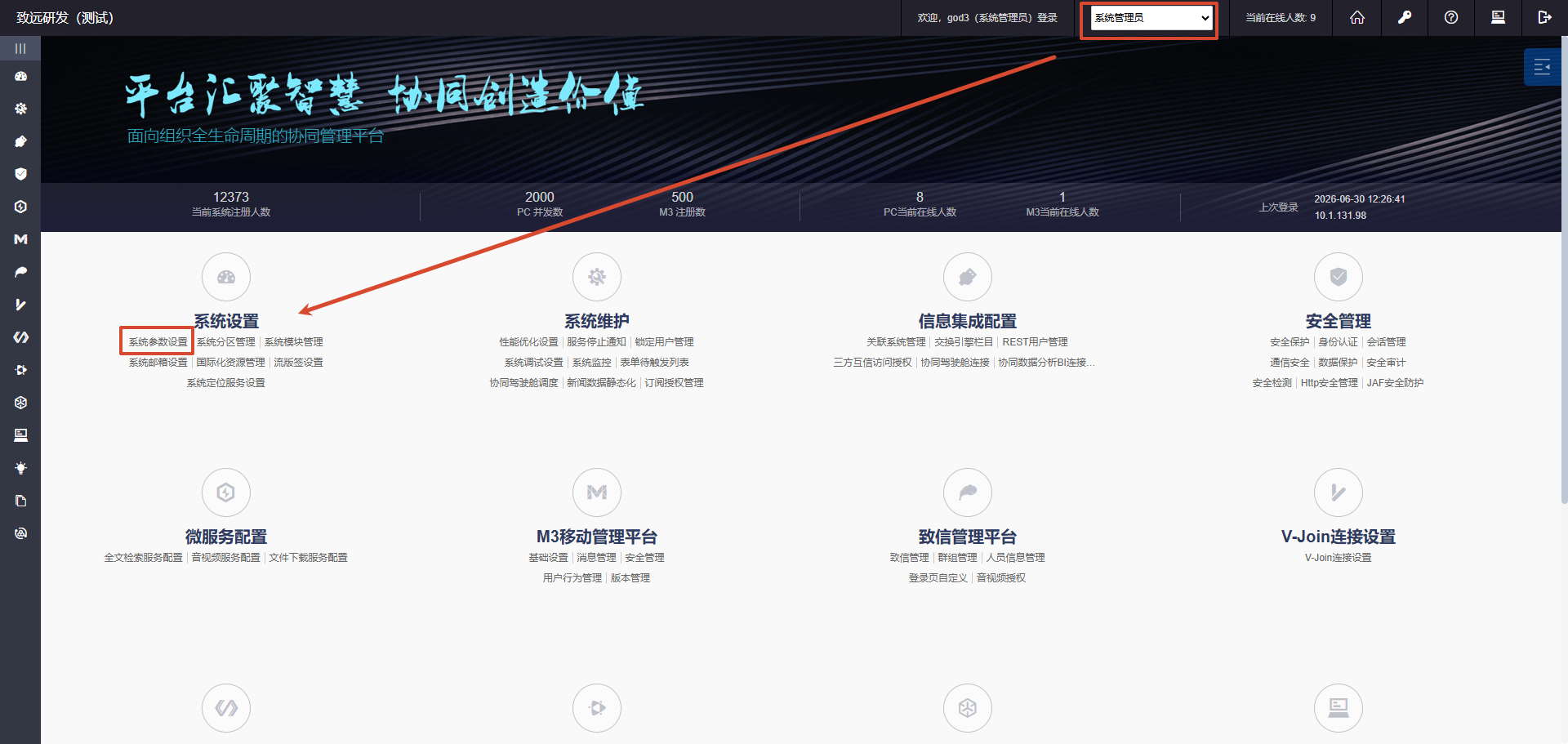
V11 版本不再修改配置文件,统一通过系统管理界面进行配置。
切换本地Puppeteer模式:
- 使用系统管理员账号登录 OA
- 进入 系统管理员 → 系统设置 → 系统参数设置
- 找到 【功能选项】打印引擎模式
- 选择 本地Puppeteer,点击 确定
切换远程Puppeteer服务模式:
进入 系统管理员 → 系统设置 → 系统参数设置
找到 【功能选项】打印引擎模式
选择 远程Puppeteer服务
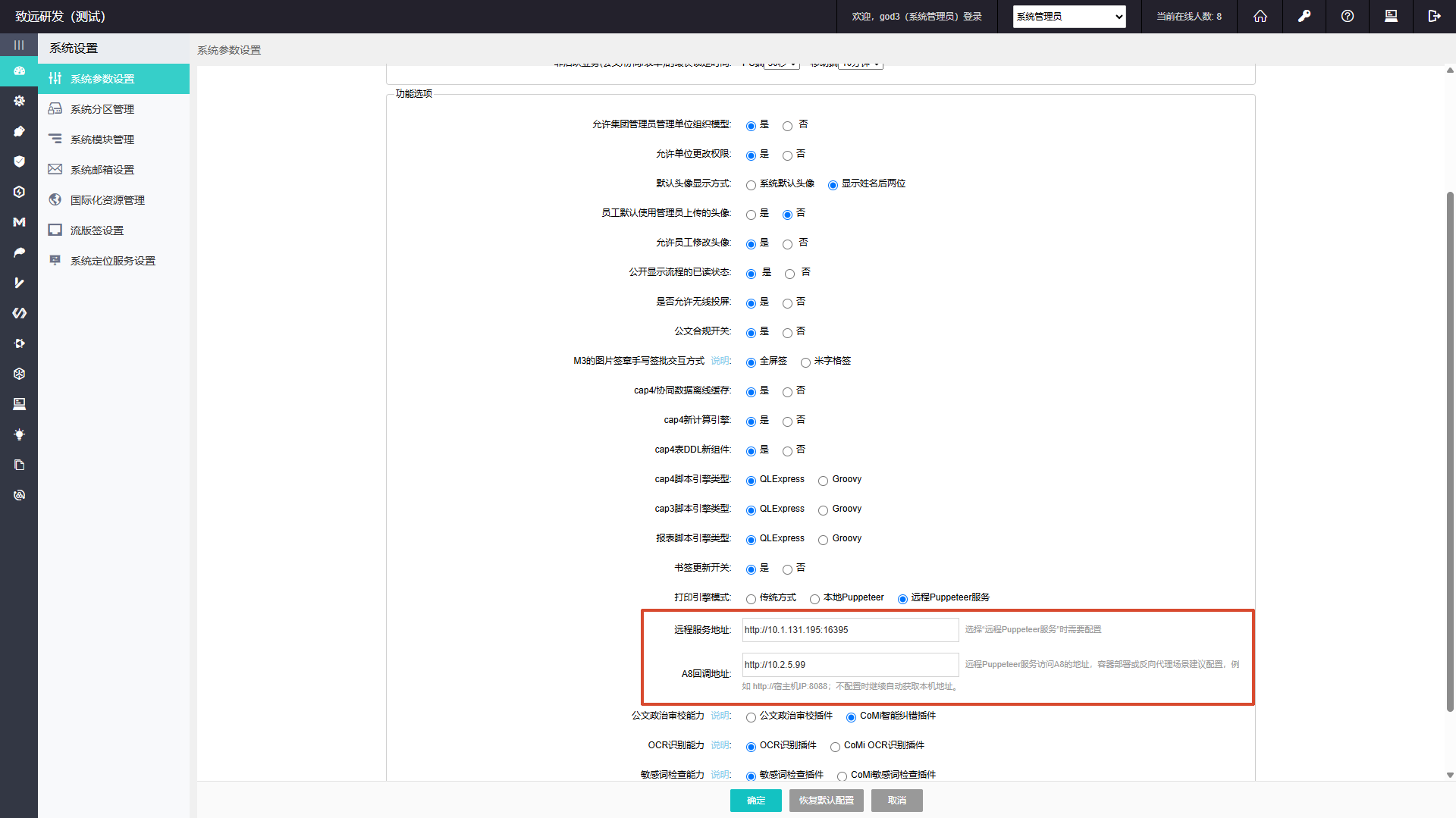
配置以下两个参数:
参数 填写说明 示例 远程服务地址 Puppeteer 容器的访问地址,端口默认为 16395 http://10.1.131.195:16395A8回调地址 远程服务回调 OA 的地址。容器部署或反向代理场景必须配置 http://宿主机IP:8080
远程参数配置示例:
- 点击 确定 保存
参数说明:
- 远程服务地址:填写 Puppeteer 容器所在服务器的 IP 和端口,确保 OA 服务器能够访问该地址。
- A8回调地址:当 Puppeteer 容器需要访问 OA 系统以获取用户会话信息时使用的地址。
- 如果 OA 直接部署在物理机/虚拟机上,可不填写,系统自动使用本机地址。
- 如果 OA 部署在容器内(如 Docker)或通过反向代理(如 Nginx)访问,则需要填写 OA 的外部可访问地址。
注意:界面配置保存后即时生效,无需重启 OA 服务。
# V10.0 SP1 及以下版本(配置文件方式)
旧版本需要通过修改配置文件启用 Puppeteer。
编辑 base/conf/systemCtp.properties 配置文件,按示例增加配置:
puppeteerPrint.printServer = true
# 将下列IP地址替换为puppeteer容器所在宿主机IP(容器端口默认16395)
puppeteerPrint.remoteUrl = http://10.1.131.118:16395
puppeteerPrint.switch = true
配置修改后需重启OA服务。
# 四、打印测试
- 配置完成后,登录系统
- 使用 CAP4 表单打印功能进行测试
- 检查报表打印、报表转发等功能是否正常
快速验证方法:
- 在 OA 中打开任意一个 CAP4 表单,点击打印,观察是否正常生成 PDF
- 检查系统日志(
logs/cap4/目录),确认打印调用链路正常 - 如果使用远程Puppeteer模式,可通过浏览器访问
http://远程服务IP:16395/health验证服务状态
# 五、镜像导出(用于离线部署)
如需在其他服务器部署,可将镜像导出为tar包:
# AMD64
docker save puppeteer-service:latest | gzip > puppeteer-service-amd64.tgz

# ARM64
docker save puppeteer-service:latest | gzip > puppeteer-service-arm64.tgz
# 六、常见问题
# Q1: 打印内容显示异常(缺少文字)
字体未正确加载,执行字体刷新:
docker exec puppeteer-service fc-cache -f
docker restart puppeteer-service
# Q2: 容器启动失败
检查内存和权限配置,确保足够的系统资源。建议内存不低于 4GB。
# Q3: 连接超时
确认防火墙已开放 16395 端口:
firewall-cmd --add-port=16395/tcp --permanent
firewall-cmd --reload
# Q4: 切换打印引擎模式后打印无变化
- 确认界面配置已点击 确定 保存
- 远程Puppeteer模式需确认 远程服务地址 和 A8回调地址 均已正确填写
- 检查远程服务是否正常运行:
curl http://远程服务IP:16395/health
# Q5: 远程Puppeteer服务调用失败
- 确认 OA 服务器能够访问远程服务地址(网络连通性)
- 确认 A8回调地址配置正确(容器或反向代理场景必须配置)
- 查看容器日志:
docker logs -f --tail 50 puppeteer-service
# Q6: V11 版本是否还需要同步修改配置文件?
不需要。V11 版本打印引擎配置已迁移至系统管理界面,通过 系统管理员 → 系统设置 → 系统参数设置 → 打印引擎模式 进行切换,配置即时生效,无需改文件、无需重启服务。
# 附录:部署检查清单
部署前可按以下清单逐项确认:
- [ ] 确认 OA 版本(V10/V11)
- [ ] 确认服务器 CPU 架构和操作系统
- [ ] 根据环境选择部署方式(本地内置 / 容器化)
- [ ] 容器化部署时,确认已下载对应架构的镜像
- [ ] 按部署步骤启动服务
- [ ] 验证服务健康状态(
curl http://服务IP:16395/health) - [ ] 登录 OA 界面,切换打印引擎模式
- [ ] 远程模式需填写远程服务地址和 A8 回调地址
- [ ] 执行打印测试
快速跳转
