# 协同驾驶舱高级版V3.1部署手册
北京致远互联软件股份有限公司
2025年12月
# 一、概述
# 前言
本手册就协同驾驶舱高级版V3.1版本安装和升级提供详细说明,如对本手册中相关内容存在疑问,请与致远互联的客户服务人员联系。
协同驾驶舱高级版是一款为企业提供全面数据分析和决策支持的系统。通过直观的可视化界面,管理者可以实时监控企业运营的关键指标,并进行深入的数据分析。本手册将指导您完成协同驾驶舱高级版的安装和试用过程。
数据流向:协同驾驶舱高级版从协同OA抽取数据,放到数据仓库PostgreSQL或达梦数据库中,经过ETL,配置成报告,在协同OA中授权报告后,供用户查看报告。
数据安全:无论在那个入口查看报告,均有权限校验。既校验角色,也校验数据行权限。
灾备:参考“日常运维-数据备份”,目前仅支持手动备份。
高可用:暂不支持集群模式。
# 适用协同版本
基于协同驾驶舱高级版特性,当前产品需要与协同OA配套使用,协同驾驶舱高级版V3.1适用于致远协同办公管理软件(A6+、A8+、A8-N、G6、G6-N) V9.0、V9.0SP1、10.0、10.0SP1版本。如果您的OA不在支持版本之列,请联系研发评估。
如果您的OA版本是V10.0 B20250620及其更早版本,需要在协同OA侧打补丁包,补丁包中包含sql脚本和class文件,先执行sql脚本,再打补丁包,然后重启OA。补丁包获取方式:商务公布的安装程序地址 → 协同驾驶舱高级版V3.1版本 → 低版本兼容补丁包 (如下图)。

# 协同驾驶舱高级版升级路线
协同驾驶舱高级版已发布多个历史版本,产品提供了对应升级通路:
- 协同驾驶舱高级版V2.0、V2.1、V3.0版本,支持使用当前最新版本的安装程序直接升级
- 协同驾驶舱高级版V1.x版本,不支持直接升级,需要参考 《1.x升级2.x手册》 (opens new window),先升级到V2.x再使用当前最新版本的安装程序升级
# 二、环境准备
# 服务器和阶梯资源要求
协同驾驶舱高级版支持部署的服务器和阶梯资源要求如下:
| 维度 | 支持说明 |
|---|---|
| 支持的服务器操作系统 | Windows Server 2008及以上,不建议Windows7旗舰版、Windows 10专业版等非Server 系列 Red Hat 6.5及以上 SUSE Linux Enterprise 12及以上 欧拉等常见Linux系统 麒麟V10、统信UOS信创操作系统 |
| JDK | JDK 版本必须为1.8及以上,产品默认内置X86平台的OpenJDK1.8 信创架构下,需要自行准备与操作系统相匹配的JDK1.8并替换到程序安装包下 |
| 中间件 | 产品自带Tomcat中间件,信创环境可选择在东方通中间件下部署 |
| 网络 | 要求协同驾驶舱高级版和依赖服务在同一局域网下,接入带宽>1Gbps |
| 在线200用户以下 | 协同驾驶舱高级版BI服务器:CPU>=8核/内存>=16G/数据盘>=300G Postgresql数仓服务器:CPU>=8核/内存>=8G/数据盘>=300G 支持BI和Postgresql部署在同一服务器,内存要求为两者需求之和 信创环境支持使用达梦数据库替代Postgresql做数仓服务 |
| 在线200~500用户 | 协同驾驶舱高级版BI服务器:CPU>=8核/内存>=32G/数据盘>=300G Postgresql数仓服务器:CPU>=8核/内存>=16G/数据盘>=300G 支持BI和Postgresql部署在同一服务器,内存要求为两者需求之和 信创环境支持使用达梦数据库替代Postgresql做数仓服务 |
# 部署拓扑和网络互通要求
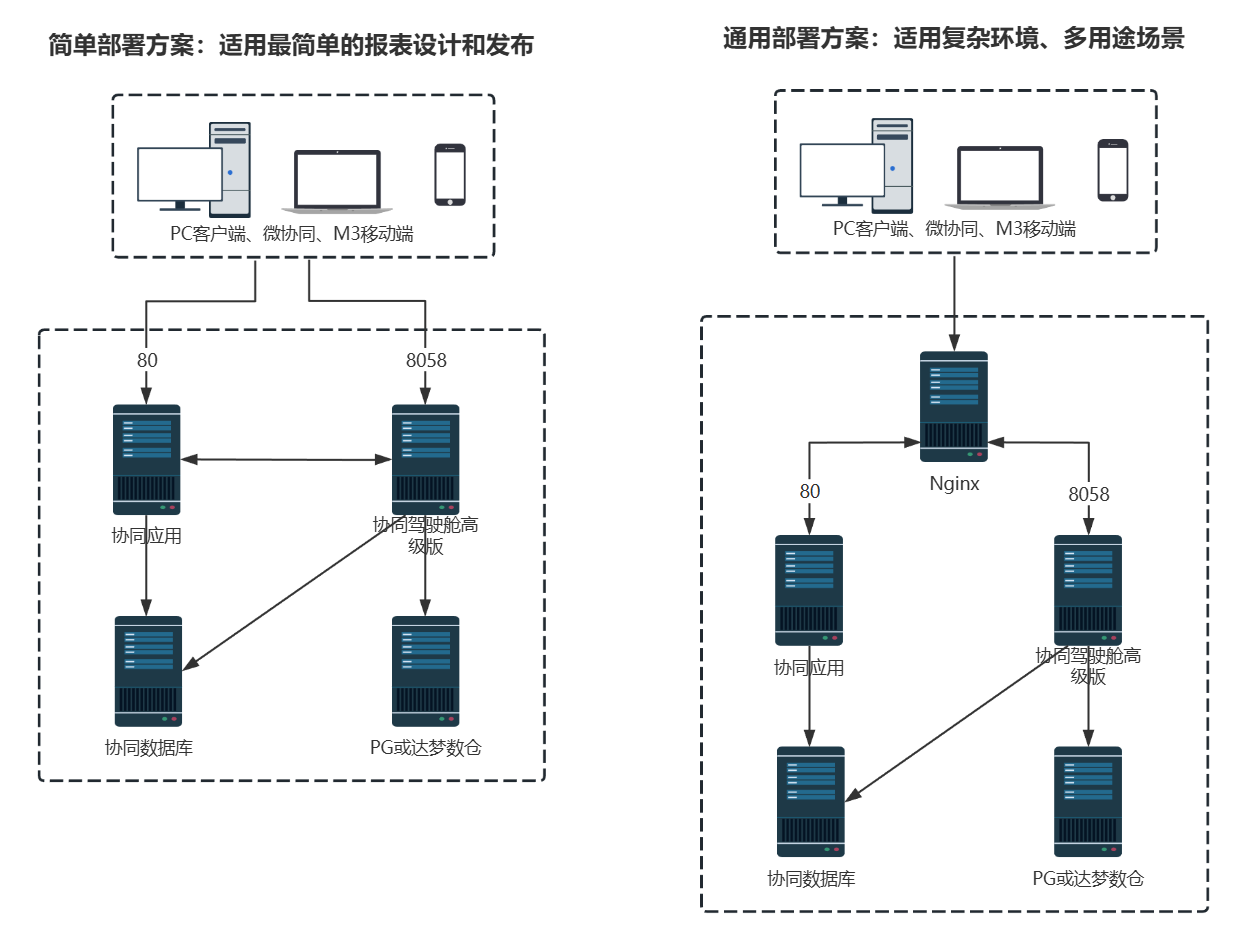
协同驾驶舱高级版集成到协同OA需要实现如下网络要求:
- 协同驾驶舱高级版服务器需要访问数仓服务器:PostgreSQL数据库或信创达梦数据库
- 协同驾驶舱高级版服务器需要访问协同OA服务器
- 协同驾驶舱高级版服务器需要访问协同OA数据库(制作数据集、执行SQL查询)
- 协同OA的服务器需要访问协同驾驶舱高级版服务器
- 如果可以, 推荐部署Nginx服务 ,由Nginx分别代理协同OA和协同驾驶舱高级版,实现统一路径管理
# 安装程序准备
协同驾驶舱高级版安装程序通过商务公布的安装程序下载地址下载,根据部署的目标服务器自行选择安装包:
- Windows Server服务器选择seeyon-datapulse-window.zip
- Linux和信创服务器选择seeyon-datapulse-linux.zip,另信创服务器需要自行准备与操作系统架构相匹配的JDK8。


# 授权申请
使用协同驾驶舱高级版,需要找商务申请以下商务授权:
- 协同驾驶舱高级版-运行平台 插件 :必须,该插件更新到协同OA加密狗中
- 报表引擎license授权码 :可选,在报表引擎控制台设计报表和数据大屏必须申请,申请方式:由部署人员到BI所在服务器上提取Mac地址,商务通过Mac地址申请License授权码
发起《客户产品申请单》,如下图:

# 三、部署步骤
# 1、协同OA服务准备
需要确保协同OA相关插件、补丁已经完整,并且处于启动状态,协同驾驶舱部署配置阶段涉及在协同OA后台进行操作。
做好如下检查:
- 1、检查是否需要打补丁:通过 适用协同版本 章节说明,检查当前协同OA是否在支持范围内,是否需要打补丁,第一时间确保程序可靠性
- 2、检查加密狗授权:通过 授权申请 章节说明,申请并更新对应协同加密狗插件,更新后需要重启OA
- 3、以上完成后,确保协同OA处于运行状态
# 2、Postgresql或达梦数仓准备
协同驾驶舱高级版依赖Postgresql数据库 或 达梦数据库做数仓,如有现成数据库,则参考 《Postgresql数据库安装参考手册 (opens new window)》 提前进行安装准备。
# 3、Linux环境安装依赖和调优
协同驾驶舱高级版部署在Linux或信创操作系统需要提前安装必备命令,以及做好系统调优:
预装BI所需字体dejavu:
# ============================================================
# 1. 检测系统是否存在DejaVu字体,有输出结果 → 已安装;无输出 → 未安装(忽略大小写精准匹配)
fc-list | grep -i dejavu

# ============================================================
# 2. 如无输出,根据自身系统选择对应命令执行安装【三选一即可,无需全部执行】
# ===== ① RedHat/CentOS 7及以下 系统 专用(yum包管理器)
yum update
yum install -y fontconfig dejavu-sans-fonts dejavu-serif-fonts dejavu-mono-fonts

# ===== ② 欧拉openEuler、龙蜥Anolis OS、CentOS8+/9、RHEL8+ 专用(dnf包管理器)
dnf update
dnf install -y fontconfig dejavu-sans-fonts dejavu-serif-fonts dejavu-mono-fonts

# ===== ③ Ubuntu/Debian/统信UOS/深度Deepin 专用(apt包管理器)
sudo apt update -y
sudo apt install -y fontconfig fonts-dejavu-core fonts-dejavu

# ============================================================
# 3. 【必执行 核心步骤】安装完成后,强制刷新系统字体缓存,字体立即生效,不执行则系统识别不到新字体
fc-cache -fv

# ============================================================
# 4. 验证安装结果,确认字体成功生效
fc-list | grep -i dejavu
预装部署运维所需的命令:
# RedHat/CentOS 7及以下 系统 专用(yum包管理器)
yum update
yum install tar curl net-tools unzip vim telnet -y

# Ubuntu/Debian 专用(apt包管理器)
sudo apt update
sudo apt install tar net-tools unzip vim telnet -y

# 欧拉openEuler、龙蜥Anolis OS、CentOS8+/9、RHEL8+ 专用(dnf包管理器)
dnf update
dnf install tar curl net-tools unzip vim telnet -y
修改Linux内核参数:
# 编辑配置文件,并在文件末尾添加参数配置
vim /etc/sysctl.conf

net.ipv4.tcp_fin_timeout = 30
net.ipv4.tcp_keepalive_time = 1800
net.ipv4.tcp_window_scaling = 0
net.ipv4.tcp_sack = 0
net.ipv4.tcp_timestamps = 0

# 读取 /etc/sysctl.conf 文件中的设置,使其立即生效
sysctl -p
修改Linux最大进程数最大文件打开数:
通过 vim /etc/security/limits.conf 命令编辑此文件添加以下内容
# RedHat系列、CentOS、欧拉、麒麟等大部分系统使用的配置====start
# open files  (-n)
* soft nofile 65535
* hard nofile 65535
# max user processes  (-u)
* soft nproc 65535
* hard nproc 65535
# RedHat系列、CentOS、欧拉、麒麟等大部分系统使用的配置====end


# 如Debian和Ubuntu系统使用root用户,还需添加如下配置====start
# open files  (-n)
root soft nofile 65535
root hard nofile 65535
# max user processes  (-u)
root soft nproc 65535
root hard nproc 65535
# 如Debian和Ubuntu系统使用root用户,还需添加如上配置====end
以上配置完成,重启操作系统 reboot ,重启后执行 ulimit -a 命令检查open files是否都变成65535
# 4、解压安装包
协同驾驶舱高级版安装包是ZIP包分为window和Linux两个版本,下载之后直接解压,解压后打开看目录下是否有“校验中文文件夹解压是否乱码”目录,如果有,说明解压正常,如果没有说明解压乱码,请更换解压缩工具解压安装包。
Windows推荐使用:360压缩、好压、Bandizip,强烈不建议使用Windows自带的解压缩工具。
Linux通过unzip解压,解压后的文件夹名为seeyon-datapulse,进入文件夹,确保有install、jdk等文件:

# 5、运行install安装或升级
协同驾驶舱高级版V3.0版本开始,BI程序升级和安装是一体的,执行解压后的install.bat(install.sh)就可以自动识别安装或升级(备份历史、安装新程序、还原旧数据)。
如当前环境安装的是驾驶舱高级版V1.x版本,不支持直接升级,需要参考 《1.x升级2.x手册》 (opens new window),先升级到V2.x再使用当前最新版本的安装程序升级。
Windows系统以管理员身份运行seeyon-datapulse程序目录下的install.bat
Linux系统以命令的形式运行seeyon-datapulse程序目录下的install.sh,示例
./install.sh或bash install.sh信创系统可能因为JDK不兼容无法运行,需要自行更换seeyon-datapulse程序目录下的jdk为与操作系统和CPU架构相匹配的jdk8,再命令运行install.sh
install程序检测到当前系统含图形组件时,会弹出可视化页面安装;如检测当前系统不含图形组件,则会以命令行的形式引导安装。
# 5-1、图形化安装
执行install.bat(linux执行./install.sh)脚本,如当前系统含图形组件,会弹出BI安装引导页面。
- 安装路径:Windows不要安装在系统盘,路径不要带中文;Linux建议安装在足够磁盘空间的数据盘,如
/data/Seeyonbi - Tomcat端口:默认8058,确保不要与当前系统其它端口冲突
如果是第二次安装或者升级,数据会默认回填上次的安装信息,详见 升级场景说明 章节

安装过程:

安装完成提示:

# 5-2、命令行安装
linux执行 install.sh 脚本,如当前系统不含图形组件,默认情况下会直接启动命令行模式( 如图形化Linux系统强制走命令行可运行 ./install.sh -Dcli=1 ),按照命令引导操作即可:
- 安装目录:Linux建议安装在足够磁盘空间的数据盘,如
/data/Seeyonbi - 服务端口:默认8058,直接回车键走默认端口
如果是第二次安装或者升级,数据会默认回填上次的安装信息,详见 升级场景说明 章节

# 5-3、升级场景说明
如果是第二次安装或者升级,数据会默认回填上次的安装信息,安装信息数据放在 用户目录/.data-pulse/install.conf文件中:
- Windows查看安装信息
C:\Users\真实用户名\.data-pulse\install.conf - Linux查看安装信息
cat ~/.data-pulse/install.conf
二次安装或升级场景,Linux命令行模式下,会提示:检测到安装记录是否升级安装。输入Y然后回车继续:

# 6、BI启动前准备动作
# 6-1、核对协同OA授权和补丁更新完毕
参考 协同OA服务准备 章节说明,检查确认Bi相关加密授权已经申请并更新、协同OA对应版本集成补丁已经按要求打好并重新启动完成。
# 6-2、更换内部存储数据库Since V3.1(可选)
协同驾驶舱高级版的内部数据在V3.1版本之前仅支持存储到内置SQLite数据库中,如下图所示。
从V3.1版本开始,支持接入外接数据库,现支持Mysql数据库(MySQL 5.7及以上版本)(数据库配置要求与协同OA要求一致)。如项目上遇到SQLite不可用的问题或因为并发导致SQLite性能慢问题,可以参考 【附录 - 数据迁移】 章节进行数据的导出、导入、迁移。

# 6-3、修改BI服务端口(可选)
协同驾驶舱高级版BI安装部署默认占用8058端口,如需调整,可以修改 DataPulse\conf\server.xml 这个配置文件:

# 6-4、Nginx代理BI服务(推荐)
如果需要和V5门户集成,如在门户栏目中展示协同驾驶舱高级版报表,或者使用CAP高级报表功能,要求部署前置Nginx,由Nginx代理协同OA和协同驾驶舱高级版,添加如下配置即可:
1、如客户环境没有Nginx,则参考《Nginx源码编译安装手册 (opens new window)》进行编译安装。
2、Nginx部署后,首先参考《协同OA反向代理和负载均衡 (opens new window)》进行协同OA的代理配置,确保通过NG能访问协同系统之后,再进行BI服务的代理配置。
3、Nginx代理BI服务:通过 vim nginx.conf 增加BI服务的相关配置,仅需增加两块内容:
- 3-1、在协同OA的server块中增加
include bi.conf;配置,让BI服务的代理配置全部由bi.conf文件维护 - 3-2、当前NG主配置文件目录增加bi.conf配置文件
**3-1:代理OA的server块中增加 include bi.conf; 配置,如下 bi start到bi end是增加的BI配置: **
# 代理协同OA
server {
    listen 80;
    server_name  localhost;
    charset utf-8;

    # bi start:关联bi配置文件
    include bi.conf;
    # bi end:关联bi配置文件

    location / {
        proxy_pass http://seeyon_v5_cluster;
        proxy_set_header Host $http_host;
        proxy_set_header X-Real-IP $remote_addr;
        proxy_set_header REMOTE-HOST $remote_addr;
        proxy_set_header X-Forwarded-For $proxy_add_x_forwarded_for;
        proxy_set_header X-Forwarded-Proto $scheme;
        proxy_redirect http:// $scheme://;
        proxy_connect_timeout 300;
        proxy_read_timeout 300;
        proxy_send_timeout 300;
    }
    error_page   500 502 503 504  /50x.html;
    location = /50x.html {
        root   html;
    }
}

upstream seeyon_v5_cluster{
    sticky;
    server 192.168.0.170:8080 max_fails=300 fail_timeout=30s;
}

3-2:新建bi.conf配置文件,将如下配置写入配置文件,并且将 http://xx.xx.xx.xx:8058 修改为当前协同驾驶舱高级版BI服务器的地址和端口:
location /bi {
    #access_log /data/NginxServer/nginx/logs/bi-access.log main;
    proxy_pass http://xx.xx.xx.xx:8058;
    proxy_set_header Cookie $http_cookie;
    proxy_cookie_path / "/; Httponly; Secure; SameSite=None";
    proxy_set_header Host $http_host;
    proxy_set_header X-Real-IP $remote_addr;
    proxy_set_header X-Forwarded-For $proxy_add_x_forwarded_for;
    proxy_connect_timeout 300;
    proxy_read_timeout 300000;
    proxy_send_timeout 300000;
}
location /report {
    #access_log /data/NginxServer/nginx/logs/bi-access.log main;
    proxy_pass http://xx.xx.xx.xx:8058;
    proxy_set_header Host $http_host;
    proxy_set_header X-Real-IP $remote_addr;
    proxy_set_header REMOTE-HOST $remote_addr;
    proxy_set_header X-Forwarded-For $proxy_add_x_forwarded_for;
    proxy_redirect off;
    proxy_connect_timeout 300;
    proxy_read_timeout 300000;
    proxy_send_timeout 300000;
}

4、检查配置并重新加载Nginx配置
# 检查配置是否正确(示例代码见截图)
./nginx -p nginx目录 -c nginx.conf配置文件路径 -t

# 重新加载配置,使配置生效(示例代码见截图)
./nginx -p nginx目录 -c nginx.conf配置文件路径 -s reload

# 7、启动BI服务
上面修改完配置之后,可以启动协同驾驶舱高级版程序。
Windows环境下启动方式: 在DataPulse\bin 下右键使用管理员身份启动startup.bat

Linux环境启动方式: 到BI的程序目录DataPulse\bin,执行 ./startup.sh 即可启动。

查看日志: BI的程序目录DataPulse\logs下的catalina.当天日期.log存放了启动进度和状态
# 将YYYY-MM-DD改成真实日期
tail -f ../logs/catalina.YYYY-MM-DD.log
至此,服务的部署、升级完成,下一步可按需进行初始化配置。
# 四、初始化配置(全新安装)
# 1、访问BI管理控制台
如果没有安装配置Nginx,则浏览器通过访问 http://协同驾驶舱高级版服务器ip:8058/ (如端口有变化自行调整)进入管理控制台;
如果安装配置Nginx,并且代理了BI服务器,则可以通过浏览器访问Nginx地址并带上/bi后缀进入管理控制台,示例如 http://Nginx地址:80/bi

# 2、基础信息配置
系统初始化配置-基础信息填写要求如下:
企业名称:必填,填写企业名称,无特殊要求
管理员手机号:选填
管理员邮箱:选填
登录密码:必填,设置密码,供后续管理员admin账号登录协同驾驶舱高级版平台使用

# 3、报表引擎授权码设置
此处配置报表引擎的授权信息,报表引起授权信息需要提取BI服务器的Mac,走商务申请,详见 授权申请 章节。
可以关闭“启用报表引擎”操作,但关闭后如开启报表引擎需重新进行系统初始化操作。

4、集成协同配置
本步操作,需要配置协同的数据库地址:
- 平台类型:选择协同的产品线
- 协同数据库配置:填写协同OA数据库的相关配置参数,用于获取协同产品信息,并保存为主协同数据源
点击连接测试,测试通过后,将需要填写V5接口连接信息,V5接口分为REST方式(OA V9.0以下版本)及三方互信方式(OA V9.0及以上版本)

# 协同V9.0更早版本集成配置
早期版本,系统管理员进入OA后台,访问V5接口密码在 【系统管理员】->【信息集成配置】->【数脉BI连接】,如下图:
如果没有图中的“数脉BI连接”菜单,需打补丁!

内网地址:一般填入BI服务器内部局域网访问地址,如 http://xx.xx.xx.xx:8058 点击连接测试,确保连接成功
外网地址:按需选择填写,如走了Nginx,则填写外网NG代理地址,如 http://xx.xx.xx.xx/bi
以上完成后,点击生成连接密码,拷贝生成的密码,回填到协同驾驶舱高级版配置页面:
- V5服务器地址:协同协同OA的地址(以seeyon结束),如果走Nginx则填写Nginx地址(以seeyon结束)
- 访问V5接口密码:填写上一步数脉BI连接生成的连接密码

# 协同V9.0更高版本集成配置
系统管理员进入OA后台,访问【系统管理员】->【信息集成配置】->【协同驾驶舱连接】:
内网地址:一般填入BI服务器内部局域网访问地址,如
http://xx.xx.xx.xx:8058点击连接测试,确保连接成功外网地址:按需选择填写,如走了Nginx,则填写外网NG代理地址,如
http://xx.xx.xx.xx/bi
内网、外网地址配置完成后,点击“保存”按钮,生成应用ID和密钥:
- 协同系统后台应用ID填写到BI的信道ID
- 协同系统后台密钥填写到BI的信道Secret
- 配置完成后,通过验证按钮检查,通过后再下一步
注:如果是通过Docker方式部署的协同驾驶舱高级版,需要同时绑定Docker的容器IP(绑定IP文本框增加容器的IP,通过|符号隔开)。

# 4、数据仓库配置
此处配置提前安装的 postgresql或达梦数据库 信息(确保服务处于启动状态),配置完成后,程序将自动创建名称SEEYONOLAP的数据库作为数仓:
- 数据库类型:支持PostgreSQL 和 达梦
- 连接地址、端口号、用户名、密码:按照正确地址填写
以上完成后,点击连接测试,确保测试成功。
注:PostgreSQL默认对访问权限要求很严格,局域网可能无法直接访问,需要自行通过postgresql.conf和pg_hba.conf来调整访问权限(可参考《Postgresql数据库安装参考手册 (opens new window)》中关于postgresql.conf和pg_hba.conf的配置方法)。

# 5、集成AI配置
如不使用智能问数,可以关闭该选项。
如果要使用智能问数,需要配置此项,并且需要提前安装部署CoMi服务。

# 6、配置完成后登录
配置完成后,访问BI管理控制台,默认会显示登录窗口,输入默认管理员帐号admin,以及初始化第一步设置的密码,配合验证码可登录系统:

登录BI管理控制台效果如下图所示:
如果在配置文件中未开启三方报表引擎(未注册License授权码),则系统中无数据应用、查看报告、制作报告的功能。

# 五、日常运维
# 1、检查服务状态
Widows环境:启动的黑窗口存在,并且访问正常,说明服务正常。
Linux环境:执行命令 ps -ef | grep java 查看BI的Java进程是否存在。
# 2、启动服务
Widows环境:以管理员身份运行 DataPulse\bin\startup.bat
Linux环境:命令行运行 DataPulse/bin/startup.sh
# 3、停止服务
Widows环境:以管理员身份运行 DataPulse\bin\shutdown.bat
Linux环境:命令行运行 DataPulse/bin/shutdown.sh 或 kill -9 BI的Java进程号
# 4、卸载服务
直接删除BI的程序目录即可,绿色安装,没有写注册表。

安装时记录了上一次的安装路径和端口,可手动删除安装记录:
- Windows查看安装信息
C:\Users\真实用户名\.data-pulse\install.conf - Linux查看安装信息
cat ~/.data-pulse/install.conf
# 5、更新服务
先备份如下文件及文件夹:
- base目录
- DataPulse目录
然后将升级包覆盖,最后重启即可。
# 6、重装服务
先备份,然后直接删除应用包,按照手册重新安装配置。
# 7、数据备份
协同驾驶舱高级版,目前还不支持高可用和集群模式,建议定期手动备份以下数据:
7-1、协同驾驶舱高级版内置数据库SQLite数据,定期将如下文件拷贝到备份空间。如已经改为外置数据库,则注意备份外置数据库数据!
- base/conf:BI系统配置文件目录
- base/database:bi业务数据库
- base/yhome:BI数据库
- base/example:BI示例数仓
- base/upload: 附件目录
7-2、数据仓库备份:报告展示的数据,报告依赖的抽取数据集数据都保存在数仓中(Postgresql 或 达梦),数仓备份(即数据库备份)请参考数据库官方文档备份。
# 六、常见问题
