# 数科-文档通运维工具操作手册
适用版本:v1.3.0
适用对象:现场实施、运维人员、管理员
更新时间:2026-06-09
** 下载地址: **
链接:https://pan.baidu.com/s/1Sxsm-cXGdpSUVkHZLoWJag?pwd=4d98
提取码:4d98
# 1. 手册说明
本手册用于指导管理员使用「数科-文档通运维平台」完成文档通、数科、字体、Docker、系统信息、审计日志、密码重置等日常运维操作。
高风险操作包括服务重启、停止、启动、清理缓存、Docker data-root 迁移、容器/镜像/卷/日志清理、字体删除、服务密码重置。执行前请确认业务窗口、备份状态和现场授权,避免在业务高峰期操作。
# 2. 登录与主界面
# 2.1 登录系统
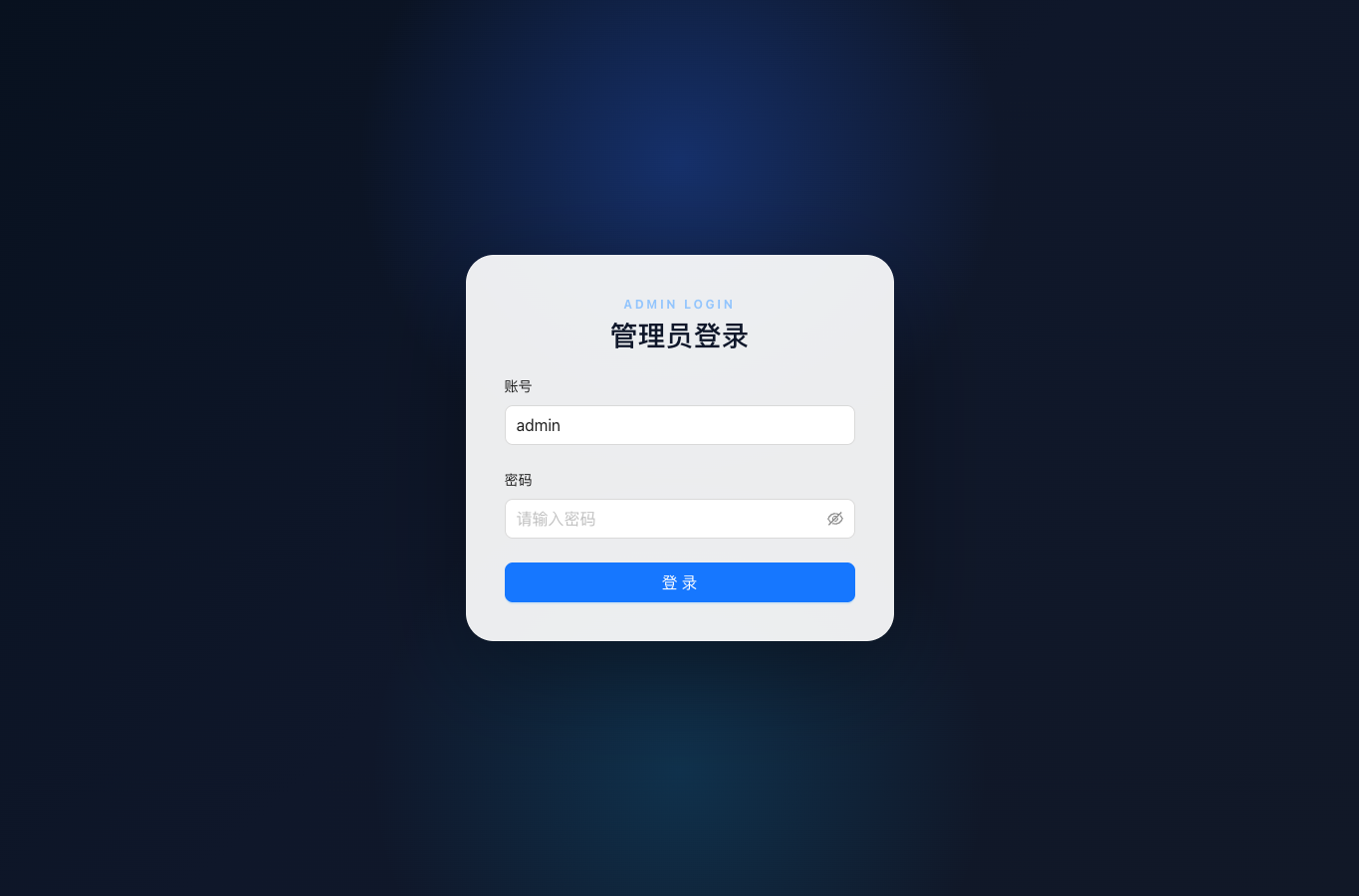
初始登录信息:
- 初始账号:
admin - 初始密码:
Seeyon@123456
操作步骤:
- 打开运维工具访问地址。
- 在「账号」输入管理员账号。
- 在「密码」输入管理员密码。
- 点击「登录」进入系统。
注意事项:
- 首次使用初始密码登录后,系统会要求先修改密码;新密码必须包含大写字母、小写字母和数字。
- 如果现场已修改过管理员密码,请以现场交接密码为准。
- 多次登录失败或访问受限时,联系系统管理员检查账号、密码和访问 IP 白名单。
# 2.2 主界面导航
主界面左侧是功能菜单,顶部显示当前页面名称和管理员入口。
主要菜单:
- 文档通:文档通服务状态、配置、环境检查和日志。
- 数科:数科服务、SLC 授权服务、配置、容器和缓存。
- 字体管理:查看、上传、下载、删除、检查数科和文档通字体。
- 系统运维:Docker 运维、服务密码重置。
- 系统信息:主机、JVM、网络、磁盘、Docker 运行时信息。
- 操作审计日志:查询和导出运维操作记录。
- 菜单设置:控制左侧菜单显示项。
# 3. 文档通运维
# 3.1 文档通部署路径未配置
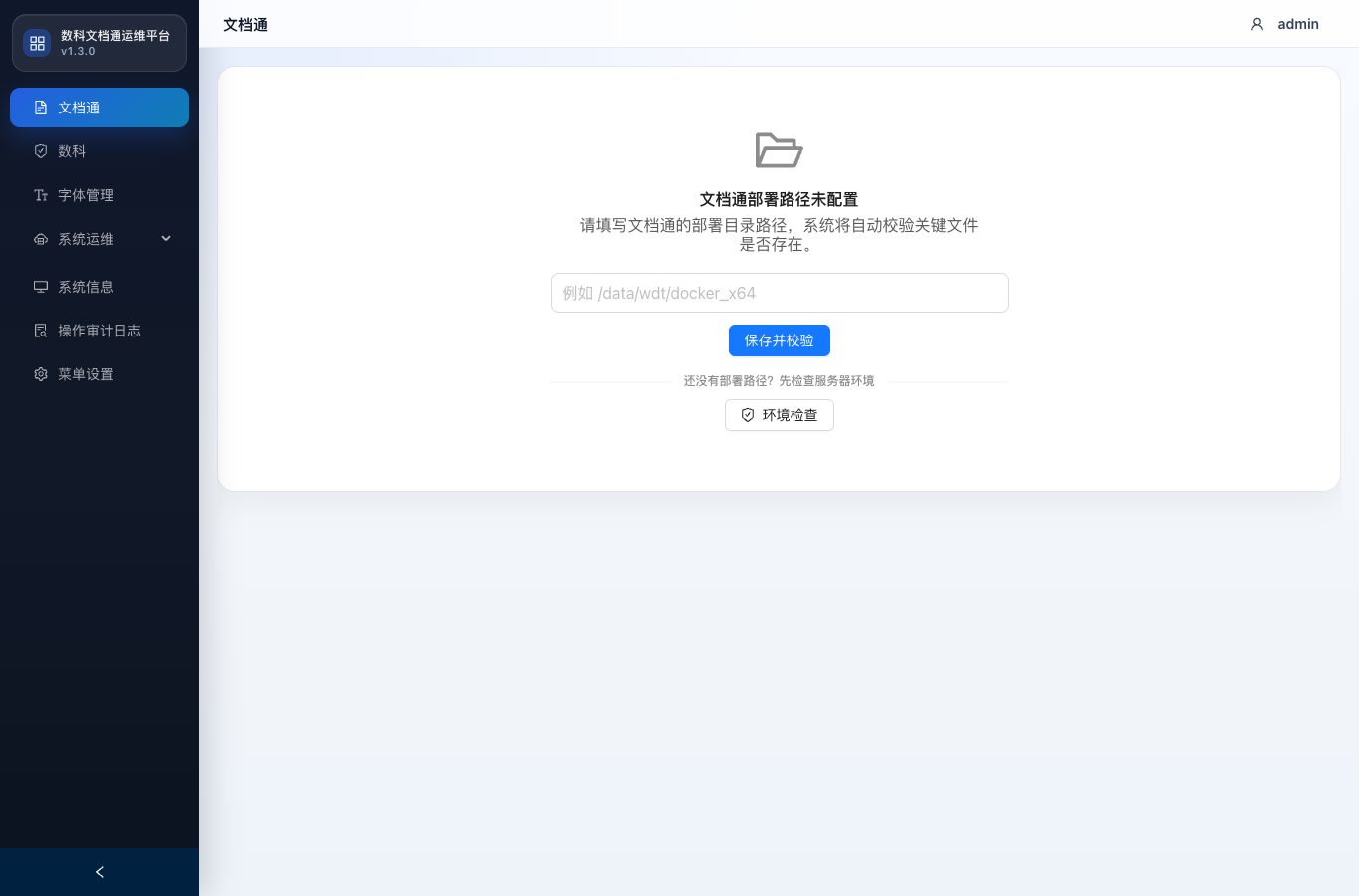
首次使用文档通运维功能,或管理员清除了文档通部署路径后,页面会进入「文档通部署路径未配置」状态。此时不能进行服务启停、配置修改和日志查看,需要先录入部署目录。
配置步骤:
- 进入左侧菜单「文档通」。
- 在输入框填写文档通部署目录,例如
/data/wdt/docker_x64。 - 点击「保存并校验」。
- 系统会校验关键文件是否存在。
- 校验通过后进入文档通运维主页面。
- 校验失败时,根据页面错误提示检查路径是否正确、目录权限是否可读、部署文件是否完整。
未配置时的环境检查:
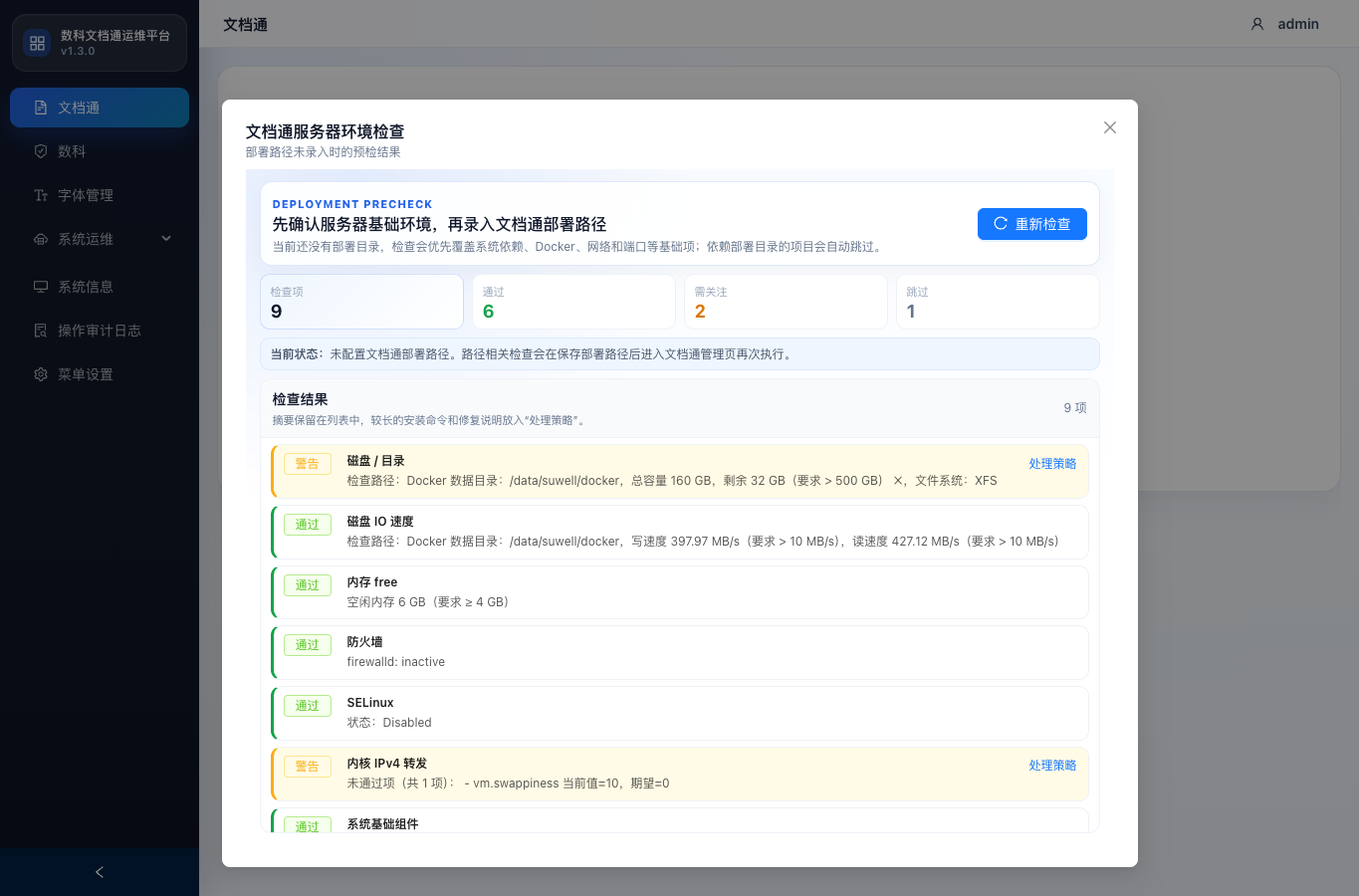
- 如果还不确定部署路径,先点击「环境检查」。
- 在弹窗中查看 Docker、系统依赖、端口等基础项。
- 路径相关检查会自动跳过,保存部署路径后再进入文档通管理页复核。
- 对失败项点击「处理策略」,按提示完成服务器环境修复。
后续修改部署路径:
- 进入文档通运维主页面。
- 点击顶部部署路径旁的「修改」。
- 修改路径后点击「保存」。
- 如需重新配置,点击「清除路径」,确认后页面会回到未配置状态。
注意事项:
- 部署路径应填写文档通实际部署目录,不是任意父目录。
- 清除路径只清除运维工具记录,不会删除服务器上的文档通部署文件。
- 路径保存成功后,建议立即执行一次「环境检查」并确认服务状态。
# 3.2 文档通服务信息
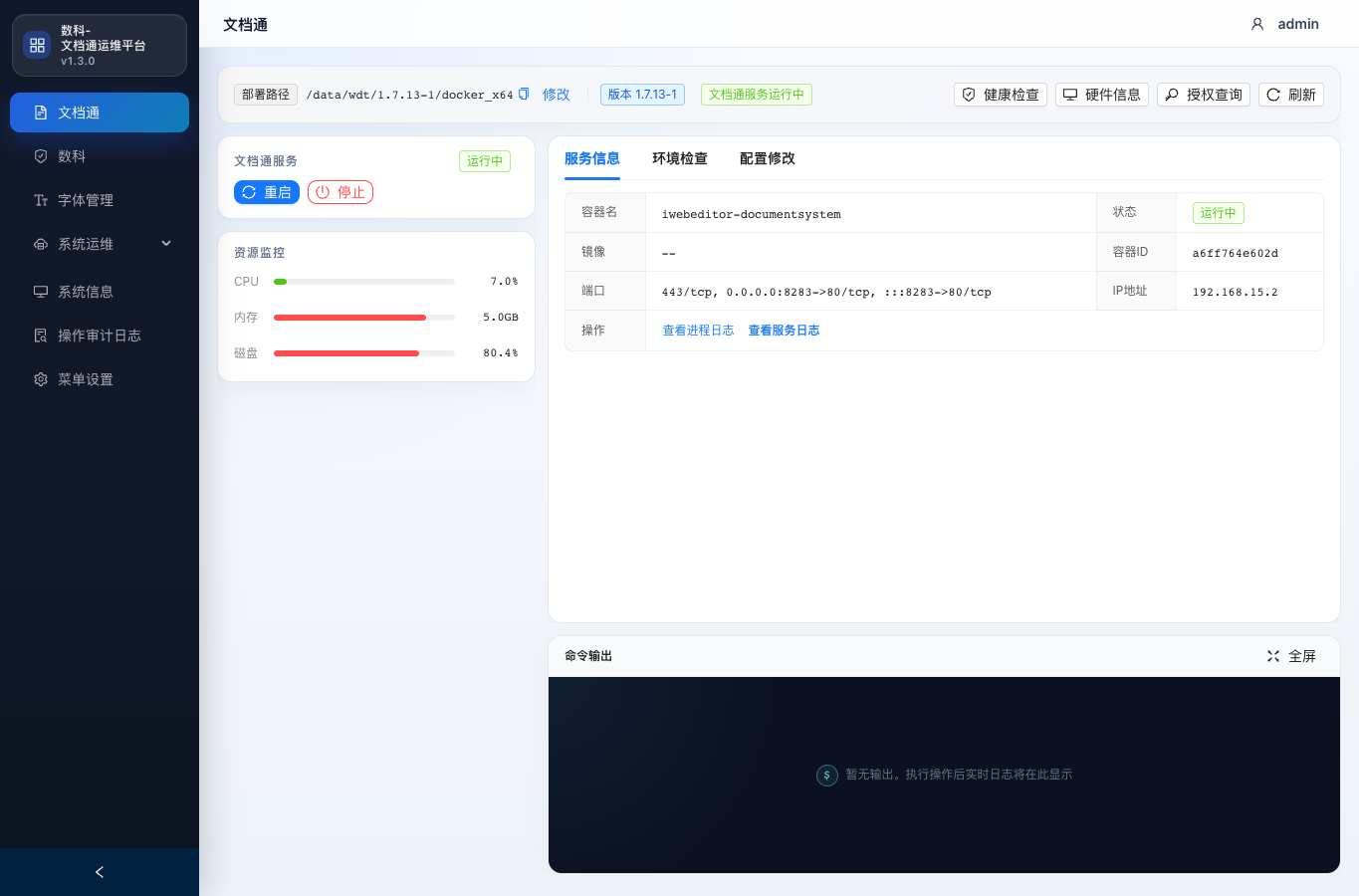
页面说明:
- 顶部显示部署路径、版本、服务状态,并提供健康检查、硬件信息、授权查询、刷新。
- 左侧卡片显示文档通服务操作和资源监控。
- 中间「服务信息」展示容器名、状态、镜像、容器 ID、端口、IP、日志入口。
- 底部「命令输出」实时展示启动、停止、重启等命令日志。
常用操作:
- 查看服务状态:进入「文档通」页面,查看绿色/红色状态标签。
- 刷新状态:点击右上角「刷新」。
- 查看日志:在「服务信息」中点击「查看进程日志」或「查看服务日志」。
- 全屏查看命令输出:点击命令输出右上角「全屏」。
服务操作:
- 点击「重启」「停止」或「启动」。
- 系统提交后台命令后,在「命令输出」查看实时执行日志。
- 等待命令结束,确认结果标签为成功。
- 点击「刷新」复核服务状态。
注意事项:
- 停止和重启会影响文档通业务访问。
- 命令执行期间会禁用部分操作,避免并发执行。
- 执行失败时先查看命令输出,再检查部署路径、Docker 状态和系统资源。
# 3.3 文档通环境检查
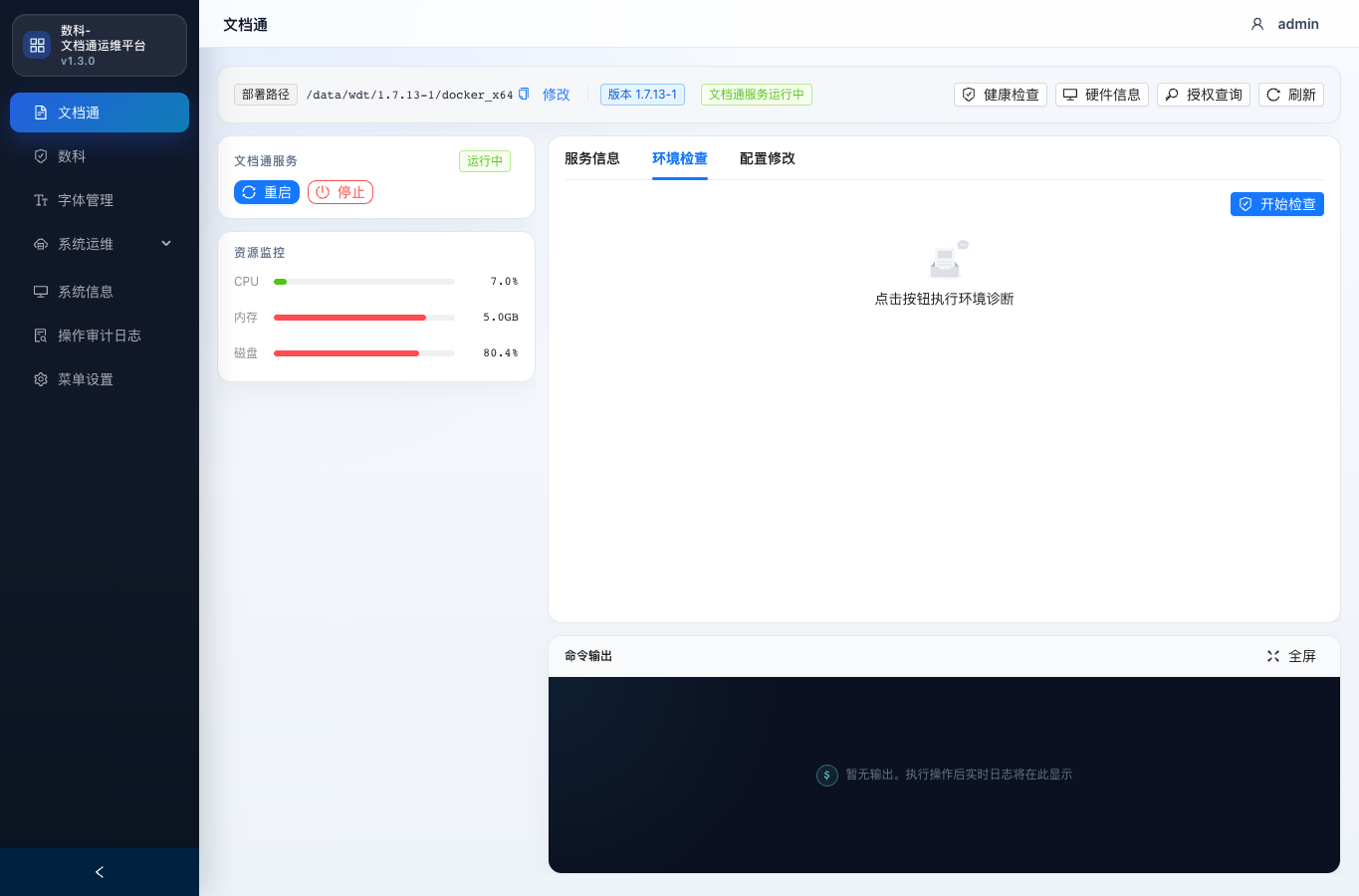
操作步骤:
- 进入「文档通」页面。
- 点击「环境检查」页签。
- 点击「开始检查」。
- 查看每个检查项的状态、摘要和处理策略。
- 对失败项点击「处理策略」,按提示修复服务器环境。
适用场景:
- 新部署前确认基础环境。
- 服务异常时排查 Docker、端口、依赖、目录权限等问题。
- 未配置部署路径时,也可从文档通未配置页面进入环境预检。
# 3.4 文档通配置修改
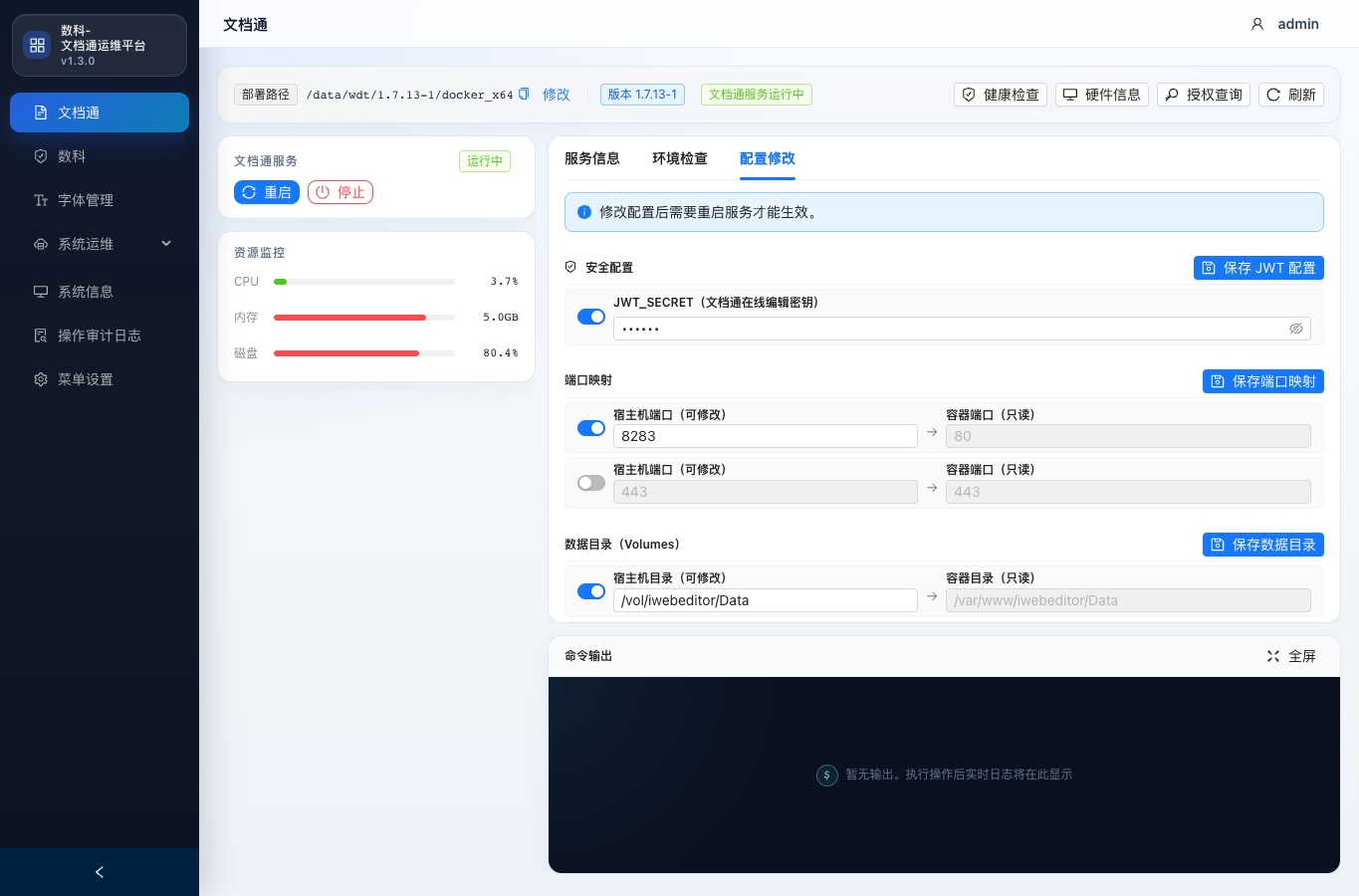
可维护配置:
- JWT 安全配置。
- 端口映射。
- 数据目录 Volumes。
- docker-compose.yml 预览。
操作步骤:
- 进入「文档通」页面。
- 点击「配置修改」页签。
- 修改目标配置项。
- 点击对应分组的「保存」按钮。
- 在弹窗中选择:
- 「重启服务」:保存后立即重启/启动服务并生效。
- 「仅保存」:先保存配置,稍后手动重启。
- 「放弃保存」:还原本次修改。
- 若选择「仅保存」,页面会出现「存在待重启生效的配置变更」提醒。
- 点击「详情」查看待生效内容,点击「立即重启」使配置生效。
注意事项:
- 配置保存不等于立即生效,通常需要重启文档通服务。
- 修改端口和目录前请确认端口未被占用、目录存在且权限正确。
- 修改 JWT 配置会影响调用鉴权,请与业务系统配置保持一致。
# 4. 数科运维
# 4.1 数科部署路径未配置
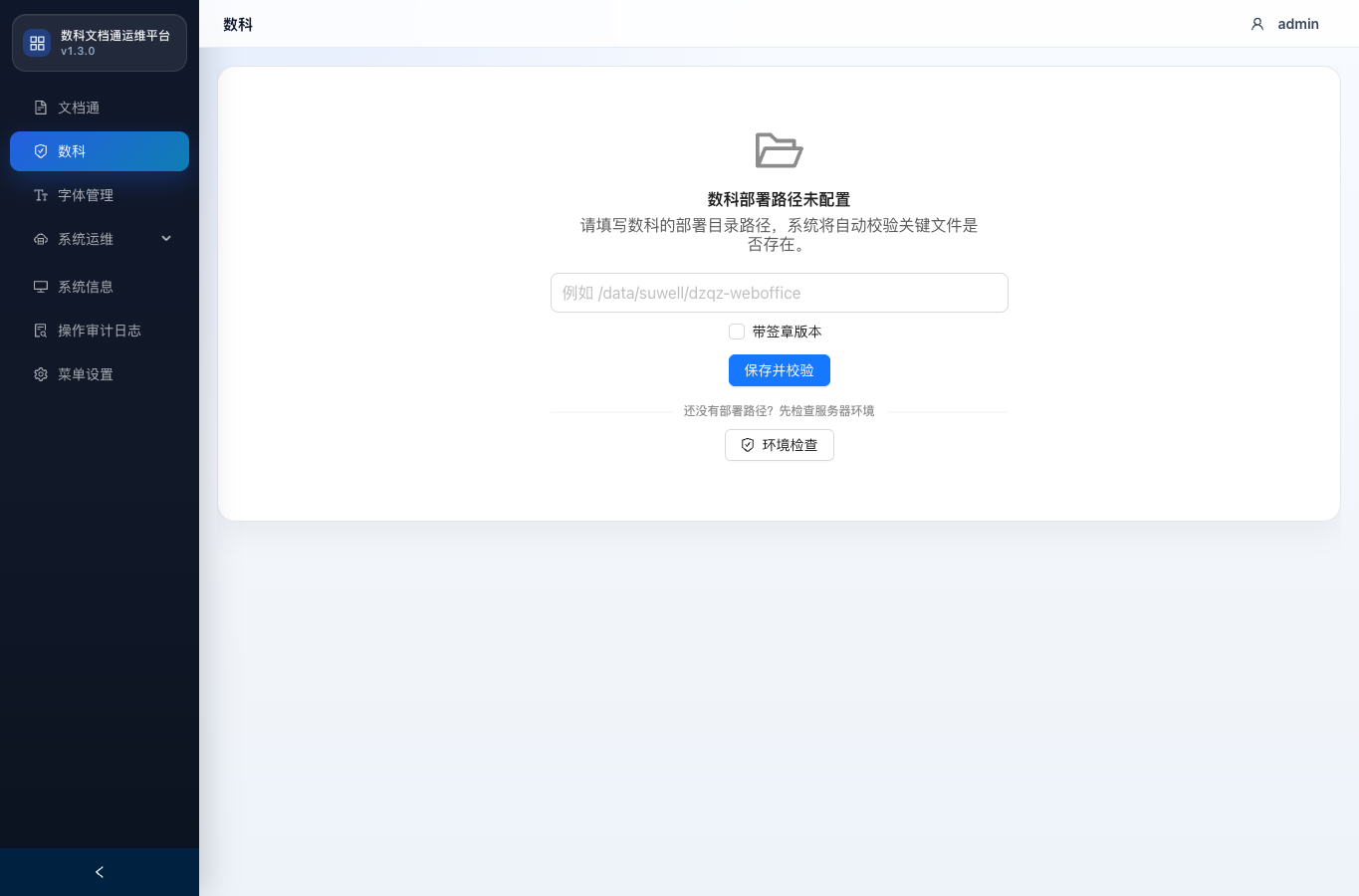
首次使用数科运维功能,或管理员清除了数科部署路径后,页面会进入「数科部署路径未配置」状态。此时不能进行数科服务、SLC 服务、缓存清理、配置修改和容器日志操作,需要先录入部署目录。
配置步骤:
- 进入左侧菜单「数科」。
- 在输入框填写数科部署目录,例如
/data/suwell/dzqz-weboffice。 - 如果当前环境是带签章版本,勾选「带签章版本」。
- 点击「保存并校验」。
- 系统会校验关键文件是否存在,并记录是否带签章。
- 校验通过后进入数科运维主页面。
- 校验失败时,根据页面错误提示检查路径、权限、部署文件和签章版本选择是否正确。
未配置时的环境检查:
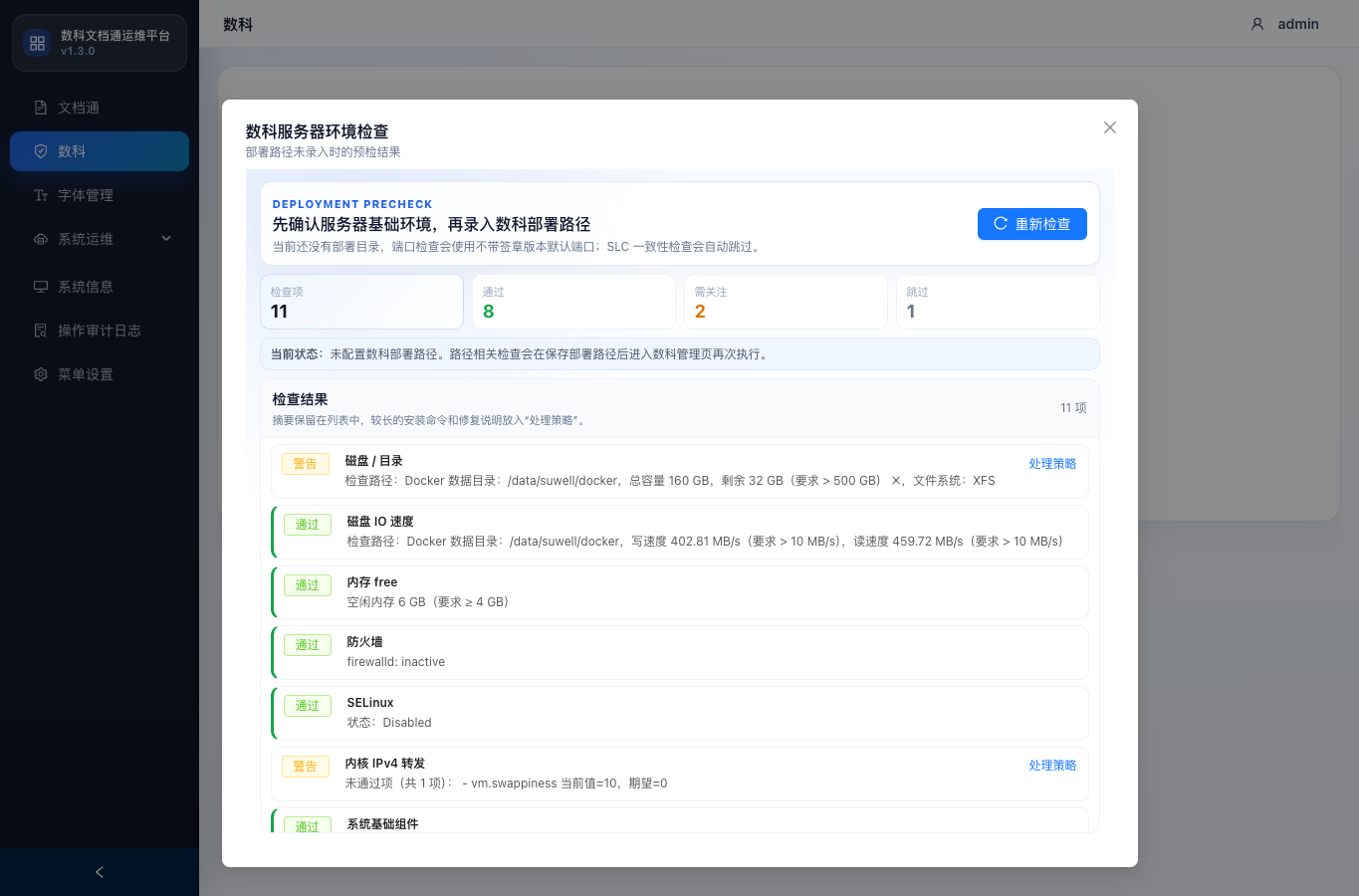
- 如果还不确定部署路径,先点击「环境检查」。
- 系统会按当前「带签章版本」勾选状态检查默认端口和基础环境。
- 路径相关检查会自动跳过,保存部署路径后再进入数科管理页复核。
- 对失败项点击「处理策略」,按提示完成服务器环境修复。
后续修改部署路径:
- 进入数科运维主页面。
- 点击顶部部署路径旁的「修改」。
- 修改路径或「带签章版本」选项后点击「保存」。
- 如需重新配置,点击「清除路径」,确认后页面会回到未配置状态。
注意事项:
- 数科部署路径应填写
dzqz-weboffice等实际部署目录。 - 「带签章版本」会影响签章端口、签章配置和签章三员密码重置入口,必须按现场版本正确选择。
- 清除路径只清除运维工具记录,不会删除服务器上的数科部署文件。
- 路径保存成功后,建议执行环境检查并确认数科服务和 SLC 状态。
# 4.2 数科服务与容器列表
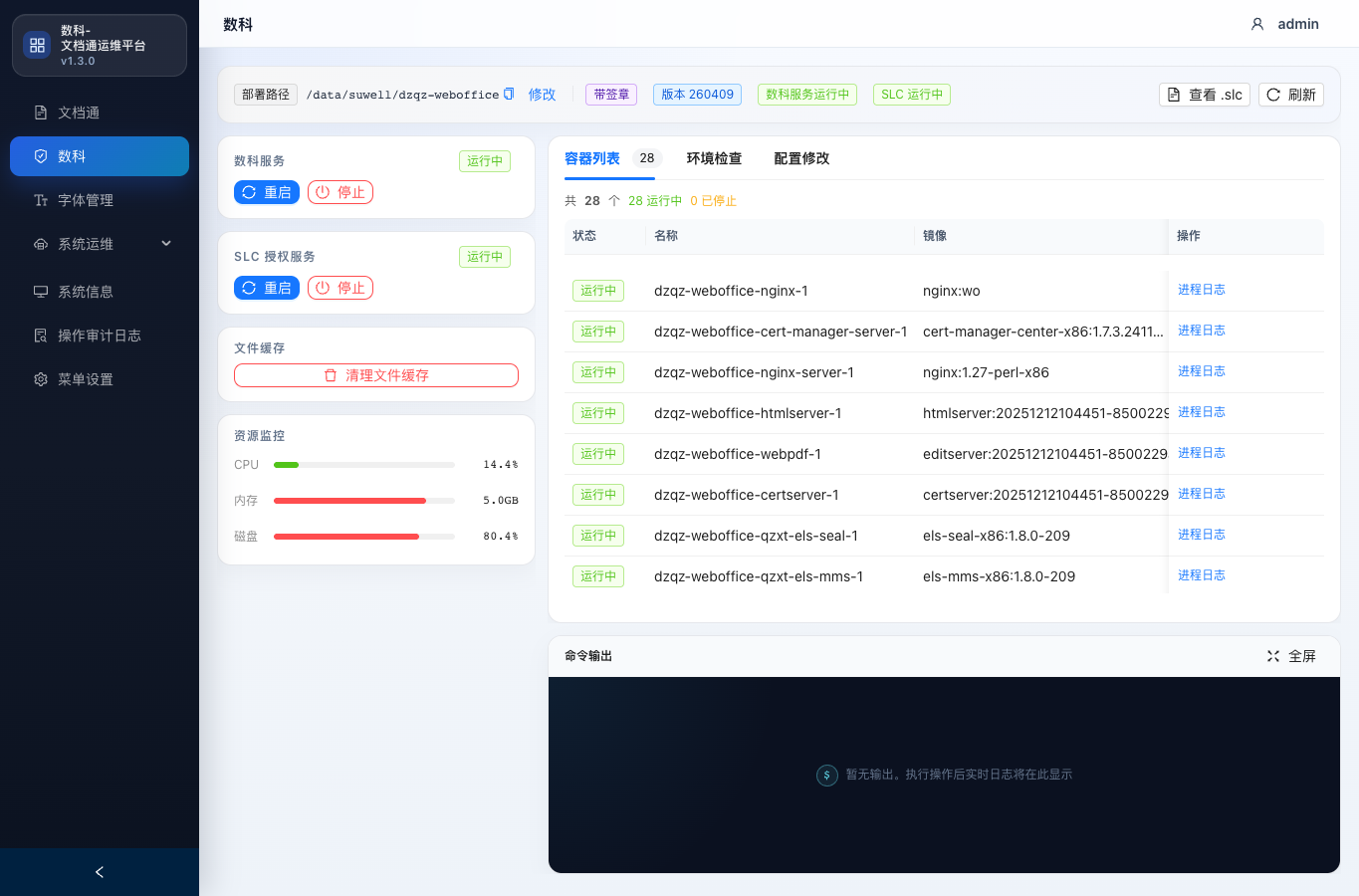
页面说明:
- 顶部显示数科部署路径、是否带签章、数科版本、数科服务状态、SLC 状态。
- 左侧显示数科服务、SLC 授权服务、文件缓存、资源监控。
- 主区默认展示容器列表,可查看容器状态、镜像、端口、进程日志和服务日志。
常用操作:
- 刷新状态:点击右上角「刷新」。
- 查看 .slc:点击「查看 .slc」查看授权文件内容。
- 查看容器日志:在容器行点击「进程日志」。
- 查看业务服务日志:支持的容器行点击「服务日志」。
服务操作:
- 在「数科服务」卡片点击「重启」「停止」或「启动」。
- 在「SLC 授权服务」卡片点击对应操作。
- 在命令输出区查看执行日志。
- 执行完成后刷新并确认状态。
清理文件缓存:
- 点击「清理文件缓存」。
- 阅读确认提示。
- 确认后系统会停止数科服务、清理缓存文件、再自动重启。
- 查看命令输出并确认业务恢复。
注意事项:
- 清理缓存会影响业务服务,请在维护窗口操作。
- 带签章版本会展示额外签章相关配置和密码重置能力。
- 数科资源监控中的内存剩余值取自服务器
free命令的free剩余内存字段,可能与操作系统按缓存、buffer、可回收内存综合计算出的实际可用内存存在差异;排查内存问题时建议结合free -h、available、容器内存占用和业务日志一起判断。
# 4.3 数科环境检查
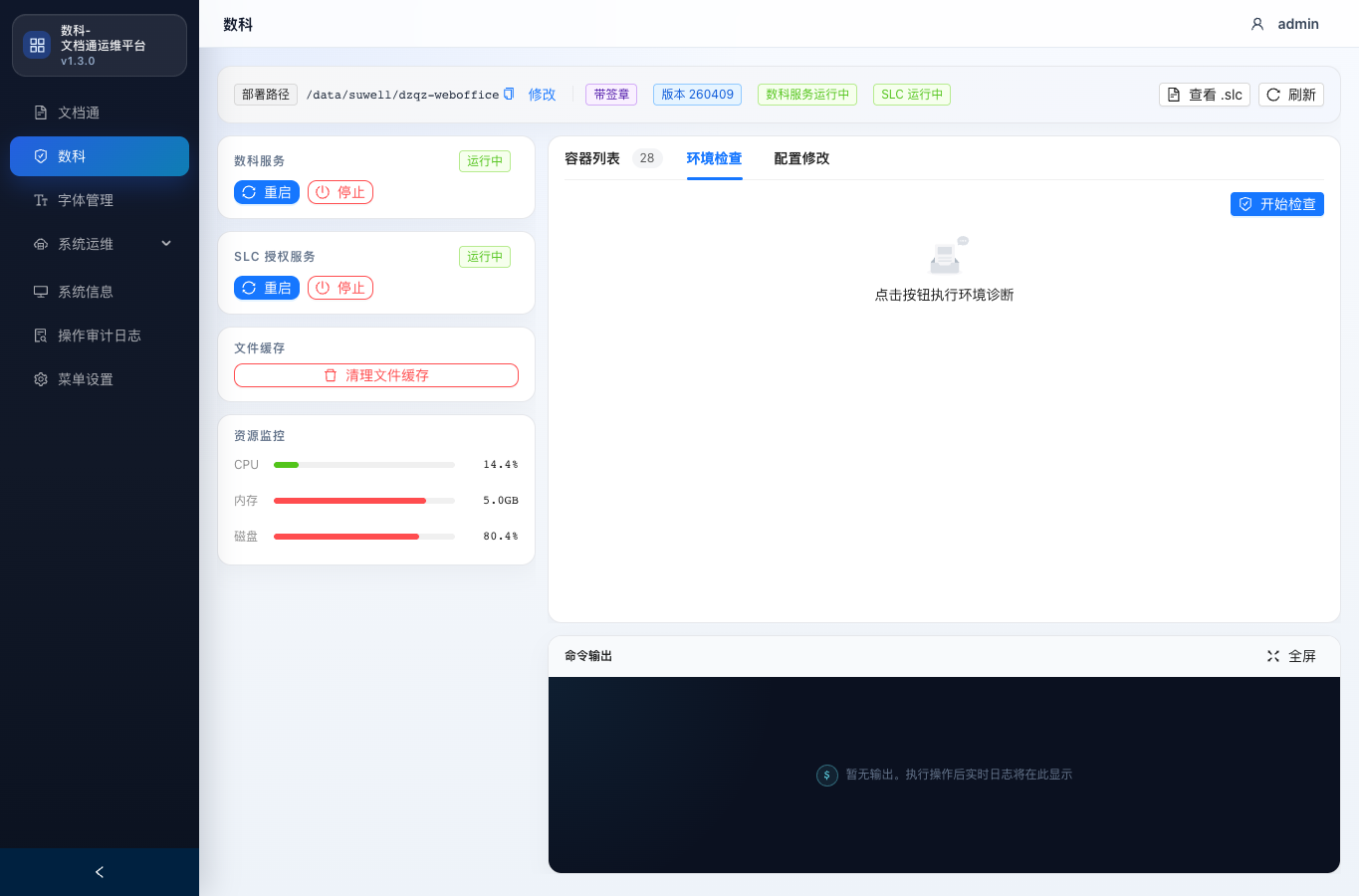
操作步骤:
- 进入「数科」页面。
- 点击「环境检查」页签。
- 点击「开始检查」。
- 查看检查项状态。
- 对失败项点击「处理策略」并按建议修复。
典型检查内容:
- Docker 和运行依赖。
- 服务端口。
- SLC 一致性。
- 部署路径和文件结构。
- 签章版本相关端口和服务。
# 4.4 数科配置修改
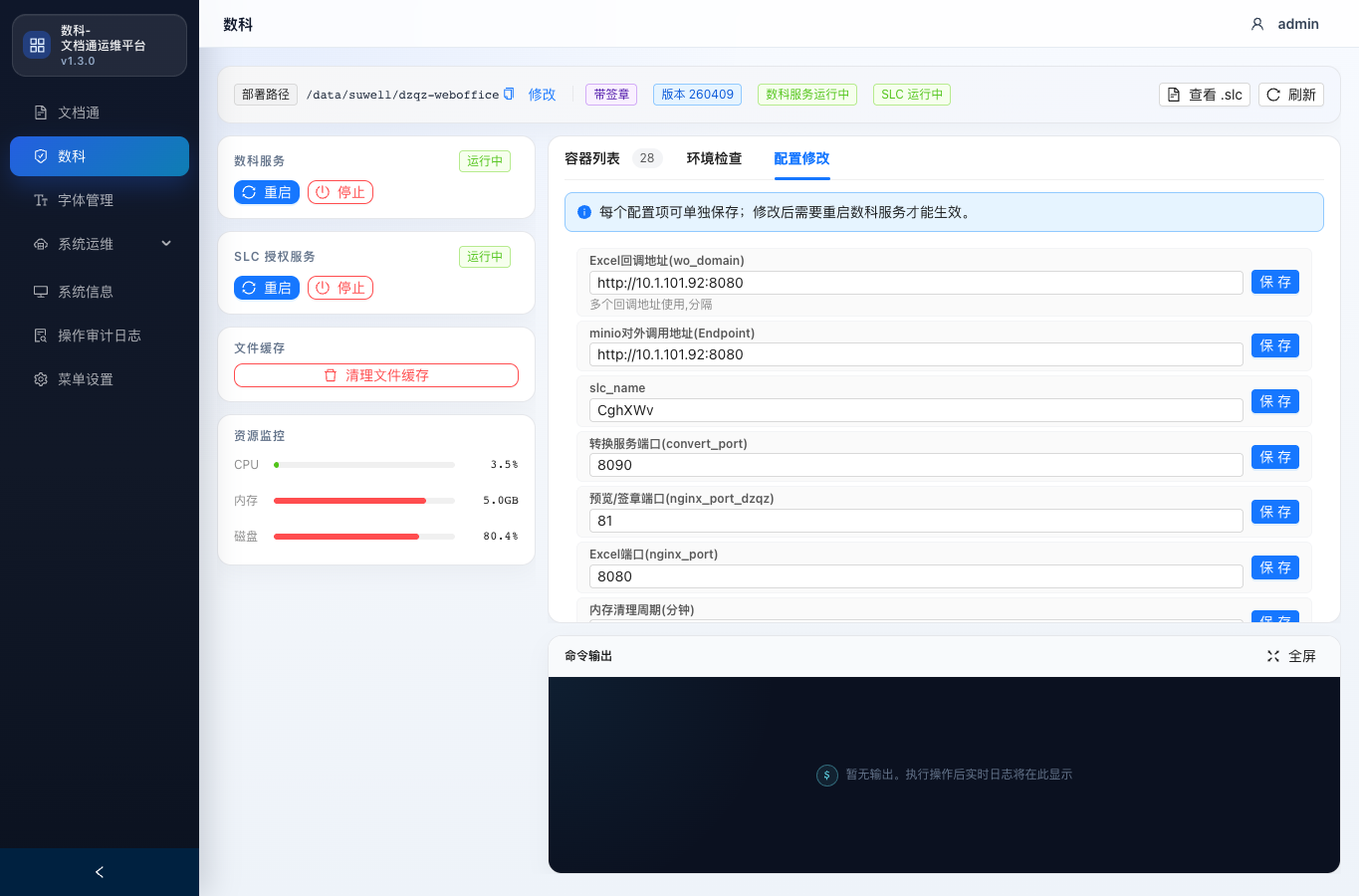
可维护配置:
- Excel 回调地址
wo_domain。 - MinIO 对外调用地址
Endpoint。 slc_name。- 转换服务端口
convert_port。 - 预览/Excel/签章端口。
- 内存清理周期。
suwell.env预览。
操作步骤:
- 进入「数科」页面。
- 点击「配置修改」页签。
- 修改目标字段。
- 点击对应字段右侧「保存」。
- 在弹窗中选择立即重启、仅保存或放弃保存。
- 若仅保存,后续通过待重启提醒中的「立即重启」使配置生效。
注意事项:
Endpoint必须与回调地址规则匹配,避免 MinIO 外部访问失败。- 修改端口后需要确认防火墙、Nginx、业务系统配置同步更新。
- 配置变更都会进入操作审计日志。
# 5. 字体管理
# 5.1 字体列表查看
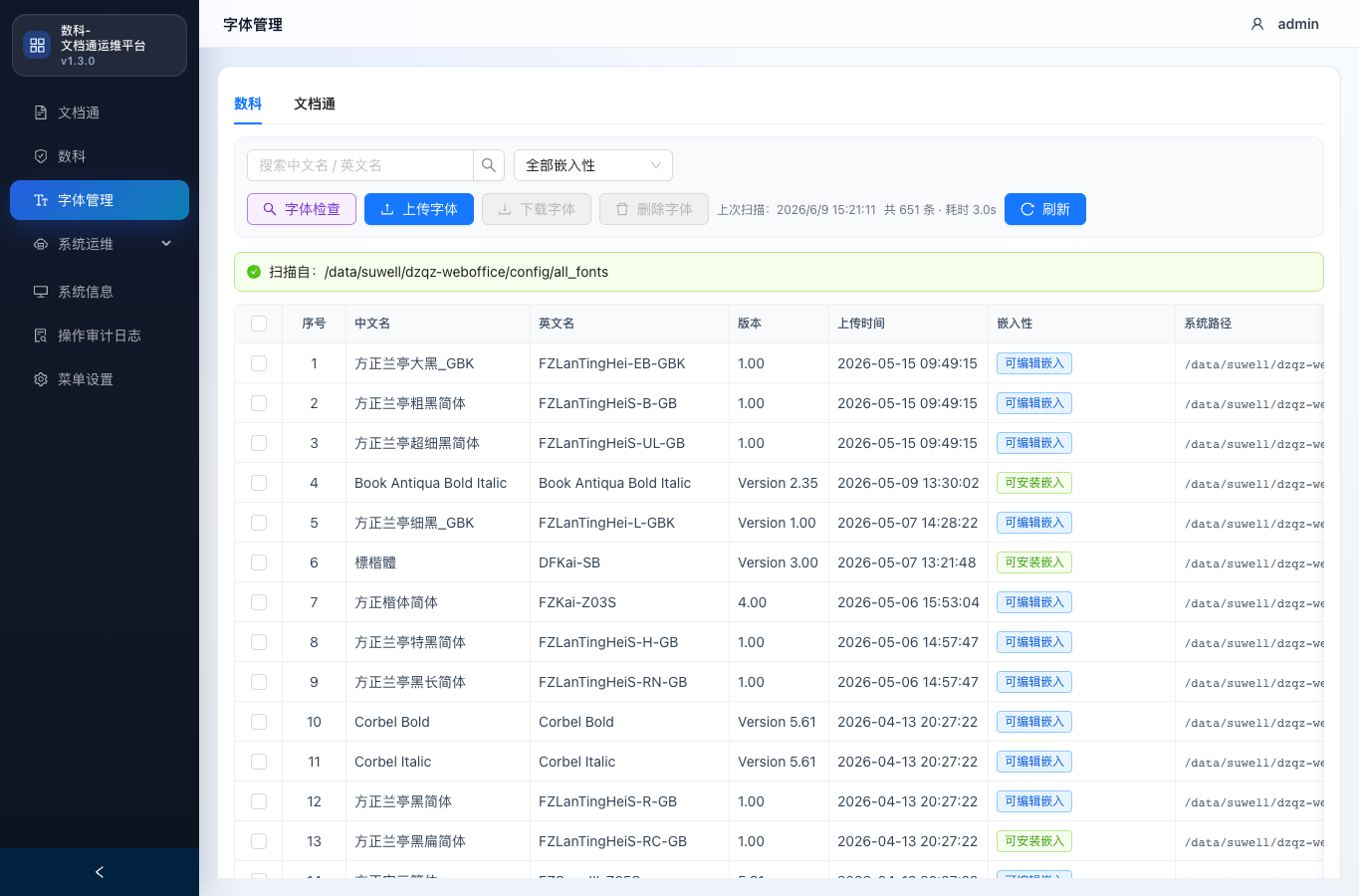
页面说明:
- 支持「数科」「文档通」两个页签。
- 可按中文名/英文名搜索。
- 可按嵌入性筛选。
- 显示中文名、英文名、版本、上传时间、嵌入性、系统路径。
- 页面会显示扫描根目录、字体总数和扫描耗时。
操作步骤:
- 进入「字体管理」。
- 选择「数科」或「文档通」页签。
- 使用搜索框输入中文名或英文名。
- 使用「全部嵌入性」下拉筛选字体授权类型。
- 点击「刷新」重新扫描字体目录。
# 5.2 上传字体
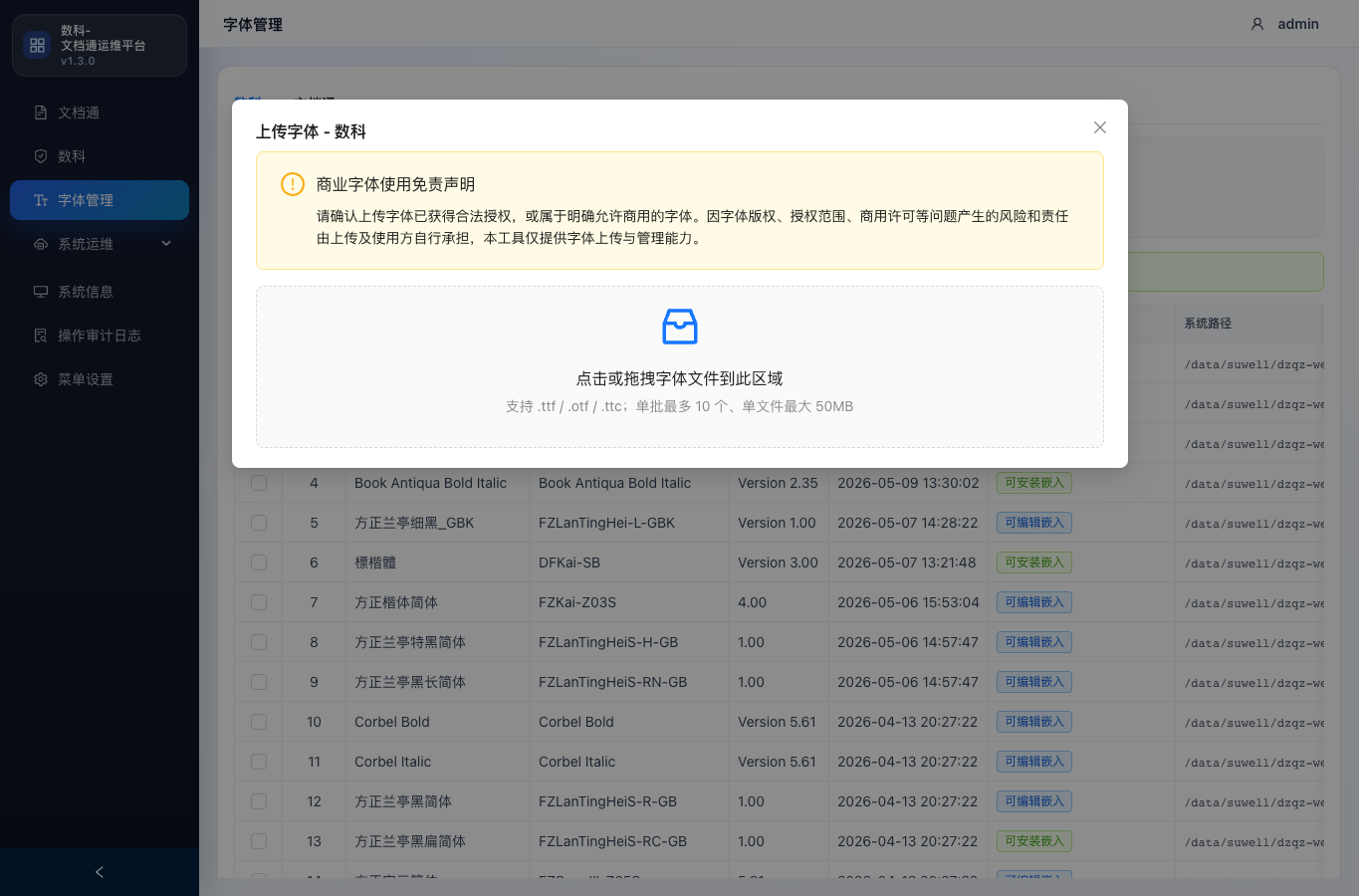
支持格式和限制:
- 支持
.ttf、.otf、.ttc。 - 单批最多 10 个文件。
- 单文件最大 50MB。
操作步骤:
- 在字体管理页选择目标服务页签。
- 点击「上传字体」。
- 阅读商业字体使用免责声明。
- 点击或拖拽字体文件到上传区域。
- 点击「开始预检」。
- 查看预检结果:
- 可直接入库:无需处理。
- 与本地冲突:选择保留新文件或保留旧文件。
- 同批冲突:同组只保留一个。
- 阻塞项:嵌入性受限或解析失败,不允许提交。
- 点击「提交」。
- 查看提交结果。
- 如有成功上传,按页面提示重启对应服务后生效。
注意事项:
- 上传字体不代表已获得商用授权,字体版权风险由使用方承担。
- 上传后通常需要重启数科或文档通字体服务才会生效。
# 5.3 字体检查
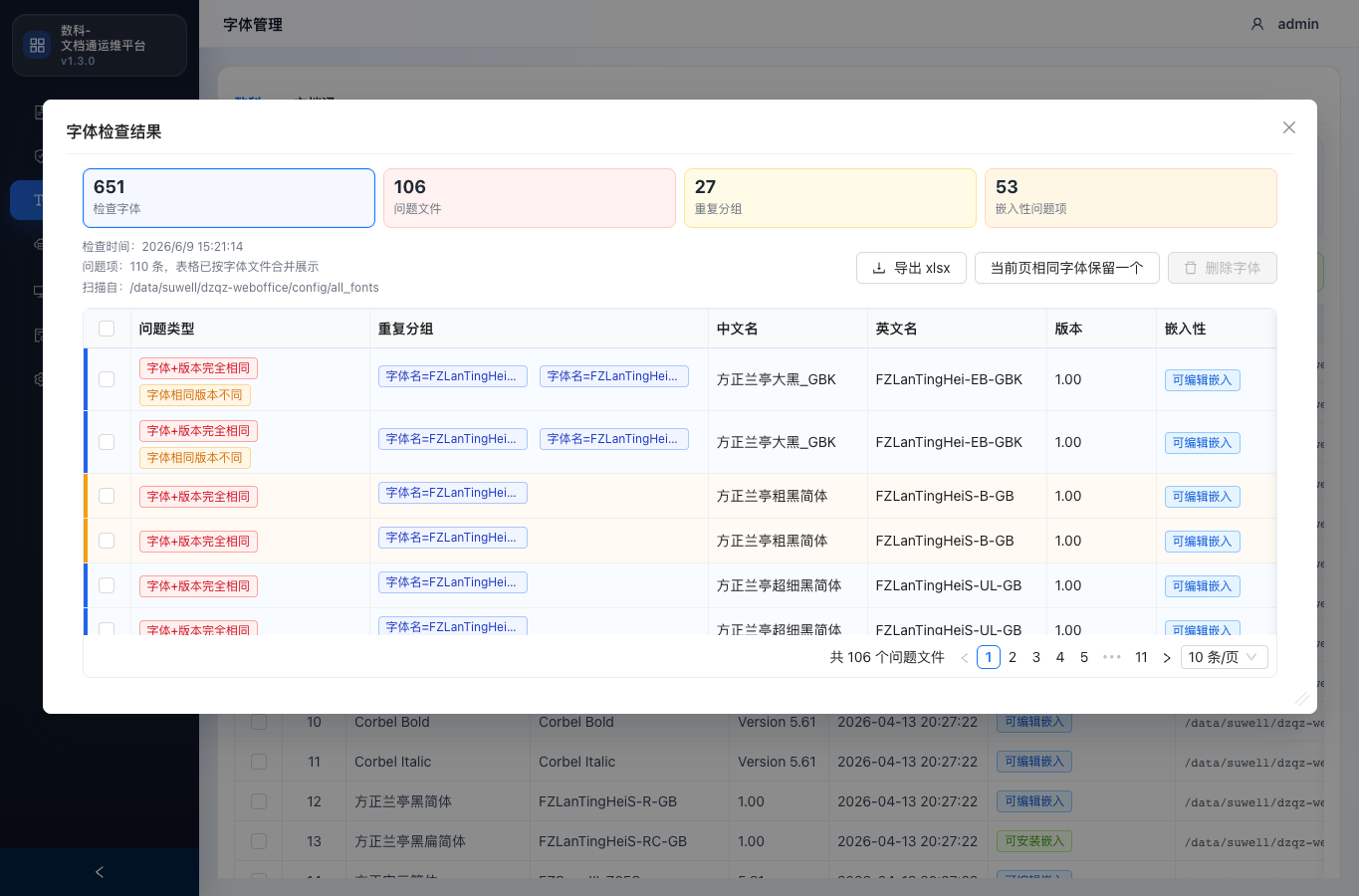
字体检查用于发现重复字体、同字体不同版本、嵌入性问题和解析失败文件。
操作步骤:
- 进入「字体管理」。
- 选择目标服务页签。
- 点击「字体检查」。
- 在弹窗顶部查看汇总:
- 检查字体。
- 问题文件。
- 重复分组。
- 嵌入性问题项。
- 点击汇总卡片可切换筛选范围。
- 查看表格中的问题类型、重复分组、字体名、版本、嵌入性和路径。
- 点击「导出 xlsx」导出检查结果。
- 如需快速处理重复字体,点击「当前页相同字体保留一个」自动勾选待删除项。
- 点击「删除字体」前再次确认删除范围。
注意事项:
- 删除字体文件不可逆,删除后需要重启服务才会生效。
- 弹窗右侧、底部、右下角可拖动调整大小;标题区域可拖动移动弹窗。
- 解析失败文件会从正常列表隐藏,可在解析失败详情中单独查看和删除。
# 5.4 下载与删除字体
下载字体:
- 在字体表格中勾选目标字体。
- 点击「下载字体」。
- 阅读商业字体使用免责声明。
- 确认后下载 zip 包。
删除字体:
- 勾选目标字体。
- 点击「删除字体」。
- 在确认弹窗中核对字体名称和路径。
- 点击「确认删除」。
- 删除成功后按待重启提醒重启服务。
# 6. Docker 运维
# 6.1 Docker 总览
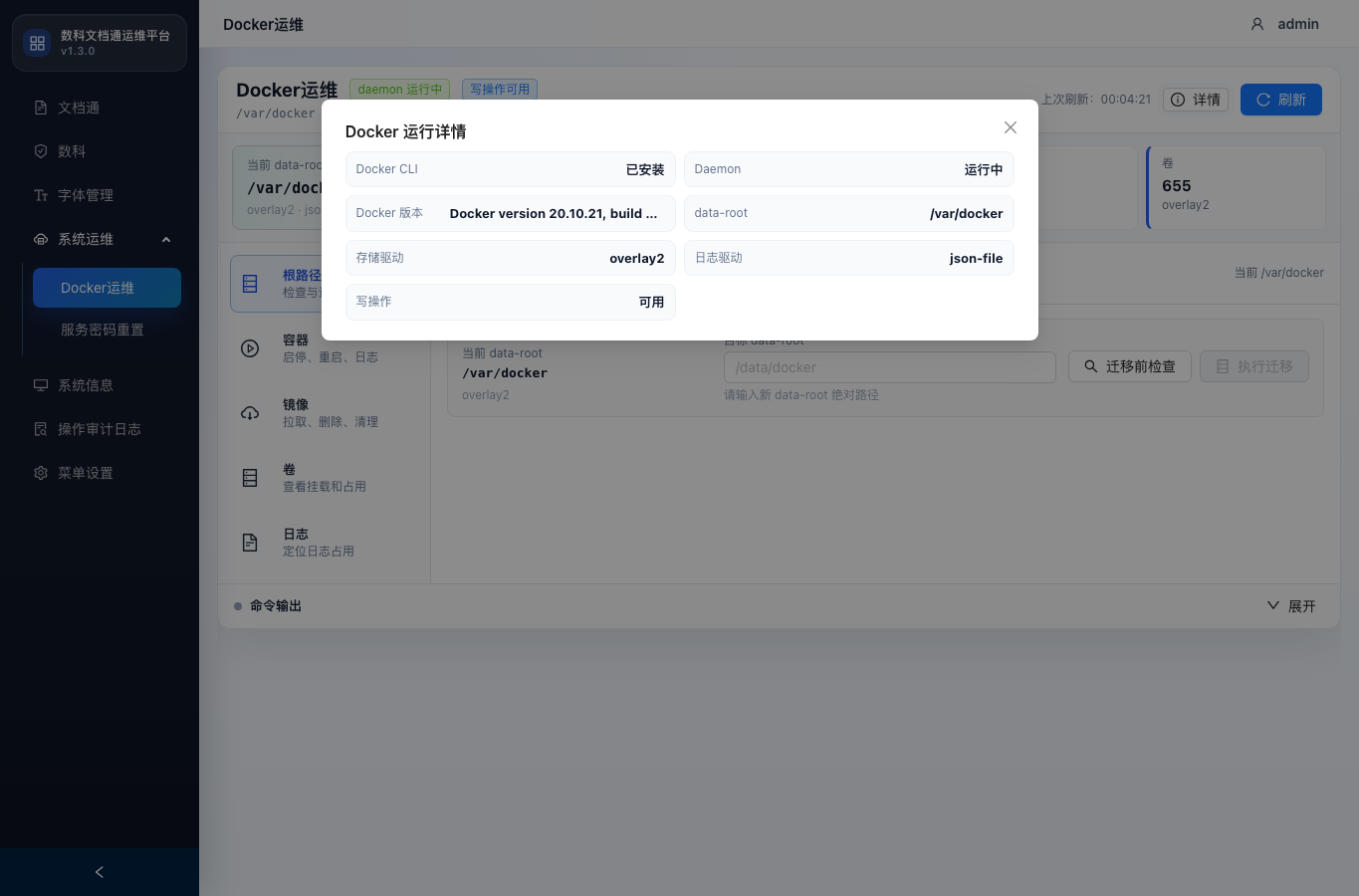
页面说明:
- 顶部展示 Docker 运行状态、data-root、容器数量、镜像/卷数量。
- 点击「详情」查看 Docker CLI、Daemon、版本、存储驱动、日志驱动和写操作可用状态。
- 左侧功能导航用于切换根路径迁移、容器、镜像、卷和日志管理。
- 底部命令输出在有执行结果时可展开查看,迁移等长任务可点击「全屏」查看完整输出。
操作步骤:
- 进入「系统运维」下的「Docker运维」。
- 查看顶部指标、当前 data-root 和资源数量。
- 点击「刷新」更新运行时状态。
- 点击「详情」查看完整 Docker 运行信息。
# 6.2 根路径迁移
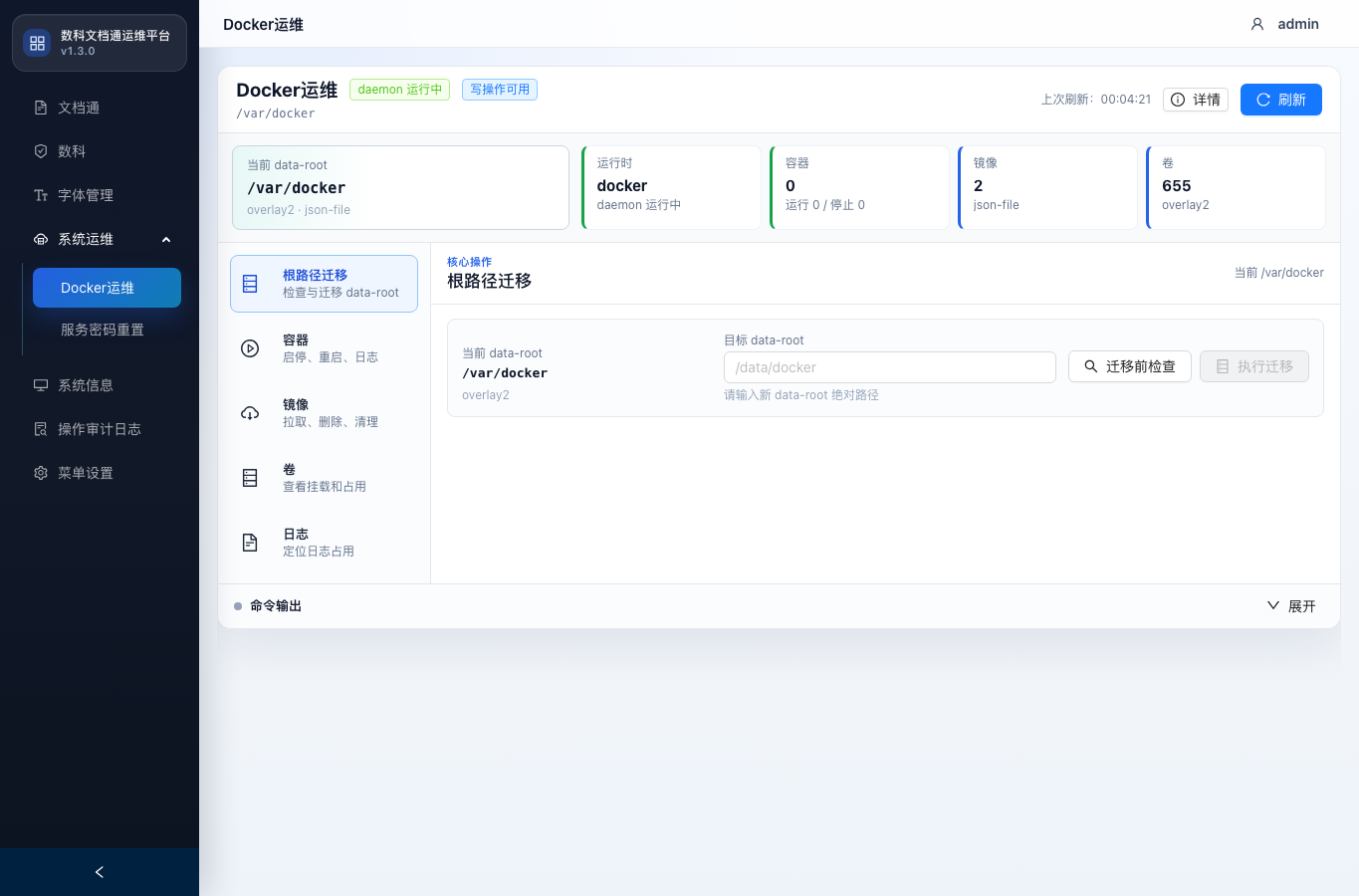
操作步骤:
- 在 Docker 运维左侧功能导航中点击「根路径迁移」。
- 在「目标路径」输入新的 Docker data-root,例如
/data/docker。 - 点击「迁移前检查」。
- 确认检查通过,重点核对:
- 当前 data-root。
- 目标路径。
- 目标可用空间。
- 当前占用空间。
- systemd 管理状态。
- 点击「执行迁移」。
- 在底部命令输出中查看复制进度、迁移后校验和执行结果;需要时点击「全屏」查看完整输出。
- 迁移成功后确认 Docker 服务、data-root 输出目录和业务容器恢复正常。
注意事项:
- 迁移会停止 Docker 服务,期间所有容器不可用。
- 旧 data-root 不会自动删除,迁移成功并人工确认后再处理旧目录。
- 输入目标路径后必须重新执行迁移前检查,否则不允许迁移。
# 6.3 容器管理
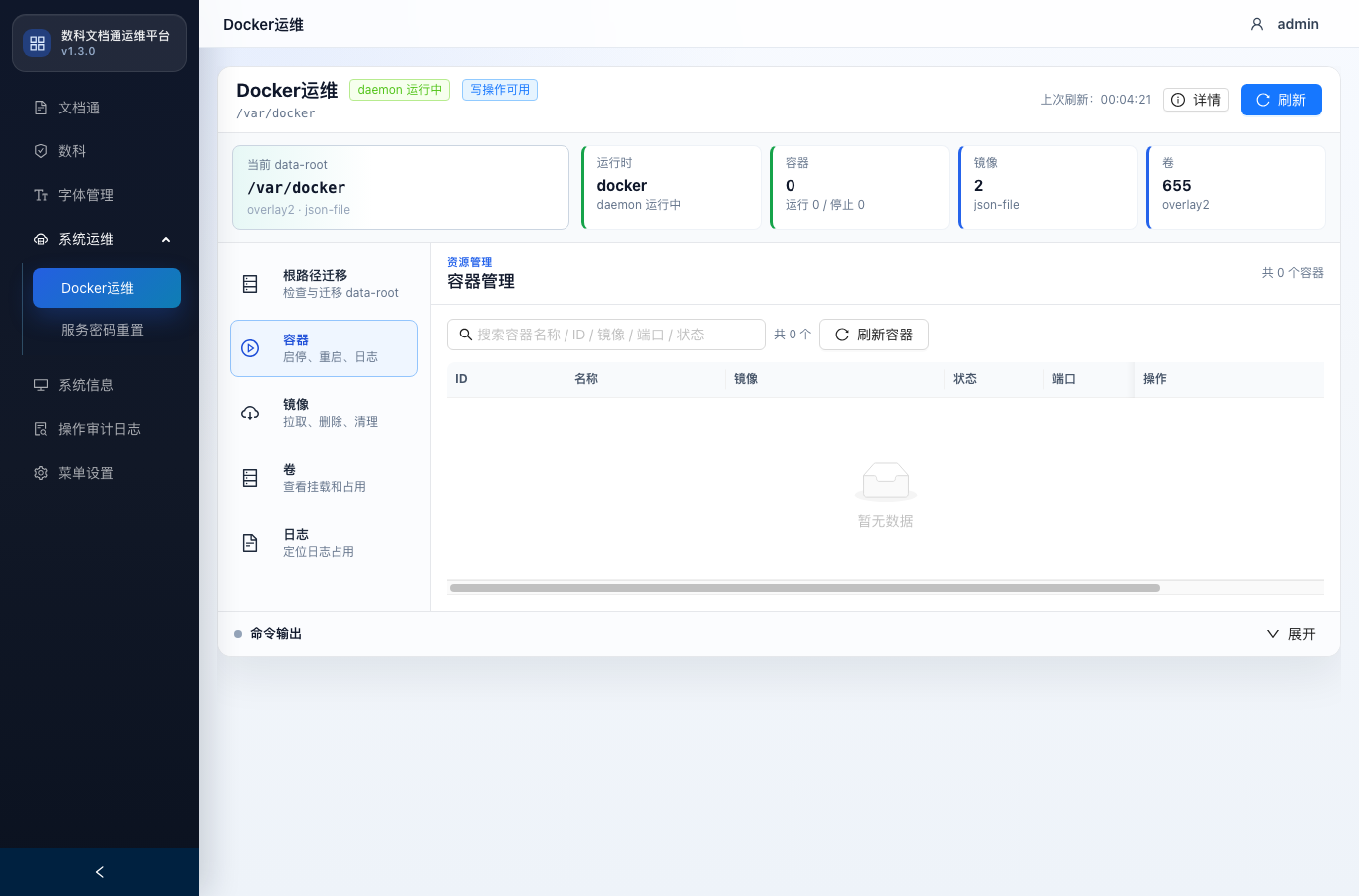
支持操作:
- 搜索容器名称、ID、镜像、端口、状态。
- 刷新容器。
- 启动、停止、重启容器。
- 删除可删除容器。
- 查看容器日志。
操作步骤:
- 在左侧功能导航中点击「容器」。
- 使用搜索框定位目标容器。
- 根据需要点击图标按钮执行「启动」「停止」「重启」「删除」或查看「日志」。
- 对写操作确认后,查看命令输出。
- 执行完成后刷新容器列表。
# 6.4 镜像管理
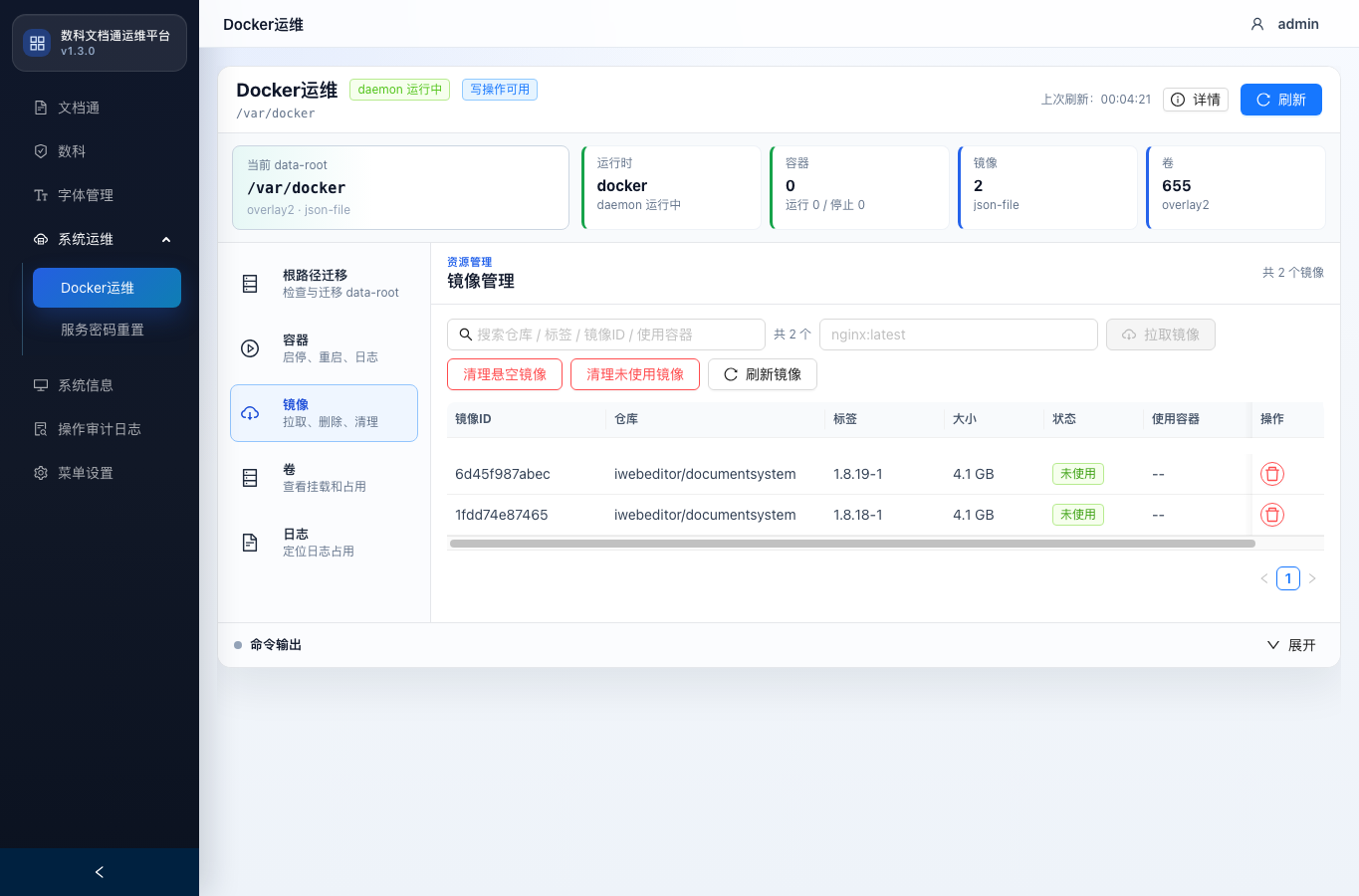
支持操作:
- 搜索仓库、标签、镜像 ID、使用容器。
- 输入镜像名并拉取镜像。
- 删除未使用镜像。
- 清理悬空镜像。
- 清理未使用镜像。
注意事项:
- 使用中的镜像不允许直接删除。
- 清理未使用镜像前请确认没有后续回滚或启动需求。
# 6.5 卷管理
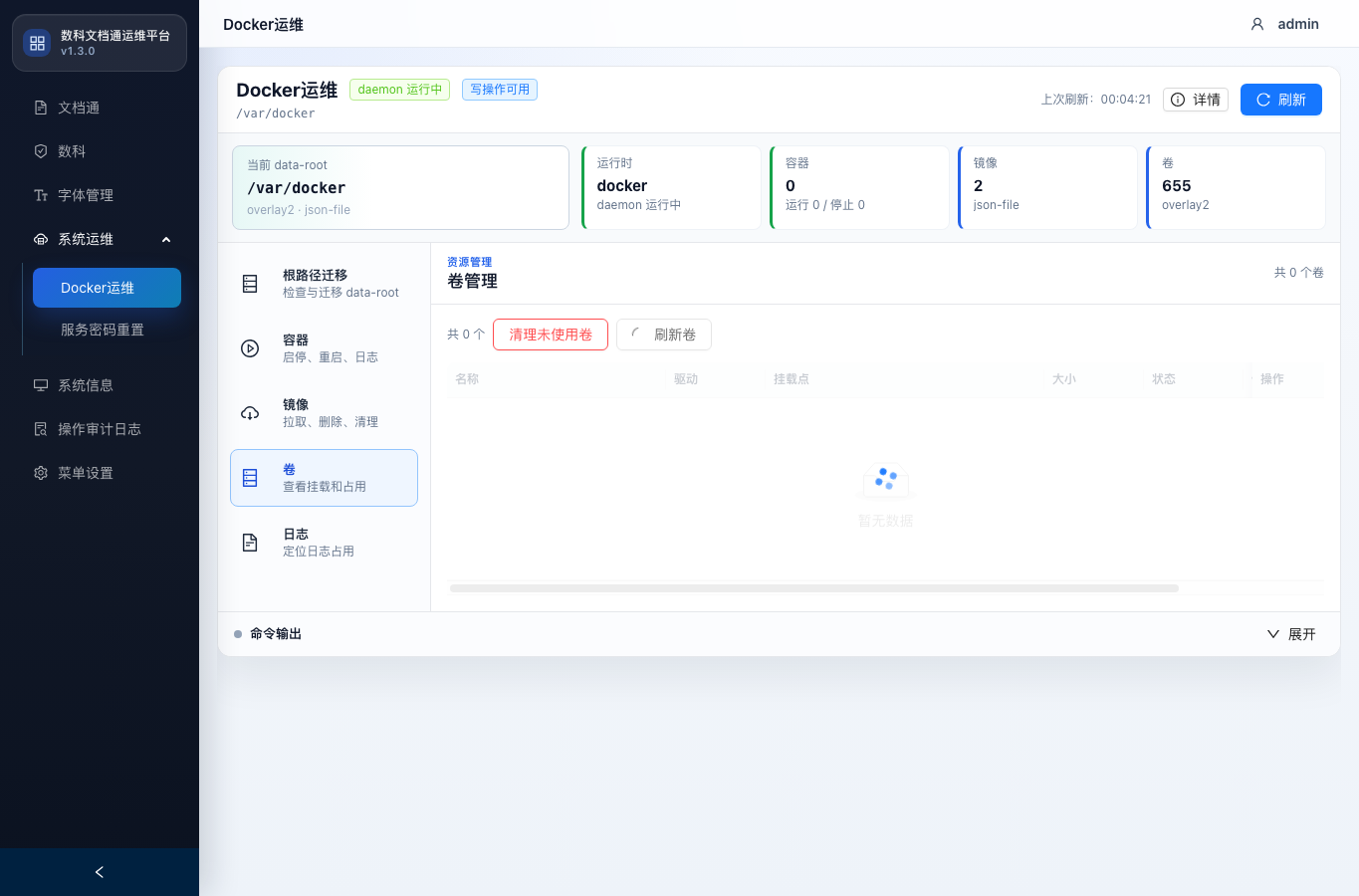
支持操作:
- 查看卷名称、挂载点、大小、使用状态。
- 删除未使用卷。
- 清理未使用卷。
注意事项:
- 卷可能包含业务数据,删除前必须确认没有容器或业务依赖。
- 只建议清理明确未使用且已确认无价值的卷。
# 6.6 日志管理
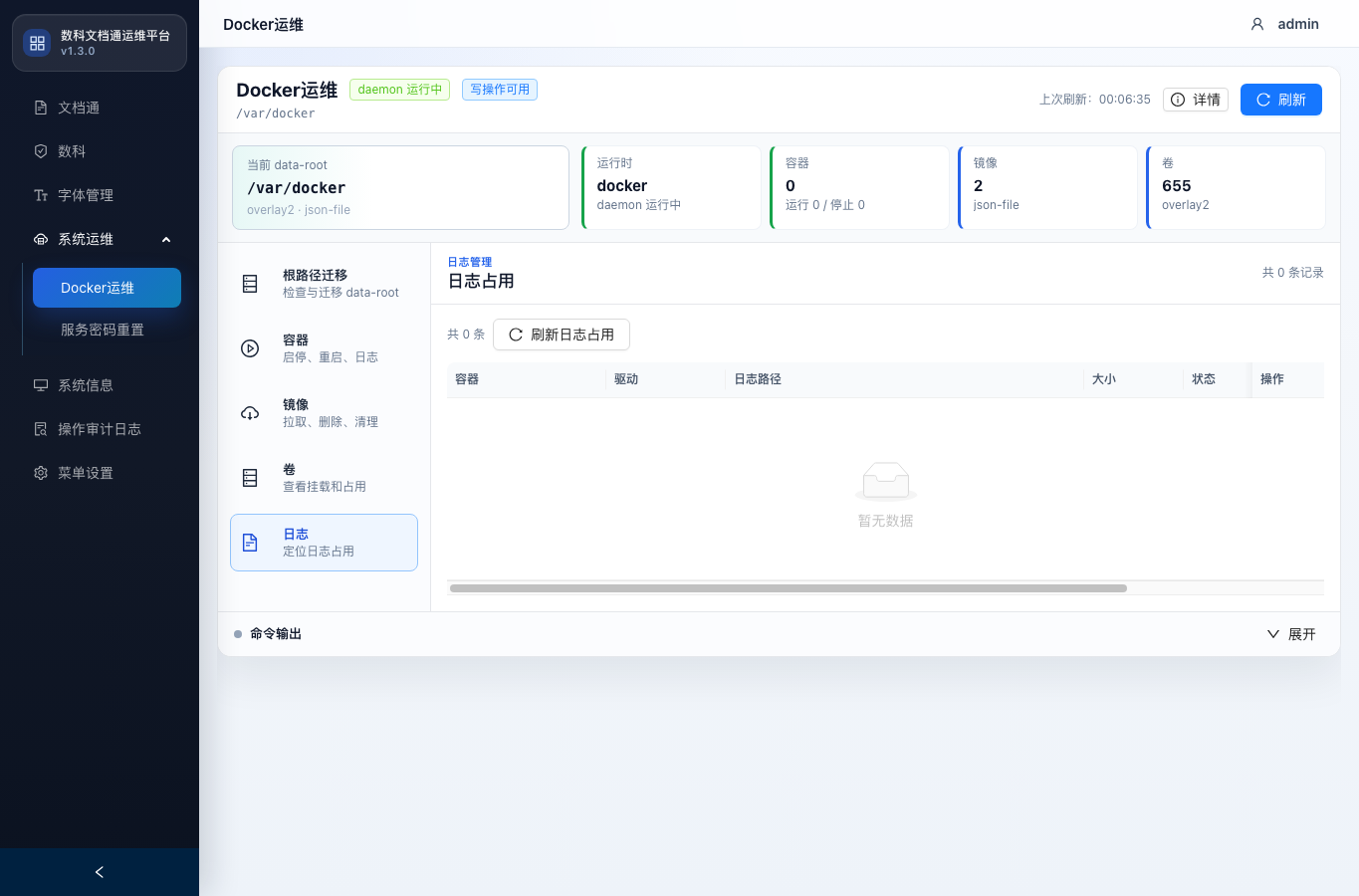
支持操作:
- 查看容器日志文件占用。
- 刷新日志占用。
- 清空可清理日志。
注意事项:
- 清空日志会删除排障线索,建议先确认是否需要备份日志。
- 命令执行期间不要切换页面或重复提交操作。
# 7. 服务密码重置
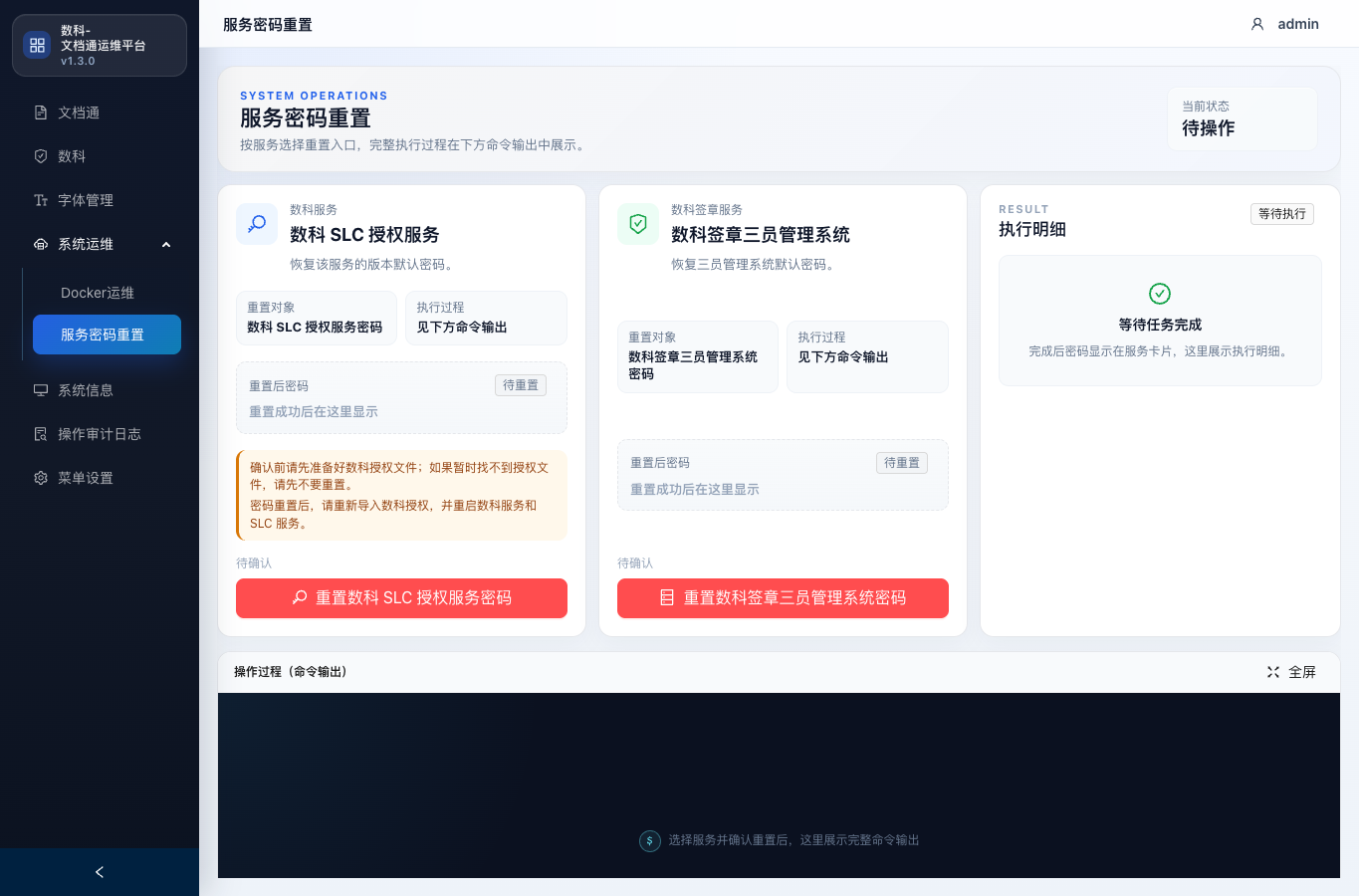
功能说明:
- 支持数科 SLC 授权服务密码重置。
- 带签章数科版本支持签章三员管理系统密码重置。
- 页面会根据数科部署路径和签章版本自动展示可用重置卡片:未配置数科部署路径时不展示重置卡片;非签章版本只展示 SLC 授权服务卡片;带签章版本同时展示 SLC 和签章三员管理系统卡片。
- 执行期间页面会锁定导航,防止离开后丢失命令进度。
SLC 密码重置步骤:
- 进入「系统运维」下的「服务密码重置」。
- 确认数科部署路径已配置。
- 提前准备好数科授权文件。
- 点击「重置 SLC 密码」。
- 阅读确认提示并确认执行。
- 在命令输出中等待完成。
- 成功后在结果区域查看默认密码和备份目录。
- 按提示重新导入授权,并重启数科服务和 SLC 服务。
签章三员管理系统密码重置步骤:
- 确认数科部署路径已配置且为带签章版本。
- 点击签章三员管理系统重置按钮。
- 阅读确认提示并确认执行。
- 等待命令完成。
- 成功后查看默认密码并通知相关管理员及时修改。
注意事项:
- 密码重置属于高风险操作,必须得到业务授权。
- 重置后应尽快登录对应系统修改默认密码。
- 执行失败时查看命令输出中的失败步骤。
# 8. 系统信息
# 8.1 系统总览
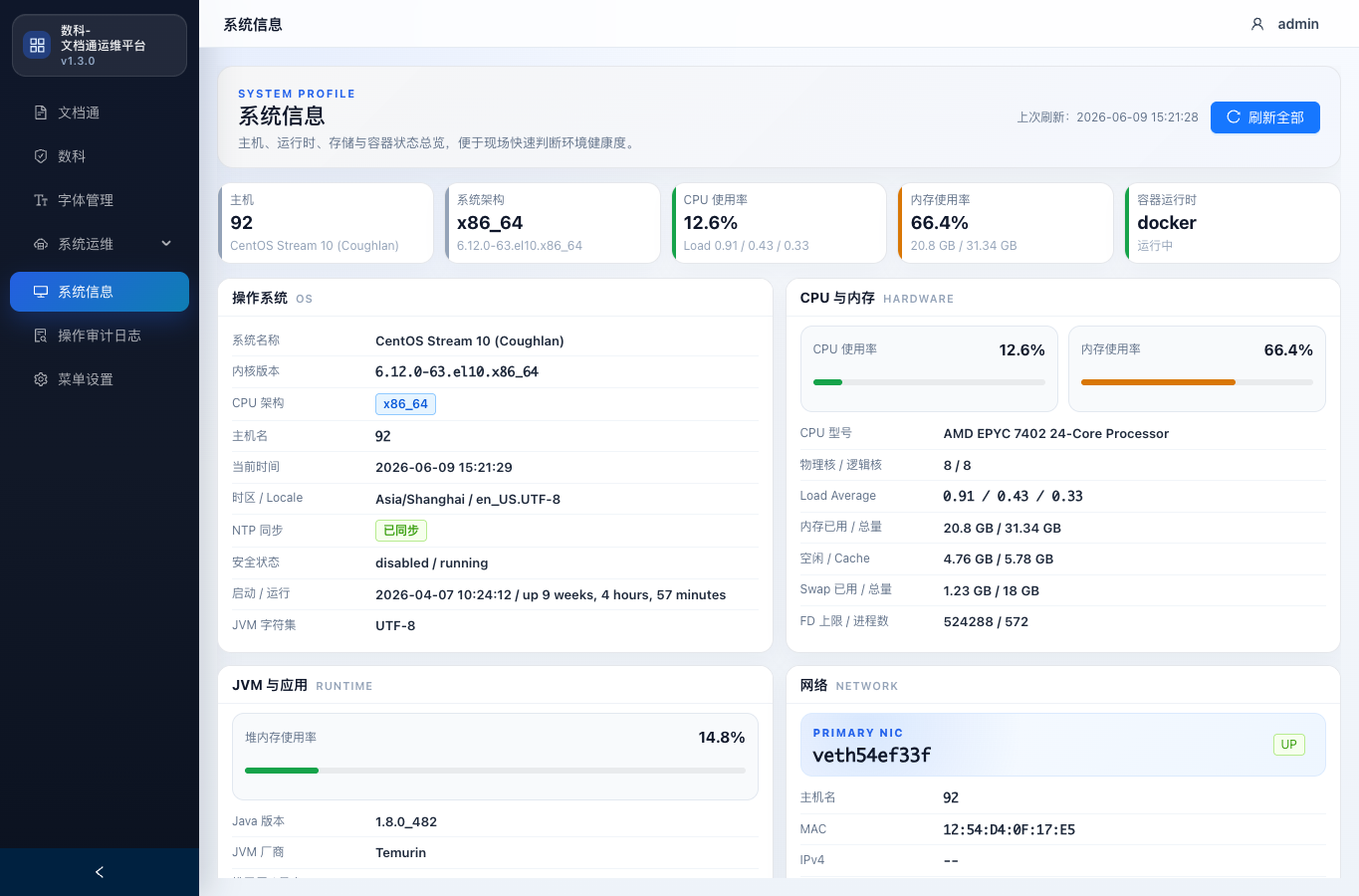
页面内容:
- 操作系统:系统名称、内核、CPU 架构、主机名、时间、时区、NTP、安全状态、运行时间。
- CPU 与内存:使用率、CPU 型号、核心数、Load Average、内存、Swap、进程数。
- JVM 与应用:Java 版本、堆内存、应用版本、启动时间、PID、JVM 参数。
- 网络:主网卡、MAC、IPv4、IPv6。
- iptables:状态、链数量、规则数量、默认策略。
- 磁盘和 Docker:页面下方可查看存储和容器运行时信息。
操作步骤:
- 进入「系统信息」。
- 点击「刷新全部」获取最新状态。
- 查看顶部关键指标判断主机健康度。
- 对异常项进入对应详情查看。
# 8.2 网卡详情
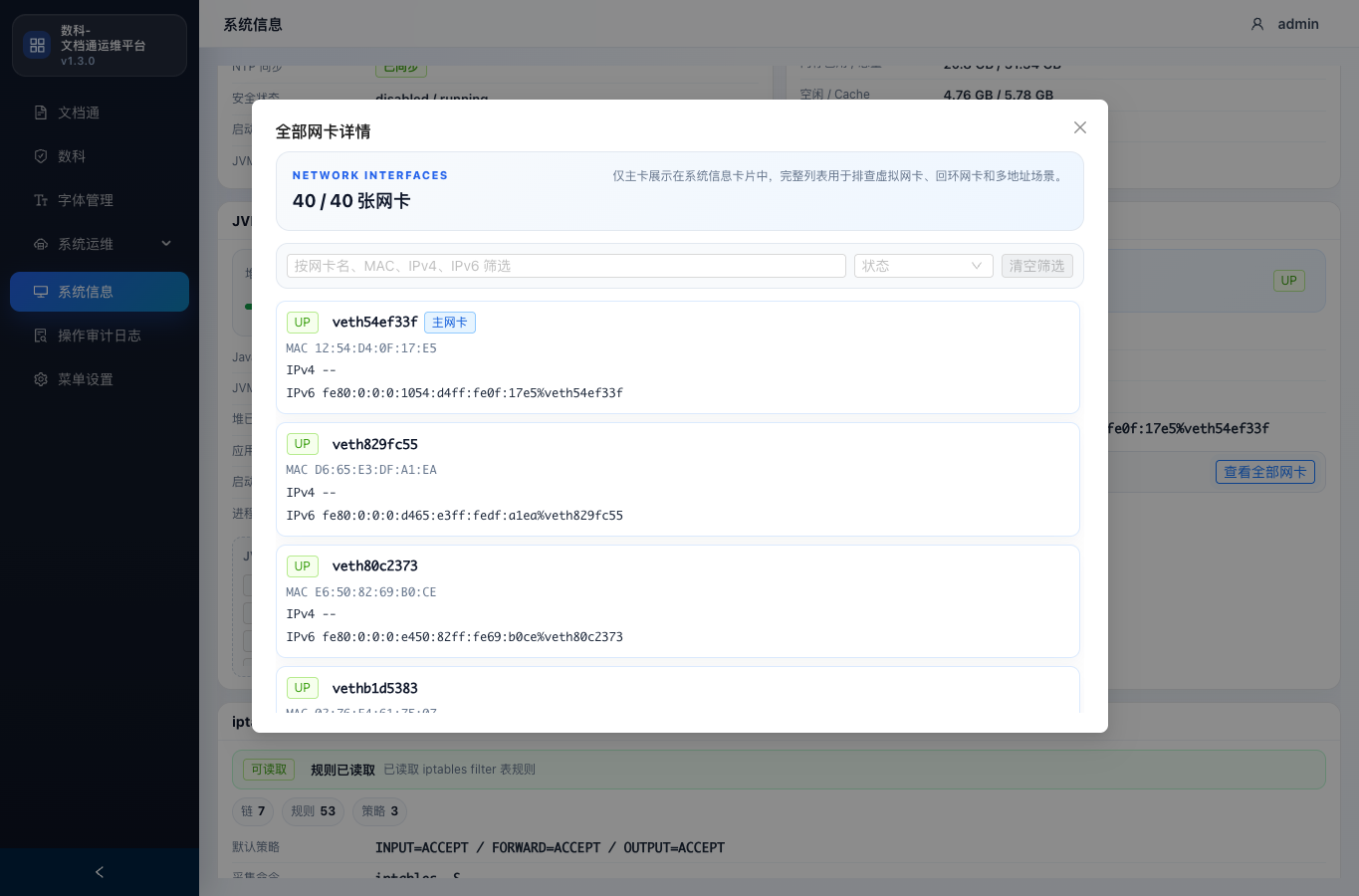
操作步骤:
- 在系统信息页面找到「网络」卡片。
- 点击「查看全部网卡」。
- 可按网卡名、MAC、IPv4、IPv6 筛选。
- 查看网卡 UP/DOWN、主网卡、loopback、virtual 等标记。
# 9. 操作审计日志
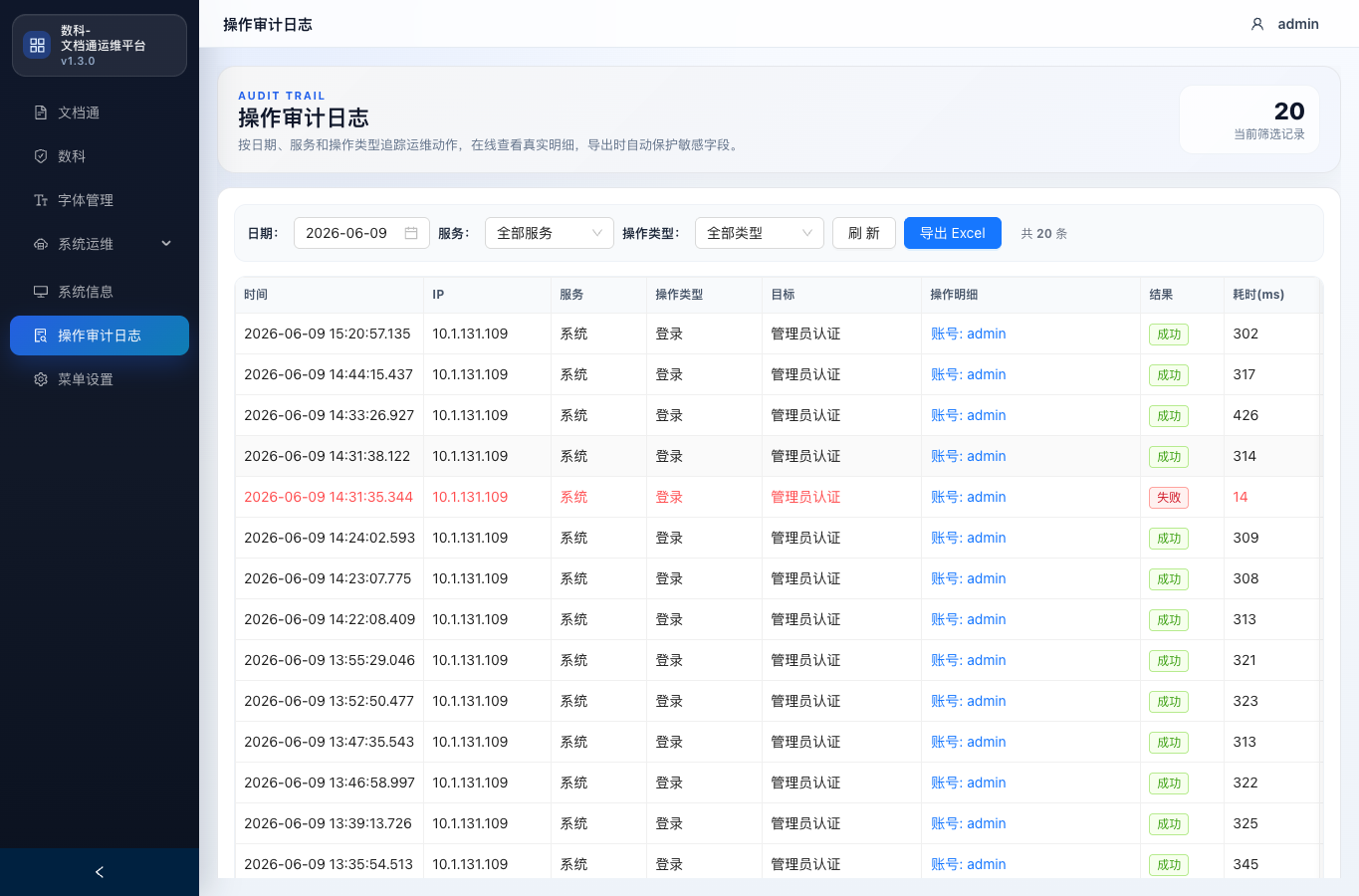
功能说明:
- 默认查询当天日志。
- 日期只允许最近 7 天。
- 支持按服务和操作类型筛选。
- 支持刷新、导出 Excel、查看操作明细。
- 失败记录会以红色标记。
- 滚动到底部会继续加载更多记录。
操作步骤:
- 进入「操作审计日志」。
- 选择日期。
- 选择服务:全部、数科、文档通、数科SLC、系统。
- 选择操作类型:启动、重启、停止、清理缓存、更新配置、上传字体、删除字体、字体重启、登录、修改密码、重置密码等。
- 点击「刷新」查询。
- 点击「操作明细」查看完整内容。
- 点击「导出 Excel」导出当前筛选结果。
注意事项:
- 导出文件会对敏感字段做保护处理。
- 若查不到记录,确认日期范围、服务筛选和操作类型筛选是否过窄。
# 10. 菜单设置与账号管理
# 10.1 菜单设置
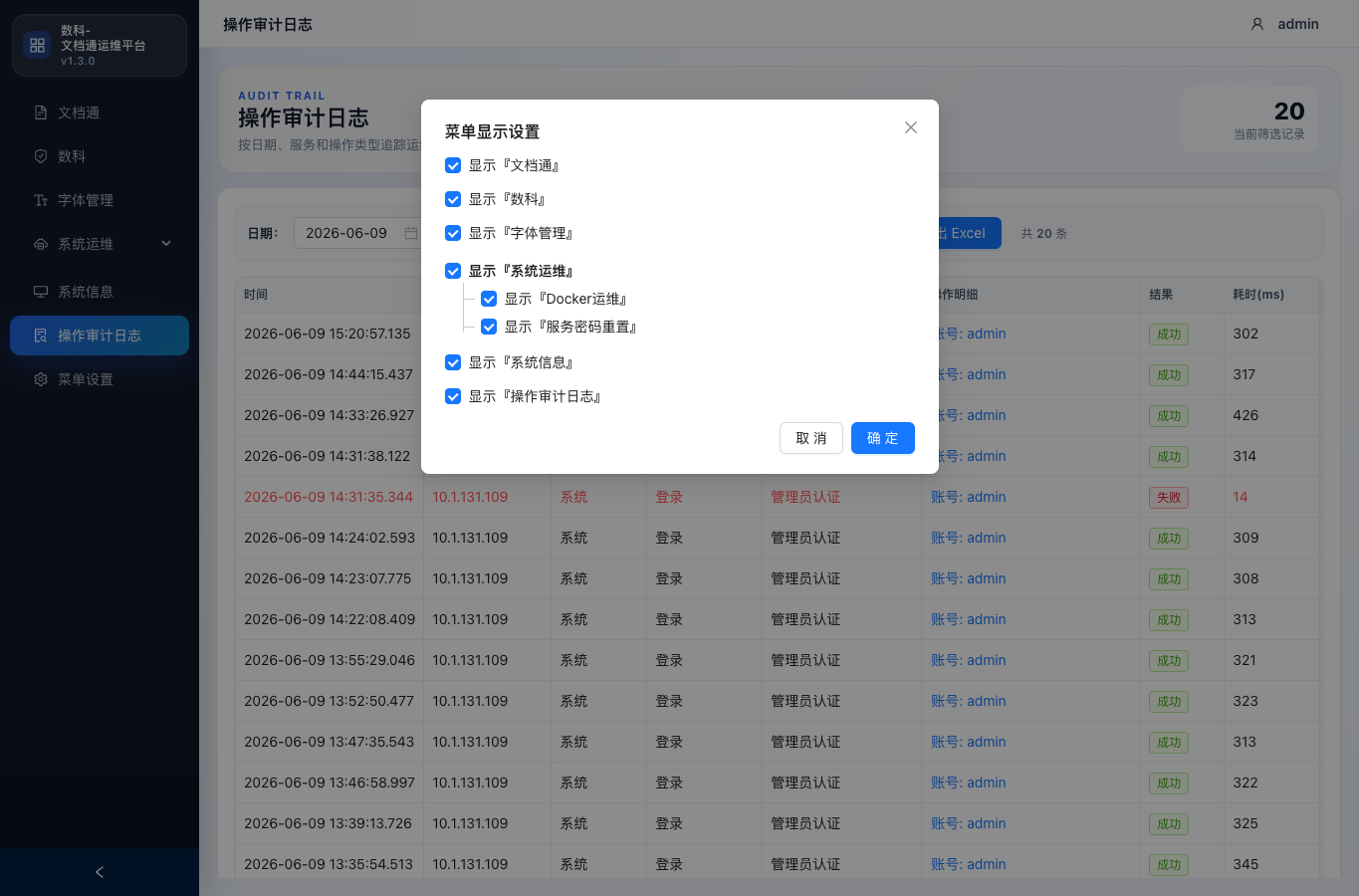
操作步骤:
- 点击左侧「菜单设置」。
- 勾选或取消需要显示的菜单。
- 至少保留一个菜单项。
- 点击「确定」保存。
注意事项:
- 系统运维作为父级控制项,Docker 运维和服务密码重置随父级同步显示或隐藏。
- 菜单设置影响当前浏览器的菜单展示,不改变服务端能力。
# 10.2 修改密码
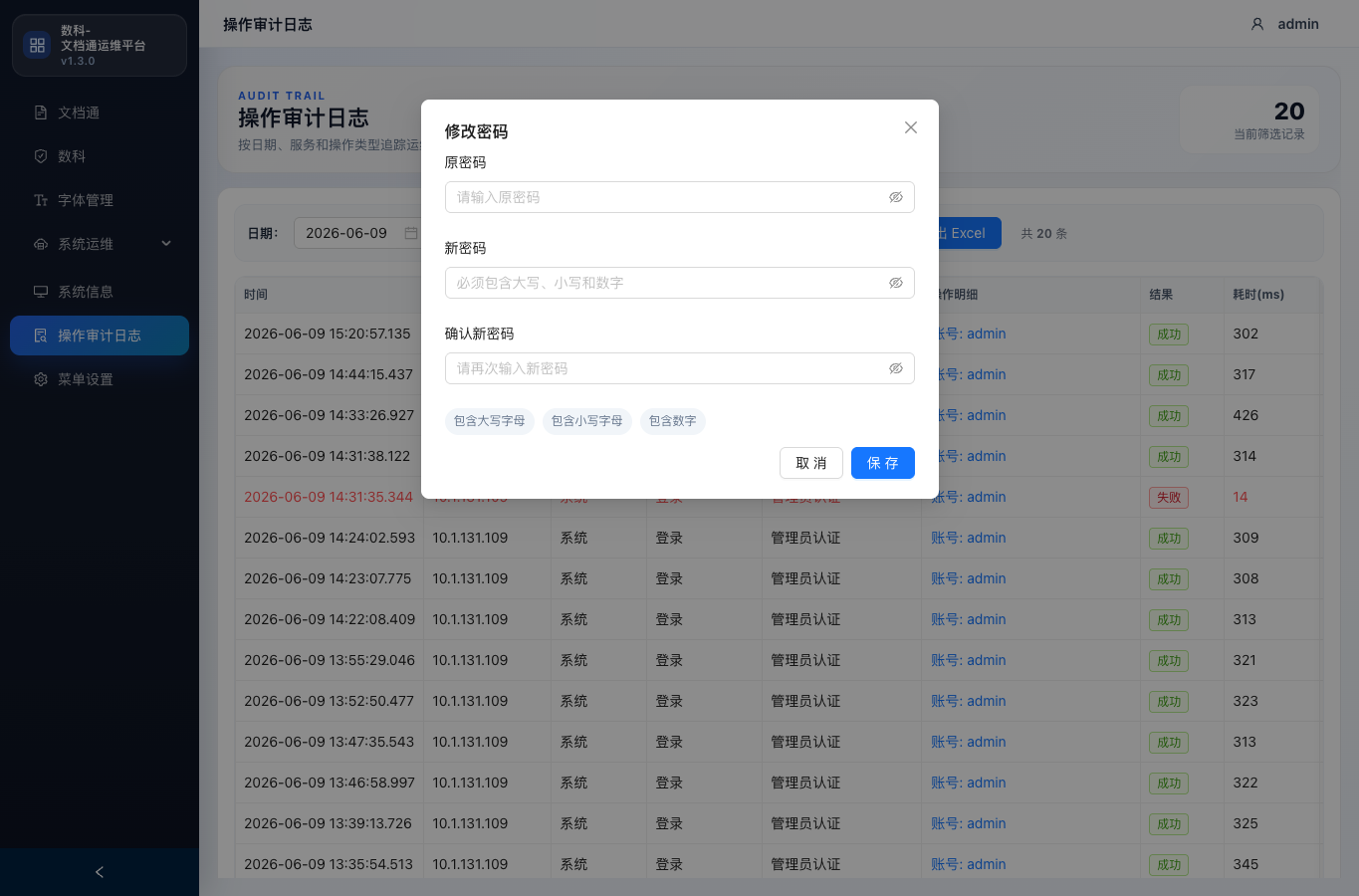
操作步骤:
- 点击右上角管理员账号。
- 选择「修改密码」。
- 输入原密码。
- 输入新密码。
- 再次输入确认新密码。
- 确认新密码满足复杂度:包含大写字母、小写字母和数字。
- 点击「保存」。
注意事项:
- 新密码不能与默认密码相同。
- 修改成功后请妥善保管密码。
- 忘记管理员密码需按现场恢复流程处理。
# 10.3 退出登录
操作步骤:
- 点击右上角管理员账号。
- 选择「退出登录」。
- 系统回到登录页。
# 11. 通用注意事项
# 11.1 写操作前检查
执行以下操作前必须确认维护窗口和业务影响:
- 文档通、数科、SLC 服务启动、停止、重启。
- 清理文件缓存。
- 修改配置并重启。
- 上传、删除字体并重启。
- Docker data-root 迁移。
- Docker 容器、镜像、卷、日志清理。
- 服务密码重置。
# 11.2 命令输出查看
所有异步命令都会在页面底部「命令输出」区域展示日志。
处理建议:
- 执行命令后不要立刻关闭页面。
- 先等待命令输出出现成功或失败结果。
- 日志较长时点击「全屏」查看。
- 失败时复制关键错误信息,用于排障。
# 11.3 待重启生效
以下操作通常需要重启服务后才生效:
- 文档通配置修改。
- 数科配置修改。
- 字体上传。
- 字体删除。
页面出现「存在待重启生效」提醒时,表示文件或配置已保存,但业务运行态还没有应用。请在维护窗口点击「重启」或「立即重启」完成生效。
# 11.4 常见问题处理
| 问题 | 处理方式 |
|---|---|
| 登录失败 | 检查账号、密码、IP 白名单和服务状态 |
| 部署路径保存失败 | 检查路径是否存在、权限是否正确、关键文件是否完整 |
| 服务操作失败 | 查看命令输出,检查 Docker、磁盘、端口和部署文件 |
| 配置保存后未生效 | 检查是否存在待重启提醒,重启对应服务 |
| 字体上传被阻塞 | 检查字体格式、大小、嵌入性授权和解析状态 |
| 字体删除后仍可见 | 确认是否已重启服务并刷新字体列表 |
| Docker 写操作不可用 | 查看 Docker 总览中的 disabledReason 或联系管理员 |
| 审计日志无数据 | 检查日期是否在最近 7 天、筛选条件是否过窄 |
# 12. 运维记录建议
每次执行高风险操作后,建议记录:
- 操作人。
- 操作时间。
- 操作模块。
- 操作内容。
- 命令输出结果。
- 是否产生待重启事项。
- 是否完成业务验证。
系统会自动写入操作审计日志,但现场仍建议在变更单或维护记录中同步登记关键结果。
快速跳转
