# 如何检查升级是否正常
信创、非信创环境都适用
# 背景
- 升级完成后,不知道怎么确认升级有没有问题
- 升级程序提示有报错,不知道怎么检查
- 升级日志中的报错看不懂,不清楚该怎么处理
以上问题都可以使用V5升级日志分析助手来协助
工具地址:https://cloud.seeyon.com/community/ai-open-seeyon
# 步骤
# 1、获取升级日志
- 非信创环境
标准升级程序运行完成后: 协同安装路径 ApacheJetspeed 同级目录 Logs/all.log 示例:A8/Logs/all.log
标准升级程序运行期间: 升级安装包目录下 data/libs/all.log
提示:部分环境因安全软件或系统权限等原因,可能导致升级后未正常将all.log移动到 A8/Logs 下,可以继续去安装包目录寻找。如果升级后又运行过修复安装或重新升级,原all.log会被拷贝到 A8/Backup 下对应的备份目录中
- 信创环境
信创升级工具目录下 deploytools/upgrade.log
# 2、打开升级日志分析助手
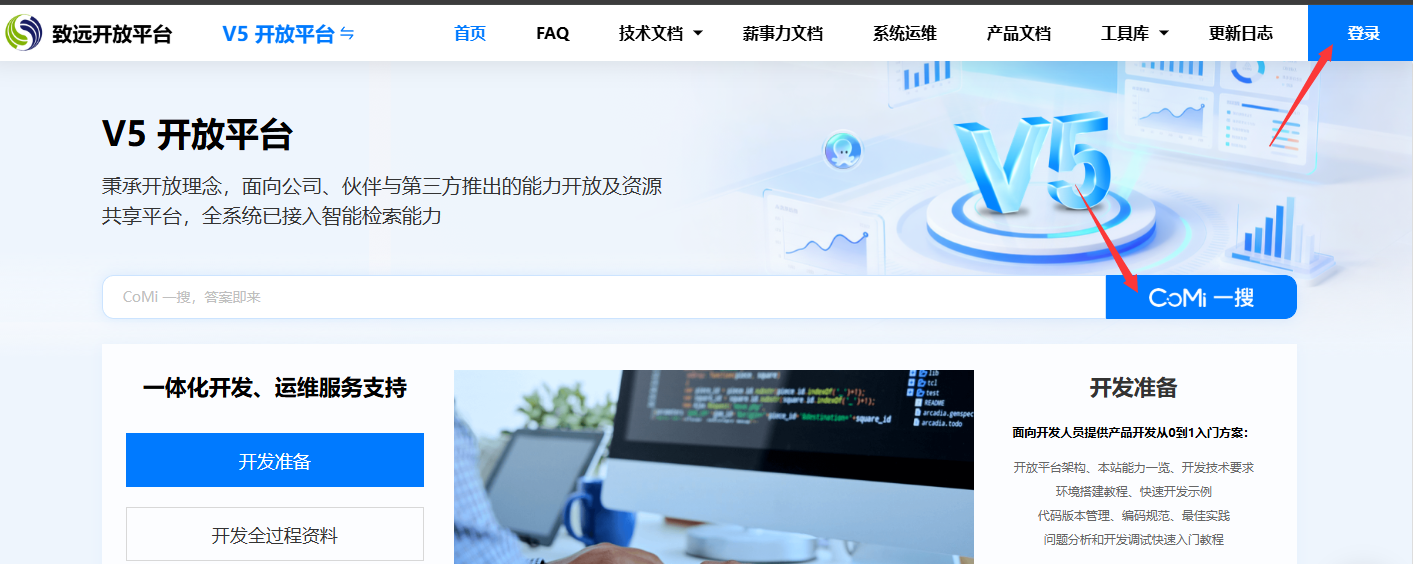
访问 V5开放平台首页 (opens new window),并登录(协同云账号)
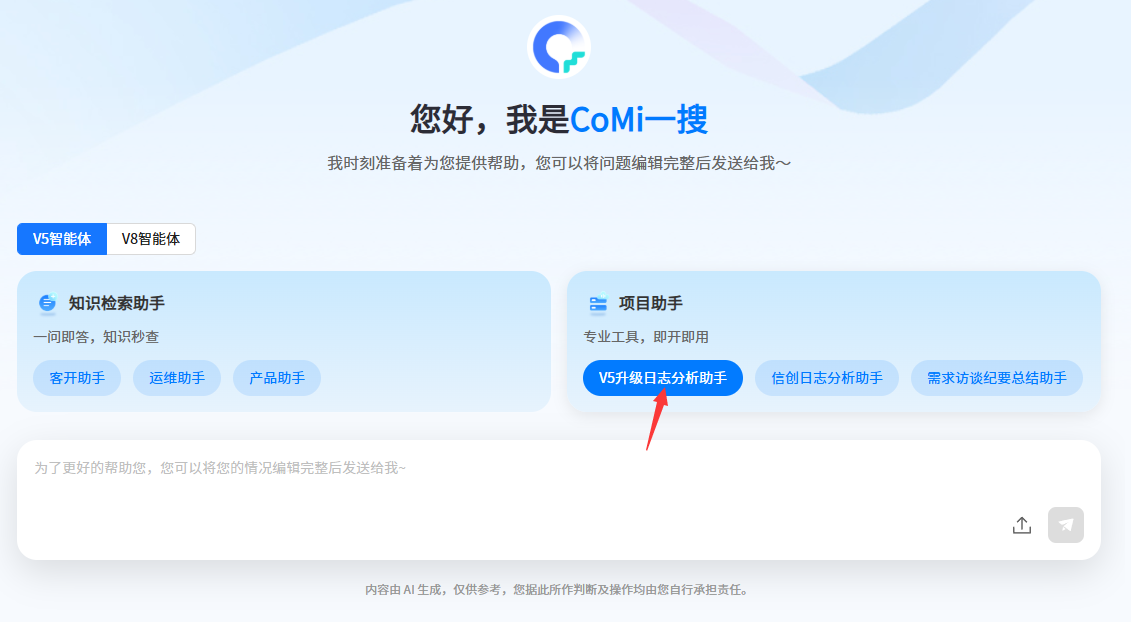
点击进入 Comi一搜, 再点击 V5升级日志分析助手,上传升级日志分析
# 3、检查分析结果
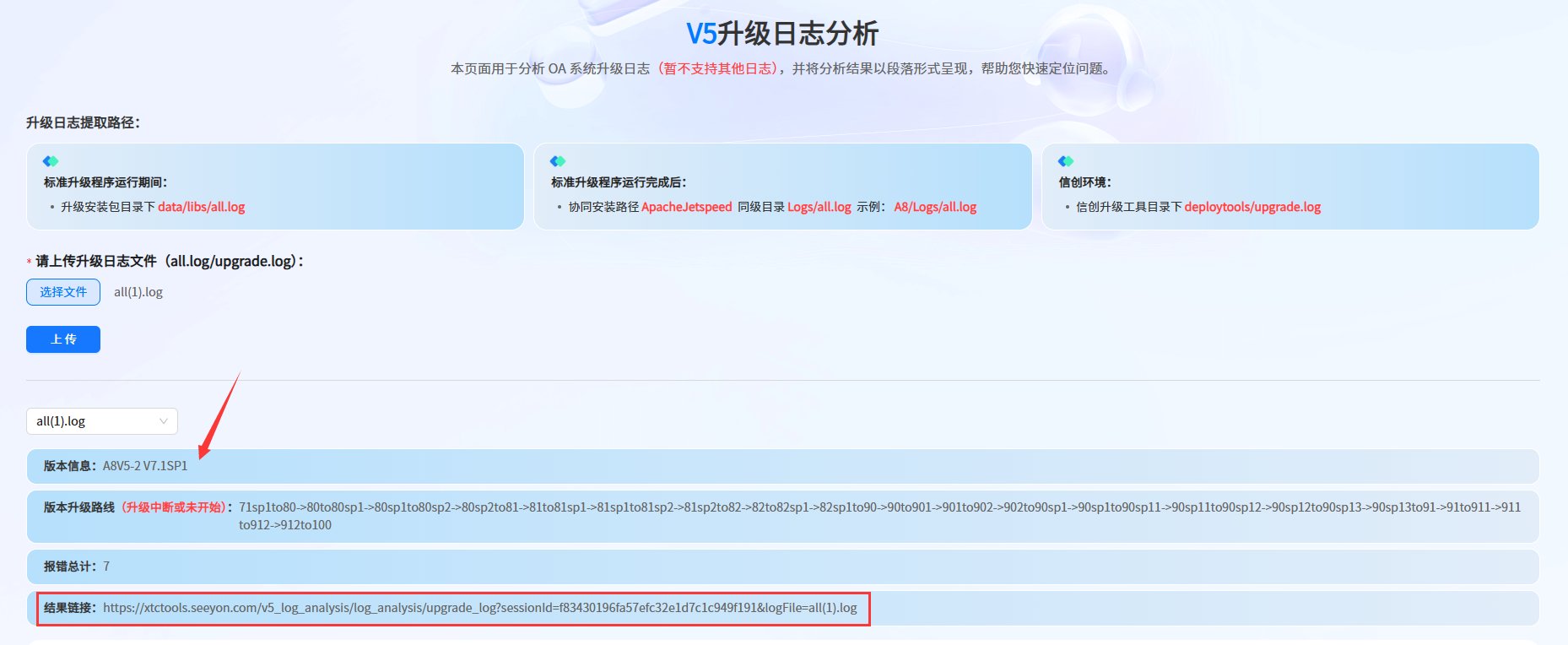
提示:无法自行分辨确认日志分析结果时,请将结果链接发送总部确认。
- 检查输出结果中的升级信息,确认版本、升级路线等是否正确,升级过程是否正常结束(下图举例没有正常结束)
- 检查详细报错,可借助 AI分析 连接大模型检索内部知识库,查找报错原因和解决方法
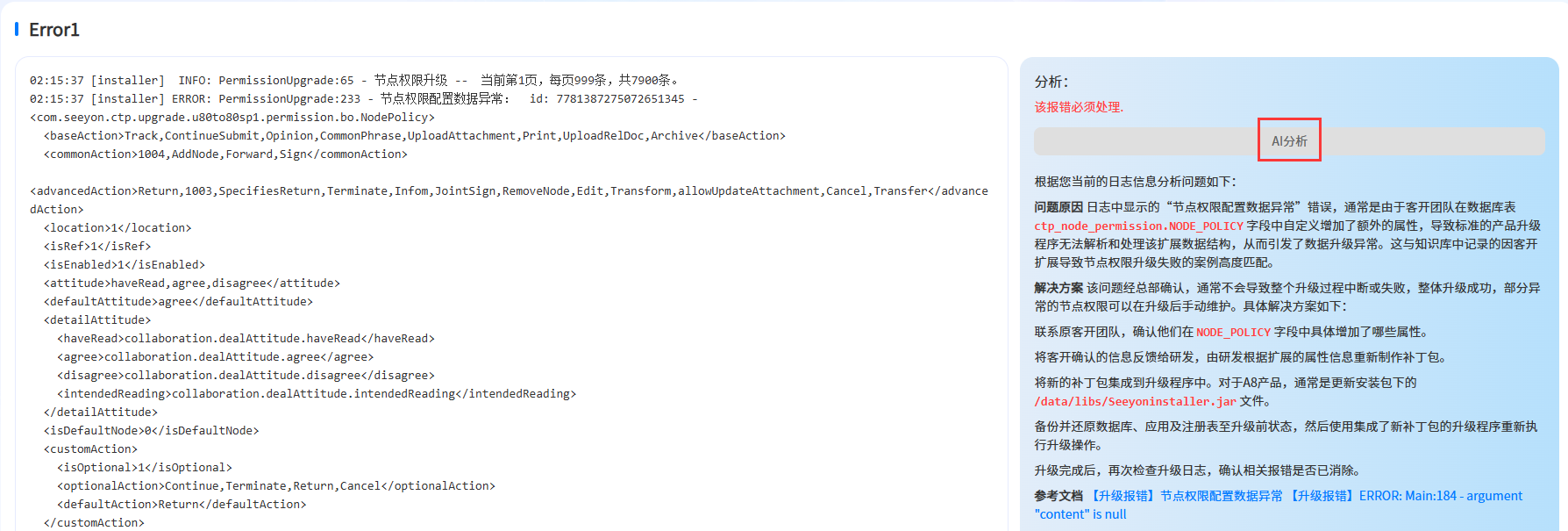
- 报错分为:"必须处理","待确认","可忽略" 三类,主要检查必须处理类报错。
编撰人:wangyxyf
