# OA部分功能慢且可复现排查步骤
# 1. 抓取慢请求及其ThreadDump
分析性能问题时,尤其是某个功能的性能问题,可以先抓取慢的请求地址
PC端
- 使用浏览器 F12 开发者工具抓取慢请求
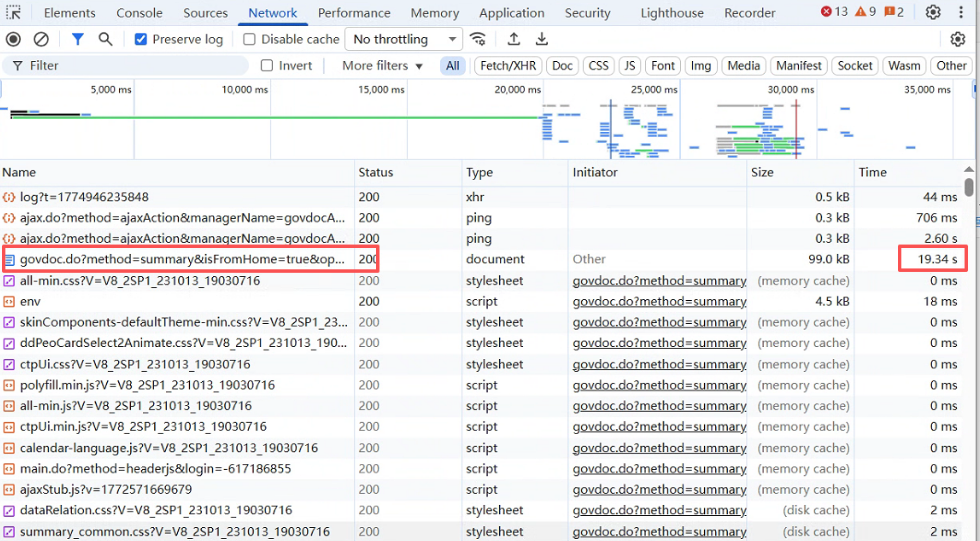
- 使用Fiddler工具抓取慢请求
移动端
移动端可以使用Fiddler工具抓取慢请求,Fiddler详细使用方法见文档:
部分H5页面功能,可以使用浏览器开发者工具(F12)的设备模拟按钮,直接在pc端浏览器复现抓取
同步抓取threadDump
在通过F12、Fiddler等工具抓慢请求时,我们可以同时抓取threadDump。
使用2个浏览器或借助无痕模式,同时登录2个OA账号。一个账号用于复现问题;一个登录系统管理员账号,后台系统监控页面,底部抓取ThreadDump。
抓取dump的浏览器,提前打开3~5个threadDump标签页。
当复现问题的账号开始操作,页面转圈卡顿过程中;立刻切换至另一个浏览器,依次刷新打开的threadDump标签页。
# 2、检查capability.log日志
根据客户端复现时使用的用户账号,客户端IP,以及抓取的慢请求地址接口,检查对应OA后端节点的capability.log日志。
通过对比时间、登录名、IP地址、以及接口方法,检查该条请求记录在后端OA的耗时与客户端F12抓取的时间是否接近。
如果耗时接近则说明是OA慢,需要进一步通过抓取threadDump分析;否则很可能是网络问题。

# 3. 慢请求分析
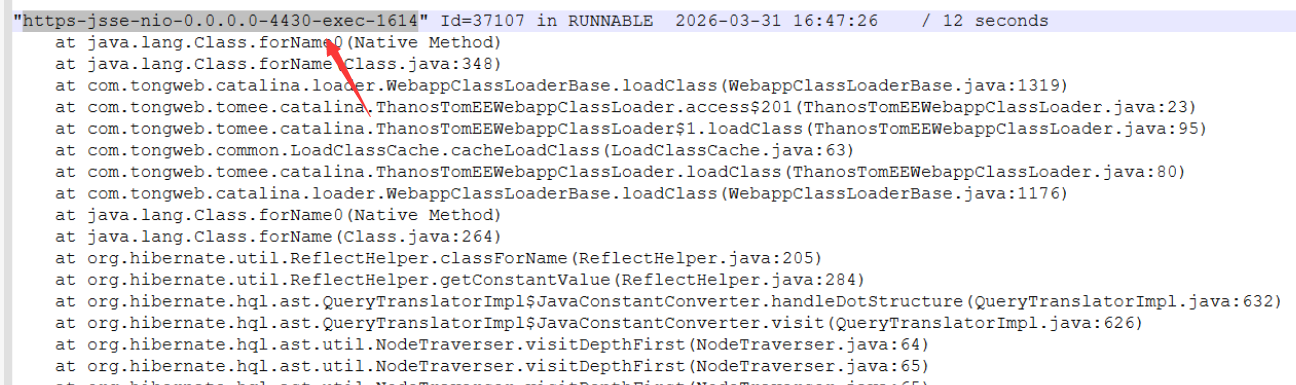
- 分析threadDump,借助capability日志中抓取的记录,通过搜索线程名定位堆栈。
编撰人:wangyxyf
