# 协同新加密指纹授权注册更新手册
# 1 前言须知
产品优化了正式加密授权注册更新机制,所有生产实施上线的项目需按本手册要求注册更新!
影响范围:自2025年8月15日起,v8.0及以上版本的新购、增购、升级、服务迁移 以及 试用环境
# 2 流程一览
# 2.1 新注册
2.1.1 【V8.0及以上版本-正式加密狗】 注册更新流程如下:
- 申请正式授权seeyonkey
- Support平台绑定正式加密狗号以及企业实名认证
- 新版UpdateDog工具注册更新授权文件
- V8.0~V10.0SP1打新加密授权补丁,启动协同服务
- 三个月后进行首次指纹绑定
- 每年进行定期指纹更新
注:如果客户低版本涉及鸿蒙补丁和新加密授权补丁,需要先打鸿蒙补丁再打新加密授权补丁
2.1.2 【临时试用授权】 注册更新方式无变化(但需要打新版加密授权补丁):
- 1、发起商务流程申请试用加密授权seeyonkey
- 2、使用新版updatedog工具注册更新seeyonkey,加密狗注册更新成功
- 3、V8.0~V10.0SP1打新加密授权补丁,启动协同服务, 新加密狗补丁获取和打补丁示例教程 (opens new window)
注:如果客户低版本涉及鸿蒙补丁和新加密授权补丁,需要先打鸿蒙补丁再打新加密授权补丁
# 2.2 老用户升级、增购、服务迁移
2.2.1 【V8.0及以上版本-正式加密狗】 注册更新流程如下:
- 联系商务刷新正式授权seeyonkey
- Support平台绑定正式加密狗号以及企业实名认证
- 新版UpdateDog工具注册更新授权文件
- V8.0~V10.0SP1打新加密授权补丁,启动协同服务, 新加密狗补丁获取和打补丁示例教程 (opens new window)
- 三个月后进行首次指纹绑定
- 每年进行定期指纹更新
注:如果客户低版本涉及鸿蒙补丁和新加密授权补丁,需要先打鸿蒙补丁再打新加密授权补丁
2.2.2 【临时试用授权】 注册更新方式无变化(但需要打新版加密授权补丁):
- 1、发起商务流程申请试用加密授权seeyonkey
- 2、使用新版updatedog工具注册更新seeyonkey,加密狗注册更新成功
- 3、V8.0~V10.0SP1打新加密授权补丁,启动协同服务, 新加密狗补丁获取和打补丁示例教程 (opens new window)
注:如果客户低版本涉及鸿蒙补丁和新加密授权补丁,需要先打鸿蒙补丁再打新加密授权补丁
# 3 场景一:正式授权注册更新
此场景适用于:V8.0及以上新客户安装或老客户升级,需要注册更新正式软加密授权。
# 3.1 申请正式授权
发起商务流程申请正式加密授权seeyonkey,申请方法与旧版本无差异,文件名一般是【客户名称.seeyonkey】,如下图所示:

# 3.2 Support客户服务云平台认证
**注意: 1、Support客户云平台进行企业实名认证是必须动作,只有认证通过才能进行updateDog注册更新操作! 2、注册的客户编码与加密狗绑定的客户编码必须一致。部分客户有多个客户编码,此处容易出错! **
如未进行本步操作,直接使用最新updateDog更新会遇到“企业实名注册认证失败”,则需浏览器访问Support客户服务云平台( https://support.seeyon.com/ (opens new window) ),由客户方管理员登录注册为客户企业管理员(如老客户已注册协同云,则需要使用注册管理员的帐号登录)。

新客户在Support上将商务流程申请到的加密狗号与自己企业进行绑定,老客户则检查绑定的加密狗号是否与生产系统狗号一致。
以上无问题后,选择实名认证,实名认证需验证客户信息,包括营业执照或授权函等,必须提供真实有效的资料,否则无法认证通过。
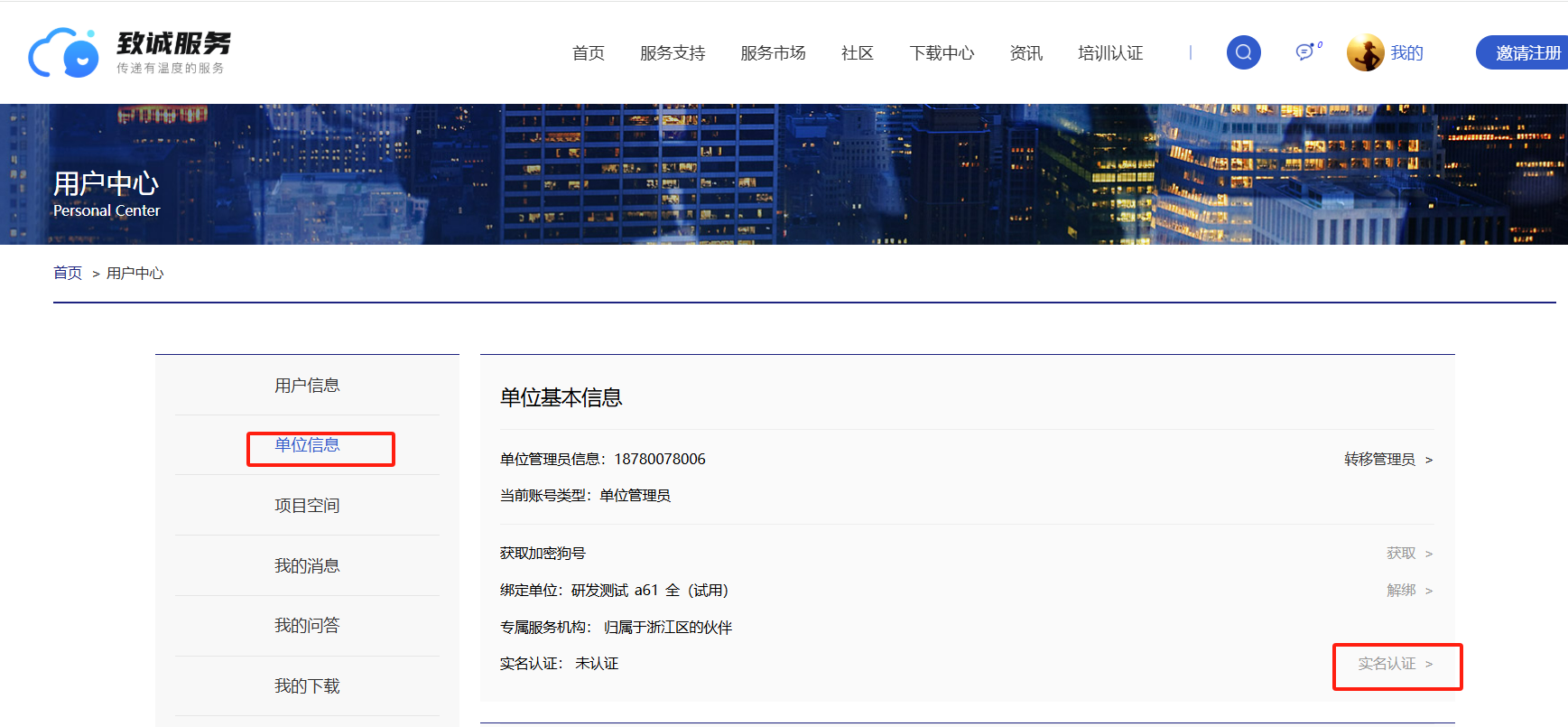
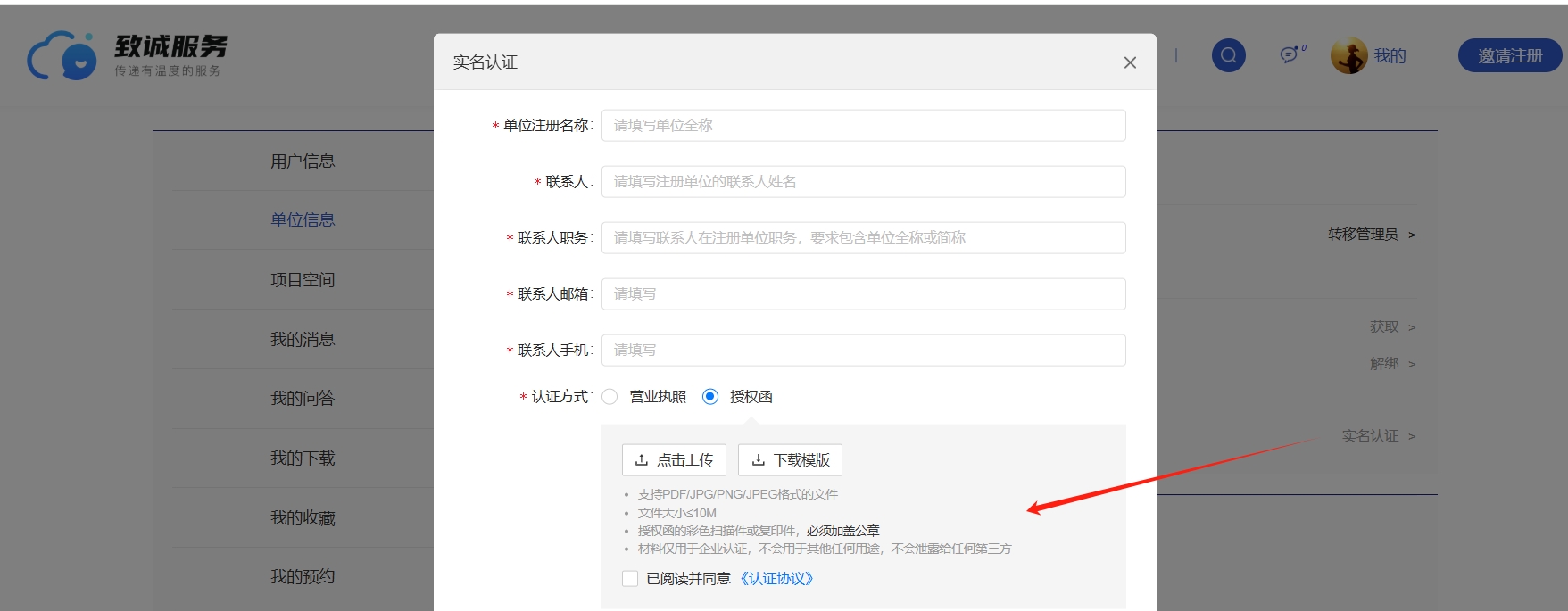
如果录入上传资料不正确,无法审核通过,可查看审核意见,针对问题进行修正后,重新认证,直至认证通过为止。
如确认资料正常,依然实名认证未通过,可联系客户服务人员核对上报客户BUG流程处理

实名制激活要求:企业需通过营业执照/授权委托书、联系人、联系人职务等多要素认证完成注册,才能激活产品授权。对于此项补充说明: 1、如非企业类型的客户无法提供《营业执照》,可提供任何包含“统一社会信用代码”的文件,如:
- 政府机构 & 行政机关可提供《统一社会信用代码证书》;
- 事业单位、学校可提供《事业单位法人证书》;
- 医院可提供《医疗机构执业许可证》;
- 社会团体/基金会/民非可提供《社会团体法人登记证书》/《基金会法人登记证书》/《民办非企业单位登记证书》;
2、除《营业执照》外的所有文件,认证时请选择“授权函”类型,由商务人工审核; 3、除客户自行出具的文件,其他文件均无需盖章,直接上传电子版即可,电子版确保客户名称、统一社会信用代码清晰; 4、上述文件,提供其中任一即可。
# 3.3 注册更新授权
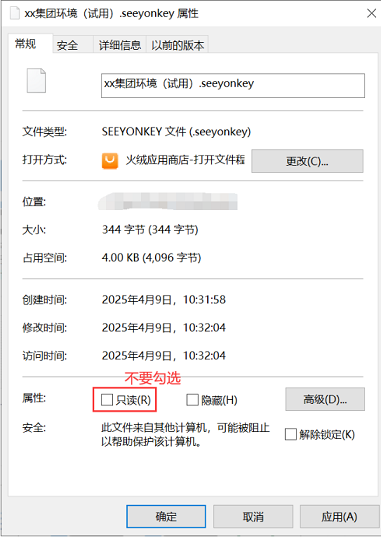
将第一步获取的正式授权seeyonkey放置到可以连接互联网的Windows电脑上,鼠标右键检查文件属性,确保不要勾选“只读”:
获取新版UpdateDog工具(v3.0.0.0 06/30/2025 product):
- 获取方法一:服务云-下载中心-补丁下载 (opens new window) 搜索 “加密授权升级低版本补丁” 并下载与版本匹配的包,解压获取UpdateDog
- 获取方法二:V10.0及以上下载安装程序0.SeeyonInstall.zip,解压获取UpdateDog
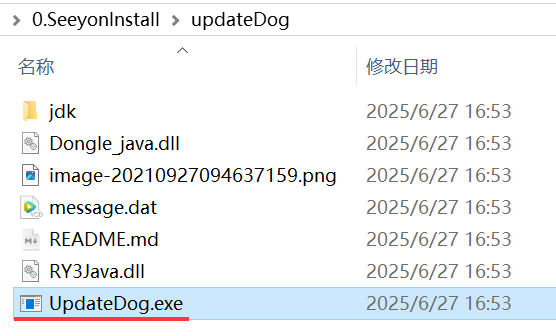
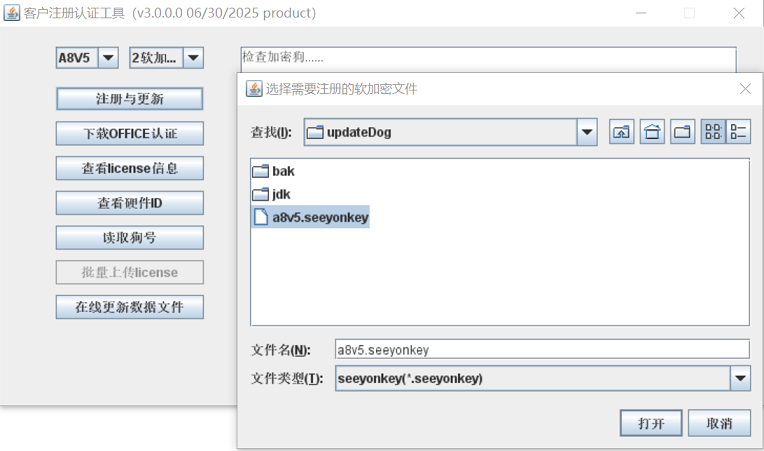
弹出客户注册认证工具,选择对应的产品线,如"A8V5",以及"2软件文件";
以上完成后点击"注册与更新",弹出框选择上一步申请的正式授权文件xxxx.seeyonkey,点击确定:
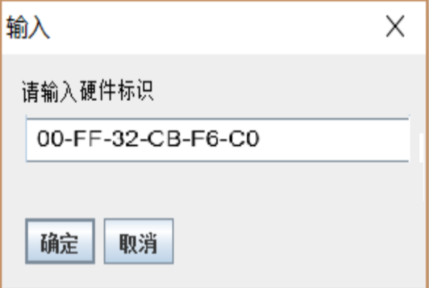
以上完成后会弹出“请输入硬件标识”的文本框,这里必须输入协同服务器的网卡MAC地址:
- 协同部署在什么操作系统服务器,就取对应服务器的MAC地址
- 如协同集群部署,则只取协同主节点的MAC地址
- Windows 系统通过命令
ipconfig /all查看网卡mac,Linux和信创系统通过命令ip a查看
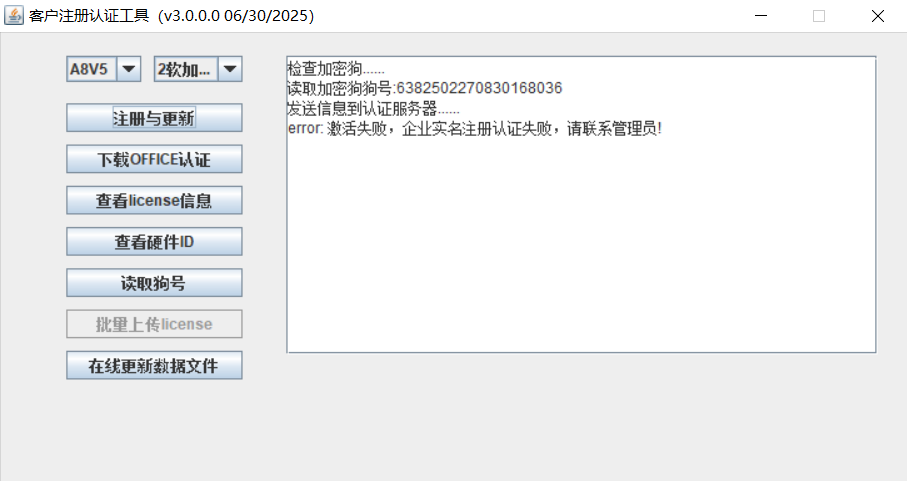
以上完成后,如遇“激活失败,企业实名注册认证失败,请联系管理员!”字样,则说明该客户需要在客户服务云平台进行企业实名注册。
记住注册认证工具中打印的加密狗号,必须参考“3.2 Support客户服务云平台认证”章节,到客户服务云平台企业实名注册。
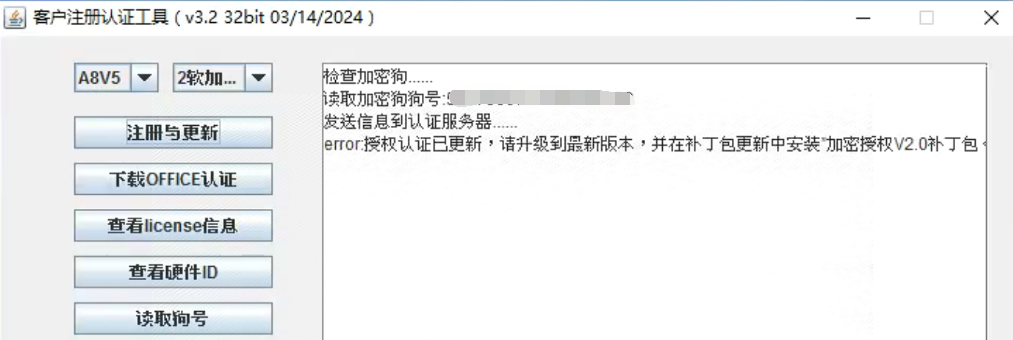
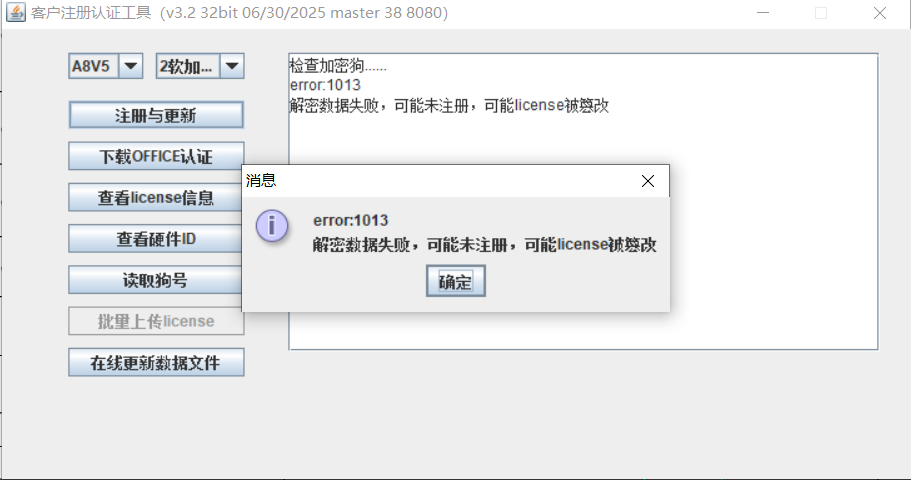
注意事项: 必须使用新版UpdateDog工具,如用老版本的工具,会遇到“解密数据失败,可能未注册,可能license被窜改”错误提示 或 [授权认证已更新,请升级到最新版本,并在补丁包更新中安装“加密授权V2.0补丁包”] 的提示:
# 3.4 协同放置正式授权启动
取上一步注册成功的seeyonkey,将其放置到协同程序目录/base/license下。
1、协同V8.0~V10.0SP1版本客户需要在协同下打新加密授权补丁包:服务云-下载中心-补丁下载 (opens new window) 搜索 “加密授权升级低版本补丁” 并下载与版本匹配的包,按补丁包说明向协同程序打补丁!打补丁后启动协同服务。
注:如果客户低版本涉及鸿蒙补丁和新加密授权补丁,需要先打鸿蒙补丁再打新加密授权补丁
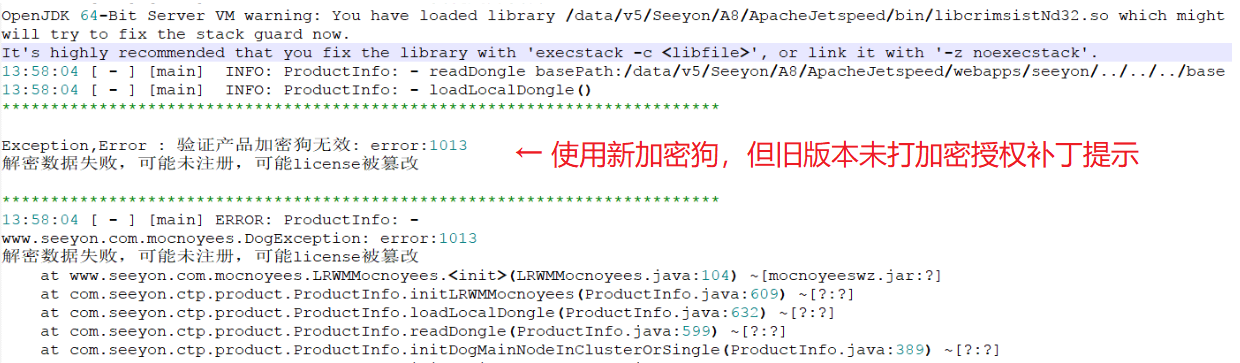
10.sp1以下版本如未打加密授权补丁,启动系统会提示:解密数据失败,可能未注册,可能LICENSE被篡改。
# 3.5 首次指纹绑定
首次注册更新seeyonkey成功后,下月1号到第5个月的1号前,需要使用updatedog工具进行指纹信息绑定(逾期未更新会导致加密作废,协同无法启动)。具体方法如下:
注意:试用加密狗授权、开发授权、致远内部系统专用授权不需要指纹绑定,没有系统业务指纹页签。
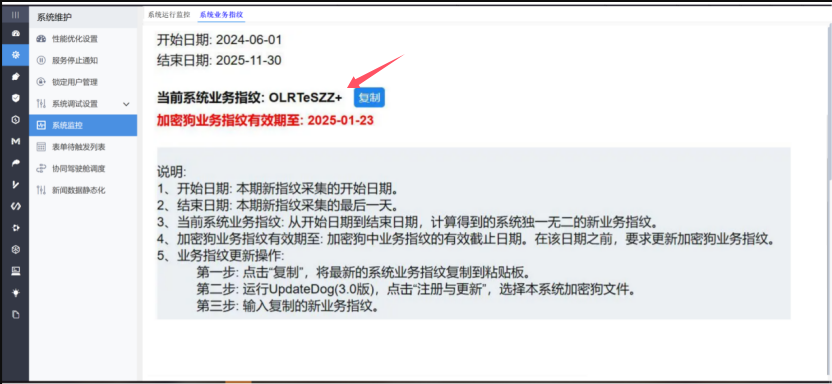
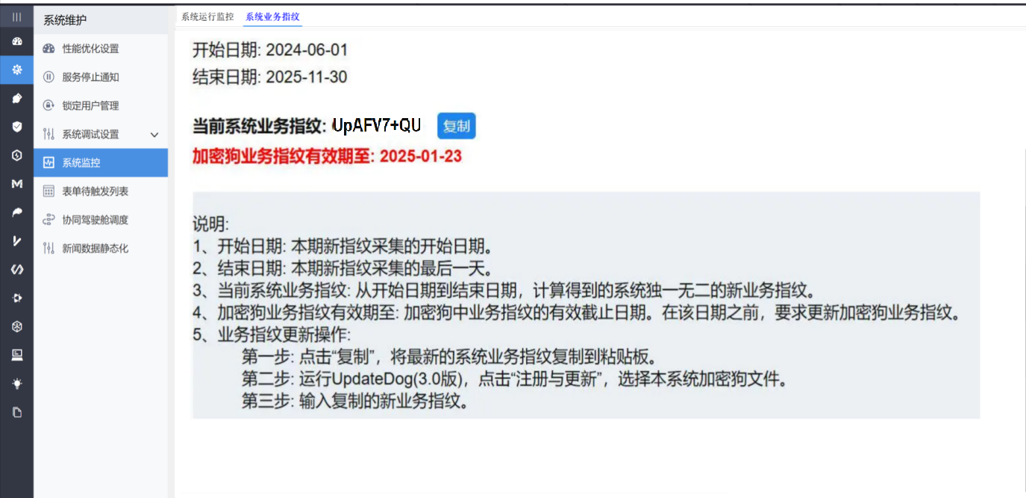
1、协同系统管理员-系统监控,选择“系统业务指纹”页签,复制系统业务指纹,如下图所示:
2、Windows电脑,再次打开UpdateDog工具,点击注册与更新,软加密文件可以选择协同程序目录/base/license下的seeyonkey:
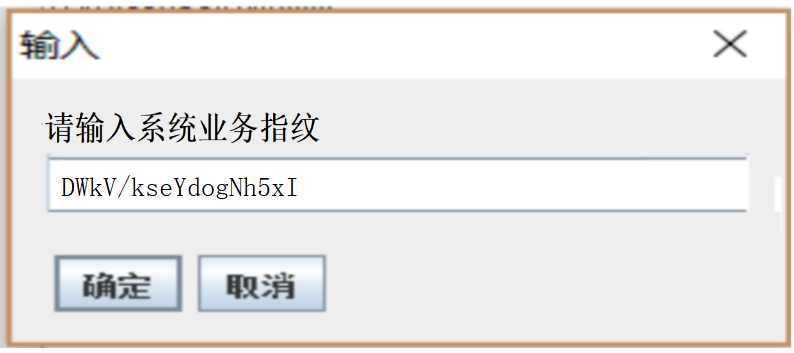
3、随后在弹出的窗口,输入第1步系统管理员复制的指纹,点击确定,首次指纹绑定完成。

4、以上完成后,将更新后的seeyonkey重新放置到协同程序目录/base/license下,重新启动协同服务,随后一年内都无需更新指纹。
指纹详细说明:
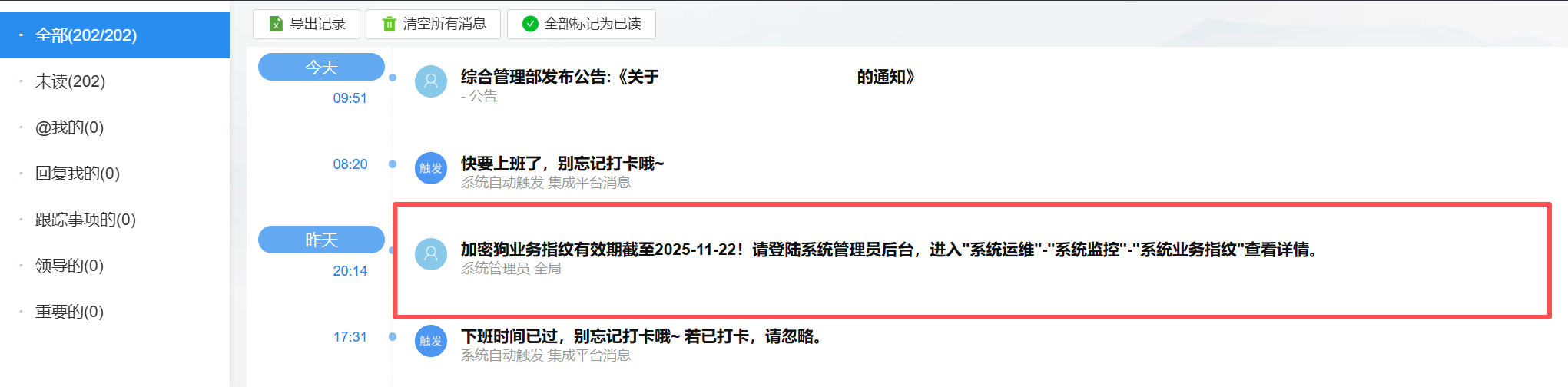
- 加密狗业务指纹到期后(到期时间见:系统监控-系统业务指纹),系统管理员每日将收到系统消息“加密狗业务指纹有效期截至20xx-到期月-到期日!请登陆系统管理员后台,进入"系统运维"-"系统监控"-"系统业务指纹"查看详情”
- 购买了短信插件且系统管理员个人信息配置了手机号,会给对应的系统管理员发送短信提醒,否则仅给系统管理员发送协同消息提醒
- 指纹绑定期限在注册后第3月1号起到第5个月的1号前,在此期间都可以进行指纹绑定操作。
- 首次绑定指纹建议在注册日期的3个月后(指纹数据更完整),之后每年更新一次。
- 加密狗注册后2个月内不需要绑定或更新指纹,但超过5个月期限未绑定指纹,会导致协同无法正常启动。
- 当首次指纹绑定后11个月内不论是指纹到期更新还是中途授权更新,都将无需更新指纹。
# 3.6 每年指纹更新
当上次指纹绑定后,需要在第12个月至第14个月内使用UpdateDog工具更新一次指纹信息(逾期未更新会导致协同无法启动)。
更新方法与3.6首次指纹绑定一致:系统管理员复制指纹文本信息,UpdateDog注册更新base/license下的seeyonkey。
往后每年按时更新指纹即可确保协同授权有效。
# 3.7 增购插件更新说明
如客户涉及增减插件,则涉及更新正式授权事宜,操作方法与3.6首次指纹绑定一致: 1、在指纹到期当月之前,可直接更新通过UpdateDog注册更新base/license下的seeyonkey,无需输入指纹 2、在指纹到期当月至超期1年内(超期1年以上加密狗作废)期间,UpdateDog注册更新base/license下的seeyonkey时,会弹出指纹输入框,此时需要取系统管理员下最新的指纹信息更新到加密注册工具中。
# 3.8 未及时更新指纹启动不了处置办法
基于以上规则,如超出期限未更新指纹,会导致协同无法启动,并且无法通过管理员查看指纹,此时需要通过日志提取指纹信息并及时更新加密狗指纹:
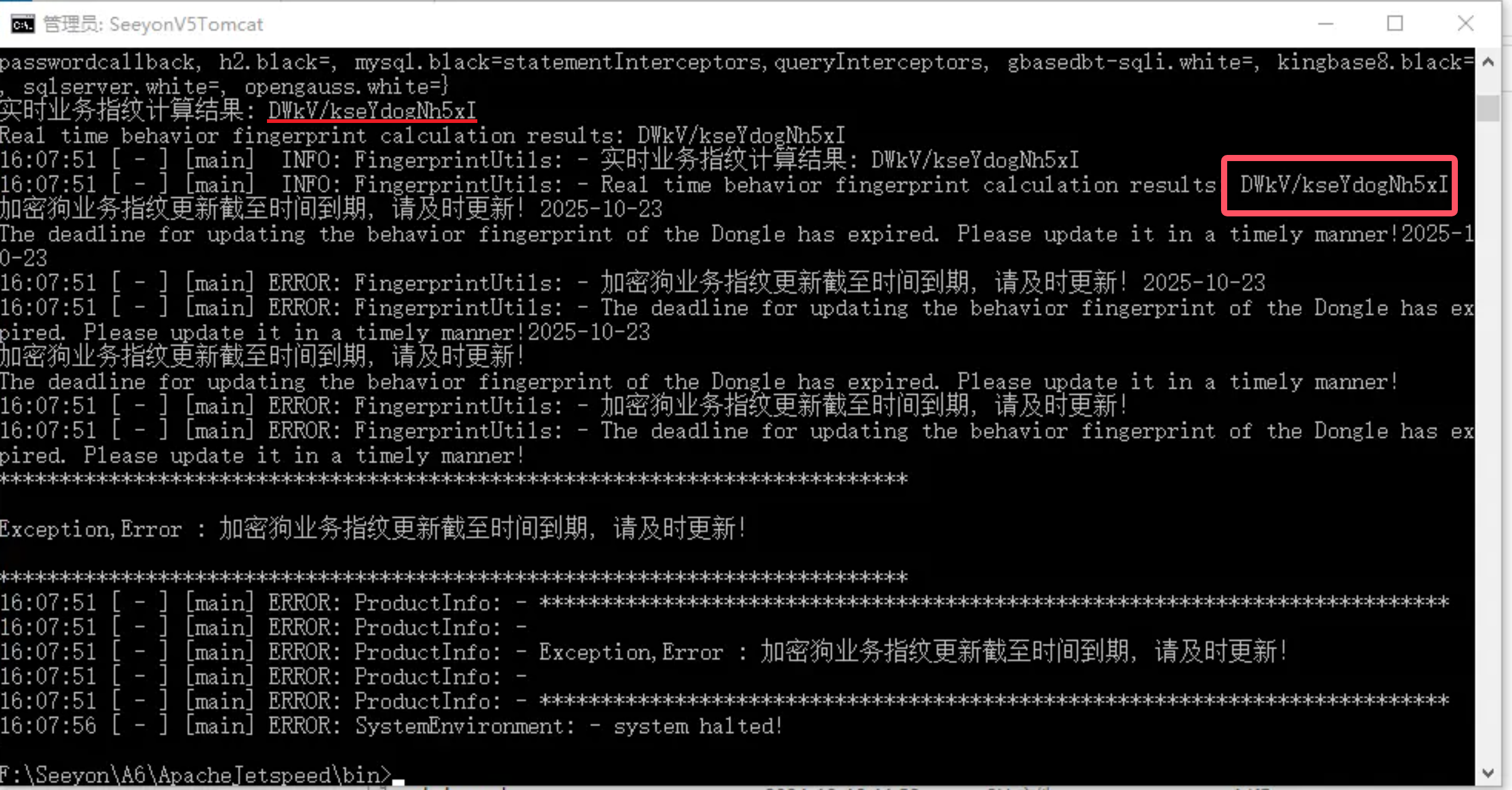
1、超期未更新指纹,协同无法启动,会在控制台报如下错误:加密狗业务指纹更新截止时间到期,请及时更新!
2、我们需要查看控制台的日志关键字“实时业务指纹计算结果”(见下方截图示例),将日志中打印出来的指纹信息提取出来,然后使用新加密授权updateDog更新base/license下的seeyonkey
3、以上完成后,确保base/license下的seeyonkey是更新指纹后的文件,然后重新启动协同即可
# 4 场景二:正式服务器迁移
此场景适用于:V8.0及以上版本客户进行协同服务器迁移,例如Windows V8.2SP1已生产上线,需要迁移到Linux V8.2SP1环境。
# 4.1 申请清除正式授权MAC标识
发起商务正式流程,备注原因,申请商务从生产系统清除该正式加密狗的"硬件绑定标识"(即MAC地址)。
# 4.2 MAC地址及指纹更新
获取新版UpdateDog工具(v3.0.0.0 06/30/2025 product):
- 获取方法一:服务云-下载中心-补丁下载 (opens new window) 搜索 “加密授权升级低版本补丁” 并下载与版本匹配的包,解压获取UpdateDog
- 获取方法二:V10.0及以上下载安装程序0.SeeyonInstall.zip,解压获取UpdateDog
此步操作为重新注册更新正式加密授权,使用新版UpdateDog.exe进行注册与更新,选择正式加密授权seeyonkey文件:
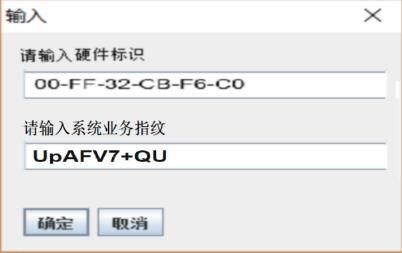
此时涉及两个文本框的内容需要填写,按如下规则操作:
- 硬件标识对应迁移后的生产服务器MAC地址
- 系统业务指纹对应协同系统管理员-系统监控下最新的指纹
# 4.3 协同放置正式授权启动
取上一步注册成功的seeyonkey,将其放置到协同程序目录/base/license下。
1、协同V8.0~V10.0SP1版本客户需要在协同下打新加密授权补丁包:服务云-下载中心-补丁下载 (opens new window) 搜索 “加密授权升级低版本补丁” 并下载与版本匹配的包,按补丁包说明向协同程序打补丁!打补丁后启动协同服务。
注:如果客户低版本涉及鸿蒙补丁和新加密授权补丁,需要先打鸿蒙补丁再打新加密授权补丁
如协同未打加密授权补丁,启动系统会提示:解密数据失败,可能未注册,可能license被篡改。
# 4.4 迁移后每年指纹更新
如4.2章节所述,迁移服务器后参照3.6和3.7进行指纹更新
# 4.5 未及时更新指纹启动不了处置办法
基于以上规则,如超出期限未更新指纹,会导致协同无法启动,并且无法通过管理员查看指纹,此时需要通过日志提取指纹信息并及时更新加密狗指纹:
1、超期未更新指纹,协同无法启动,会在控制台报如下错误:加密狗业务指纹更新截止时间到期,请及时更新!
2、我们需要查看控制台的日志关键字“实时业务指纹计算结果”(见下方截图示例),将日志中打印出来的指纹信息提取出来,然后使用新加密授权updateDog更新base/license下的seeyonkey
3、以上完成后,确保base/license下的seeyonkey是更新指纹后的文件,然后重新启动协同即可
# 5 场景三:试用授权注册更新
所有版本临时试用软加密注册更新方式与老版本对比无变化。
# 5.1 申请试用授权
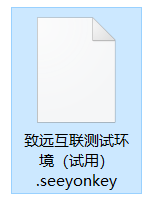
发起商务流程申请临时试用加密授权seeyonkey,申请方法与旧版本无差异,文件名一般是【客户名称(试用).seeyonkey】,如下图所示:
# 5.2 注册更新试用授权
将第一步获取的试用授权seeyonkey放置到可以连接互联网的Windows电脑上,鼠标右键检查文件属性,确保不要勾选“只读”:
获取新版UpdateDog工具(v3.0.0.0 06/30/2025 product):
- 获取方法一:服务云-下载中心-补丁下载 (opens new window) 搜索 “加密授权升级低版本补丁” 并下载与版本匹配的包,解压获取UpdateDog
- 获取方法二:V10.0及以上下载安装程序0.SeeyonInstall.zip,解压获取UpdateDog
弹出客户注册认证工具,选择对应的产品线,如"A8V5",以及"2软件文件";
以上完成后点击"注册与更新",弹出框选择上一步申请的试用授权文件xxxx.seeyonkey,点击确定:
以上完成后会弹出“请输入硬件标识”的文本框,这里必须输入协同服务器的网卡MAC地址:
- 协同部署在什么操作系统服务器,就取对应服务器的MAC地址
- 如协同集群部署,则只取协同主节点的MAC地址
- Windows 系统通过命令
ipconfig /all查看网卡mac,Linux和信创系统通过命令ip a查看
# 5.3 协同放置试用授权启动
取上一步注册成功的seeyonkey,将其放置到协同程序目录/base/license下。
1、协同V8.0~V10.0SP1版本客户需要在协同下打新加密授权补丁包:服务云-下载中心-补丁下载 (opens new window) 搜索 “加密授权升级低版本补丁” 并下载与版本匹配的包,按补丁包说明向协同程序打补丁!打补丁后启动协同服务。
注:如果客户低版本涉及鸿蒙补丁和新加密授权补丁,需要先打鸿蒙补丁再打新加密授权补丁
如协同未打加密授权补丁,启动系统会提示:解密数据失败,可能未注册,可能license被篡改。
# 5.4 试用授权不涉及指纹更新
试用授权不涉及指纹更新。
# 常见问题
问题:试用授权需要用最新的updateDog吗,需要打补丁吗?
问题回复:从商务获取的最新的试用授权均需要下载与版本相匹配的补丁包,使用新版updateDog并且协同打新版授权补丁。试用授权只是不涉及定期指纹更新。
问题:客户服务器需要迁移,我知道需要打加密授权升级低版本补丁,以及使用最新的updateDog更新lic。我的问题是:我可以提前用updateDog更新Lic,然后等客户迁移后再打加密授权升级低版本补丁吗?
问题回复:可以。实际我们一直推荐先通过新updateDog更新Lic,确保Lic更新有效,然后等迁移服务器打补丁启动即可。
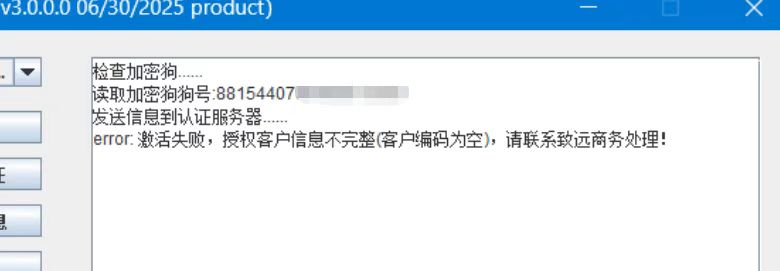
问题:注册加密提示“授权客户信息不完整(客户编码为空),请联系致远商务处理!”
解决方案:联系商务重新绑定CRM客户档案信息,将客户编码绑定到商务系统中。
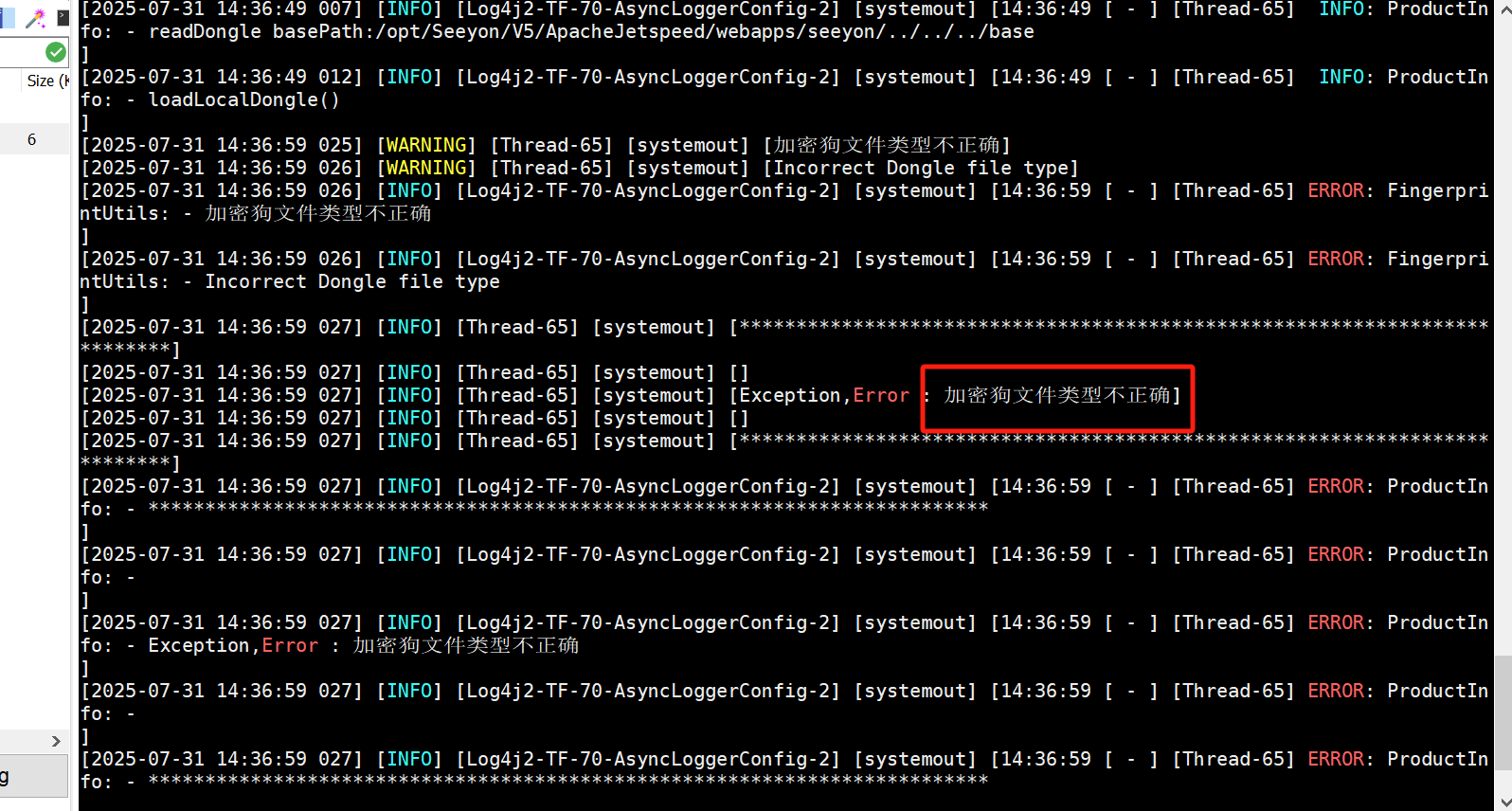
问题:启动新版本协同提示:加密狗类型不正确
原因:程序识别这个是老的生产系统加密狗。没有使用商务正式下发的加密key,并且没有使用最新的updateDog注册工具更新就会提示这个问题。
问题:协同OA老版本更新加密狗启动提示:解密数据失败,可能未注册,可能license被篡改
原因:项目上从商务申请了最新的授权key,但协同OA(v10.0以下版本)未打相关授权补丁就会提示这个问题。需要项目上下载与版本相匹配的最新授权补丁文件打入OA才能启动。
问题:已经实名认证,但是更新加密狗还是提示激活失败,请完成企业实名注册后再尝试激活
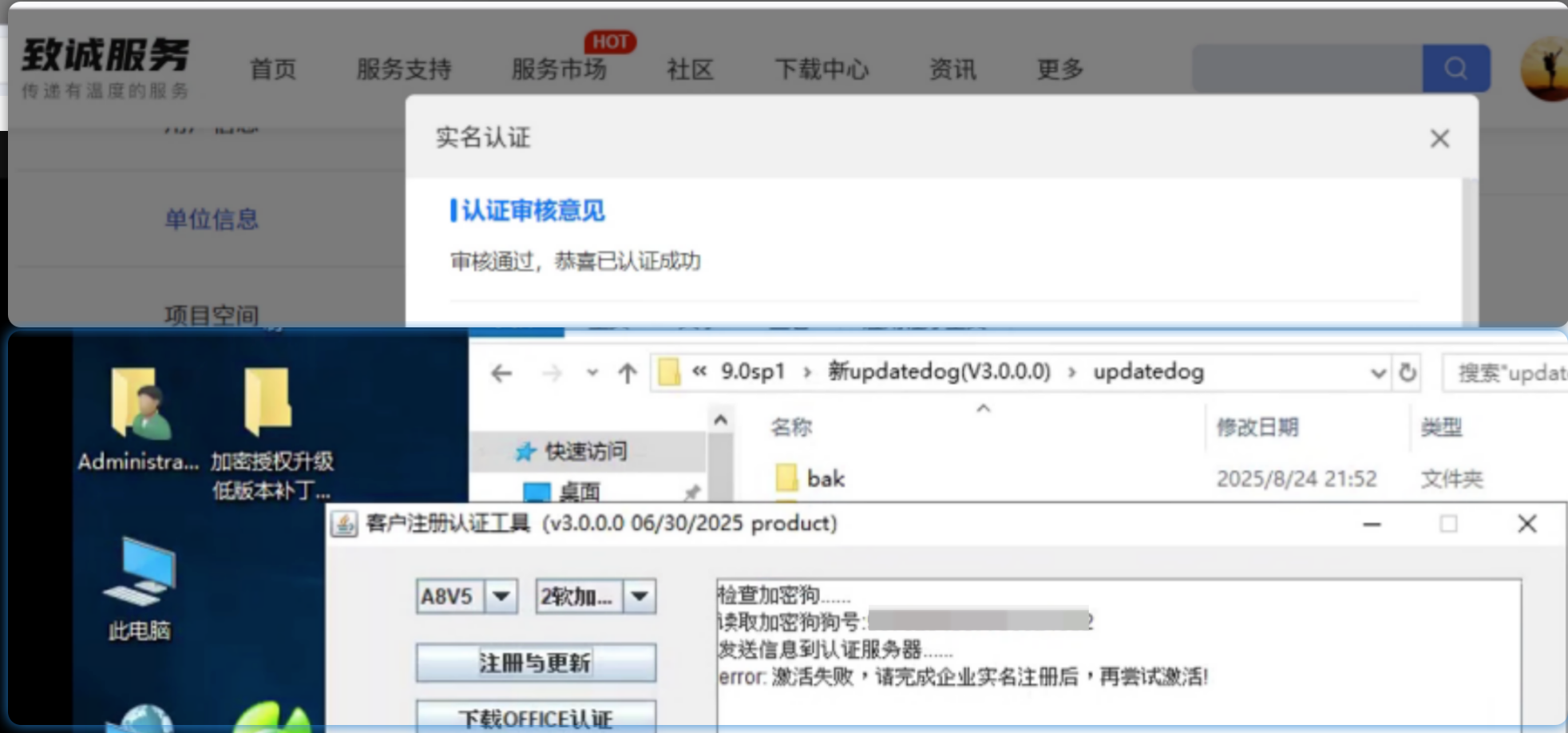
原因:服务云平台企业实名认证的公司名称有误或者实名认证后又进行了名称变更,导致认证的客户档案编码与加密狗中的不一致
解决:联系商务处理。
问题:加密狗指纹认证没有弹出指纹输入框,注册更新直接就完成了
原因:刚注册更新了加密狗授权,又马上进行首次指纹绑定,所以没有弹出指纹绑定输入框。
解决:首次注册更新seeyonkey成功后,请在下月1号到第5个月的1号前使用updatedog工具进行指纹信息绑定。
问题:更新加密狗补丁时,执行sql文件里面的脚本报错
原因:此问题一般是用户拷贝执行了非对应数据库的脚本导致,补丁sql文件里面的脚本包含了各类数据库脚本,如果复制执行了别的数据库下的脚本执行就会报错
例如oracle数据库,拷贝执行了mysql的脚本,无效的数据类型
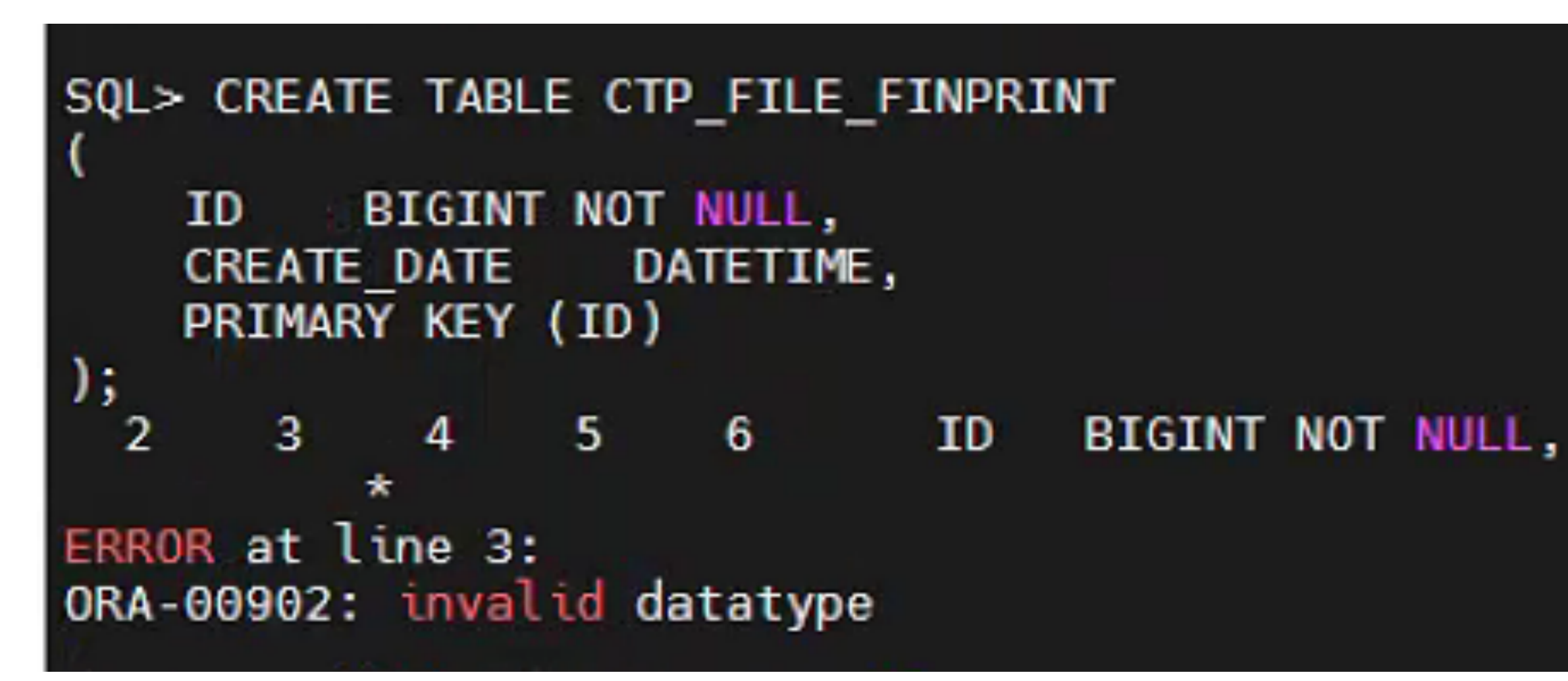
解决:请找到sql文件中对应数据库下的脚本拷贝执行。
问题:更新加密狗补丁后,启动报错:数据库版本号[null]和A8V5应用程序版本号不一致
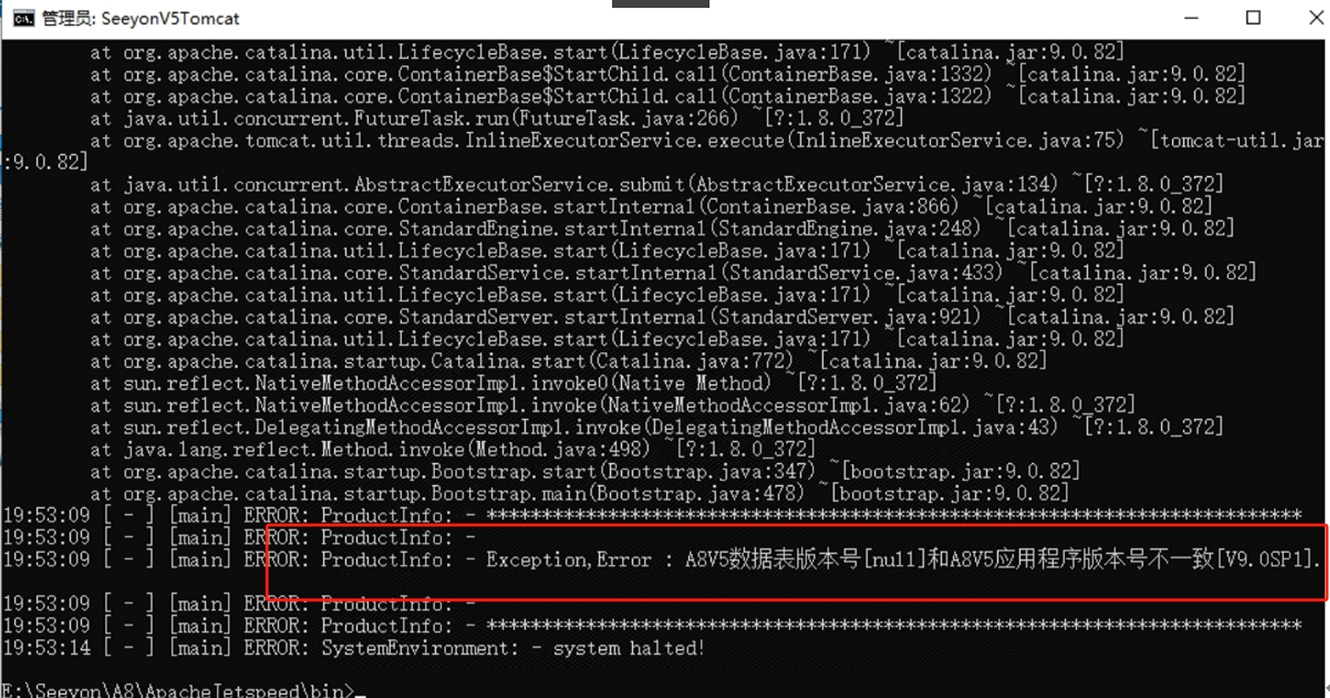
原因:windows环境下用【记事本】编辑catalina_custom.bat文件时保存的文件编码有问题,带-bom头。导致启动加载参数错误,启动时上下文找不到datasource
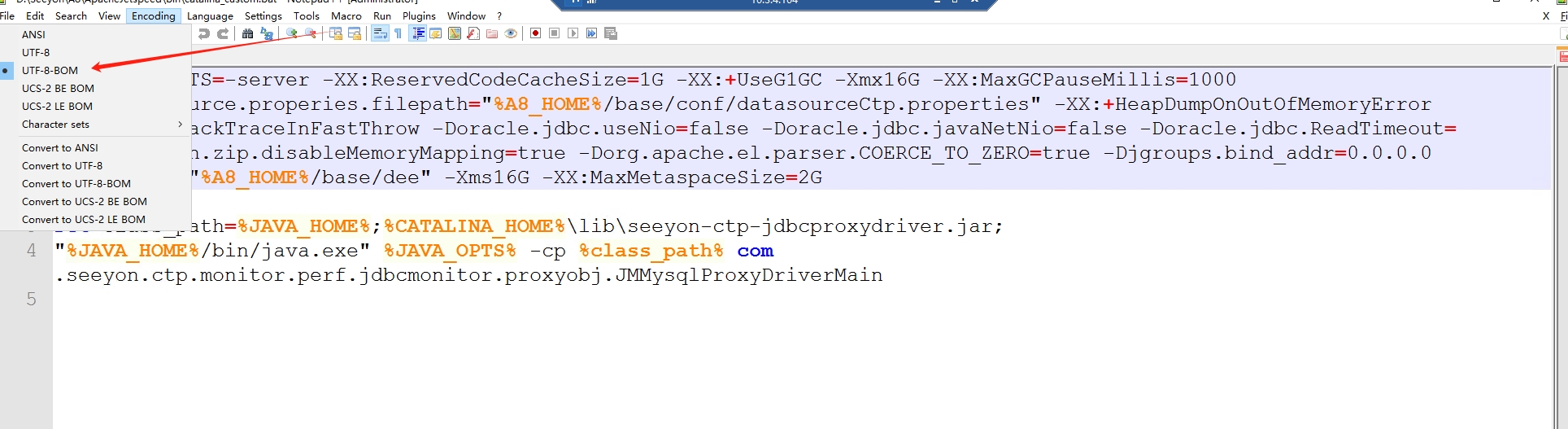
解决方案:
方案一:使用【记事本】编辑后,点左上角【文件】-选择【另存为】,编码格式选择【UTF-8】保存覆盖原文件
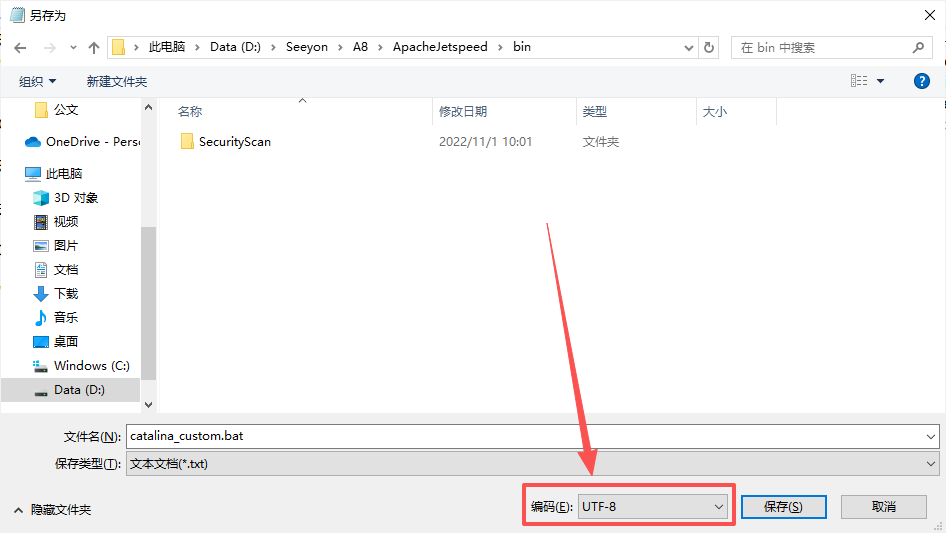
方案二:使用文本编辑器如notepad++ 、edit plus、notepad3等文本编辑器去修改catalina_custom.bat保存为无bom头的UTF-8编码文件
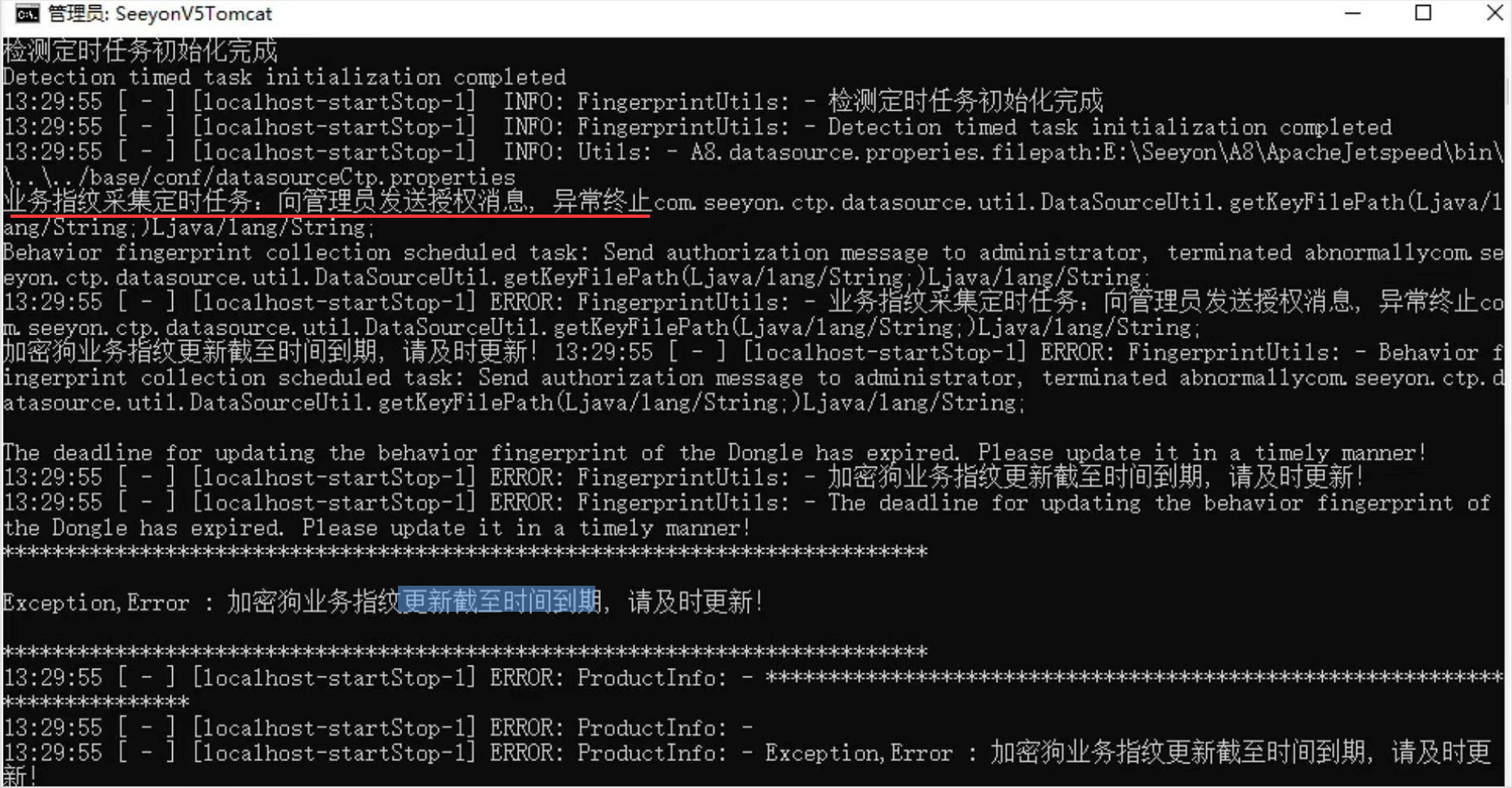
问题:首次更新加密授权后,启动报错:加密狗业务指纹更新截止时间到期,请及时更新! 往上查找还存在另一个异常:业务指纹采集定时任务:向管理员发送授权消息,异常终止
原则上首次更新加密授权,需要5个月后才会触发业务指纹更新截至时间到期的提醒,但客户环境在更新授权后启动立刻出现了这个错误提醒。
解决方案:这个可能是授权seeyonkey更新异常导致(文件0KB),联系商务刷新一下加密狗,重新注册更新问题一般就能解决。如依然有问题再上报BUG。
问题:打新加密授权补丁原本已经可以用了,但再打安全补丁,又无法启动了!
有些安全补丁与新加密授权补丁文件存在冲突,会被安全补丁覆盖,导致新加密授权失效。
解决方案:如遇到打安全补丁不可用问题,保持安全补丁不变,再重新打一次新加密授权补丁尝试。