# 协同驾驶舱高级版BI&CoMi智能问数手册
# 文档链接
《协同驾驶舱高级版及智能问数文档 - BI与OA的版本关系、部署手册、产品手册》 https://docs.qq.com/aio/DYUhzVnZyU1hQQk11
《CoMi V2.0智能部署工具安装升级手册》 https://open.seeyoncloud.com/#/faq/vuepressFile/v1/share?url=Z2ptZkplPjM4Mjk=
《CoMi V2.0基于Docker一体化部署手册》https://open.seeyoncloud.com/#/faq/vuepressFile/v1/share?url=Z2ptZkplPjM4Mjo=
# 部署方案选择
请根据您的实际环境情况,选择最合适的部署方案。
自动化部署(推荐):如果您计划使用《CoMi V2.0智能部署工具安装升级手册》 或《CoMi V2.0基于Docker一体化部署手册》中所述的方案进行部署,部署工具将自动完成协同驾驶舱高级版核心服务的安装。您仅需参照相应手册的指引,完成后续的初始化配置即可。
手动部署:若您的环境存在特殊要求,需要进行完全手动的独立部署与维护,请参考《协同驾驶舱高级版V3.0系列资料清单》。该资料清单包含了独立部署手册、用户操作手册、功能清单、环境要求、信创支持清单等完整文档。
# 版本升级路径
如果您的环境中已部署旧版本的协同驾驶舱高级版,需遵循以下路径升级至与 CoMi V2.0 系列匹配的 V3.0 及以上版本。
标准升级路径:请参考《协同驾驶舱高级版V3.0系列资料清单》中的部署手册,将现有版本升级至 V3.0。
特殊升级路径:若当前版本为协同驾驶舱高级版 V1.x,则无法直接升级至 V3.0。您必须首先参照 V3.0 部署手册中的指引,将其升级至 V2.0 或 V2.1 版本,完成后再执行从 V2.x 到 V3.0 的升级操作。
# 智能问数部署示例
智能问数提供了两种部署方案:
- 第一种使用CoMi 工具部署,可以先使用工具部署CoMi基础服务再部署智能问数,也可以一起部署,具体见对应版本CoMi工具部署手册,建议生产环境使用此模式
- 第二种使用CoMi Docker模式部署:可以在Docker模式下配置智能问数参数即可自动部署,具体见对应版本CoMi Docker部署手册,建议POC演示环境使用此模式
本例提供简要的部署说明和配置演示。
| 方案 | 快速链接 |
|---|---|
| CoMi工具部署智能问数(推荐) | 【快捷链接】 |
| CoMi Docker部署智能问数 | 【快捷链接】 |
# CoMi 工具部署智能问数
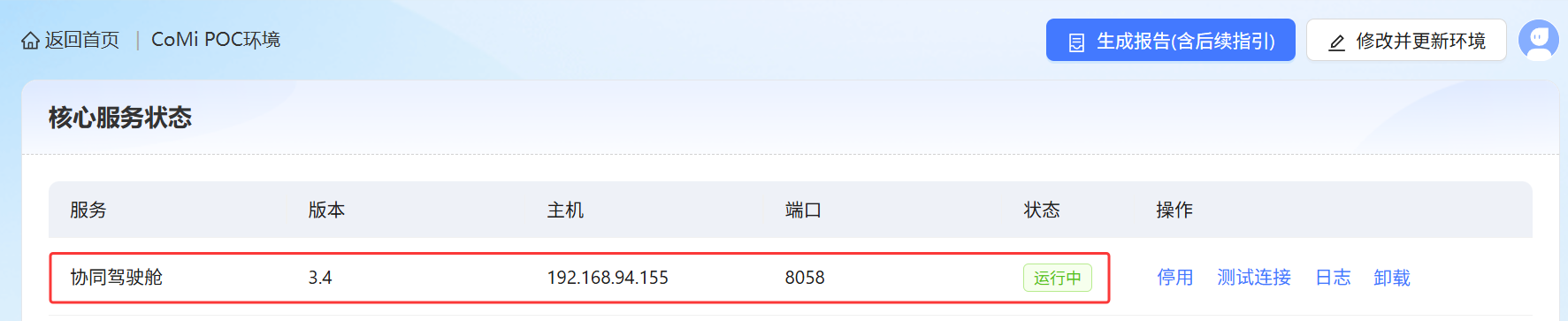
如CoMi工具已经提前部署智能问数,则本章节可以跳过,直接到初始化配置界面:
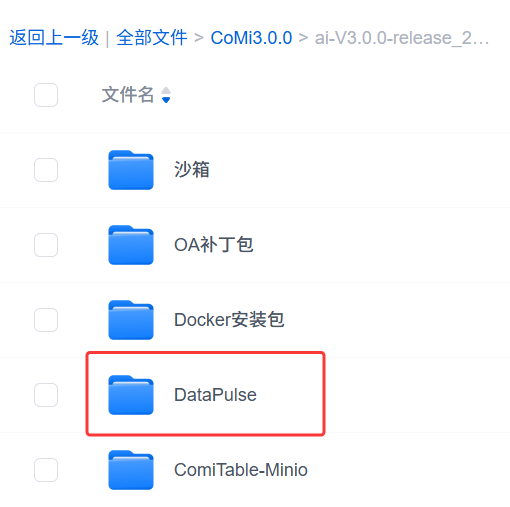
1、部署包准备:从CoMi安装盘下载名为DataPluse的包到本地:
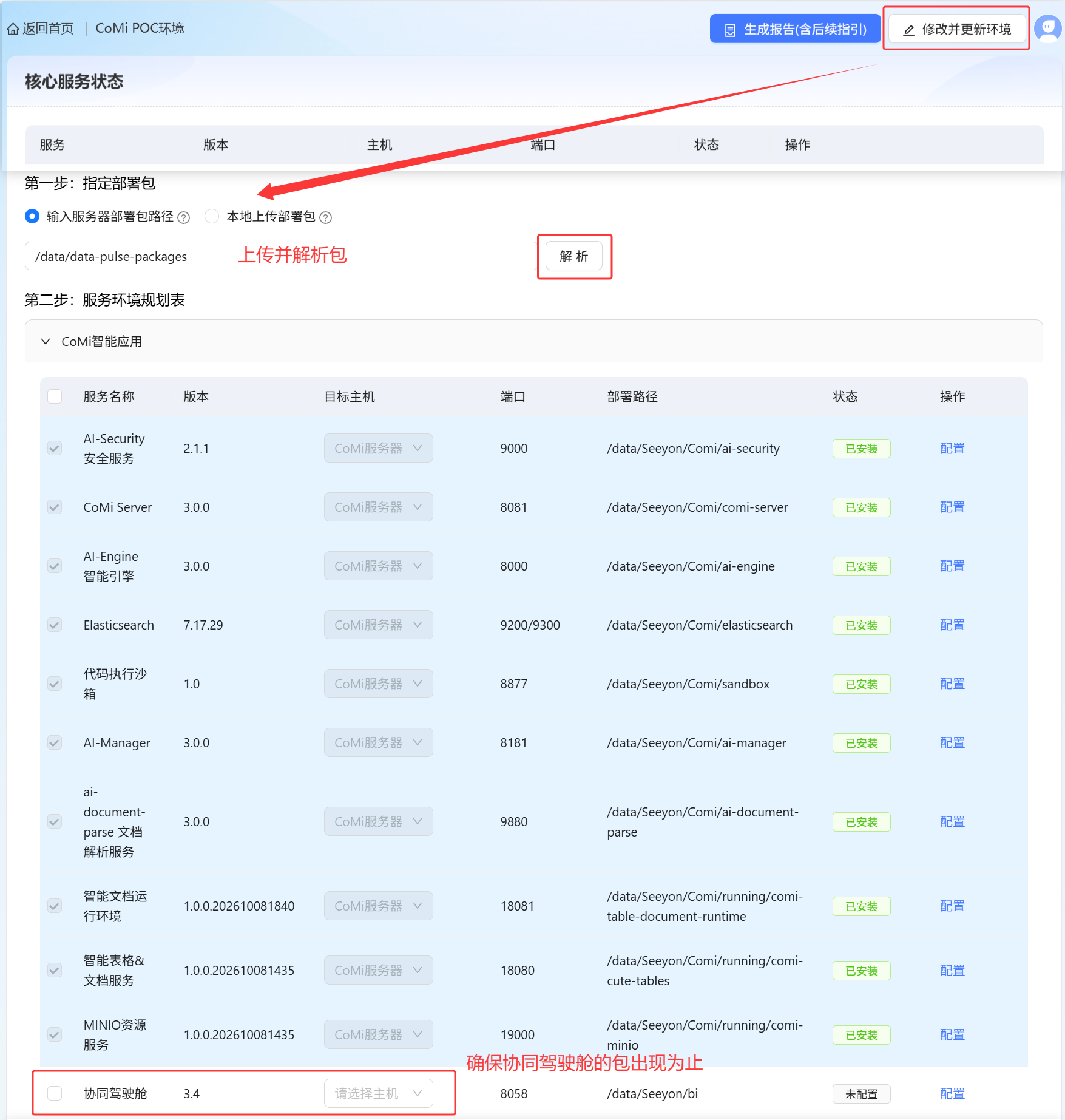
2、确保CoMi的智能部署工作台处于启动状态,检查智能问数是否部署,如未部署则参考本章节执行操作,如已部署则跳过本章节执行后续初始化操作!
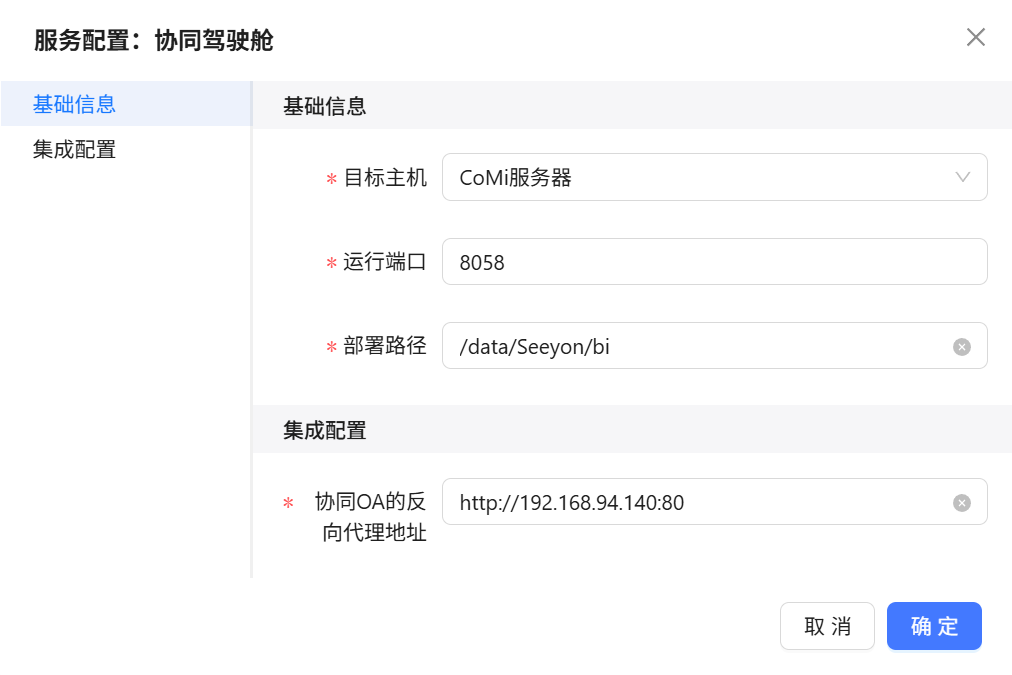
3、协同驾驶舱参数配置:
- 目标主机:指定服务部署的目标服务器
- 运行端口:默认8058,建议保持默认
- 部署路径:/data/Seeyon/bi 建议保持默认
- 协同OA的反向代理地址:必填项,填写 Nginx 反向代理协同 OA 的完整内网访问地址(通过NG能访问协同的http地址),示例如
http://192.168.188.168:80
4、点击一键配置校验,通过后,外部依赖与继承配置建议开启自动注入配置,设置正确的Nginx信息,部署工具会自动写入智能问数bi的配置,减少后期配置工作量:
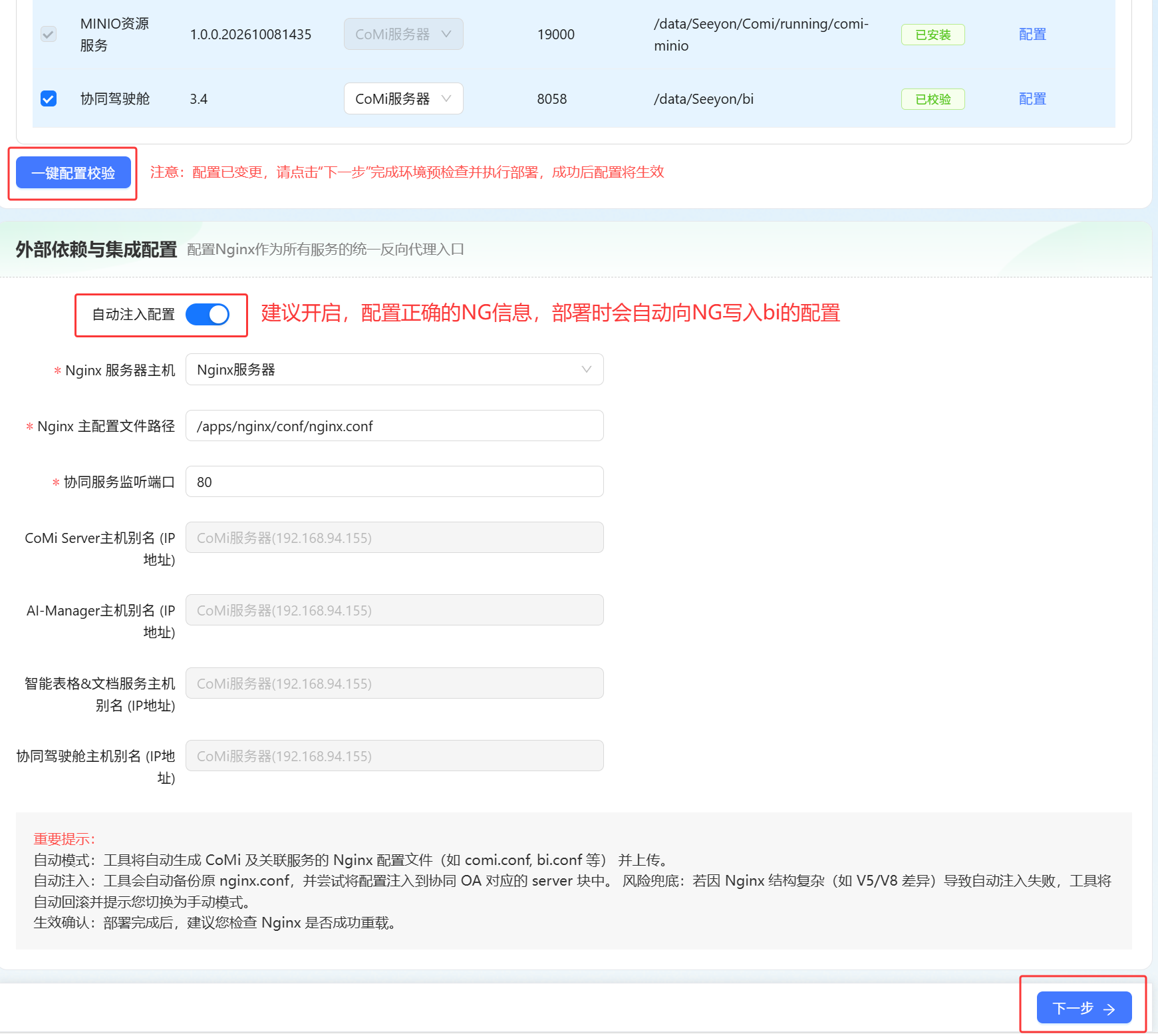
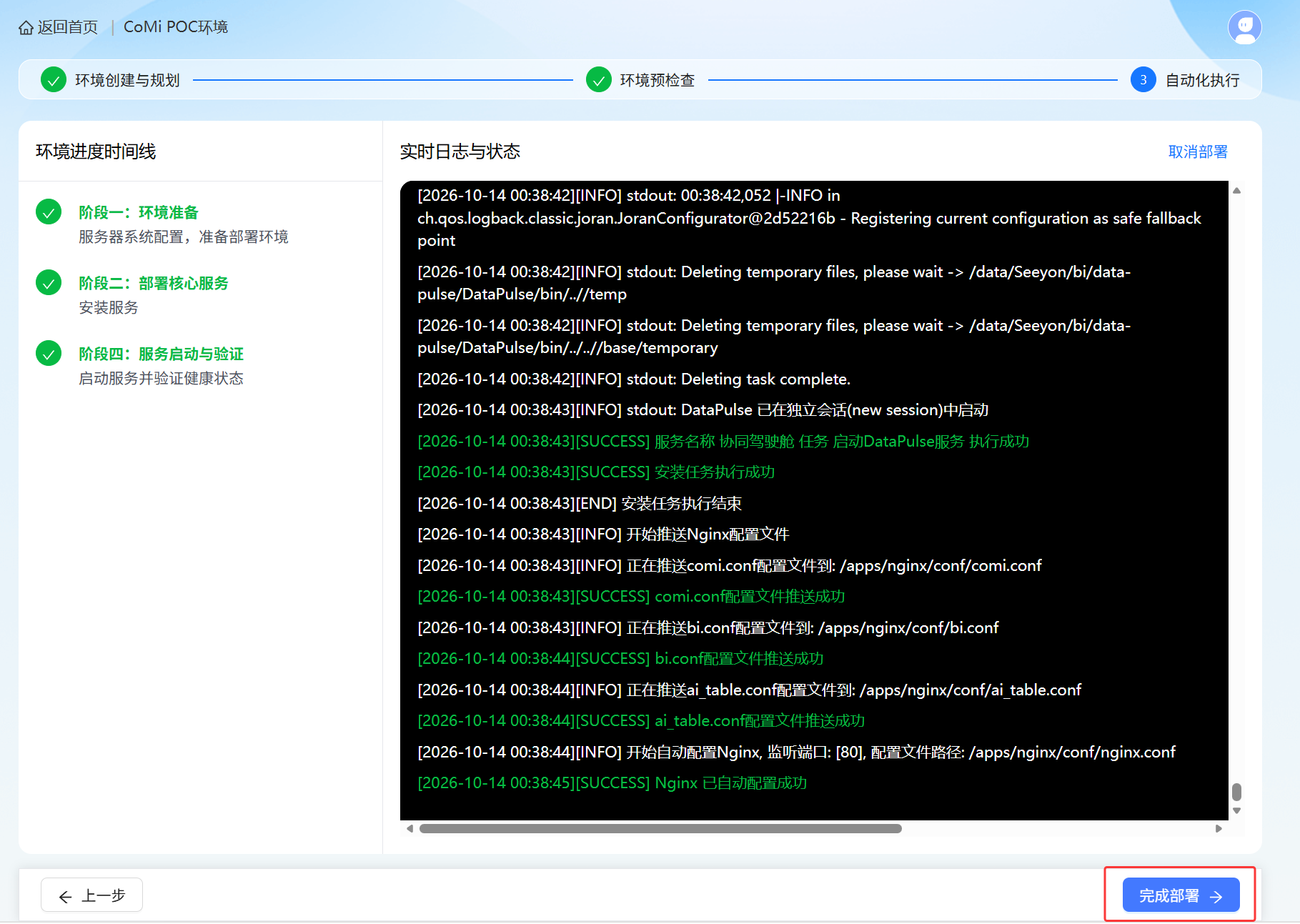
5、一切准备就绪后,一直下一步到安装部署界面执行安装,待工具显示完成部署即可。
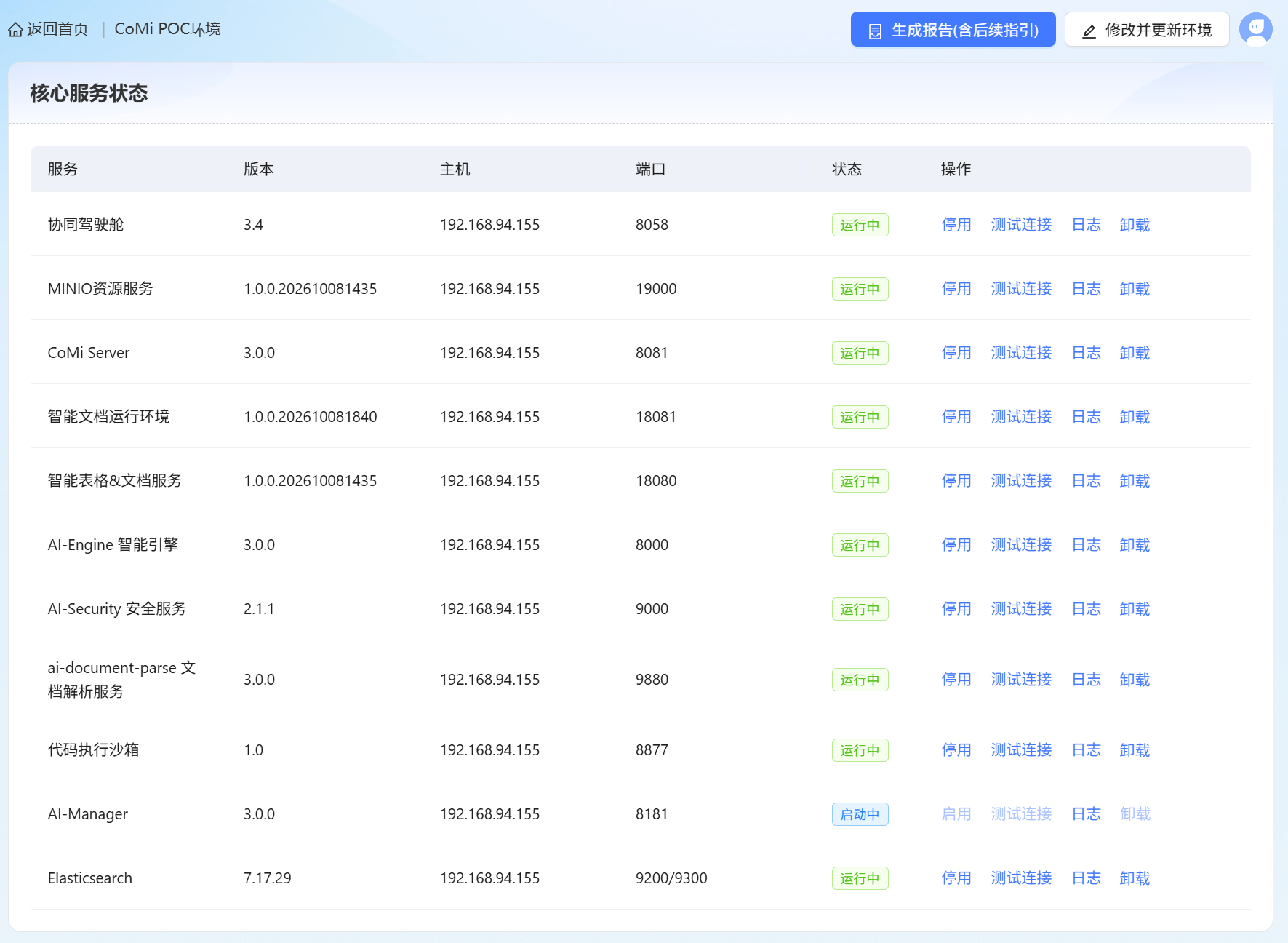
6、确保全部服务处于启动状态,再执行后续初始化操作:
# CoMi Docker部署智能问数
如项目使用CoMi Docker模式部署,且涉及智能问数,则必须在额外服务配置参数COMPOSE_PROFILES 中增加 data-pulse,postgres :
cd /data/Seeyon/Comi/comi-install
vi .env

# .env参数配置 : Docker模式部署智能问数,需要确保COMPOSE_PROFILES参数中必须包含data-pulse,postgres
export COMPOSE_PROFILES="data-pulse,postgres,其它服务...."
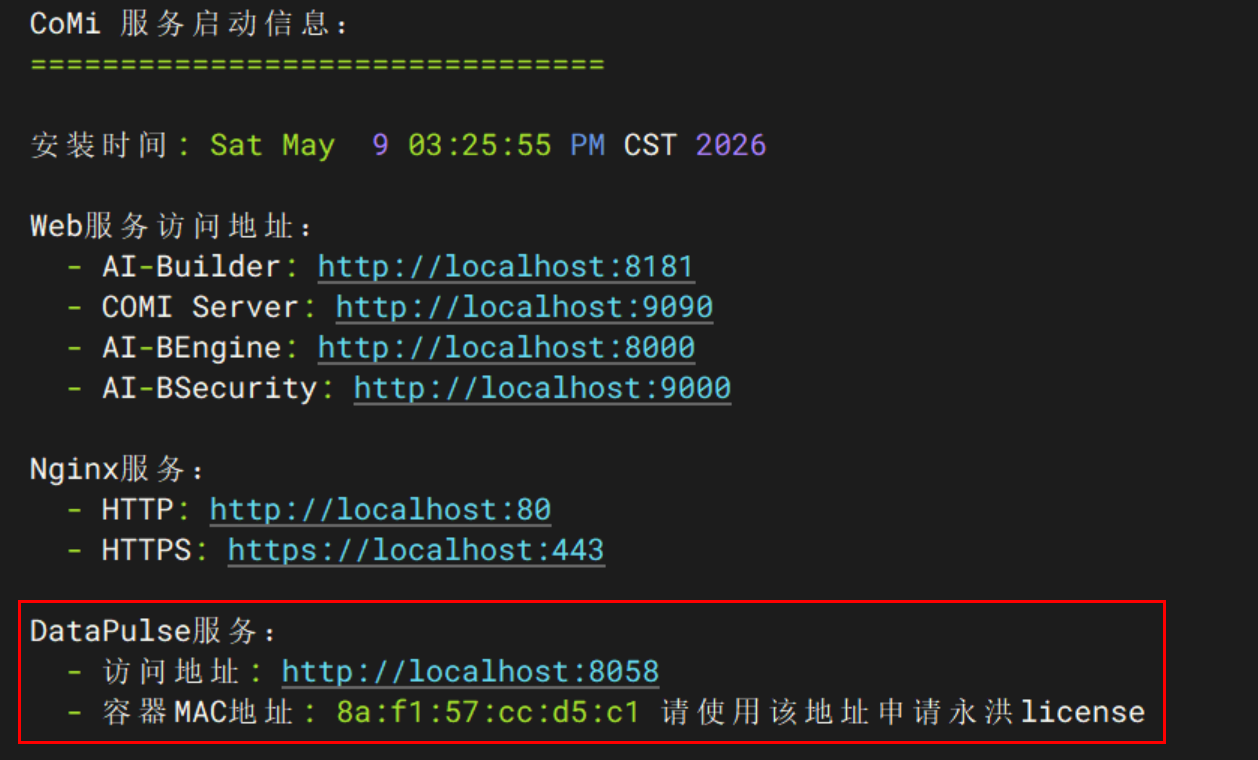
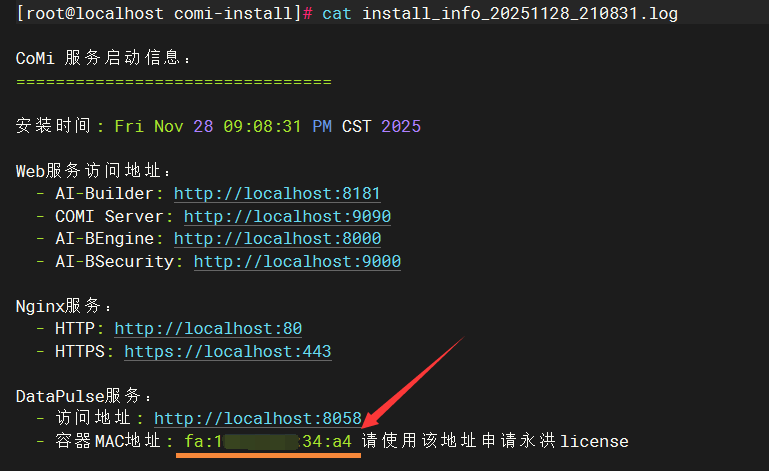
以上完成后,参考对应版本的CoMi Docker部署手册执行安装部署,部署完成后,能看到如下图信息,取图中的mac地址去申请BI引擎的Lic,随后就是做智能问数初始化。
# 智能问数初始化示例
详细部署步骤见 《协同驾驶舱高级版及智能问数文档 (opens new window)》
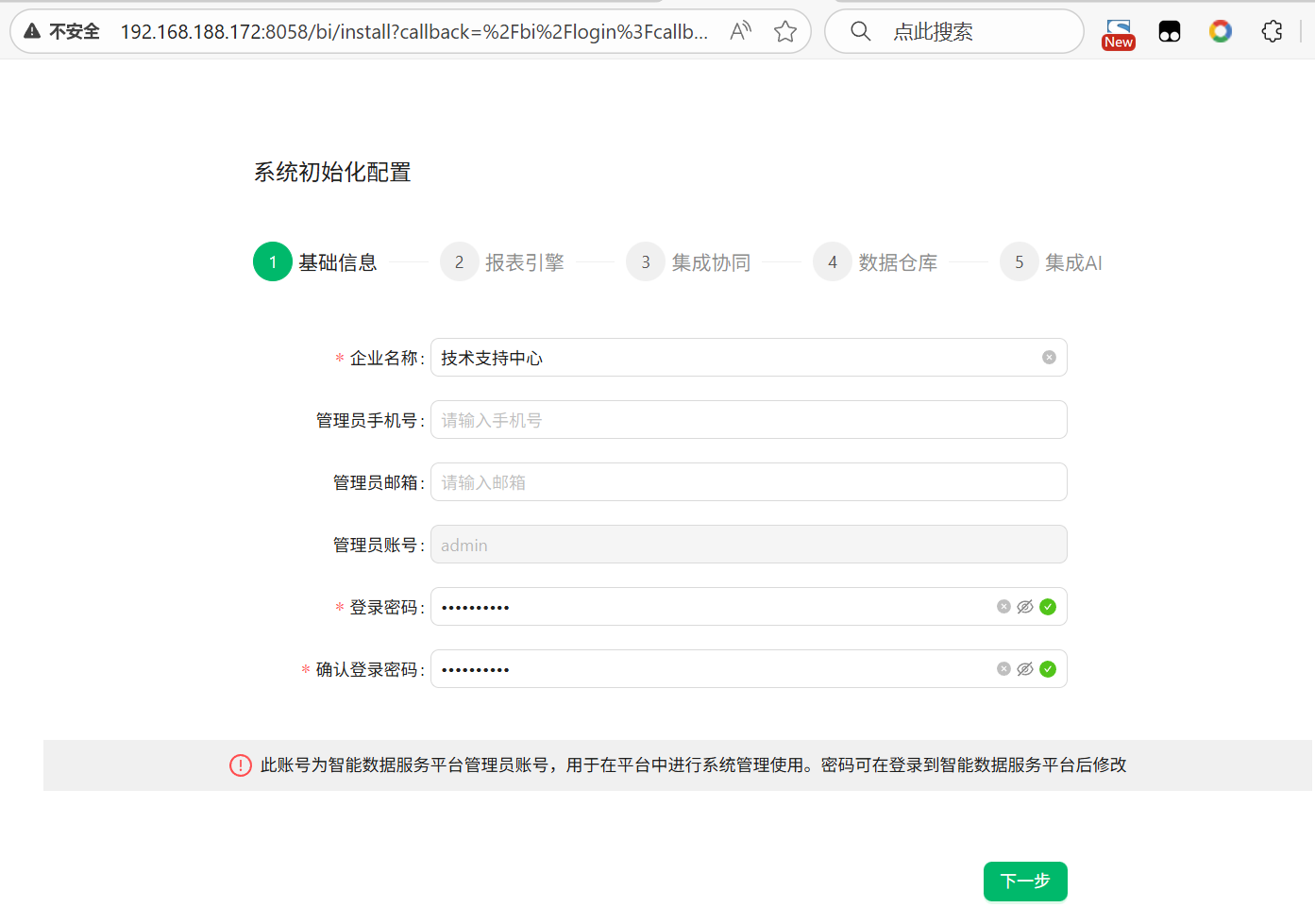
1、浏览器访问协同驾驶舱高级版服务地址 http://智能问数服务器IP:8058 进行初始化操作:
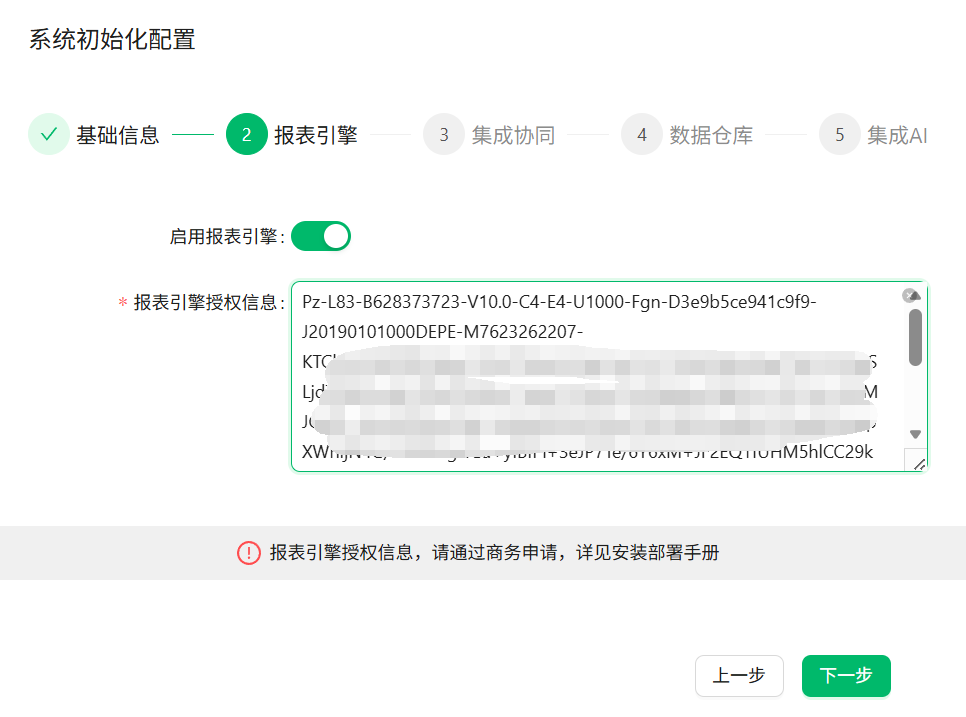
2、系统初始化配置-报表引擎:录入协同驾驶舱高级版的永洪BI报表许可授权字符串。
许可授权字符串获取方法:
- CoMi工具部署模式:取服务器宿主机的MAC地址,然后发起商务订单申请永洪BI报表的Lic授权,获得商务反馈的Lic授权字符串(Pz-开头),将其填入“系统初始化配置-报表引擎”页面
- Docker部署模式:从Docker安装目录下的
install_info_xx.log中获取容器MAC地址,然后发起商务订单申请永洪BI报表的Lic授权,获得商务反馈的Lic授权字符串(Pz-开头),将其填入“系统初始化配置-报表引擎”页面
Docker部署模式同时建议使用:docker inspect data-pulse | grep mac -i 命令双保险确认MAC地址是否正确,如果与install_info_xx.log中的mac不一致,需要以当前docker inspect命令生成的MAC为准:

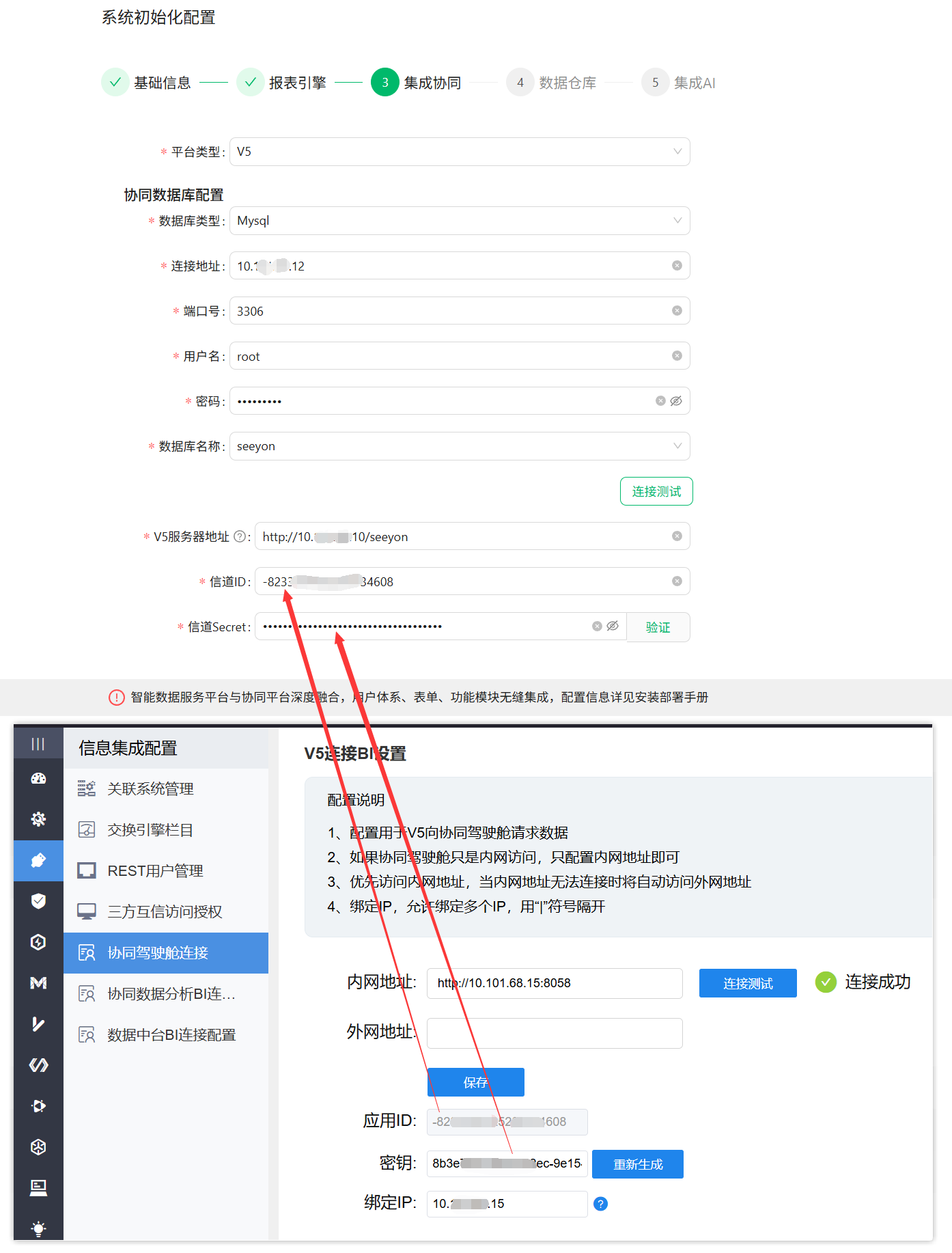
3、系统初始化配置-集成协同:协同OA系统管理员进入管理员后台,访问【系统管理员】->【信息集成配置】->【协同驾驶舱连接】
- 配置协同驾驶舱高级版的访问地址(对应智能问数服务器IP,默认8058端口),如存在外网则同步配置外网映射地址,确保“连接测试”通过
- 上一步完成后,点击“保存”,会出现应用ID、密钥、绑定IP信息,将“应用ID”的值粘贴到驾驶舱配置页面“信道ID”里,将“密钥”的值粘贴到驾驶舱配置页面“信道Secret”里
- V5服务器地址:设置成Nginx代理OA的地址,格式:
http://Nginx服务IP:端口/seeyon
如遇“验证”提示“V5服务器异常”,可参考FAQ排查问题:《协同驾驶舱高级版BI系统初始化配置提示:V5服务器异常! (opens new window)》
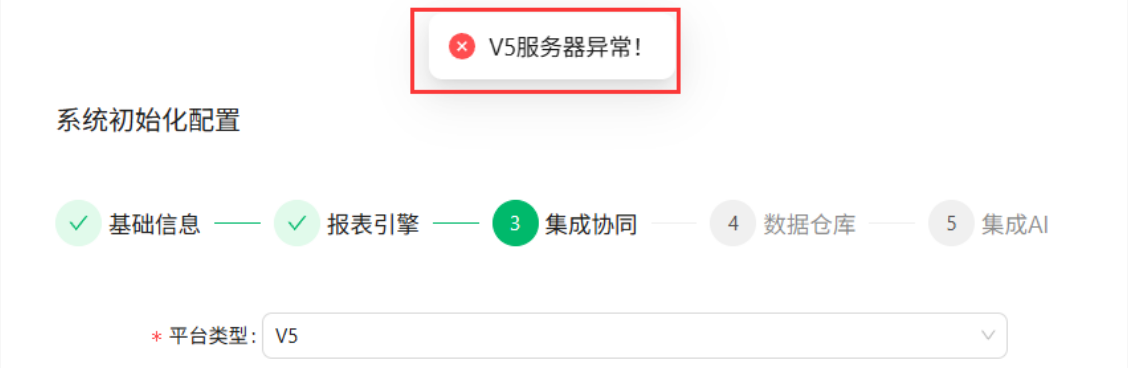
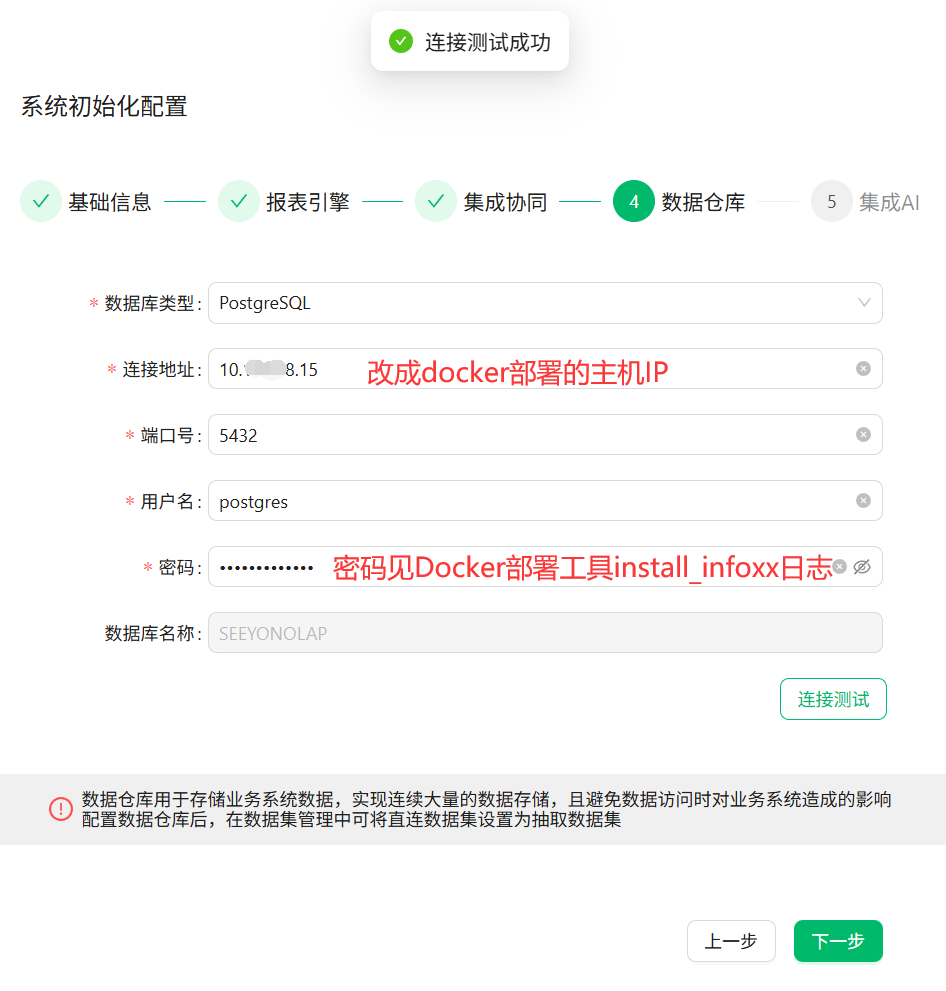
4、系统初始化配置-数据仓库:连接地址不用127.0.0.1,改为智能问数宿主机IP地址,Docker部署的智能问数密码从Docker安装工具 install_info_xxx.log 里面获取:
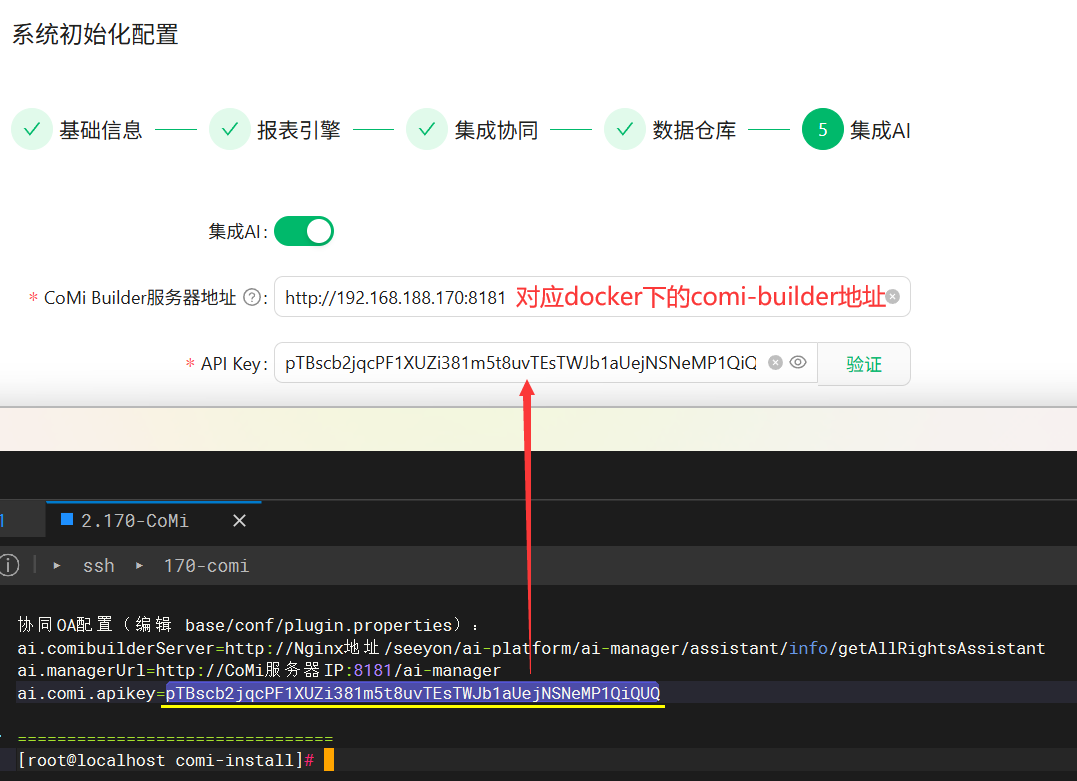
5、系统初始化配置-集成AI:CoMi Builder服务器地址填写comi-builder的地址(默认端口8181那个),API Key直接访问协同系统管理员-ComiBuilder-应用中心-API服务-API Key创建或直接复制一个key。
CoMi Docker模式,可以从 install_info_xxx.log 里面获取(ai.comi.apikey的值当作apikey)。
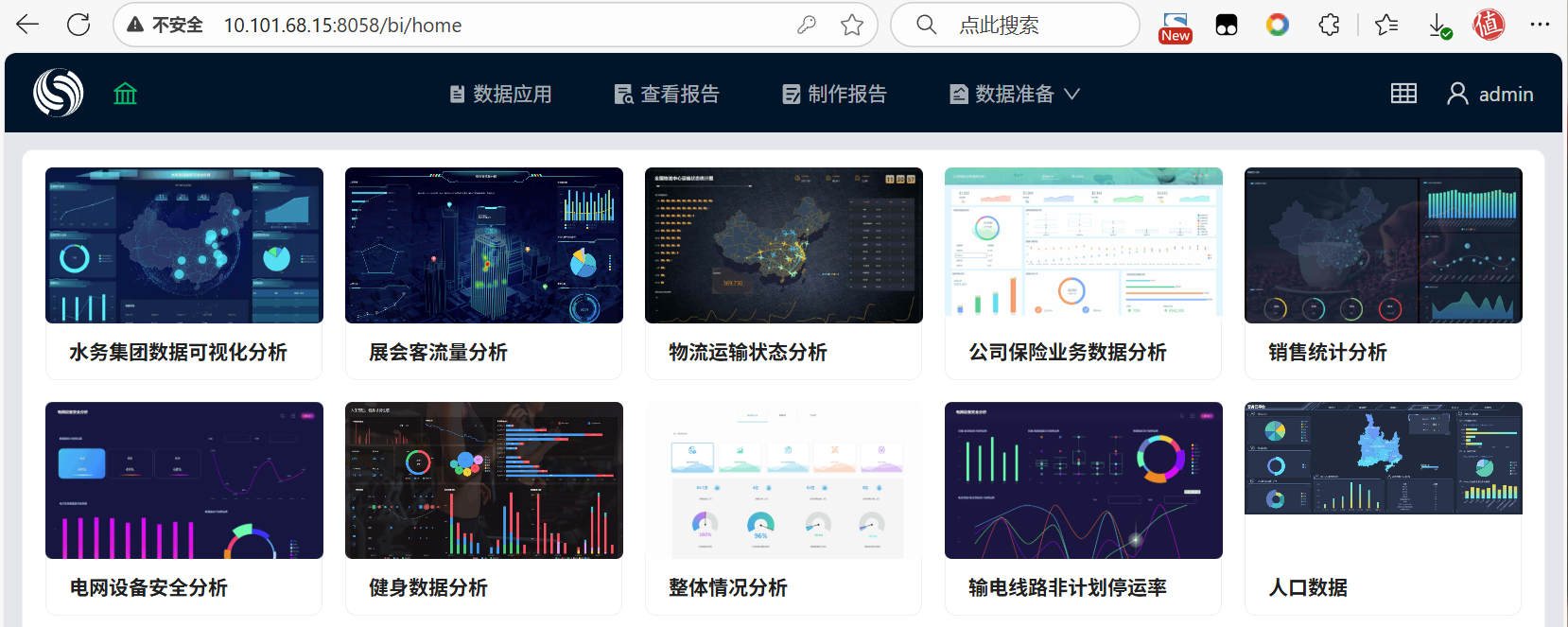
6、驾驶舱管理员系统,使用管理员账号admin,以及第一步设置的密码登录,如看到驾驶舱看板则说明初始化成功:
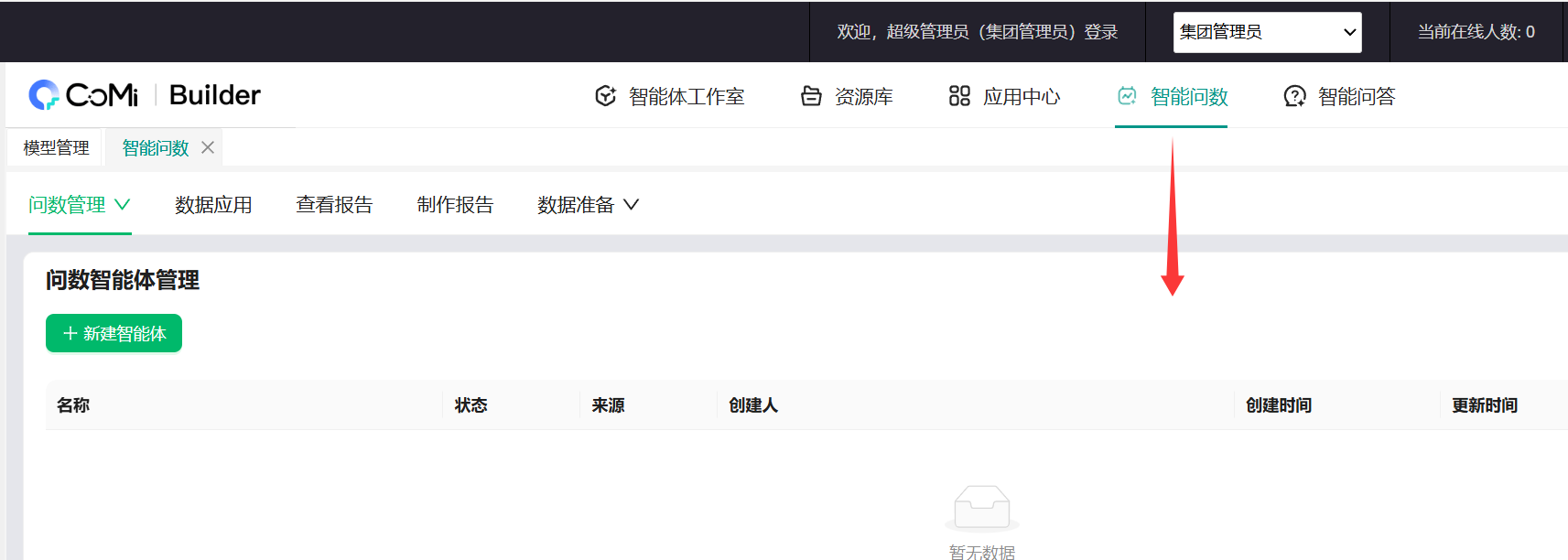
7、通过协同集团管理员(企业版单位管理员)登录系统后台(协同管理员用户名不能是admin) → CoMiBuilder → 智能问数,如访问页面未出现报错,则表示智能问数初始化成功。
具体配置智能问数,可参考 《CoMi V2.0智能问数安装部署手册 (opens new window)》 中的使用手册。
← 致远高可用运维观测平台部署手册 致信手册 →
