# 致远 V-Join泛组织管理平台安装升级维护手册
北京致远互联软件股份有限公司
# 系统环境要求
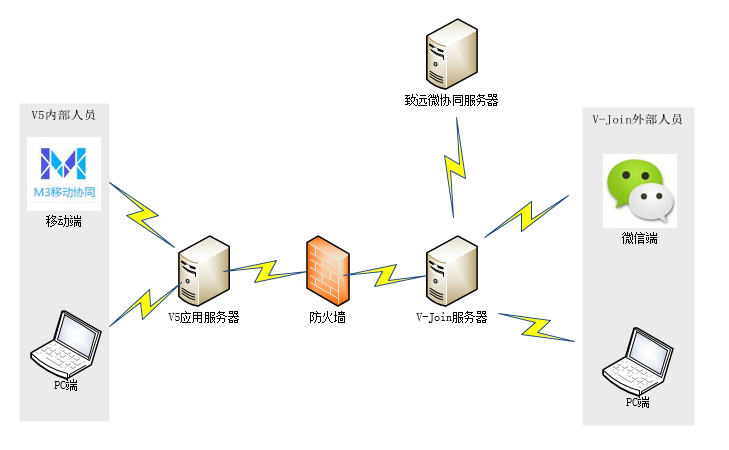
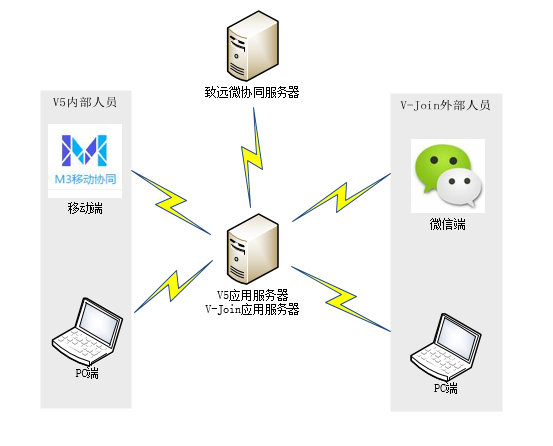
# 系统网络示意图
分离部署示意图:
集成部署示意图:
# 服务器端环境说明
# 软件环境说明
| 分类 | 应用单机 | |
|---|---|---|
| 操作系统 | Windows | Windows Server 2008~2019 Enterprise Edition |
| Linux | Red Hat Enterprise edition 6.5~7 SUSE Linux Enterprise 11、12 | |
| 应用服务器 | Tomcat | Apache Tomcat 8.0.60 |
说明:
- 以上必须使用64位操作系统及软件版本;
- 以上均支持中文和英文,英文操作系统需安装中文字库;
# 服务器运行环境要求
| 类别 | 配置 | 具体参数 | |
| 应用服务器 | 硬件 | 标准服务器配置 | CPU:2.3GHz以上,64位,三级缓存10M以上,8核以上 硬盘:SCSI/SAS硬盘,160G以上 内存:16G以上 |
说明:
- 此配置为V-Join和V5分离部署情况下,集成部署请参考V5环境要求;
# 客户端环境要求
# 客户端硬件配置
| 配件 | 最低配置 | 推荐配置 |
|---|---|---|
| CPU | 英特尔® 奔腾®4 3.0GHz以上 | 英特尔® 奔腾®双核 3.0GHz;Intel core双核3.0GHz;AMD 64位3.0GHz |
| 内存 | >=4G Bytes | >=8G Bytes |
| 显示器分辨率 | 1280以上 | 1280*768、1280*800、1366*768 |
| 网卡 | 100M | 100M |
# 客户端软件需求
| 名称 | 版本 | 备注 |
|---|---|---|
| Windows操作系统 | Windows 7~10 | 无 |
| 浏览器 | IE8~11(推荐IE8以上版本) FireFox4以上版本 Safari4~6(MAC系统) Chrome12以上 | 无 |
| Microsoft Office | Office2003~2016 | 需要Office插件 |
| WPS Office | WPS2009~2016专业版 | 需要Office插件 |
说明:
- Office插件:正文格式支持基于Windows操作系统下的IE、FireFox (34.0.5及以上版本 )浏览器查看并编辑。
# 网络环境要求
支持:局域网、广域网、VPN、WAPPush Modem
服务器端(不推荐ADSL)
假设10%用户使用公网,90%用户使用局域网。
| 广域网接入互联网带宽(bps) | 局域网接入带宽(bps) | |
|---|---|---|
| 推荐带宽 | >10M | >1G |
| 带宽要求与上传、下载附件大小有密切关系,若业务中需要大量的附件,请适当增加带宽。 |
客户端
| 广域网接入带宽(bps) | 局域网接入带宽(bps) | |
|---|---|---|
| 最低带宽 | 1M | 10M |
| 推荐带宽 | 2M | 100M |
# 系统安装配置
# 系统端口
注:请将以下对其他服务或客户端开放的端口添加到操作系统的防火墙规则中。
系统常见端口如下表:
| 服务 | 端口 | 用途 | 端口开放规则 | 备注 |
|---|---|---|---|---|
| Tomcat | 8081 | Tomcat Http端口 | 对所有客户端开放 | server.xml中配置 |
| 8953 | Tomcat Ajp端口 | 对Web服务器开放 | 不可更改 | |
| 8305 | Tomcat服务端口 | 不需对外开放 | 不可更改 | |
| Nginx服务器 | 80 | HTTP端口 | 对所有客户端开放 | nginx.conf中配置 |
| 443 | HTTPS端口 | 对所有客户端开放 | nginx.conf中配置 |
# 应用软件安装
**注:**安装前,请先设置操作系统时区。V-Join应用服务器时区应与协同应用服务器时区一致。此时区尽量与V-Join大部分用户所在时区保持一致。V-Join应用服务器时区的变化,将导致系统提示类的数据异常。
# Windows环境安装准备
请遇到安全软件或操作系统提示时,选择允许修改,或在安装前先暂停安全软件(如360安全卫士、金山等)。
# Linux环境安装准备
执行安装程序需要图形界面,赋予安装包里的文件可执行权限:
chmod -R 777 【安装包路径】
# 系统安装
- 第一步:双击安装程序SeeyonVJoinInstall文件,.bat为Windows系统下安装入口,.sh为Linux系统下安装入口(Linux下执行命令:./ SeeyonVJoinInstall.sh进行安装);
- 第二步:开始进行安装。选择【接受】许可协议条款,选择【下一步】;
- 第三步:选择软件的安装路径,选择【下一步】;
- 第四步:确认安装信息是否正确,选择【下一步】;
- 第五步:开始安装,安装完成后,点击【完成】,退出安装程序。
# 日志
- 安装日志存放在安装后目录的Logs文件夹,如:C:\Seeyon\VJoin\Logs;
- 启动日志存放在安装后产品的tomcat/logs、logs_sy目录。
# 客户端配置
- 系统访问(启动服务后访问)
http://应用服务IP地址。如果nginx端口号不是80,则在IP地址后面加端口号。例如:http://192.168.1.3:85
- 配置IE环境
打开登录页,点击登录页的“辅助程序安装”,根据向导,依次安装所需要的客户端插件
# Nginx配置
使用V-Join必须一体安装Nginx
# 建议配置
- 配置文件位置
Windows:vjoin\nginx\conf \nginx.conf
Linux:vjoin/nginx/conf /nginx.conf
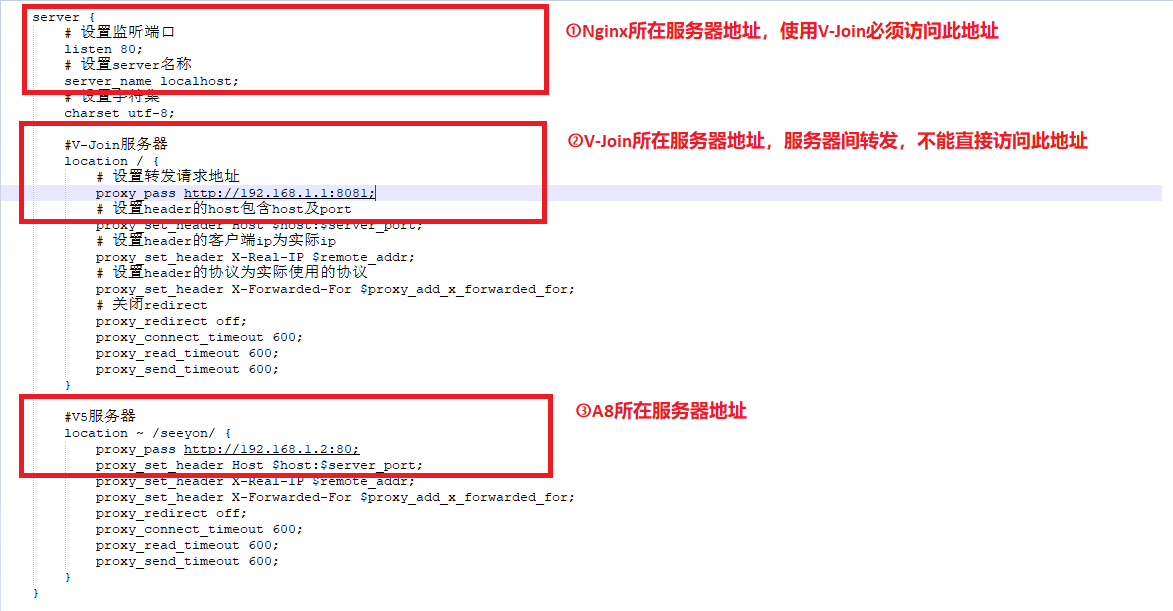
- 建议配置见最后,直接将内容覆盖到以上配置文件中,替换现有内容。只修改①②③处对应的地址即可使用,访问V-Join时必须使用①处的地址
注:Windows不要直接用记事本编辑(会有编码问题),建议EditPlus等编辑器
- 建议配置
worker_processes auto;
worker_rlimit_nofile 102400;
error_log logs/error.log crit;
events {
    worker_connections 4096;
	multi_accept on;
}

http {
	server_tokens off;
	sendfile on;
	tcp_nopush on;
	tcp_nodelay on;
	access_log off;
	include mime.types;
	default_type application/octet-stream;
	keepalive_timeout 600;
	client_max_body_size 10240M;

	# 开启gzip
	gzip on;
	# 1KB以下不进行gzip
	gzip_min_length 1k;
	# 设置gzip的buffer
	gzip_buffers 4 16k;
	# 设置gzip的等级,等级越高压缩比例越大,越消耗cpu
	gzip_comp_level 3;
	# 设置gzip的压缩类型
	gzip_types text/xml text/plain text/css text/javascript application/x-javascript application/javascript application/xml application/json;
	# ie6及以下版本浏览器不进行gzip
	gzip_disable "MSIE [1-6]\.";

    server {
		# 设置监听端口,http默认80
        listen 80;
		# 设置server名称,vjoin集中部署nginx的服务器IP地址或域名
        server_name	localhost;
		# 设置字符集
		charset utf-8;

		# V-Join服务器
        location / {
			# 设置转发请求地址,vjoin的tomcat访问地址和端口
			proxy_pass http://127.0.0.1:8081;
			proxy_set_header Host $host:$server_port;
			proxy_set_header X-Real-IP $remote_addr;
			proxy_set_header REMOTE-HOST $remote_addr;
			proxy_set_header X-Forwarded-For $proxy_add_x_forwarded_for;
			# 关闭redirect
			proxy_redirect off;
			proxy_connect_timeout 600;
			proxy_read_timeout 600;
            proxy_send_timeout 600;
        }

		# V5服务器的地址和端口
		location ~ /seeyon/ {
			proxy_pass http://192.168.1.2:80;
			proxy_set_header Host $host:$server_port;
			proxy_set_header X-Real-IP $remote_addr;
			proxy_set_header REMOTE-HOST $remote_addr;
			proxy_set_header X-Forwarded-For $proxy_add_x_forwarded_for;
			proxy_redirect off;
			proxy_connect_timeout 600;
			proxy_read_timeout 600;
            proxy_send_timeout 600;
        }
        location ~ /static/ {
            proxy_pass http://192.168.1.2:80;
            proxy_set_header Host $host:$server_port;
            proxy_set_header X-Real-IP $remote_addr;
            proxy_set_header X-Forwarded-For $proxy_add_x_forwarded_for;
            proxy_redirect off;
            proxy_connect_timeout 600;
            proxy_read_timeout 600;
            proxy_send_timeout 600;
        }
    }
}
# 启用https
启用https需要购买ca证书,在购买了证书后,对nginx配置文件(nginx.conf)增加server段进行以下调整(其中crt、key文件放在新建文件夹conf/ssl下,文件名以实际为准):
server {
	listen       443 ssl;
	ssl_certificate      ssl/www.seeyon.com.crt;
	ssl_certificate_key  ssl/www.seeyon.com.key;
ssl_protocols TLSv1 TLSv1.1 TLSv1.2;
	# V-Join服务器location / 块中添加以下内容,其他不变
	proxy_set_header X-Forwarded-Proto https;
}
对vjoin的tomcat/conf/server.xml进行以下调整:

在
注:如https使用非https默认端口443(比如使用了8443作为Nginx的https端口),则对泛组织管理平台的tomcat/conf/server.xml增加的内容进行以下调整:
# 使用S1配置vjoin的nginx
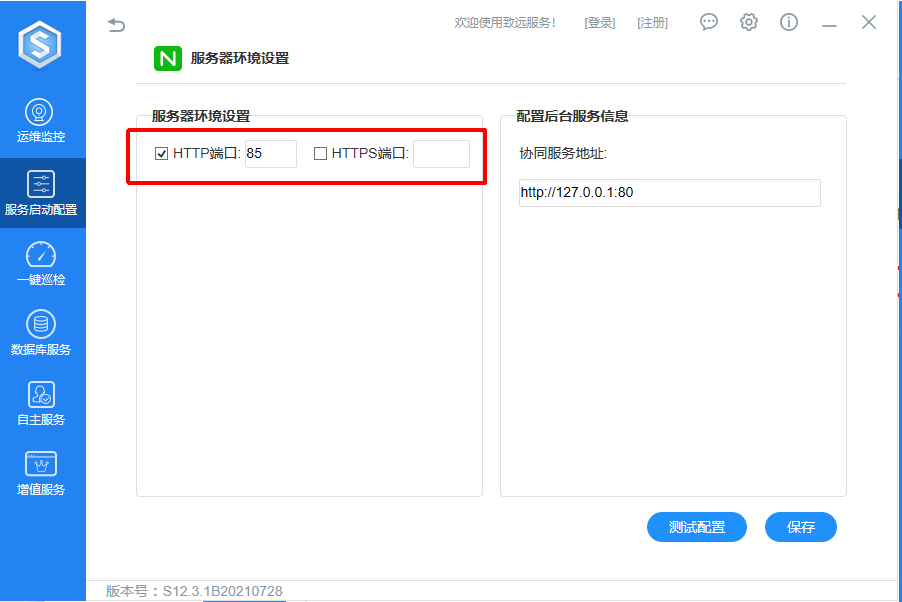
- 启动S1Agent服务端以后,打开Client中服务启动配置,点击配置:
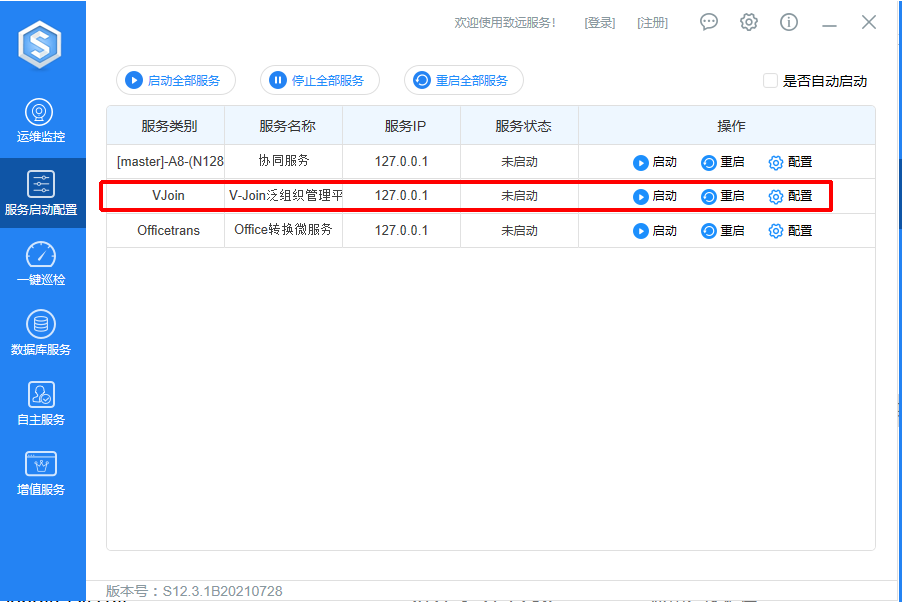
- 可配置http,https,或者两者都配置;如有防火墙,需开放对应端口。
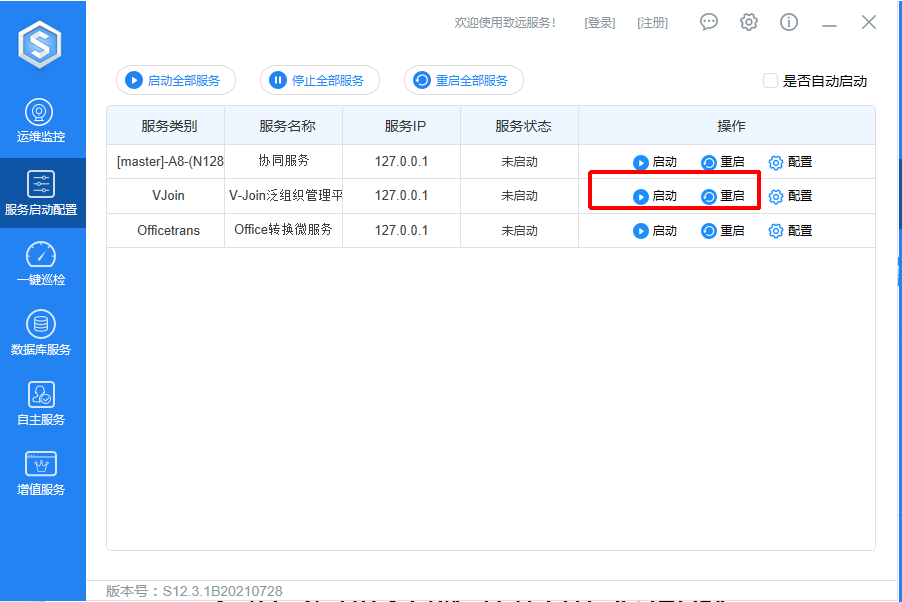
- 配置完成后,进行VJoin服务启停操作。
# 系统升级配置
协同版本升级后,Vjoin也要同步升级,升级方法同样是取最新版本SeeyonVJoinInstall,然后运行,系统监测到注册表中的vjoin信息后会自动进行升级。
# 应用程序启动/停止
# Windows启停方式
- 启动
- 使用【V-Join主目录】的tomcat/bin/startup.bat启动服务,启动后的命令窗口不可关闭
- 停止
- 关闭启动后产生的命令窗口停止服务
# Linux启停方式
- 启动
- 用cd命令到 【V-Join主目录】/tomcat/bin/ 目录下,启动服务:
./startup.sh
- 停止
- 用cd命令到 【V-Join主目录】/tomcat/bin/ 目录下,停止服务:
./ shutdown.sh
快速跳转
