# DEE(数据交换引擎)可视化配置工具安装维护手册(V4.6)
致远互联软件股份有限公司
2026/6/25
# 目录
# 前言
致远软件DEE可视化配置工具支持基于可视化方式进行数据交换配置,可通过零代码方式构建多个同构、异构系统之间的数据交互能力,为系统间通信提供简单、便捷的操作方式。
DEE可视化配置工具操作简便,并配套提供帮助文档及应用示例,便于用户快速掌握。工具采用独立安装程序,支持快速安装与部署。
本手册为DEE可视化配置工具安装维护手册,适用于系统管理人员及运维人员,旨在帮助相关人员完成工具的安装、授权、维护、升级、卸载以及信创环境部署等工作。
注意提示
首次安装DEE可视化配置工具或更换服务器安装时,可忽略本节升级注意事项。
如因OA版本升级导致DEE可视化配置工具需同步升级,通常需要重新安装DEE可视化配置工具。升级前请按以下步骤完成备份及迁移准备工作。
步骤1:备份DEE任务
可选择以下任一方式进行备份,建议两种方式均执行,以避免任务数据遗漏。
- 登录DEE可视化配置工具,勾选全部DEE任务并导出。默认每页显示20条任务,导出前请根据任务总数调整每页显示数量;如任务存在多页,请分别导出多个DRP文件。新版本工具安装完成后,可将导出的DRP文件重新导入。
- 备份
DEETool\DEE_HOME\data目录下的数据库文件dee.mv.db;低版本环境请备份h2.mv.db。
复制数据库文件前,请先停止旧版本DEE可视化配置工具服务。
步骤2:备份第三方JAR包
如环境中引用了第三方JAR包,请在 DEETool\DEE_Configurator\webapps\ROOT\WEB-INF\lib 目录下查找并备份相关文件。新版本工具安装完成后,请将其放置到对应目录。
步骤3:备份授权文件
备份 DEETool\DEE_HOME\licence 目录下的授权文件,并在新版本工具安装完成后放置到对应目录。
说明:4.6版本授权机制已调整,需重新授权。请联系商务人员获取新的授权文件。
步骤4:卸载旧版本工具
执行 DEETool\Uninstall_DEETool 目录下的 uninstallDEETool.bat,卸载旧版本DEE可视化配置工具。
步骤5:安装新版本工具
按本手册安装步骤安装新版本DEE可视化配置工具。
# 安装篇
本章介绍DEE可视化配置工具的运行环境要求、安装方法及启动方式。
# 配置要求
安装及网络部署说明:
DEE可视化配置工具基于B/S(浏览器/客户端)模式运行,需安装在Windows环境(不包含虚拟机环境)中,并通过网络设备与其他计算机或服务器连接。
DEE可视化配置工具采用独立安装程序。为确保工具正常使用,请提前确认需要进行数据交换的服务器可正常访问。
如安装过程中出现360安全软件拦截提示,请选择忽略或允许继续执行。
# 工具安装
安装步骤:
一、将DEE可视化配置工具安装到Windows环境(不包含虚拟机环境)中。
第1步:解压安装包DEEV4.6Install.zip。解压后目录结构如下:
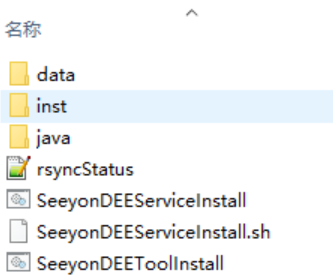
双击SeeyonDEEToolInstall.bat启动安装程序。安装界面如下:
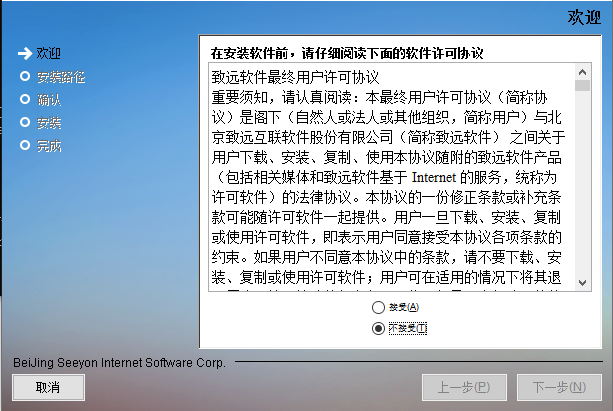
第2步:按安装向导提示选择接受协议,并依次点击“下一步”完成安装。安装完成后,点击“完成”退出安装程序。
第3步:在安装目录中双击“启动”或执行startup.bat启动工具。
第4步:服务启动完成后,系统将自动打开浏览器并进入可视化配置工具界面。
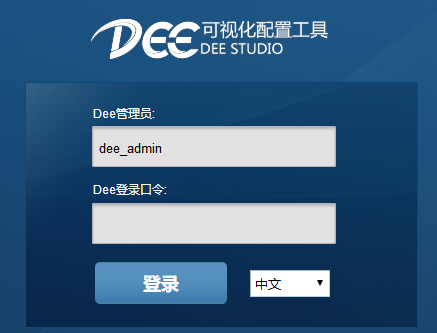
二、完成DEE可视化配置工具授权。
第1步:登录DEE可视化配置工具(默认密码为123456)。首次登录时,系统将自动弹出授权页面。
第2步:联系致远公司商务人员,并提供安装服务器MAC地址。用户购买DEE可视化配置工具后,由致远公司商务人员提供授权文件。将授权文件放入安装目录下的 DEE_HOME\licence 目录后,即可完成授权激活。
# 维护篇
本章介绍系统目录结构,并说明数据备份与恢复方式。
# 系统目录说明
安装目录示例:D:\DEE_VX.XX。
\DEE_HOME\conf 文件夹:存放DEE可视化配置工具的配置文件。
\DEE_HOME\data 文件夹:存放DEE可视化配置工具使用的H2数据库文件。
\DEE_HOME\hotdeploy 文件夹:存放DEE可视化配置工具上传的DRP配置包。
\DEE_HOME\codelib 文件夹:存放用户代码库文件。
\DEE_HOME\logs 文件夹:存放DEE可视化配置工具日志文件。
# 数据备份与恢复
DEE可视化配置工具的所有数据均存储于 \DEE_HOME\data 文件夹中的H2数据库文件中。备份或恢复该数据库文件,即可完成工具数据的备份与恢复。
# 卸载篇
本章介绍DEE可视化配置工具的卸载方法。
1、打开工具安装目录:
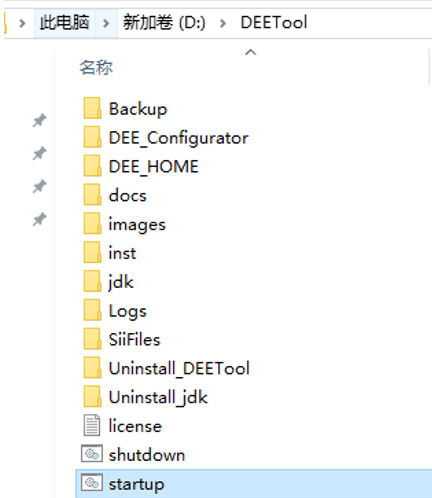
2、双击Uninstall/uninstallDEETool.bat文件。
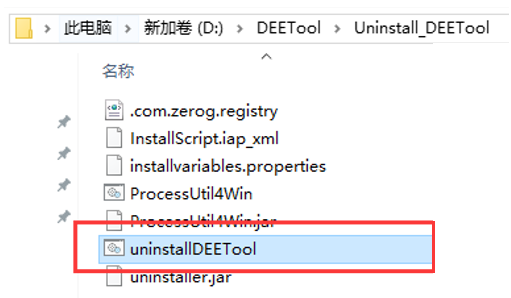
3、点击“卸载”,等待卸载完成。如存在无法自动删除的文件或目录,可手动删除。
# 升级篇
# 配置工具升级
本版本不支持直接覆盖升级,需先安装新版本并重新获取授权。升级前请从原中间件中导出DRP文件,并在新版本中重新部署。
本版本兼容历史版本DRP文件导入。
# A8+升级
A8+升级后,原先已导入A8+的任务配置不受影响。
# DEE插件启动
# A8+安装
- A8+加密狗中需包含DEE插件授权。
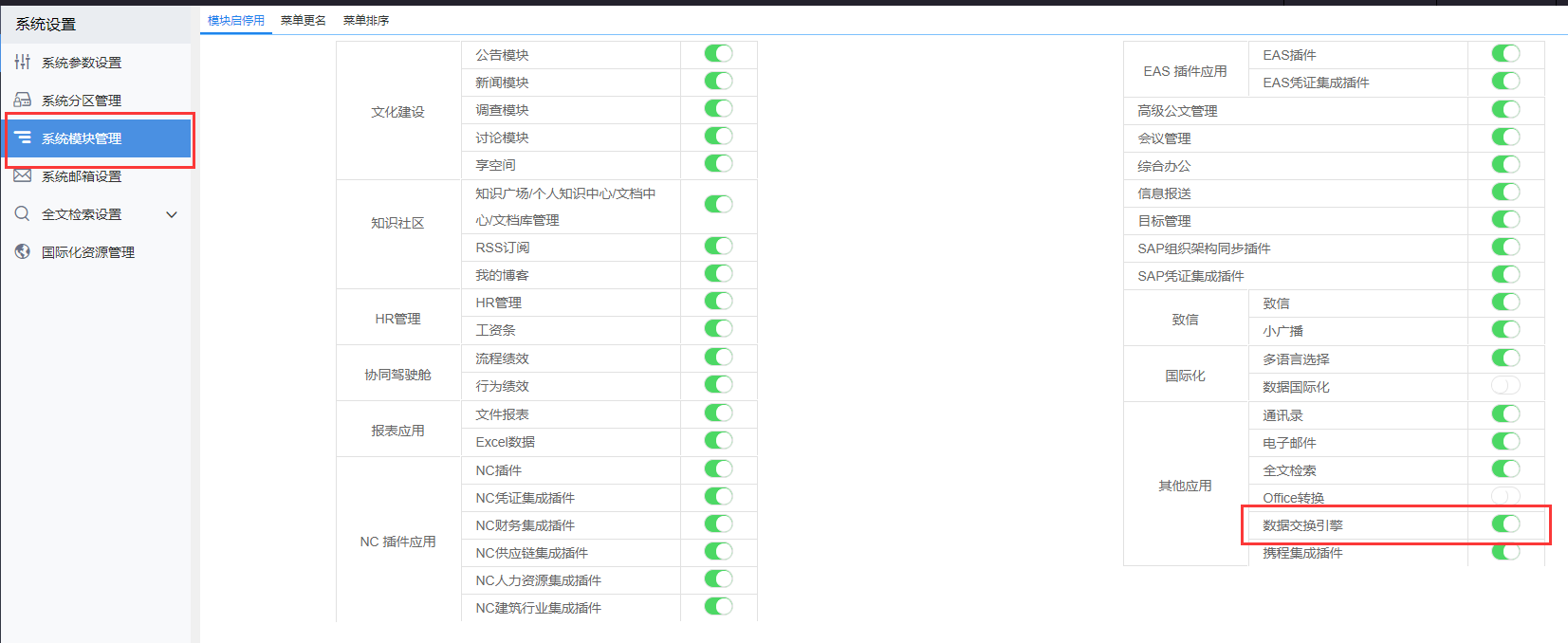
- 使用OA的system账户登录,并启用数据交换引擎,如图所示:
- 重启A8+使配置生效。
# 国产化-信创环境部署
DEE工具信创环境目前支持东方通(Tongweb)、金蝶(AAS)和宝兰德(BES)。
# 适配的信创环境
| 产品版本 | 支持范围 | |
|---|---|---|
| V8.0SP1 | CPU | 龙芯、飞腾、华为鲲鹏 |
| 服务端操作系统 | 中标麒麟、银河麒麟、UOS(统信) | |
| 中间件 | 东方通7.0 | |
| 金蝶9.0 | ||
| 宝兰德9.5.5 | ||
| 数据库 | 达梦8.0 | |
| 人大金仓8.0 | ||
| 客户端操作系统 | 银河麒麟、UOS(统信) |
操作系统建议安装图形化界面,操作系统、中间件、数据库的安装请参考各产品官方手册,本文不再展开说明。
# 硬件配置
根据系统实际在线诉求,最低硬件配置参考如下:
| CPU类型 | 内存 |
|---|---|
| ARM(鲲鹏/飞腾) | 2G |
| MIPS(龙芯) | 2G |
# 国产化部署包制作-新版本安装盘中已包含国产化部署包,无需手动制作时可跳过本节
如需手动制作国产化部署包,请按以下步骤执行。
# 第一步:安装Dee可视化配置工具
Dee可视化配置工具基于B/S(浏览器/客户端)模式,需要安装在Windows环境(不包含虚拟机环境)上,通过网络设备与其他计算机连接。
制作信创环境安装包仅需前两步。
第1步:解压安装包 DEEV4.6Install.zip 后,目录结构如下:
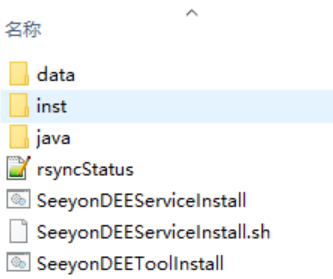
双击 SeeyonDEEToolInstall.bat,安装程序开始安装,安装执行如图:
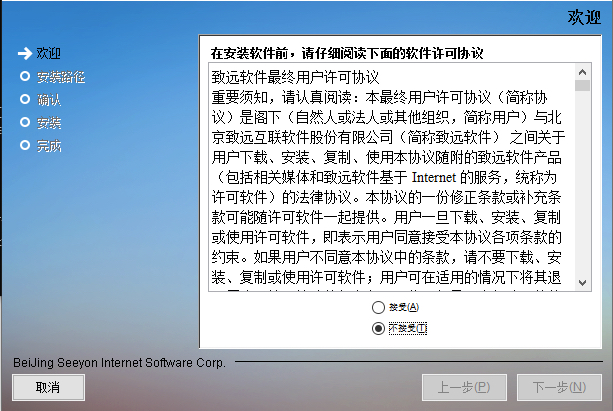
第2步:按照提示依次点击“下一步”完成安装,点击“完成”结束安装。
制作信创环境部署包时无需启动可视化配置工具及授权。
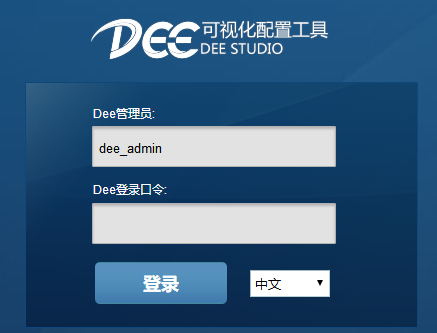
第3步:可点击安装目录中的“启动” startup.bat 来运行。
第4步:启动完成后会自动打开浏览器进入可视化配置工具界面。
# 第二步:完成Dee可视化配置工具授权
第1步:登录Dee可视化配置工具(默认密码为123456),会自动弹出需要授权页面;
第2步:联系致远公司并提供安装服务器MAC地址,用户购买Dee可视化配置工具后,由致远公司提供授权文件,将授权文件放入安装目录下 DEE_HOME\licence 即可激活授权。
# 第三步:制作 DEE_Configurator-N.zip 包
安装Dee工具之后的目录如下图:
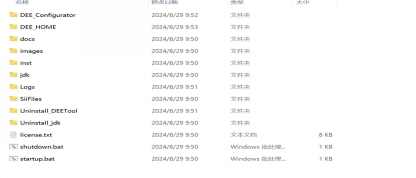
新建 DEE_Configurator-N 文件夹,将第一步安装好的 DEE_Configurator\webapps\ROOT\ 目录下的所有文件拷贝到新建的 DEE_Configurator-N 文件夹下。
将 DEE_Configurator-N 打包压缩后上传到服务器。
 在服务器上解压压缩包:
unzip DEE_Configurator-N.zip -d DEE_Configurator-N
假设此处解压之后路径为
/dee/DEE_Configurator-N
# 第四步:新建 DEE_HOME 目录
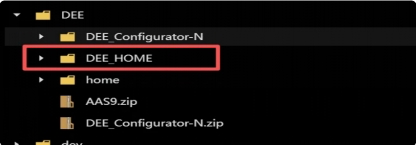
在服务器上新建 DEE_HOME 目录,位置可自定义。以下示例将 DEE_HOME 放置在 DEE_Configurator-N 同级目录下。
假设
DEE_HOME所在路径为/dee/DEE_HOME,后续配置将使用该路径。
# 第五步:创建运行所需目录
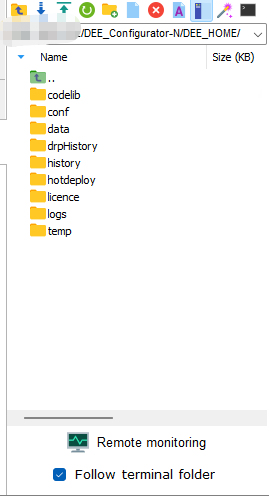
进入 DEE_HOME 后执行以下命令:
mkdir codelib
mkdir conf
mkdir data
mkdir drpHistory
mkdir history
mkdir hotdeploy
mkdir licence
mkdir logs
mkdir temp
最终效果如下:
# 第六步:指定日志路径
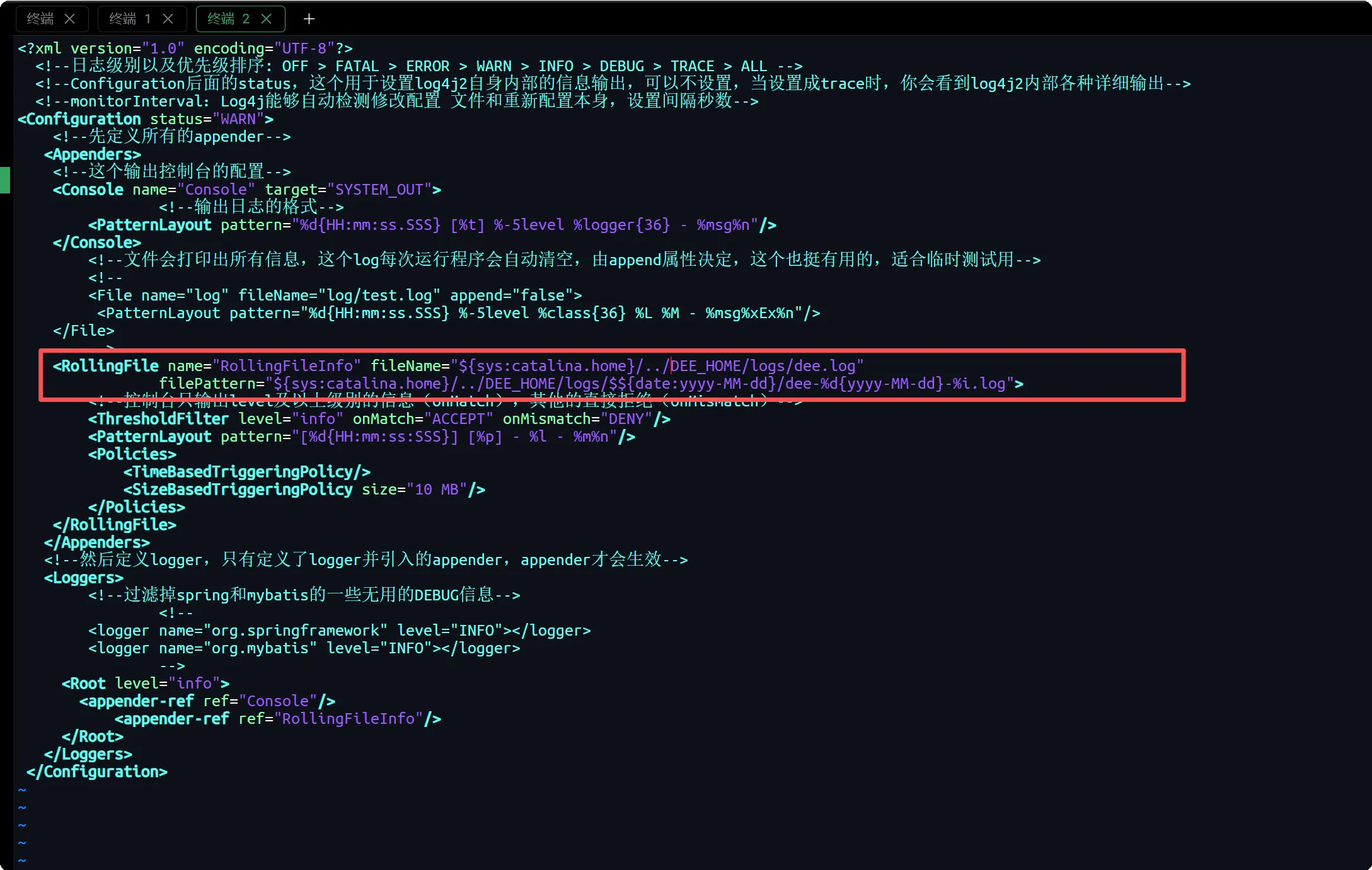
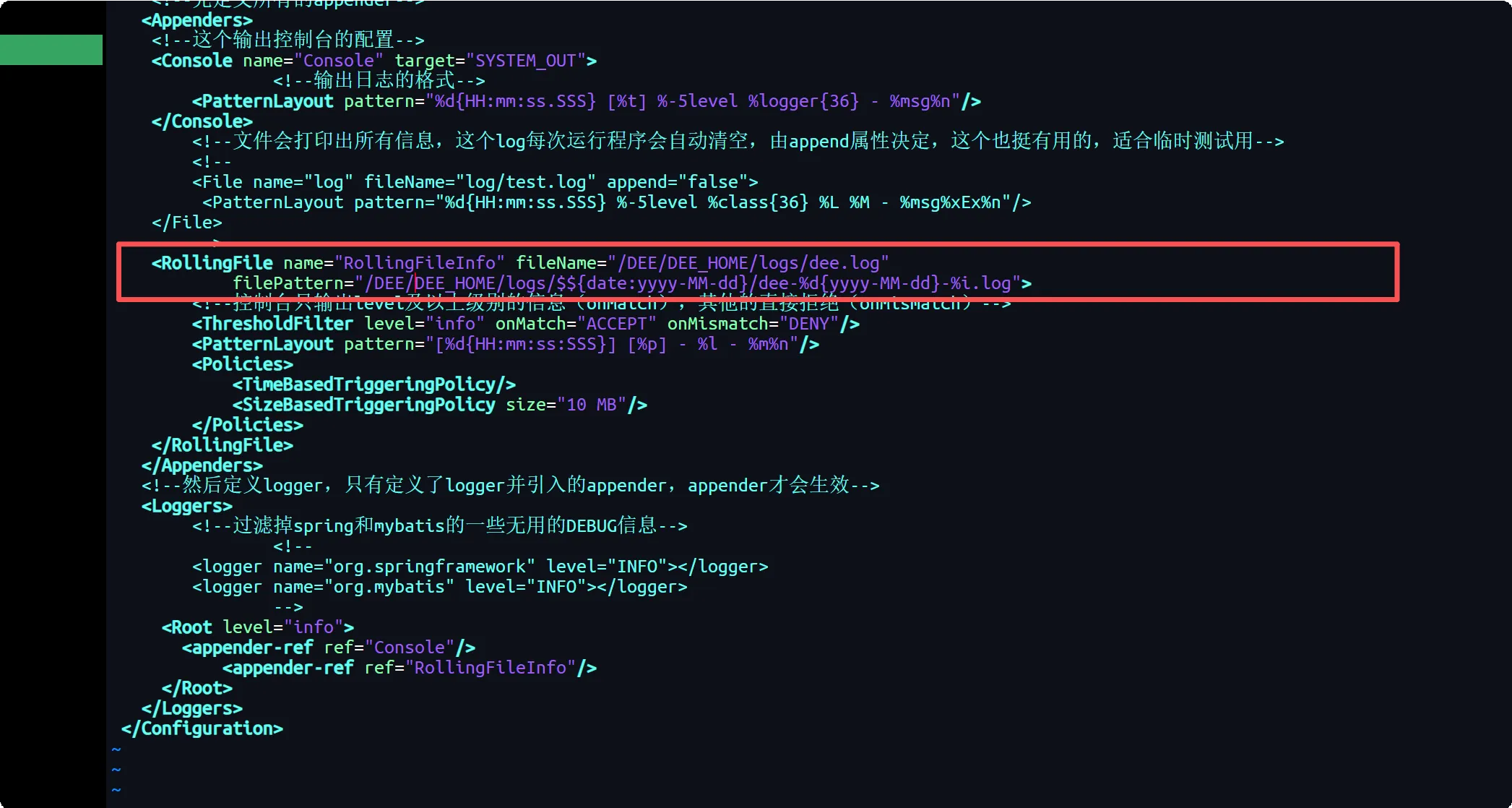
修改 /DEE/DEE_Configurator-N/DEE_Configurator/webapps/ROOT/WEB-INF/classes/log4j2.xml 文件,将日志生成路径修改为 DEE_HOME 的路径。
如下图:
注意:此时部署包已经上传至服务器,后续无需重复上传。假设此时部署包路径为
/dee/DEE_Configurator-N。
# 第七步:制作 DEE_SERVICE-N.zip 包
DEE_SERVICE-N.zip 包的制作方式可参照 DEE_Configurator-N.zip 包的制作方式执行。
# 东方通部署
# 说明
DEE_Configurator-N.zip 为DEE国产化版本制作工具的部署包。
为便于说明,本文将 DEE_Configurator-N 解压后的路径记为 ${DEE_Configurator-N_HOME};东方通的安装目录路径记为 ${TongWeb_Home}。如未安装东方通,请先安装。
# 创建域
TongWeb中的域(Domain)用于管理独立应用。若同一套 TongWeb 需要部署多个应用(如OA、DEE-Tool、DEE-Service),建议分别创建不同域。
进入 TongWeb/bin 目录后执行:
./domain.sh create 域名 managePort=管理端口 appPort=应用端口 ejbPort=EJB端口 jmxPort=JMX端口 shutdownPort=关闭端口
创建 dee-tool 域示例:
./domain.sh create dee-tool managePort=7085 appPort=50891 ejbPort=50892 jmxPort=50893 shutdownPort=50894
创建 dee-service 域示例:
./domain.sh create dee-service managePort=7087 appPort=60891 ejbPort=60892 jmxPort=60893 shutdownPort=60894
所有端口必须确保未被占用。
# 部署步骤
# 第一步:上传安装程序并解压
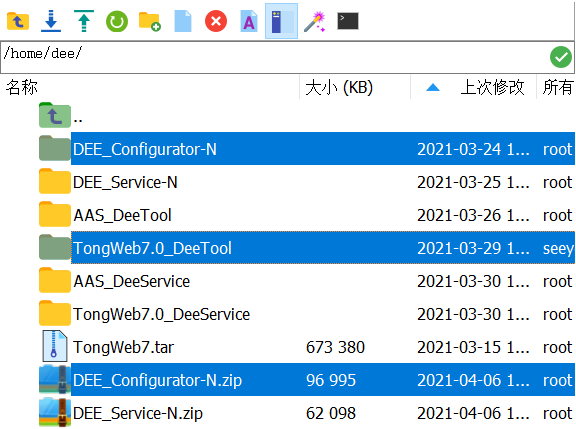
上传 DEE_Configurator-N.zip 至信创环境,并解压至 ${DEE_Configurator-N_HOME}:
unzip DEE_Configurator-N.zip -d DEE_Configurator-N
# 第二步:配置 DEE_HOME
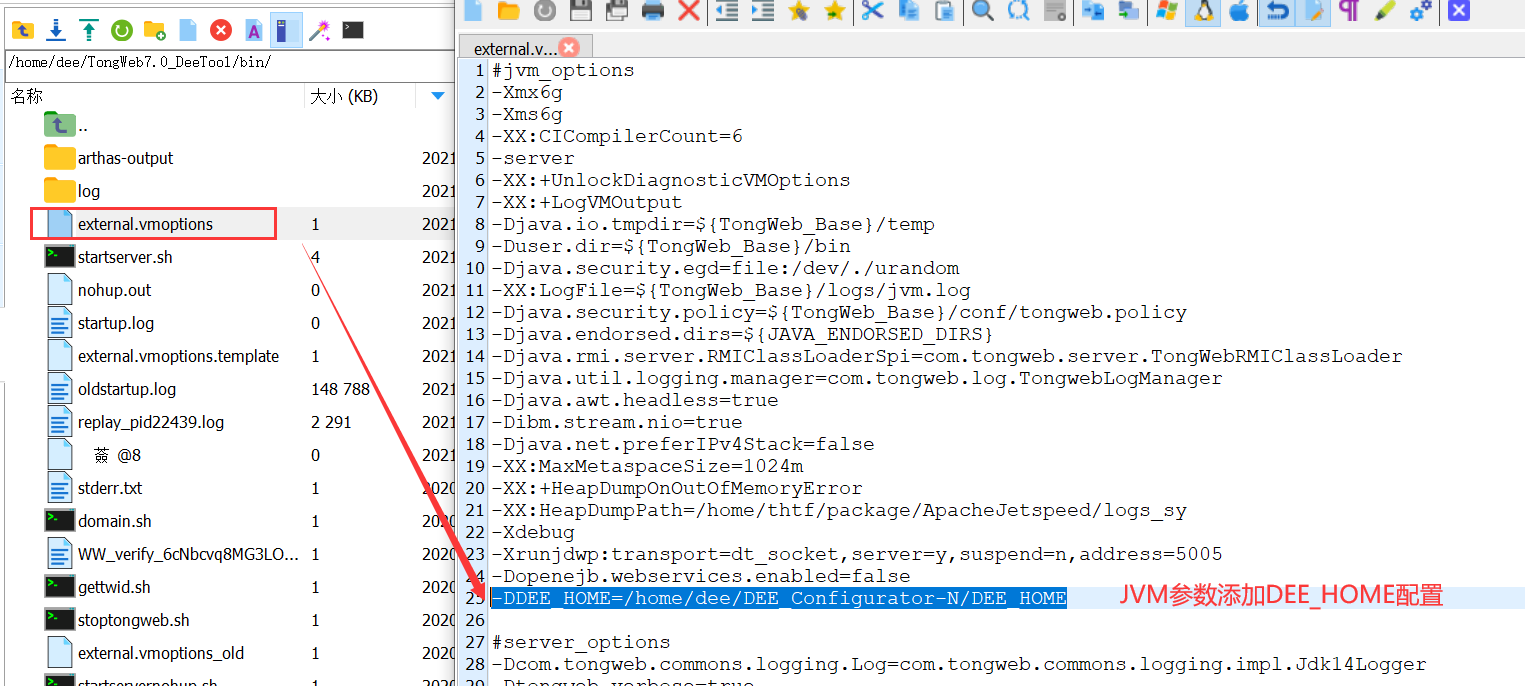
进入 ${TongWeb_Home}/bin/ 目录,在 external.vmoptions 文件中添加如下配置:
-DDEE_HOME=${DEE_Configurator-N_HOME}/DEE_HOME
进入 ${TongWeb_Home}/conf/ 目录,修改 environment.conf 文件中的 JAVA_HOME 配置为当前环境的 JDK 目录:
JAVA_HOME=/usr/lib/jvm/java-1.8.0-openjdk-1.8.0.242.b08-1.h5.ky10.aarch64/jre

# 第三步:修改 tongweb.xml
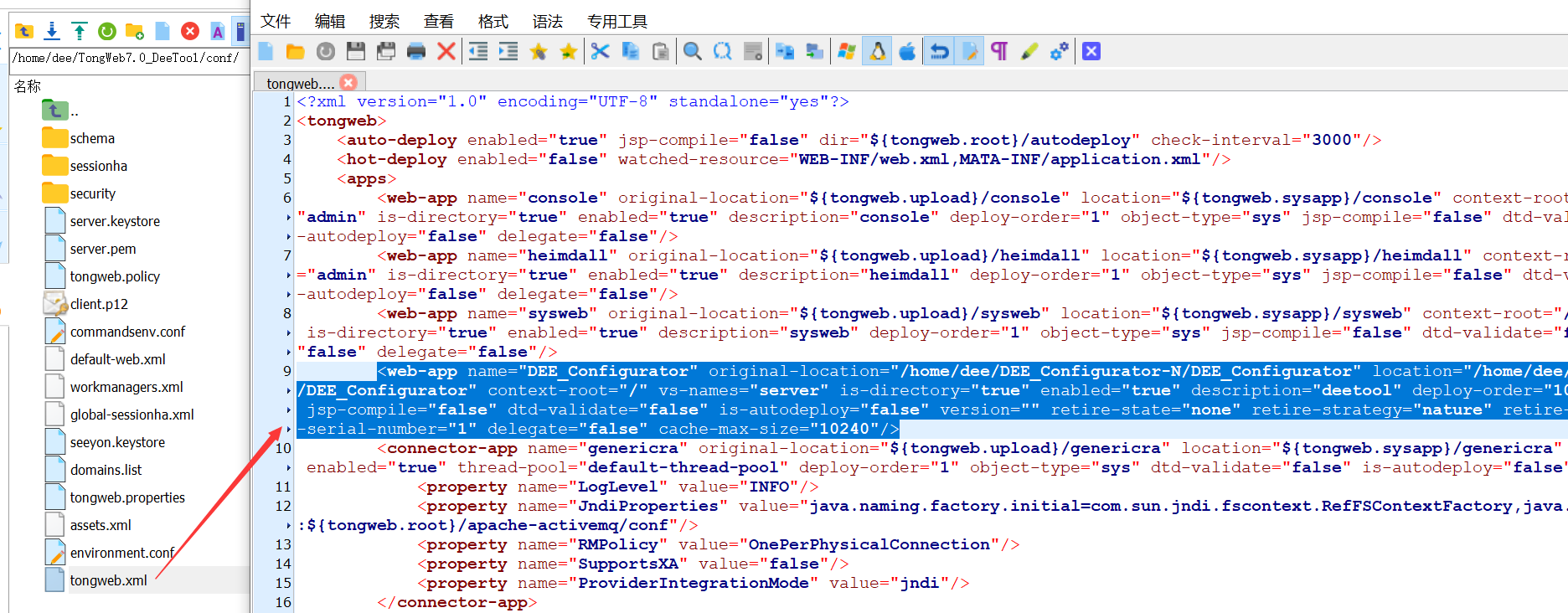
进入 ${TongWeb_Home}/conf/tongweb.xml,在 tongweb/apps 中添加如下配置片段。
注意:请将配置添加在靠前位置,并紧跟
web-app节点之后。
<web-app name="DEE_Configurator"
original-location="${DEE_Configurator-N_HOME}"
location="${DEE_Configurator-N_HOME}"
context-root="/" vs-names="server" is-directory="true"
enabled="true" description="deetool" deploy-order="100"
object-type="user" jsp-compile="false" dtd-validate="false"
is-autodeploy="false" version="" retire-state="none"
retire-strategy="nature" retire-timeout="0"
version-serial-number="1" delegate="false"
cache-max-size="10240"/>
# 第四步:修改 tongweb.properties
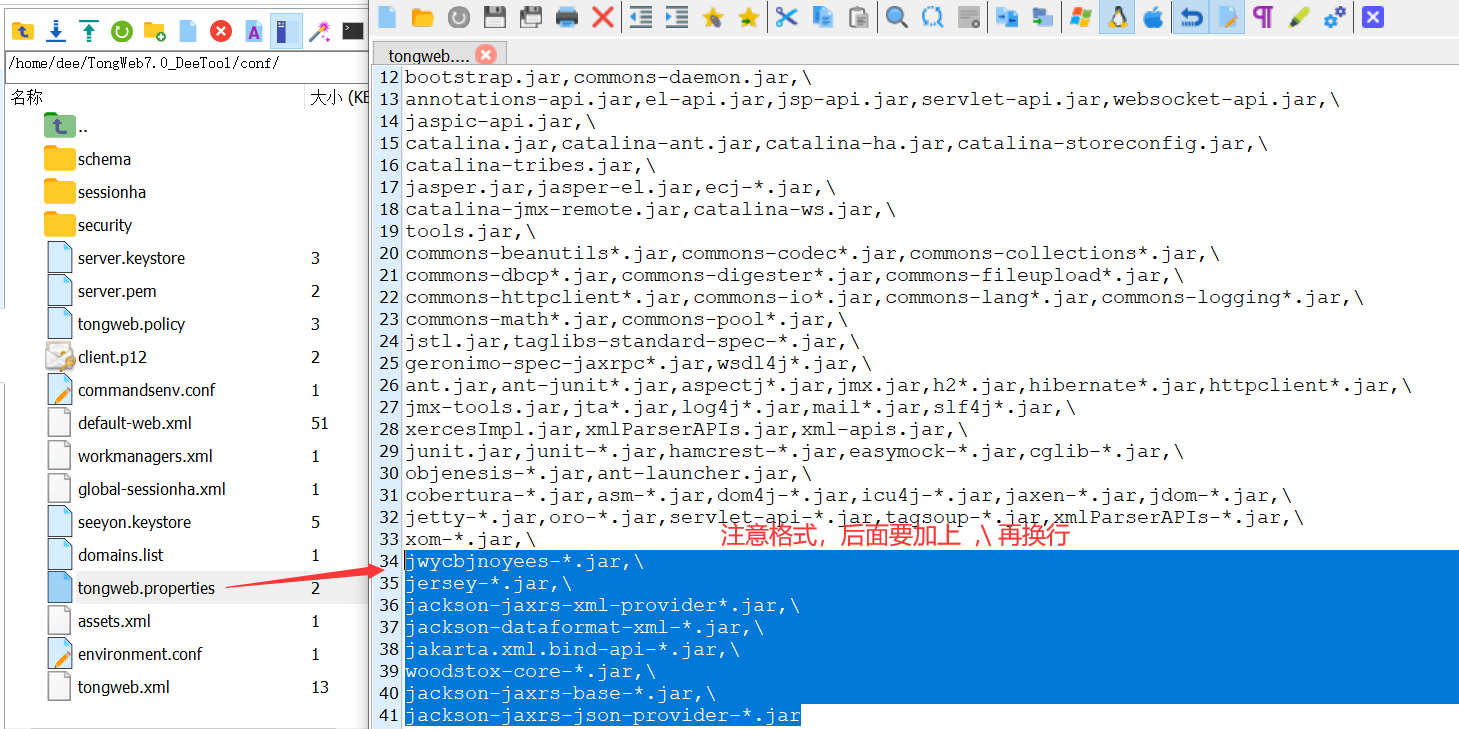
进入 ${TongWeb_Home}/conf/tongweb.properties,修改 tongweb.util.scan.StandardJarScanFilter.jarsToSkip 属性,并根据已有格式在末尾添加以下扫描过滤配置:
jwycbjnoyees-*.jar,\
jersey-*.jar,\
jackson-jaxrs-xml-provider*.jar,\
jackson-dataformat-xml-*.jar,\
jakarta.xml.bind-api-*.jar,\
woodstox-core-*.jar,\
jackson-jaxrs-base-*.jar,\
jackson-jaxrs-json-provider-*.jar
# 启动东方通
# 第一步:启动服务
进入 ${TongWeb_Home}/bin 目录,执行以下启动命令:
./startserver.sh

# 第二步:登录管理界面
登录东方通管理界面:http://IP:9060/console/rest (opens new window)(默认端口为9060)。
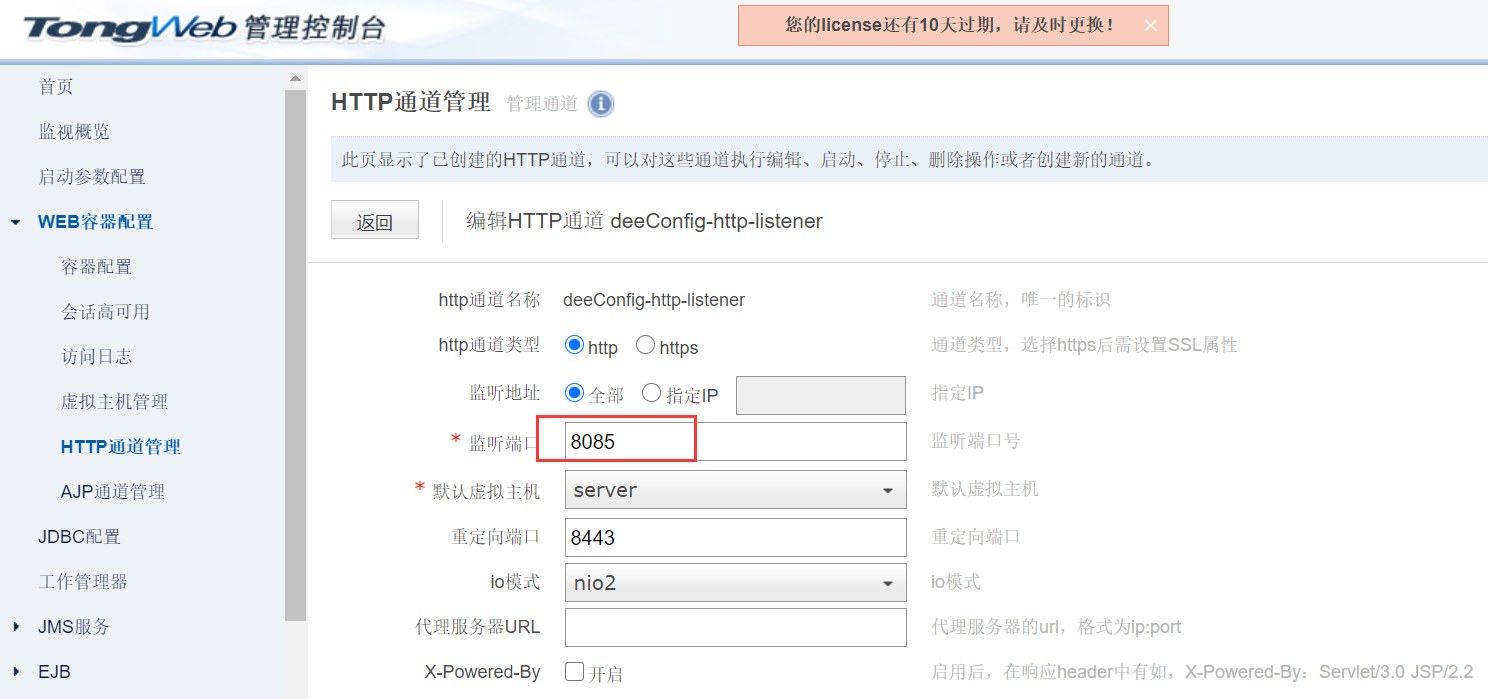
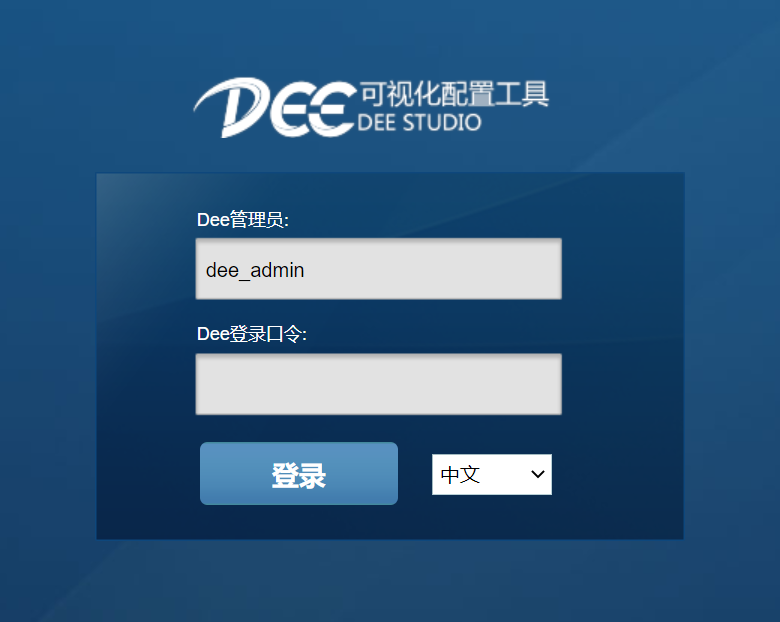
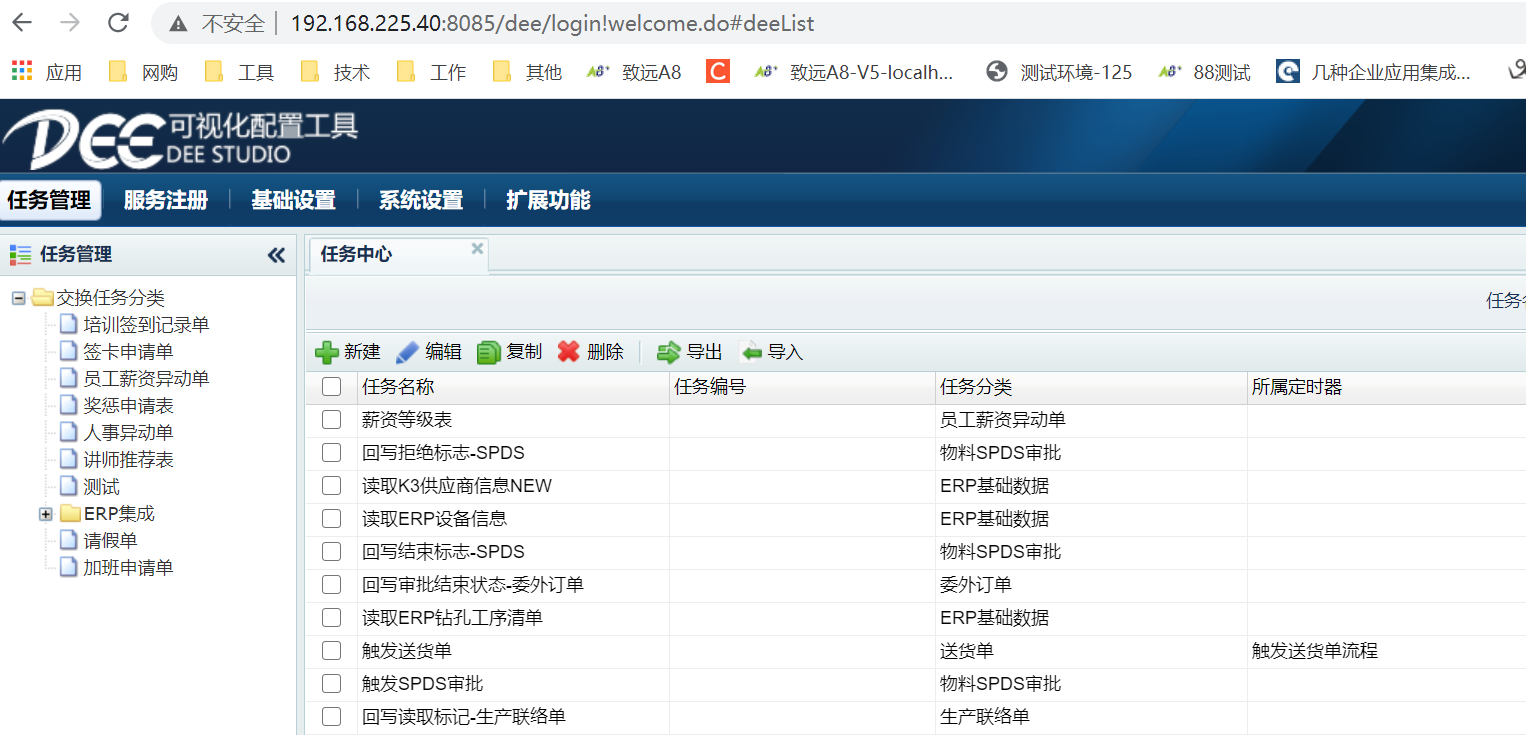
创建HTTP通道管理,并将端口设置为8085。配置完成后,通过 http://IP:8085 (opens new window) 登录DEE任务制作工具。
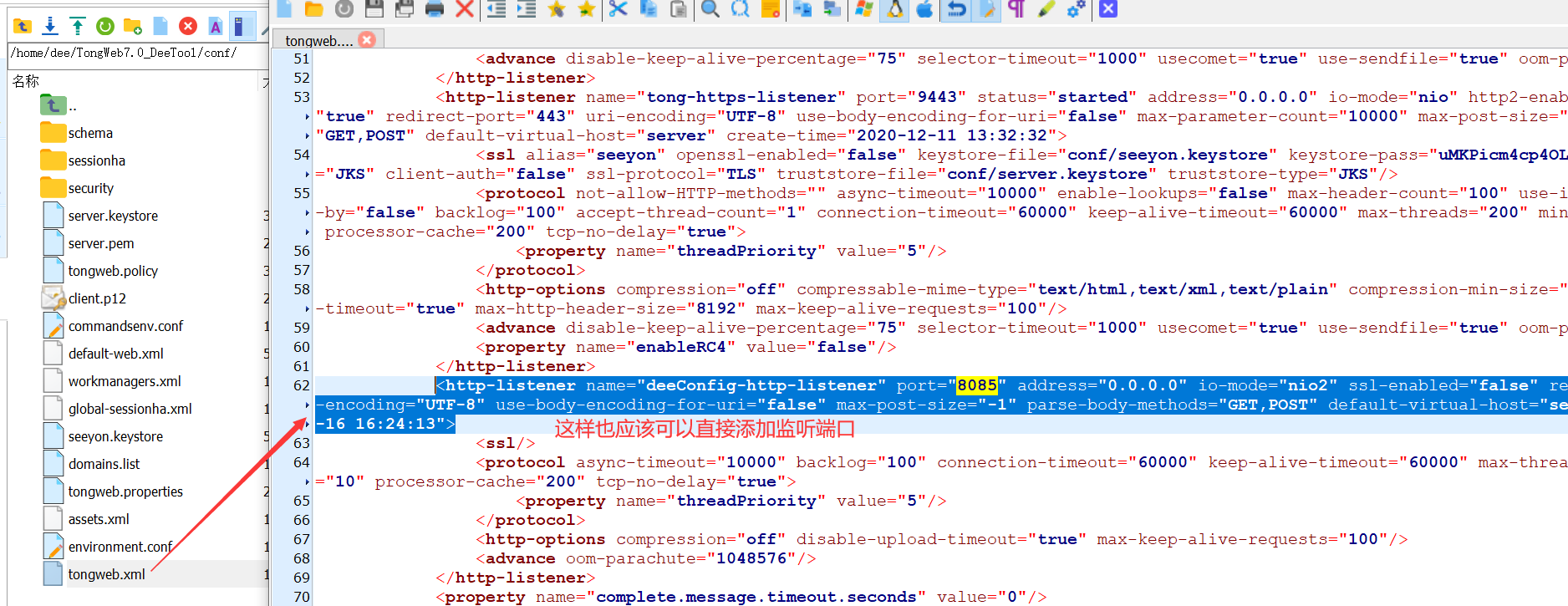
HTTP Listener 配置示例:
<http-listener name="deeConfig-http-listener" port="8085"
address="0.0.0.0" io-mode="nio2" ssl-enabled="false"
redirect-port="8443" uri-encoding="UTF-8"
use-body-encoding-for-uri="false" max-post-size="-1"
parse-body-methods="GET,POST" default-virtual-host="server"
create-time="2021-03-16 16:24:13">

<ssl/>

<protocol async-timeout="10000" backlog="100"
connection-timeout="60000" keep-alive-timeout="60000"
max-threads="200" min-spare-threads="10" processor-cache="200"
tcp-no-delay="true">

<property name="threadPriority" value="5"/>

</protocol>

<http-options compression="off" disable-upload-timeout="true"
max-keep-alive-requests="100"/>

<advance oom-parachute="1048576"/>

</http-listener>

备注:登录后如需申请授权,请将服务器MAC地址提供给研发人员。研发人员提供授权文件(dee.lic)后,将其上传至
${DEE_Configurator-N_HOME}/licence/目录即可。
# 金蝶部署
# 说明
DEE_Configurator-N.zip 为DEE国产化版本制作工具的部署包。
为便于说明,本文将 DEE_Configurator-N 解压后的路径记为 ${DEE_Configurator-N_HOME};金蝶的安装目录路径记为 ${AAS_Home}。如未安装金蝶中间件,请先安装并创建域,例如:${AAS_Home}/domains/dee。
# 部署步骤
# 第一步:上传安装程序并解压
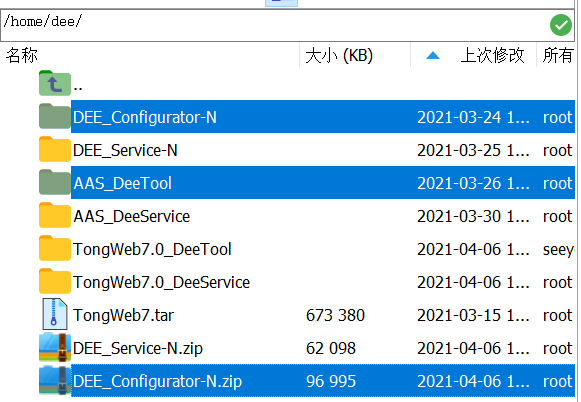
上传 DEE_Configurator-N.zip 至信创环境,并解压至 ${DEE_Configurator-N_HOME}:
unzip DEE_Configurator-N.zip -d DEE_Configurator-N
# 第二步:修改 JDK 配置
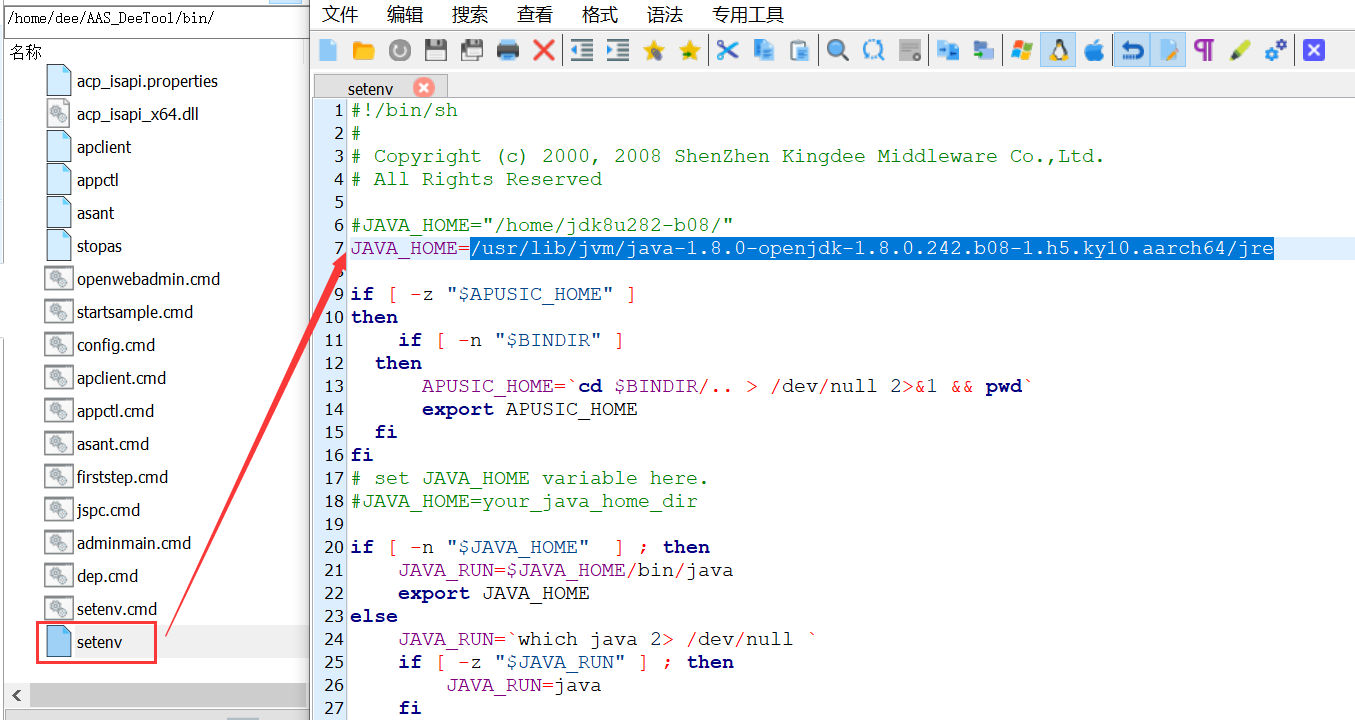
进入 ${AAS_HOME}/bin 目录,修改 setenv 文件中的 JAVA_HOME 配置为当前环境的 JDK 目录:
JAVA_HOME=/usr/lib/jvm/java-1.8.0-openjdk-1.8.0.242.b08-1.h5.ky10.aarch64/jre
# 第三步:配置 DEE_HOME
进入域 ${AAS_HOME}/domains/dee/config/vm.options,添加DEE_HOME配置:
DEE_HOME=${DEE_Configurator-N_HOME}/DEE_HOME

# 第四步:配置项目部署
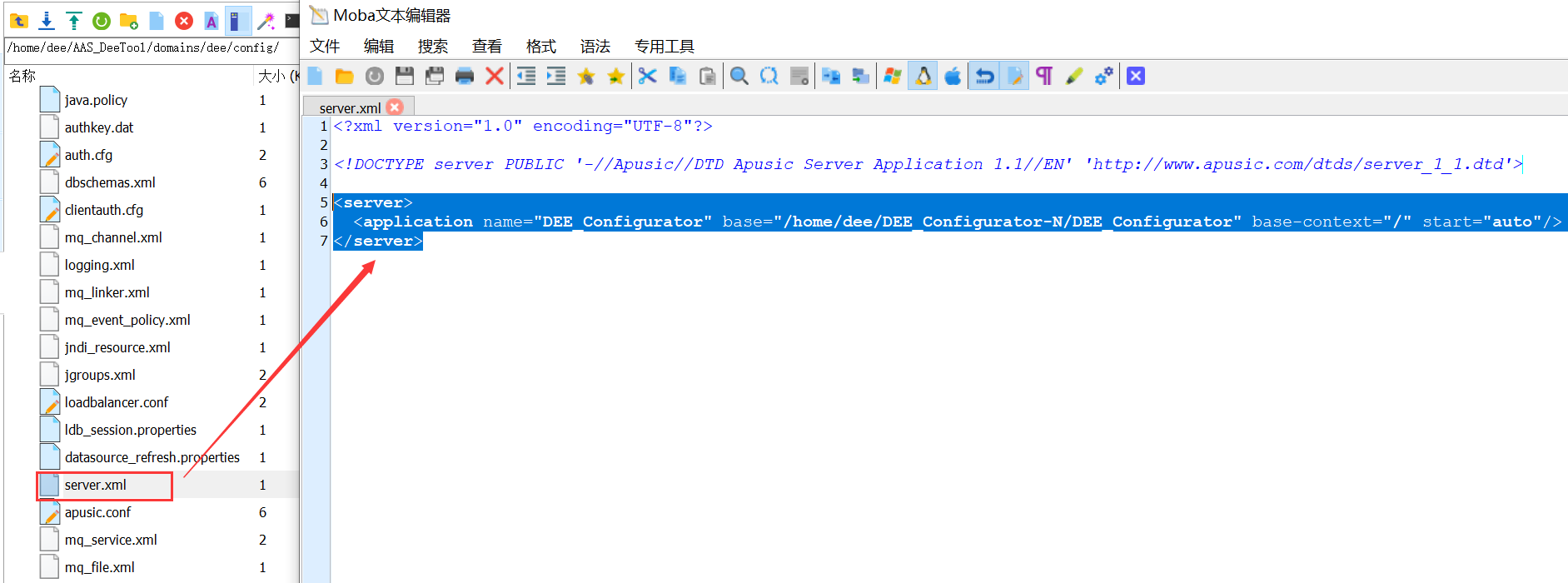
进入域 ${AAS_HOME}/domains/dee/config/server.xml,添加项目部署配置:
<server>

<application name="DEE_Configurator"
base="${DEE_Configurator-N_HOME}/DEE_Configurator" base-context="/"
start="auto"/>

</server>
# 第五步:修改端口配置
打开 ${AAS_HOME}/domains/dee/config/apusic.conf 文件,在以下标签中将端口由6888修改为8085。
<SERVICE CLASS="com.apusic.net.Muxer" >
修改后的配置如下:
<ATTRIBUTE NAME="Port" VALUE="8085"/>

# 启动金蝶
# 第一步:启动服务
进入 ${AAS_Home}/domains/dee/bin 目录,执行以下启动命令:
./startapusic

# 第二步:登录管理界面
登录金蝶管理界面:http://IP:8085/admin (opens new window)(默认端口为6888)。
通过 http://IP:8085 (opens new window) 登录DEE制作工具。


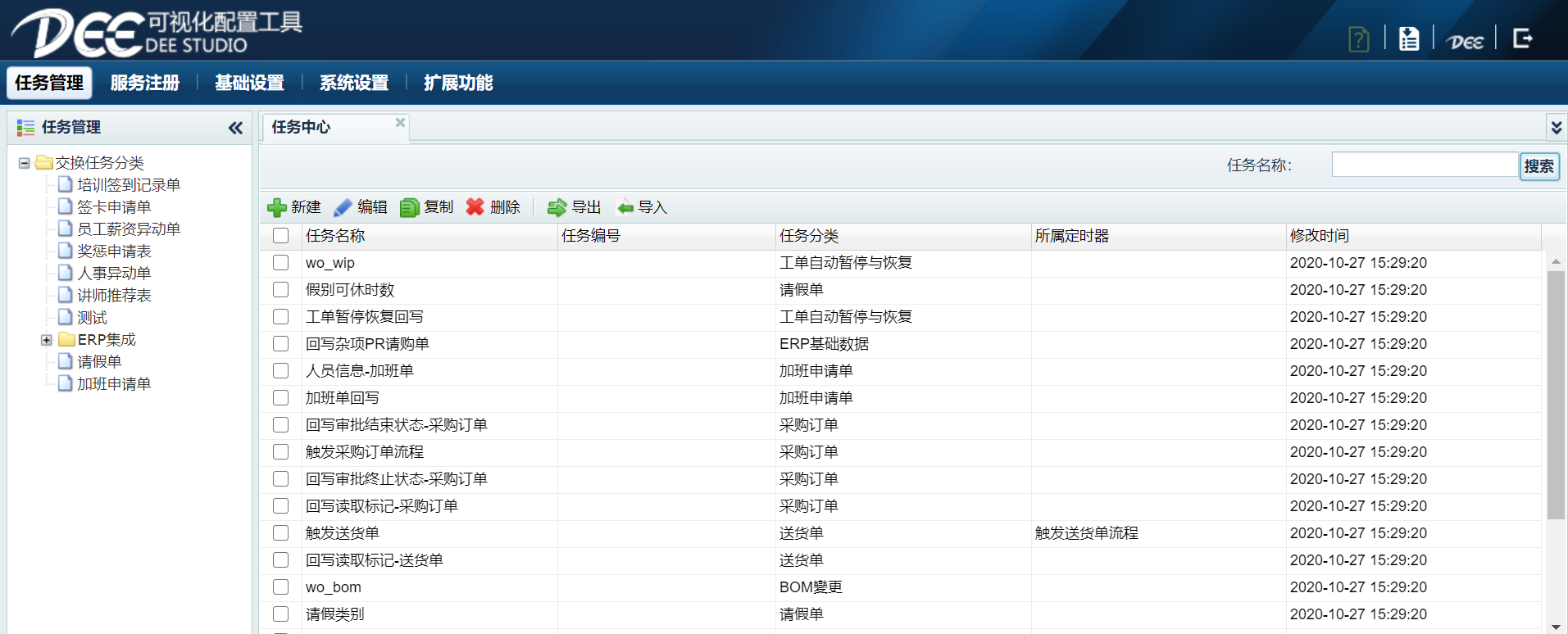
备注:登录后如需申请授权,请将服务器MAC地址提供给研发人员。研发人员提供授权文件(dee.lic)后,将其上传至
${DEE_Configurator-N_HOME}/licence/目录即可。
# 乱码
如果启动后发现分页部件(上一页、下一页等)显示乱码,请修改 ${AAS_HOME}/domains/dee/config/web.xml 文件,将zh对应的编码配置由GB2312修改为UTF-8。
<locale-encoding-mapping>

<locale>zh</locale>

<encoding>UTF-8</encoding>

</locale-encoding-mapping>
# 宝兰德部署
# 说明
DEE_Configurator-N.zip 为DEE国产化版本制作工具的部署包。
为便于说明,本文将 DEE_Configurator-N 解压后的路径记为 ${DEE_Configurator-N_HOME};宝兰德的安装目录路径记为 ${BES955_Home}。如未安装宝兰德中间件,请先安装。如为企业版宝兰德,安装后需先创建主机、节点、实例,再进行部署。
# 部署步骤
# 第一步:上传安装程序并解压
上传 DEE_Configurator-N.zip 至信创环境,并解压到 ${DEE_Configurator-N_HOME}。
示例命令如下:
unzip DEE_Configurator-N.zip -d /home/Seeyon/
[root@test3 soft]# unzip DEE_Configurator-N.zip -d /home/Seeyon/

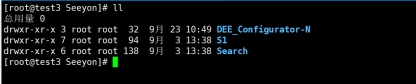
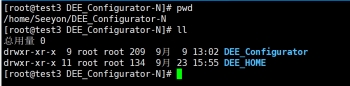
目录结构如图:
# 第二步:配置 JDK 环境变量
JAVA_HOME 需设置为 OpenJDK 的绝对路径,且该目录下应存在 bin/java 文件。
上传JDK包并解压到 /usr/lib 后,修改 /etc/profile:
vim /etc/profile

export JAVA_HOME=/usr/lib/jvm/java-1.8.0-openjdk-1.8.0.402.b06-0.p01.ky10.p01.aarch64/jre

export PATH=$JAVA_HOME/bin:$PATH
执行 java -version 查看当前JDK版本。

也可编辑 ~/.bashr 文件:
vim ~/.bashr
添加:
JAVA_HOME=/usr/java/jdk1.8.0_251  ## 你的jdk解压后的路径

PATH=$JAVA_HOME/bin:$PATH

export JAVA_HOME PATH

source ~/.bashrc
如安装中间件时已完成JDK配置,可直接进入下一步。
# 第三步:增加实例配置
- 增加系统属性:
com.bes.enterprise.web.util.scan.StandardJarScanFilter.jarsToSkip-test *

com.bes.enterprise.web.compiler.ignoreHtmlComment false

- 修改实例的JVM配置:
-DDEE_HOME=/home/Seeyon/DEE_Configurator-N/DEE_HOME ## 你的dee部署目录

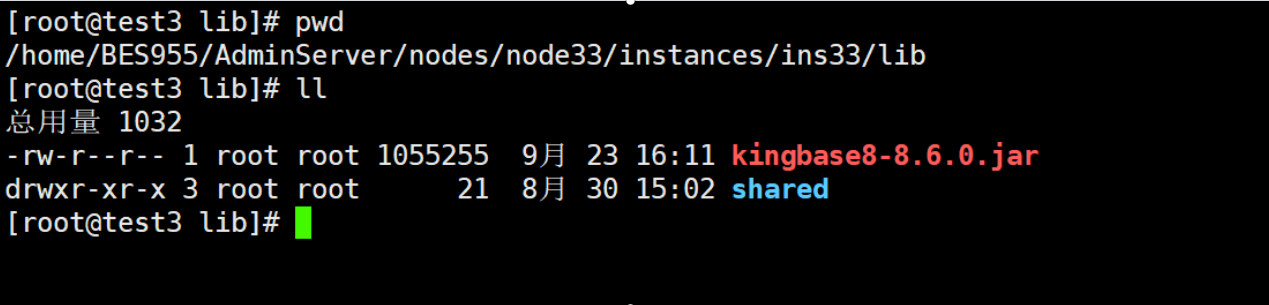
- 将对应的数据库驱动放置到实例目录下的
lib目录中,例如:/home/BES955/AdminServer/nodes/node33/instances/ins33/lib。
- 重启实例。
# 第四步:部署服务
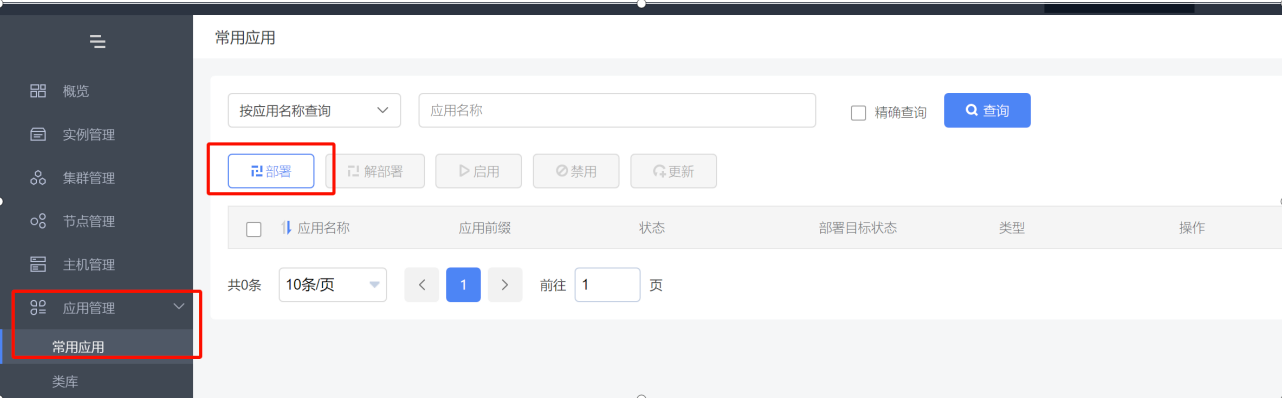
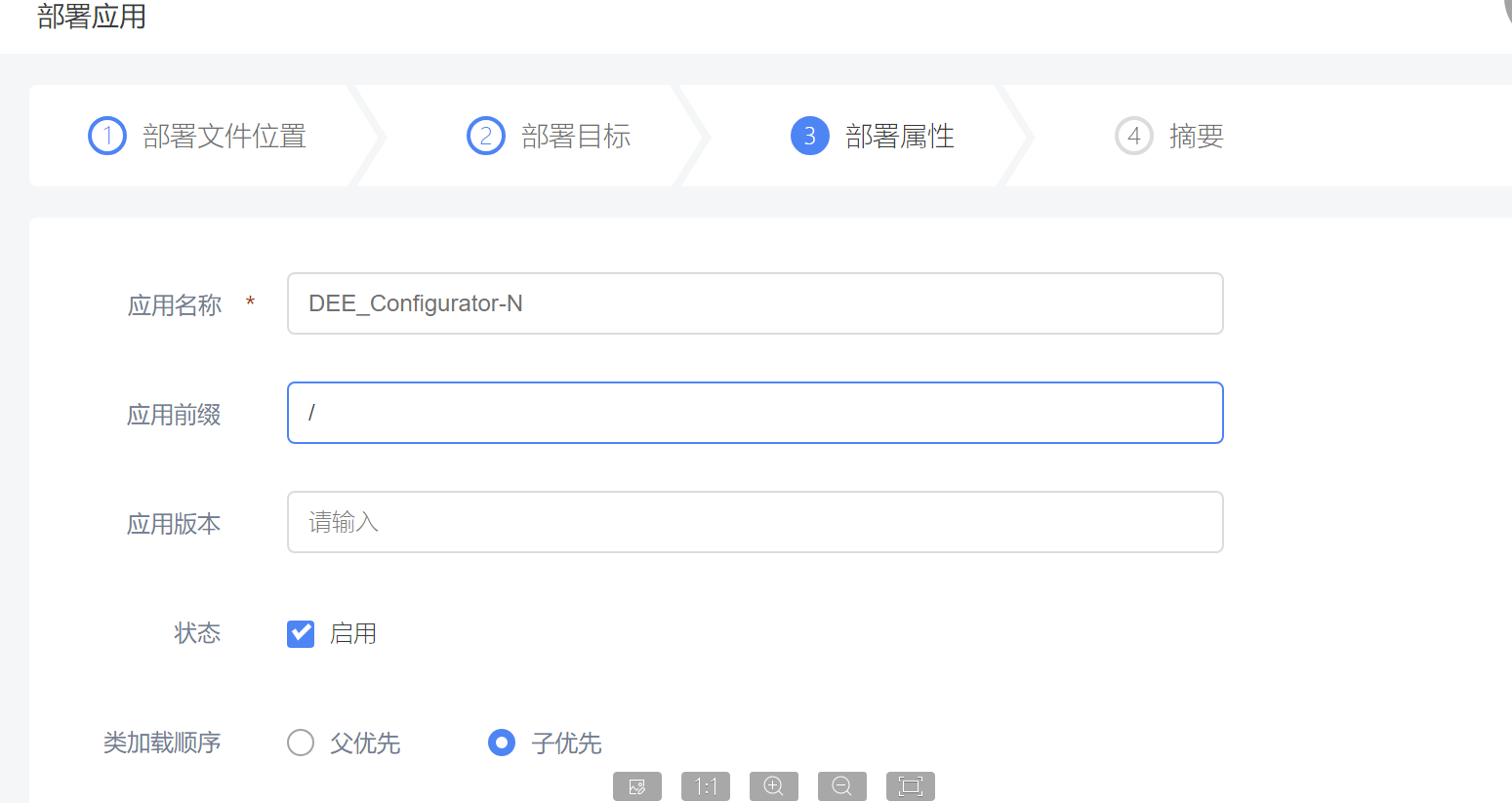
- 进入应用管理,选择部署应用。
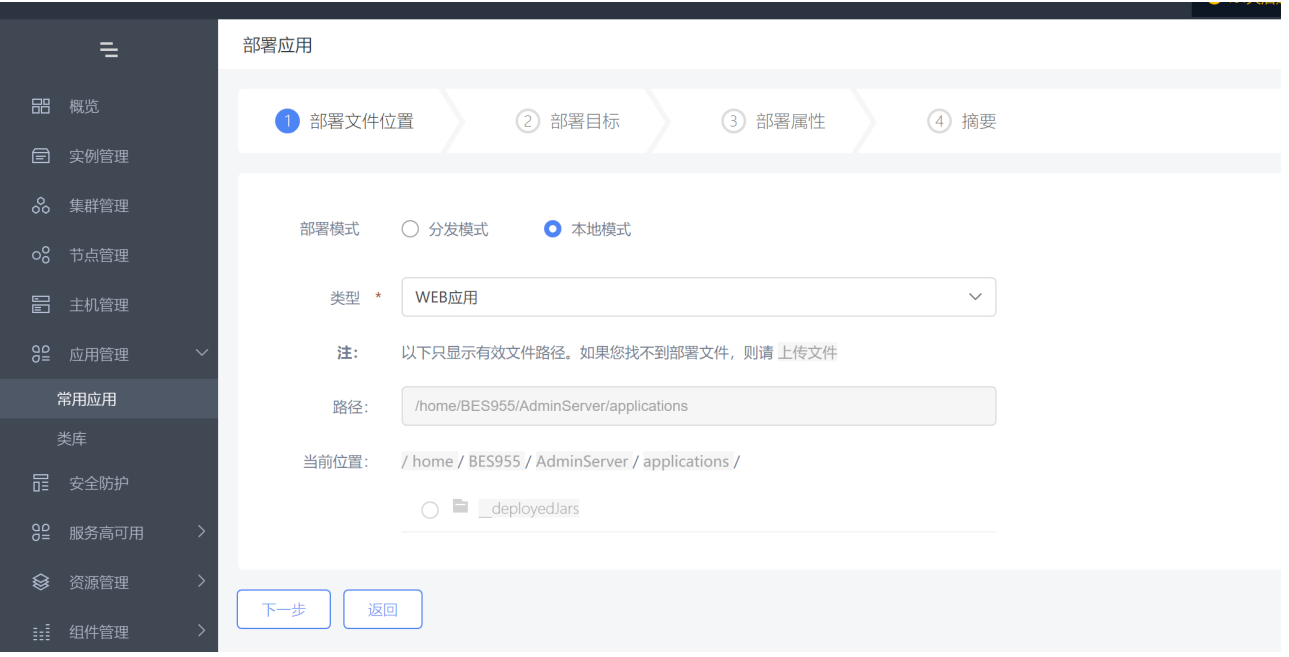
- 选择本地模式。
- 选择部署目标及目录。
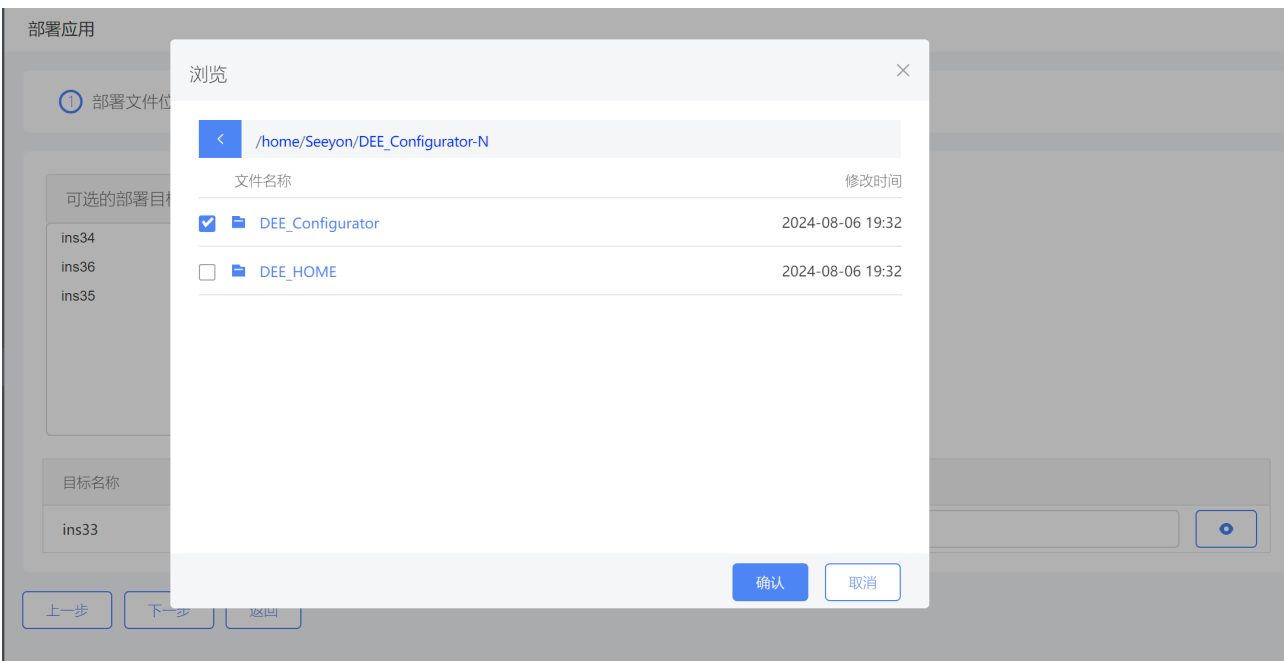
- 填写应用名称
DEE_Configurator-N,应用前缀为/,然后保存。
- 打开浏览器输入 http://IP:8085 (opens new window)。
 默认账号
默认账号 dee_admin,默认密码 123456。
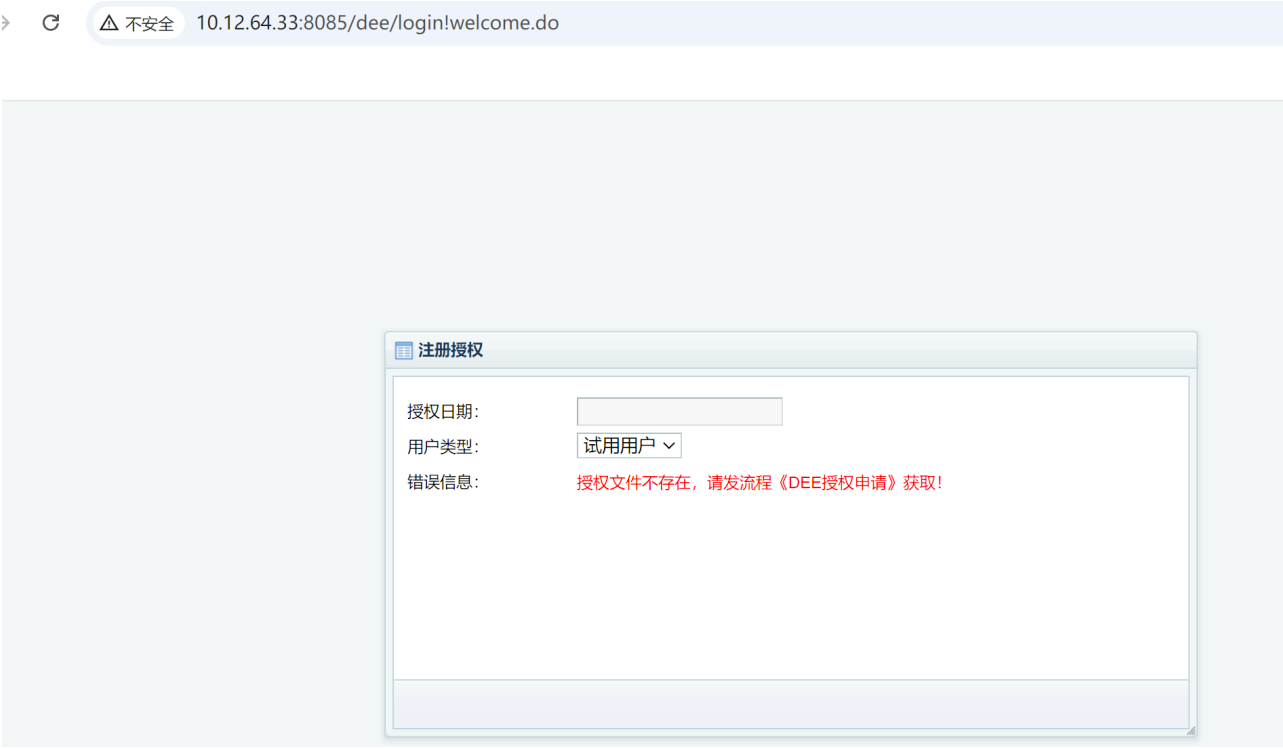
备注:登录后如需申请授权,请将服务器MAC地址提供给研发人员。研发人员提供授权文件(dee.lic)后,将其上传至
${DEE_Configurator-N_HOME}/licence/目录即可。
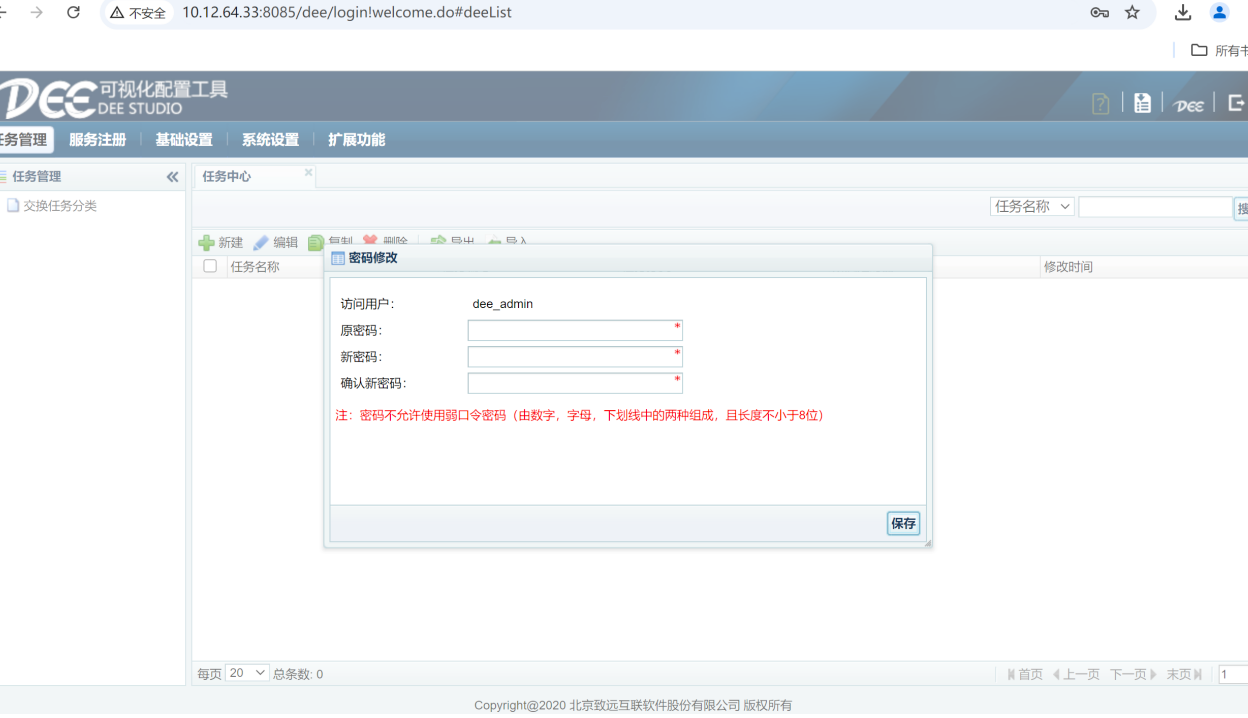
- 重新设置密码。
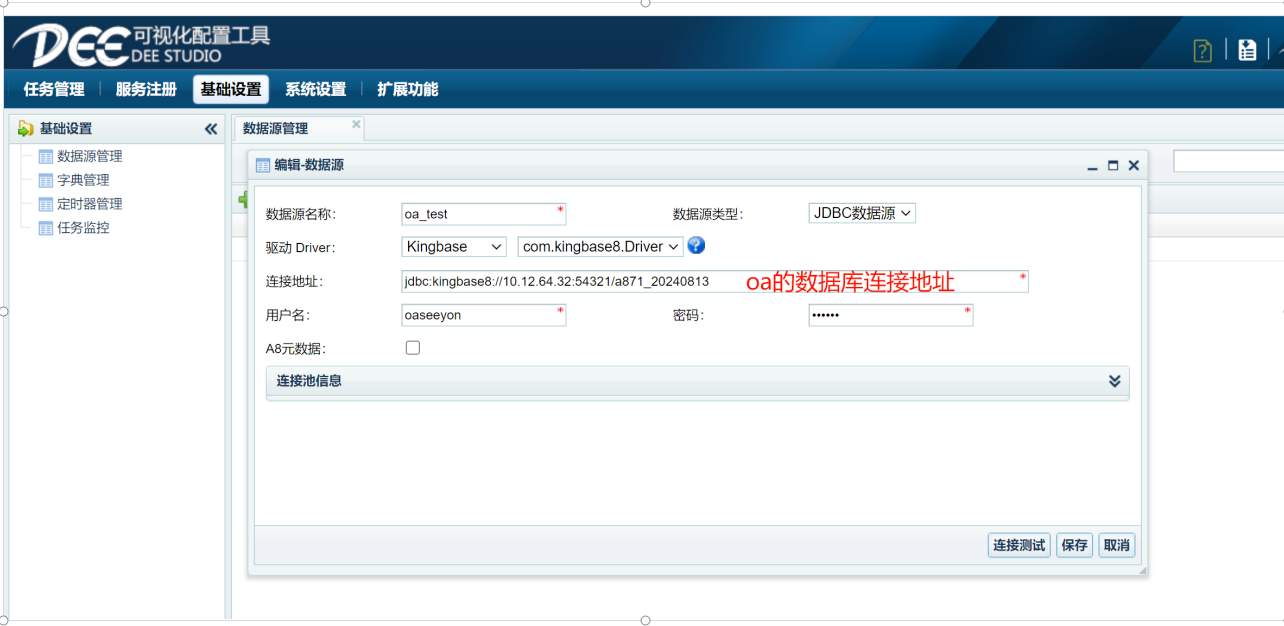
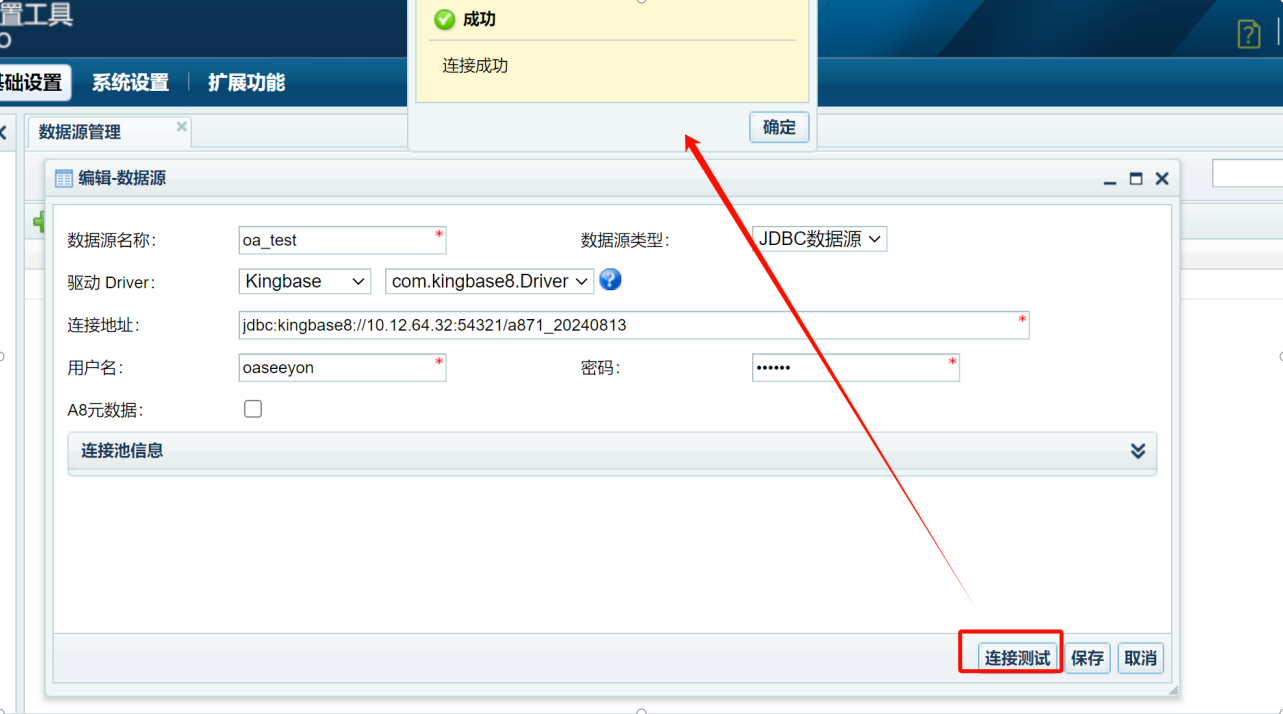
- 配置数据源,点击连接测试,提示成功后保存。
快速跳转
