# DEE(数据交换引擎)中间件安装维护手册(V4.6)
致远互联软件股份有限公司
2026/6/25
# 目录
# 前言
致远软件DEE数据交换中间件支持独立部署运行,可通过零代码方式构建多个同构、异构系统之间的数据交互能力,为系统间通信提供简单、便捷的操作方式。
DEE数据交换中间件操作简便,并配套提供帮助文档及应用示例,便于用户快速掌握。中间件采用独立安装程序,支持快速安装与部署。
本手册为DEE数据交换中间件安装维护手册,适用于系统管理人员及运维人员,旨在帮助相关人员完成中间件的安装、授权、维护、升级、卸载以及信创环境部署等工作。
注意提示
首次安装DEE数据交换中间件或更换服务器安装时,可忽略本节升级注意事项。
如因OA版本升级导致DEE数据交换中间件需同步升级,通常需要重新安装DEE数据交换中间件。升级前请按以下步骤完成备份及迁移准备工作。
步骤1:备份DEE任务
可选择以下任一方式进行备份,建议两种方式均执行,以避免任务数据遗漏。
- 登录DEE数据交换中间件,导出已部署的DRP任务包。新版本中间件安装完成后,可将导出的DRP文件重新部署。
- 备份
DEEServiceV4.6\DEE_HOME\data目录下的H2数据库文件。
复制数据库文件前,请先停止旧版本DEE数据交换中间件服务。
步骤2:备份第三方JAR包
如环境中引用了第三方JAR包,请在原中间件安装目录下查找并备份相关文件。新版本中间件安装完成后,请将其放置到对应目录。
步骤3:备份授权文件
备份 DEE_HOME\licence 目录下的授权文件,并在新版本中间件安装完成后放置到对应目录。
说明:10.0版本OA对应的4.6中间件已调整授权机制,不再使用服务器MAC地址作为授权依据,改为使用加密狗信息。
步骤4:卸载旧版本中间件
执行安装目录下的卸载程序,卸载旧版本DEE数据交换中间件。
步骤5:安装新版本中间件
按本手册安装步骤安装新版本DEE数据交换中间件。
# 安装篇
本章介绍DEE数据交换中间件的运行环境要求、版本匹配、安装方法及启动方式。
# 配置要求
安装及网络部署说明:
DEE数据交换中间件基于B/S(浏览器/客户端)模式运行,支持在Windows和Linux环境(不包含虚拟机环境)中安装,并通过网络设备与其他计算机或服务器连接。
DEE数据交换中间件采用独立安装程序。为确保中间件正常使用,请提前确认需要进行数据交换的服务器可正常访问。
如安装过程中出现360安全软件拦截提示,请选择忽略或允许继续执行,否则可能导致安装失败。
说明:DEE数据交换中间件也称为DEE独立引擎。
# 版本匹配
本版本数据交换中间件(V4.6)适配A8+ V10.0版本,以及由DEE V4.6可视化配置工具制作的任务。
不同版本的DEE可视化配置工具需匹配对应版本的DEE数据交换中间件。部署前请确认OA版本、DEE可视化配置工具版本与DEE数据交换中间件版本保持匹配。
# 工具安装
# Windows版安装
安装步骤:
一、将DEE数据交换中间件安装到Windows环境(不包含虚拟机环境)中。
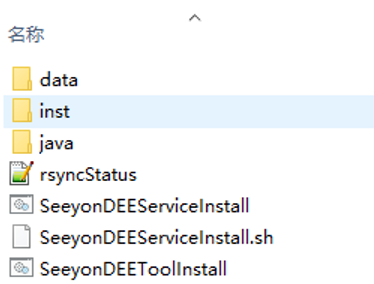
第1步:解压安装包 DEEV4.6Install.zip。解压后目录结构如下:
双击 SeeyonDEEServiceInstall.bat 启动安装程序。安装界面如下:
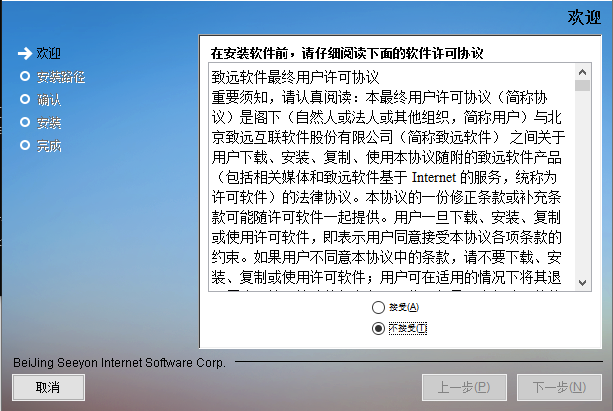
第2步:按安装向导提示选择接受协议,并依次点击“下一步”完成安装。安装完成后,点击“完成”退出安装程序。
第3步:在安装目录中双击“启动”或执行 startup.bat 启动中间件。
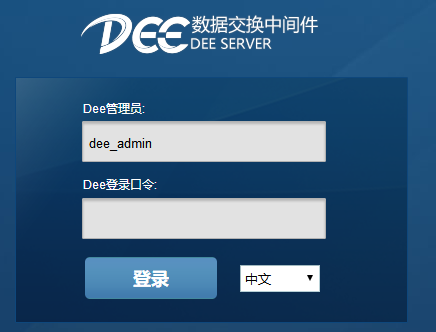
第4步:服务启动完成后,系统将自动打开浏览器并进入中间件配置工具界面。
# Linux版安装
安装步骤:
一、将DEE数据交换中间件安装到Linux环境中。
注意:请使用root权限账号进行以下操作。
第1步:解压安装包 DEEV4.6Install.zip。
unzip DEEV4.6Install.zip
解压后会生成 DEEV4.6Install 文件夹,示例如下:
[root@localhost dee]# ls
DEEV4.6Install  DEEV4.6Install.zip
第2步:为解压后的安装目录授权。
chmod -R 777 DEEV4.6Install
第3步:启动安装程序。
注意:此步骤需要在Linux图形化界面中操作。如当前环境未安装图形化界面,请提前安装图形化界面。
进入安装目录并执行安装脚本:
[root@localhost dee]# cd DEEV4.6Install/
[root@localhost DEEV4.6Install]# ls
data  java  SeeyonDEEServiceInstall.sh
[root@localhost DEEV4.6Install]# sh SeeyonDEEServiceInstall.sh
安装程序启动页面如下:
第4步:按安装向导提示选择接受协议,并依次点击“下一步”完成安装。安装完成后,点击“完成”退出安装程序。
第5步:启动前,请先对安装后的目录进行授权。
chmod -R 777 DEEServiceV4.6
第6步:进入安装目录,执行启动脚本。
[root@localhost dee]# cd DEEServiceV4.6
[root@localhost DEEServiceV4.6]# ls
DEE_HOME  docs  jdk  shutdown.sh  Uninstall
DEE_Service  images  Logs  startup.sh
[root@localhost DEEServiceV4.6]# sh startup.sh
第7步:服务启动完成后,系统将自动打开浏览器并进入中间件配置工具界面。
# 完成DEE数据交换中间件授权
第1步:登录DEE数据交换中间件。默认访问地址为:http://IP:8087,默认密码为 123456。首次登录时,系统将自动弹出未授权页面。
第2步:联系致远公司商务或支持人员,并按要求提供授权所需信息。获取授权文件后,将授权文件放入安装目录下的 DEE_HOME\licence 目录,即可完成授权激活。
说明:10.0版本OA对应的4.6中间件已调整授权机制,不再使用服务器MAC地址作为授权依据,改为使用加密狗信息。
# 维护篇
本章介绍系统目录结构,并说明数据备份与恢复方式。
# 系统目录说明
安装目录示例:D:\DEEServiceVx.x。
\DEE_HOME\conf 文件夹:存放DEE数据交换中间件的配置文件。
\DEE_HOME\data 文件夹:存放DEE数据交换中间件使用的H2数据库文件。
\DEE_HOME\hotdeploy 文件夹:存放DEE数据交换中间件上传的DRP配置包。
\DEE_HOME\codelib 文件夹:存放用户代码库文件。
\DEE_HOME\logs 文件夹:存放DEE数据交换中间件日志文件。
# 数据备份与恢复
DEE数据交换中间件的所有数据均存储于 \DEE_HOME\data 文件夹中的H2数据库文件中。备份或恢复该数据库文件,即可完成中间件数据的备份与恢复。
备份或恢复数据库文件前,请先停止DEE数据交换中间件服务,避免数据文件写入过程中产生不一致。
# 卸载篇
本章介绍DEE数据交换中间件的卸载方法。
# Windows版本卸载
- 打开中间件安装目录,例如:
D:\DEEServiceV4.6。 - 进入
D:\DEEServiceV4.6\Uninstall_DEEService目录,双击卸载程序。 - 点击“卸载”,等待卸载完成。如存在无法自动删除的文件或目录,可手动删除。
# Linux版本卸载
- 打开中间件安装目录,进入
DEEServiceV4.6的卸载目录。 - 执行卸载脚本:
sh uninstallDEEService.sh
- 点击“卸载”,等待卸载完成。
- 点击“完成”退出卸载程序,卸载结束。
# 升级篇
# 数据交换中间件升级
本版本不支持直接覆盖升级,需先安装新版本并重新获取授权。升级前请从原中间件导出DRP文件,并在新版本中重新部署。
本版本兼容历史版本DRP文件导入。
# A8+升级
A8+升级后,原先已导入A8+的任务配置不受影响。如升级后需调整中间件连接信息,请参考A8+插件配置及对应版本用户操作手册。
# DEE插件启动
# A8+插件配置
- A8+加密狗中需包含DEE插件授权。
- 使用A8+的
group-admin账号(企业版为admin账号)登录系统,并按《DEE V4.6用户操作手册》完成中间件服务配置,如图所示:
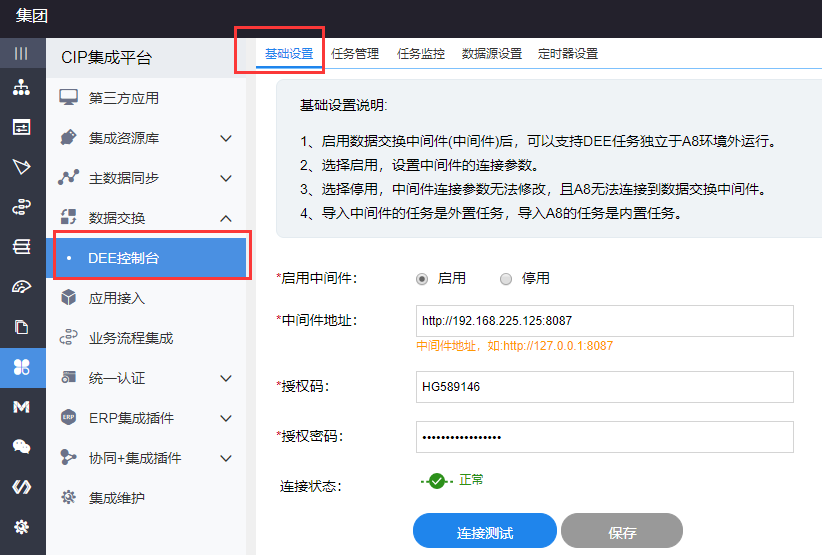
- 配置完成后,重启A8+使配置生效。
# 国产化-信创环境部署
DEE中间件信创环境目前支持东方通(TongWeb)和金蝶(AAS)。
# 适配的信创环境
| 产品版本 | 支持范围 | |
|---|---|---|
| V8.0SP1 | CPU | 龙芯、飞腾、华为鲲鹏 |
| 服务端操作系统 | 中标麒麟、银河麒麟、UOS(统信) | |
| 中间件 | 东方通7.0 | |
| 金蝶10.0 | ||
| 数据库 | 达梦8.0 | |
| 人大金仓8.0 | ||
| 客户端操作系统 | 银河麒麟、UOS(统信) |
操作系统建议安装图形化界面,操作系统、中间件、数据库的安装请参考各产品官方手册,本文不再展开说明。
# 硬件配置
根据系统实际在线诉求,最低硬件配置参考如下:
| CPU类型 | 内存 |
|---|---|
| ARM(鲲鹏/飞腾) | 2G |
| MIPS(龙芯) | 2G |
# 东方通部署
# 说明
DEE_Service-N.zip 为DEE国产化版本中间件的部署包。
为便于说明,本文将 DEE_Service-N 解压后的路径记为 ${DEE_Service-N_HOME};东方通的安装目录路径记为 ${TongWeb_Home}。如未安装东方通,请先安装。
# 部署步骤
# 第一步:上传安装程序并解压
上传 DEE_Service-N.zip 至信创环境,并解压至 ${DEE_Service-N_HOME}。
示例命令如下:
unzip DEE_Service-N.zip -d DEE_Service-N

# 第二步:配置 DEE_HOME 与 JDK
进入 ${TongWeb_Home}/bin/ 目录,在 external.vmoptions 文件中添加如下配置:
-DDEE_HOME=${DEE_Service-N_HOME}/DEE_HOME

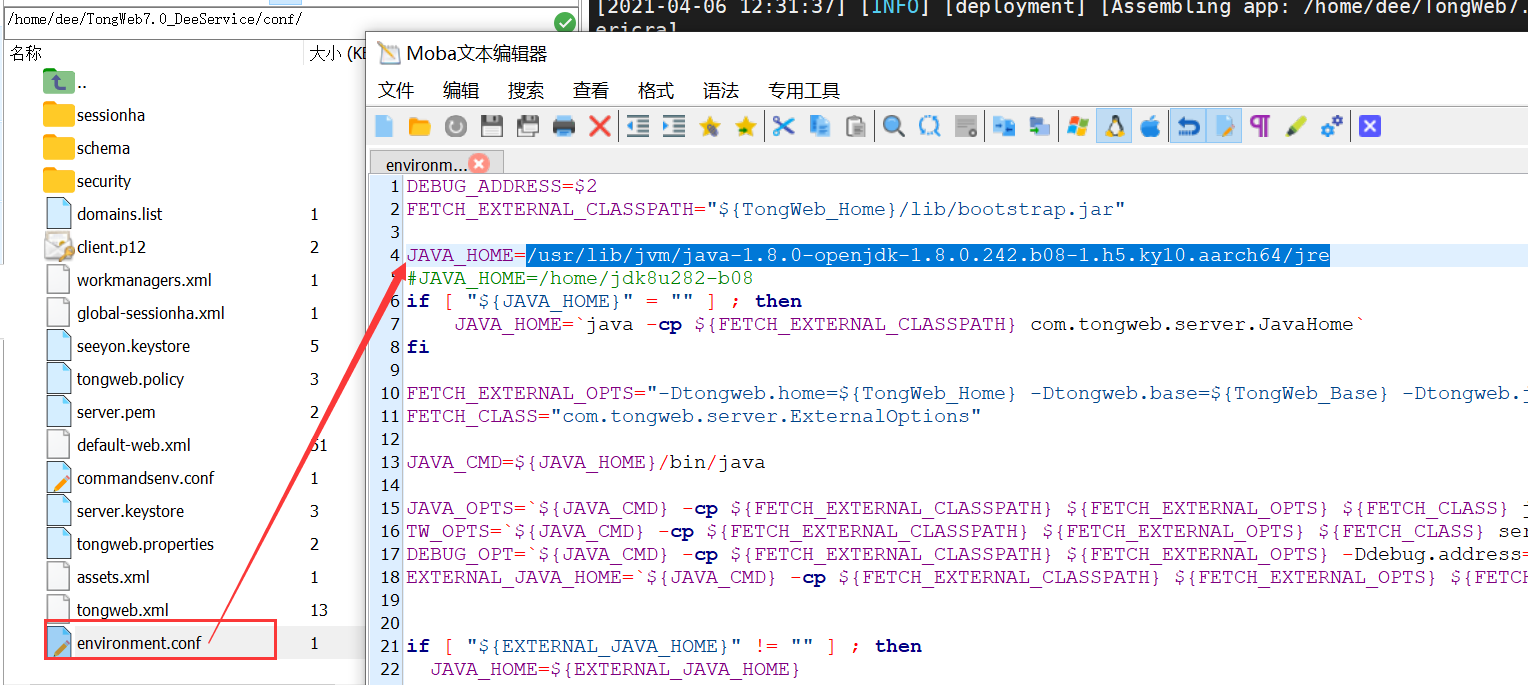
进入 ${TongWeb_Home}/conf/ 目录,修改 environment.conf 文件中的 JAVA_HOME 配置为当前环境的JDK目录:
JAVA_HOME=/usr/lib/jvm/java-1.8.0-openjdk-1.8.0.242.b08-1.h5.ky10.aarch64/jre
# 第三步:修改 tongweb.xml
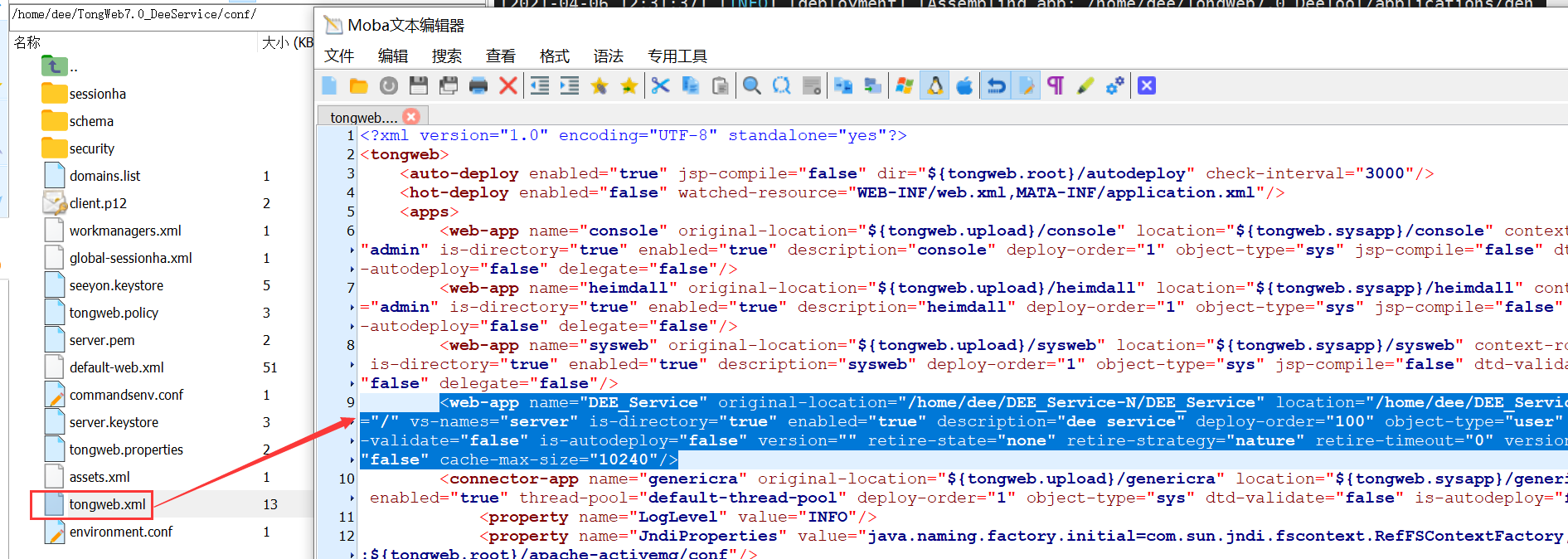
进入 ${TongWeb_Home}/conf/tongweb.xml,在 tongweb/apps 中添加如下配置片段。
注意:请将配置添加在靠前位置,并紧跟
web-app节点之后。
<web-app name="DEE_Service"
original-location="${DEE_Service-N_HOME}/DEE_Service"
location="${DEE_Service-N_HOME}/DEE_Service" context-root="/"
vs-names="server" is-directory="true" enabled="true"
description="dee service" deploy-order="100" object-type="user"
jsp-compile="false" dtd-validate="false" is-autodeploy="false"
version="" retire-state="none" retire-strategy="nature"
retire-timeout="0" version-serial-number="1" delegate="false"
cache-max-size="10240"/>
# 第四步:修改 tongweb.properties
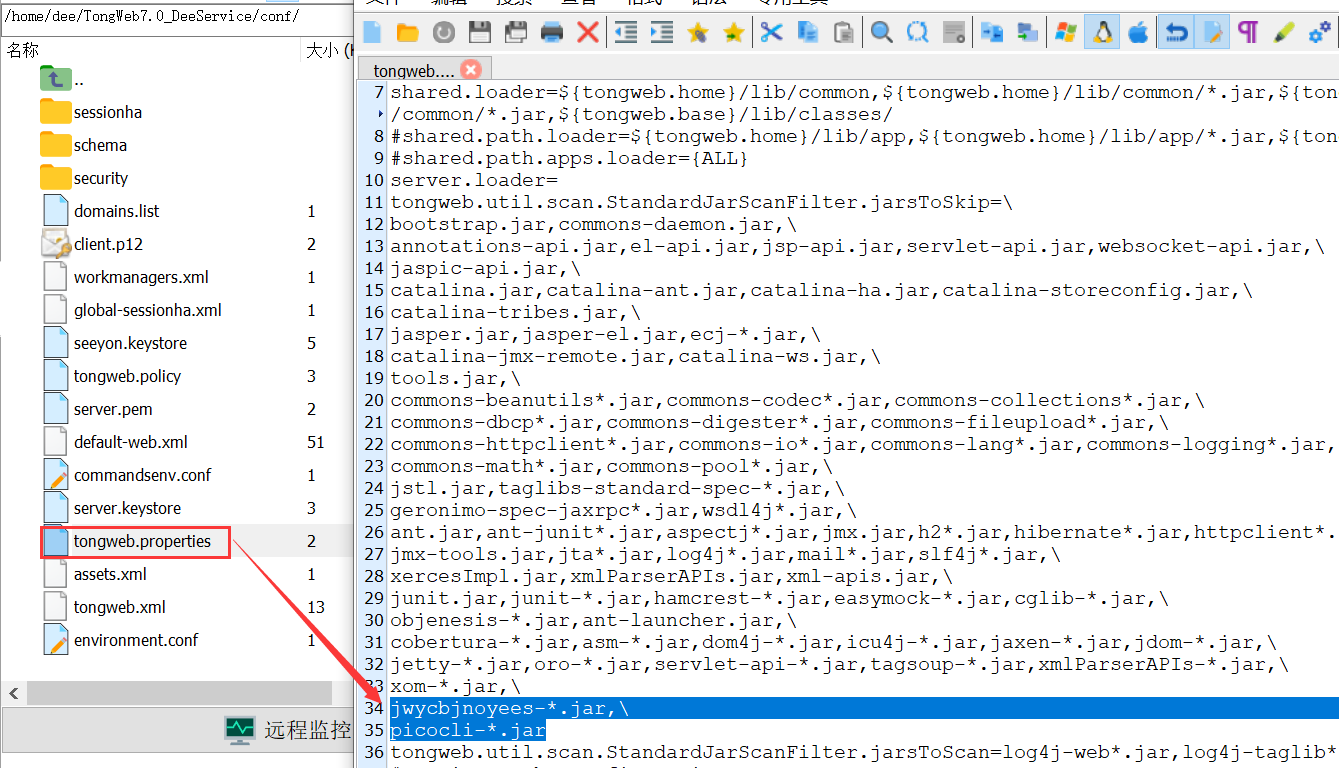
进入 ${TongWeb_Home}/conf/tongweb.properties,修改 tongweb.util.scan.StandardJarScanFilter.jarsToSkip 属性,并根据已有格式在末尾添加以下扫描过滤配置:
jwycbjnoyees-*.jar,\
picocli-*.jar
# 启动东方通
# 第一步:启动服务
进入 ${TongWeb_Home}/bin 目录,执行以下启动命令:
./startserver.sh

# 第二步:登录管理界面
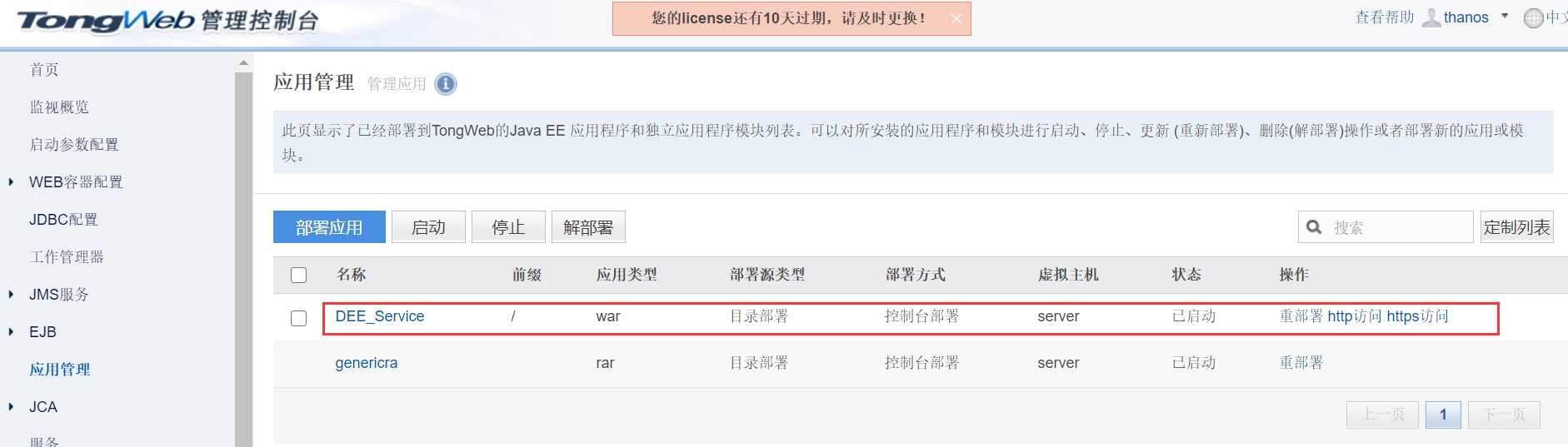
登录东方通管理界面:http://IP:9060/console/rest (opens new window)(默认端口为9060)。
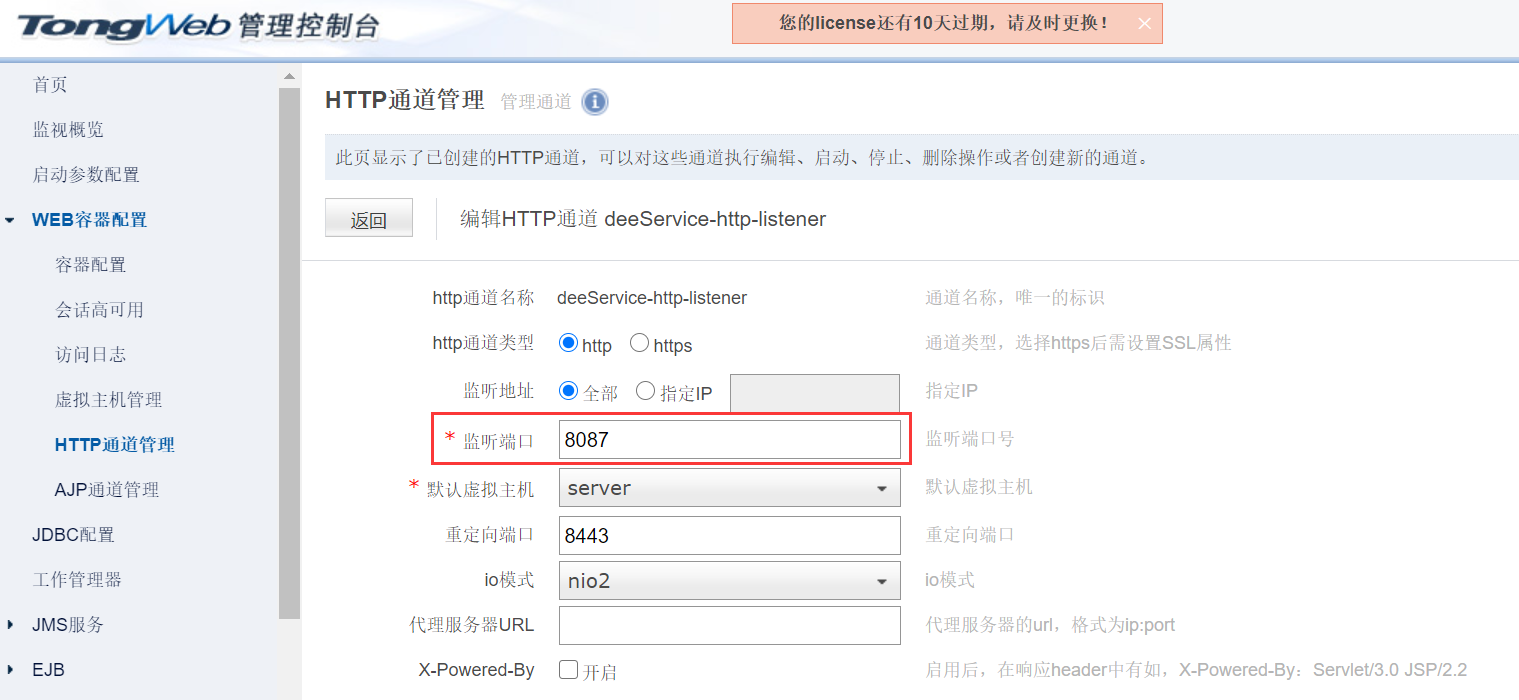
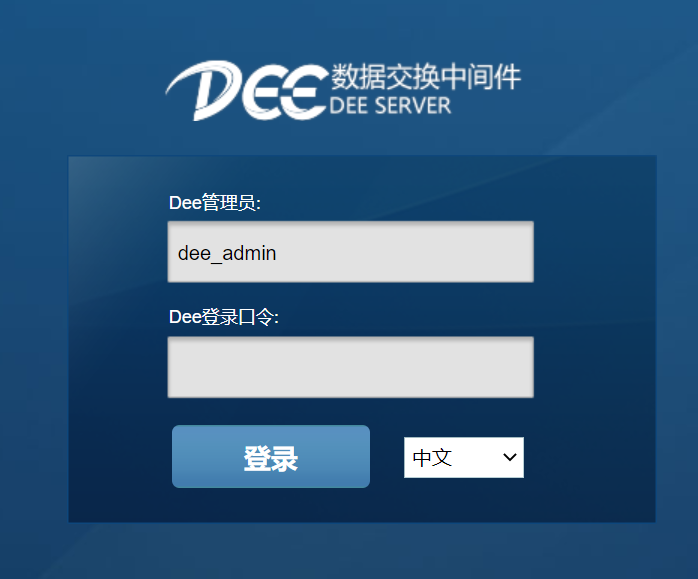
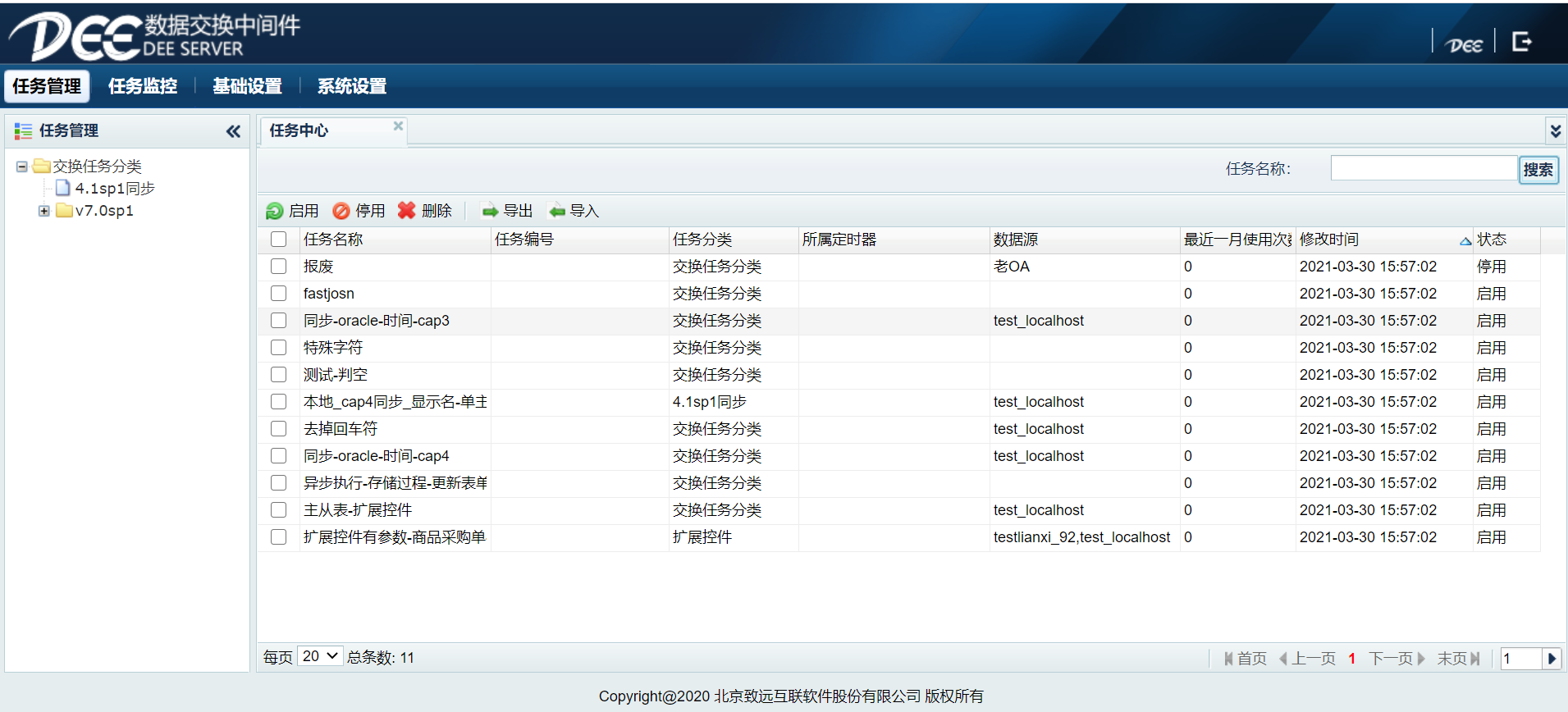
创建HTTP通道管理,并将端口设置为8087。配置完成后,通过 http://IP:8087 (opens new window) 登录DEE中间件服务。
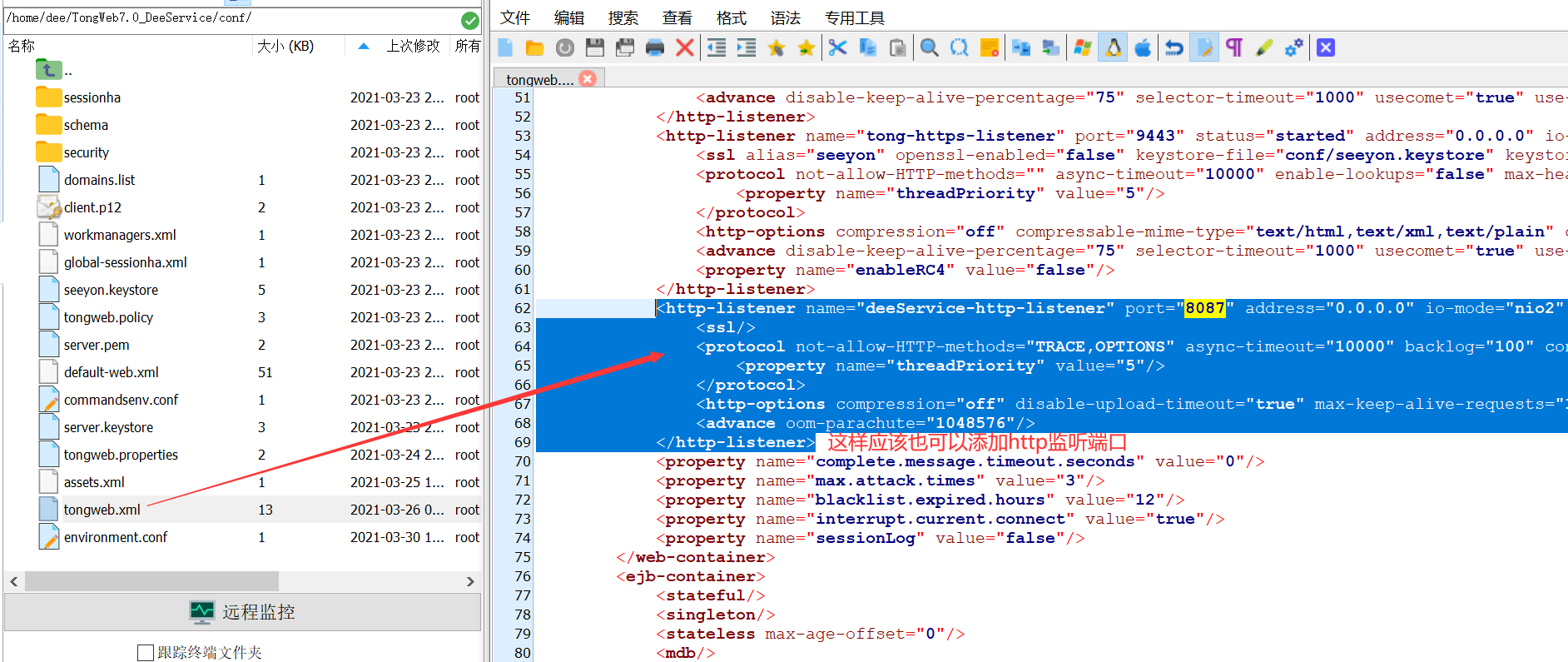
HTTP Listener 配置示例:
<http-listener name="deeConfig-http-listener" port="8085"
address="0.0.0.0" io-mode="nio2" ssl-enabled="false"
redirect-port="8443" uri-encoding="UTF-8"
use-body-encoding-for-uri="false" max-post-size="-1"
parse-body-methods="GET,POST" default-virtual-host="server"
create-time="2021-03-16 16:24:13">

<ssl/>

<protocol async-timeout="10000" backlog="100"
connection-timeout="60000" keep-alive-timeout="60000"
max-threads="200" min-spare-threads="10" processor-cache="200"
tcp-no-delay="true">

<property name="threadPriority" value="5"/>

</protocol>

<http-options compression="off" disable-upload-timeout="true"
max-keep-alive-requests="100"/>

<advance oom-parachute="1048576"/>

</http-listener>
备注:登录后如需申请授权,请将服务器MAC地址或授权所需信息提供给研发人员。研发人员提供授权文件(dee.lic)后,将其上传至
${DEE_Service-N_HOME}/licence/目录即可。
# 金蝶部署
# 说明
DEE_Service-N.zip 为DEE国产化版本中间件的部署包。
为便于说明,本文将 DEE_Service-N 解压后的路径记为 ${DEE_Service-N_HOME};金蝶的安装目录路径记为 ${AAS_Home}。如未安装金蝶中间件,请先安装并创建域,例如:${AAS_Home}/domains/dee。
# 部署步骤
# 第一步:上传安装程序并解压
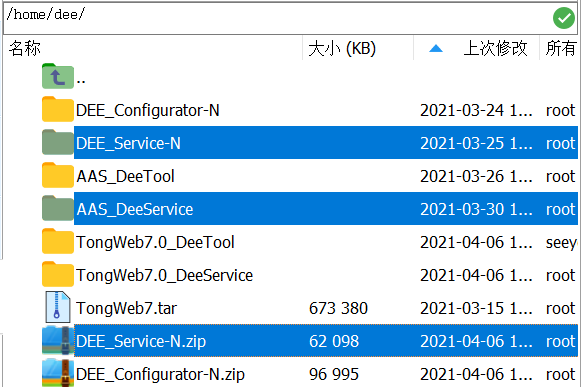
上传 DEE_Service-N.zip 至信创环境,并解压至 ${DEE_Service-N_HOME}。
示例命令如下:
unzip DEE_Service-N.zip -d DEE_Service-N
# 第二步:修改 JDK 配置
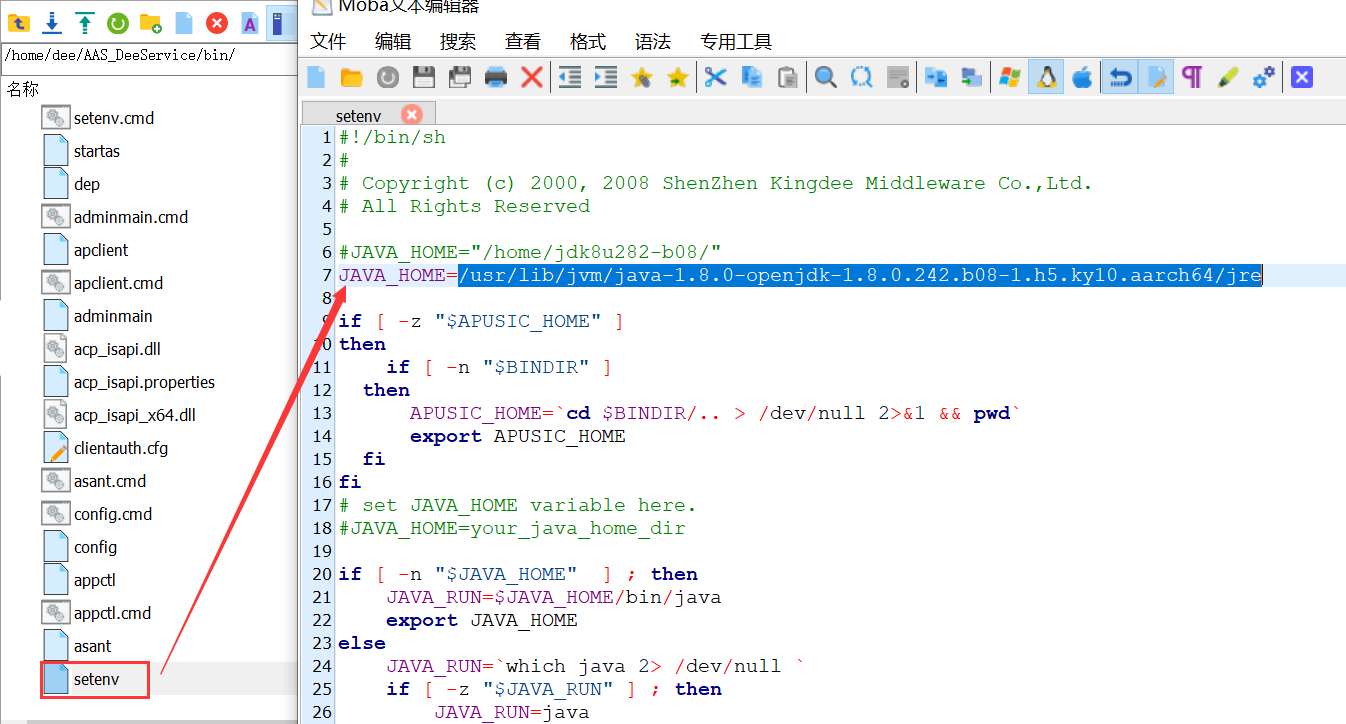
进入 ${AAS_HOME}/bin 目录,修改 setenv 文件中的 JAVA_HOME 配置为当前环境的JDK目录:
JAVA_HOME=/usr/lib/jvm/java-1.8.0-openjdk-1.8.0.242.b08-1.h5.ky10.aarch64/jre
# 第三步:配置 DEE_HOME
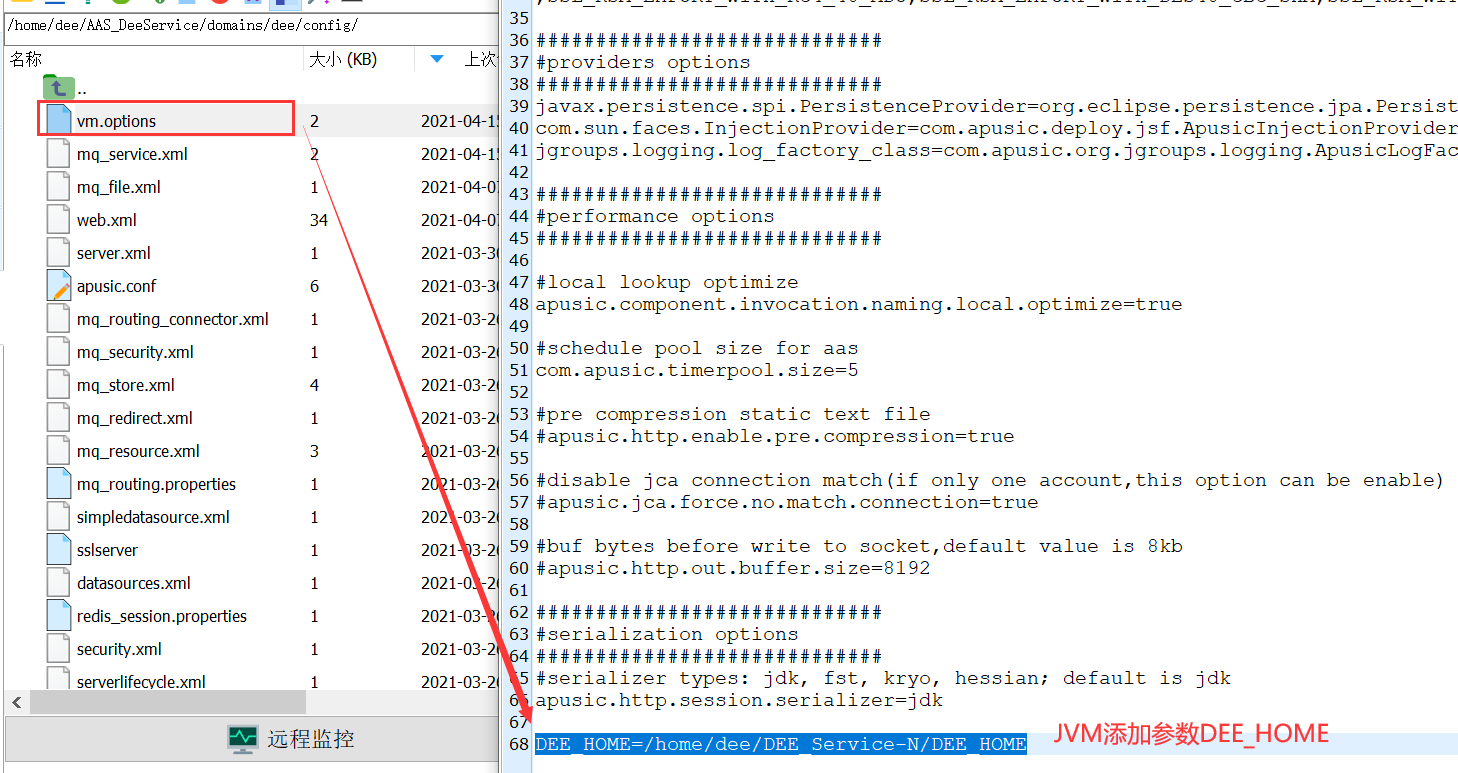
进入域 ${AAS_HOME}/domains/dee/config/vm.options,添加 DEE_HOME 配置:
DEE_HOME=${DEE_Service-N_HOME}/DEE_HOME
# 第四步:配置项目部署
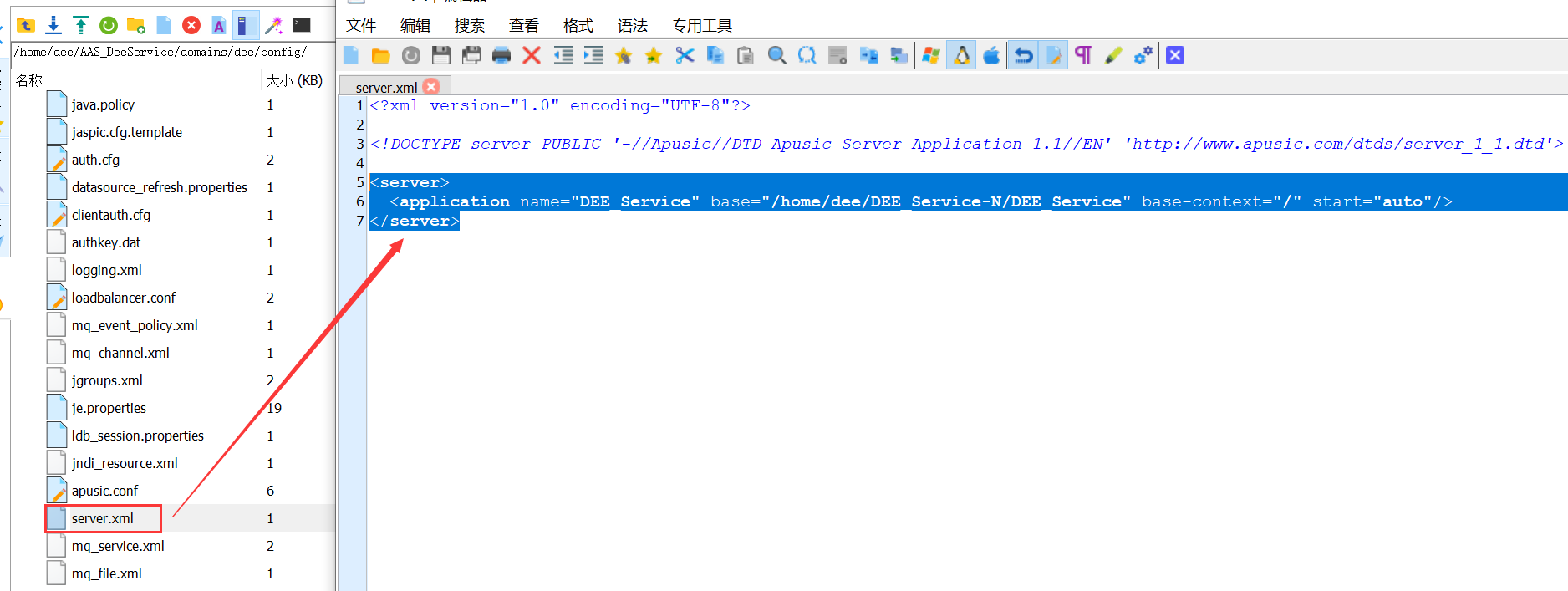
进入域 ${AAS_HOME}/domains/dee/config/server.xml,添加项目部署配置:
<server>

<application name="DEE_Service" base="${DEE_Service-N_HOME}/DEE_Service" base-context="/" start="auto"/>

</server>
# 第五步:修改端口配置
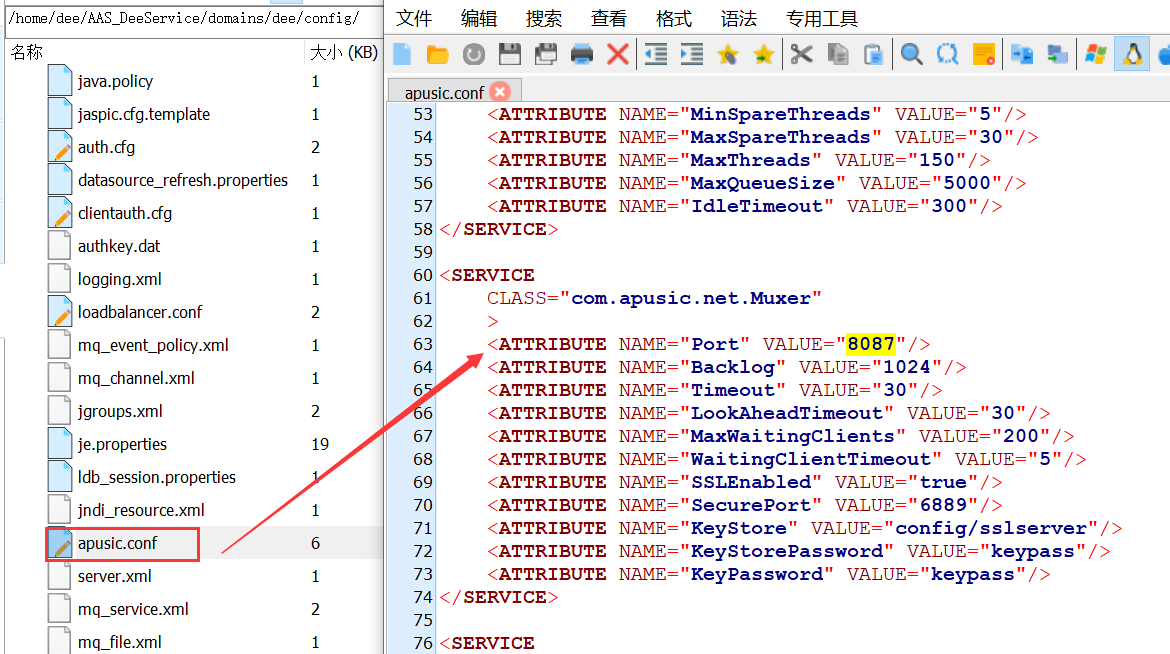
打开 ${AAS_HOME}/domains/dee/config/apusic.conf 文件,在以下标签中将端口由6888修改为8087。
<SERVICE CLASS="com.apusic.net.Muxer" >
修改后的配置如下:
<ATTRIBUTE NAME="Port" VALUE="8087"/>
# 第六步:添加文件上传配置
修改 ${AAS_HOME}/domains/dee/config/web.xml 文件,添加文件上传配置:
<context-param>

<param-name>apusic.allowCasualMultipartParsing</param-name>

<param-value>true</param-value>

</context-param>

# 第七步:拷贝依赖包
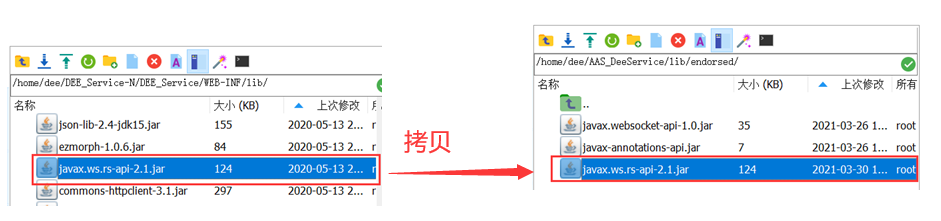
将 ${DEE_Service-N_HOME}/DEE_Service/WEB-INF/lib/ 目录下的 javax.ws.rs-api-2.1.jar 拷贝到金蝶 ${AAS_HOME}/lib/endorsed 目录下。
# 启动金蝶
# 第一步:启动服务
进入 ${AAS_Home}/domains/dee/bin 目录,执行以下启动命令:
./startapusic

# 第二步:登录管理界面
登录金蝶管理界面:http://IP:8087/admin (opens new window)(默认端口为6888)。
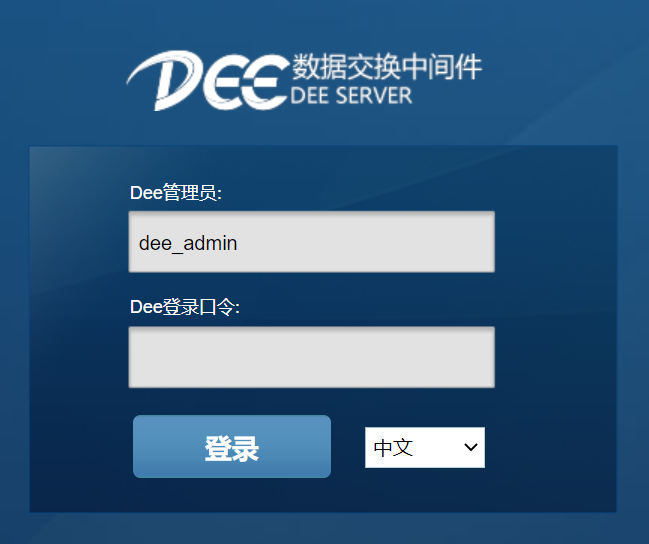
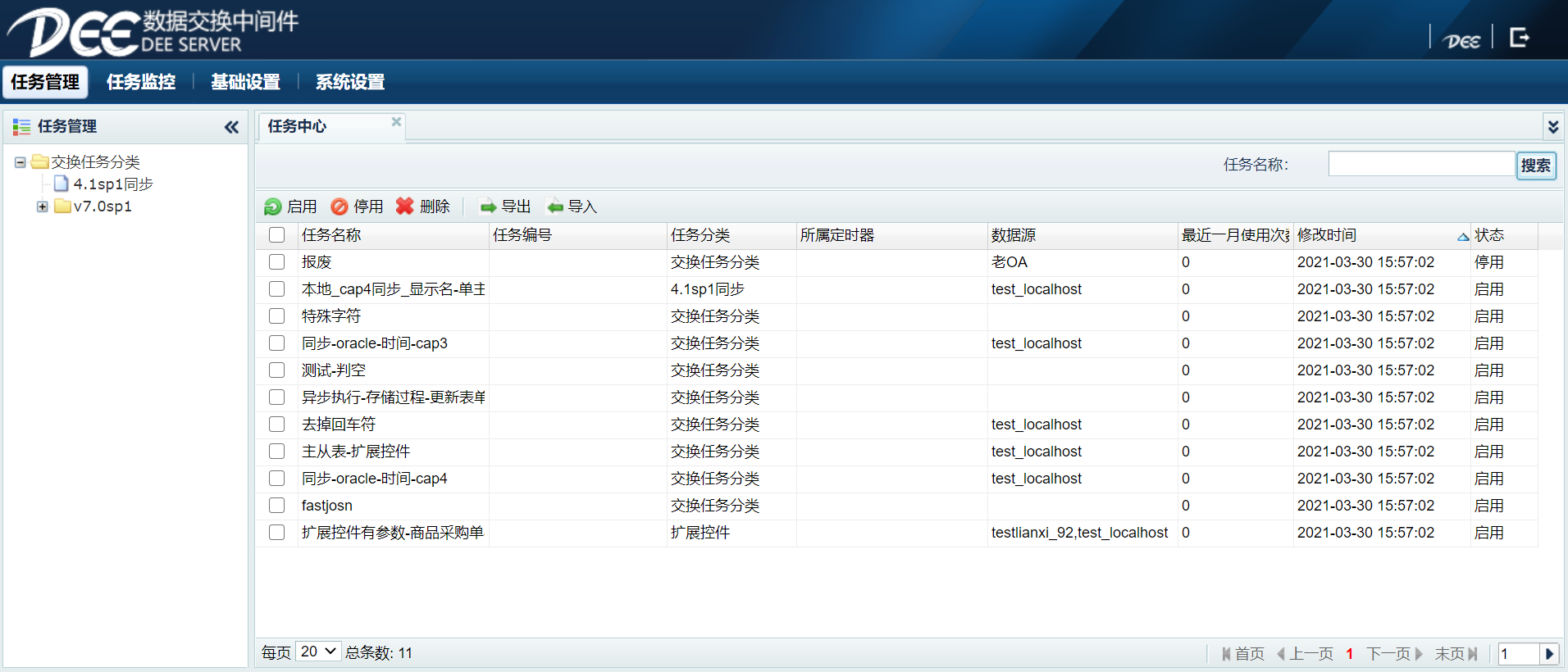
通过 http://IP:8087 (opens new window) 登录DEE中间件服务。

备注:登录后如需申请授权,请将服务器MAC地址或授权所需信息提供给研发人员。研发人员提供授权文件(dee.lic)后,将其上传至
${DEE_Service-N_HOME}/licence/目录即可。
注意:10.0版本OA对应的4.6中间件已调整授权机制,不再使用服务器MAC地址作为授权依据,改为使用加密狗信息。
