# MySQL8.4 LTS安装参考手册Windows
北京致远互联软件股份有限公司
2026年4月
# 前言
提示: 本手册仅适用于协同OA V10.0SP1及以上版本使用mysql8.4版本,V9.0SP1及更早版本不支持(产品发版时数据库还没出来)
2026 年 4 月 21 日,MySQL 8.0 正式进入 Oracle 的 Sustaining Support 阶段,说白了就是:Oracle 不再为它提供任何新的安全补丁、bug 修复或功能更新。
MySQL 8.4 是 Oracle 新发布模型下的第一个 LTS 版本,按照 Oracle 的承诺,8.4 LTS 将获得 5 年的 Premier Support + 3 年的 Extended Support,也就是说支持到大约 2032 年 4 月。对于追求稳定的企业用户来说,这是一个非常可靠的选择。
MySQL 8.4的部分安装配置与早期版本不同,故单开本篇手册说明。
# 组件合规性说明
MySQL数据库提供了开源和商业双许可策略:
- 社区版(Community Edition):采用GPLv2,允许自由使用、修改和分发,但衍生作品必须同样以GPL开源(即“传染性”)。
- 商业版(Enterprise Edition):需购买许可,支持闭源分发并提供企业级功能(如高级监控、备份工具)。
注意需要客户选择符合许可的数据库产品线!本手册提供的是社区版(Community Edition)安装示例。
# Windows下安装部署
# 第一步:满足系统要求和安装VC++
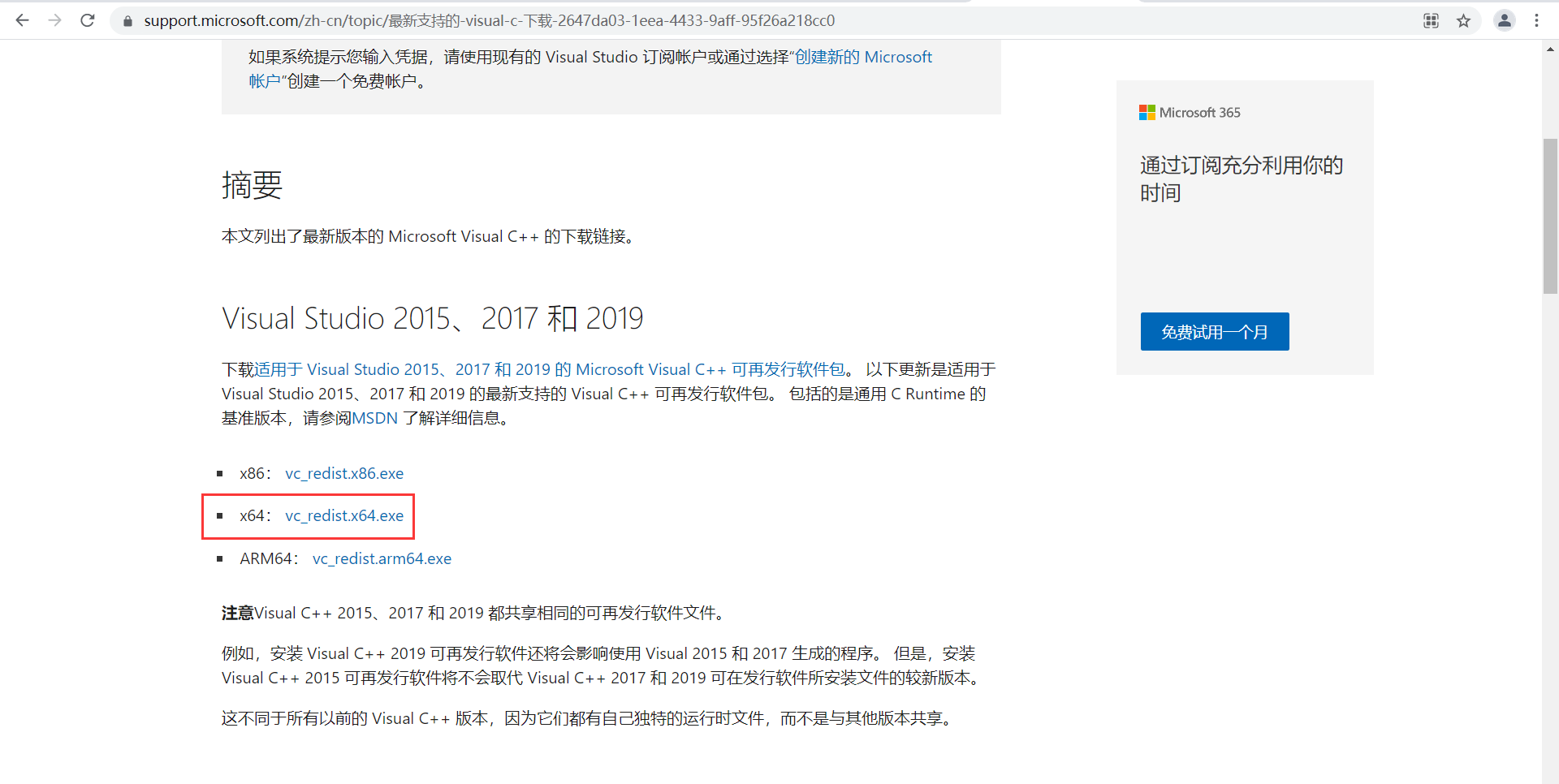
选用MySQL8.4版本数据库,请更新Windows Server 2012 R2(或者更高版本微软操作系统)的所有补丁,重启服务器以后再部署Microsoft Visual C++ 2015-2019组件 (opens new window)
# 第二步:下载和解压安装包
访问MySQL官方下载中心 (opens new window),下载最新版本MySQL Community Server数据库zip文件:
- Seletc Version选择8.4的LTS版本
- Select Operating System选择Windows平台
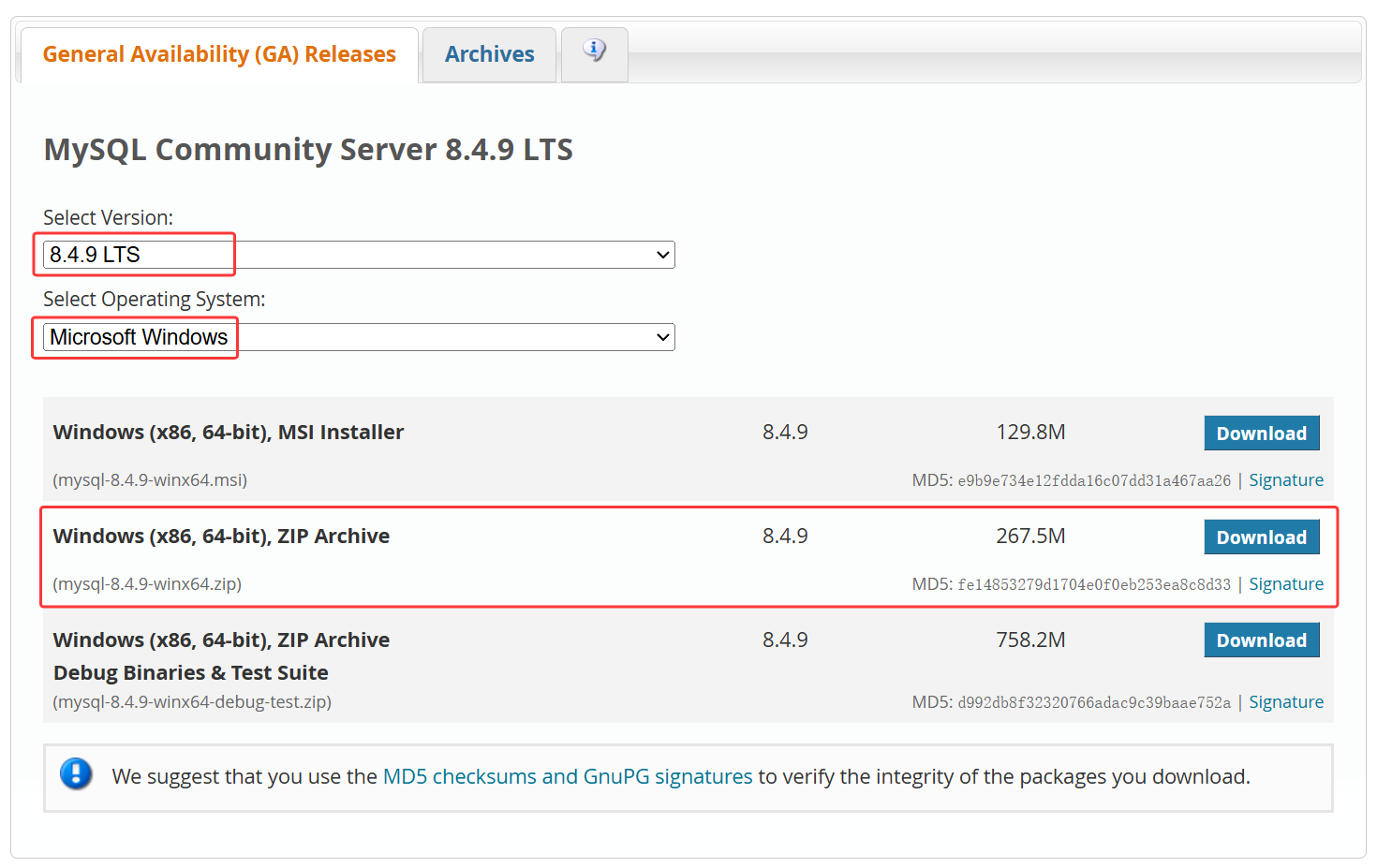
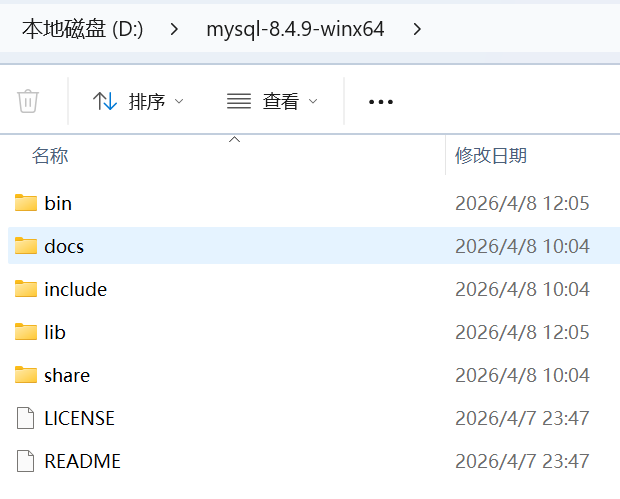
本案例下载的是mysql-8.4.9-winx64.zip,安装包放置在D盘(生产系统必须选择空间足够大的高速磁盘盘符存放),解压zip后目录结构如图:
# 第三步创建my.ini文件
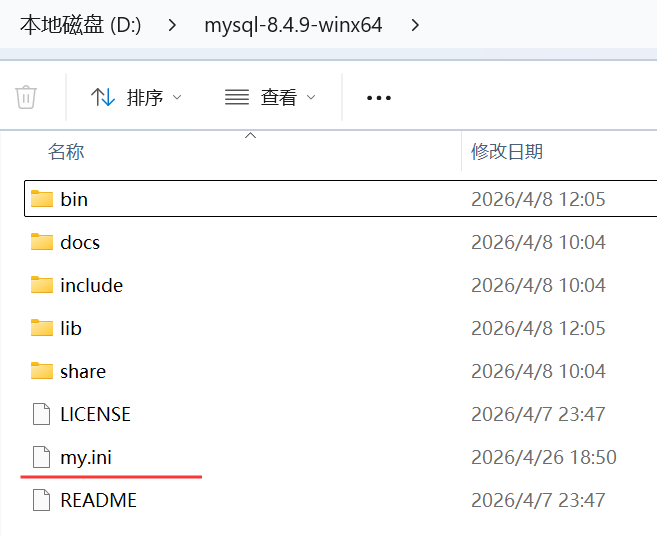
在上一步解压后的D:\mysql-8.4.9-winx64文件夹下创建一个my.ini文件,将如下配置信息按需调整后保存到my.ini文件中:
注意:如下配置标记星号*部分需要根据项目实际情况做调整
[client]
# *配置端口,不推荐使用默认端口3306
port=3308

default-character-set=utf8mb4

[mysql]
default-character-set=utf8mb4

[mysqld]
# *配置端口,不推荐使用默认端口3306
port=3308

# *设置安装包路径,根据实际情况调整
basedir="D:/mysql-8.4.9-winx64"

# *设置data数据存放路径,根据实际情况调整
datadir="D:/mysql-8.4.9-winx64/data/"

# 设置temp临时文件存放路径,默认先保持注释状态
# tmpdir="D:/mysql-8.4.9-winx64/data/temp/"

# MySQL8.4需要临时关闭强制模式,否则seeyon产品安装会报错:Row size too large (> 8126)
innodb_strict_mode=OFF

# General and Slow logging.

log-output=FILE

general-log=0

general_log_file="seeyon-mysql-8.4-general.log"

slow-query-log=1

slow_query_log_file="seeyon-mysql-8.4-slow.log"

long_query_time=10

# Error Logging. 默认生成在mysql程序根目录
log-error="seeyon-mysql-8.4.err"

# MySQL8.4已废弃default_authentication_plugin 不要带下面任意一种配置
# default_authentication_plugin=caching_sha2_password
# default_authentication_plugin=mysql_native_password

default-storage-engine=INNODB

character-set-server=utf8mb4

# 数据库允许开启1000连接,如应用非常多,根据情况适当增加
max_connections=1000

max_connect_errors=100

transaction_isolation=READ-COMMITTED

max_allowed_packet=64M

default-time-zone='+8:00'

log_timestamps=system

log_bin_trust_function_creators=1

lower_case_table_names=1

table_open_cache=2000

tmp_table_size=512M

key_buffer_size=512M

innodb_flush_log_at_trx_commit=1

innodb_log_buffer_size=16M

# *极其重要的数据库内存参数,一般建议将服务器可用物理内存的 50% 到 80% 分配给 innodb_buffer_pool_size
innodb_buffer_pool_size=4G

innodb_log_file_size=1G

innodb_autoextend_increment=64

innodb_buffer_pool_instances=8

innodb_open_files=300

innodb_file_per_table=1
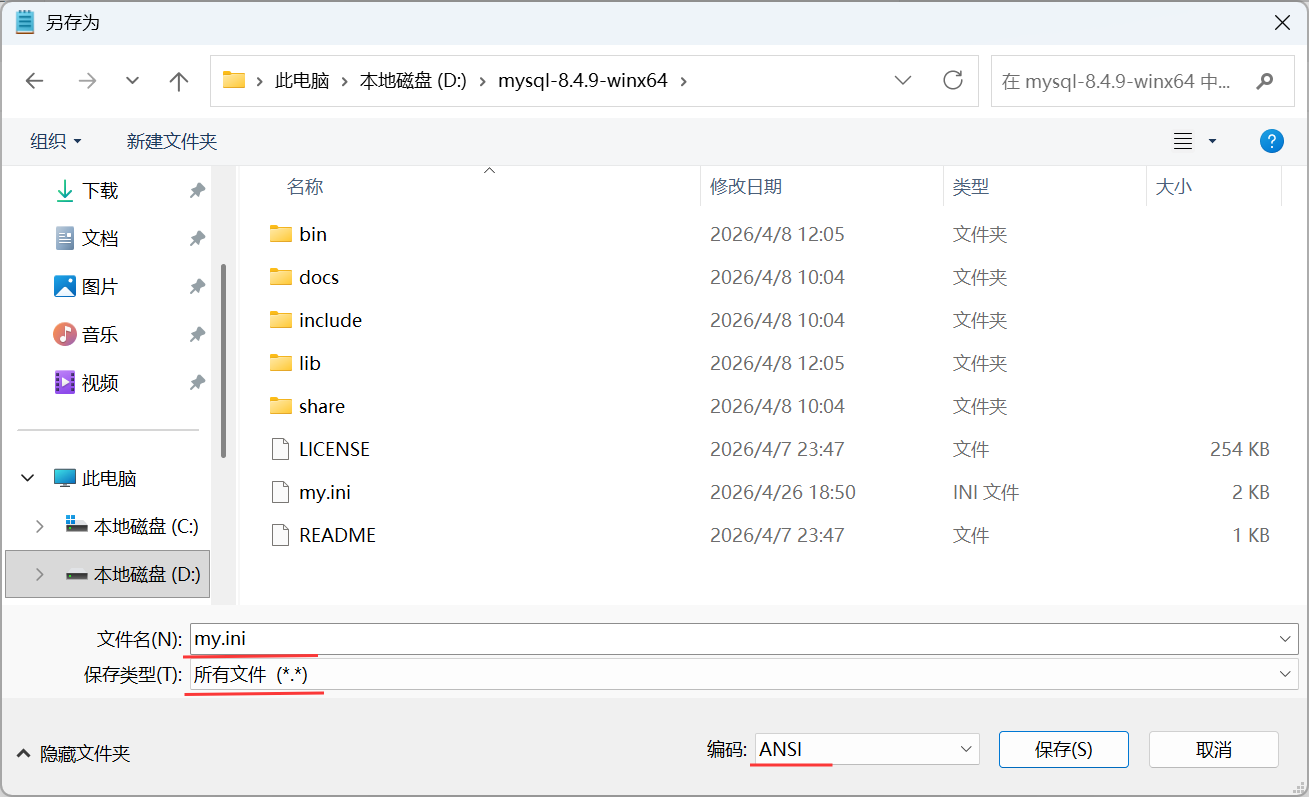
注意:如果使用notepad记事本编辑保存,请另存为,设置编码ANSI。
关于致远协同管理软件my.ini配置,有几个关键信息:
1、数据引擎要求为InnoDB
2、MySQL8字符集要求为utf8mb4,早期MySQL版本可设置为utf8
3、要求不区分表/字段大小写lower_case_table_names=1
4、MySQL8系列,时区默认为美国时区,中国用户若要正常使用,需修改mysql配置文件为default-time-zone='+8:00'
5、MySQL5.7或者以上版本,需要设置数据库日志时间匹配系统时区log_timestamps=system
6、innodb_buffer_pool_size参数是非常关键的性能指标,生产库建议按照服务器可用内存的50%-80%配置
# 第四步:初始化数据库
1)开始菜单,找到cmd命令提示符,以管理员身份运行,执行命令 cd /d D:\mysql-8.4.9-winx64\bin 切换路径到安装程序bin下。
2)初始化数据库:执行命令 mysqld --initialize --console 记住生成的随机密码:

异常情况:只要没看到密码,都是初始化失败,需要根据具体报错分析解决,分析建议:将完整问题截图交给AI解析寻找原因。
异常失败后的常规处理建议:找到问题原因,再把MySQL程序删除,重新解压开始部署。

3)查看程序版本信息:保持在bin目录下仔细命令 mysql -V 可以查看程序版本:

4)注册Windows服务:保持在bin目录下执行命令 mysqld.exe --install MySQL8.4 --defaults-file="D:\mysql-8.4.9-winx64\my.ini" 成功则提示Service successfully installed.
注:--install MySQL8.4 表示服务的名称是MySQL8.4,可以根据自身情况调整; --defaults-file=对应自身环境真实的my.ini路径。

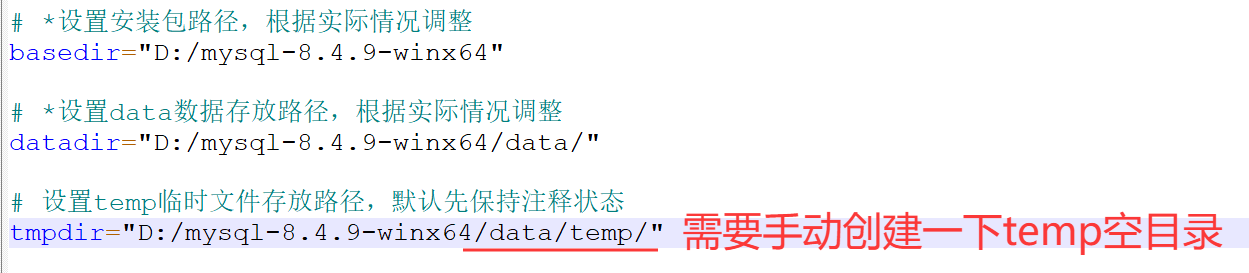
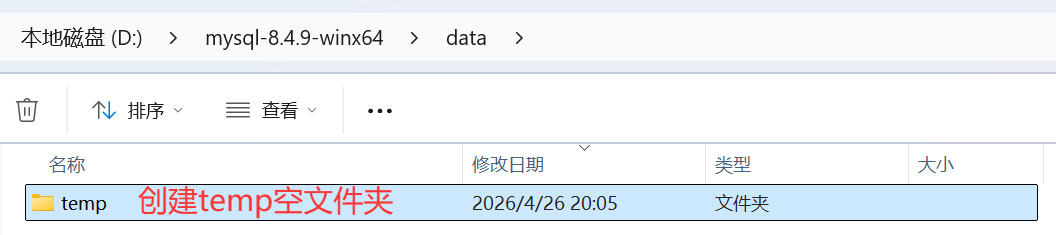
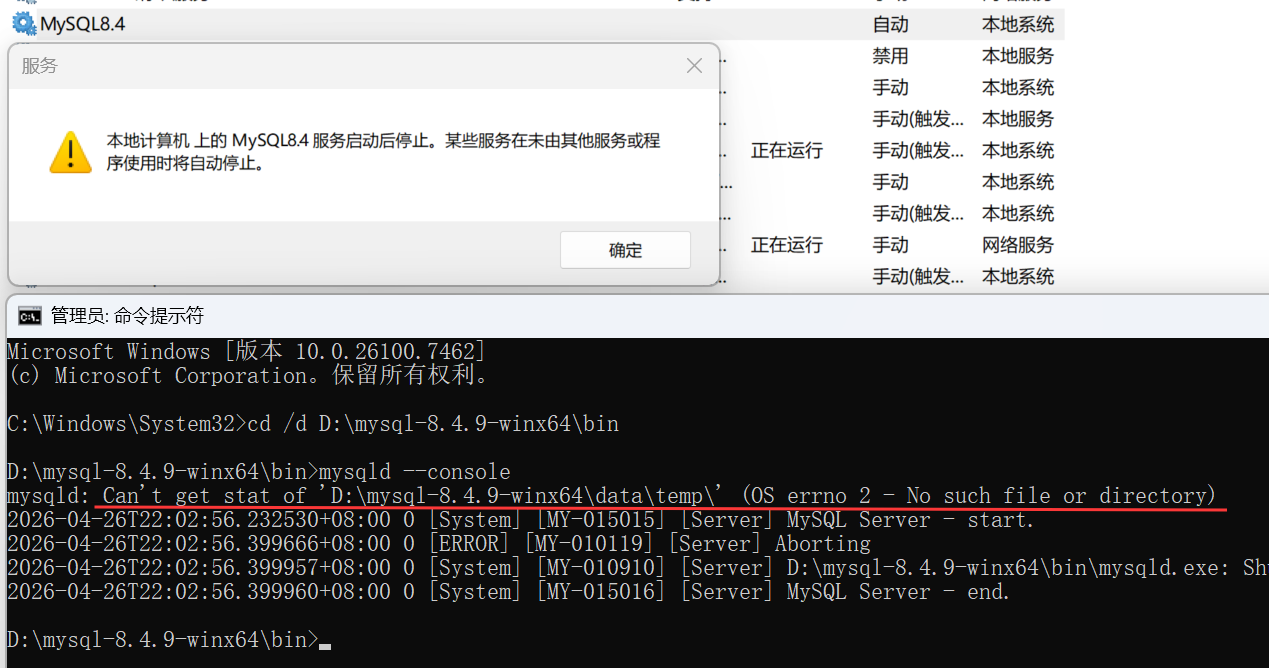
5)在data数据目录下新建一个空的temp文件夹,本例为 D:\mysql-8.4.9-winx64\data\temp ,然后修改my.ini文件解除tmpdir参数的注释(去掉行首的#)并确保路径指向刚创建的空temp文件夹。
# 注意:该目录不存在请提前创建,否则启动会失败
tmpdir="D:/mysql-8.4.9-winx64/data/temp/"
# 第五步:启动并登录MySQL
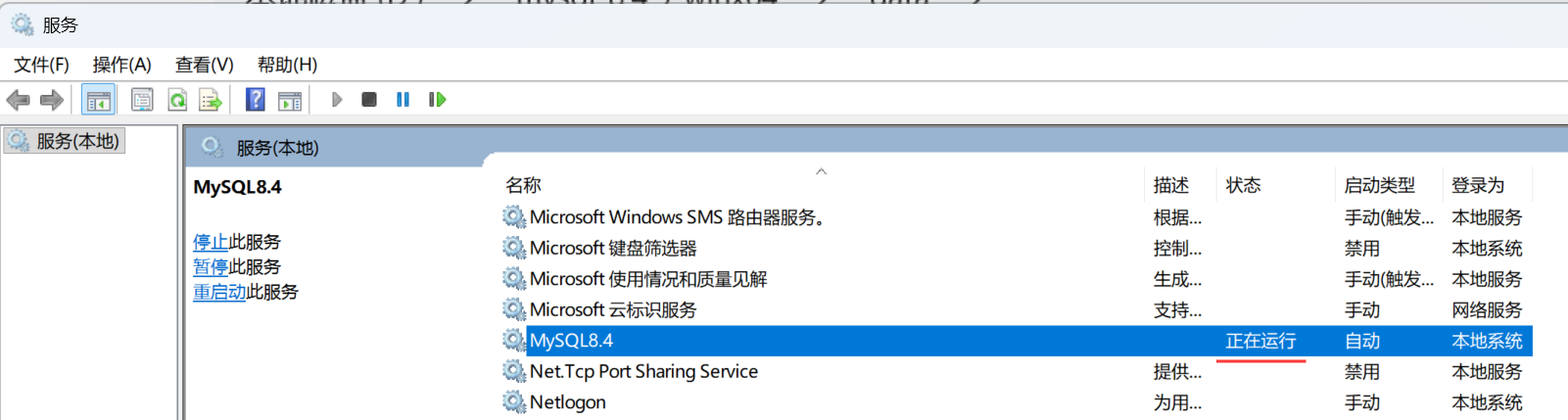
到Windows服务列表中,找到MySQl8.4服务,启动即可:
异常场景:如启动MySQL服务遇到 “本地计算机上的MySQL服务启动后停止。某些服务在未由其他服务或程序使用时将自动停止。” 这种提示,则需要分析启动失败原因。
建议在mysql/bin目录下执行 mysqld --console 命令,查看输出日志分析问题原因:
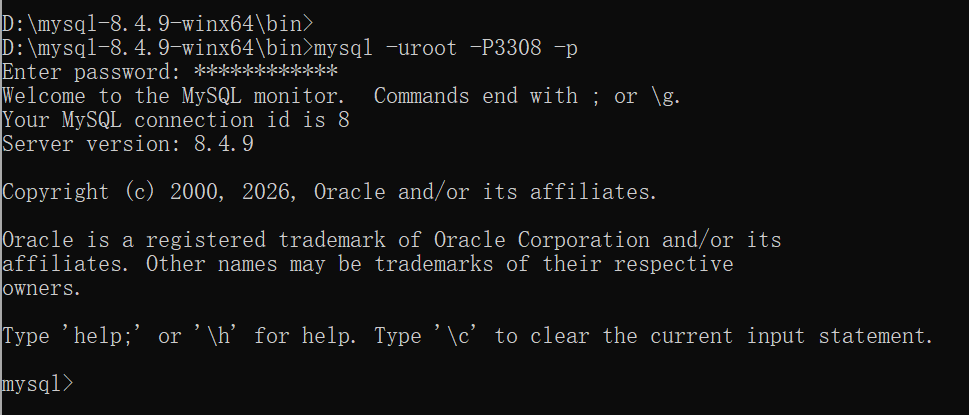
随后,使用mysql命令行登录数据库修改root密码(需要初始化数据库生成的随机密码,以下举例供参考,以实际密码为准)
cd /d D:\mysql-8.4.9-winx64\bin
# 以默认用户root,端口3308登录(端口根据my.ini配置为准),敲回车时,需要输入初始数据库生成的随机密码
mysql -uroot -P3308 -p
# 第六步:MySQL库中修改密码及账号
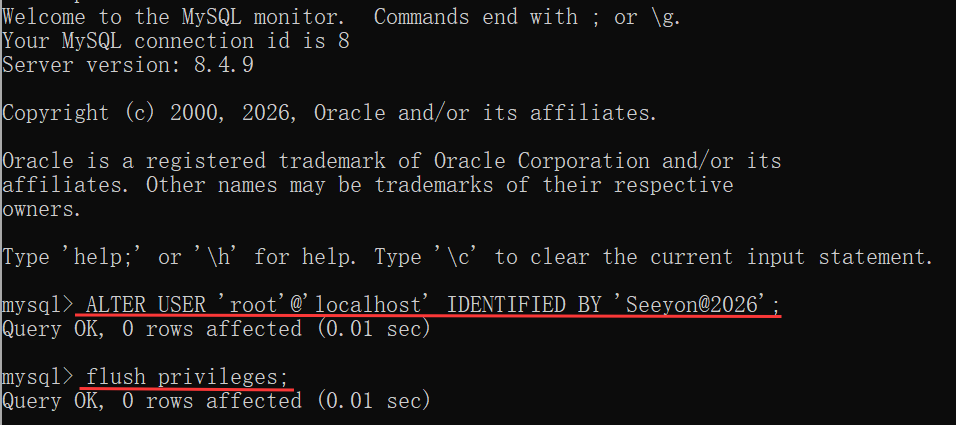
1)首次登录后,需要给默认用户root设置一个复杂的新密码方便记忆管理,如下 Seeyon@2026 就是新密码,项目上自行设置安全的密码:
ALTER USER 'root'@'localhost' IDENTIFIED BY 'Seeyon@2026';

flush privileges;
2)按需:设置远程访问账号。默认的root用户只能本机localhost访问,别的服务器默认无法连接MySQL。项目上可按需创建一个可远程访问的root。
执行如下三条命令,可以创建一个可远程访问的root用户,并设置好密码:
CREATE USER 'root'@'%' IDENTIFIED BY 'Seeyon@2026';

GRANT ALL PRIVILEGES ON *.* TO 'root'@'%' WITH GRANT OPTION;

flush privileges;
3)建议:部分客户不允许使用root用户,可以尝试给协同创建独立管理账号。
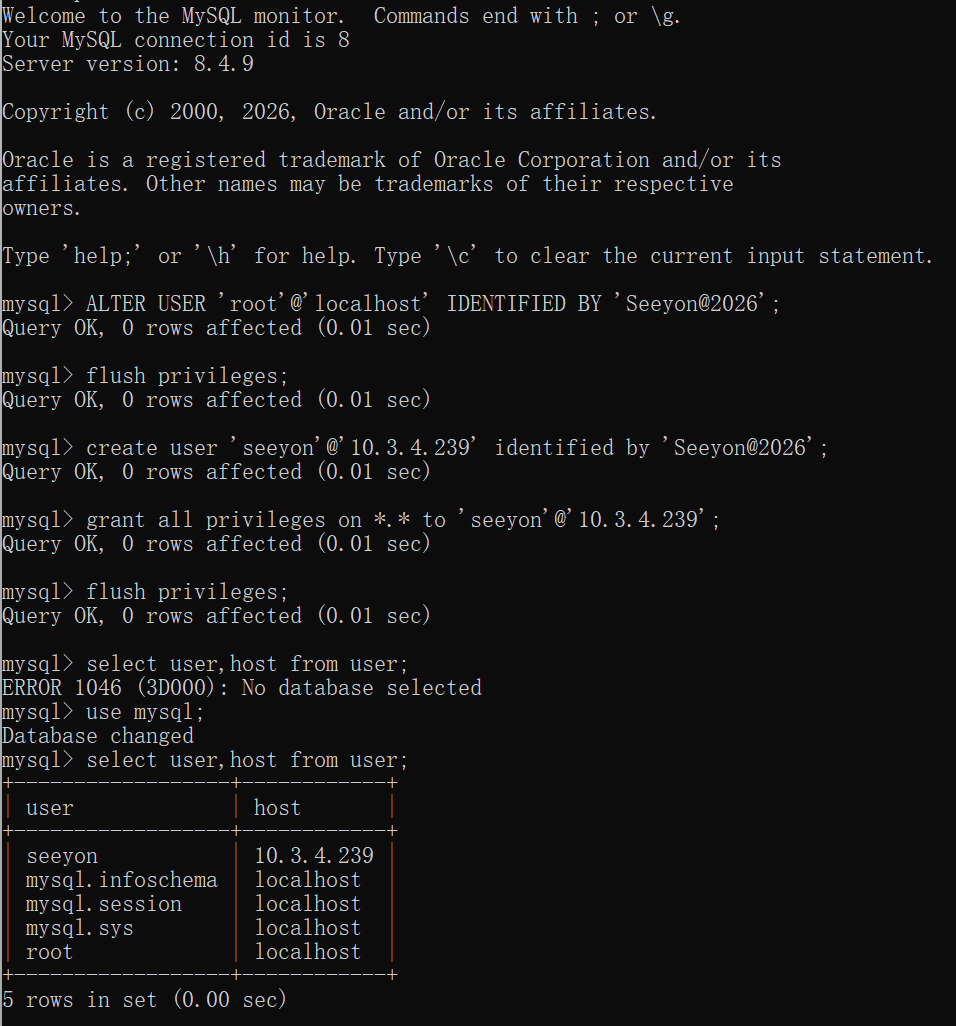
创建seeyon账号设置密码为Seeyon@2026,为了安全,可以设置仅协同服务器连接库,比如允许协同服务器10.3.4.239远程访问数据库:
create user 'seeyon'@'10.3.4.239' identified by 'Seeyon@2026';

grant all privileges on *.* to 'seeyon'@'10.3.4.239';

flush privileges;
如果允许所有服务器通过seeyon账号远程访问数据库,则执行:
create user 'seeyon'@'%' identified by 'Seeyon@2026';

grant all privileges on *.* to 'seeyon'@'%';

flush privileges;
通过如下命令可以查看当前mysql库有哪些账号,分别允许访问的范围:
use mysql;
select user,host from user;
# 第七步:创建新空库(按需)
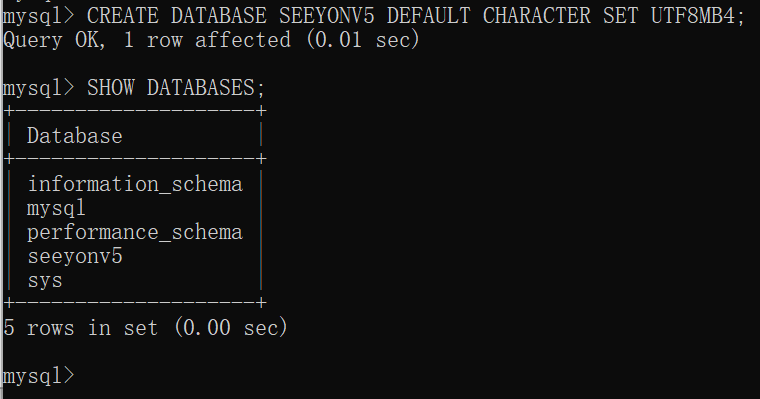
创建名为SEEYONV5数据库命令示例:CREATE DATABASE SEEYONV5 DEFAULT CHARACTER SET UTF8MB4;
# 第八步:防火墙端口管理
操作系统防火墙中添加数据库端口(本例中是3308)允许访问策略。
# 第九步:建设定时备份习惯
在完成生产数据建设后,一定要做生产数据库的定期备份,最好一天一次,最低一周一次。备份时间选择用户使用低谷期。
备份方案很多,可以用mysql自带的备份命令+操作系统的定时任务做备份;也可以用协同产品S1的MySQL数据库备份,很多方法。
备份会占用磁盘空间,必须确保数据磁盘空间充足。
除了本地备份外,还要做异地备份,以防本地磁盘损坏/被攻击,导致数据无法找回的风险。
# 卸载MySQL服务
如果不想让MySQL作为Windows的系统服务自启动,可以将MySQL从Service里面摘除,可以用如下方式:
以管理员身份打开命令提示符:按下 Win + S,搜索 cmd,右键选择 “以管理员身份运行”。
执行卸载命令(这里的 MySQL8.4 是具体的服务名称,如果你不确定服务名,可以查看一下服务列表):
重要事情说三遍:以管理员身份运行!以管理员身份运行!以管理员身份运行!
"D:\mysql-8.4.9-winx64\bin\mysqld.exe" --remove MySQL8.4
如果显示“Service successfully removed.”则表示成功。 打开“服务”管理器(Win + R → 输入 services.msc)查看是否有 MySQL 服务存在。如果不存在,说明已成功卸载。
# 更新MySQL程序
如MySQL8.4有新的小版本更新,可按如下方式更新:
1、停止 MySQL 服务
2、mysqldump 全库逻辑备份;为以防万一,完整打包备份 mysql的 data 数据目录 + my.ini 配置文件
3、卸载旧版 MySQL 服务和程序
4、参考本手册安装新版 8.4 程序、注册服务
5、恢复备份的数据到mysql新版本
快速跳转
