# 方寸智慧公文私有化部署手册(适用V10.0SP1及更早版本)
# 安装前准备
# 适用协同版本
方寸智慧公文服务支持的协同版本如下:
V8新一代云原生微服务平台支持:自V3.0版本开始支持方寸智慧公文,截止发稿V5.6.0仍支持方寸智慧公文。
V5产品支持:V8.1到V10.0SP1(自V11.0版本开始集成方寸智脑平台)。 V5集成方寸智慧公文所需插件和能力详见 《智能公文指导手册 (opens new window)》 - 方寸文会事套件场景 部分。
| 产品功能 | 发版时间 | 说明 |
|---|---|---|
| 智能公文 - OCR 识别 | 2022/3/30 | 8.1 版本上线 8.1 SP2 优化:(1)新增支持 OFD 格式进行识别;(2)支持移动端收文登记时拍照 / 上传图片进行识别 |
| 智能公文 - 敏感词检查 | 2022/3/30 | 8.1 版本作为智能纠错的一个错误类型上线 8.1 SP2 拆分出来作为单独的插件 |
| 智能公文 - 智能辅助决策(辅助阅读) | 2023/5/31 | 8.2 版本上线 |
| 智能公文 - 公文政治审校 | 2022/3/30 | 8.1 版本上线 8.1 SP1 优化:新增自定义纠错词库 8.1 SP2 优化:(1) 新增支持 OFD 格式文件;(2)支持流式正文自动修订的功能 |
| 智能公文 - 智能排版 | 2024/7/31 | 9.0 SP1 版本上线 |
# 环境部署要求
操作系统:
- 信创除中标麒麟外都支持
- 非信创:centos7.6以上,ubuntu 20.04 server 以上都支持
准备Docker环境
方寸程序部署依赖Docker容器,请参考手册 Docker部署参考手册(二进制包方式) (opens new window) 提前装好容器环境。
硬件配置:
根据项目实际情况选择其中一个方案:
| 类型 | 服务器硬件配置 | 参考CPU | 数量 | 并发数 | 用途 | 备注 |
|---|---|---|---|---|---|---|
| 信创 | CPU>=256核心、内存>=512G、数据盘(SSD)>=2T | 鲲鹏 920(64核) * 4 | 1台 | 20 | 前端 + 网关 + 数据库 + 基础算法服务 | 硬盘、内存满足要求:检索速度在 10 秒左右,不满足,检索速度相差 5 倍左右,检索速度 50 秒左右。 |
| 信创 | CPU>=96核心、内存>=256G、数据盘(SSD)>=1T | 海光 7380 / 鲲鹏 920(48 核) * 2 | 1台 | 10 | 前端 + 网关 + 数据库 + 基础算法服务 | 硬盘、内存满足要求:检索速度在 10 秒左右,不满足,检索速度相差 5 倍左右,检索速度 50 秒左右。 |
| 信创 | CPU>=48核心、内存>=256G、数据盘(SSD)>=1T | 海光 7380 / 鲲鹏 920(48 核) * 1 | 1台 | 5 | 前端 + 网关 + 数据库 + 基础算法服务 | 硬盘、内存满足要求:检索速度在 10 秒左右,不满足,检索速度相差 5 倍左右,检索速度 50 秒左右。 |
| 非信创 | CPU>=64核心、内存>=256G、数据盘(SSD)>=1T | Intel xeon 6530 * 2 | 1台 | 10 | 前端 + 网关 + 数据库 + 基础算法服务 | 硬盘、内存满足要求:检索速度在 10 秒左右,不满足,检索速度相差 5 倍左右,检索速度 50 秒左右。 |
| 非信创 | CPU>=32核心、内存>=256G、数据盘(SSD)>=1T | Intel xeon 6530 * 1 | 1台 | 5 | 前端 + 网关 + 数据库 + 基础算法服务 | 硬盘、内存满足要求:检索速度在 10 秒左右,不满足,检索速度相差 5 倍左右,检索速度 50 秒左右。 |
注:
- 并发数:特指同一时间方寸可以接收运行的请求数量
- 数据盘起步必须1T,不满足需求无法正常安装运行!
- 关于是否需要大模型算力问题: 如V10.0SP1及更早版本客户仅将方寸智慧公文集成到协同OA, 通过协同OA标准功能使用方寸,不涉及接入大模型算力 ,使用当前无显卡的硬件配置即可(方寸无显卡模式下内置了CPU小模型)。 如确认需要使用方寸算力,可参考 附录-方寸带GPU模型算力服务器要求 章节。
信创国产化替代:
方寸智慧公文提供开源合规的安装包,如客户有国产化替代需求,需自购国产中间件进行替代,方寸智慧公文支持国产化替代产品如下:
| 维度 | 内置中间件 | 国产化替代中间件 | 套数 |
|---|---|---|---|
| 中间件 | Tomcat | 东方通 金蝶 宝蓝德 中创 非嵌入式 | 1套 |
| 数据库 | MySQL | 达梦 人大金仓 | 1套,建议主从 |
方寸使用到的其它开源组件主要包含elasticsearch、redis、minio、nginx、python 暂无国产化替代项目
复杂部署交付&定制开发需求:
如项目涉及复杂环境部署交付、定制开发需求,需通过公司流程发起《项目交付作业单》,由方寸专业承接(实施费用会抵扣项目成本),支持内容含:
- 集群高可用需求方案和部署
- 涉密专用机、特殊架构芯片适配方案和部署
- 信创中间件、信创数据库、非标大模型定制、特定版本开源组件定制 支持
- 方寸产品定制开发需求
# 安装包下载
阿里云盘:https://bj15513.apps.aliyunfile.com/disk/s/2DeiAaefDqR?pwd=590489&domainId=bj15513
文件非常大(下载、解压、部署 总计需要磁盘空间800G左右 ),建议部署前一周就提前下载,避免因为文件过大下载和上传到服务器缓慢,阻塞进度。
# 网盘内容如下
v5.6
├──es数据包
├──amd
├──arm
├──sync-new-so-2026-06-02.tar.gz
├──rerankerservice-amd.tar.gz
├──nginx.tar.gz
├──funcun-crm.tar.gz
└──redis.tar.gz
# 下载顺序
1、首先下载es数据包中的81个文件,并上传到服务器上,共81个文件

# 合并分片为 es_new.tar.gz
cd /opt/es_data
cat es_new* > es_new.tar.gz
提示:批量下载es数据包分片时,一次性打包建议5个左右,否则可能超过上限;同时打包队列超过5个也可能失败
2、下载除 sync-new-so-2026-06-02.tar.gz 以外的其他包 (后面会提到,先不要下载)
3、根据CPU架构选择下载 amd 或 arm 目录下的所有内容 (包含images目录的)
4、联系方寸获取部署脚本 Automatic_deployment.sh 和 配置文件 Automatic_deployment.conf
# 安装环境准备
# 创建目录
mkdir -p /opt/funcun/{code,images,deploy,logs,upgrade}
# 放置安装包
请参考下图放置部署包文件:
- 将部署脚本
Automatic_deployment.sh和 配置文件Automatic_deployment.conf放到/opt/funcun/目录下 - 将所有
.tar结尾的镜像文件 放到/opt/funcun/images目录下 - 将所有
.tar.gz结尾的代码文件 放到/opt/funcun/code目录下,包括之前组装的es_new.tar.gz
/opt/funcun/
├── code
│   ├── es_new.tar.gz
│   ├── integration-amd.tar.gz
│   ├── official_ocr-amd.tar.gz
│   ├── rerankerservice-amd.tar.gz
│   ├── textabstract-amd.tar.gz
│   ├── check_duplicate-amd.tar.gz
│   ├── funcun-crm.tar.gz
│   ├── langchain-amd.tar.gz
│   ├── officialsearch-amd.tar.gz
│   ├── slc_online-amd.tar.gz
│   ├── text_contrast-amd.tar.gz
│   ├── commonocr-amd.tar.gz
│   ├── information-extraction-amd.tar.gz
│   ├── nginx.tar.gz
│   ├── redis.tar.gz
├── deploy
├── logs
├── images
│   ├── ifuncun-crm-amd.tar
│   ├── ifuncun-es813-amd.tar
│   ├── ifuncun-integration-amd.tar
│   ├── ifuncun-minio-amd.tar
│   ├── ifuncun-mysql-amd.tar
│   ├── ifuncun-nginx-amd.tar
│   ├── ifuncun-python-amd.tar
│   └── ifuncun-redis-amd.tar
└── upgrade
# 安装包完整性核验
# 正式安装
# 配置文件修改
# 编辑配置文件
vim /opt/funcun/Automatic_deployment.conf

# 改为实际的网卡IP
cluster_master_host=192.168.0.171

# 修改部署目录,与前面的创建的路径保持一致
cluster_deploy_dir=/opt/funcun

# 离线安装设置false,联网环境改为true会自动从公网下载包
GLOBAL_Download_package=false
# 执行脚本首次部署
cd /opt/funcun/
chmod +x Automatic_deployment.sh
./Automatic_deployment.sh

# 选择私有化标准版本部署,输入 1

全新安装时可以选择 no,不备份
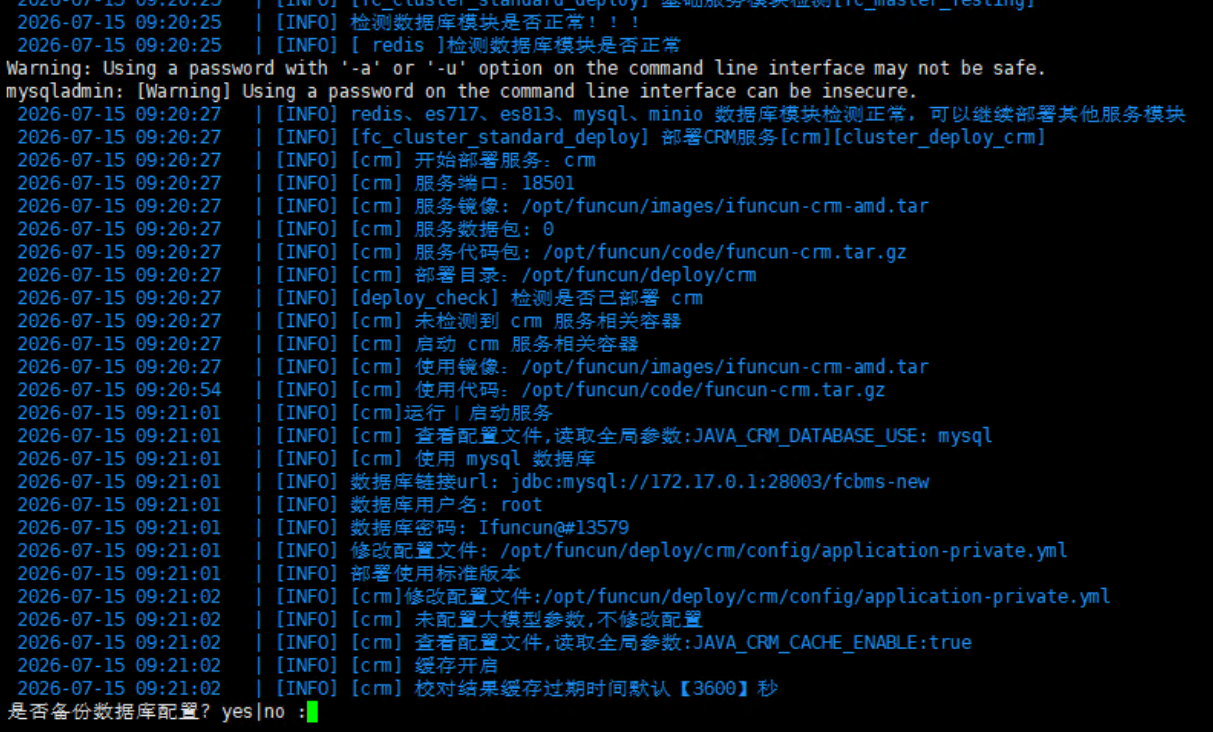
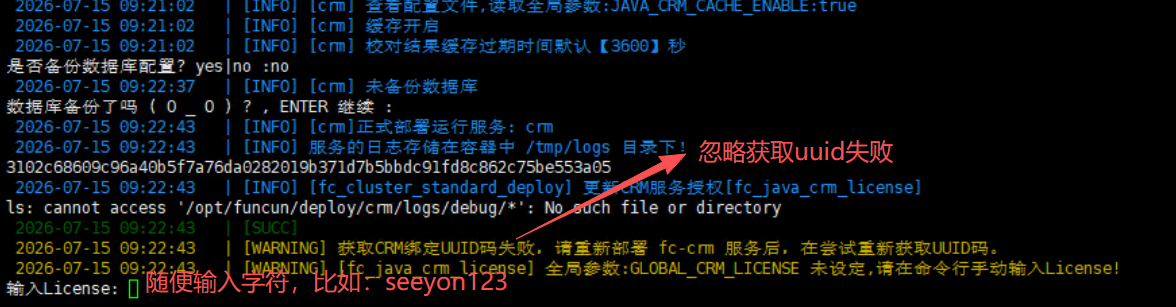
这里提示获取UUID失败可以忽略,当前也没有license,随便输入几个字符即可,比如:seeyon123
出现下面现象时就可以了,先不要去下载sync.tar.gz,此时还没有license也无法正常同步

# 获取授权码
1、脚本停止后,再次重新运行脚本,获取UUID
./Automatic_deployment.sh

# 选择3,执行License更新
# 从输出中复制 DeviceID-3 或 DeviceID-4 的值,两个都可以
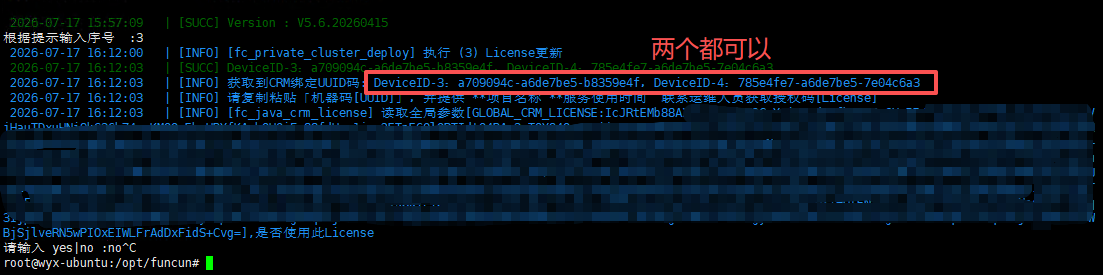
2、将UUID发给方寸商务,获取授权码
3、接着第1步输入no,选择不用原来的授权码(之前输入的seeyon123),并粘贴正式授权码
# 部署同步服务
如果之前网盘没有这个包,请联系方寸将sync包上传至网盘
从网盘下载:sync-new-so-2026-06-02.tar.gz,并放到 /opt/funcun/code 目录下
再次运行部署脚本
cd /opt/funcun/
./Automatic_deployment.sh

# 继续选择私有化标准版本部署,输入 1

# 注意提示已经部署过的服务,请输入 no 跳过该服务
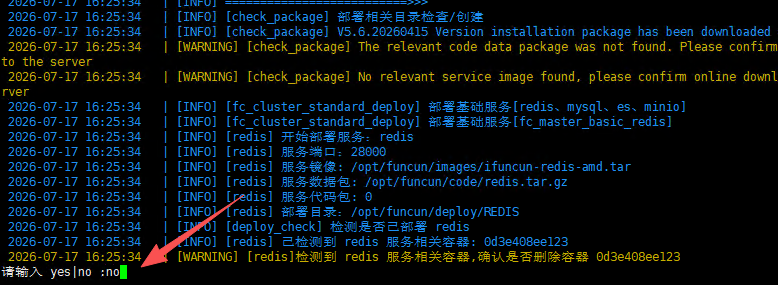
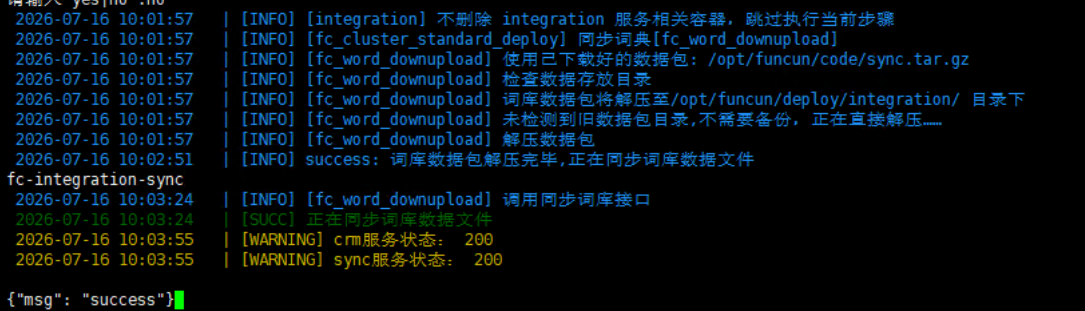
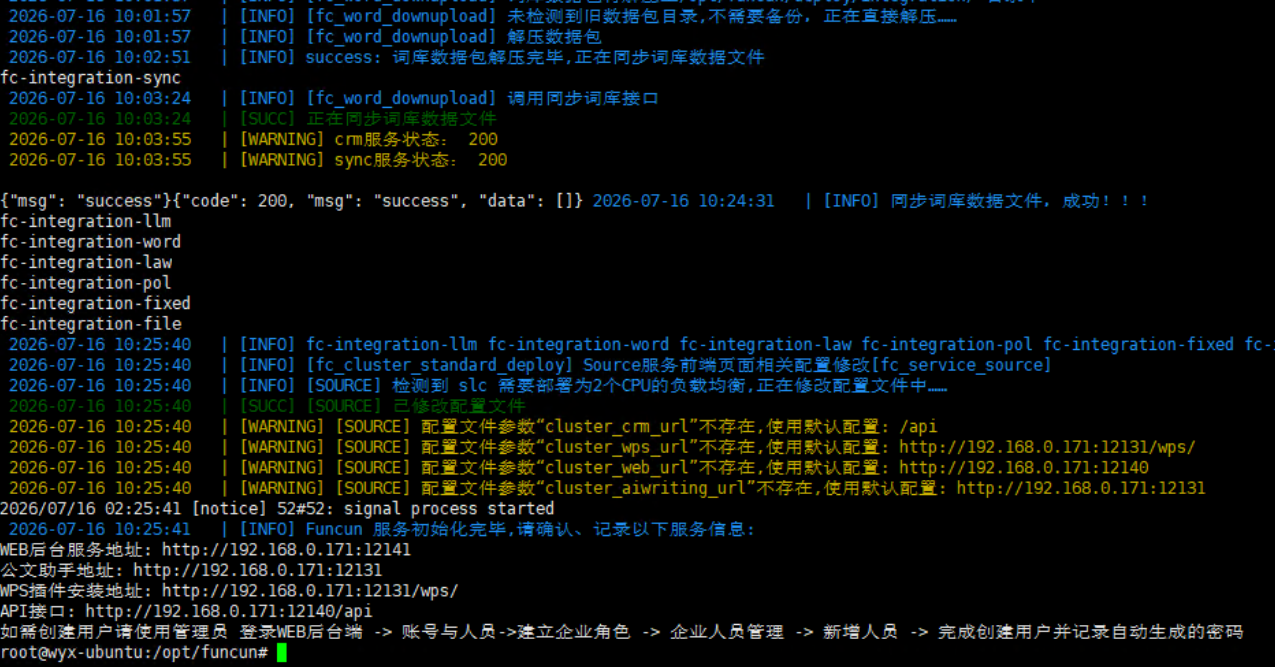
直到最后词库同步完成,并输出如图
# 访问测试
访问地址:http://</IP>:12131/
账号密码:获取授权时方寸给,默认密码等同用户名
# 协同OA配置方寸步骤
# 智能应用配置
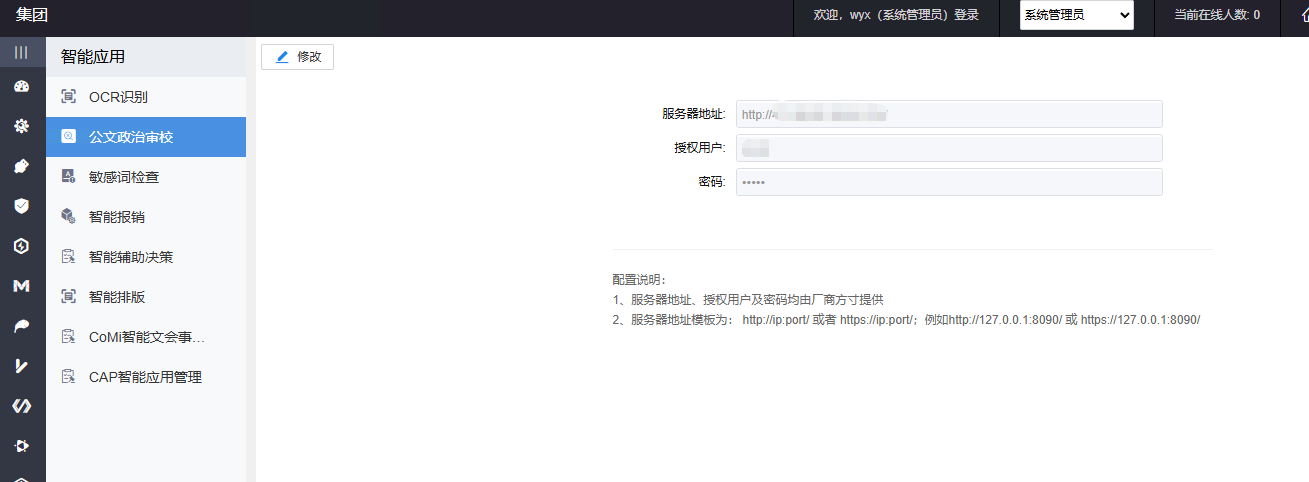
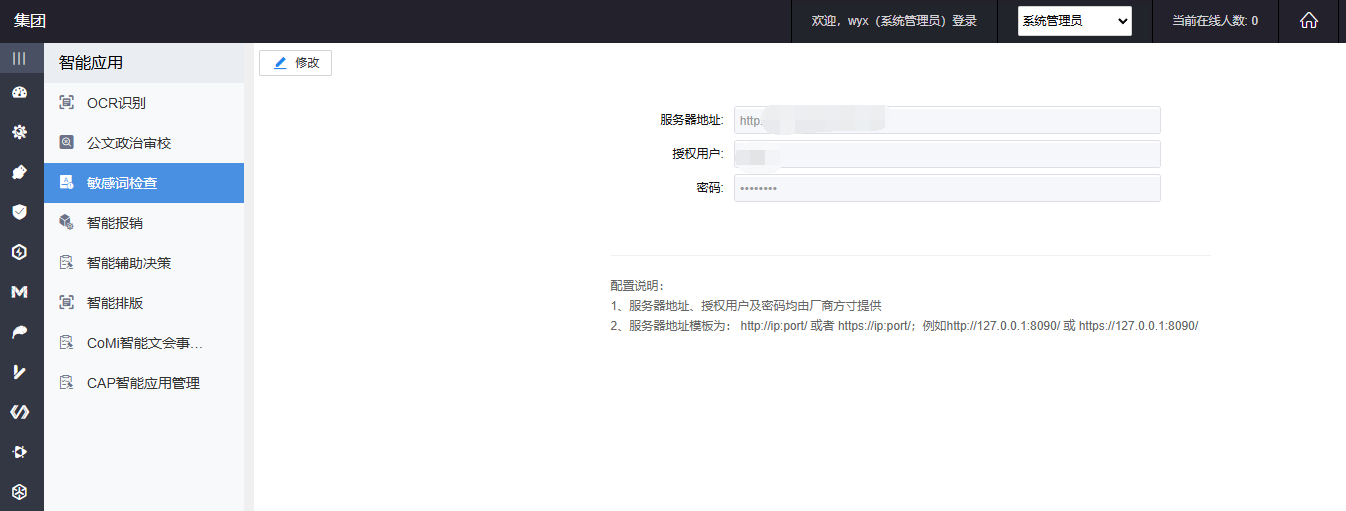
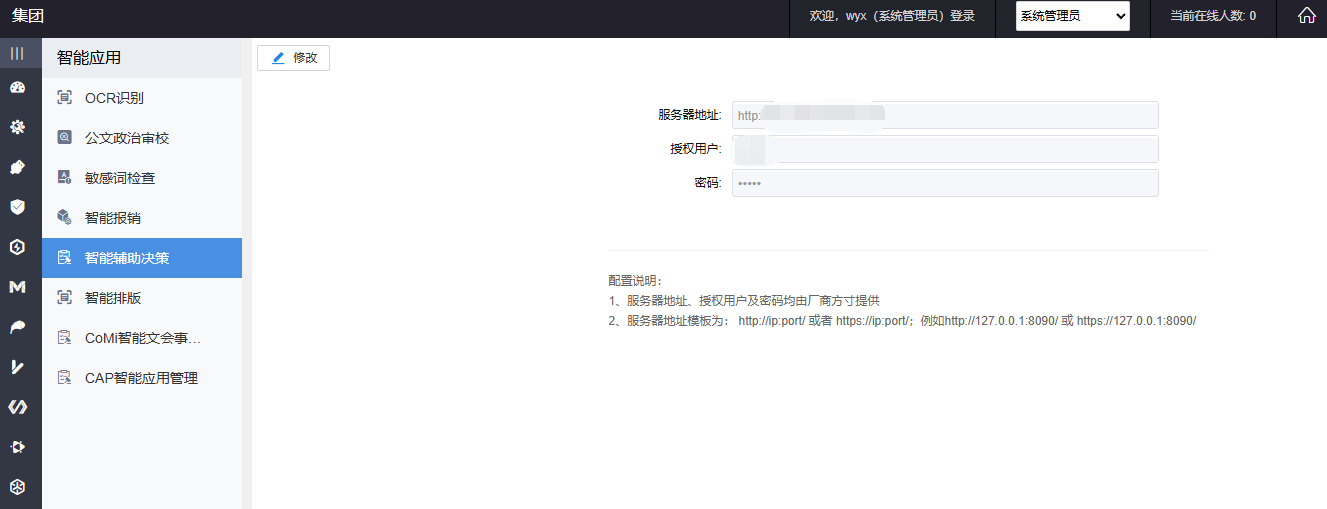
登录系统管理角色账号,切换后台,点击 智能应用
配置【OCR识别、公文政治审校(智能纠错)、敏感词检查、智能辅助决策】
所有服务器地址、用户名和密码都填写:http://</方寸IP>:12131/,之前获取授权时方寸给的用户名、密码

# 应用授权
组织/集团管理员角色->基础功能设置,给对应的机构分配应用权限

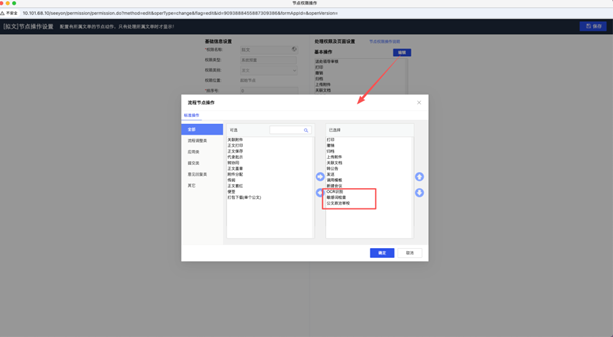
# 给公文流程节点配置操作权限
机构管理员->公文管理->节点基础设置->选择节点->配置节点操作
# 附录
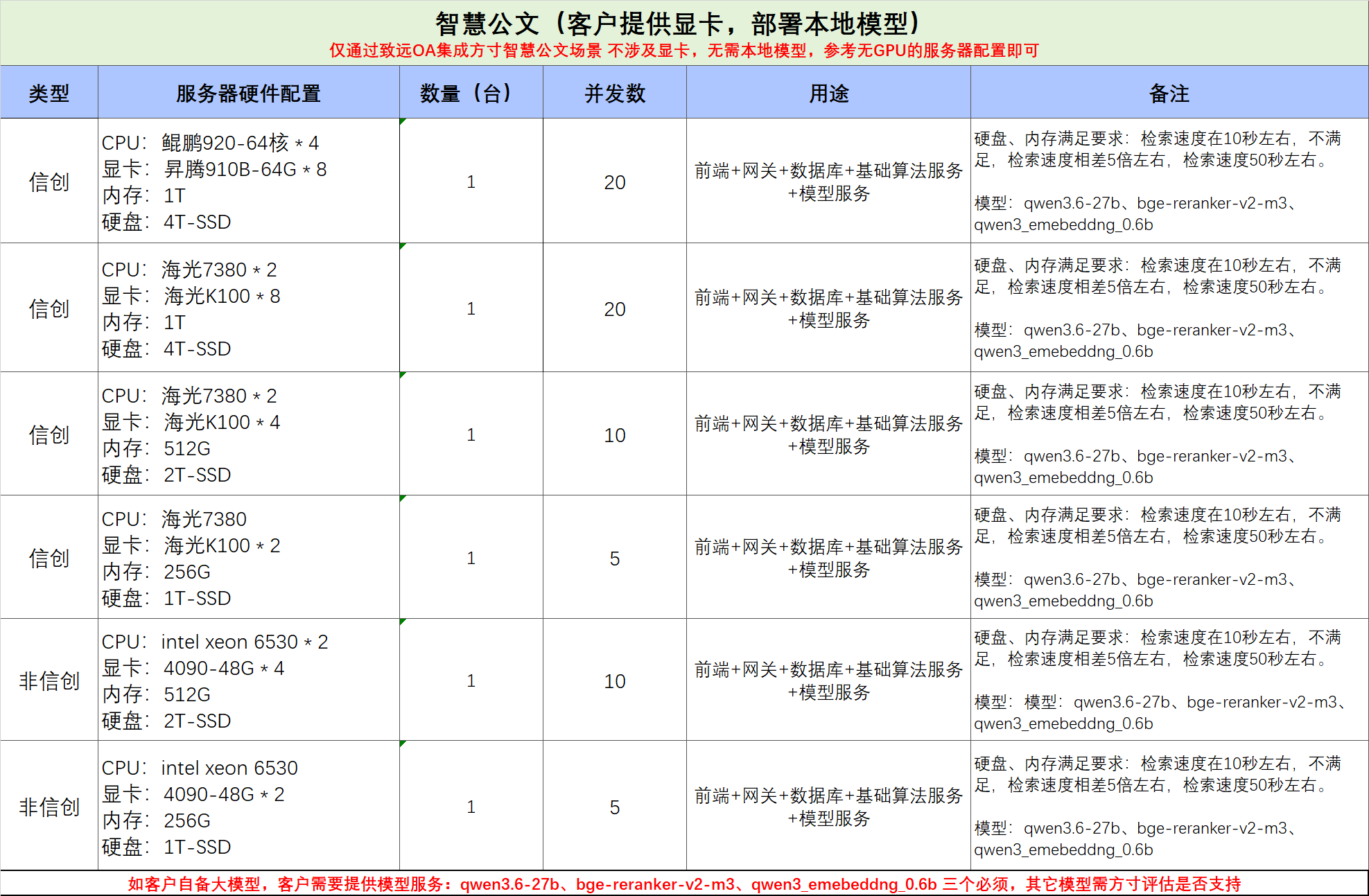
# 方寸带GPU模型算力服务器要求
注意: 通过协同OA标准功能使用方寸,不涉及接入大模型算力 ,使用无显卡的硬件配置即可,方寸无显卡模式下内置了CPU小模型。
如项目需要使用方寸智慧公文服务本身的业务功能,并且确认需要相关算力,可参考如下推荐准备:
快速跳转
