# V5方寸智脑配置步骤
# 说明
当前配置手册适用于 V11.0版本 接入 方寸智脑的项目参考。
# 1、方寸智能拟文的配置
# 1.1、配置【 方寸智能拟文】工作流
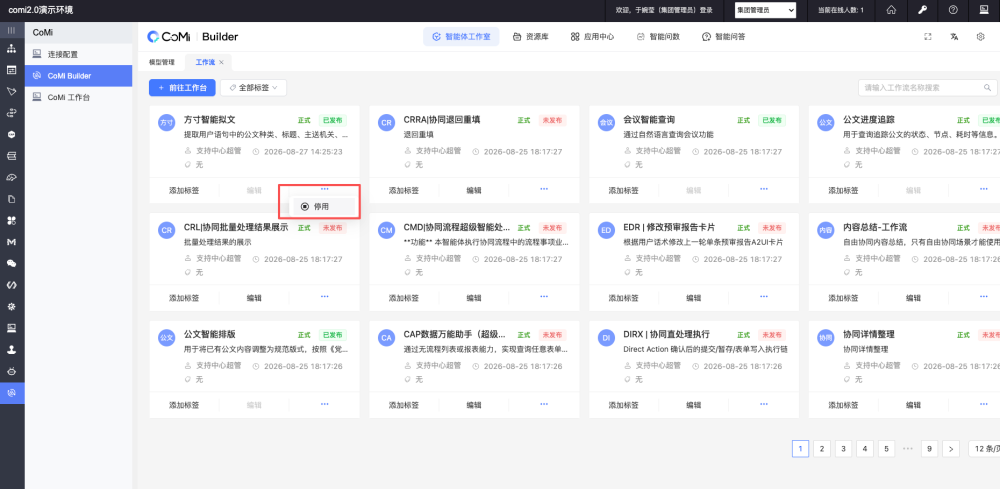
1、【集团管理员】角色 -> CoMi -> CoMi Builder -> 智能体工作室 -> 工作流 -> 方寸智能拟文,停用该工作流。
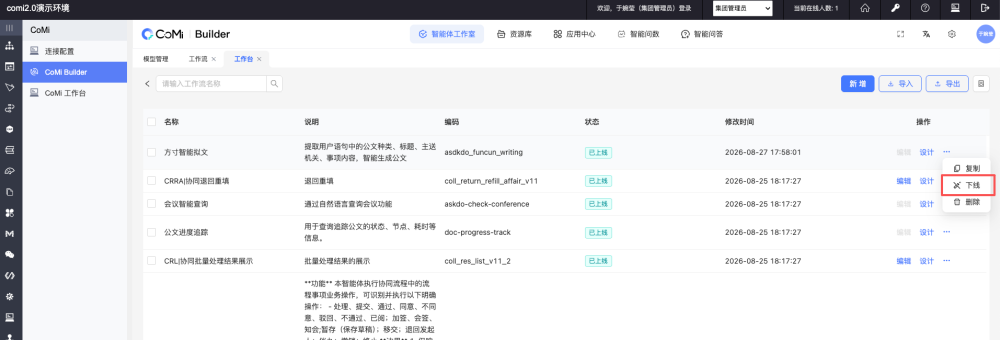
2、进入“前往工作台”,下线该工作流。
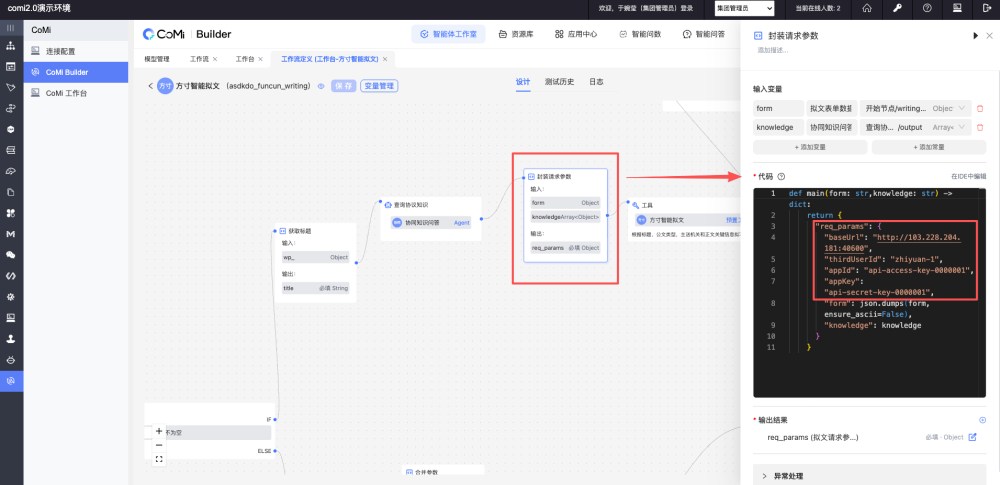
3、点击“设计”进入设计页面,选择“封装请求参数”节点,编辑以下参数:
| 名称 | 说明 |
| baseUrl | 方寸智脑服务地址 |
| thirdUserId | 方寸智脑用户ID |
| appId | 方寸智脑AK |
| appKey | 方寸智脑SK |

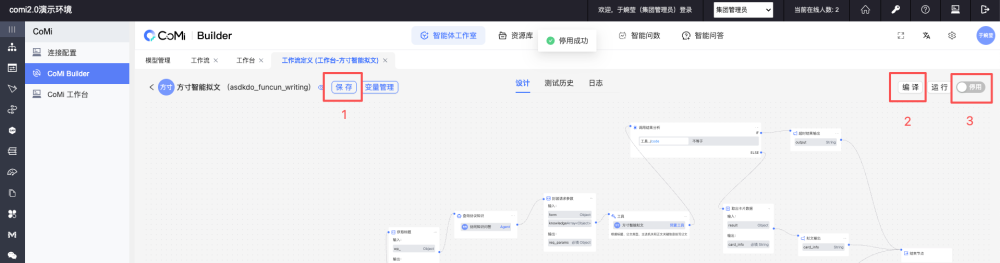
4、编辑完成后,保存 -> 编译 -> 开启【停用】按钮 -> 发布
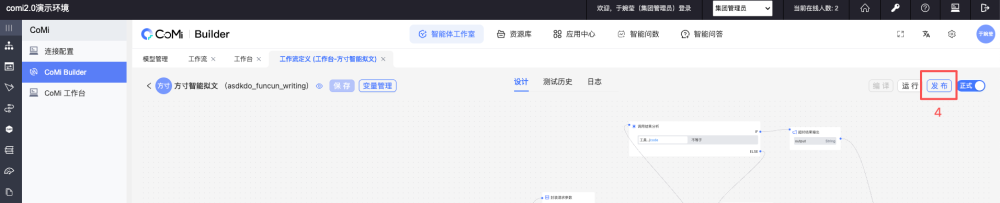
5、发布时候选择添加到已有应用
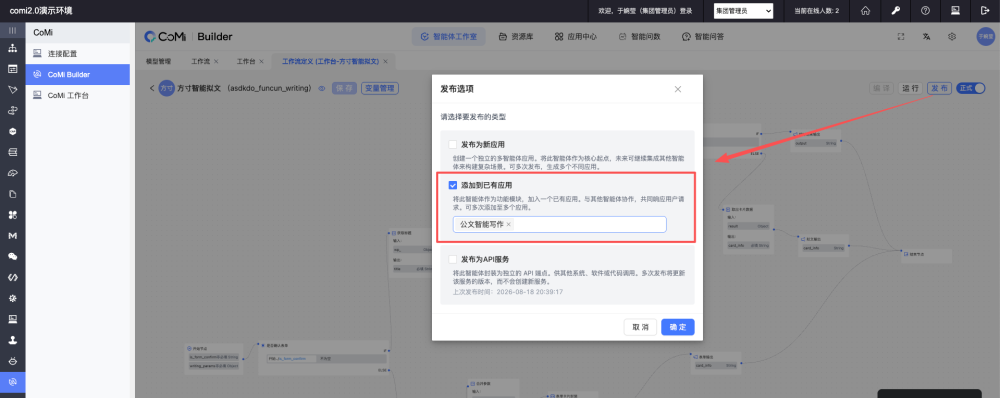
6、检查当前工作流是否发布到“方寸智能拟文”应用中,如果不存在该应用,则需要创建并授权
怎么判断工作流是否发布成功
# 1.2、创建应用
1、【集团管理员】角色 -> CoMi -> CoMi Builder -> 应用中心 -> 应用市场 -> 创建应用
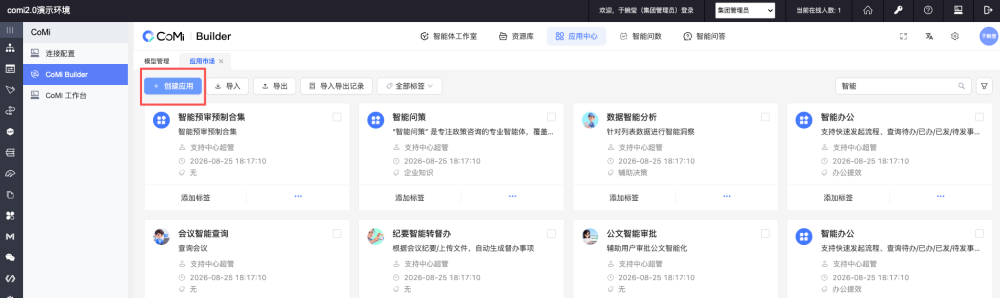
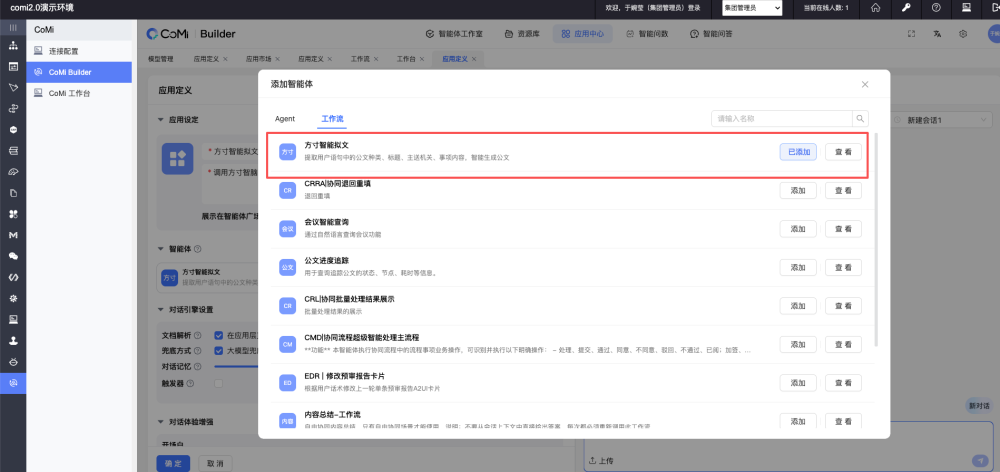
2、点击“创建应用”,填写必填参数,并添加“智能体”
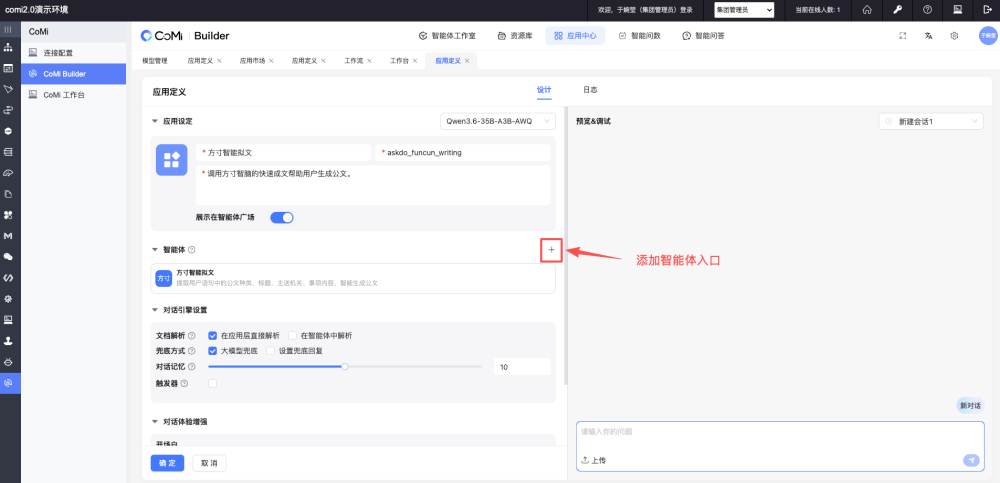
3、添加智能体,选择“工作流”-方寸智能拟文,最后点击确认保存应用
# 1.3、授权应用
【集团/组织管理员】角色 -> 智能应用设置 -> Comi应用授权 ->授权单位

【单位管理员】角色 -> 智能应用设置 -> Comi应用授权 ->授权用户

# 1.4、方寸智能拟文运行态
1、进入首页点击小章鱼,切换“方寸智能拟文”应用
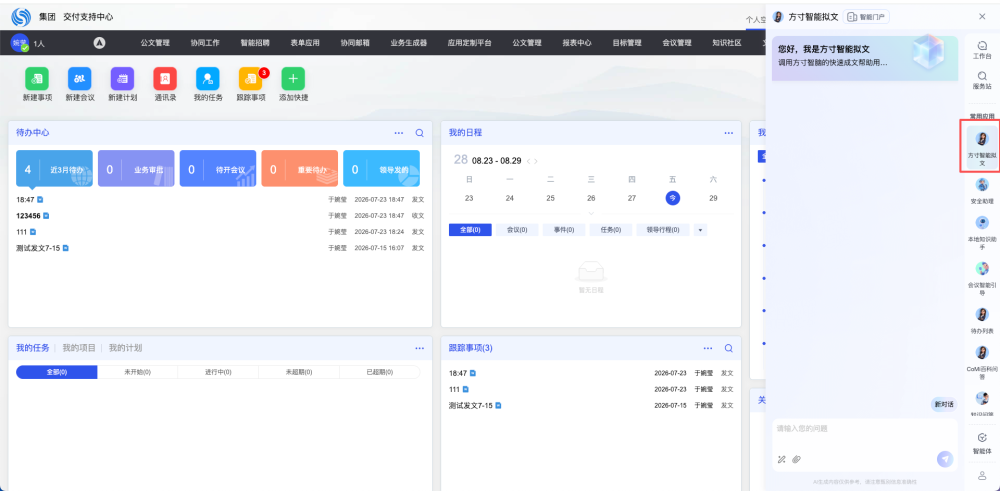
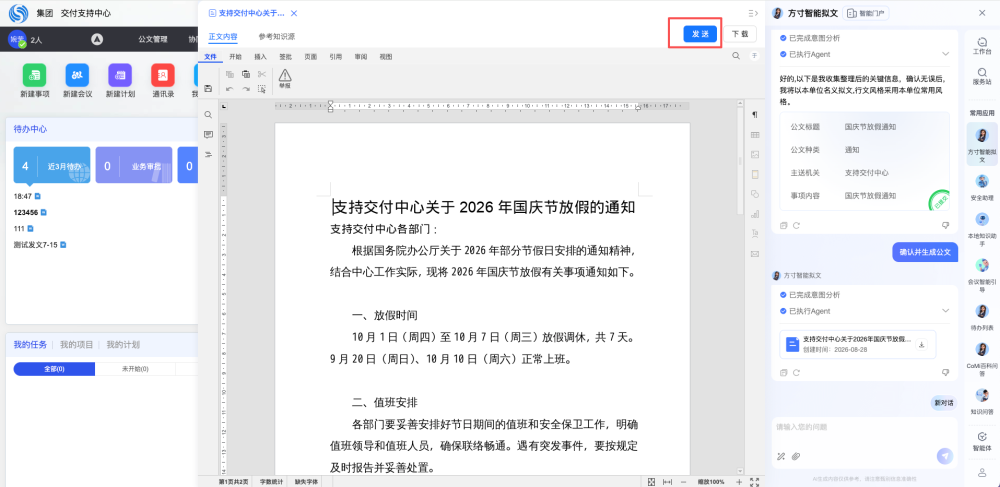
2、在对话框中输入“帮我拟写一份国庆节放假通知”,单击回车,会返回一个确认卡片,用户可根据自身情况将表单内容补全,然后再点击“确认并生成公文”。

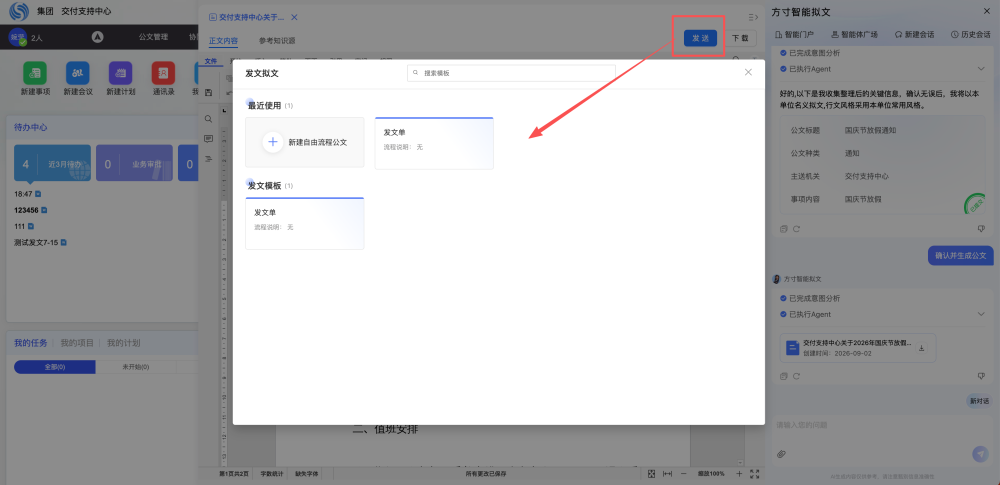
3、点击“发送”,后续流程与公文发文拟文业务操作一致,此处不再赘述。
# 2、公文写作优化的配置
# 2.1、权限配置
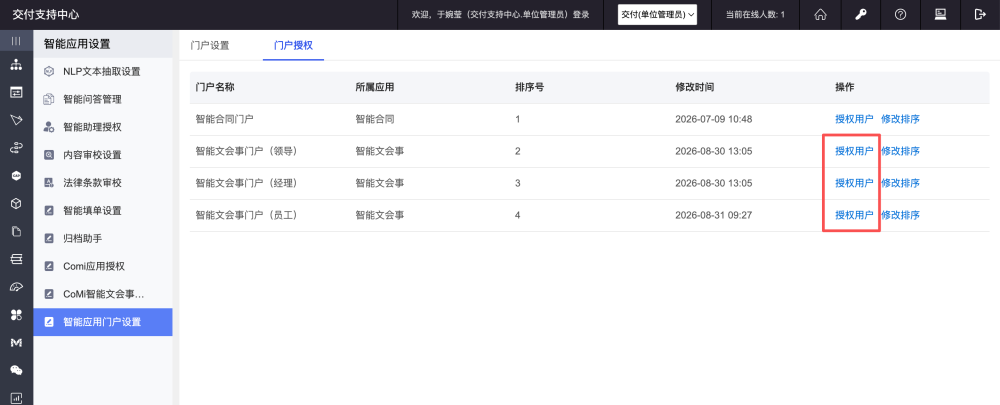
【单位管理员】角色 -> 智能应用设置 -> 智能应用门户设置 ->门户授权->授权用户:进行智能文会事门户授权。
# 2.2、公文写作优化运行态
# 2.2.1、智能文会事门户中使用场景
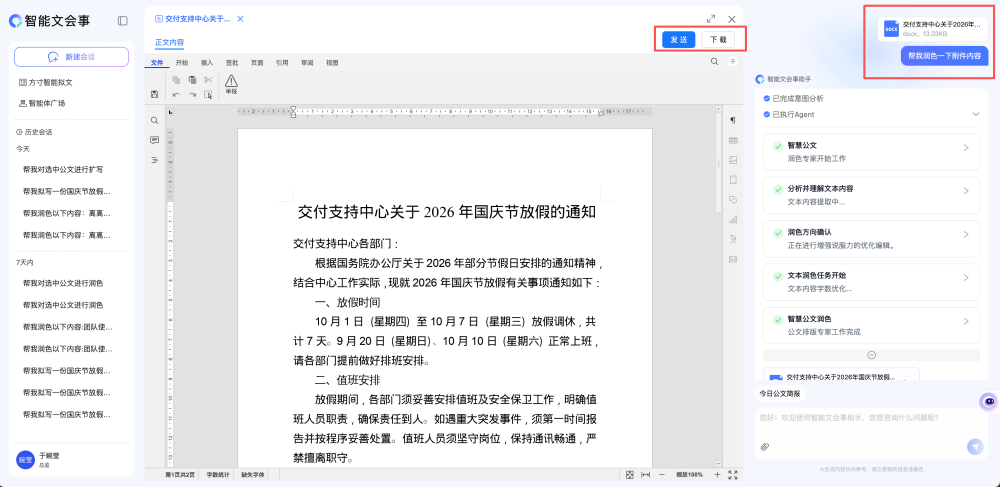
1、在智能文会事门户,用户输入框中通过自然语言输入公文写作优化的要求,系统会进行意图识别,然后调用对应的写作优化智能体对输入的内容进行润色、扩写等操作。
2、写作优化也支持对上传的附件进行优化处理,目前支持docx、pdf等多种格式。生成完毕后,会自动打开优化后的内容进行编辑、下载等后续处理。
# 2.2.2、公文中使用场景
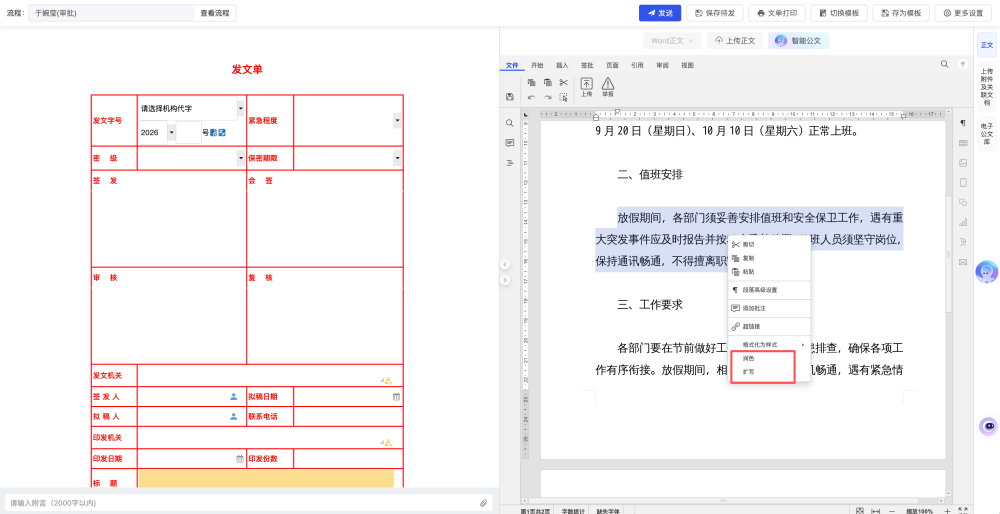
1、在公文详情页面,可以在正文中选择需要进行优化的文字,点击右键会出现目前已经支持的优化操作,润色和扩写。
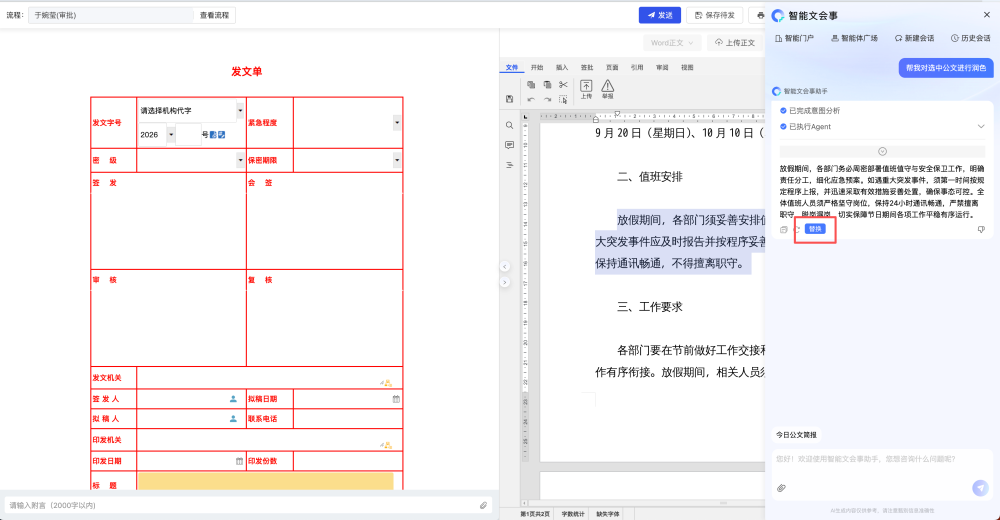
点击对应选项后,会自动打开智能文会事的侧边栏,并自动带入指定指令,对当前选中的文字执行润色或扩写,同时以流式方式输出处理过程以及润色或扩写后的文本内容。处理完成后,用户可点击“替换”按钮,将原文中选中的内容替换为处理后的结果。
2、如果在公文详情页,在正文中不选中任何内容,直接点击“润色”或者“扩写”,则对全文进行润色或者扩写处理。
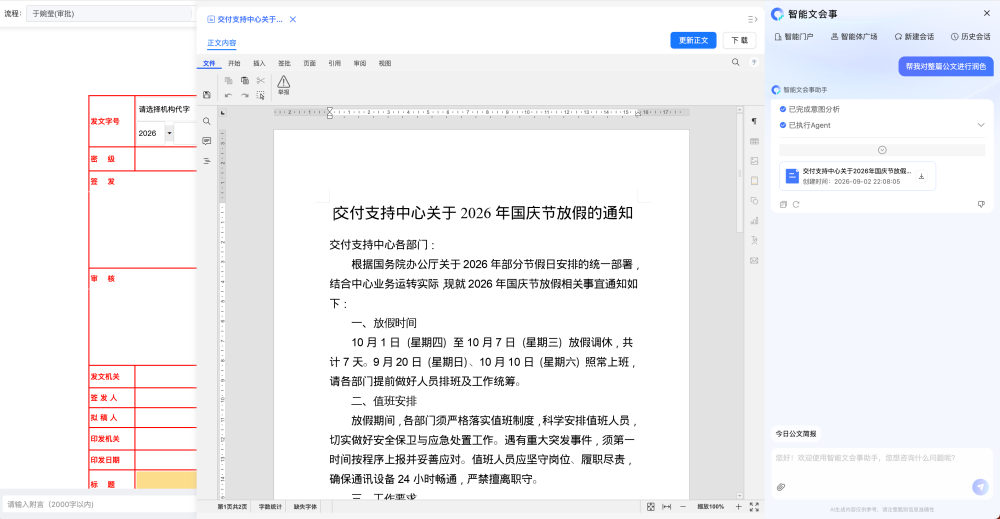
生成全文后,会自动打开文件,可以进行编辑,也可以直接点击“更新正文”,对公文进行替换。
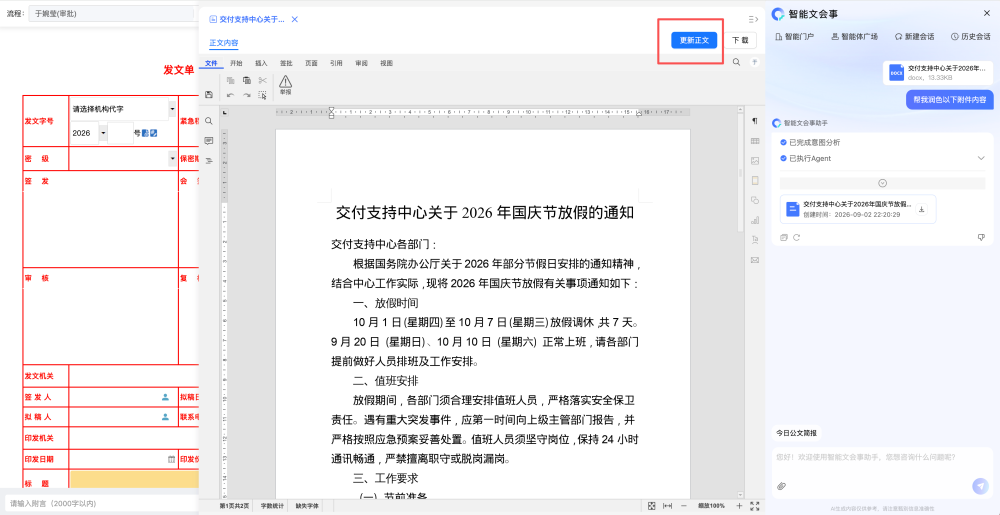
3、写公文详情侧边栏也是一样可以输入指定对上传的附件进行优化。
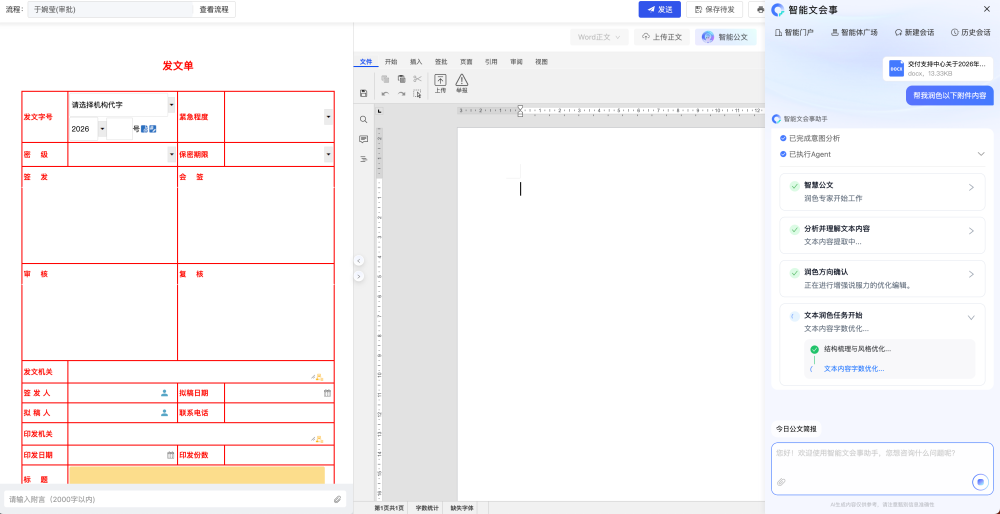
附件优化完成后,可以点击“更新正文”对公文正文进行替换。
快速跳转
