# CoMi V2.0.2基于Docker一体化安装部署
北京致远互联软件股份有限公司
2026年2月
# 前言
本手册就CoMi V2.0、V2.0.1、V2.0.2版本(推荐使用最新版),基于Docker进行一体化安装部署提供详细手册,如项目有Docker快速部署CoMi V2.0系列版本需求,可参考本手册进行。
Docker一体化安装几乎做到了部署后开箱即用,支持部署内容:Nginx、AI-Engine、AI-Manager、Qdrant、CoMi所需数据库、协同驾驶舱高级版及数据库、CoMi Server、AI-DocumentParse文件解析服务(CoMi V2.0.2新增),Docker容器部署不涉及沙箱服务。
Docker一体化安装适用范围:熟悉Linux的运维,客户不涉及Docker容器合规要求,允许使用我们提供的所有组件。
如客户有信创合规要求,比如要求使用信创数据库,请勿使用本方案进行部署
部署视频: CoMi V2.0基于Docker一体化安装部署视频可访问 协同云→赋能中心→致远学院→搜索 Docker模式部署CoMi2.0.2教程

# 修订记录
| 修订内容 | 修订时间 |
|---|---|
| 增加 [Docker下CoMi版本升级步骤] | 2026-3-10 |
| CoMi V2.0.2开始不再需要 [修改ai-engine服务Embedding配置] | 2026-2-4 |
| 增加 [CoMi 2.0.2镜像下载地址],部署方式几乎无变化 | 2026-2-4 |
# 一、前置条件
# 1. 系统环境要求
CoMi V2.0、V2.0.1、V2.0.2版本有多种部署方式,关于部署方式选择、部署架构图、服务器环境资源要求(配置要求)、插件准备要求、支持协同清单、大模型准备要求等 详见 《CoMi V2.0.2环境准备指导手册 (opens new window)》,请先完成环境准备再进行本手册部署!
# 2. 资源准备
# 2-1、CoMi 安装包
CoMi V2.0.2、V2.0.1和V2.0离线安装包,从商务公布的安装程序地址下载(文档中心-文档库-营销中心-营销体系销售管理知识库-产品下载地址-提交给区域产品下载地址xxx.xls)

# 3. Docker环境准备
本方案需要Docker和Docker Compose容器组件,版本要求Docker 26.1.14及以上、Docker Compose 2.27.1及以上,支持x86_64和arm64架构,Linux或信创操作系统。如果当前环境未安装容器组件,安装包会自动安装与版本相匹配的Docker容器组件;如果当前环境已安装Docker和Docker Compose,但不满足版本要求,需要自行手动升级。
# 二、安装步骤
# 1. (必须)操作系统参数初始化
麒麟V10系统需要先删除podman,否则后续安装Docker会失败:
yum remove podman -y
在进行安装部署前,先按照如下配置优化Linux相关系统参数:
预装部署所需的命令:
# Red Hat系列,使用yum命令安装,如当前系统提示yum不可用,则尝试使用apt
yum update
yum install tar curl net-tools unzip vim telnet -y

# 基于Debian的系统(如Ubuntu)使用apt预装组件
sudo apt update
sudo apt install tar net-tools unzip vim telnet -y

# 基于欧拉openEuler、龙蜥Anolis OS等系统使用dnf安装
sudo dnf update
sudo dnf install tar curl net-tools unzip vim telnet -y
修改Linux最大进程数最大文件打开数:
通过 vim /etc/security/limits.conf 命令编辑此文件添加以下内容
# RedHat系列、CentOS、欧拉、麒麟等大部分系统使用的配置====start
# open files  (-n)
* soft nofile 65535
* hard nofile 65535
# max user processes  (-u)
* soft nproc 65535
* hard nproc 65535
# RedHat系列、CentOS、欧拉、麒麟等大部分系统使用的配置====end


# 如Debian和Ubuntu系统使用root用户,还需添加如下配置====start
# open files  (-n)
root soft nofile 65535
root hard nofile 65535
# max user processes  (-u)
root soft nproc 65535
root hard nproc 65535
# 如Debian和Ubuntu系统使用root用户,还需添加如上配置====end
以上配置完成,重启操作系统,执行 ulimit -a 命令检查open files是否都变成65535
以下为临时生效方法:
# 设置当前会话中立刻生效
ulimit -n 65535  # 设置最大打开文件数量
ulimit -u 65535  # 设置最大进程数
部署前先关闭selinux:
# 执行如下命令永久关闭
sudo sed -i 's/^SELINUX=.*/SELINUX=disabled/' /etc/selinux/config
# 重启操作系统生效
sudo reboot

# 临时禁用(免重启),临时验证关闭效果可用此法,如果确认关闭有效,务必永久关闭
sudo setenforce 0
# 2. 安装包解压及配置文件准备
以下为安装包上传准备操作:
# 创建安装目录
mkdir -p /data/Seeyon/Comi
cd /data/Seeyon/Comi

# 下载在线安装包 或者 自行下载离线包comi2.0.2-install-offline-xxx.tar.gz,放/data/Seeyon/Comi目录下
wget https://cdhx78.seeyon.com:5356/downloads/comi2.0.2-install.tar.gz

# 方案一(二选一):在线安装包解压命令
tar -zxvf comi2.0.2-install.tar.gz
# 方案二(二选一):离线安装包解压命令
tar -zxvf comi2.0.2-install-offline.tar.gz

# 进入安装目录
cd comi-install

# 创建配置文件(.env.example是隐藏文件)
cp .env.example .env

# 编辑.env配置文件
vim .env
# 3. 编辑配置文件
关于.env文件,原则上只需调整如下三个参数,其余参数均可保持默认:
- PRODUCT_LINE: 设置OA的产品线,必须,按实际情况调整成正确的产品线标识(默认A8):A8+和A8-N产品线填写:A8;G6 和 G6-N产品线填写:G6;A6产品线填写:A6;云原生微服务架构A9C产品线填写:A9
- V5_ADDRESS:需要填写协同服务器IP和端口,Nginx配置协同代理地址使用,如果其它服务器已安装Nginx,则无需调整填写参数值
- NGINX_ADDRESS:如果其它服务器已安装Nginx,则需要将地址调整成其它服务器NG代理OA的地址;如需使用本服务器自动安装NG,则参数值保持默认
- COMPOSE_PROFILES:可选安装服务,如果其它服务器已安装Nginx,则可以去掉nginx(无需本机安装);如无需智能问数,则可以去掉data-pulse,postgres,
# 设置OA的产品线,必须,按实际情况调整成正确的产品线标识(默认A8):
# A8+和A8-N产品线填写:A8
# G6 和 G6-N产品线填写:G6
# A6产品线填写:A6
# 云原生微服务架构A9C产品线填写:A9
export PRODUCT_LINE=A8

# 协同服务器IP端口,无需HTTP前缀,非NG代理地址,格式如192.168.180.150:80
export V5_ADDRESS=192.168.188.161:80

# Nginx服务器访问地址,如果安装包含nginx则不需要改动,如果不安装nginx时才需调整
export NGINX_ADDRESS=http://comi-nginx:80

# 可选安装服务,默认全量安装,如已有Nginx可删除nginx,如无需智能问数可删除,data-pulse,postgres
export COMPOSE_PROFILES="nginx,data-pulse,postgres"
# 4. 执行安装
在 /data/Seeyon/Comi/comi-install 目录下执行install.sh安装:
cd /data/Seeyon/Comi/comi-install
# 运行安装脚本
bash install.sh
安装程序会检测当前服务器是否安装Docker,如未安装会自动安装Docker及Docker compose组件,如使用在线安装包,确保服务器能访问外网!
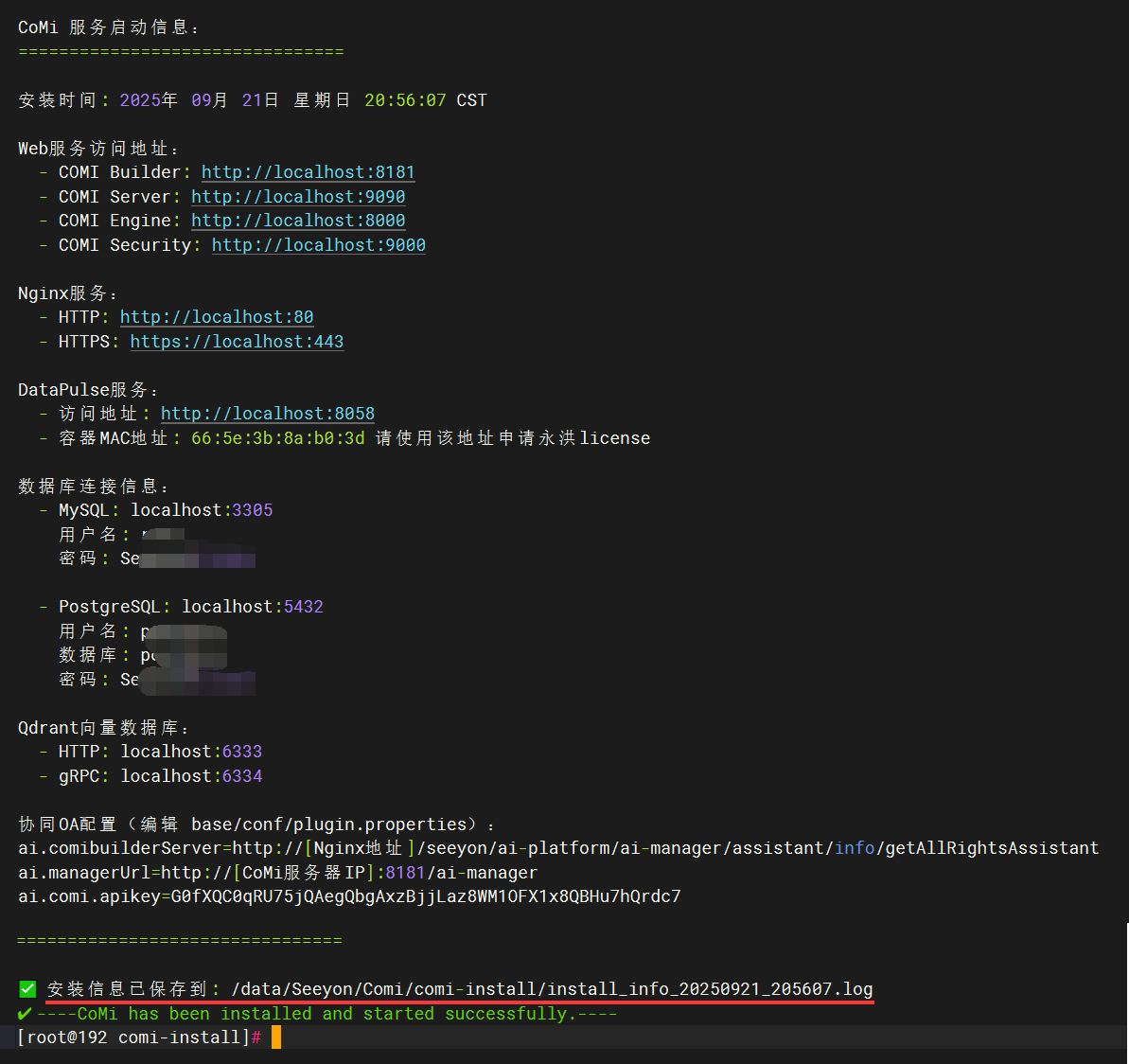
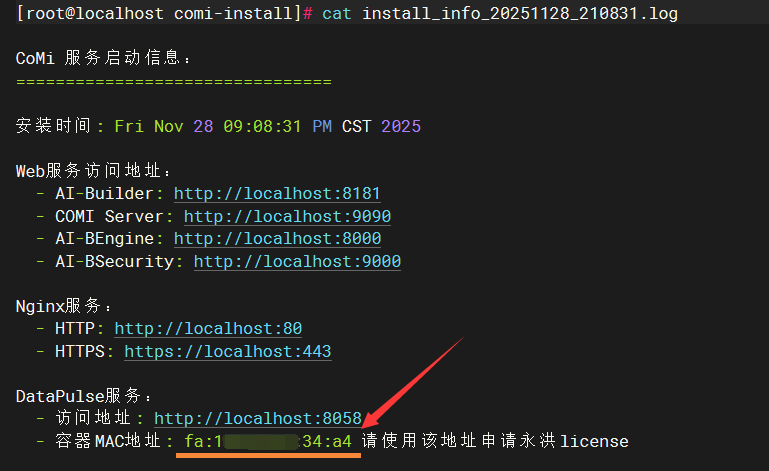
安装日志会输出到控制台,并且在安装目录下生成一份install_info日志文件,可以取日志文件获得详细信息。比如如何在协同OA侧进行参数配置,如何获取MAC地址申请协同驾驶舱高级版(永洪BI)的license等。
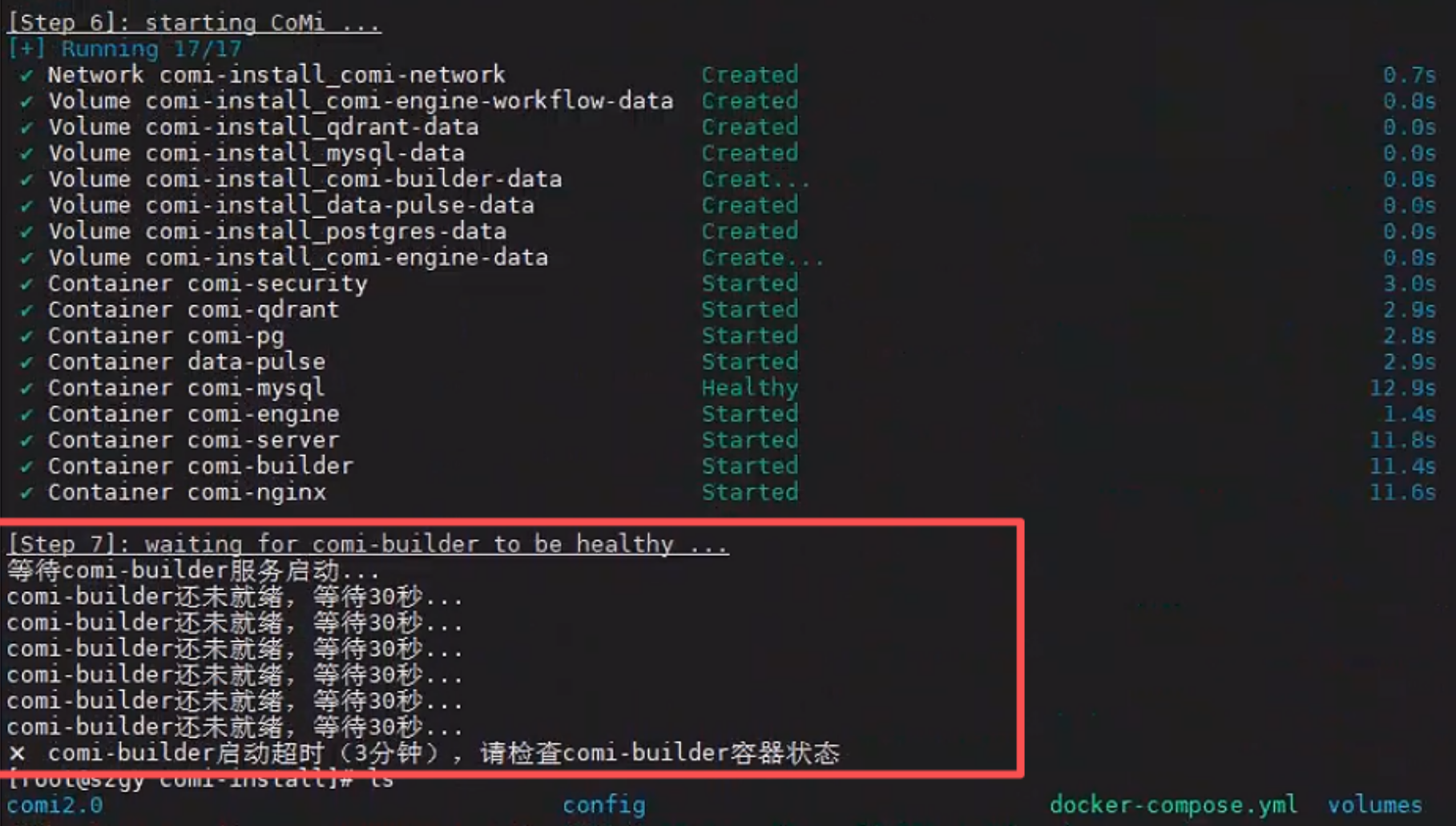
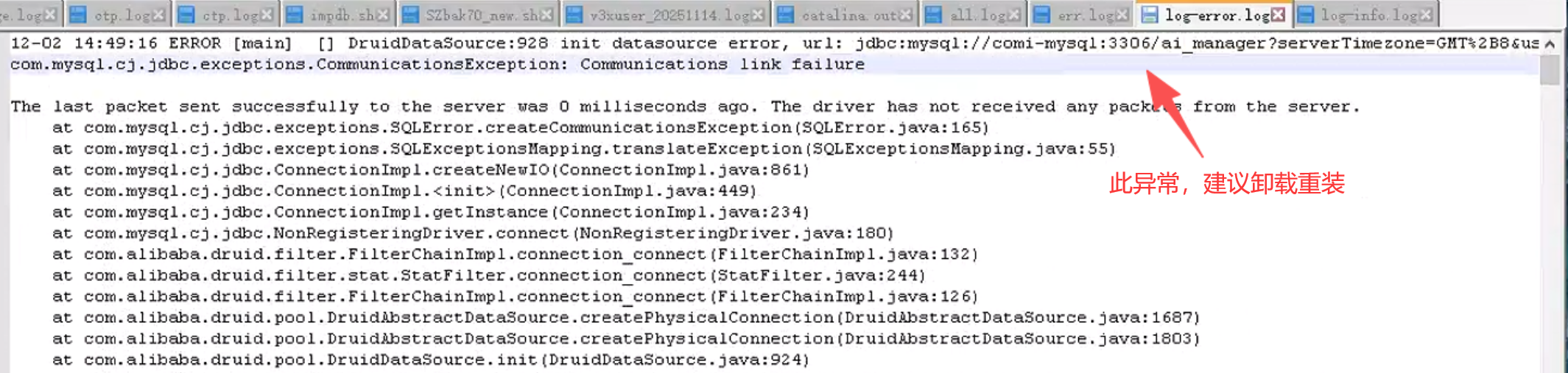
异常情况说明:如安装初始化出现“comi-builder启动超时(3分钟),请检查comi-builder容器状态”的提示。 建议优先检查 comi-install/volumes/ai-manager/logs/log-error.log 日志,如果日志存在MySQL连接不通的异常,一般参考 卸载Docker CoMi服务 章节,卸载后重新安装即可解决。
# 三、协同配置CoMi
# 1.CoMi Nginx配置(按需)
Comi依赖Nginx反向代理,需要确保Comi和协同OA使用相同Nginx进行代理管理。
如使用当前安装工具自动安装Nginx,NG的配置存放于comi-install/config/nginx目录,并且nginx.conf无需做任何调整,直接开箱即用。后续只需通过服务器的80端口即可访问协同OA。
如果Nginx部署在其它服务器,则严格参考《CoMi Nginx安装和配置 (opens new window)》 进行配置调整。
# 2.修改协同配置(必须)
完成Nginx相关配置后,确保协同OA处于启动状态,然后通过浏览器访问Nginx代理地址检查能否访问协同登录页面。
注意:CoMi依赖指定的协同版本,并且加密狗需要提前注册更新CoMi所需插件授权,详见《CoMi V2.0.2环境准备指导手册 (opens new window)》。

编辑协同OA部署目录下的 base/conf/plugin.properties 文件(没有该文件则创建一个空的),编辑完成后重启协同服务:
其中前两个参数根据服务器信息配置,最后一个参数 ai.comi.apikey 从前面Docker部署后的install_info日志中获取。
# Nginx代理OA地址,使用Docker部署默认端口80
ai.comibuilderServer=http://Nginx地址/seeyon/ai-platform/ai-manager/assistant/info/getAllRightsAssistant

# AI-Manager服务地址,使用Docker部署默认端口8181
ai.managerUrl=http://CoMi服务器IP:8181/ai-manager

# 上述安装过程中会生成API Key,从安装目录install_info_xxx.log中获取
ai.comi.apikey=API_KEY的值
配置示例:
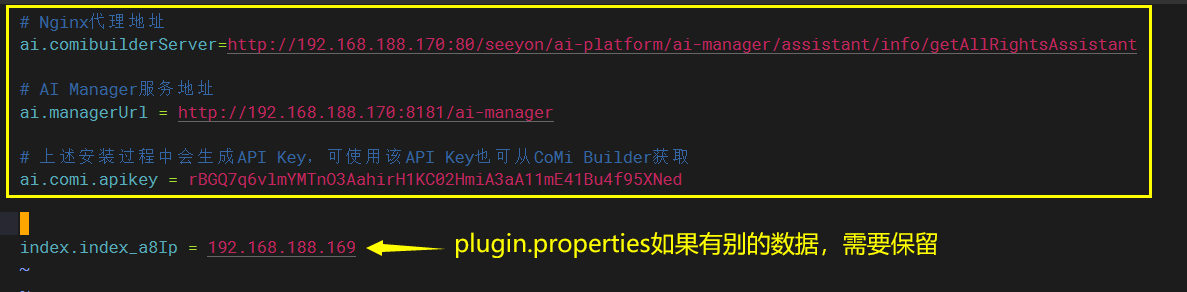
协同plugin.properties参数修改后,需要重启一次OA!
# 3.初始化模型(必须)
此步必做,参考《CoMi模型配置操作手册 (opens new window)》进行CoMi依赖的模型参数配置和默认模型设置。
# 4.修改ai-engine服务Embedding配置(V2.0、V2.0.1必须)
注:本步操作自CoMi V2.0.2版本开始无需操作,V2.0.2版本之后不需要在ai-engine下进行Embedding模型配置!
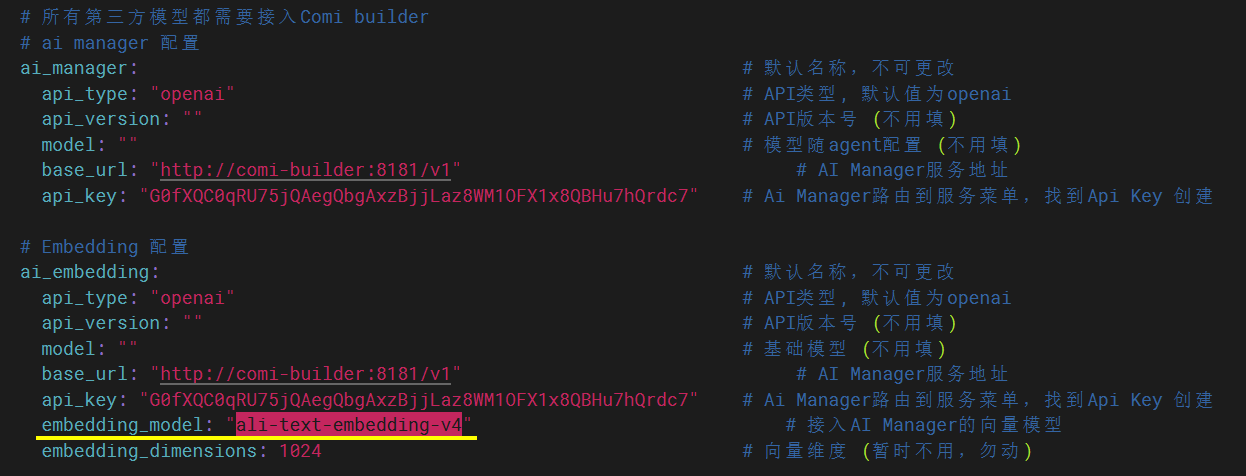
完成模型初始化后,需要修改ai-engine服务的配置参数,设置默认的Embedding模型信息:
cd /data/Seeyon/Comi/comi-install/config/ai-engine
vim .env_llm.yaml
需要将.env_llm.yaml文件中的embedding_model参数值改成上一步设置的Embedding模型的“模型标识”信息。
参数调整完成后执行 docker restart comi-engine 命令重启服务使配置生效。
Embedding配置参考截图示例:

# 5.初始化智能应用并授权(必须)
在完成此前的操作后,需要参考《CoMi应用初始化授权指导手册 (opens new window)》进行智能体应用的初始化和授权,用户才能使用。
# 6.CoMiServer参数配置(必须)
自CoMi V2.0.2版本开始,工具会自动部署CoMi Server服务,并且需要参考本章节进行相关配置:
1、协同OA 系统管理员-信息集成配置-三方互信访问,可以新建或修改“Comi一键登录”三方互信账号,用于CoMi App 的一键登录:
- 回调地址:http://comi服务器ip:8081/comi/relation/callBack
- 绑定IP:CoMi服务器IP 和 CoMi Server容器IP都需要录入
- 三方互信ID:自动生成, 将其值复制到 Docker部署环境
comi-install/config/comi-server/aplication-prod.yaml文件中的trust.id里。 - 三方互信密钥:自动生成,将其值复制到 Docker部署环境
comi-install/config/comi-server/aplication-prod.yaml文件中的trust.secret里。
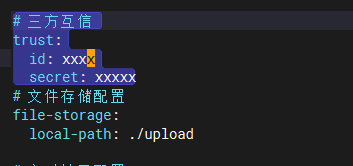
2、到CoMi服务器修改CoMi Server的配置,将三方互信信息配置进去:
cd /data/Seeyon/Comi/comi-install
vim config/comi-server/application-prod.yaml

# 找到 三方互信配置,其中id对应OA三方互信ID,secret对应OA三方互信密钥
trust:
  id: xxxx
  secret: xxxxx
配置无误后,重启comi-server生效:
docker restart comi-server
# 7.修改全文检索配置(按需)
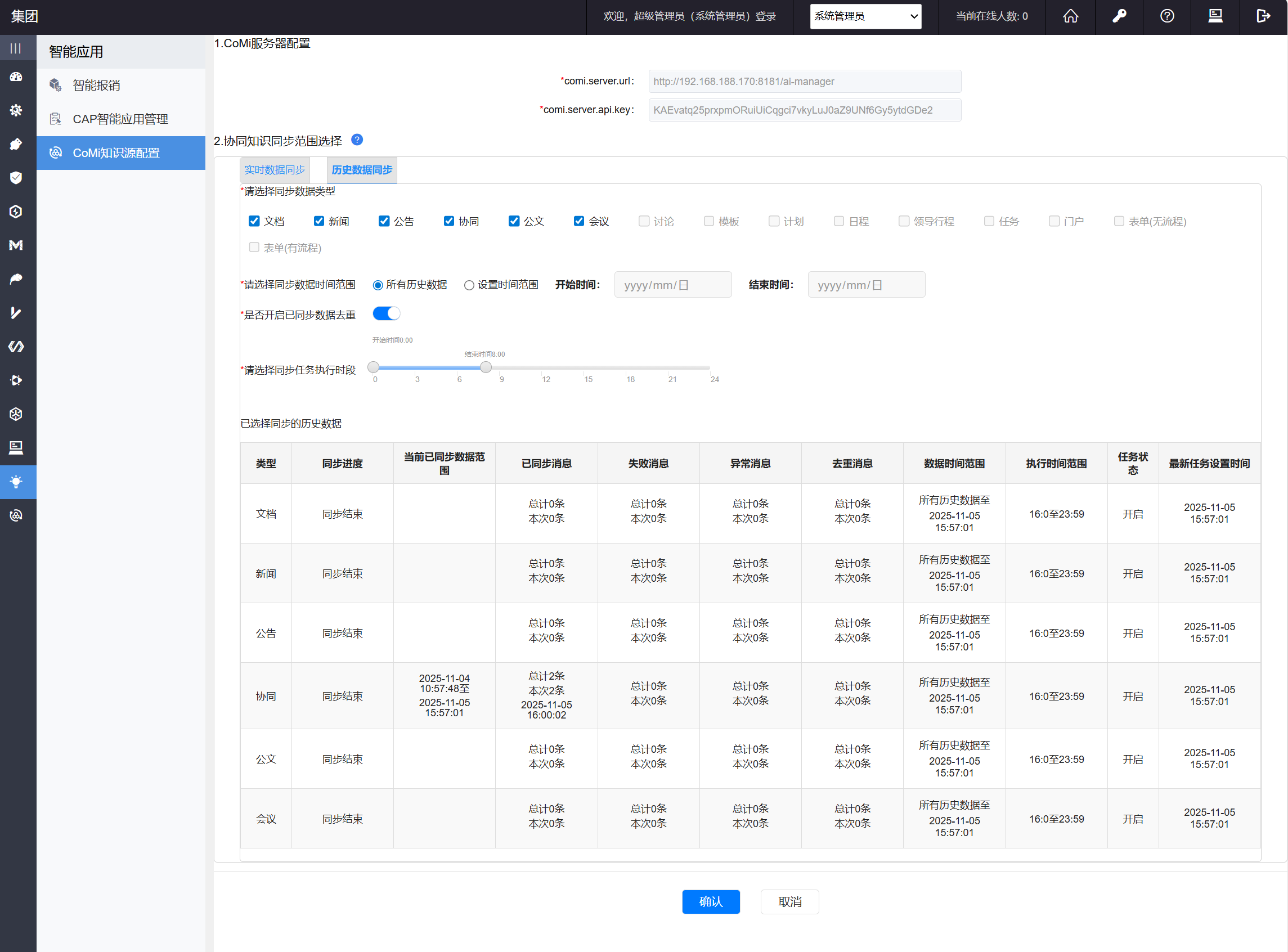
如需需要使用CoMi智能检索协同、文档、公文等数据,需要准备全文检索服务并且进行相关配置同步操作,详细手册见《CoMi V2.0全文检索协同知识检索配置手册 (opens new window)》
# 8.智能问数初始化(按需)
如项目涉及智能问数,并且在进行一体化安装时选择了问数所需的服务data-pulse,postgres,则问数服务会自动安装。一体化安装智能问数后,无需调整Nginx配置,只需要做license授权更新和环境初始化即可使用。
1、浏览器访问协同驾驶舱高级版服务地址 http://Docker部署服务器IP:8058 进行初始化操作:
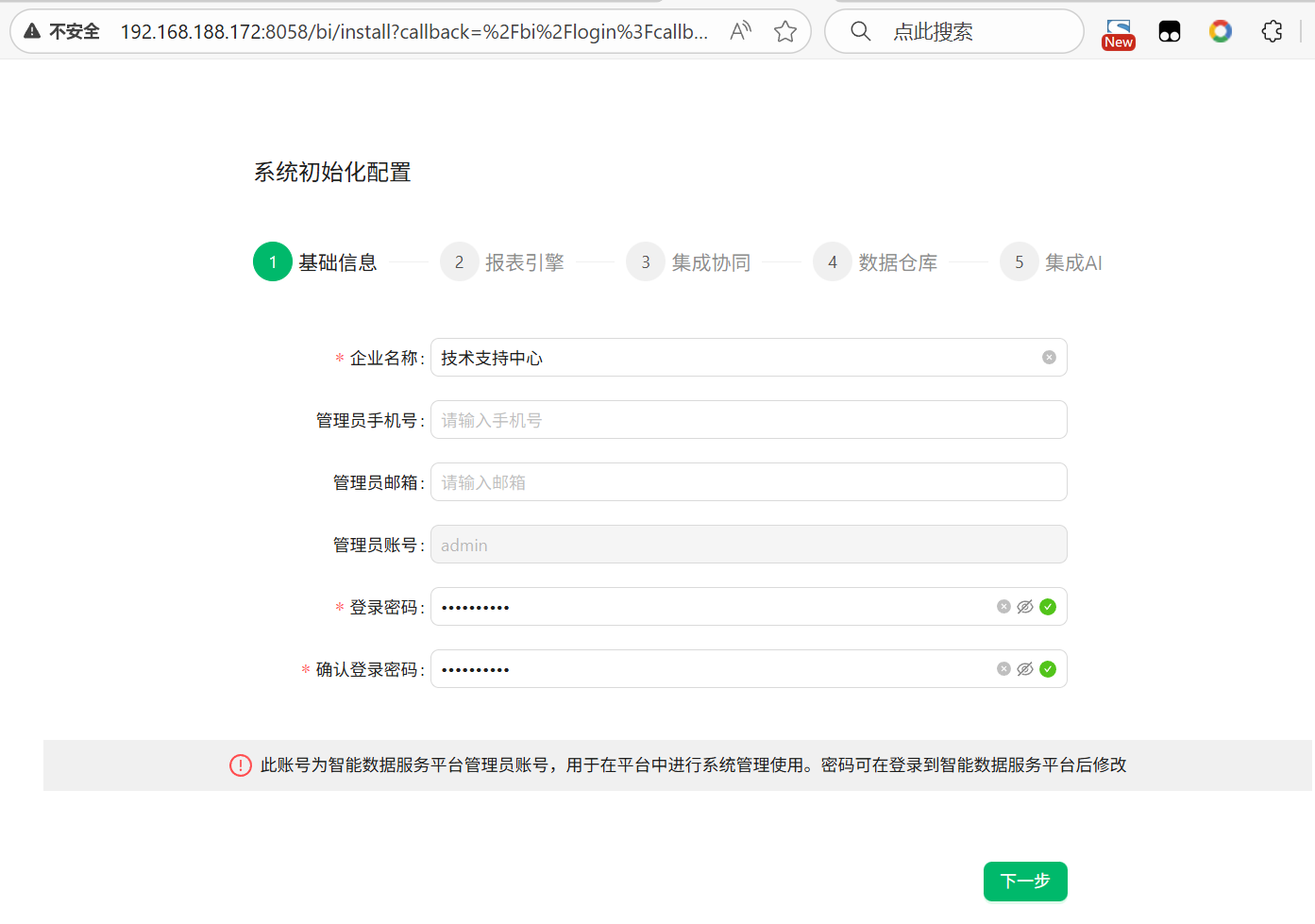
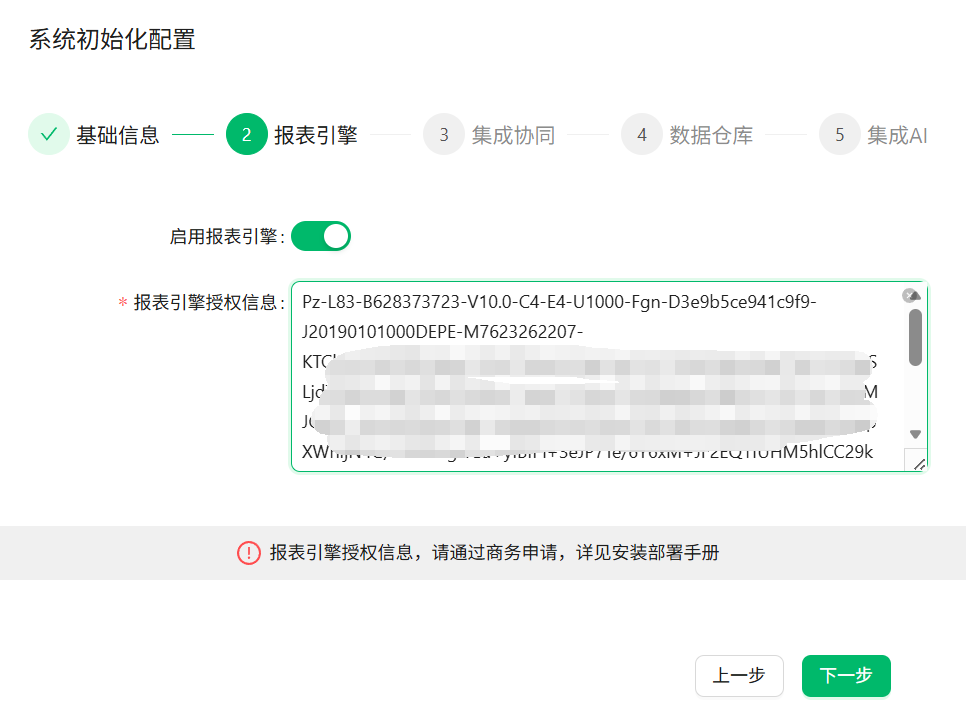
2、系统初始化配置-报表引擎:录入协同驾驶舱高级版的永洪BI报表许可授权字符串。
许可授权字符串获取方法:
- 从Docker安装目录下的
install_info_xx.log中获取容器MAC地址,然后发起商务订单申请永洪BI报表的Lic授权 - 获得商务反馈的Lic授权字符串(Pz-开头),将其填入“系统初始化配置-报表引擎”页面
同时建议使用:docker inspect data-pulse | grep mac -i 命令双保险确认MAC地址是否正确,如果与install_info_xx.log中的mac不一致,需要以当前docker inspect命令生成的MAC为准:

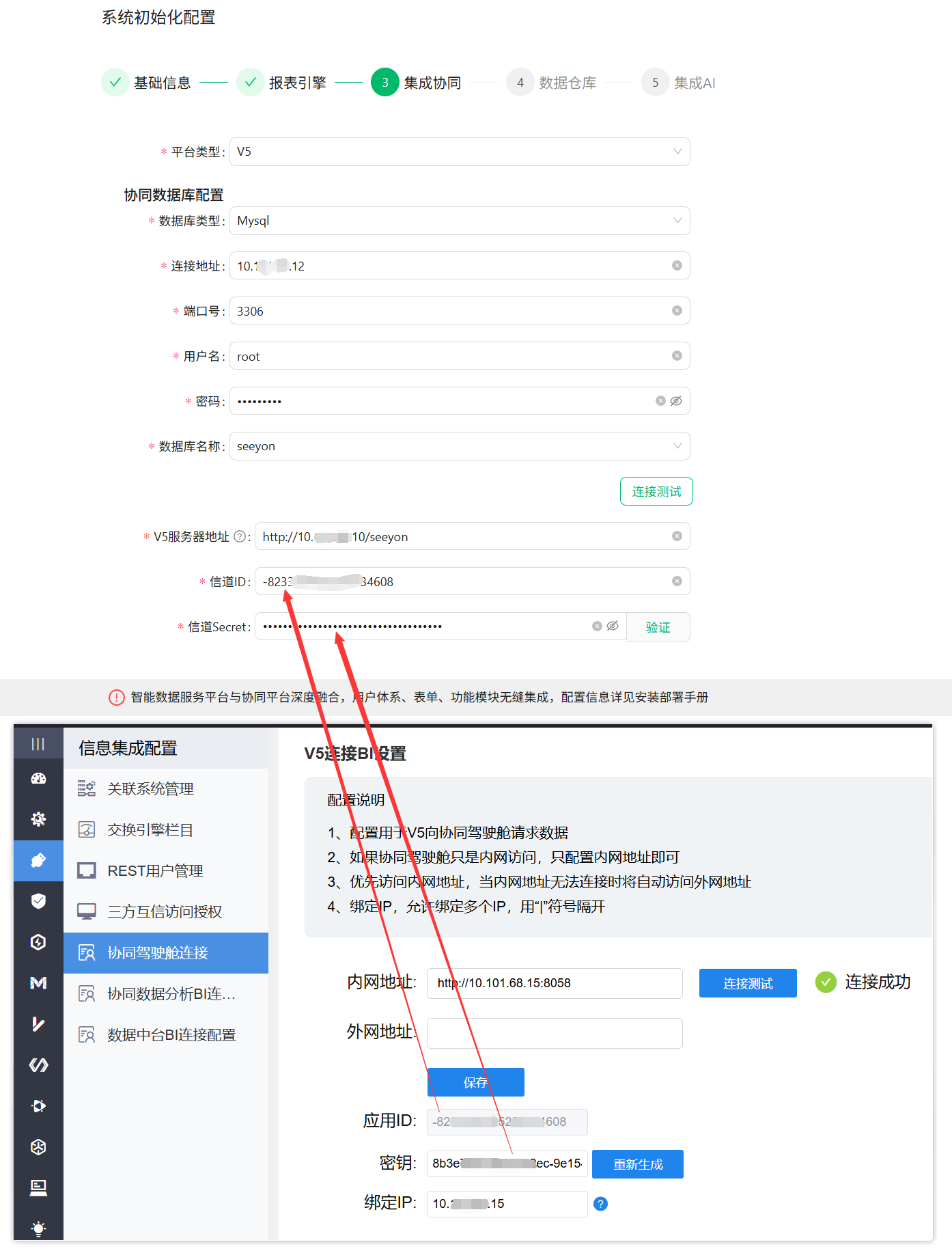
3、系统初始化配置-集成协同:协同OA系统管理员进入管理员后台,访问【系统管理员】->【信息集成配置】->【协同驾驶舱连接】
- 配置协同驾驶舱高级版的访问地址(对应Docker安装地址,默认8058端口),如存在外网则同步配置外网映射地址,确保“连接测试”通过
- 上一步完成后,点击“保存”,会出现应用ID、密钥、绑定IP信息,将“应用ID”的值粘贴到驾驶舱配置页面“信道ID”里,将“密钥”的值粘贴到驾驶舱配置页面“信道Secret”里
- V5服务器地址:设置成Nginx代理OA的地址,格式:
http://IP:端口/seeyon
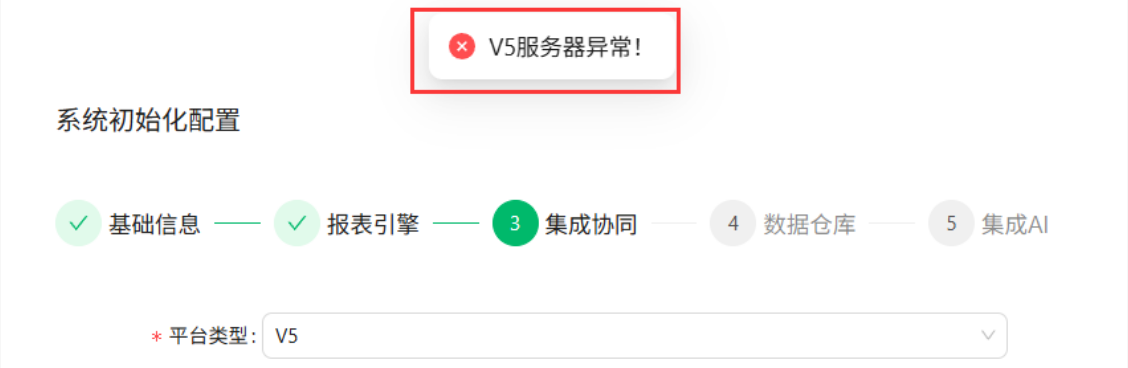
如遇“验证”提示“V5服务器异常”,可参考FAQ排查问题:《协同驾驶舱高级版BI系统初始化配置提示:V5服务器异常! (opens new window)》
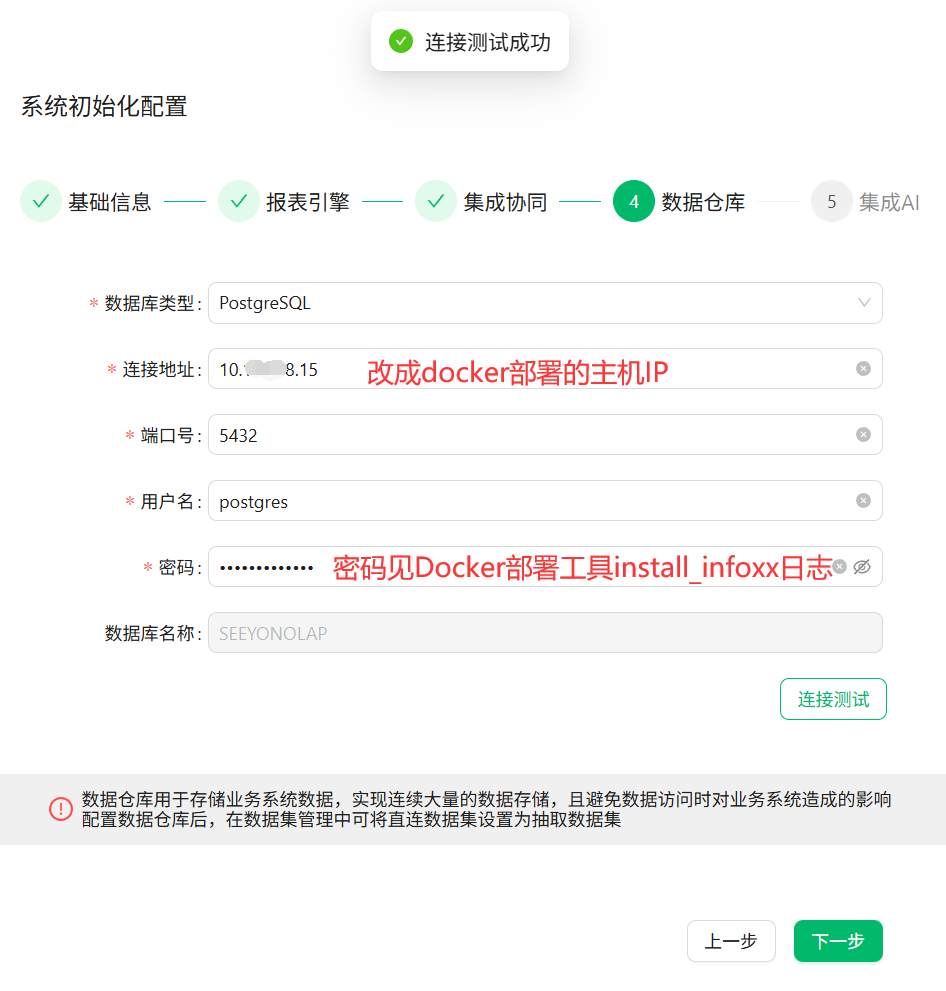
4、系统初始化配置-数据仓库:连接地址不用127.0.0.1,改为Docker部署的IP地址,密码从Docker安装工具 install_info_xxx.log 里面获取:
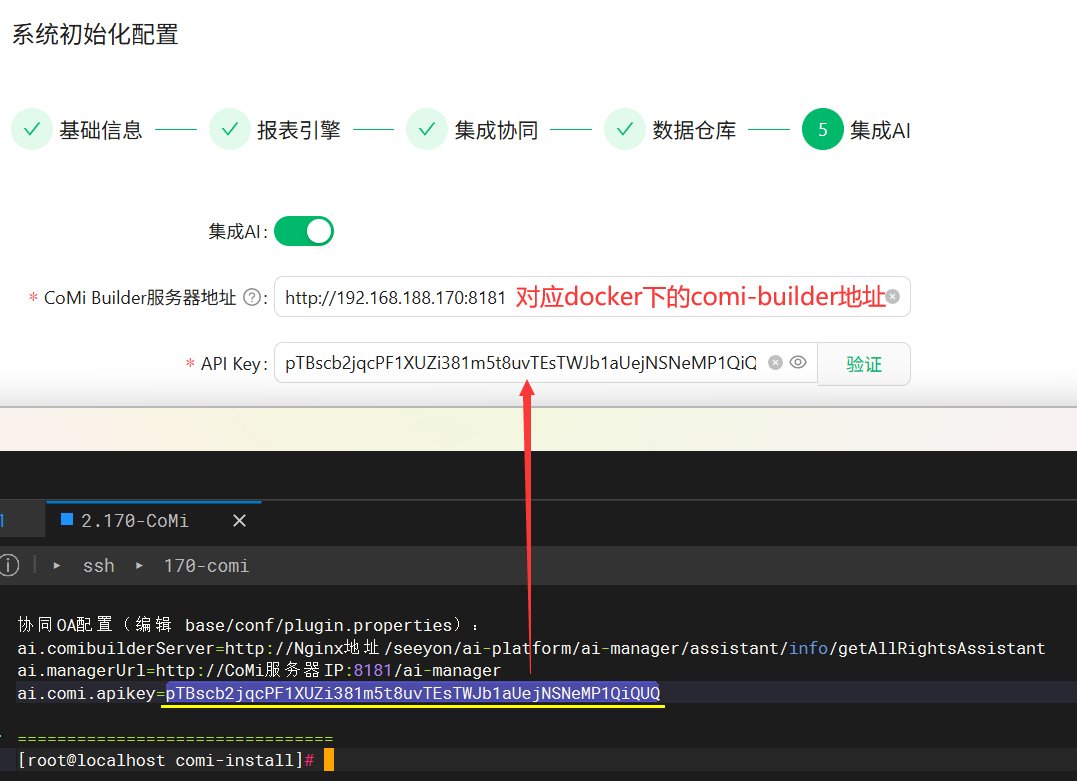
5、系统初始化配置-集成AI:CoMi Builder服务器地址填写comi-builder的地址(默认端口8181那个),API Key从Docker安装工具 install_info_xxx.log 里面获取(ai.comi.apikey的值):
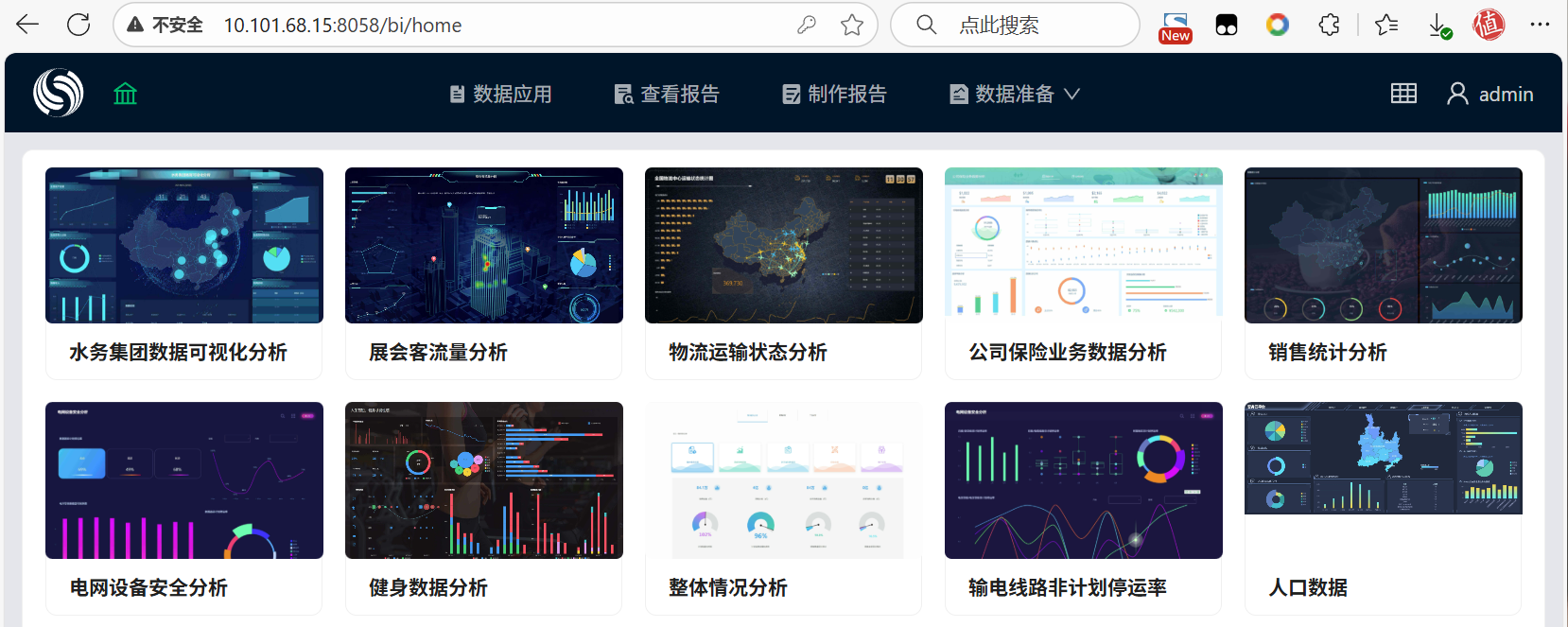
6、驾驶舱管理员系统,使用管理员帐号admin,以及第一步设置的密码登录,如看到驾驶舱看版则说明初始化成功:
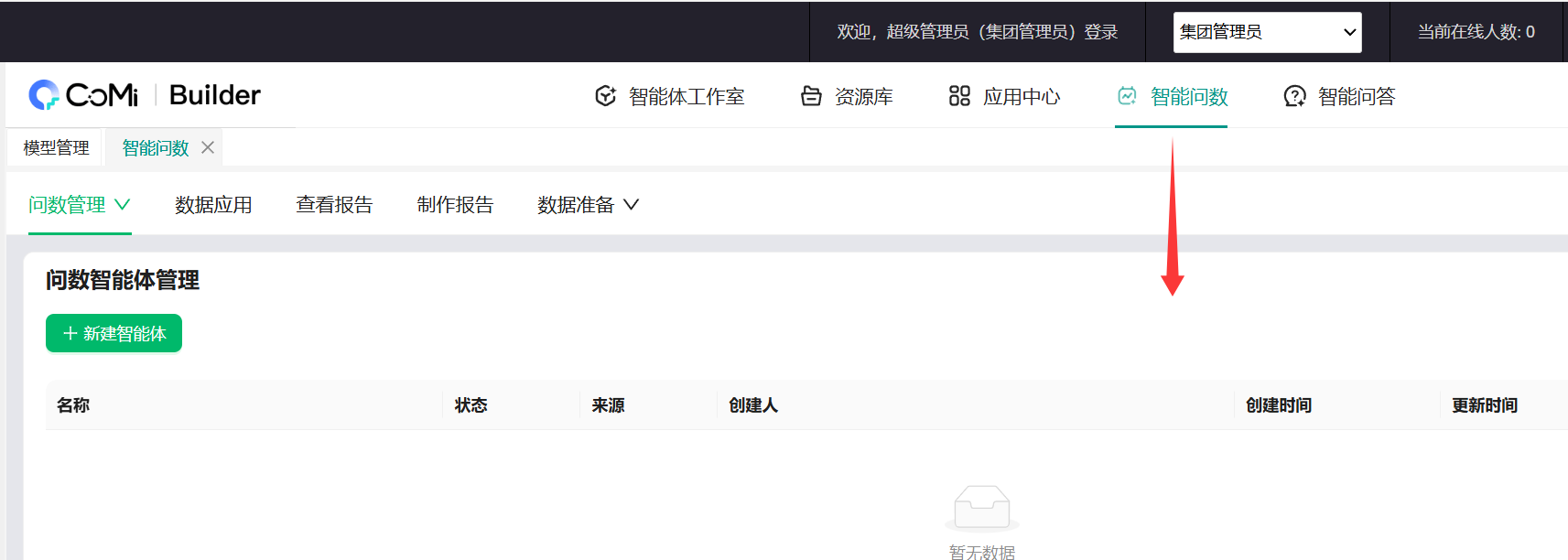
7、通过协同集团管理员(企业版单位管理员)登录系统后台(协同管理员用户名不能是admin) → CoMiBuilder → 智能问数,如访问页面未出现报错,则表示智能问数初始化成功。
具体配置智能问数,可参考 《CoMi V2.0智能问数安装部署手册 (opens new window)》 中的使用手册。
# 8.OCR图片识别集成配置(按需)
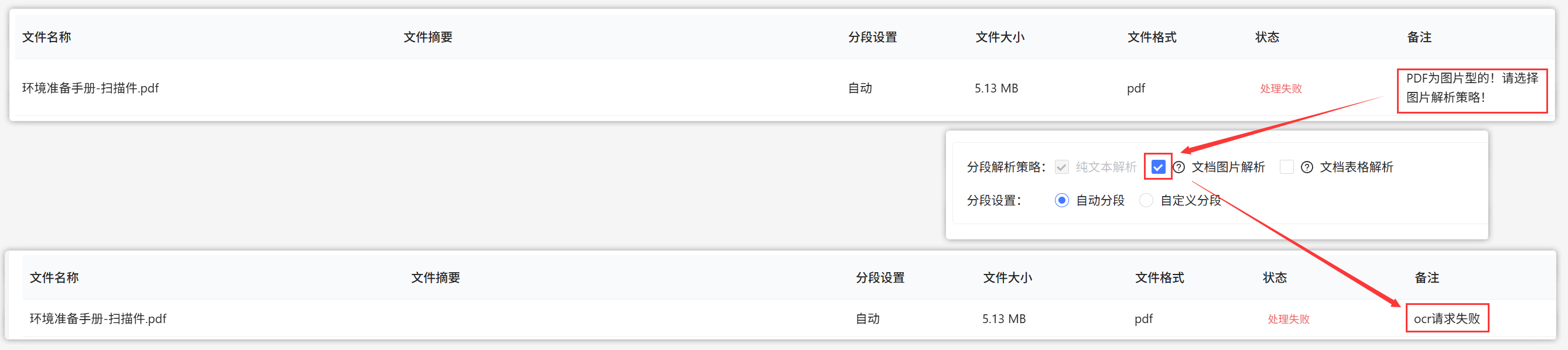
用户有大量重要的扫描件、图片需要导入CoMi知识库,此时如果没有OCR服务,会提示:ocr请求失败。
此时需要进行OCR服务的部署和配置,OCR环境要求苛刻,需由客户提供GPU环境,详见《OCR图片理解模型Docker部署手册 (opens new window)》。
# 四、日常维护
# 1. 查看服务状态
# 查看所有容器状态,所有服务处于UP状态表示服务正常
docker ps -a

# 查看服务日志
docker logs -f [容器名称]
# 2. 启停所有服务
# 启动所有服务
cd /data/Seeyon/Comi/comi-install
docker compose start 或 docker-compose start

# 停止所有服务
cd /data/Seeyon/Comi/comi-install
docker compose stop 或 docker-compose stop

# 重启所有服务
cd /data/Seeyon/Comi/comi-install
docker compose restart 或 docker-compose restart
# 3. 启停单个服务
| 容器名称 | 服务说明 |
|---|---|
comi-mysql | MySQL数据库 |
comi-nginx | Nginx代理 |
data-pulse | BI服务 |
comi-builder | CoMi Builder服务(别名AI-Manager服务) |
comi-engine | CoMi Engine服务 |
comi-security | CoMi Security服务 |
comi-server | CoMi Server服务 |
comi-pg | PostgreSQL数据库 |
comi-qdrant | 向量数据库 |
comi-dp | ai-document-parse文档解析服务,CoMi V2.0.2新增 |
# 启动单个服务
docker start comi-mysql

# 停止单个服务
docker stop comi-nginx

# 重启单个服务
docker restart comi-builder
# 4. 查看comi服务日志
comi大部分服务日志存放于 comi-install/volumes 卷目录下,如下是常见的几个服务的日志位置,根据具体情况提取:
- comi-install/volumes/ai-engine/logs
- comi-install/volumes/ai-manager/logs
- comi-install/volumes/comi-server/logs
- comi-install/volumes/data-pulse/logs 和 logs_dp 和 logs_ds
- qdrant官方镜像没有挂载日志,需要用命令执行获取 docker logs -f comi-qdrant
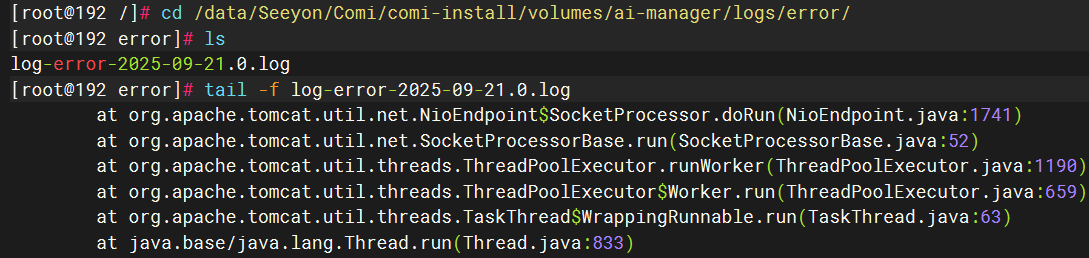
如ai-manager异常日志存放于 comi-install/volumes/ai-manager/logs/error/ 目录:
# 5、更新智能体预制应用
如CoMi初始化的应用存在BUG,研发更新了初始化包,可以按如下方式进行预制应用的更新:
1、从研发提供的CoMi下载地址下载与环境CPU架构相匹配的AI-Manager安装包,随后解压安装包
2、取AI-Manager压缩包,解压进入data/preset/客户产品线/ 将产品线下的预制包上传到/comi-install/volumes/ai-manager/data/preset 目录下,然后 docker restart comi-builder 重启CoMi的AI-Manager服务器,以便重新加载预制包:


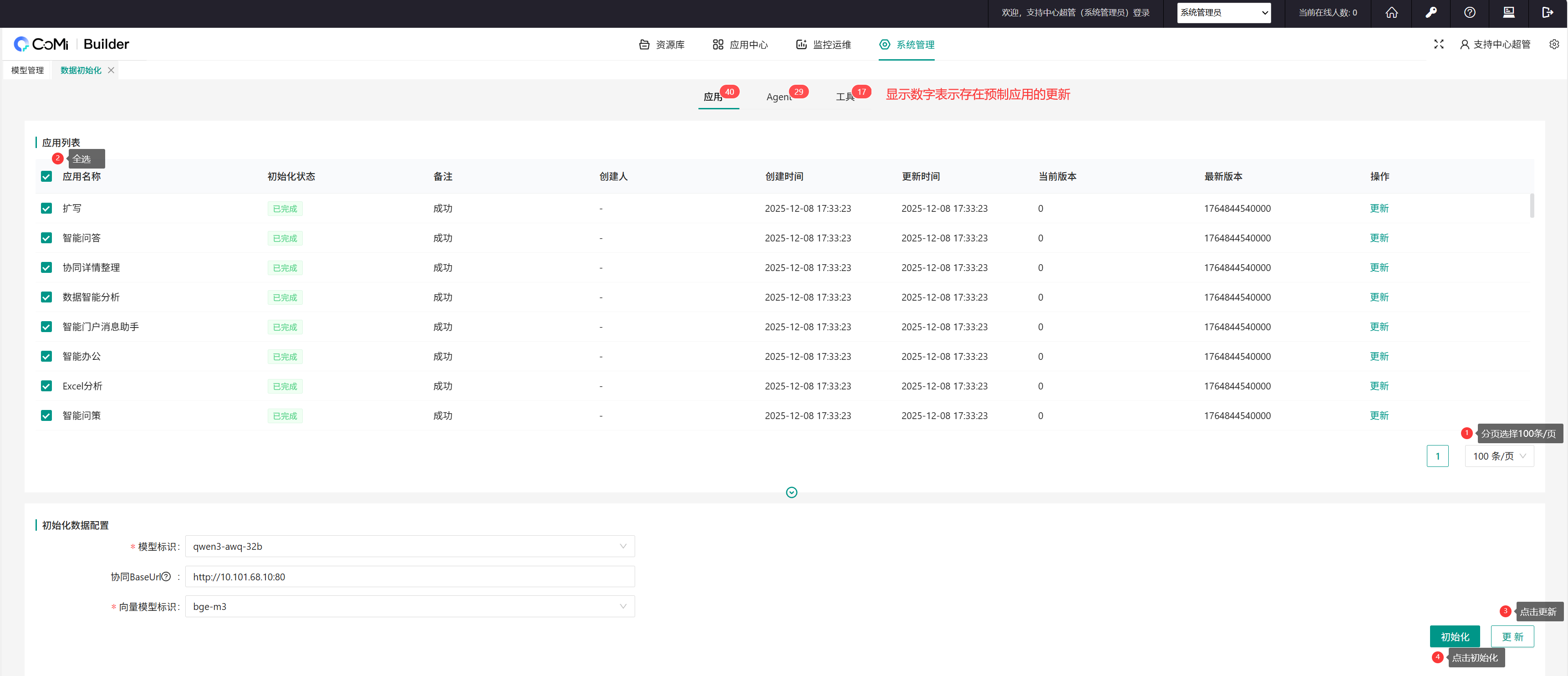
3、协同OA → 系统管理员后台 → CoMi Builder → 系统管理 → 数据初始化,如看到有标红数字则表示存在更新的预制包,参考CoMi首次部署完成后的应用初始化操作,更新预制包即可:
# 6、永久禁用冗余安装的服务
在第一次安装部署时,.env文件的COMPOSE_PROFILES参数提供了多个选择安装的服务,如不去掉,服务默认会被安装,并且占用服务器资源。

如项目上误操作安装了这些冗余的服务,并且明确不需要使用,可以按如下方法永久停用:
# 停止所有服务
cd /data/Seeyon/Comi/comi-install
docker compose stop   或  docker-compose stop

# 备份.env配置文件
cp .env .env.bak20260108
# 修改.env配置文件,将export COMPOSE_PROFILES中不需要的服务去掉并保存文件
vim .env

# 启动所有服务
cd /data/Seeyon/Comi/comi-install
docker compose start  或 docker-compose start
# 7、更新单个服务应用程序
场景:当前已经部署运行CoMi,研发发现某个服务存在BUG需要更新应用程序(不是升级CoMi大版本),可以按本章节操作。
1、确认研发已经更新comi离线镜像包(研发提交代码后会触发更新镜像,离线包每天定时构建或手动触发构建)
2、下载最新的离线包,如:CoMi V2.0.2离线安装包:
- X86环境离线安装包: https://cdhx78.seeyon.com:5356/downloads/comi2.0.2-install-offline-x86.tar.gz
- ARM环境离线安装包: https://cdhx78.seeyon.com:5356/downloads/comi2.0.2-install-offline-arm64.tar.gz
3、导入新镜像
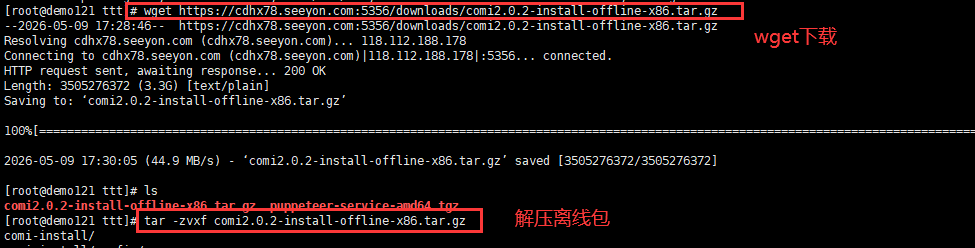
将离线包下载后,上传至服务器,并解压。
进入解压后目录,并导入镜像
# comi-install/images下有2个镜像集合:
# 基础镜像 base-images.tar.gz
# comi应用镜像 comi_ai-V2.0.2-release_20260115.tar.gz

# 重新导入最新的应用镜像
cd comi-install/images
docker load -i comi_ai-V2.0.2-release_20260115.tar.gz
此时会新镜像会自动把老镜像的tag覆盖
4、删除老容器,重新以新镜像启动服务
# 到CoMi的程序根目录下
cd /data/Seeyon/Comi/comi-install

# 停止所有服务
docker compose down   或  docker-compose down

# 启动所有服务
docker compose up -d  或 docker-compose up -d

# 检查确保所有镜像处于UP状态
docker ps -a
# 8、客户端连接CoMi数据库
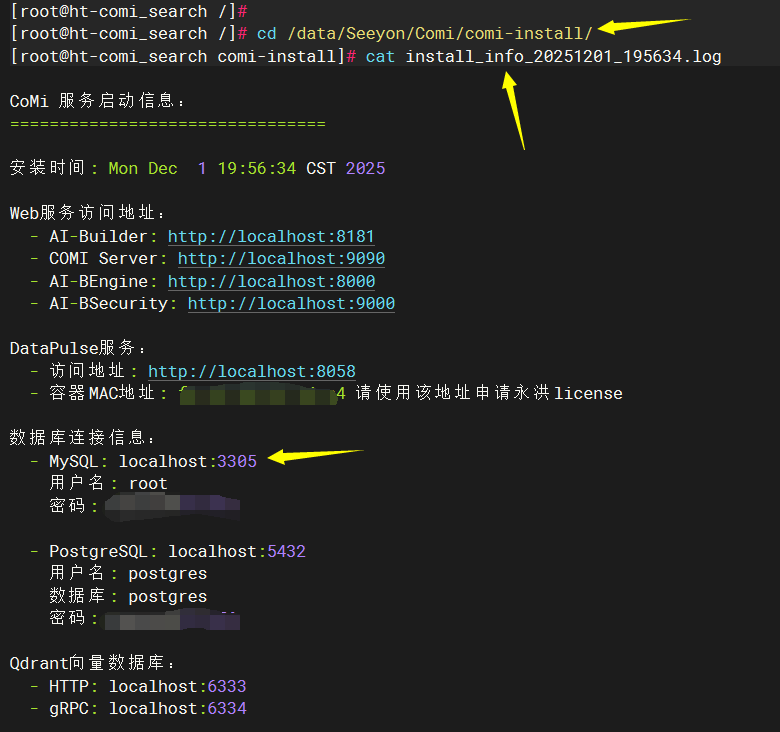
使用Docker一体化部署CoMi,默认内置安装了MySQL作为CoMi数据库,如研发涉及修改指定数据库数据,需要连接到Docker内的MySQL数据库,本章节提供相关方法参考。
到CoMi安装程序目录,找到安装记录日志(日志名格式为install_info_xxx.log),里面有数据库开放的端口和访问帐号密码,然后用数据库客户端连接即可,如下图所示:
注:建议在同一局域网内连接数据库,确保数据安全
# 五、目录结构说明
comi-install/
├── config/                 # 配置文件目录
│   ├── ai-document-parse/  # 文档解析配置
│   ├── mysql/             # MySQL初始SQL
│   ├── nginx/             # Nginx配置
│   ├── ai-manager/      # CoMi Builder配置
│   ├── comi-server/       # CoMi Server配置
│   ├── ai-engine/       # CoMi Engine配置
│   ├── ai-security/     # CoMi Security配置
│   └── data-pulse/        # DataPulse配置
├── volumes/               # 各服务日志目录
# 数据卷说明:
comi-install_mysql-data:MySQL数据库数据comi-install_postgres-data:PostgreSQL数据库数据comi-install_qdrant-data:Qdrant向量数据库数据comi-install_data-pulse-data:BI程序数据comi-install_comi-builder-data: CoMi Builder程序数据comi-install_comi-engine-data: CoMi Engine程序数据comi-engine-workflow-data: CoMi Engine生成的工作流代码目录 可通过docker volume inspect [卷名]命令查看数据所在目录。
# 查看数据库数据卷所在的目录
docker volume inspect comi-install_mysql-data
# 卸载Docker一体化安装服务
如需彻底删除卸载本机Docker镜像服务,参考如下方式(慎重操作:确保本机仅存在CoMi镜像,如存在第三方镜像会被一并卸载):
cd /data/Seeyon/Comi/comi-install/
docker compose down -v
# 查询所有与comi相关的images(如当前服务器docker还被别的服务使用,需要慎重操作,故先检查下comi清单)
docker images|grep cdhx78.seeyon.com:5356 |awk '{print $1":"$2}'
# 删除所有与comi相关的images
docker rmi $(docker images|grep cdhx78.seeyon.com:5356 |awk '{print $1":"$2}')
# 备份comi-install
cd /data/Seeyon/Comi/
mv comi-install bak-comi-install
rm -rf ./bak-comi-install
# CoMi Docker升级步骤
以comi2.0升级至comi2.0.2为例
# 环境介绍
当前已通过容器化方式,使用离线包部署好Comi2.0, 安装路径为:/data/Seeyon/Comi/comi-install 目录
- OA服务器:192.168.0.9
- Comi服务器:192.168.0.10
- Nginx、BI:随comi一起容器化部署,地址即Comi服务器地址
# 升级准备
- 停止现有comi2.0环境容器服务, 并重命名原安装目录
# 进入实际安装目录 停止comi服务
cd /data/Seeyon/Comi/comi-install
docker compose down
# comi旧版本程序更名
cd ..
mv /data/Seeyon/Comi/comi-install /data/Seeyon/Comi/bak-comi-install

- 下载Comi2.0.2的离线安装包(Docker一体化类型),并解压至 /data/Seeyon/Comi/
cd /data/Seeyon/Comi/
wget  https://cdhx78.seeyon.com:5356/downloads/comi2.0.2-install-offline-x86.tar.gz
tar -zvxf comi2.0.2-install-offline-x86.tar.gz
解压后的文件叫comi-install:

# 修改配置文件
参考之前安装的 comi2.0 环境修改新版本 comi2.0.2的配置文件
- comi2.0 配置文件在 /data/Seeyon/Comi/bak-comi-install 下
- comi2.0.2 配置文件在 /data/Seeyon/Comi/comi-install 下
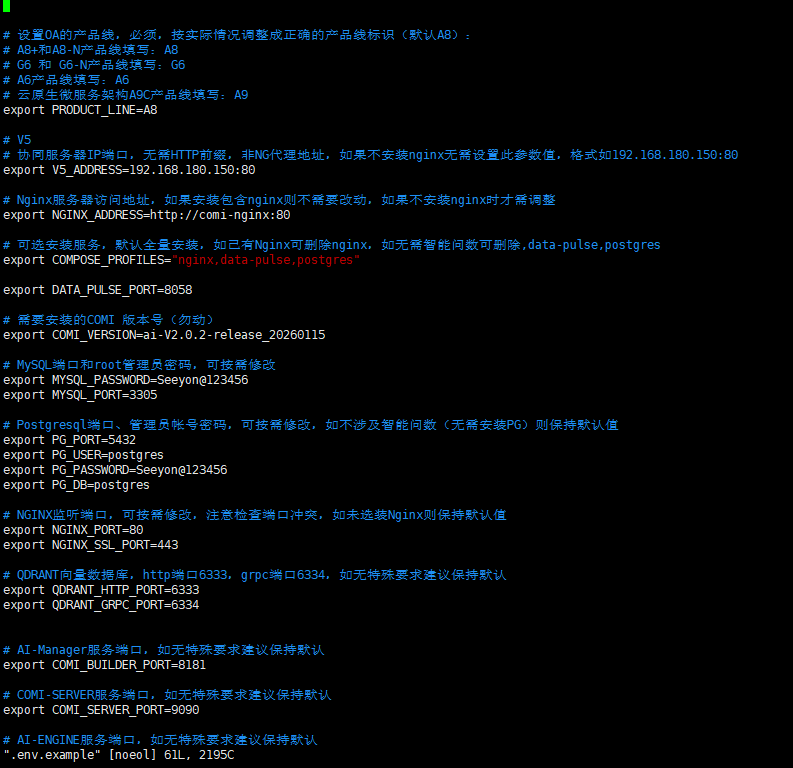
修改 .env
cd /data/Seeyon/Comi/comi-install
cp .env.example .env

# 编辑, 参考老版本配置文件修改自定义配置,保持一致
vim .env
# 注意:版本号 COMI_VERSION 不能修改,保持新版本的即可
拷贝 .apikey.env
cp /data/Seeyon/Comi/bak-comi-install/.apikey.env /data/Seeyon/Comi/comi-install/
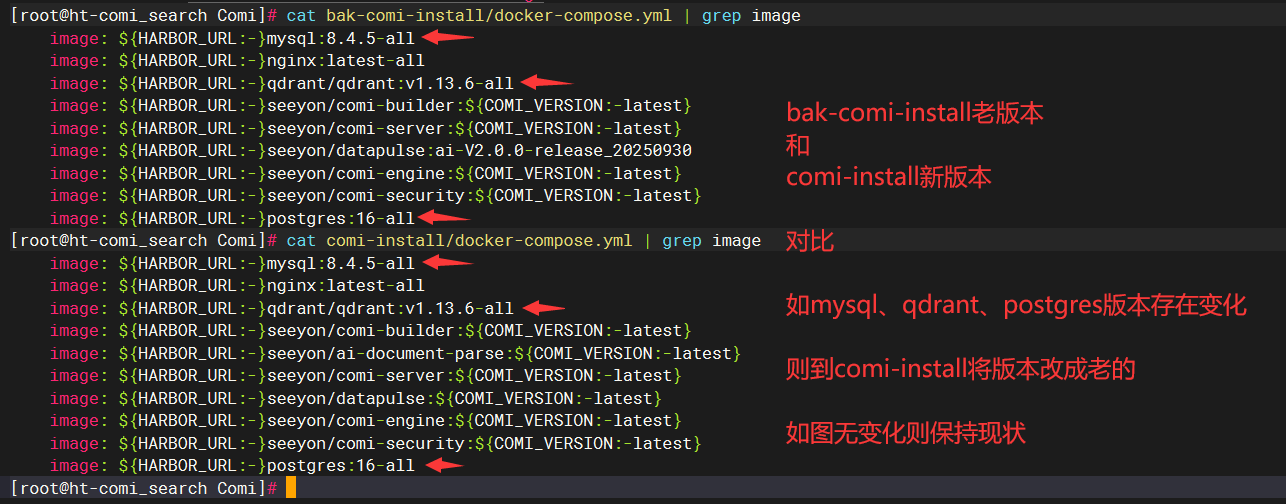
修改 docker-compose.yml
本步骤非常重要,请仔细阅读并按指示操作
cd /data/Seeyon/Comi
cat bak-comi-install/docker-compose.yml | grep image
cat comi-install/docker-compose.yml | grep image

# 如存在版本版本变化再执行修改
# 将mysql、qdrant、postgres使用的镜像修改为老版本一致的,如果本来就一致可以不变
# 提示,仅以上3个容器的镜像保持与原来一致
cd comi-install
vim docker-compose.yml
# 加载镜像
cd /data/Seeyon/Comi/comi-install/images
# 仅加载应用镜像,不要导入基础镜像 base-images.tar.gz
docker load -i comi_ai-V2.0.2-release_20260115.tar.gz
# 首次启动
这里启动一次是为了自动生成存储卷目录,以便后面放置预制应用包
cd /data/Seeyon/Comi/comi-install
docker compose up -d
# 预制应用包
cd /data/Seeyon/Comi/comi-install/comi2.0.2/preset
# 选择对应产品线的包,进行解压,比如A8
unzip A8.zip
mkdir -p /data/Seeyon/Comi/comi-install/volumes/ai-manager/data/preset
mv A8/* /data/Seeyon/Comi/comi-install/volumes/ai-manager/data/preset
# 重启comi
cd /data/Seeyon/Comi/comi-install
docker compose restart
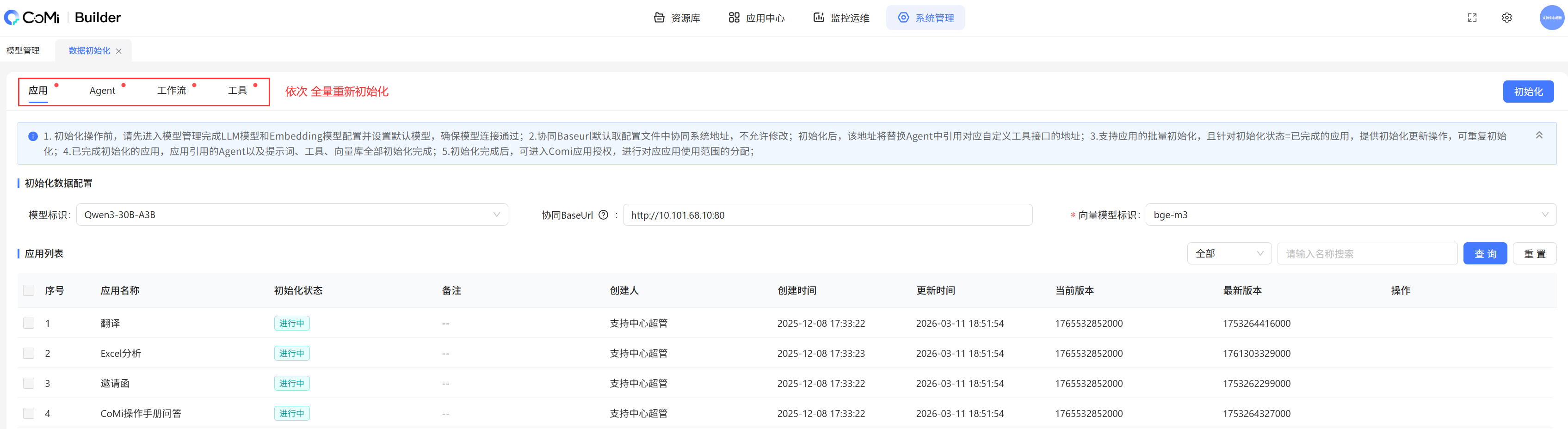
# 登录系统管理员后台comi-builder
进入系统设置,需要重新初始化应用、智能体等
# 常见问题
如部署配置过程中遇到异常,参考《CoMi部署配置常见异常解决方案 (opens new window)》中的问题现象和解决方案排查解决。
快速跳转
