# CoMi V2.1 Docker升级操作手册
北京致远互联软件股份有限公司
2026年5月
# 前言
本手册就CoMi 2.0、2.0.1、2.0.2老版本(基于Docker安装维护)升级到CoMi V2.1版本(基于Docker)提供详细升级操作说明。
更详细的CoMi 2.1版本变化和支持说明详见《CoMi环境准备指导手册 (opens new window)》。
协同版本适配说明:
截止发稿CoMi 2.1系列有CoMi 2.1.0和CoMi 2.1.1两个版本,不同版本支持的V5、V8协同版本各不相同,详见下表说明:
| 版本 | 支持V5和V8版本 | 适配全文检索版本 |
|---|---|---|
| CoMi V2.0.2 | 详见 [版本支持矩阵] (opens new window) 以BuildID为准 | V5需安装/升级V10.0SP1 B260228全文检索程序 |
| CoMi V2.1.0 | V5支持V10.0SP1 B260430 V8支持V5.3.0、V5.6.0 | V5需安装/升级V10.0SP1 B260430全文检索程序 |
| CoMi V2.1.1 | V5支持V10.0SP1 B260605+ 和 V11.0版本 V8暂无支持版本 | 自该版本起,不再依赖协同的全文检索程序 |
以下内容以 comi2.0.2 升级到 comi2.1.0 为例,实际操作时请按现场版本、安装包名称和目录名称替换。
# 1. 升级包准备
# 1-1、CoMi V2.1.1版本
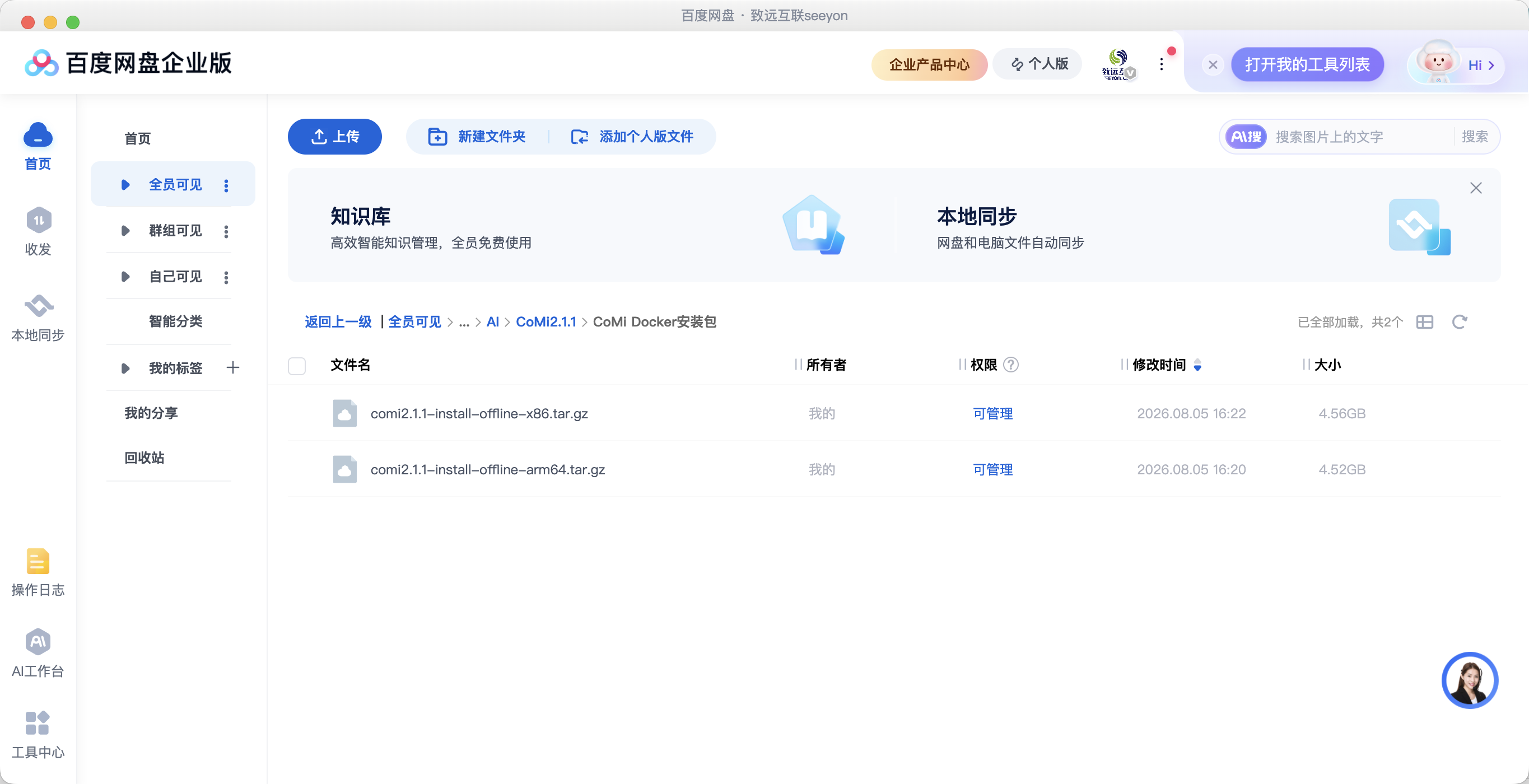
CoMi Docker安装包 从商务公布的安装程序地址下载(文档中心-文档库-营销中心-营销体系销售管理知识库-产品下载地址-提交给区域产品下载地址xxx.xls),产品线对应CoMi:
最新版本CoMi请从商务盘下载!

历史版本CoMi V2.1.0下载地址 https://pan.baidu.com/s/1vZdCUX2Cvos4tnlfMVqKZQ  提取码:9f2g

# 2. 适用范围
满足如下环境要求的客户,可参考本手册操作:
- 已基于Docker部署运行CoMi V2.0、2.01、2.0.2的项目,本期需要升级到V2.1.0
- 已经将协同升级到最新版本(CoMi 2.1.0依赖V5产品线10.0SP1 B260430版本 或 V8新一代V5.3.0版本)。
- 本文档用于升级,不适用于全新安装。
# 3. CoMi新老版本服务变化
以下是CoMi2.x系列不同版本必须部署的服务变化列表,CoMi2.1.0最重大的变更为:Qdrant向量库废弃,改用更高效的ElasticSearch向量库。
| CoMi 2.0 | CoMi 2.0.2 | CoMi 2.1.0、2.1.1 | 备注 | ||
|---|---|---|---|---|---|
| AI-Manager | → | AI-Manager | → | AI-Manager | |
| AI-Engine | → | AI-Engine | → | AI-Engine | |
| Qdrant | → | Qdrant | → | ElasticSearch | 重要变更:ES替代Qdrant |
| 无 | → | CoMi Server | → | CoMi Server | |
| 无 | → | AI-DocumentParse | → | AI-DocumentParse | |
| 无 | → | comi deno沙箱 | → | comi deno沙箱 |
# 4. 升级前准备
升级前请先确认以下事项:
- 已提前下载最新版本的CoMi Docker一体化离线安装包。
- 当前旧版本CoMi环境运行正常。
- 已预留升级窗口,升级期间会停止现有 CoMi 服务。并且协同也需要升级到最新版本 [协同版本适配说明] 。
提前完成协同版本的升级,确保协同版本满足如下要求:
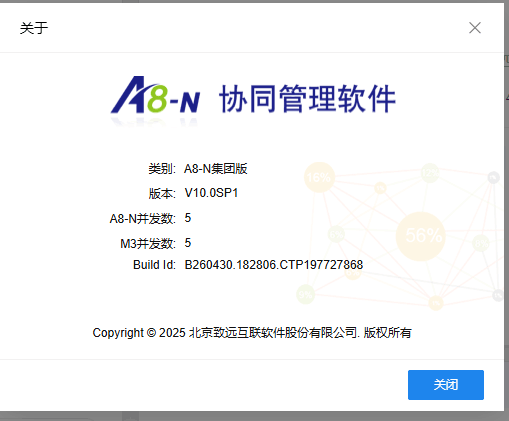
V5产品线支持的版本(V10.0SP1 B260430)信息如下:
注意全文检索也需要升级:取协同V260430版本升级,否则协同知识问答功能不可用。
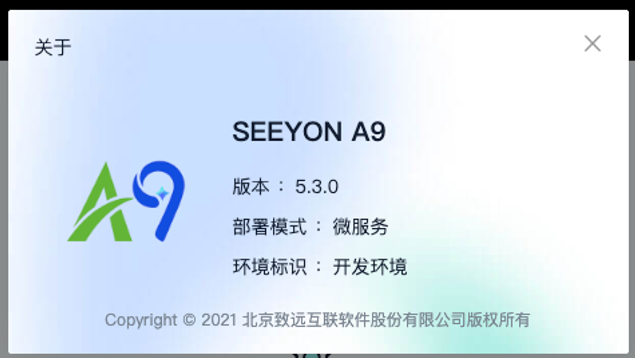
V8新一代支持的版本(V5.3.0)信息如下:
# 5. 停止旧版本服务并备份目录
进入旧版本安装目录,停止现有 CoMi 服务,然后将旧目录重命名为备份目录。
cd /data/Seeyon/Comi/comi-install
docker compose down

cd /data/Seeyon/Comi
mv /data/Seeyon/Comi/comi-install /data/Seeyon/Comi/bak-comi-install
执行完成后,旧版本程序目录变为:
/data/Seeyon/Comi/bak-comi-install
# 6. 下载并解压新版本安装包
将目标版本安装包下载到 /data/Seeyon/Comi/ 目录,并解压。
cd /data/Seeyon/Comi/


# 网盘下载离线包解压
tar -zvxf comi2.1.0-install-offline-x86.tar.gz
解压后会生成新的安装目录:
/data/Seeyon/Comi/comi-install
# 7. 执行升级操作
# 7.1 迁移配置文件
# 进入新版本目录,先从example模板生成新版本的 .env 文件:
cd /data/Seeyon/Comi/comi-install
cp .env.example .env
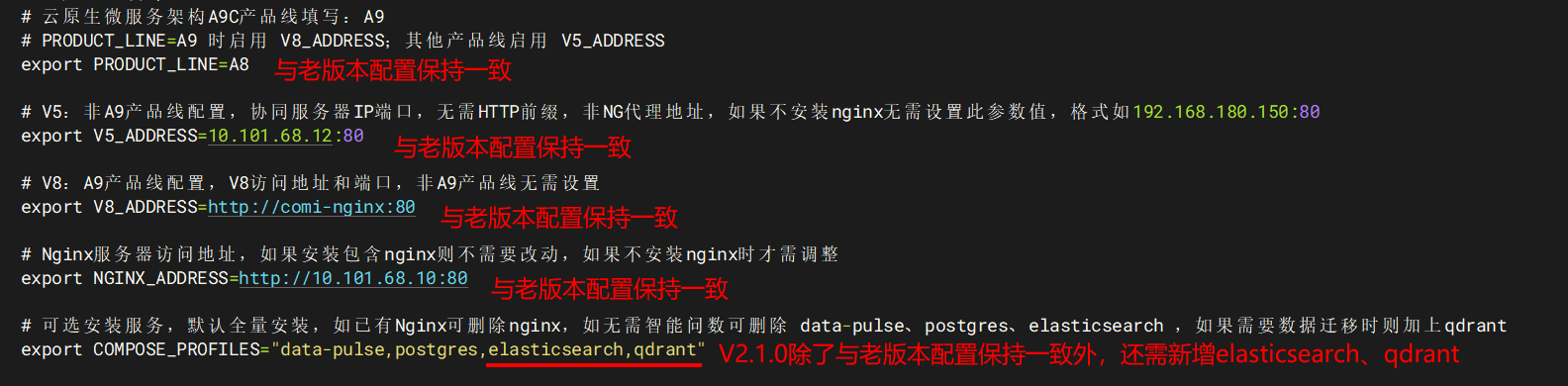
然后参考旧版本目录中的 .env 文件,将现场自定义配置同步到新版本 .env 中:
- export PRODUCT_LINE需要与老版本一致
- export V5_ADDRESS需要与老版本一致
- export V8_ADDRESS需要与老版本一致
- export NGINX_ADDRESS需要与老版本一致
- export COMPOSE_PROFILES需要保留老版本的参数,同时必须追加
elasticsearch,qdrant两个参数,CoMi V2.1.0新增elasticsearch废弃qdrant,这样配置是为了将两个服务都启动起来,实现qdrant向量库数据自动向elasticsearch向量库迁移
# 升级过程中需要保留并读取旧版 Qdrant 数据,修改新版本配置文件 COMPOSE_PROFILES
export COMPOSE_PROFILES="nginx,data-pulse,postgres,elasticsearch,qdrant"

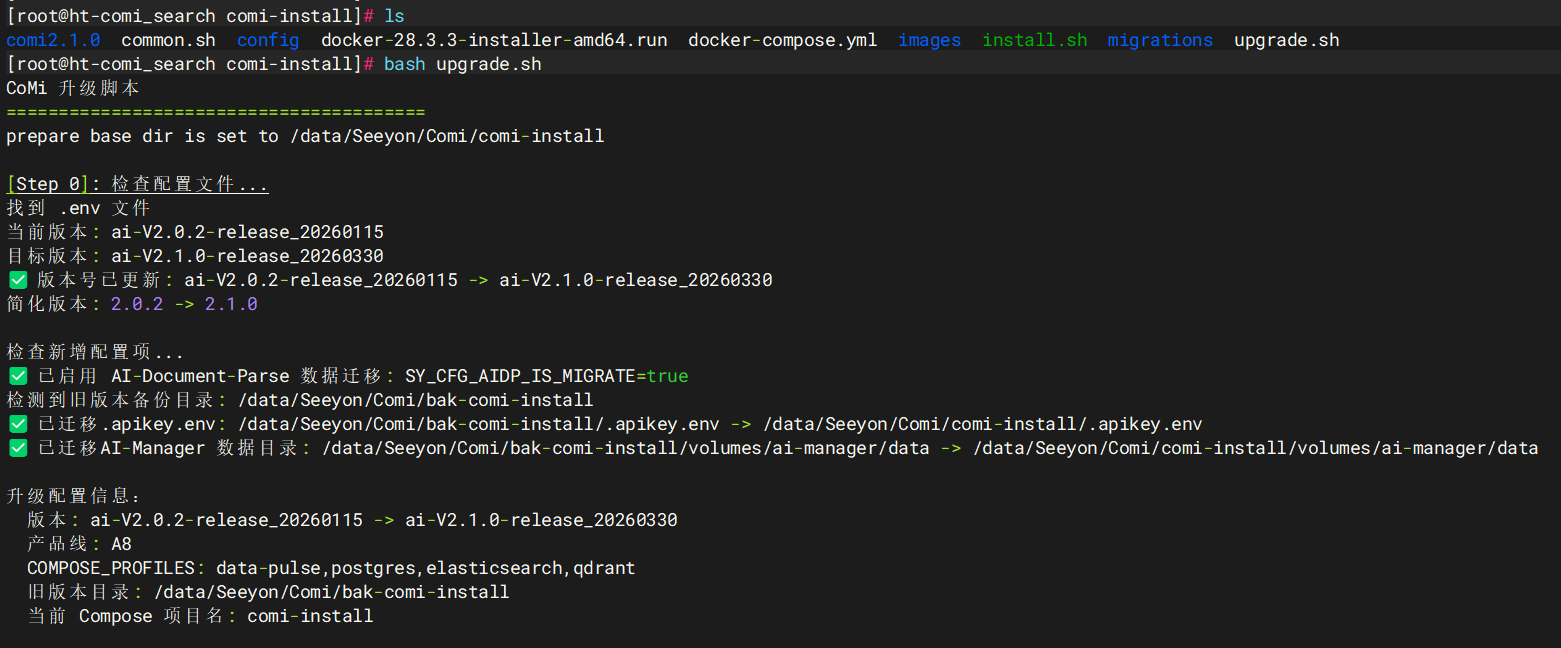
# 7.2 执行升级脚本
在 .env 准备完成后,直接执行升级脚本:
cd /data/Seeyon/Comi/comi-install
bash upgrade.sh
注意:
- 升级场景只执行
upgrade.sh,不要再执行install.sh。 - 如果
upgrade.sh提示.env缺少新增配置项,请按提示补充后重新执行。
常见问题:CoMi升级或安装过程提示ES端口9200 address already in use 参考 【FAQ排查处理 (opens new window)】:

# 7.3 检查服务状态
通过 docker ps -a 命令检查检查服务STATUS是否全部处于Up状态,全Up则状态正常:

如个别服务未处于Up状态则通过 docker logs comi-服务名 查看分析原因。
# 8. 配置协同问答三方互信
# 协同知识问答-三方互信
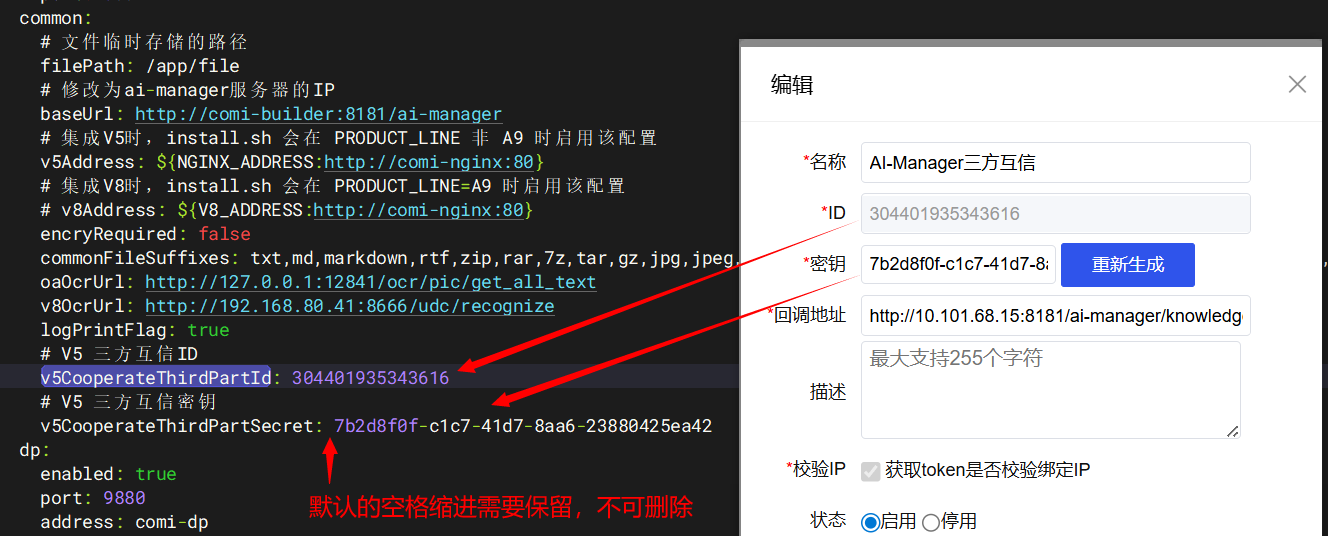
CoMi V2.1.0版本开始要求自行到系统后台配置一套AI-Manager三方互信,否则协同知识问答无法使用,配置方法如下:
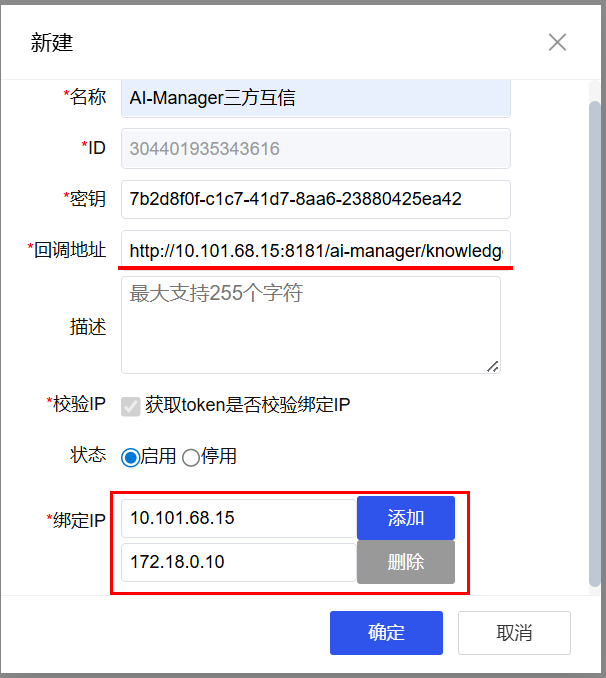
第一步: 登录协同系统管理员 → 三方互信设置 → 新建一个三方互信:
名称自定义,建议取一个与产品有关的名称
ID和密钥自动生成,下一步需要使用
回调地址必填,格式为 http://CoMi服务主机IP:8181/ai-manager/knowledge/center/third/part/callback
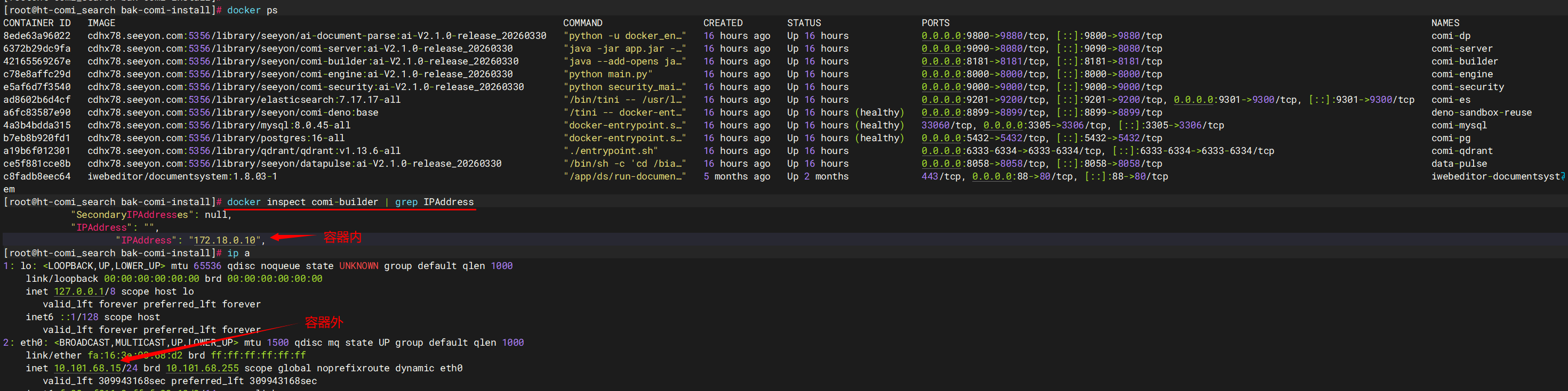
必须填写绑定IP,地址对应:CoMi服务器主机IP(容器外IP) 和 comi-builder的Docker容器内IP(获取命令 docker inspect comi-builder | grep IPAddress )
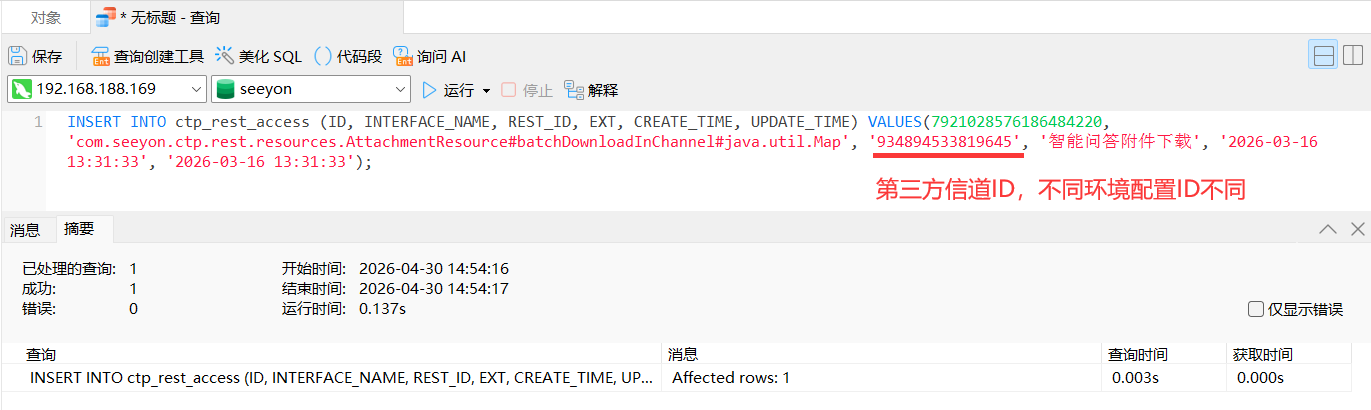
第二步,到协同OA数据库执行一条插入数据的SQL命令,不执行配置无法生效:
将下方SQL里面 替换为信道ID 改成上一步配置的真实的三方互信ID,其余内容不要变,将SQL写入数据库。
INSERT INTO ctp_rest_access(ID, INTERFACE_NAME, REST_ID, EXT, CREATE_TIME, UPDATE_TIME) VALUES(7921028576186484220,'com.seeyon.ctp.rest.resources.AttachmentResource#batchDownloadInChannel#java.util.Map', '替换为信道ID', '智能问答附件下载', '2026-03-16 13:31:33', '2026-03-16 13:31:33');
第三步: 上一步插入数据库SQL成功后,需要重启协同OA才能使配置生效(也可以等下一个章节[9.完善协同配置]修改完配置一并重启)。
第四步:到CoMi服务器AI-Manager配置三方互信信息:
# 修改CoMi服务器上ai-manager的配置文件
cd /data/Seeyon/Comi/comi-install/config/ai-manager
vim application.yaml

找到application.yaml中的V5三方互信ID和密钥配置,将右侧的xxx改成真实值 并保存yaml文件
# V5 三方互信ID
v5CooperateThirdPartId: xxxx
# V5 三方互信密钥
v5CooperateThirdPartSecret: xxx

# 以上完成后重启一下AI-Manager服务(comi-builder)使配置生效:
docker restart comi-builder
# 定时任务-三方互信
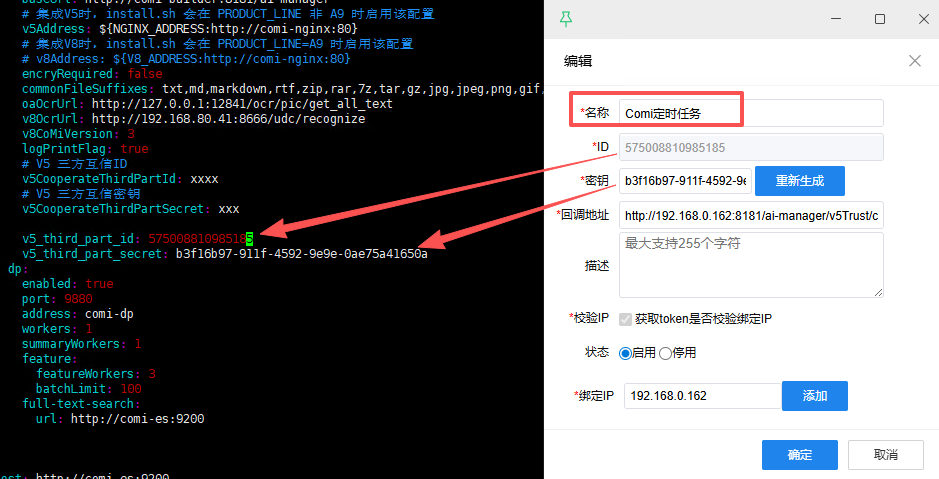
CoMi V2.1.1 版本开始,需要单独为 定时任务 到系统后台配置一套三方互信,否则定时任务无法使用,详细配置方法如下:
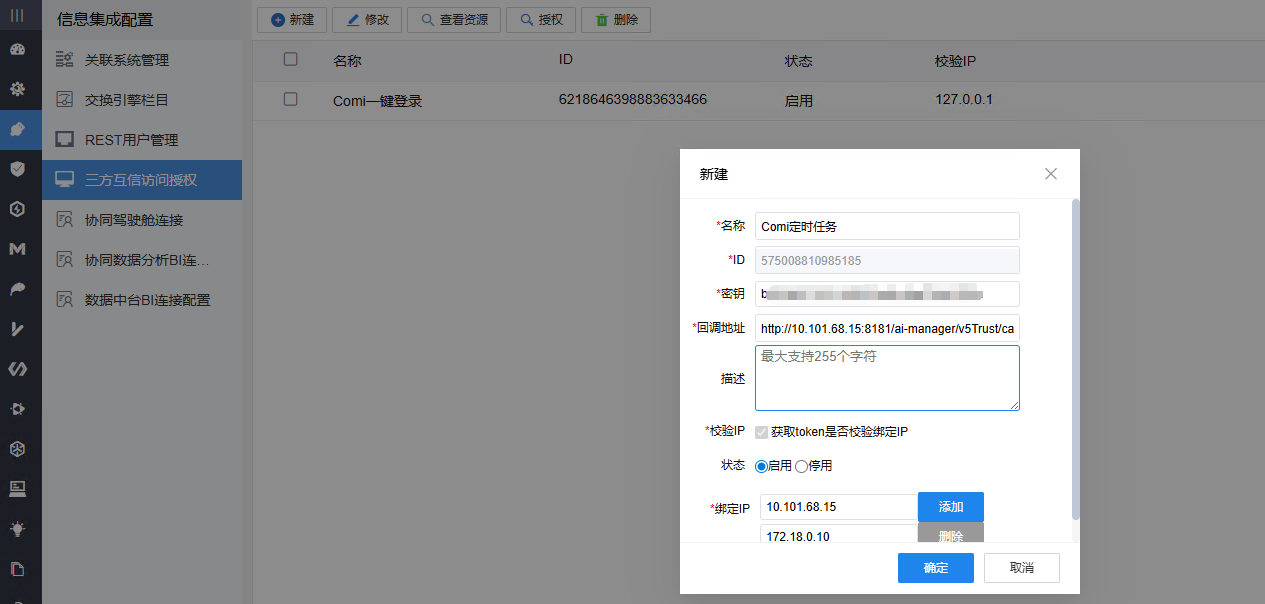
第一步: 登录协同系统管理员 → 三方互信设置 → 新建一个三方互信:
名称自定义,建议取一个与产品有关的名称
ID和密钥自动生成,下一步需要使用
回调地址必填,格式为 http://CoMi服务主机IP:8181/ai-manager/v5Trust/callback
必须填写绑定IP,地址对应:CoMi服务器主机IP(容器外IP) 和 comi-builder的Docker容器内IP(获取命令 docker inspect comi-builder | grep IPAddress )
第二步,到协同OA数据库执行3条插入数据的SQL命令,不执行配置无法生效:
将下方SQL里面 替换为信道ID 改成上一步配置的真实的三方互信ID,其余内容不要变,将SQL写入数据库。
INSERT INTO ctp_rest_access
(ID, INTERFACE_NAME, REST_ID, EXT, CREATE_TIME, UPDATE_TIME)
VALUES(7921028576186484223, 'com.seeyon.mcp.apisecurity.controller.OApiSecurityController#createSecretKey#java.lang.Long,com.seeyon.ctp.api.security.key.vo.UserSecretKeyAddDTO', '887400298491251', '查询/新增他人密钥', '2026-05-20 09:30:00', '2026-05-20 09:30:00');
INSERT INTO ctp_rest_access
(ID, INTERFACE_NAME, REST_ID, EXT, CREATE_TIME, UPDATE_TIME)
VALUES(7921028576186484224, 'com.seeyon.ctp.rest.resources.LoginTokenV2AuthedResource#phoneNumRelation#com.seeyon.ctp.rest.resources.LoginTokenV2Resource$LoginTokenParam', '887400298491251', '安全机制登录接口', '2026-05-20 09:30:00', '2026-05-20 09:30:00');
INSERT INTO ctp_rest_access
(ID, INTERFACE_NAME, REST_ID, EXT, CREATE_TIME, UPDATE_TIME)
VALUES(792102857618648424, 'com.seeyon.ctp.rest.resources.LoginTokenV2AuthedResource#logoutInChannel#com.seeyon.ctp.rest.resources.LoginTokenV2Resource$LoginTokenParam', '887400298491251', '安全机制登出接口', '2026-05-20 09:30:00', '2026-05-20 09:30:00');
第三步: 上一步插入数据库SQL成功后,需要重启协同OA才能使配置生效(也可以等下一个章节[2.修改协同配置]修改完配置一并重启)。
第四步:到CoMi服务器AI-Manager配置三方互信信息:
# 修改CoMi服务器上ai-manager的配置文件
cd /data/Seeyon/Comi/comi-install/config/ai-manager
vim application.yaml

找到application.yaml中的V5三方互信ID和密钥配置,将右侧的xxx改成真实值 并保存yaml文件
# V5定时任务三方互信ID
v5_third_part_id: xxxx
# V5定时任务三方互信密钥
v5_third_part_secret: xxxx

# 以上完成后重启一下AI-Manager服务(comi-builder)使配置生效:
docker restart comi-builder
# 9.完善协同配置
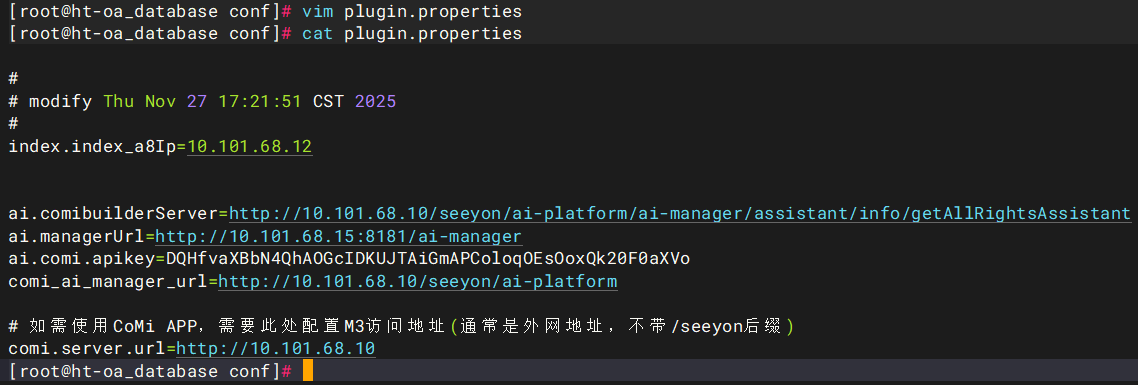
查看协同OA部署目录下的 base/conf/plugin.properties 文件,CoMi老版本默认是三条参数,升级到V2.1.0必须四条参数:检查是否存在comi_ai_manager_url配置,如不存在必须加上此参数:
# 如果ng由comi部署工具自动部署,则地址就是 当前comi服务器的ip:80端口
ai.comibuilderServer=http://Nginx地址/seeyon/ai-platform/ai-manager/assistant/info/getAllRightsAssistant
ai.managerUrl=http://CoMi服务器IP:8181/ai-manager
ai.comi.apikey=KX7ZFCtpJGtYY2KB0WIZqBmjRGaFc3GFmrxj1k7bFInYslzwFS
# 如果ng由comi部署工具自动部署,则地址就是 当前comi服务器的ip:80端口
comi_ai_manager_url=http://Nginx内网地址/seeyon/ai-platform

# 按需:如需使用CoMi APP,需要此处配置M3访问地址(通常是外网地址,不带/seeyon后缀)
comi.server.url=http(https)://M3外网访问地址
配置示例:
协同plugin.properties参数修改后,需要重启一次OA!
# 10.完善Nginx配置
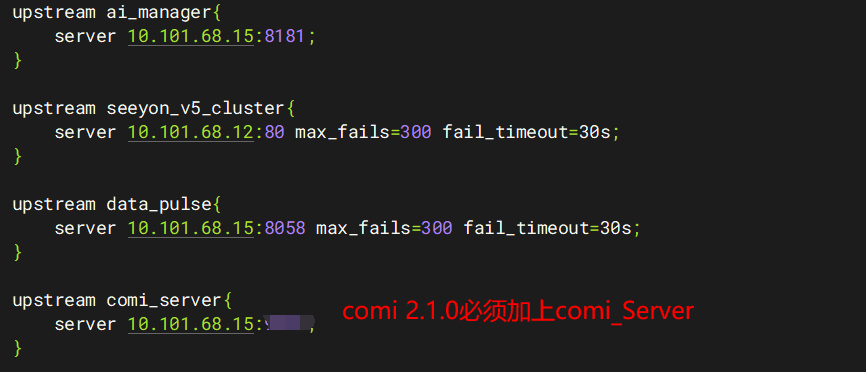
CoMiV2.1.0版本Nginx配置有一定调整,并且comi_server已经成为必须配置,参考CoMi Nginx安装和配置(V5产品线)重新配置一下Nginx https://open.seeyoncloud.com/#/faq/vuepressFile/v1/share?url=Z2ptZkplPjM4MzI=
升级到CoMi V2.1.0需要注意:
- 必须添加 upstream comi_server(老版本已添加可忽略)
- 必须全量替换一下comi.conf和bi.conf(如有)的配置,以确保参数保持最新
# 11. 协同初始化应用
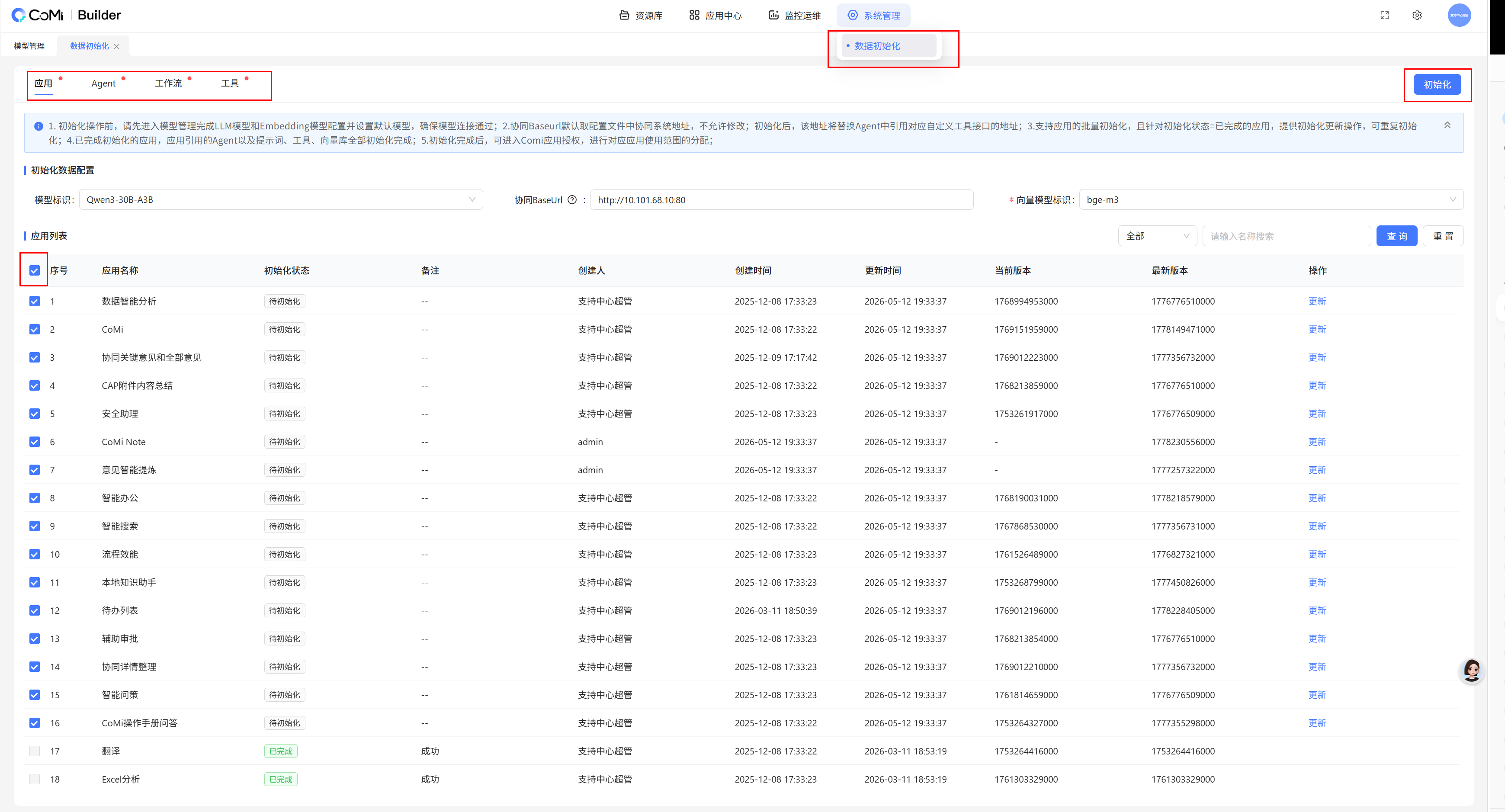
重启完成后,登录系统管理员后台CoMibuilder → 系统管理 → 数据初始化:重新全选初始化更新后的应用配置:
# 日常运维
升级后,对CoMi的日常维护,详见《CoMi V2.1.0 Docker安装部署手册 (opens new window)》- 日常维护章节。
# 常见问题
升级和配置过程遇到的常见问题,可通过《CoMi部署配置常见异常解决方案 (opens new window)》手册自助排查解决。
快速跳转
