# CoMi V2.1智能部署工具升级手册
北京致远互联软件股份有限公司
2026年5月
# 前言
本手册就CoMi V2.1版本智能部署工具升级提供详细说明,如项目有智能部署工具2.0、2.0.1、2.0.2项目升级,可参考本手册将工具和CoMi版本升级到V2.1。
截止发稿CoMi 2.1系列有CoMi 2.1.0和CoMi 2.1.1两个版本,不同版本支持的V5、V8协同版本各不相同,详见下表说明:
| 版本 | 支持V5和V8版本 | 适配全文检索版本 |
|---|---|---|
| CoMi V2.0.2 | 详见 [版本支持矩阵] (opens new window) 以BuildID为准 | V5需安装/升级V10.0SP1 B260228全文检索程序 |
| CoMi V2.1.0 | V5支持V10.0SP1 B260430 V8支持V5.3.0、V5.6.0 | V5需安装/升级V10.0SP1 B260430全文检索程序 |
| CoMi V2.1.1 | V5支持V10.0SP1 B260605+ 和 V11.0版本 V8暂无支持版本 | 自该版本起,不再依赖协同的全文检索程序 |
# 环境准备
# 服务器资源变化
CoMi 2.0系列升级到CoMi 2.1.0版本,相关变更说明如下:
- 版本变更:CoMi 2.1.0要求V5版本必须升级到10.0SP1 B260430版本; V8新一代必须升级到V5.3.0版本
- CoMi所需部署的服务有变化(详见服务变化清单章节)
- CoMi服务器所需资源要求无变化
- 对大模型的支持和算力要求无变化
- 对协同商务插件要求无变化
- 对服务器操作系统和数据库支持无变化
# CoMi各版本必备服务变化清单
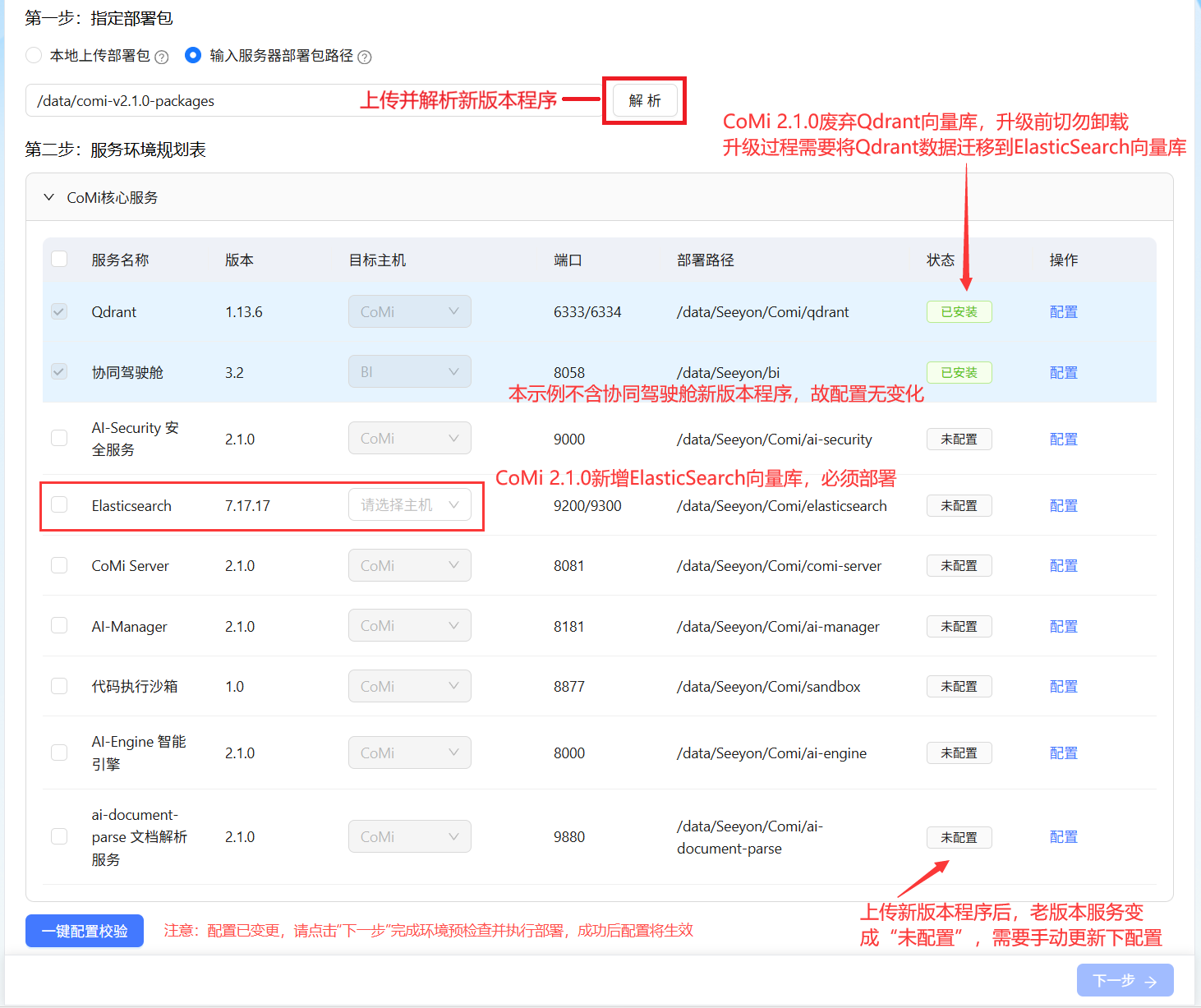
以下是CoMi2.x系列不同版本必须部署的服务变化列表,CoMi2.1.0最重大的变更为:Qdrant向量库废弃,改用更高效的ElasticSearch向量库。
从CoMi 2.0.x升级到CoMi 2.1版本,您需要做如下事情:
- 提前下载CoMi 2.1必须的所有程序,参照本手册进行程序的升级或安装
- 参照本手册将Qdrant向量库数据迁移到ElasticSearch向量库
- 如CoMi 2.0.x直接升级到CoMi 2.1.0或CoMi 2.1.1都需要替换Qdrant向量库
- 如由CoMi 2.1.0升级到CoMi2.1.x更高版本则不用再做Qdrant向量库替换
| CoMi 2.0 | CoMi 2.0.2 | CoMi 2.1.0 | CoMi 2.1.1 | 备注 | |||
|---|---|---|---|---|---|---|---|
| AI-Manager | → | AI-Manager | → | AI-Manager | → | AI-Manager | |
| AI-Engine | → | AI-Engine | → | AI-Engine | → | AI-Engine | |
| Qdrant | → | Qdrant | → | ElasticSearch | → | ElasticSearch | 2.0到2.1注意:ES替代Qdrant |
| 无 | → | CoMi Server | → | CoMi Server | → | CoMi Server | |
| 无 | → | AI-DocumentParse | → | AI-DocumentParse | → | AI-DocumentParse | |
| 无 | → | comi deno沙箱 | → | comi deno沙箱 | → | comi deno沙箱 |
# 升级程序获取
CoMi智能部署工具从商务公布的安装程序地址下载(文档中心-文档库-营销中心-营销体系销售管理知识库-产品下载地址-提交给区域产品下载地址xxx.xls),产品线对应CoMi:
最新版本CoMi请从商务盘下载!

历史版本CoMi V2.1.0下载地址 https://pan.baidu.com/s/1vZdCUX2Cvos4tnlfMVqKZQ  提取码:9f2g

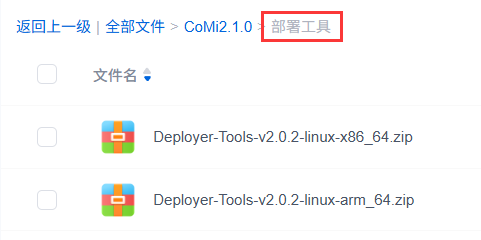
注意:CoMi智能部署工具部署包 和 CoMi相关服务部署包 是两个文件夹,项目上需要根据自身环境情况下载两个文件夹的部署包。
CoMi智能部署工具部署包 选择合适的架构安装包:
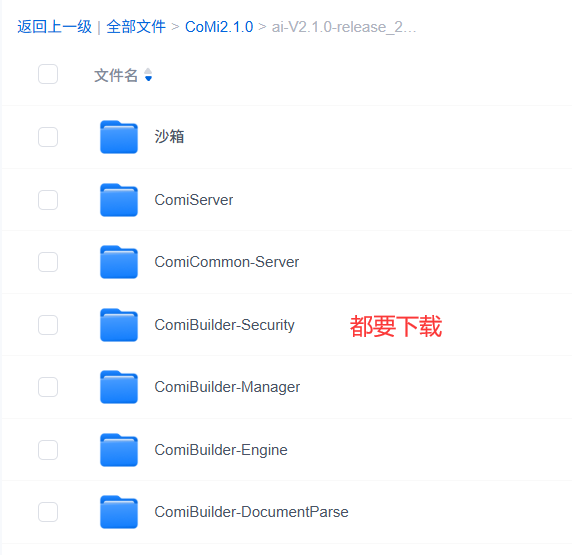
CoMi相关服务部署包,每个文件夹中的程序都需要下载,选择合适的架构安装包:
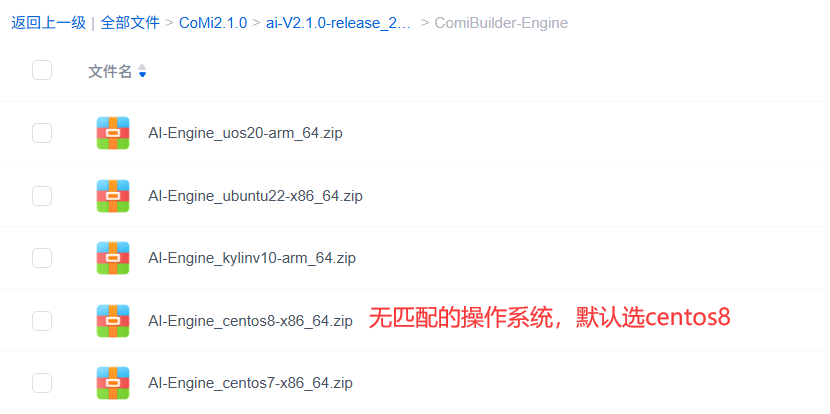
部分服务按照CPU架构和操作系统拆分成多个包,如果X86架构操作系统无匹配的安装包,则默认取centos8尝试:
# 工具升级CoMi版本操作
# 1)升级协同OA版本
截止发稿,CoMi 2.1.0仅支持V5产品线10.0SP1 B260430版本 和 V8新一代V5.3.0、5.6.0版本,需要先对协同版本进行升级,才能使用!
CoMi 2.1.1仅支持V5产品线10.0SP1 B260605+、V11.0版本,需要先对协同版本进行升级,才能使用!
请确保协同服务处于启动状态,后续安装升级时需要。
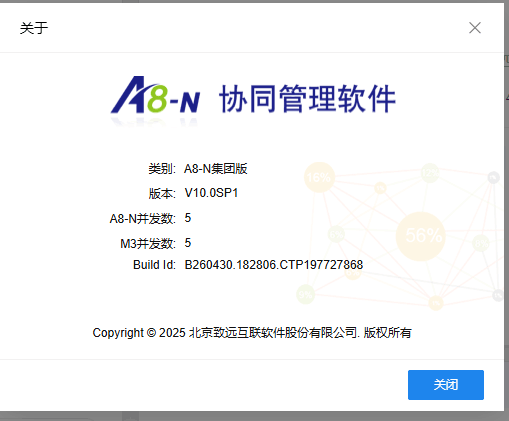
V5产品线支持的版本(V10.0SP1 B260430)信息如下:
注意全文检索也需要升级:取协同V260430版本升级,否则协同知识问答功能不可用。
V8新一代支持的版本(V5.3.0)信息如下:
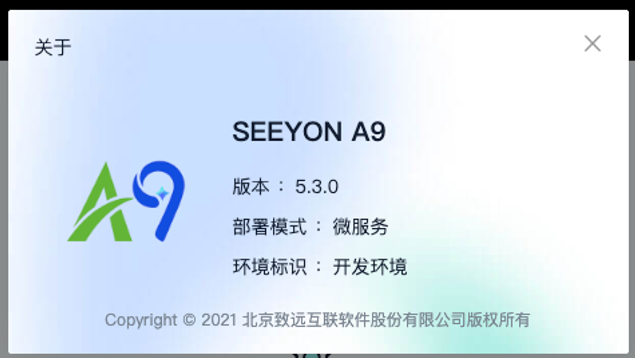
截止发稿CoMi 2.1系列有CoMi 2.1.0和CoMi 2.1.1两个版本,不同版本支持的V5、V8协同版本各不相同,详见下表说明:
| 版本 | 支持V5和V8版本 | 适配全文检索版本 |
|---|---|---|
| CoMi V2.0.2 | 详见 [版本支持矩阵] (opens new window) 以BuildID为准 | V5需安装/升级V10.0SP1 B260228全文检索程序 |
| CoMi V2.1.0 | V5支持V10.0SP1 B260430 V8支持V5.3.0、V5.6.0 | V5需安装/升级V10.0SP1 B260430全文检索程序 |
| CoMi V2.1.1 | V5支持V10.0SP1 B260605+ 和 V11.0版本 V8暂无支持版本 | 自该版本起,不再依赖协同的全文检索程序 |
# 2)停止老版本相关服务
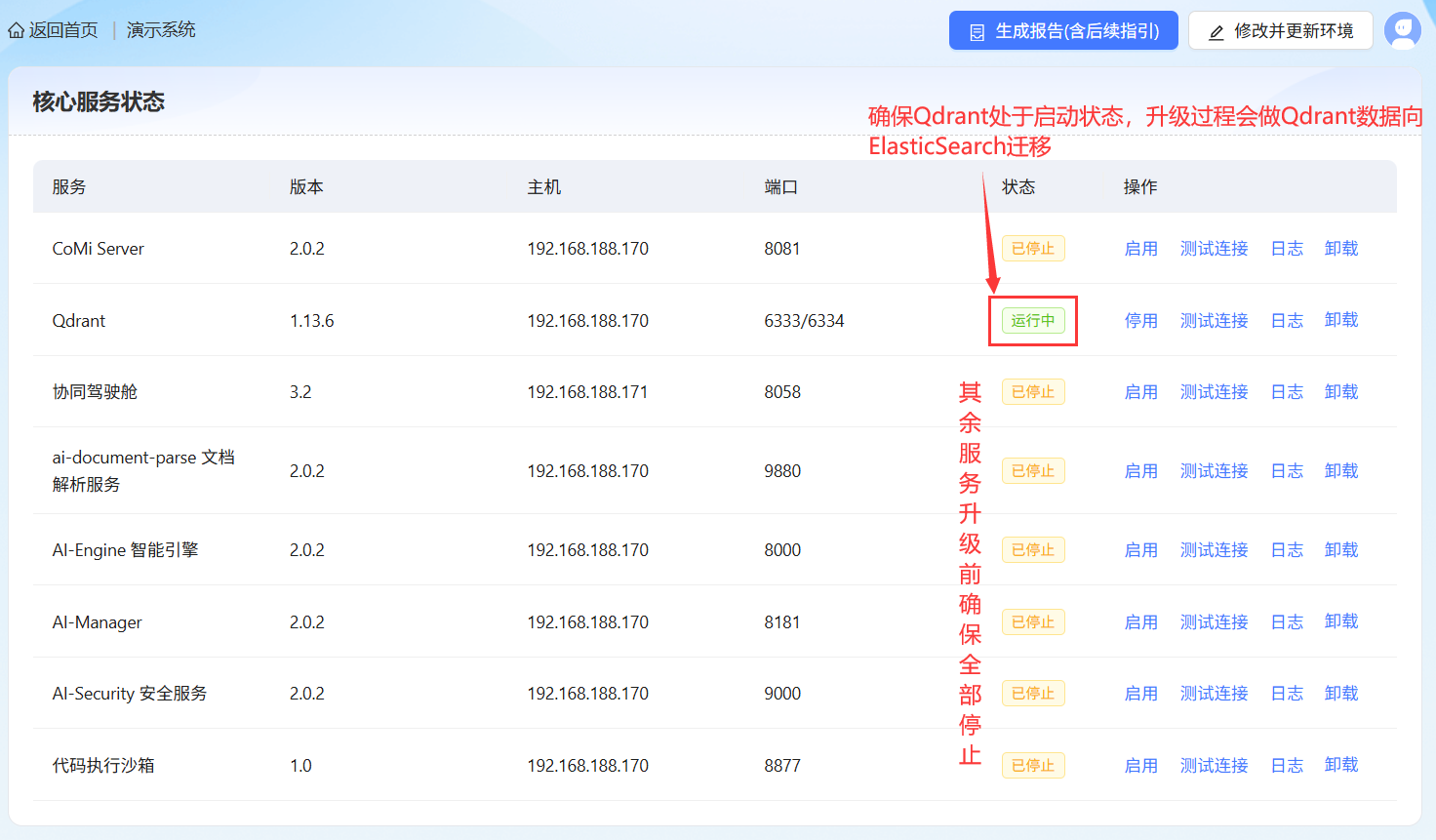
1、访问老版本CoMi智能工具管理控制台,停止除Qdrant之外的其余所有CoMi老版本服务:
Qdrant服务需要处于启动状态,升级过程涉及Qdrant数据迁移到ElasticSearch。
2、停止智能工具老版本管理控制台服务:
# 本示例为停用CoMi V2.0版本工具
cd /data/comi-deployer-tools/Deployer-Tools-v2.0-linux-x86_64
bash shutdown.sh

# 3)备份数据
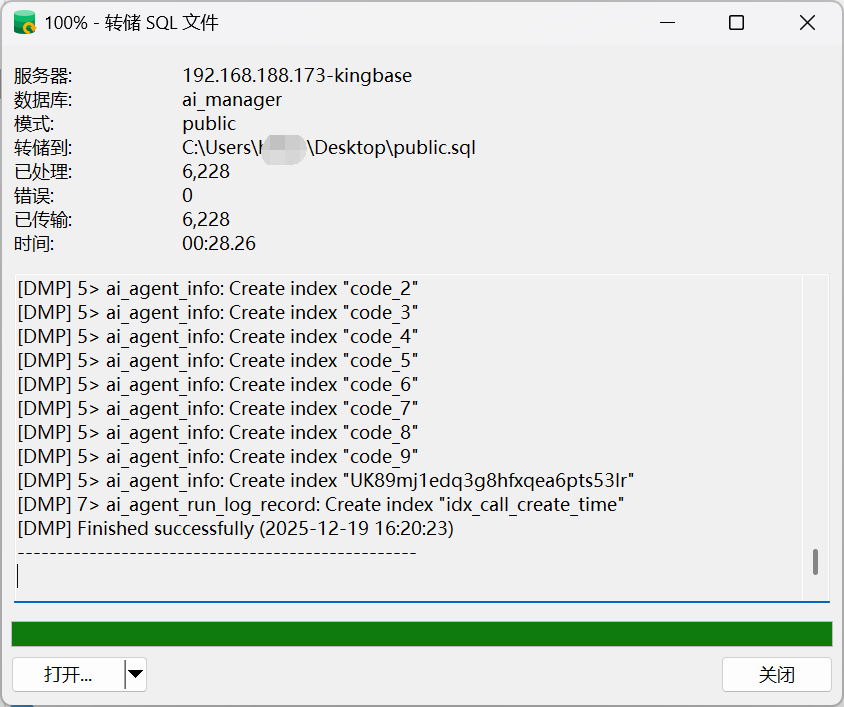
升级前备份CoMi数据库数据(ai_manager和comi_server两个库)!
升级前备份CoMi数据库数据(ai_manager和comi_server两个库)!
升级前备份CoMi数据库数据(ai_manager和comi_server两个库)!
升级涉及SQL更新,如存在异常,无法还原数据!
# 3)升级智能部署工具
下载新版本智能部署工具,备份智能工具旧版本程序,将其升级到新版本程序,并且将CoMi老版本部署数据(install.db)导入新版本程序中:
本章节以 老版本CoMi 2.0.2升级新版本CoMi 2.1.0 为例,后续更高版本升级雷同
# 解压新版本Deploy智能部署工具(新版工具自行提前上传,示例为X86工具包)
unzip Deployer-Tools-v2.1.0-linux-x86_64.zip -d /data/comi-deployer-tools/

# 将原2.0程序重命名
cd /data/comi-deployer-tools
mv Deployer-Tools-v2.0.2-linux-x86_64 bak-Deployer-Tools-v2.0.2-linux-x86_64

# 将老版本的部署数据install.db导入新版本程序中
cd /data/comi-deployer-tools
cp bak-Deployer-Tools-v2.0.2-linux-x86_64/install.db Deployer-Tools-v2.1.0-linux-x86_64/

# 可选:可以将comi2.0老版本登录密码数据Deployer-Tools-xxx/file/auth/auth.json导入到新版本工具相同目录,并覆盖
mkdir -p Deployer-Tools-v2.1.0-linux-x86_64/file/auth/
# 如提示auth.json文件不存在,可以忽略本步 继续后续操作
cp -f bak-Deployer-Tools-v2.0.2-linux-x86_64/file/auth/auth.json Deployer-Tools-v2.1.0-linux-x86_64/file/auth/
# cp:是否覆盖'Deployer-Tools-v2.0.2-linux-x86_64/file/auth/auth.json'? yes

# 启动新版本程序
cd /data/comi-deployer-tools/Deployer-Tools-v2.1.0-linux-x86_64/
bash startup.sh
# 4)登录新版智能部署平台
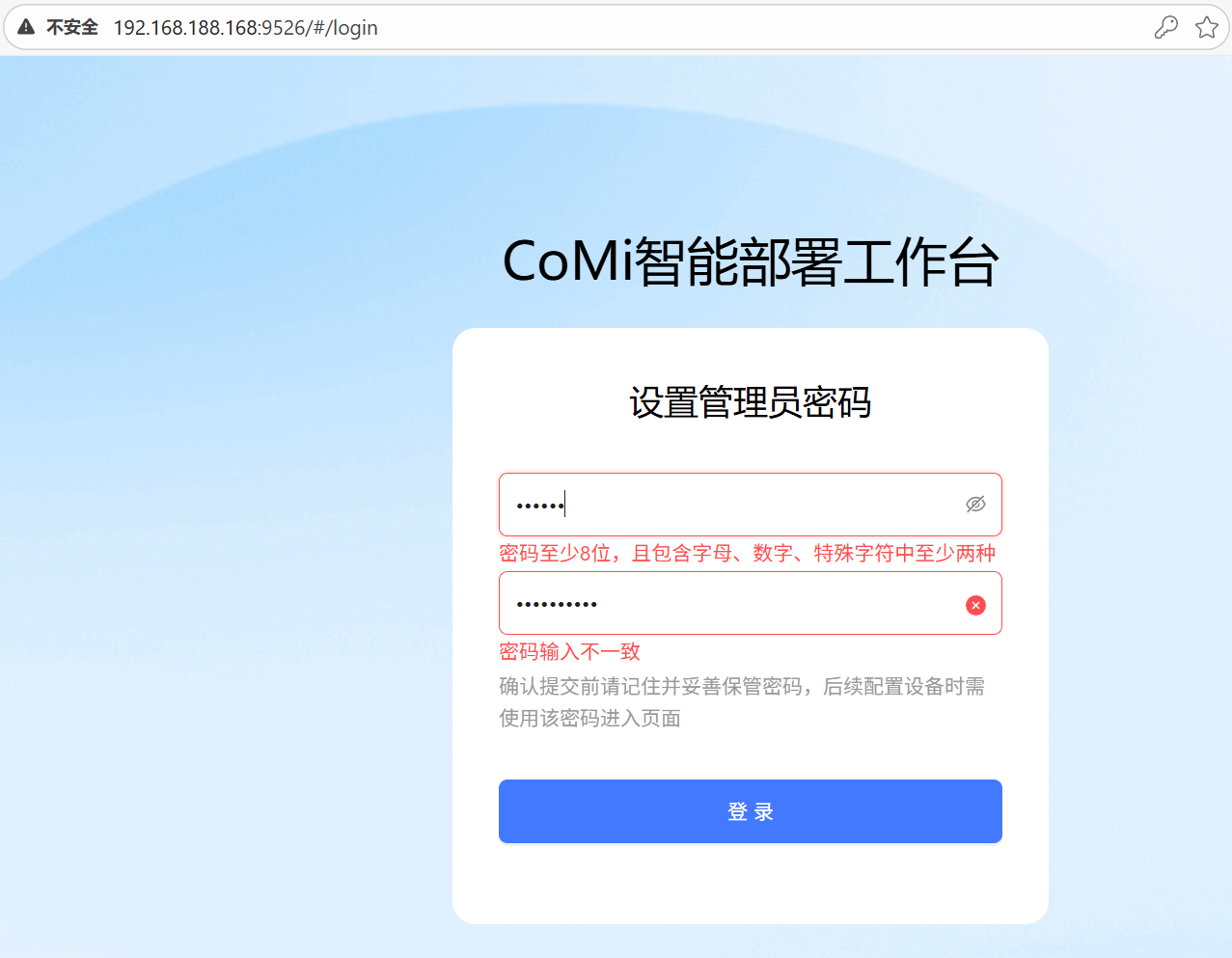
1、PC客户端通过浏览器访问 http://部署工具IP:端口(默认9526) 如无法访问,则考虑部署工具服务器防火墙是否未放开端口(如默认9526)访问权限。
自CoMi V2.0.1版本开始,智能部署工具首次登录需要设置密码(密码至少8位,且包含字母、数字、特殊字符中至少两种),请妥善保存密码,方便后期维护!
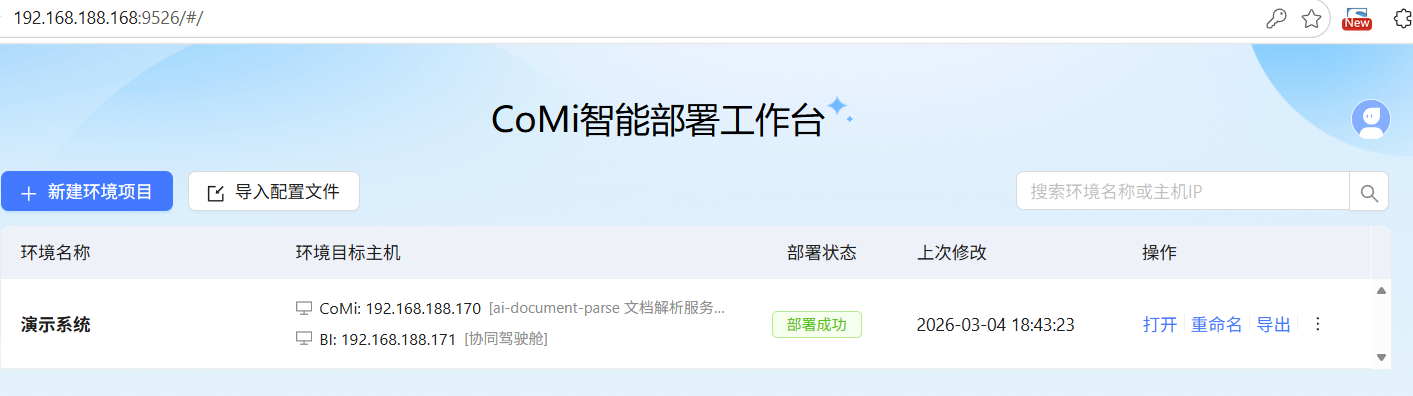
2、升级到智能工具新版本并且登录后,如能看到原版本的部署记录,则说明升级和数据恢复正常:
# 5)上传解析新版本CoMi程序
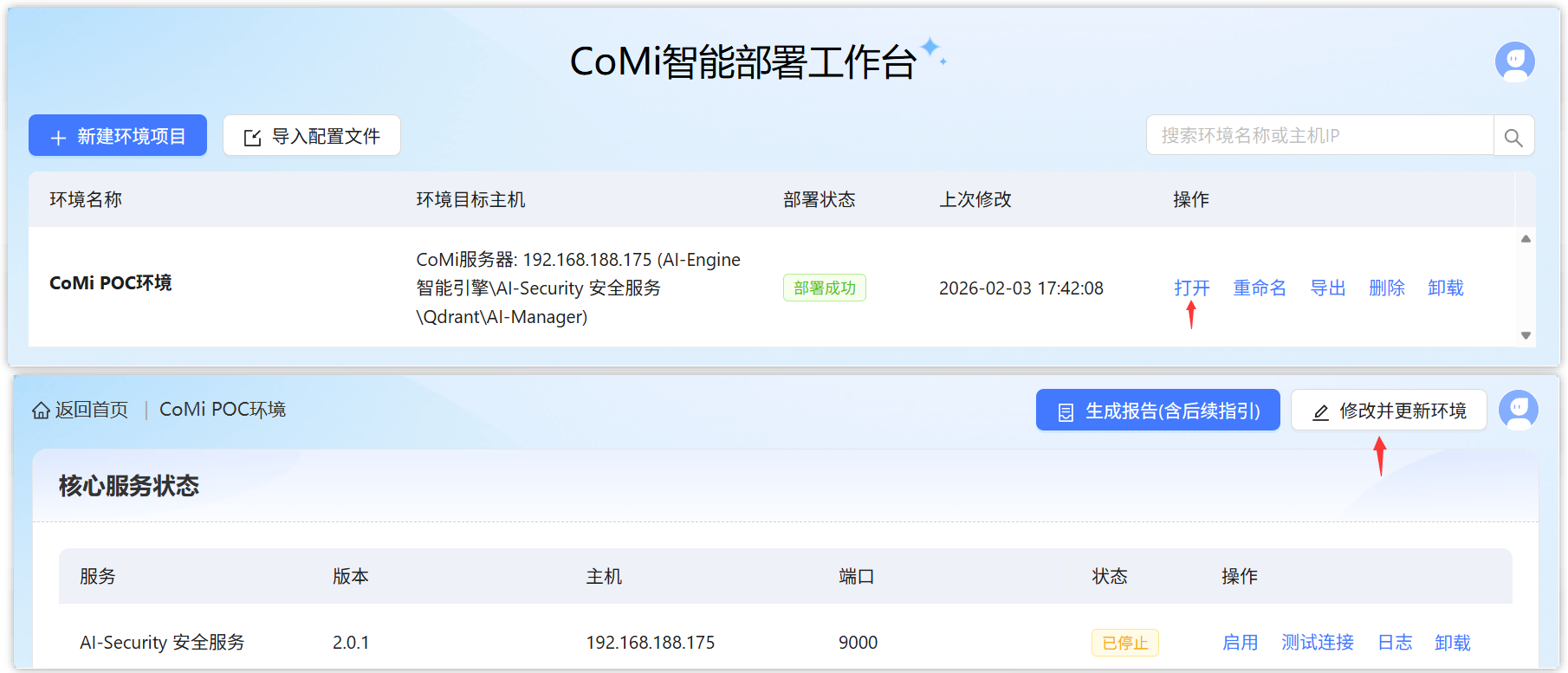
1、提前准备好CoMi新版本的所有核心服务程序(程序地址见[安装包准备]),上传到服务器 或 客户端压缩再上传到智能部署工具:

进入【修改并更新环境】页面,上传或解析新版本程序:
# 6)更新新版本CoMi服务配置
依次配置CoMi核心服务,大部分核心服务只需要重新确定保存一遍:
# AI-Security、AI-Engine、代码执行沙箱
AI-Security、AI-Engine、代码执行沙箱这几个基础服务升级无相关变化,无需调整参数,重新配置确定即可。
如升级前没有相关服务(如代码执行沙箱),本期需要进行全新配置场景,请参考另一份智能部署工具部署维护手册做相关配置。
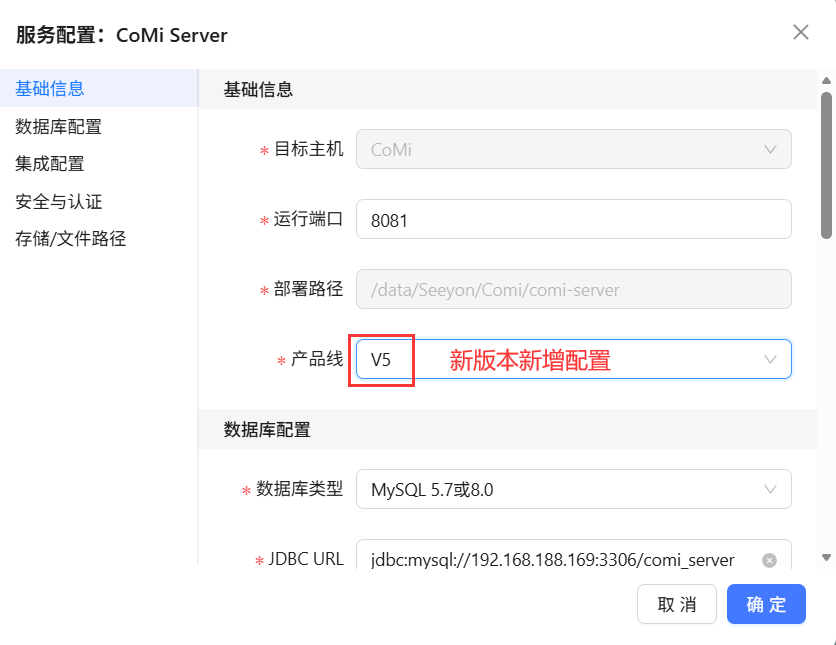
# CoMi Server服务配置升级
新版本需要配置产品线,其余配置无变化。
如升级前没有CoMi Server服务,本期需要进行全新配置场景,请参考另一份智能部署工具部署维护手册做相关配置。
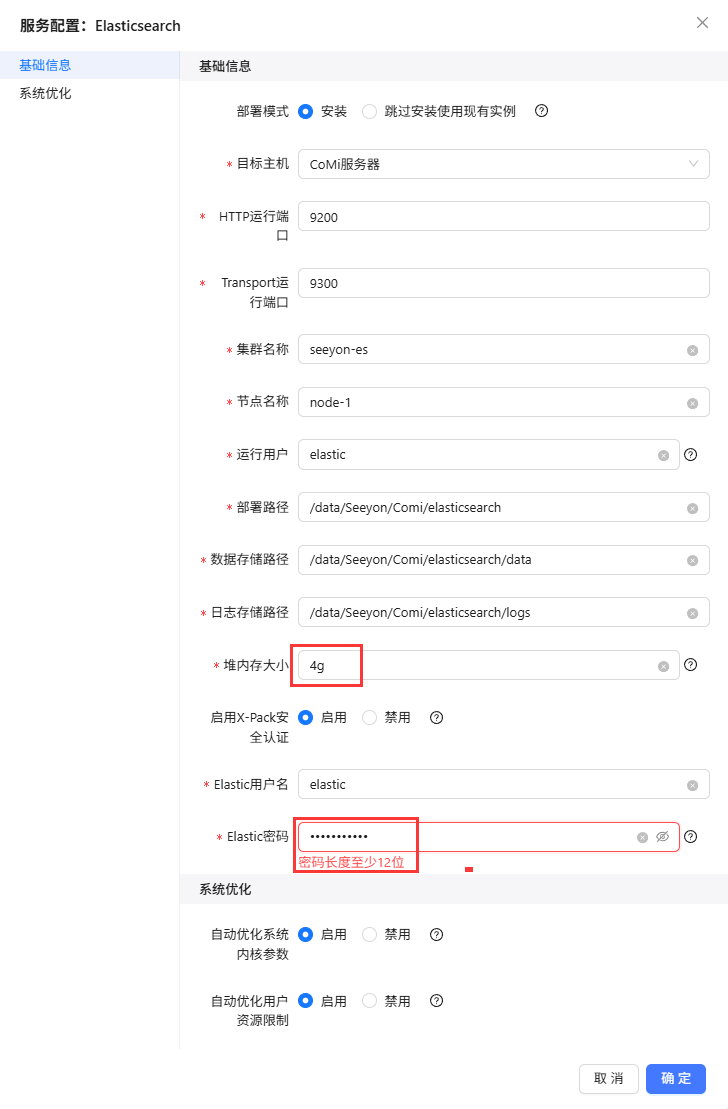
# ElasticSearch向量库配置
自CoMi V2.1.0版本开始,CoMi使用ElasticSearch作为向量数据存储,替代老版本Qdrant向量库引擎。
- 部署模式: 默认安装,即自动安装一个独立的ES向量库,注意不可复用协同全文检索(缺插件)。
- 目标主机: 特指ElasticSearch远程部署到哪台服务器,建议资源充足的前提下与CoMi基础服务放置在一起。
- HTTP运行端口: 默认9200,此端口在AI-Manager配置需要使用
- Transport运行端口: 默认9300
- 集群名称、节点名称: 如无特殊要求建议保持默认
- 运行用户: ElasticSearch默认内置elastic作为管理用户,如无特殊要求建议保持默认
- 部署路径、数据存储路径、日志存储路径: 可保持默认,需要确保路径磁盘空间充足,后续数据存储都在相关目录下
- 堆内存大小: 根据实际情况设置,如4g、8g,设置后ES会占用对应大小的内存,POC可设置1g~2g,生产大并发需根据情况调大
- 启用X-Pack安全认证: 建议启用,如禁用则无需用户名密码就能连接ES,安全要求较高的环境不允许此行为
- Elastic用户名: 建议保持默认,启用X-Pack安全认证后,认证连接的用户名,在AI-Manager配置需要使用
- Elastic密码: 自定义一个12位以上的密码,启用X-Pack安全认证后,认证连接的密码,在AI-Manager配置需要使用
# AI-Manager服务配置ES
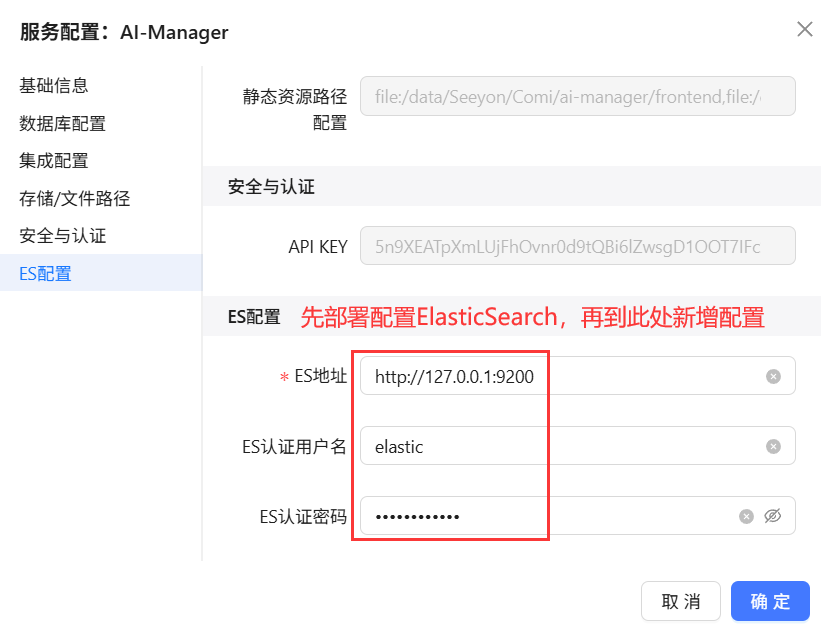
AI-Manager需要新增ES配置:
- ES地址:对应上一步ElasticSearch向量库配置的地址和http端口(默认9200)
- ES认证用户名:对应上一步ElasticSearch向量库配置的Elastic用户名
- ES认证密码:对应上一步ElasticSearch向量库配置的Elastic密码
# AI-Manager配置协同问答三方互信
CoMi V2.1.0 版本开始,需要单独为 协同知识问答 到系统后台配置一套三方互信,否则协同知识问答无法使用,详细配置方法如下:
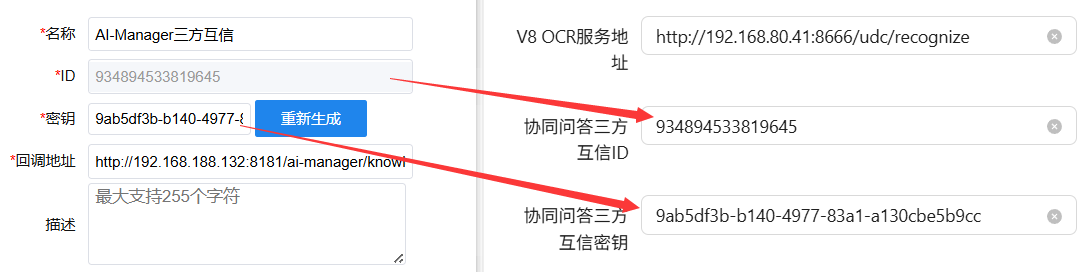
AI-Manager配置协同问答三方互信,第一步: 登录协同系统管理员-三方互信设置-新建一个三方互信:
- 名称自定义,建议取一个与产品有关的名称
- ID和密钥自动生成,将生成的ID和密钥拷贝到AI-Manager的互信ID和互信密钥里
- 回调地址必填,必须是
http://ai-manager服务IP:8181/ai-manager/knowledge/center/third/part/callback - 必须设置绑定IP,绑定IP对应:AI-Manager服务器IP
AI-Manager配置协同问答三方互信,第二步: 回到部署配置页面,打开AI-Manager的配置,将协同问答三方互信ID和密钥填入下图正确位置。
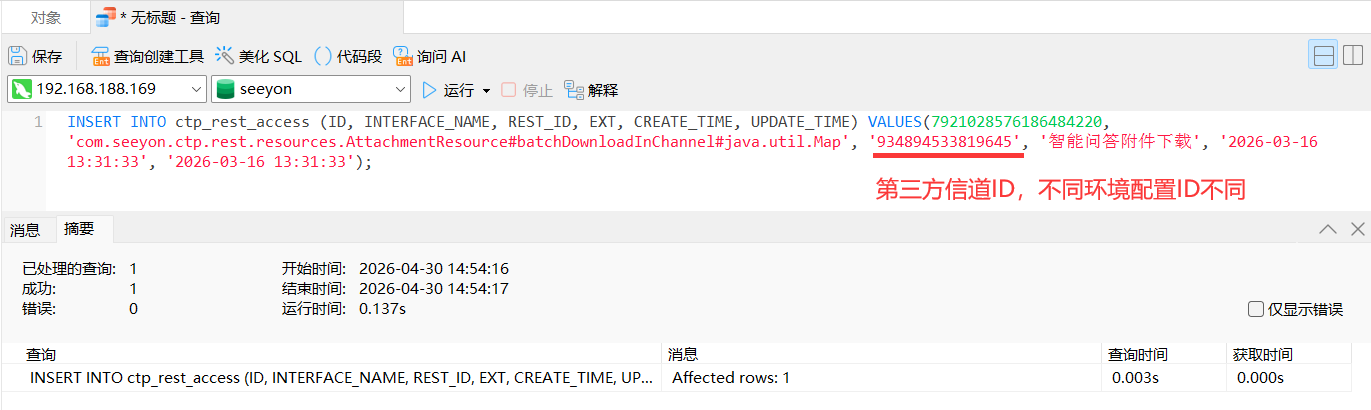
AI-Manager配置协同问答三方互信,第三步: 到协同OA数据库执行一条插入数据的SQL命令,不执行配置无法生效!
将下方SQL里面 替换为信道ID 改成上一步配置的真实的三方互信ID,其余内容不要变,将SQL写入协同OA数据库中。
INSERT INTO ctp_rest_access(ID, INTERFACE_NAME, REST_ID, EXT, CREATE_TIME, UPDATE_TIME) VALUES(7921028576186484220,'com.seeyon.ctp.rest.resources.AttachmentResource#batchDownloadInChannel#java.util.Map', '替换为信道ID', '智能问答附件下载', '2026-03-16 13:31:33', '2026-03-16 13:31:33');
AI-Manager配置协同问答三方互信,第四步: 上一步插入数据库SQL成功后,需要重启协同OA才能使配置生效。
# AI-Manager配置定时任务三方互信
CoMi V2.1.1 版本开始,需要单独为 定时任务 到系统后台配置一套三方互信,否则定时任务无法使用,详细配置方法如下:
第一步: 登录协同系统管理员-三方互信设置-新建一个三方互信:
- 名称自定义,建议取一个与产品有关的名称
- ID和密钥自动生成,将生成的ID和密钥拷贝到AI-Manager的互信ID和互信密钥里
- 回调地址必填,必须是
http://ai-manager服务IP:8181/ai-manager/v5Trust/callback - 必须设置绑定IP,绑定IP对应:AI-Manager服务器IP
第二步: 回到部署配置页面,打开AI-Manager的配置,将协同问答三方互信ID和密钥填入下图正确位置。
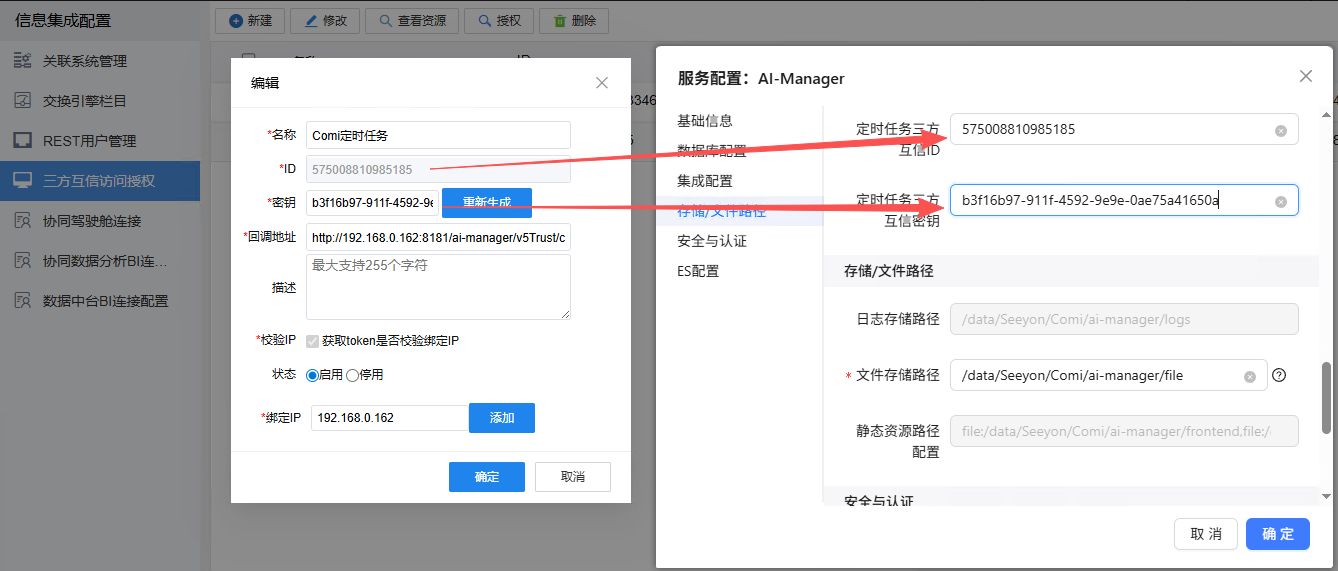
第三步: 到协同OA数据库执行一条插入数据的SQL命令,不执行配置无法生效!
将下方SQL里面 替换为信道ID 改成上一步配置的真实的三方互信ID,其余内容不要变,将SQL写入协同OA数据库中。
INSERT INTO ctp_rest_access
(ID, INTERFACE_NAME, REST_ID, EXT, CREATE_TIME, UPDATE_TIME)
VALUES(7921028576186484223, 'com.seeyon.mcp.apisecurity.controller.OApiSecurityController#createSecretKey#java.lang.Long,com.seeyon.ctp.api.security.key.vo.UserSecretKeyAddDTO', '887400298491251', '查询/新增他人密钥', '2026-05-20 09:30:00', '2026-05-20 09:30:00');
INSERT INTO ctp_rest_access
(ID, INTERFACE_NAME, REST_ID, EXT, CREATE_TIME, UPDATE_TIME)
VALUES(7921028576186484224, 'com.seeyon.ctp.rest.resources.LoginTokenV2AuthedResource#phoneNumRelation#com.seeyon.ctp.rest.resources.LoginTokenV2Resource$LoginTokenParam', '887400298491251', '安全机制登录接口', '2026-05-20 09:30:00', '2026-05-20 09:30:00');
INSERT INTO ctp_rest_access
(ID, INTERFACE_NAME, REST_ID, EXT, CREATE_TIME, UPDATE_TIME)
VALUES(792102857618648424, 'com.seeyon.ctp.rest.resources.LoginTokenV2AuthedResource#logoutInChannel#com.seeyon.ctp.rest.resources.LoginTokenV2Resource$LoginTokenParam', '887400298491251', '安全机制登出接口', '2026-05-20 09:30:00', '2026-05-20 09:30:00');
第四步: 上一步插入数据库SQL成功后,需要重启协同OA才能使配置生效。
# document文档解析服务配置升级
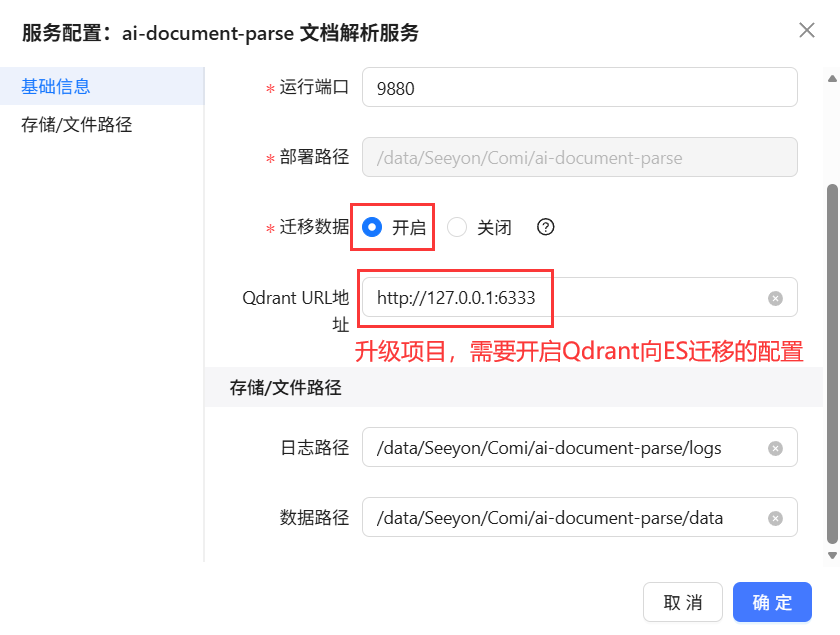
ai-document-parse 文档解析服务升级涉及两个参数配置:
- 迁移数据:需要勾选“开启”
- Qdrant URL地址:指向老版本Qdrant服务地址,http协议,默认端口6333。
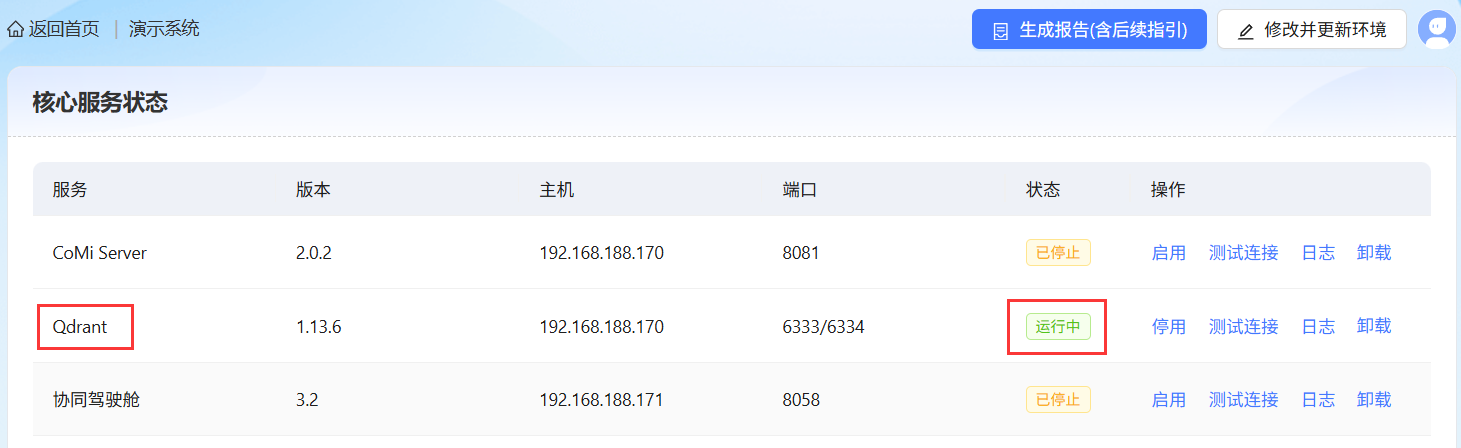
# 确保Qdrant处于启动状态
再次提醒:确保Qdrant处于启动状态,其余服务全部停止,升级程序才会将Qdrant数据向ElasticSearch迁移。
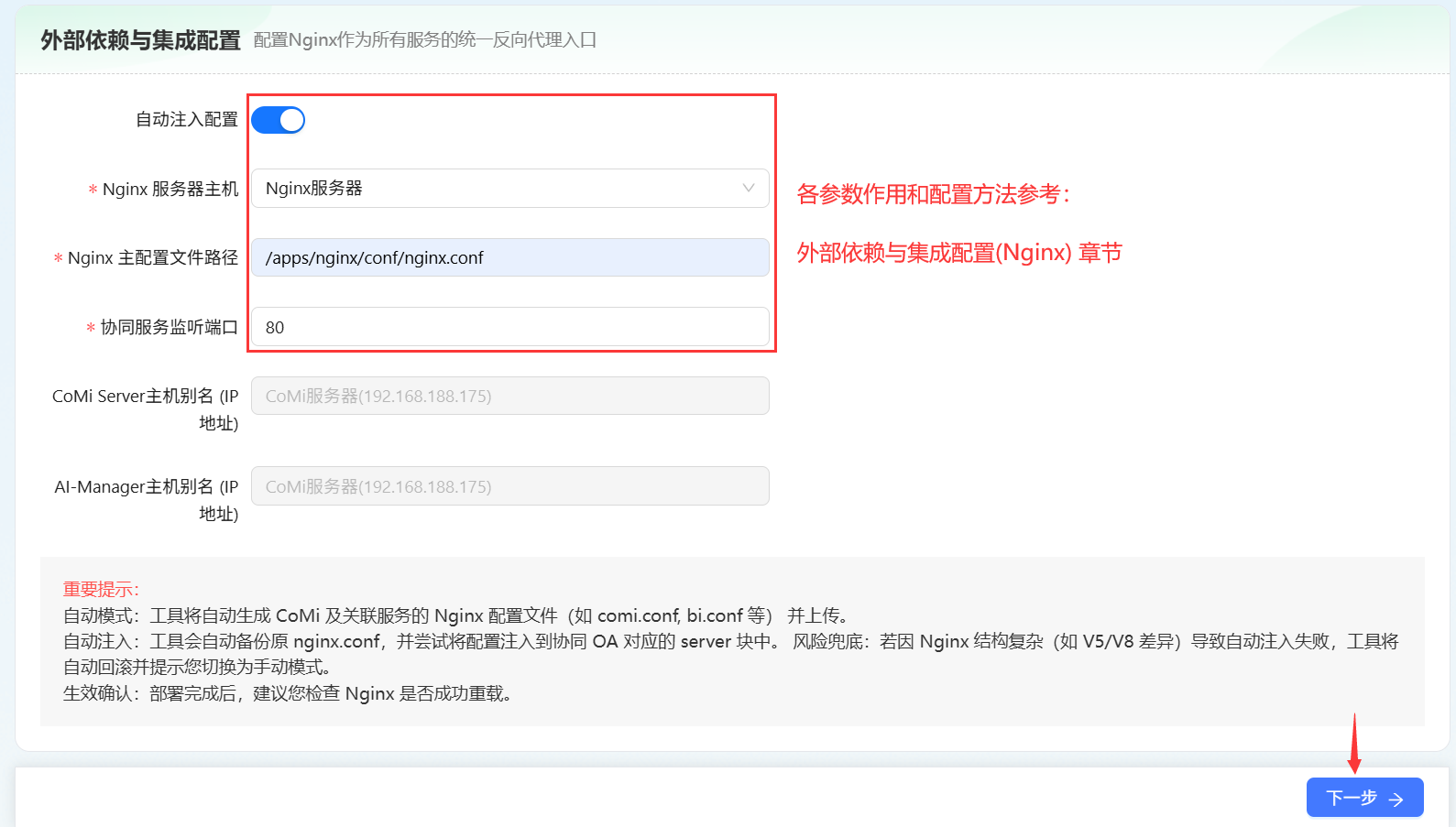
# 外部依赖与集成配置 (Nginx)
本配置仅适用于V5的Nginx配置!在此卡片中,您需要为所有服务配置统一的反向代理入口。
配置说明:
- 自动注入配置: 默认开启,开启后工具会根据配置信息自动寻找NG配置,并写入CoMi相关配置。如果找寻不匹配,工具不会做任何操作。
- Nginx服务器主机: 从“Nginx服务器主机”的下拉框中,选择一台已添加的主机作为Nginx服务器。
- Nginx主配置文件路径: 填写该服务器上维护协同OA的Nginx配置文件路径或conf目录的路径均兼容。
- 协同服务监听端口: 填写Nginx代理的端口,以便工具根据监听端口检查配置,提升自动注入准确率。
注:由工具自动写入Nginx配置功能自CoMi V2.0.2开始支持。CoMi V2.0.1及之前的工具没有那么多配置,只会自动生成一份 comi.conf 配置文件。

# 7)配置校验及执行安装升级
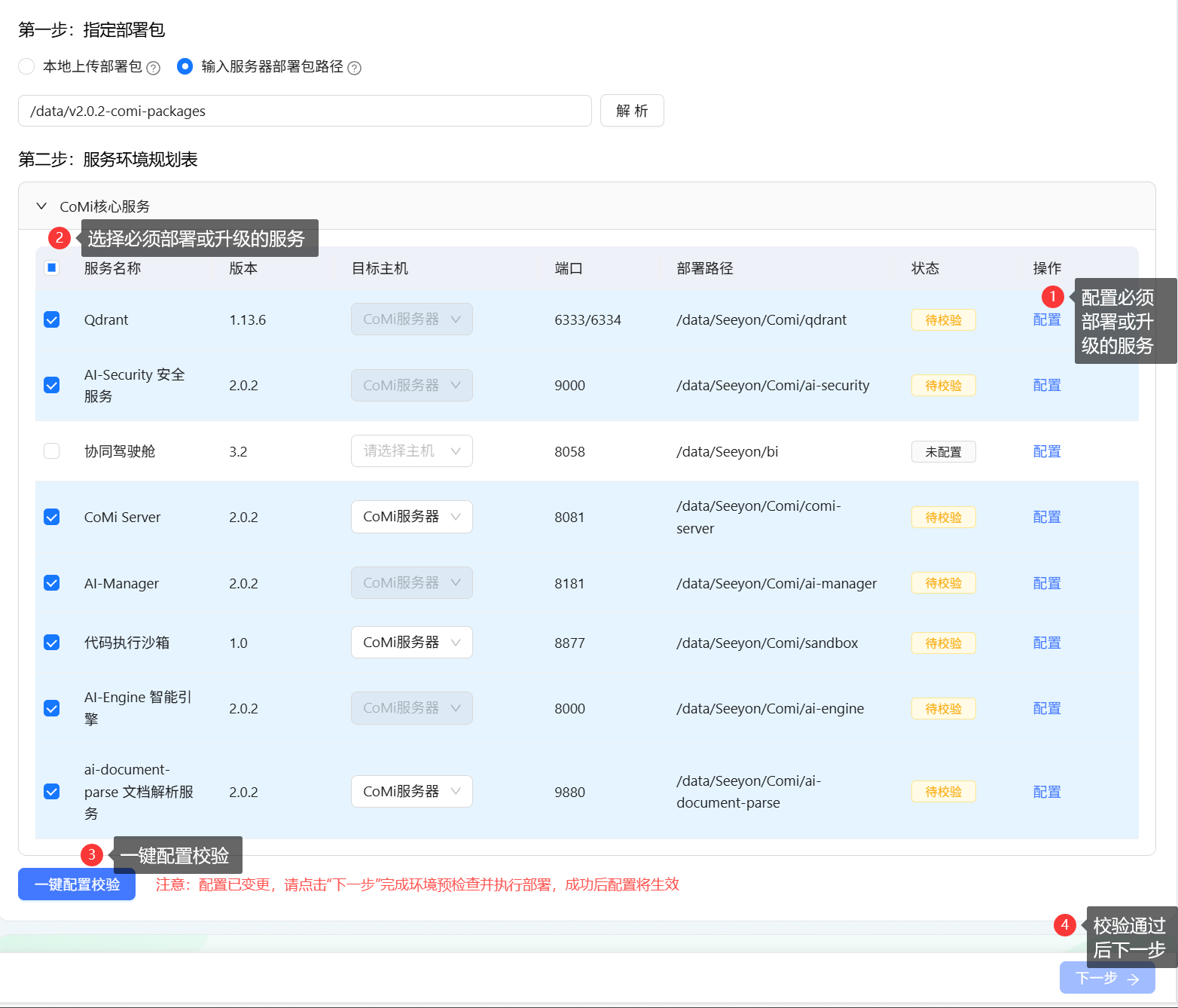
1、跟全新安装部署一样:先配置好参数,再选择要部署或升级的服务,一键校验,确认无误后点击底部的“下一步”按钮:
2、自CoMi V2.0.2版本开始,V5产品线支持自动写入Nginx配置,详细配置说明参考 [外部依赖与集成配置(Nginx)] 章节!
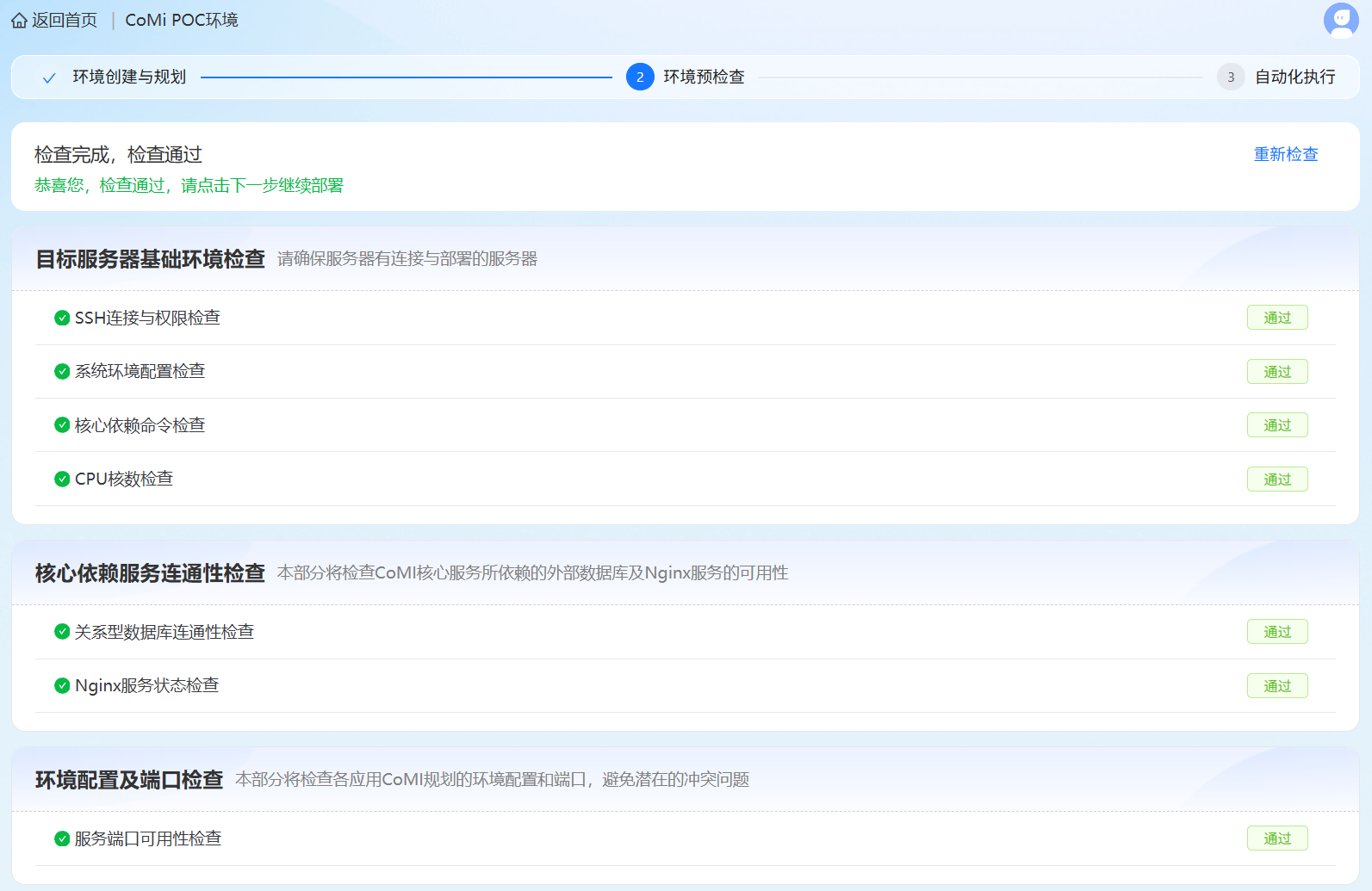
3、下一页,环境预检查通过后,再点击底部下一步按钮:
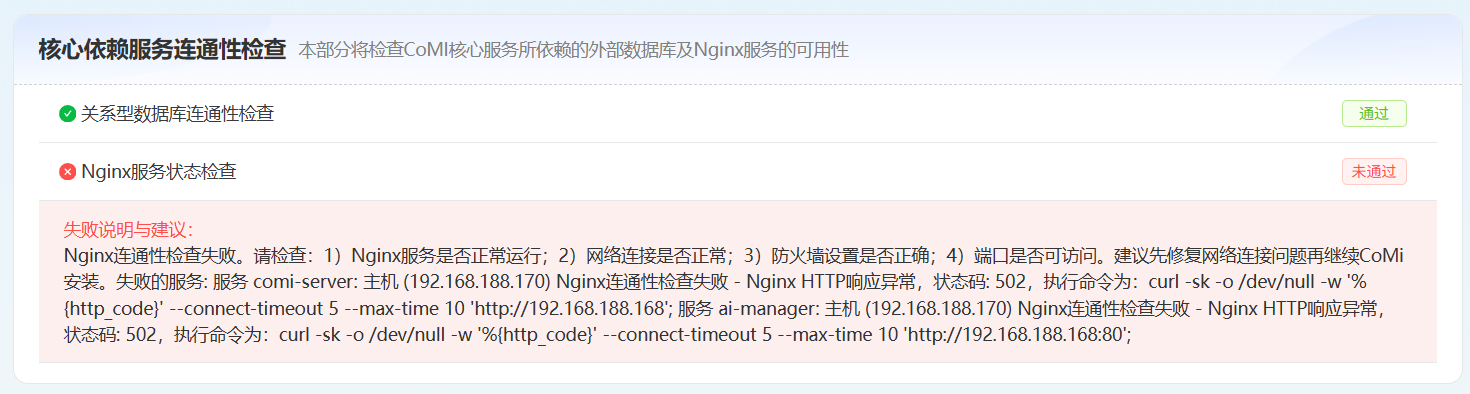
如检测过程存在异常,需要分析并解决问题后再继续。 如下图 “Nginx服务状态检查” 所示,Nginx HTTP响应异常,状态码: 502表示CoMi访问NG默认端口异常,可能原因是NG代理的协同OA未启动。
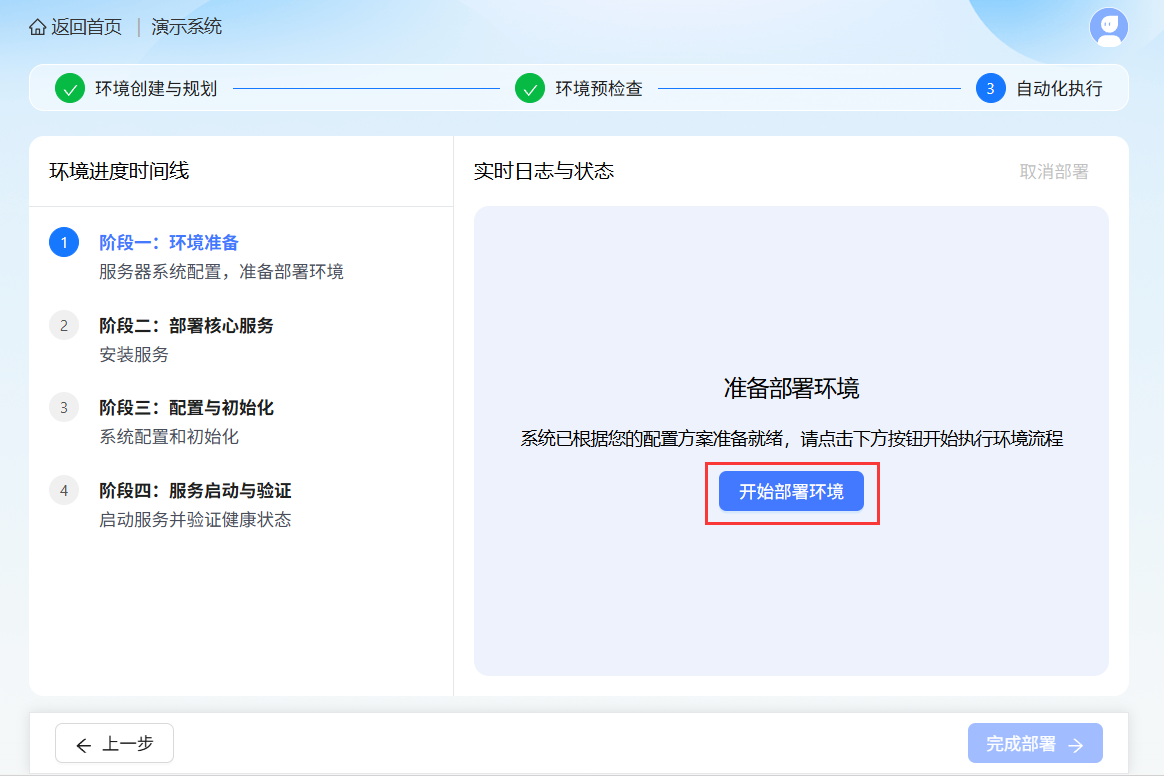
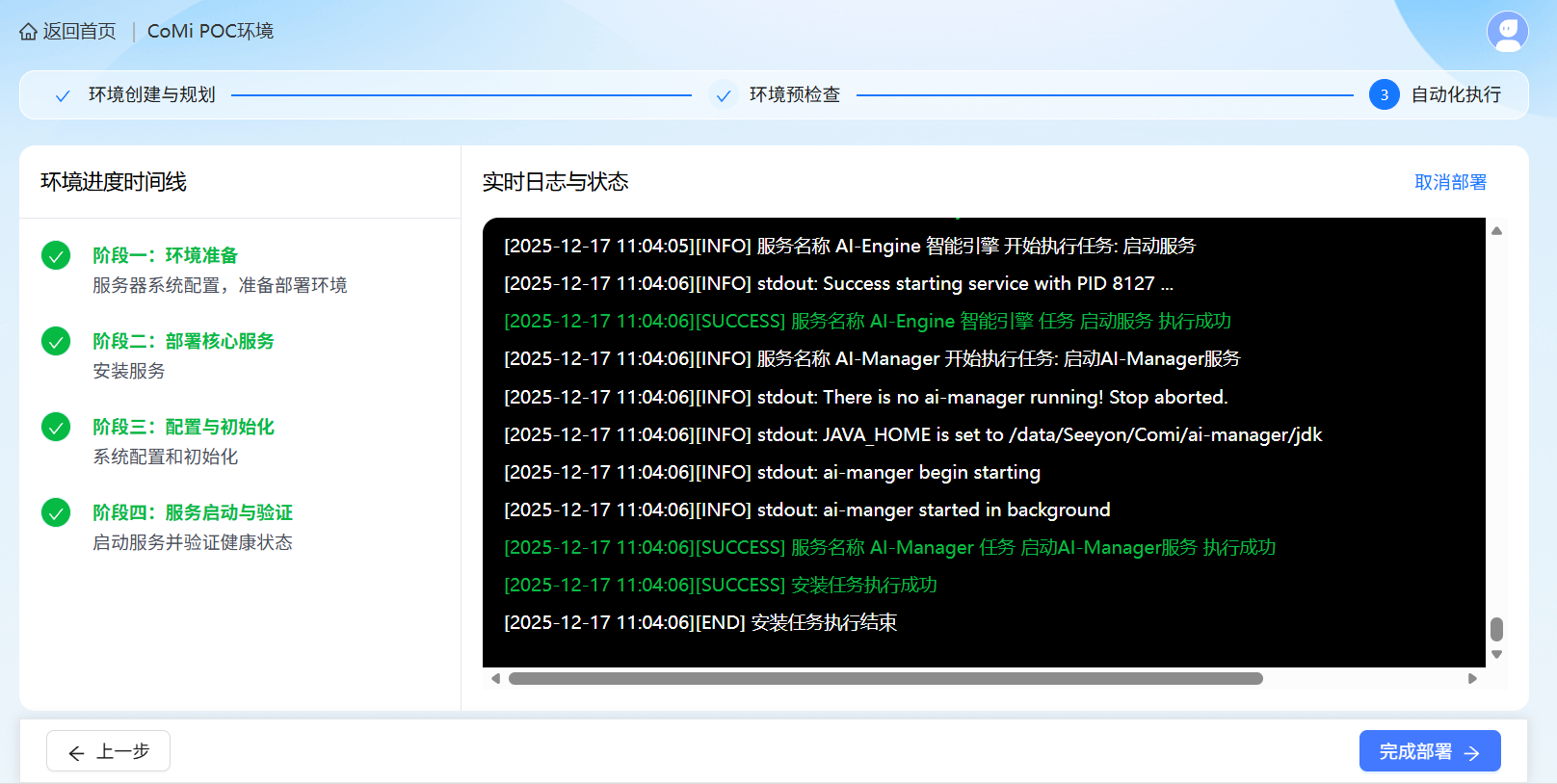
4、环境预检查通过后,进入下一步,点击“开始部署环境”,执行自动化升级:
5、最后确保服务正常部署完成,部署后可启动comi相关服务:
注:如部署出现异常,需要分析解决异常,再点击右上角“取消部署”按钮,进行重新部署。
异常说明:如遇到自动部署异常,需要分析异常服务的日志并解决后再重试,相关日志从服务器上提取,如未修改程序,日志默认存放于:
- 部署工具日志默认存放于
/data/comi-deployer-tools/Deployer-Tools-v2.0.2-linux-x86_64/logs - ai-engine日志默认存放于
/data/Seeyon/Comi/ai-engine/logs - ai-manager日志默认存放于
/data/Seeyon/Comi/ai-manager/logs - qdrant日志默认存放于
/data/Seeyon/Comi/qdrant/qdrant.log - ai-security日志默认存放于
/data/Seeyon/Comi/ai-security/logs
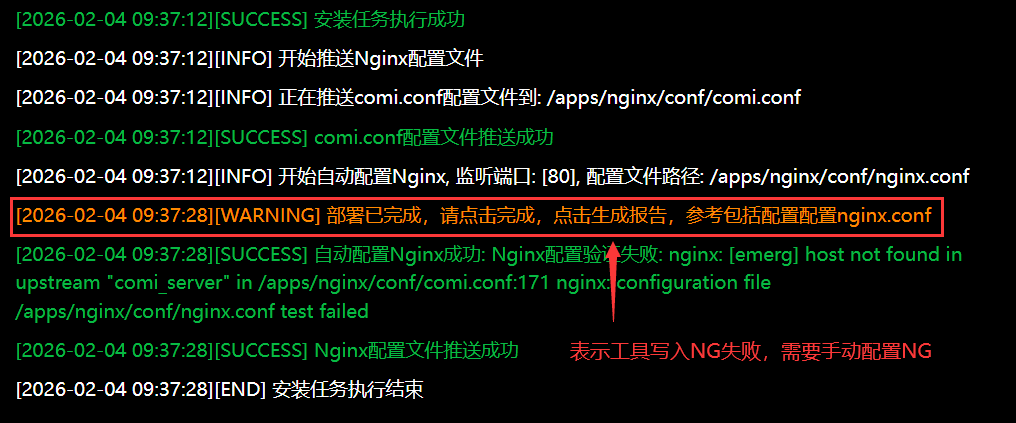
如果有如下提示,表示工具自动写入NG失败了,需要手动导出报告手动配置一下NG:
6、如部署过程遇到异常,需要点击“取消部署”,需要找到原因并处理,再重新部署。
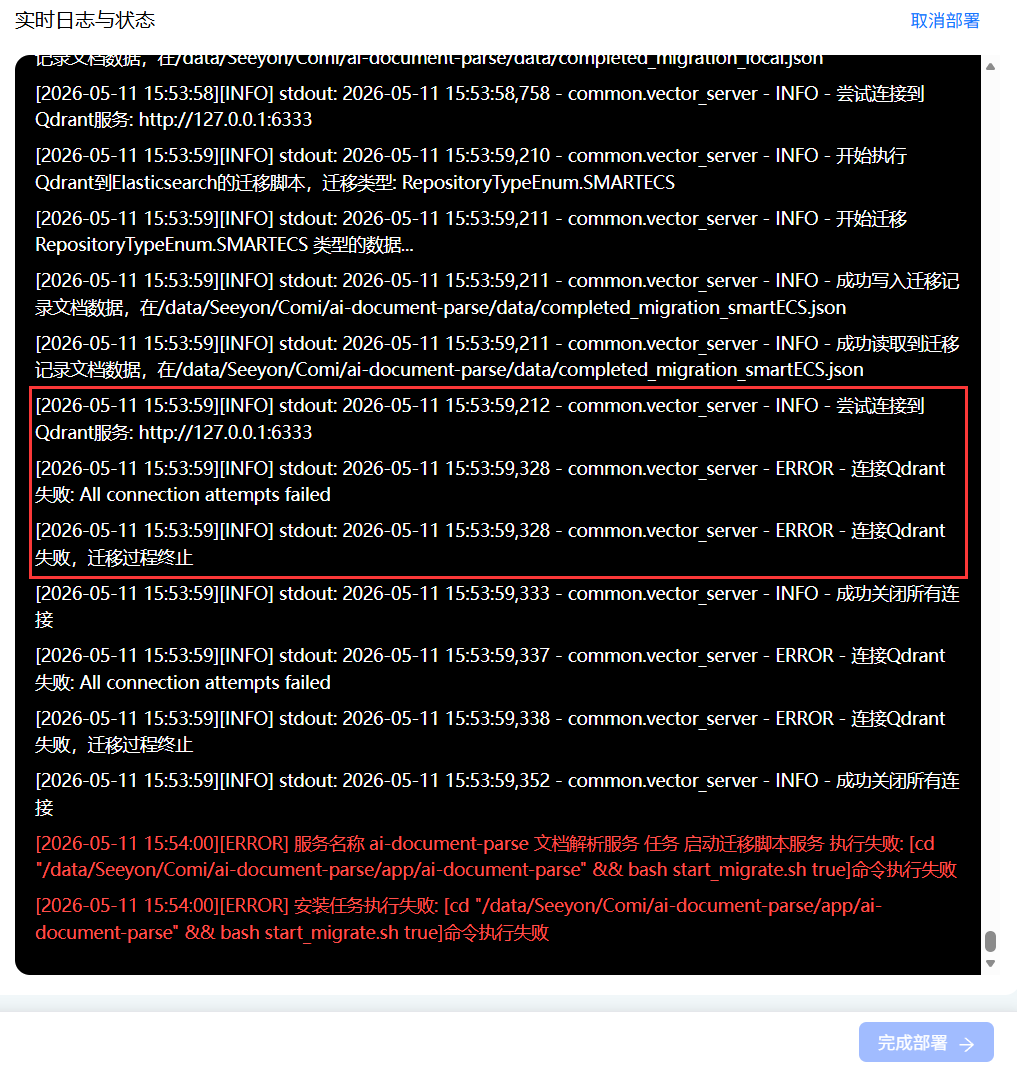
常见问题1:文档解析服务任务启动迁移脚本服务执行失败。
解决方法: 升级前一定要确保Qdrant服务处于启动状态,否则会迁移失败。 可视化启动Qdrant,如果无法打开可视化页面就到Qdrant程序目录下执行命令启动 nohup ./qdrant >> qdrant.log 2>&1 & 启动后,再回到部署页面,点击右上角“取消部署” → 然后重新部署。
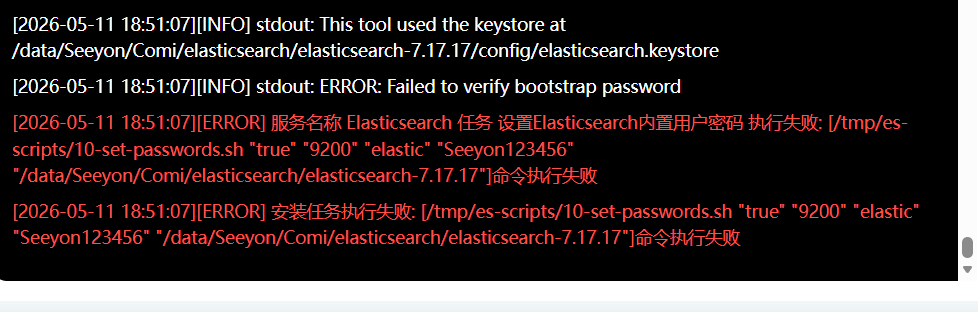
常见问题2:设置ElasticSearch内置用户密码执行失败。 关键异常是上一段“Failed to verify bootstrap password”。
解决方法:此问题一般是第一次安装部署失败了,取消安装再进行部署异常。第一次安装了ElasticSearch(但别的服务安装失败),第二次再安装设置密码就会报错! 解决方法是 到CoMi服务器上 ps -ef | grep elastic命令找到ES服务,然后kill,再到CoMi服务器删除ES的程序路径(一般在 /data/Seeyon/Comi/elasticsearch)。以上完成后取消重新部署即可。
# 8)导出生成报告和检查协同配置
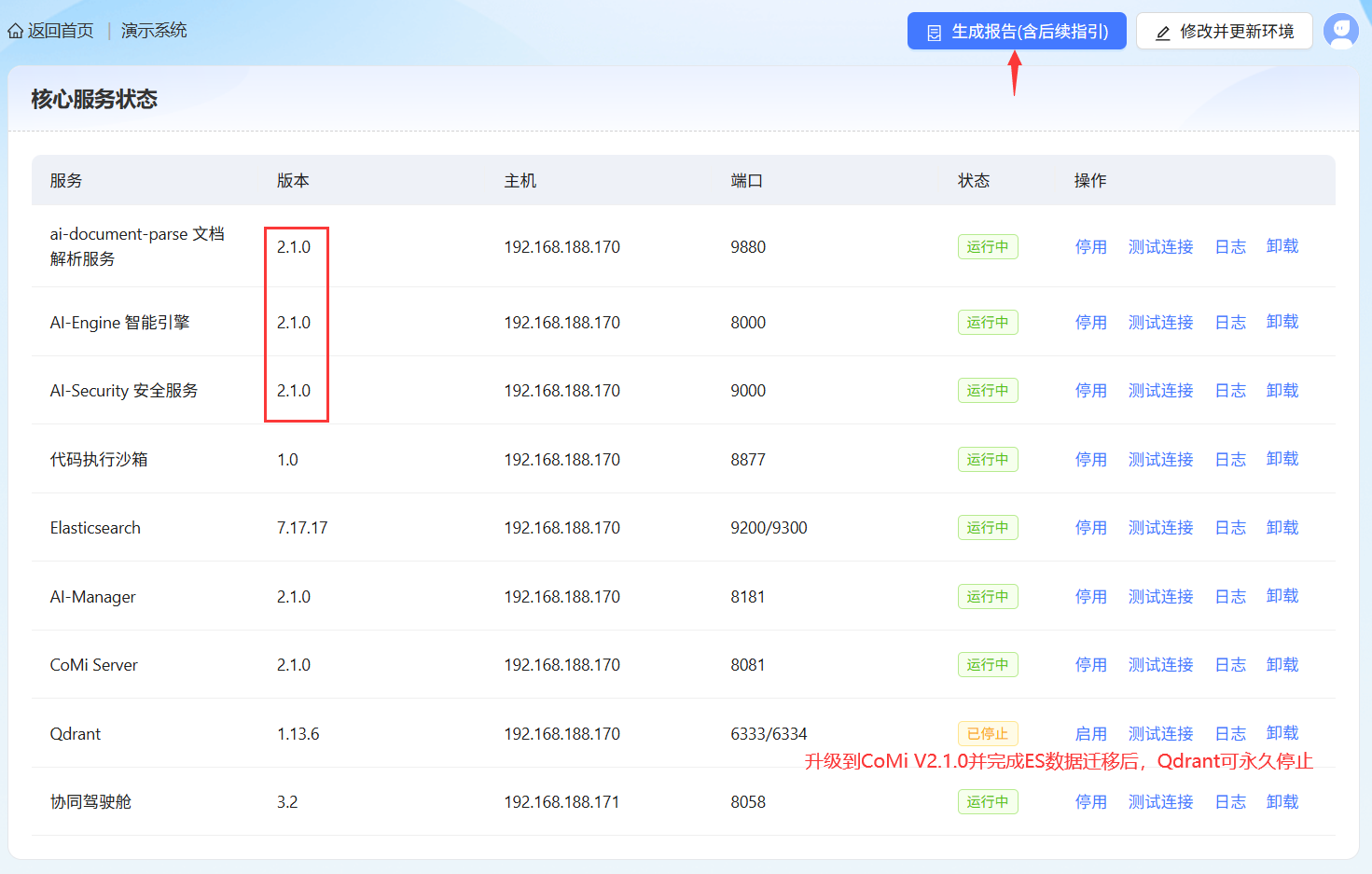
1、在服务列表检查服务启动状态,如处于运行中,则下一步点击“生产报告”:
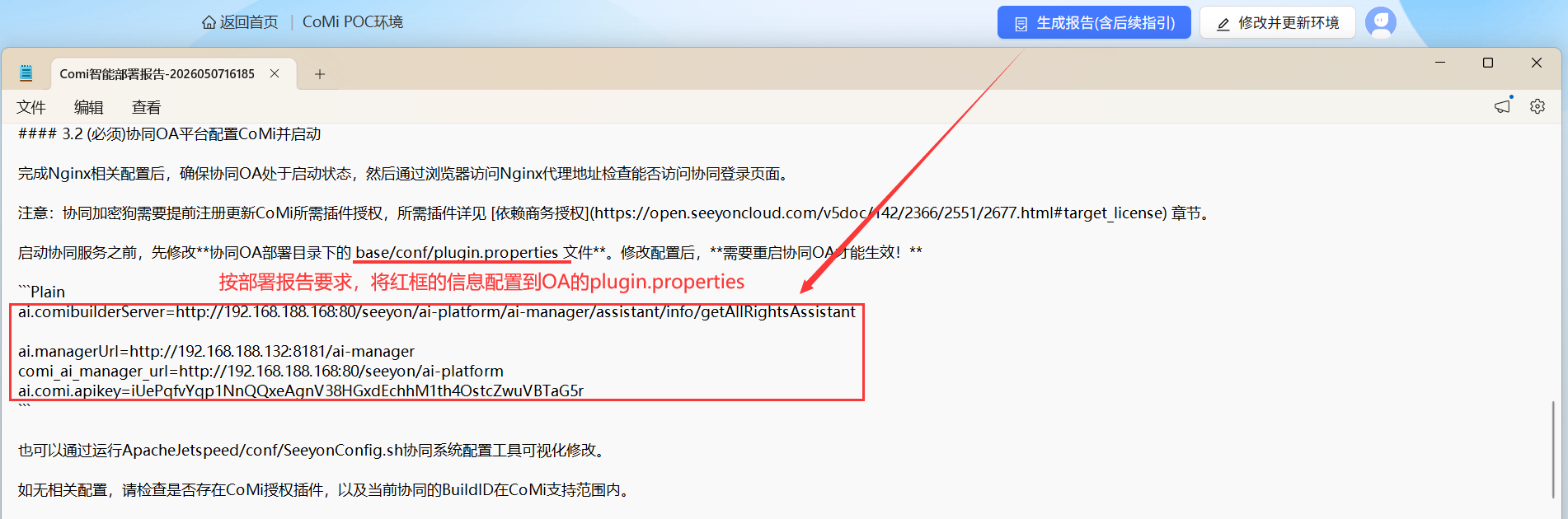
2、打开上一步的生成报告,检查OA相关配置是否一致。CoMi 2.1.0向V5产品线配置的参数是4个,相比早期版本多了1个,必须取最新配置补齐!!!随后重启协同OA生效。
# 9)更新初始化数据
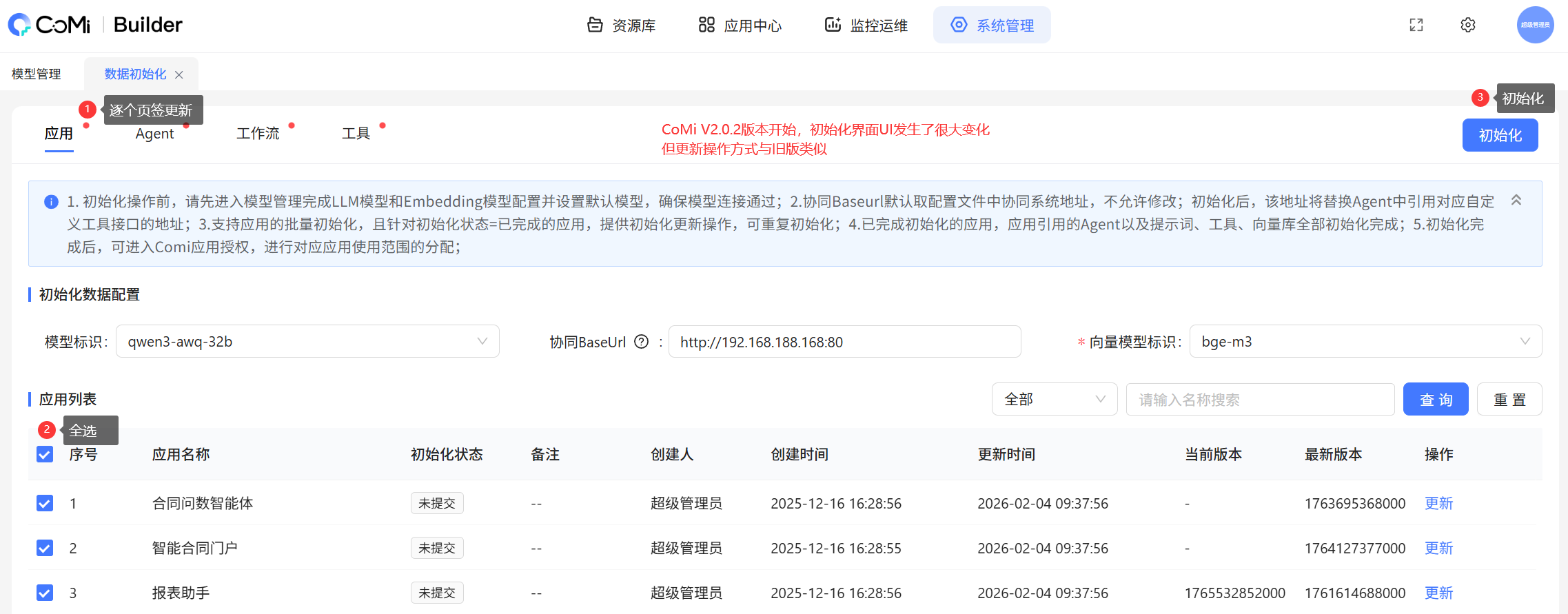
1、登录协同系统管理员后台 → CoMiBuilder → 系统管理 → 数据初始化,对应用、Agent、工作流(可能没数据)、工具每个页签进行数据的初始化和更新操作。此步操作需要认真检查:一部分数据是初始化,一部分数据是更新,依次批量操作一下。
下图为CoMI V2.0.2数据初始化更新的操作截图:
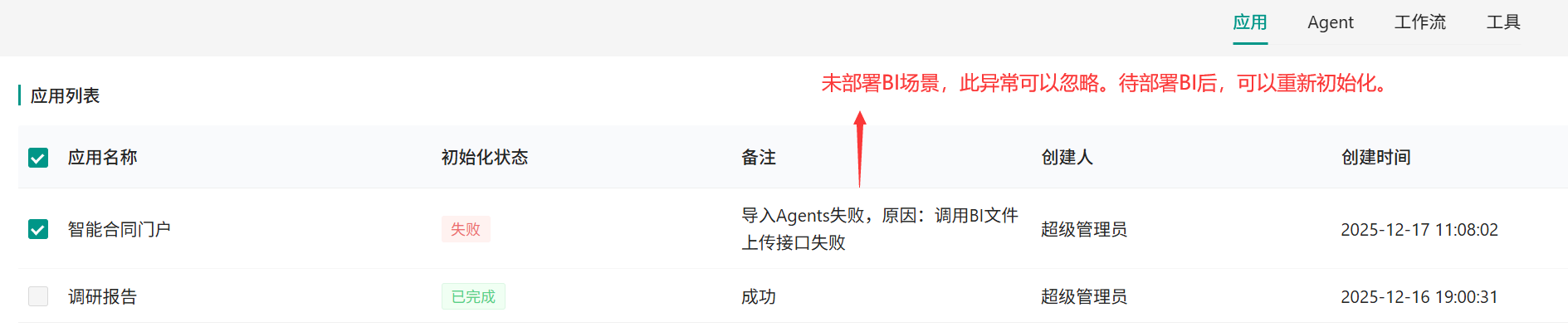
异常说明:初始化过程中可能存在一些失败,如未部署智能问数相关服务,可以忽略BI相关错误。并且产品支持后续部署智能问数后,重新初始化失败应用。
# 10)授权新应用
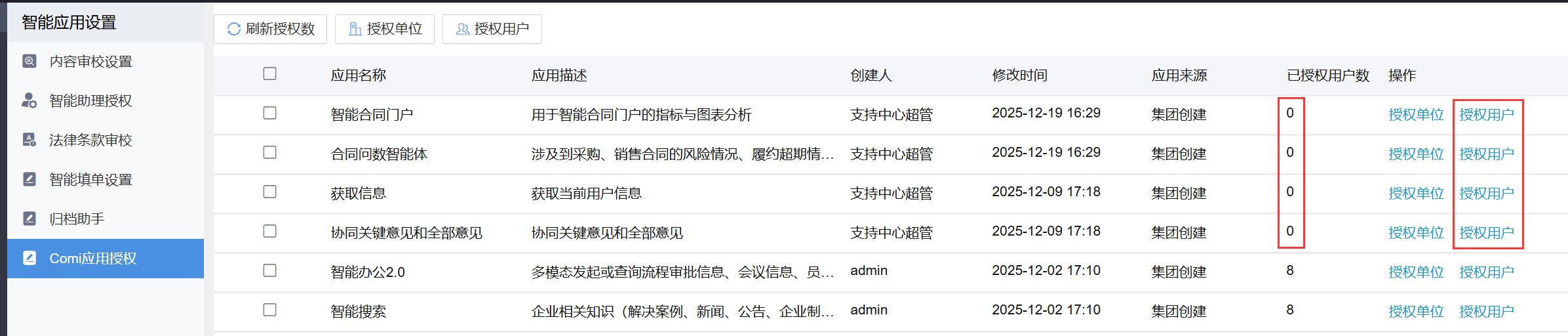
新版本可能存在新的智能体应用发布,可到 集团或单位管理员 → CoMi应用授权 ,对新应用进行授权使用。
# 日常运维
智能部署工具相关服务日常运维详见《CoMi V2.1.0部署手册 (opens new window)》。
