# 宝兰德BES中间件信创环境部署手册V11
北京致远互联软件股份有限公司
2026年6月
# 修订记录
| 修订内容 | 修订时间 |
|---|---|
| 新增_AMapService应用的部署说明 | 2026-6-16 |
| V11新增支持宝兰德单实例工具部署手册 | 2026-3-2 |
| V11初始修订版 | 2026-3-2 |
# 适配的信创环境
宝兰德中间件与协同服务集成部署适用环境如下:
| 分类 | 支持范围 | 备注 |
|---|---|---|
| 协同产品版本 | A8-N 或 G6-N V11 | |
| 服务器CPU | 飞腾、鲲鹏、海光、龙芯 | |
| 服务器操作系统 | 麒麟V10、统信UOS 2.0、欧拉22.04 | 产品支持部署到Linux X86系统 |
| 服务器中间件 | 宝兰德952版本、955版本(集群多实例和单实例均支持) | |
| 服务器数据库 | 达梦8、中电科金仓V8-R6(Oracle模式)、中电科金仓V9-R1(Oracle模式)、神舟通用7、南大通用Gbase8s致远专版(Oracle模式)、海量VastbaseG100 | 支持使用MySQL、SQLServer、Oracle非信创数据库 数据库服务必须使用高速磁盘 |
注意:
- 操作系统、中间件、数据库由信创厂商准备
- 数据库有对应部署要求,详细要求见信创部署手册
- 南大通用数据库通过连接串区分兼容模式,jdbcurl需配置:
SQLMODE=Oracle,通过dbaccess命令行初始化sql文件时设置环境变量:set environment sqlmode 'oracle';
# 部署导航
宝兰德有不同产品版本,注意不同版本参考不同章节部署:
| 宝兰德版本 | 部署导航 | 说明 |
|---|---|---|
| 宝兰德BES955多实例版本 | 【BES955多实例部署协同应用】 | 包名一般是BES-AppServer-Enterprise-*.tar.gz、BES-CLUSTER-*.tar.gz |
| 宝兰德BES955单实例版本 | 【BES955单实例部署协同应用】 | 包名一般是BES-AppServer-Standard*.tar.gz |
| 宝兰德BES952版本 | 【BES952部署协同应用】 | 支持信创工具部署 |
# 一、BES955多实例部署手册
宝兰德955中间件分集群版介质和单实例介质,集群版介质又称为多实例模式,本章节介绍多实例介质部署协同的步骤。
# BES955 多实例环境准备
通过 java -version 命令检查当前系统是否已经安装 openjdk8。如未安装请自行安装或联系系统厂商准备合适的 jdk8,并配置 JAVA_HOME、PATH、CLASSPATH 环境变量。

安装部署前,先确保当前系统已经安装了最基础的命令:
# RedHat 系统(如 CentOS)可以通过 yum、dnf 预装组件
yum update -y
yum install tar unzip curl telnet vim -y

# 基于 Debian 的系统(如 Ubuntu)使用 apt 预装组件
sudo apt update -y
sudo apt install tar unzip curl telnet vim -y
# BES955 多实例中间件启动
参考宝兰德手册,先创建中间件程序目录并启动中间件。本案例将中间件放置到 /data/BES955/AdminServer :
# 创建中间件的程序目录
mkdir -p /data/BES955/AdminServer
# 将中间件安装介质 xxx.tar.gz 上传到系统中
# 找到放置中间件介质的目录,使用如下命令解压文件到中间件下(注:不同环境的 tar.gz 介质名称不同,根据情况自行做调整)
tar -zxvf BES-AppServer-Enterprise-9.5.5.6210-RHEL6-X64.tar.gz -C /data/BES955/AdminServer/
# 到中间件 bin 目录下 执行初始化操作
cd /data/BES955/AdminServer/bin
./initstore

# 以上完成后,继续保持在 bin 目录,启动管理控制台
./startManagement
# 随后根据提示,查看启动的 server.log 日志
tail -f /data/BES955/AdminServer/logs/server.log
中间件启动日志出现 Started compress log service 则表示启动成功:

# BES955 多实例管理控制台
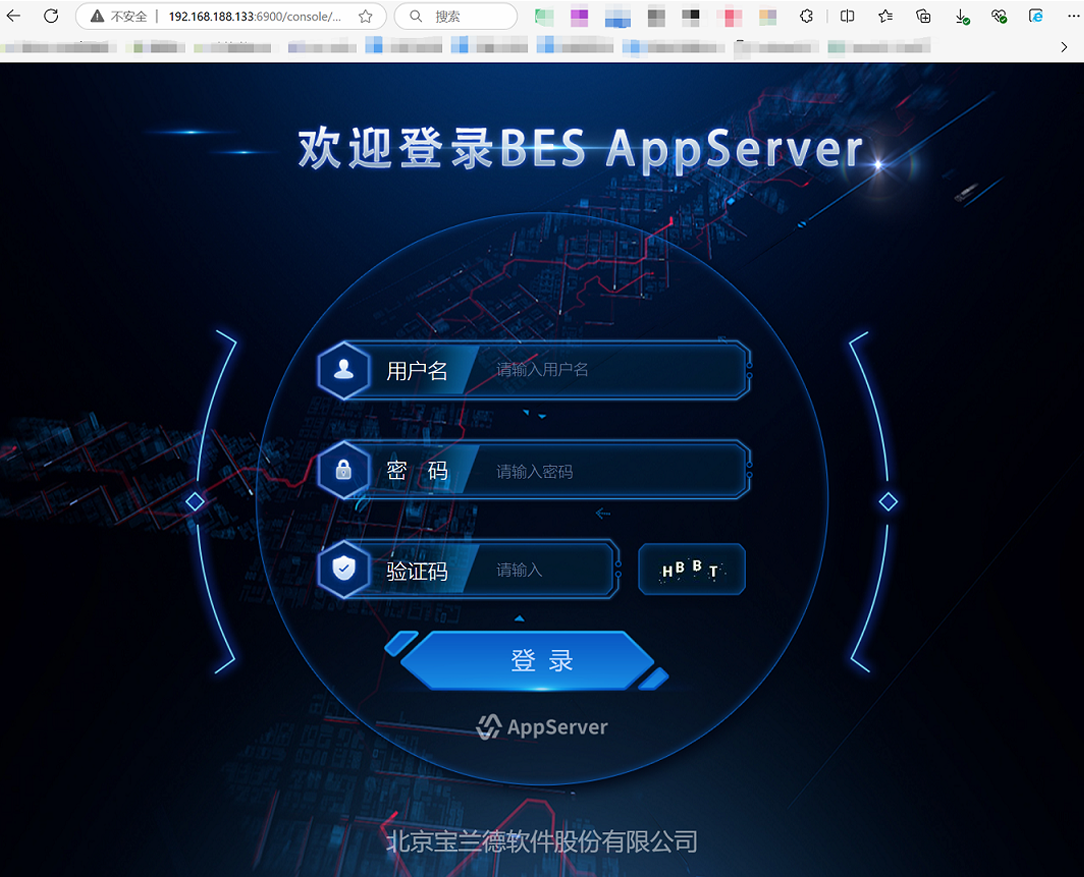
通过浏览器访问中间件管理控制台,默认端口6900(防火墙需开通端口权限才能被客户端访问),访问页面信息如下:
访问链接:http://宝兰德中间件服务器IP:6900/console
登录用户:admin
登录密码:B#2008_2108#es
记住宝兰德中间件控制台访问端口和密码,后续部署时需要使用。
# BES955 创建和启动实例
部署信创系统前,需先创建主机和实例,本章节操作均在宝兰德管理控制台进行。
第一步,BES955 新增主机: 宝兰德管理控制台 - 菜单“主机管理“”,点击“添加”按钮添加主机信息:
- 名称:可自定义,如
seeyon - 主机名 IP:填写宝兰德服务器的真实 IP 地址(请勿填写 127.0.0.1)
- 用户名与密码:填写登录服务器操作系统的用户及密码,宝兰德会使用 SSH 登录。
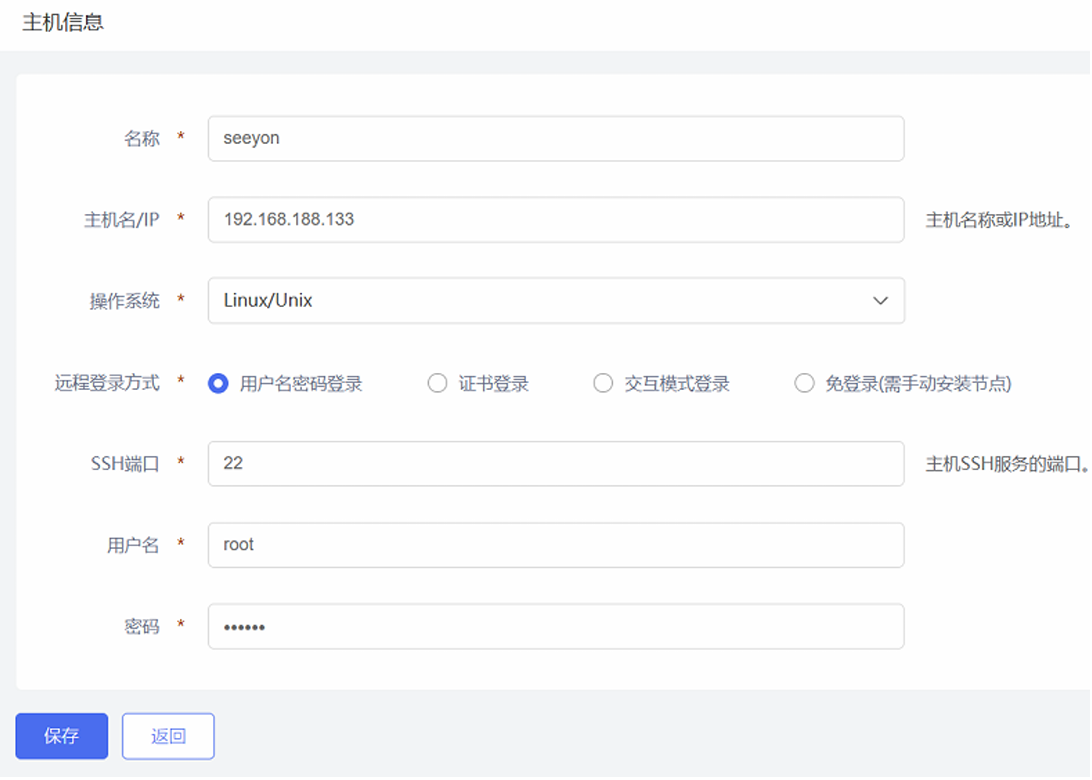
在主机列表,进入新建的主机,点击 Ping 可以测试是否能连通服务器,必须确保服务Ping通。
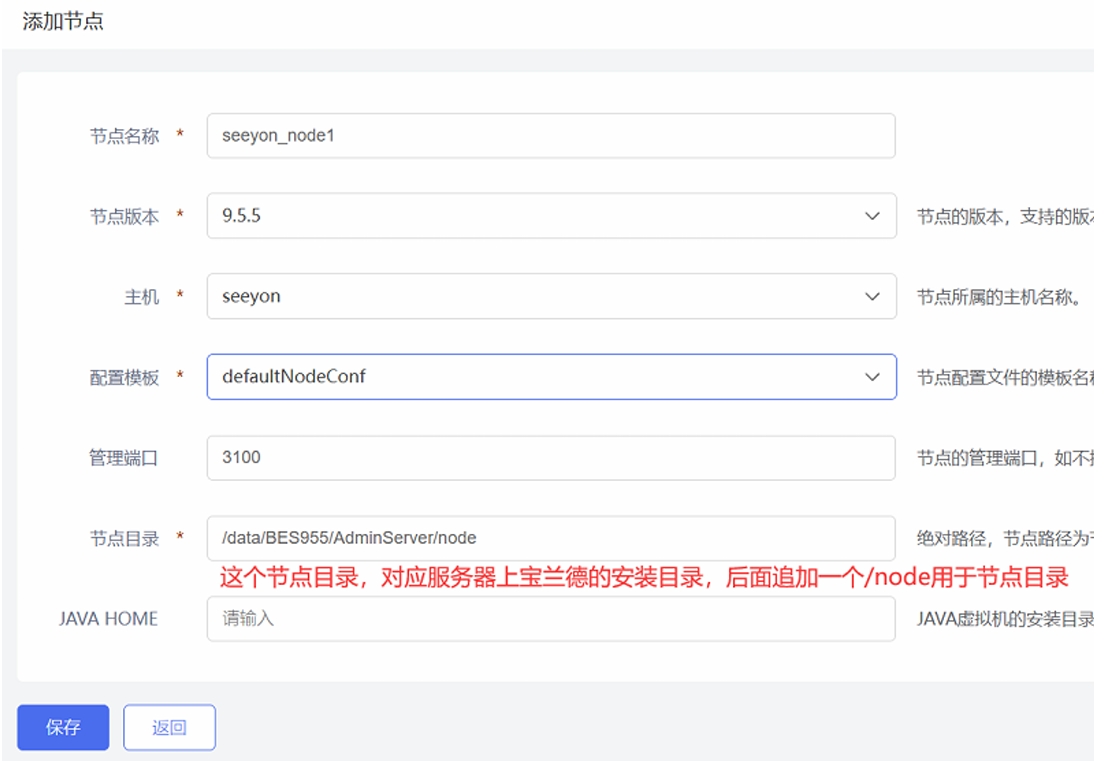
第二步,BES955 新建节点: 宝兰德管理控制台 - 菜单“节点管理”,点击“新建”按钮添加节点:
- 节点名称:可自定义,如
seeyon_node1 - 管理端口:默认是 3100,如果已被占用,可填写其他可用端口
- 节点目录:指向宝兰德中间件程序目录下的 node(如
/data/BES955/AdminServer/node),默认 node 目录不存在,首次启动会自动创建 JAVA_HOME:如果当前系统已经配置过JAVA_HOME环境变量,不填写- 其它信息:保持默认
第三步,BES955 启动节点: 新建节点完成后,即可启动,由宝兰德自动创建节点并启动:
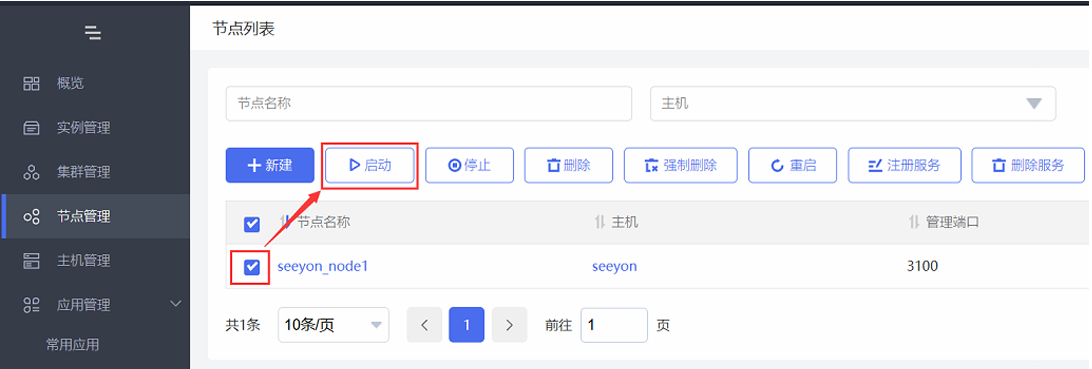
启动完成后,访问宝兰德服务器,能看到 node 目录自动创建成功:

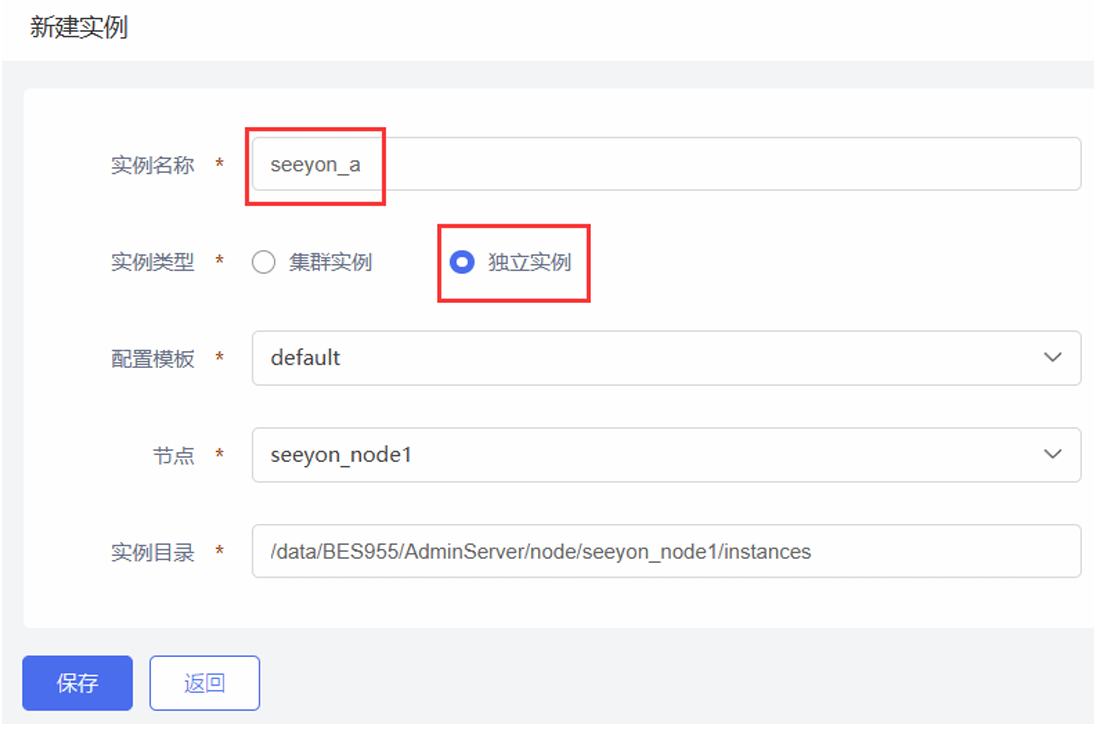
第四步,BES955 新建实例: 宝兰德管理控制台 - 菜单“实例管理”,点击“新建”填写实例信息:
注意:实例名和节点名不能相同,否则会导致工具修改jvm的时候,改到节点上去
- 实例名称:自定义,如
seeyon_a - 实例类型:选择“独立实例”
- 实例目录:不要修改,实例目录会自动指向 node 节点目录的下一层,实例目录由宝兰德自动创建
- 其它信息:保持默认
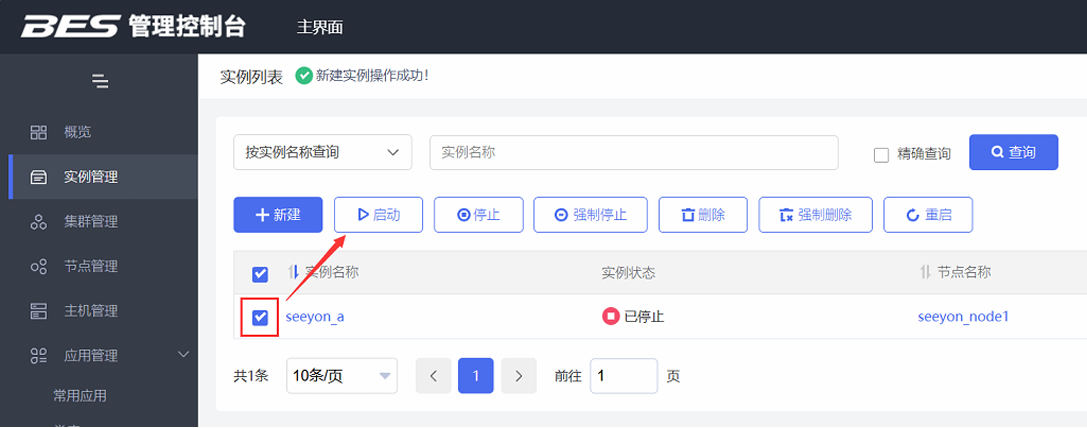
第五步,BES955 启动实例: 勾选刚新建的实例,点击“启动”。实例需要处于启动创建,才能做后续的 协同 部署操作!
实例位置可以通过当前实例列表的“实例位置”查询到。如提示启动失败,需要到实例目录下查看 log 日志,或者直接在列表上点击“下载日志”:
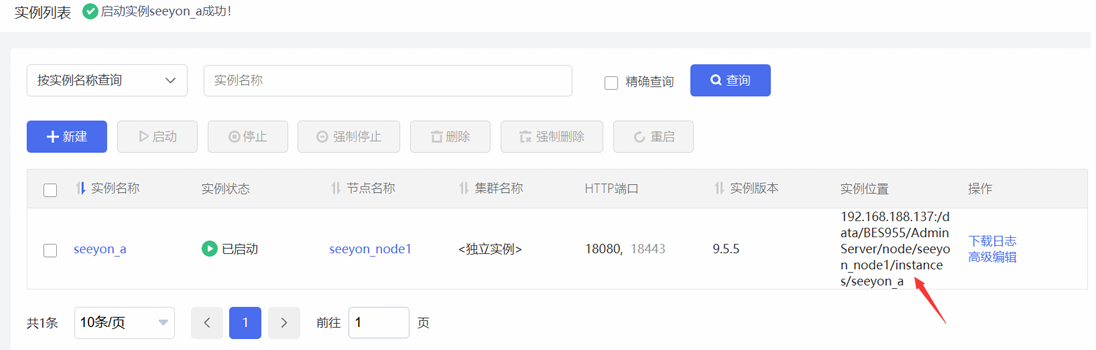
记住这个实例目录地址,后续中间件下所有的维护都围绕这个目录进行!
# BES955多实例程序部署
注意:
新版宝兰德安装时,passport默认密码不再为原默认密码
B#2008_2108#es但协同部署程序中仍为宝兰德默认密码,因此需要将passport密码改为宝兰德默认密码,以保证能够自动化部署(后续版本会修改)
修改宝兰德passport密码方式:
# 1、查看宝兰德安装日志,获取初始密码
cat /opt/bes955-enterprise-hd/besinstall.log

2025-09-16 10:49:57 [INFO] ## 开始修改 IASTOOL工具密码: B#2008#es3ed47d 控制台admin的密码: B#2008#es3ed47d 生成密码文件: /data/BES955/AdminServer/bin/security.pwd
2025-09-16 10:50:10 [INFO] ## 修改IASTOOL工具密码: B#2008#es3ed47d 控制台admin的密码: B#2008#es3ed47d 生成密码文件: /data/BES955/AdminServer/bin/security.pwd 完成!

# 2、执行修改passport密码命令
cd /data/BES955/AdminServer/bin/
./iastool --port 宝兰德控制台端口 --user admin --passport 宝兰德初始密码 --password B#2008_2108#es change --passport --configtype=admin --oldpassword 宝兰德初始密码 --newpassword B#2008_2108#es --confirmpassword B#2008_2108#es

# 例:./iastool --port 6900 --user admin --passport B#2008#es3ed47d --password B#2008_2108#es change --passport --configtype=admin --oldpassword B#2008#es3ed47d --newpassword B#2008_2108#es --confirmpassword B#2008_2108#es
# XinChuang部署工具准备
准备 XinChuang.zip 包: 从致远商务公布的安装程序下载地址中,下载对应版本的 XinChuang.zip 部署包,并解压到系统中:
mv 2.V11.0_XinChuang.zip /data/
cd /data
unzip 2.V11.0_XinChuang.zip

关于信创部署工具: 信创部署工具位于 XinChuang/deploytools 目录下,支持图形界面部署和命令行静默部署两种方式,如果有图形化界面,建议优先使用图形界面方式:
- 图形化部署:使用命名含GUI的可执行文件
deployGUI-产品线.sh - 命令行部署:使用命名含cli的可执行文件
deploycli-产品线.sh
# 方法一、图形化部署
带图形化的 Linux 或信创操作系统可以使用图形化安装:
# 到 XinChuang 部署目录 deploytools
cd /data/2.V11.0_XinChuang/deploytools
# 先赋予可执行权限(如果是 G6 则操作 G6N 结尾的可执行文件)
chmod +x deployGUI-A8N.sh
# 再启动 GUI 可执行程序(如果是 G6 则操作 G6N 结尾的可执行文件)
./deployGUI-A8N.sh
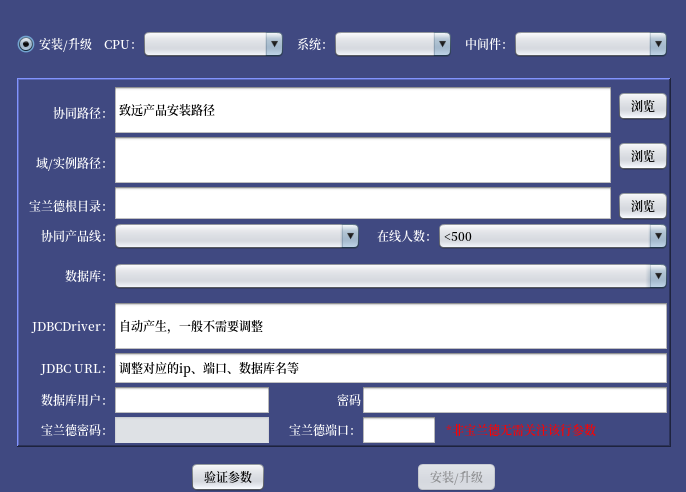
图形化参数说明:
安装 / 升级: 由信创工具自动判断安装还是升级,如检测到没有安装就自动安装,检测到已安装则自动升级
CPU: 目前支持 ARM、x86 两类,根据当前系统实际情况选择
系统: 只有 CPU 类型为 ARM 时才需要选择,支持选项:统信 uos、麒麟 kylin
中间件: 根据实际情况选择,宝兰德 BES955 多实例就选 Bes
协同路径: 必须提前创建固定的协同目录,比如本例设置为 /data/Seeyon ,通过 mkdir -p /data/Seeyon 命令创建目录
域/实例路径: 对应宝兰德 BES955 多实例的具体实例目录,通过宝兰德管理控制台 - 实例管理能查询到实例位置,如本例目录位于 /data/BES955/AdminServer/node/seeyon_node1/instances/seeyon_a
**宝兰德根目录:**V11版本新增配置,如宝兰德中间件,需要录入宝兰德的程序根目录,如本例目录位于 /data/BES955/AdminServer ,此场景是解决:项目上宝兰德实例目录没在宝兰德根目录下导致无法安装升级的问题。
协同产品线、在线人数: 根据实际情况选择,不同在线人数,工具会给不同的 JVM 配置
数据库: 下拉列表中能选到的就是标准支持的库,需要提前准备好空库,工具会自动向空库中写入 协同 初始化 SQL;如数据库不在标准支持范围,则下拉列表选择“不初始化数据库”,这类“不初始化数据库”场景,在工具部署完成后,需要手动初始化数据。
JDBCDriver: 根据选择的数据库自动生成,无需修改
JDBC URL: 需要修改 IP、端口、库名(数据库空库需要提前创建)
数据库用户、密码: 根据实际情况填写
宝兰德密码: 对应宝兰德管理控制台admin的密码,部署工具需要使用密码,如已修改密码,需设置为修改后的密码
宝兰德端口: 对应宝兰德管理控制台的端口
宝兰德密码和端口务必填写正确,并且宝兰德实例处于启动状态,否则验证参数不通过:
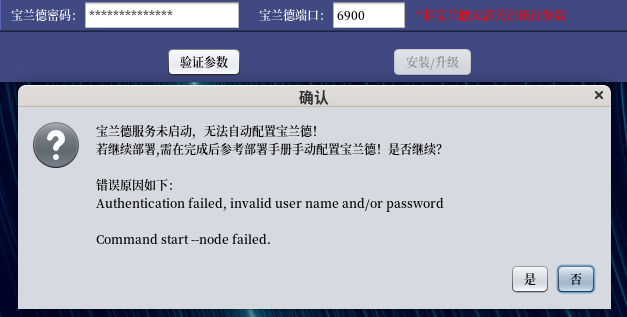
以上填写完整后,先进行“验证参数”,通过后再“安装/升级”,部署需要一定时间,请耐心等待。
 信创部署工具日志文件位于:
2.V11.0_XinChuang/deploytools/logs 目录下,如遇到部署异常可通过日志分析问题。
完成部署后,手工关闭安装程序。
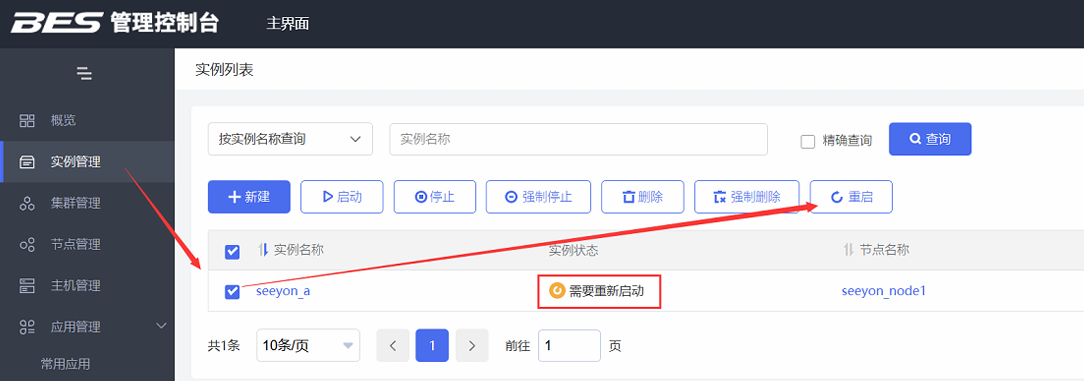
信创部署工具完成后重启实例: 部署完成后,回到宝兰德控制台-实例管理,重启实例:
# 方法二、命令行部署
如操作系统无图形化界面,则使用命令行静默安装。
A8N升级通过修改信创部署目录 XinChuang/deploytools/cfgHome/installConfig.properties文件,配置必要的参数。
不同产品线修改的配置文件不同,G6N修改名为installConfigG6N.properties的配置文件。
# 到 XinChuang 部署目录 deploytools/cfgHome
cd /data/2.V11.0_XinChuang/deploytools/cfgHome/
# 修改 installConfig.properties 文件参数
vim installConfig.properties
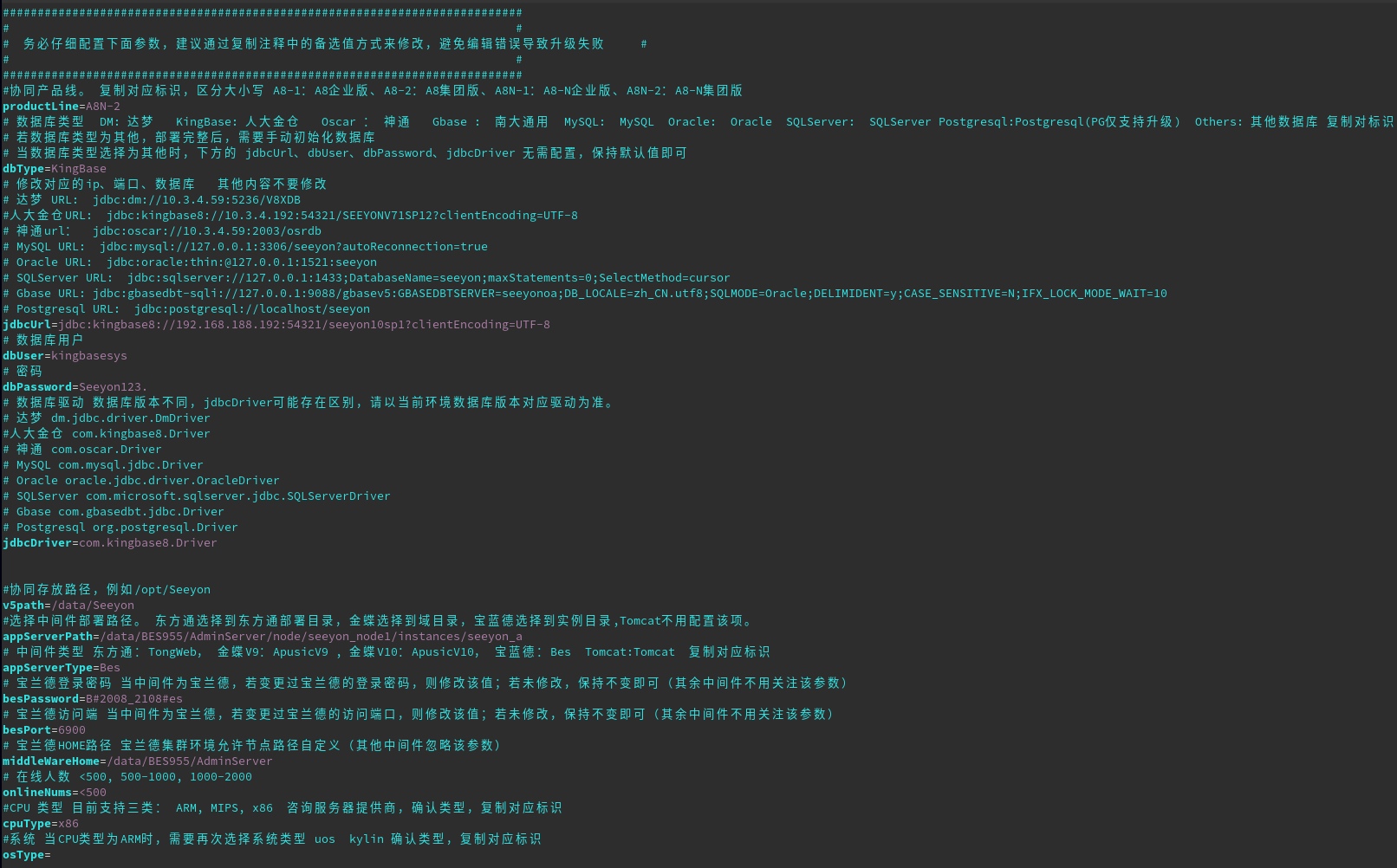
installConfig.properties 配置文件中的参数与图形化部署界面一模一样,这里面的参数直接参考图形化部署章节填写。
再次提醒:请不要凭感觉填写配置,认真参考“图形化升级”章节,熟悉每一个配置和注意事项后再操作!
如下是一个示例截图:
注:besPassword(宝兰德admin管理员密码)、besPort(宝兰德管理控制台端口)、middleWareHome(宝兰德根目录)仅宝兰德中间件需要配置。
第三步:执行命令行部署 sh 脚本:
# 到 XinChuang 部署目录 deploytools
cd /data/2.V11.0_XinChuang/deploytools
# 先赋予可执行权限,再执行 sh 脚本
chmod +x deploycli-A8N.sh
./deploycli-A8N.sh
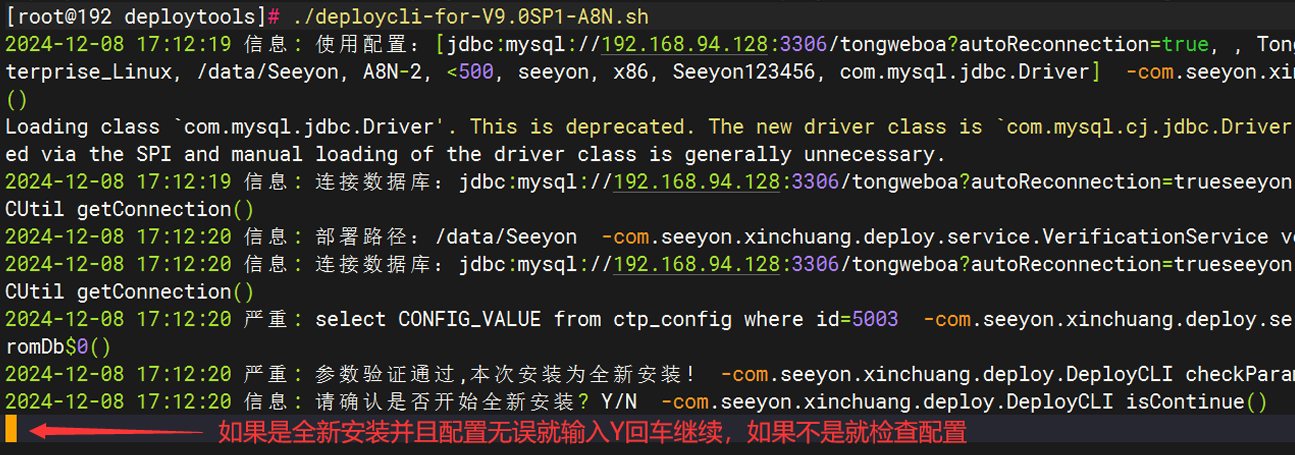
提示“安装成功”即可退出命令模式,进行后续部署配置操作:
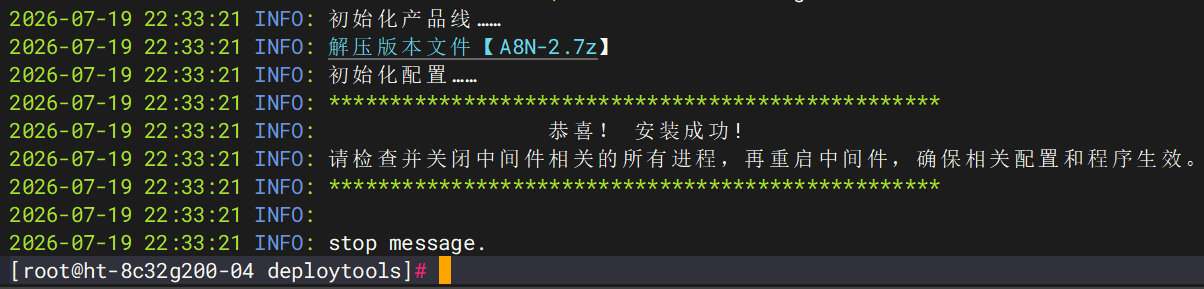
信创部署工具日志文件位于:2.V11.0_XinChuang/deploytools/logs 目录下,如遇到部署异常可通过日志分析问题。
信创部署工具完成后重启实例: 部署完成后,回到宝兰德控制台-实例管理,重启实例:
# BES955 多实例-中间件配置检查
本章节仅做配置检查,正常情况使用图形或命令行部署,并重启中间件实例后,以下配置均应该存在。
如少量配置不生效,可参考手册做微调(调整后需要重启);如大量配置不生效,优先检查信创部署是否成功,建议重新部署。
# BES955 多实例JVM检查
宝兰德管理控制台 - 实例管理 - 点击协同所用实例名称进行实例信息检查。
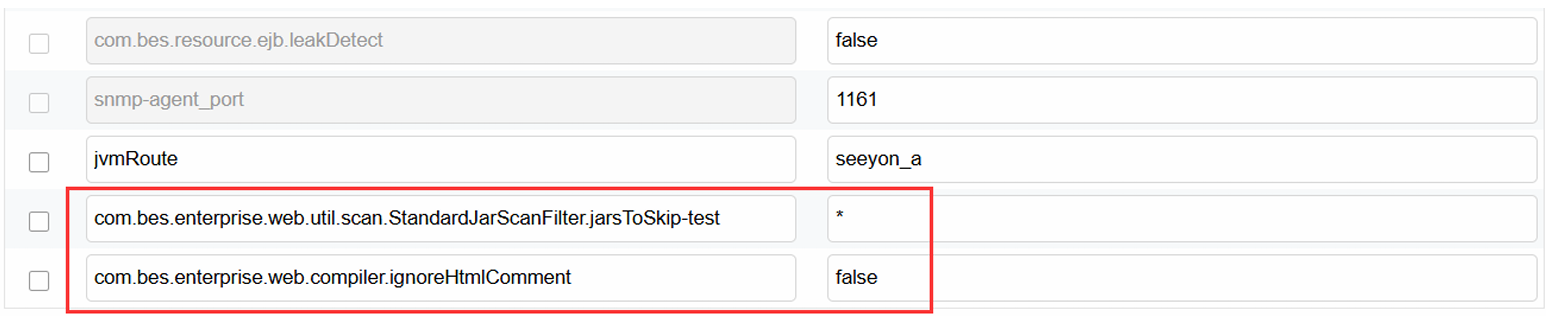
1、“基本信息”页签下方“系统属性”需要如下两个属性:
| 名称 | 值 |
|---|---|
com.bes.enterprise.web.util.scan.StandardJarScanFilter.jarsToSkip-test | * |
com.bes.enterprise.web.compiler.ignoreHtmlComment | false |
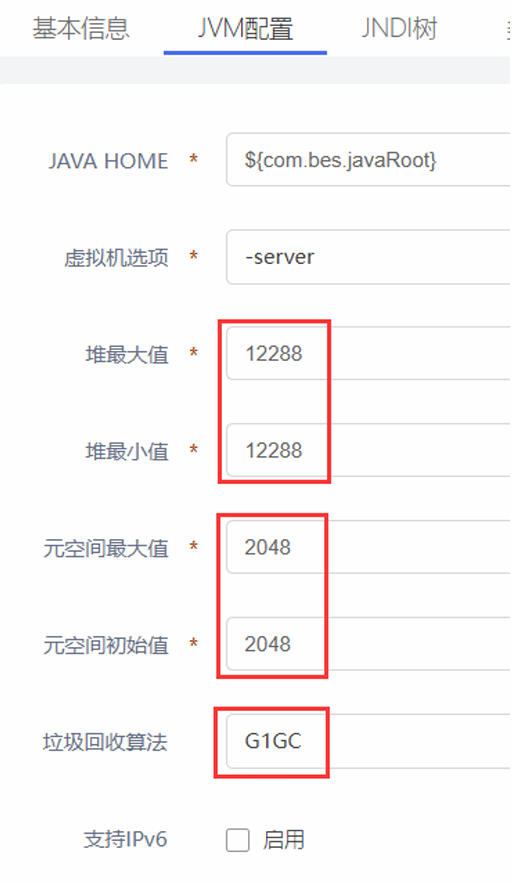
2、“ JVM 配置”页签,按如下检查调整参数:
- 堆最大值和堆最小值保持一致,不同在线人数需要配置不同大小,单位 M
- 元空间最大值和初始值保持一致,均设置为 2048,单位 M
- 垃圾回收算法,必须选择 G1GC
| 在线人数 | 部署方式 | 信创协同服务器配置参考 | 堆内存配置推荐 |
|---|---|---|---|
| 200以下 | 单机 | CPU12核以上/内存24G以上/硬盘320G以上 | 12288M |
| 200~500 | 单机 | CPU12核以上/内存32G以上/硬盘320G以上 | 16384M |
| 500~1000 | 单机 | CPU24核以上/内存48G以上/硬盘320G以上 | 24576M |
| 1000~2000 | 1主1从 | CPU24核以上/内存64G以上/硬盘320G以上 | 32768M |
| 2000~3000 | 1主2从 | CPU32核以上/内存64G以上/硬盘320G以上 | 32768M |
| 3000~5000 | 1主2从 | CPU32核以上/内存96G以上/硬盘320G以上 | 49152M |
3、“ JVM 配置”页签下方“JVM 选项”部分,检查如下配置是否存在:
参数:-Djava.awt.headless,值为true (此参数在节点管理菜单-具体节点的JVM选项下显示)
参数:-XX:ReservedCodeCacheSize,值为1G
参数:-XX:GCLogFileSize,值为10m
参数:-XX:NumberOfGCLogFiles,值为8
*参数:-XX:+UseGCLogFileRotation,值为空
参数:-XX:+PrintGCDetails,值为空
参数:-XX:+PrintGCTimeStamps,值为空
参数:-XX:+PrintGCDateStamps,值为空
参数:-Xloggc:/data/Seeyon/V5/ApacheJetspeed/logs/gc.log  (此处设置gc日志文件路径,可自定义,注意指定目录不存在需手动创建)
参数:-Dsun.zip.disableMemoryMapping,值为true
参数:-DA8.datasource.properies.filepath,值为/data/Seeyon/V5/base/conf/datasourceCtp.properties(此处对应协同OA程序下的文件)
参数:-Djdbcproxydriver.driverclass,值则根据当前JDBC数据库的驱动名,用什么数据库就赋什么值:
# 达梦数据库配置
-Djdbcproxydriver.driverclass=dm.jdbc.driver.DmDriver
# 人大金仓数据库配置
-Djdbcproxydriver.driverclass=com.kingbase8.Driver
# 神通数据库配置
-Djdbcproxydriver.driverclass=com.oscar.Driver
# 南大通用数据库配置
-Djdbcproxydriver.driverclass=Gbase com.gbasedbt.jdbc.Drive
# MySQL数据库配置
-Djdbcproxydriver.driverclass=com.mysql.jdbc.Driver
# Oracle数据库配置
-Djdbcproxydriver.driverclass=oracle.jdbc.driver.OracleDriver
# SQLServer数据库配置
-Djdbcproxydriver.driverclass=com.microsoft.sqlserver.jdbc.SQLServerDriver
# 海量 及 PG类数据库配置
-Djdbcproxydriver.driverclass=org.postgresql.Driver

节点管理和实例管理均需要删除参数:-Djavax.xml.stream.XMLInputFactory=com.bes.wstx.stax.WstxInputFactory
以下为JVM示例截图:

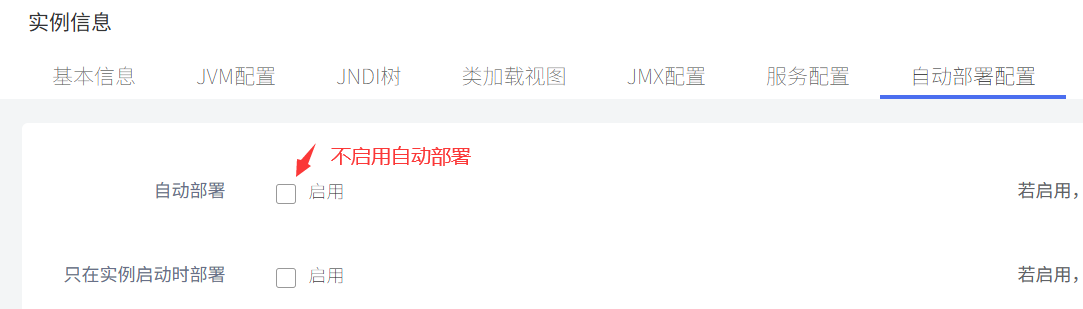
4、实例配置自动部署页签中关闭自动部署:“自动部署配置”页签,“自动部署”选项不要启用:
5、检查宝兰德实例目录下的配置文件 default-web.xml:
# 命令参考
vim /data/BES955/AdminServer/node/seeyon_node1/instances/seeyon_a/conf/default-web.xml
检查 <servlet></servle> 标签内是否有如下配置,如果没有,将如下 XML 配置拷贝到标签内(一般使用信创工具部署都会包含此配置):
<init-param>
  <param-name>trimSpaces</param-name>
  <param-value>false</param-value>
</init-param>
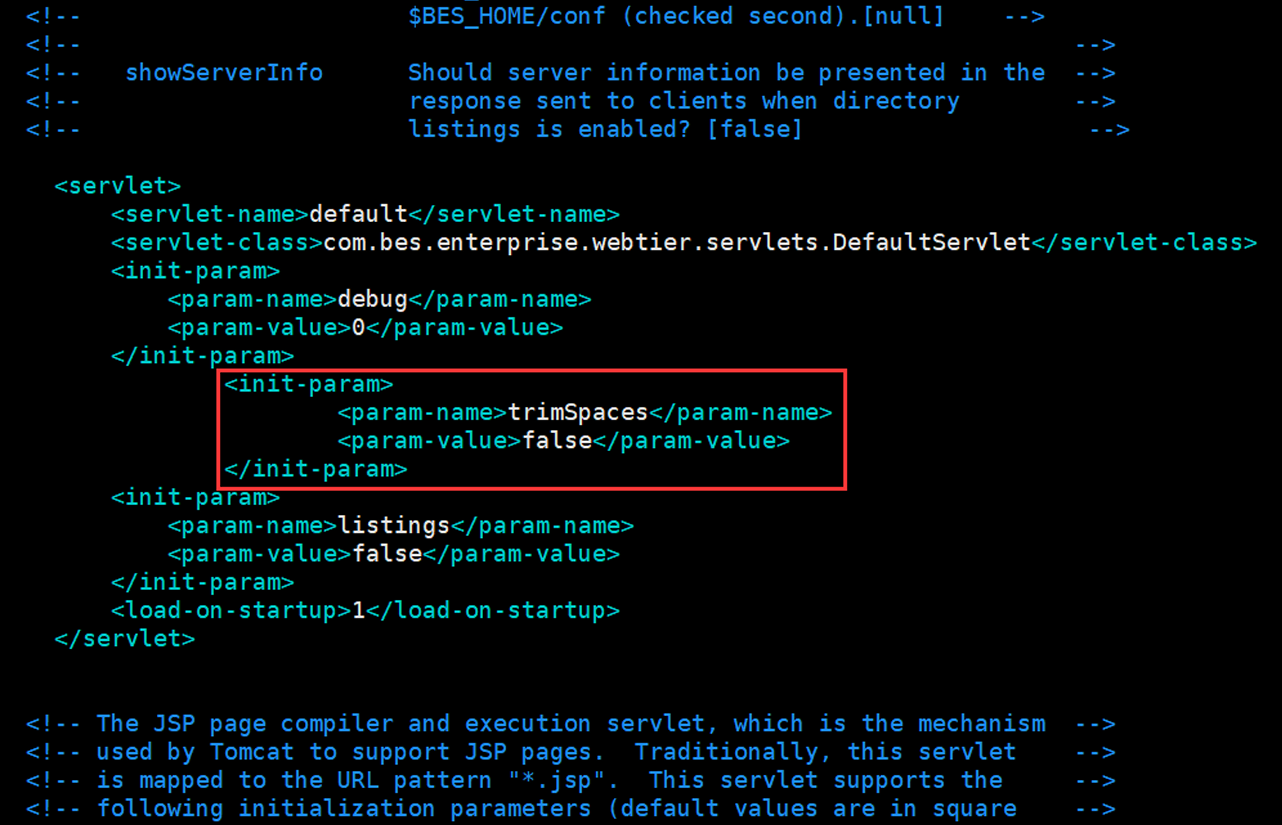
6、如调整了不符合的配置,需要重启中间件节点、实例,配置才能生效。
# BES955 多实例检查线程池
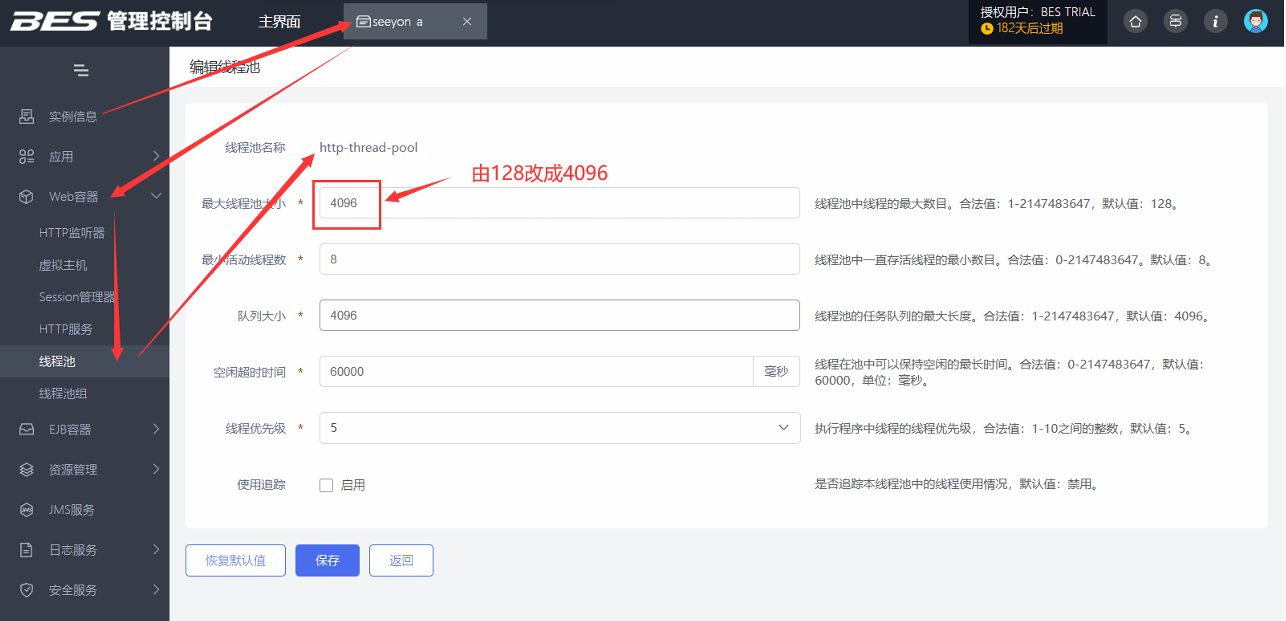
1、宝兰德控制台,进入协同实例 - Web 容器 - 线程池 - 检查名为“http-thread-pool”的线程池配置: 最大线程大小=4096,如数值过低需要调到4096。
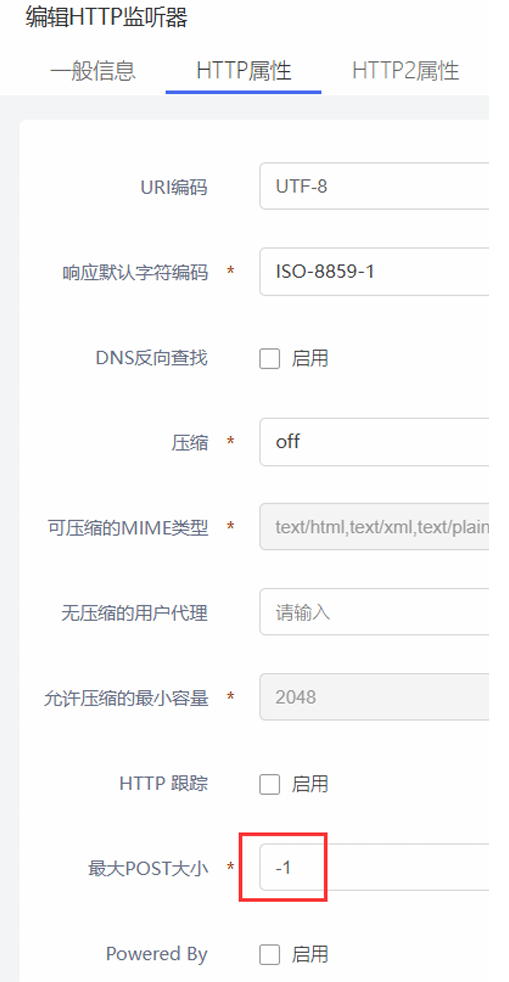
2、保持在当前协同实例 - Web 容器 - HTTP 监听器 - 检查名为“http-listener-1”的监听器配置: “HTTP 属性” 页签,最大 POST 大小=-1,不限制长度。
以上全部配置完成后,强制停止实例,再启动一下实例,确保全部配置生效。
# BES955 多实例检查JNDI数据源
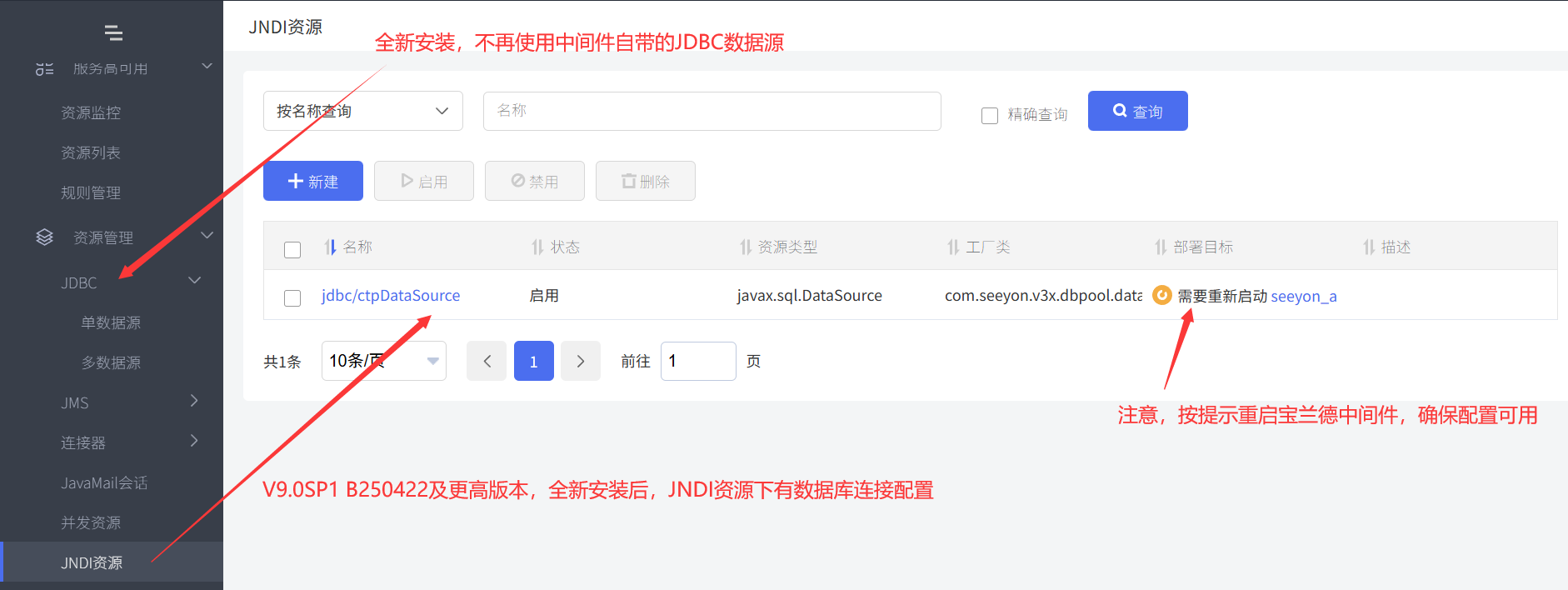
全新安装场景不再使用中间件自带的JDBC数据库连接池,而是改用JNDI资源,JNDI资源使用协同自主设计的数据库连接池。
协同自主数据库连接池性能优越、支持连接保活、连接可用性检测、连接监控、慢查询日志
1、中间件管理控制台--资源管理-JNDI资源菜单,如列表存在名称为jdbc/ctpDataSource的JNDI资源配置,则说明本次通过JNDI走协同自主连接池:
- JNDI资源名称:
jdbc/ctpDataSource - JNDI资源类型:
javax.sql.DataSource - JNDI工厂类:
com.seeyon.v3x.dbpool.datasource.DataSourceConProviderFactory - JNDI资源状态默认“启用”
- 部署目标:
seeyon_a(指向实例名称)
2、协同自主数据库连接池文件存放于协同base/conf/datasourceCtp.properties文件里,通过实例下的JVM配置-DA8.datasource.properies.filepath路径:

4、检查驱动 jar 是否已经正确放置:
如使用信创数据库需要做一次驱动jar的检查(尤其是电科金仓),不同数据库使用的驱动jar不同,相同数据库不同小版本使用的驱动jar也不同。
驱动jar位于宝兰德实例目录 /lib 下,如数据库版本与驱动jar不匹配需要及时更换(删除不匹配的驱动jar,放置匹配的驱动jar),以电科金仓为例:
- 程序默认内置kingbase8-8.6.0.jar驱动jar,适配电科金仓V8R6版本
- 如项目使用V8R3需要删除kingbase8-8.6.0.jar,更换为kingbase8-8.3.0.jar(具体联系金仓获得驱动jar)
- 如项目使用金仓V9版本,则需要删除kingbase8-8.6.0.jar,更换为更高版本的驱动jar(具体联系金仓获得驱动jar)
- lib下不要存在多个驱动jar,如kingbase8-8.6.0.jar和kingbase8-8.3.0.jar共存会出现偶尔不能用的问题

# BES955 多实例部署协同应用
以上所有步骤完成后,进入应用部署步骤。
提醒:
- 协同 的所有应用(root、seeyon、static、sportal、_AMapService)需要部署在同一个实例下,不支持在多个实例下分开部署!
- 且 _AMapService 一定要在seeyon 之后部署!
# 第一步,放置 license
加密狗需要在X86带图形化的页面注册,注册使用标准产品安装包中的 updateDog,注册时需要绑定当前宝兰德服务器的 Mac 地址,注册成功后,将加密文件放置到部署包 V5/base/license目录 下。
生产环境注册加密授权有重大变化,请上线前尽早阅读《协同新加密授权注册更新手册V11.0 (opens new window)》进行操作!

# 第二步,部署 ROOT 应用:
宝兰德管理控制台 - 应用管理 - 常用应用:选择部署
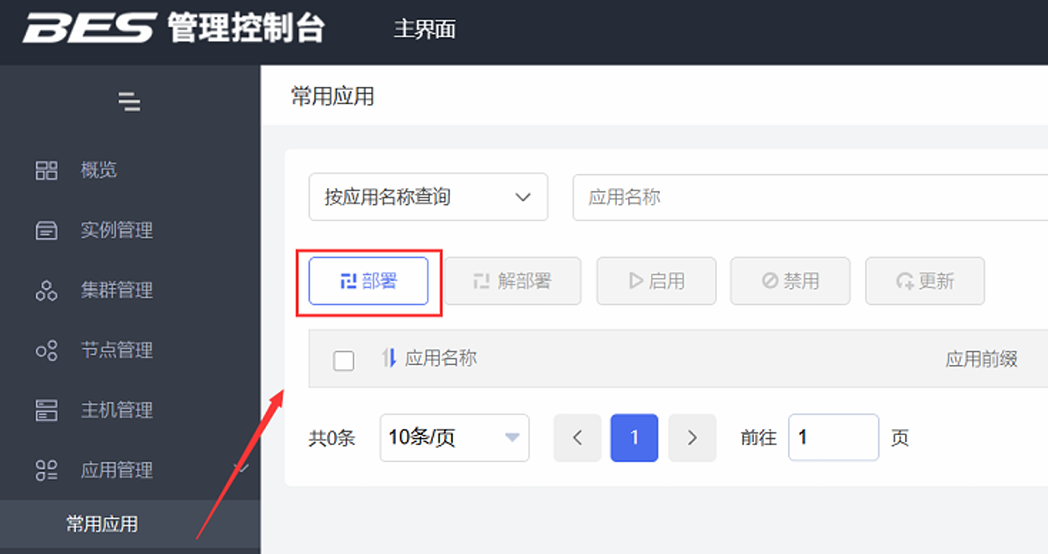
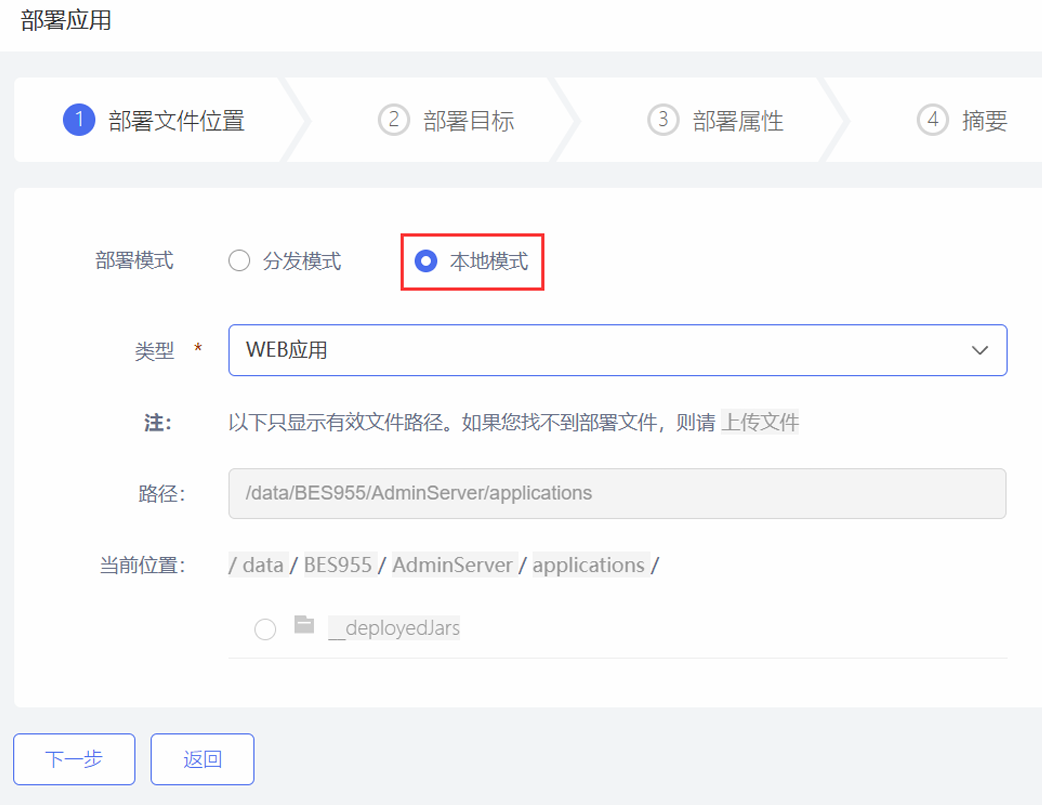
部署模式选择“本地模式”,其余不要调整,点击下一步:
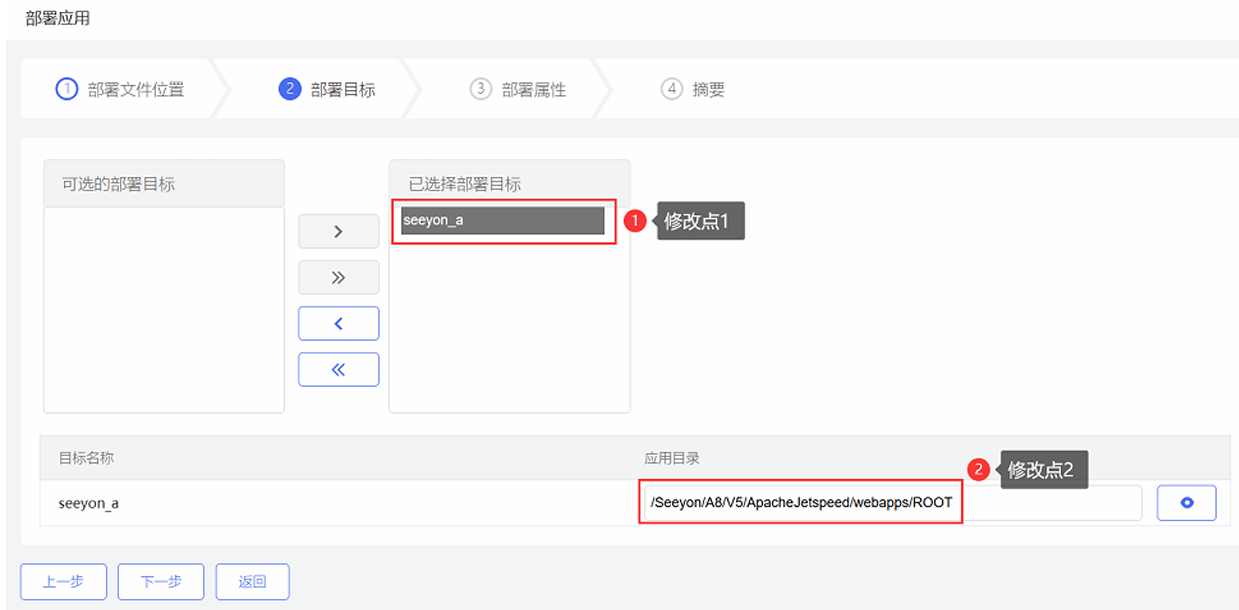
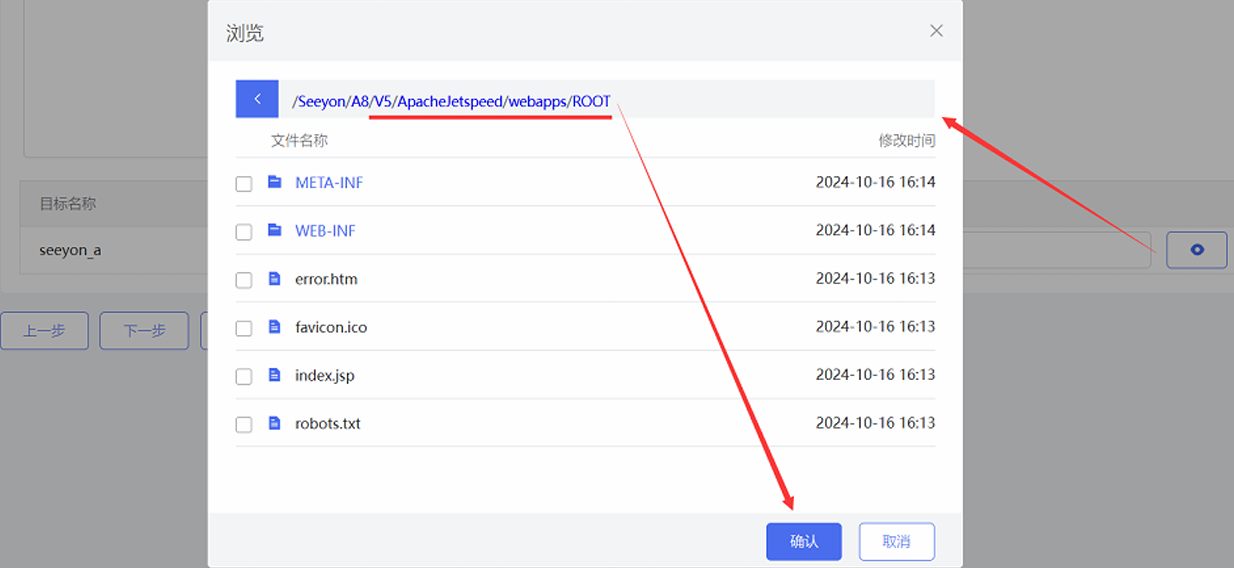
部署目标,把左侧的可选目标放到右侧。然后应用目录,通过弹窗的形式选到协同部署路径下的 /V5/ApacheJetspeed/webapps/ROOT 目录为止(如下图所示),选好后点下一步:
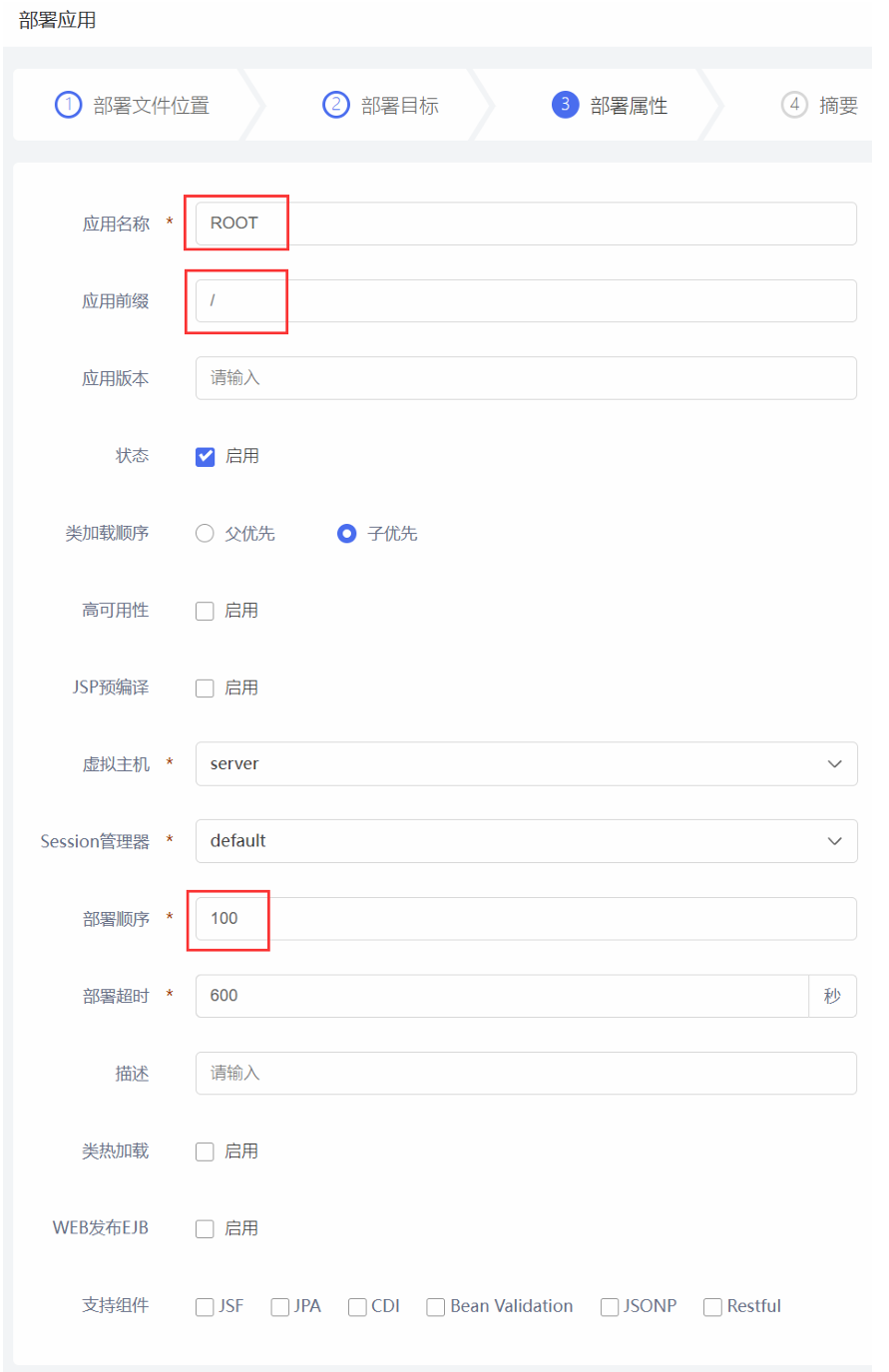
部署属性,应用名称必须是 ROOT ,应用前缀必须是 / ,其余不用调整,部署顺序默认 100,部署超时设置默认 600,点击下一步,保存。
# 第三步,部署 seeyon 应用:
重复部署ROOT应用操作,仅如下内容需要调整:
- 应用目录选择协同部署路径下的
/V5/ApacheJetspeed/webapps/seeyon - 应用名称
seeyon - 应用前缀
/seeyon - 部署顺序
101 - 部署超时
3600
保存后,seeyon 应用会执行启动部署,需要花费一定时间,可以通过宝兰德实例目录/logs/server.log查看启动进度。
# 查看seeyon启动日志
tail -f /data/BES955/AdminServer/node/seeyon_node1/instances/seeyon_a/logs/server.log
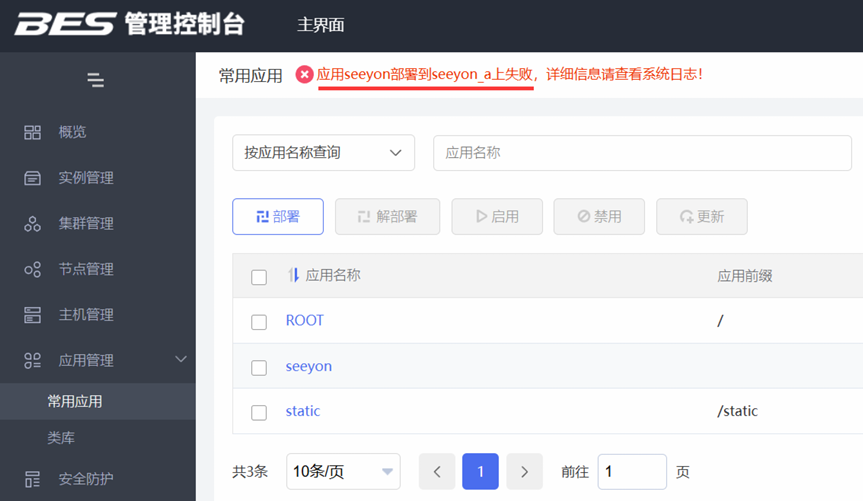
通过实例的 server.log 如果看到“完成初始化 seeyon 资源信息”,就算启动成功:

seeyon应用最容易部署失败,失败时需要查看分析启动日志(如管理控制台提示失败,实际server.log启动还在进行,可忽略管理控制台的提示)。
# 第四步,部署 static 应用:
重复部署ROOT应用操作,仅如下内容需要调整:
- 应用目录选择协同部署路径下的
/V5/ApacheJetspeed/webapps/static - 应用名称
static - 应用前缀
/static - 部署顺序
102 - 部署超时默认
600
通过实例的 server.log 如果看到“static was successfully deployed”,就算部署启动成功。
# 第五步:部署 sportal 应用:
重复部署ROOT应用操作,仅如下内容需要调整:
- 应用目录选择协同部署路径下的
/V5/ApacheJetspeed/webapps/sportal - 应用名称
sportal - 应用前缀
/sportal - 部署顺序
103 - 部署超时默认
600
通过实例的 server.log 如果看到“sportal was successfully deployed”,就算部署启动成功。
# 第六步:部署 _AMapService 应用:
重复部署ROOT应用操作,仅如下内容需要调整:
- 应用目录选择协同部署路径下的
/V5/ApacheJetspeed/webapps/_AMapService - 应用名称
_AMapService - 应用前缀
/_AMapService - 部署顺序
104 - 部署超时默认
600
通过实例的 server.log 如果看到“_AMapService was successfully deployed”,就算部署启动成功。
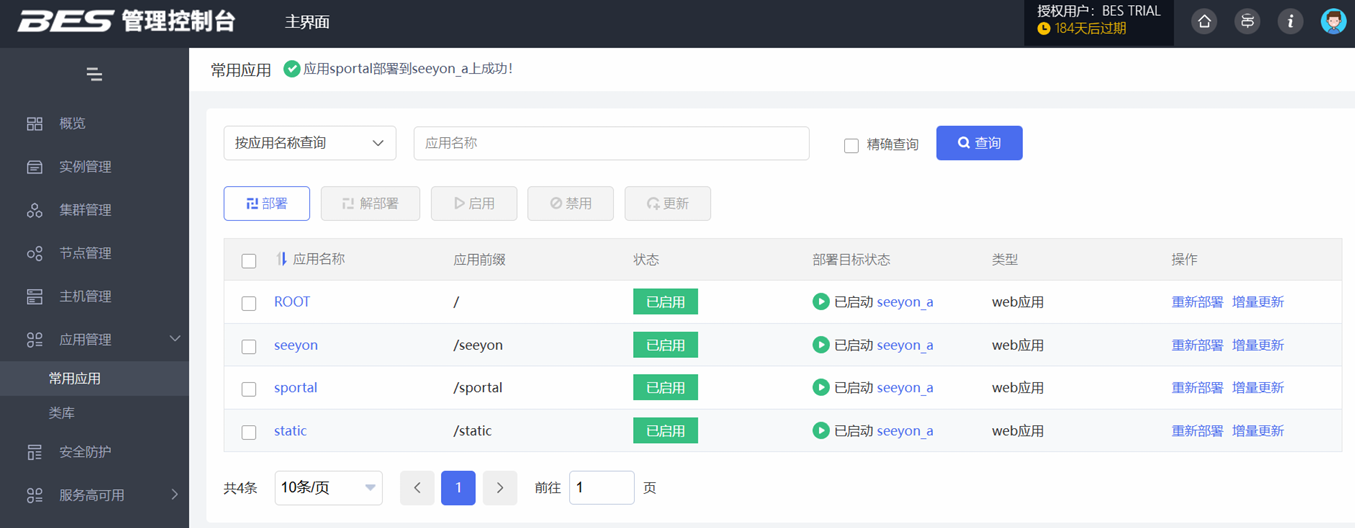
# 第七步,检查全部应用部署效果
以下是 4 个应用部署后的效果:
# BES955 多实例访问协同系统
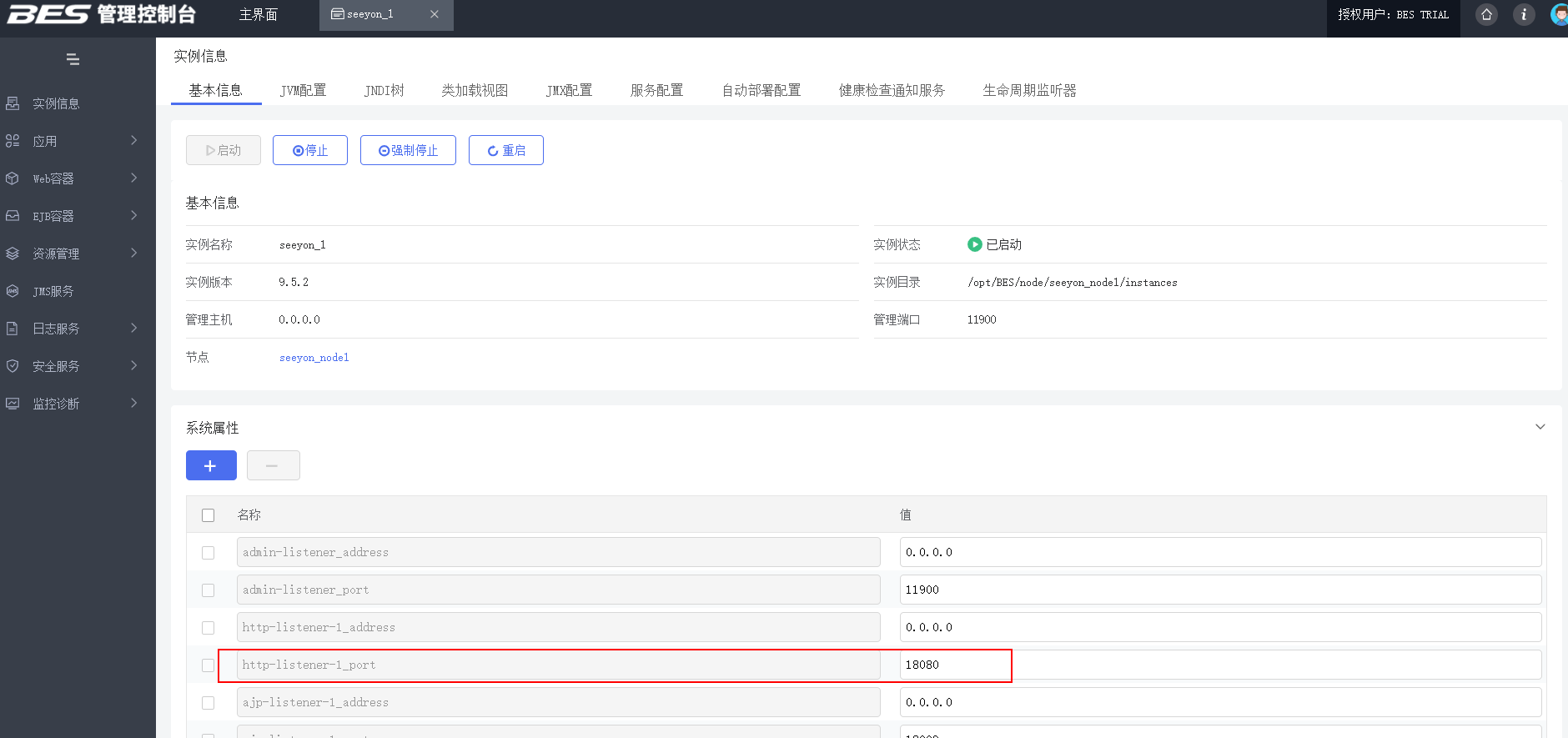
宝兰德管理控制台 - 实例管理 - 查看当前实例,找到“http-listener-1_port”的值,这个就是 协同 访问端口,默认是 18080 端口:
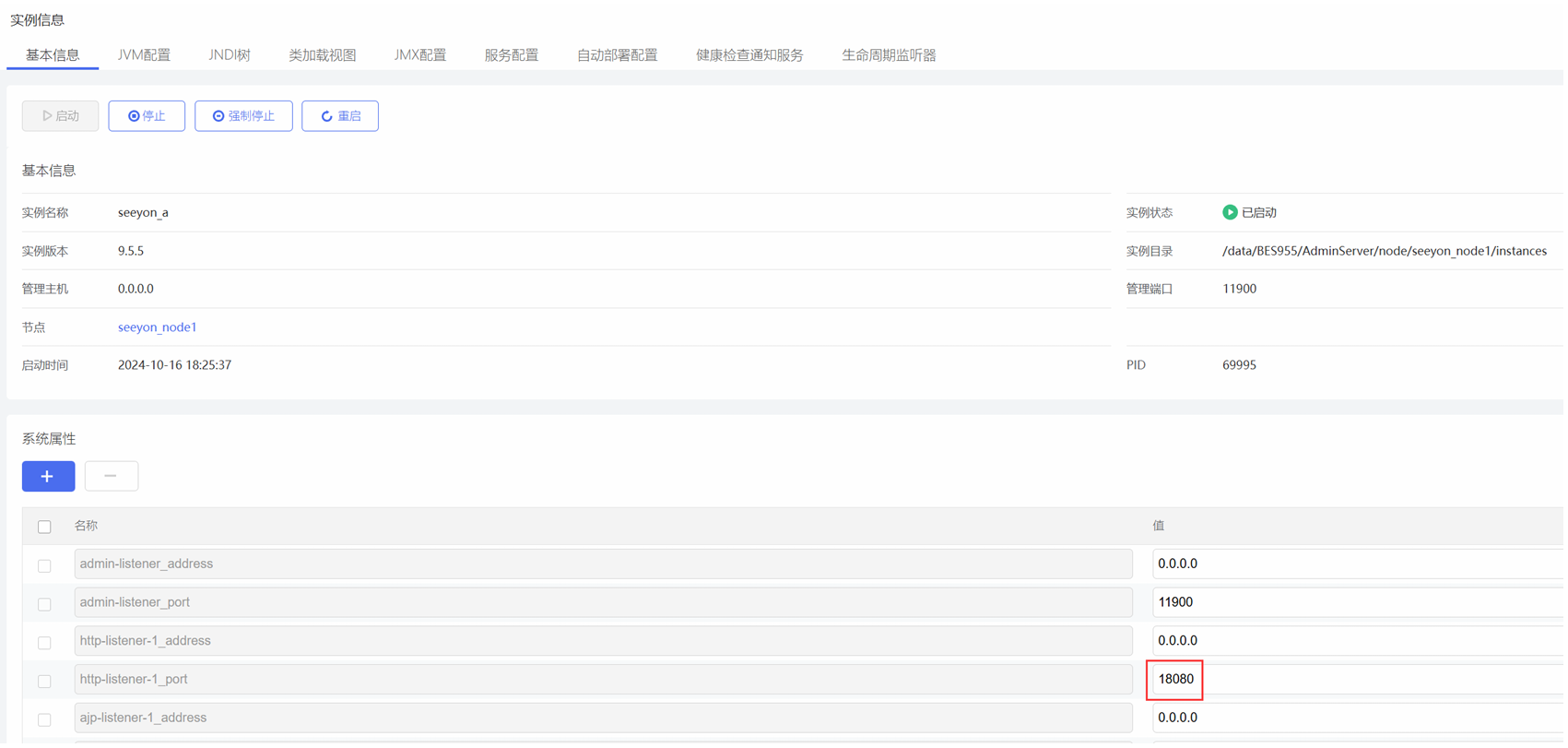
通过浏览器访问 http://协同服务器IP:18080/seeyon ,如果显示登录页面则部署成功,通过内置的 init-admin 帐号登录系统,进行组织、帐号权限配置:
协同服务地址:http://协同服务器IP:18080/seeyon
首次登录帐号:init-admin
首次登录密码:123456
# BES955 多实例日常运维操作
# BES955 多实例修改数据库连接配置
如需调整数据库连接URL、帐号、密码、最大最小连接数,都需在协同程序base/conf/datasourceCtp.propertie文件中调整:
- ctpDataSource.url:数据库连接URL
- ctpDataSource.driverClassName:数据库驱动类名
- ctpDataSource.username:数据库连接账号
- ctpDataSource.password:数据库连接密码,数据库密码可以明文,如需密文存放,可在其它环境使用SeeyonConfig应用配置器保存数据库密码,将加密后的密码串替换到当前环境中
- ctpDataSource.minCount:初始化连接数
- ctpDataSource.maxCount:允许最大连接数
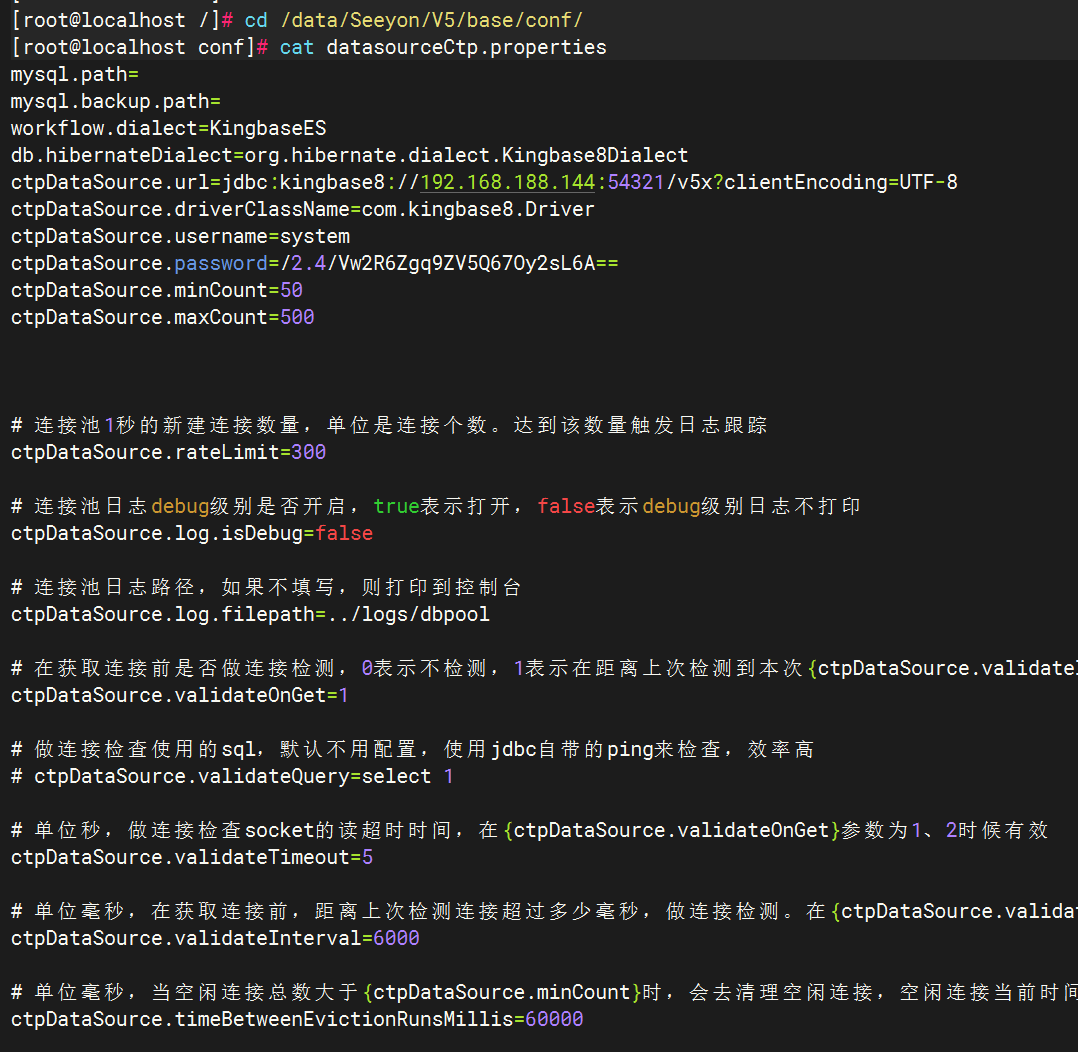
调整datasourceCtp.properties配置后不仅需要重启协同OA,还需要重启中间件才能保证配置生效。以下为电科金仓数据库连接池的配置示例:
# BES955 多实例启停中间件
启动宝兰德中间件服务:
# 启动命令:如果确认宝兰德没启动,到中间件 bin 目录下执行启动
cd /data/BES955/AdminServer/bin
# 执行 ./startManagement 命令启动管理控制台
./startManagement
# 随后根据提示,查看启动的 server.log 日志,出现 Started compress log service 则表示成功
tail -f /data/BES955/AdminServer/logs/server.log

# 启动后,还需要登录宝兰德管理控制台,启动节点、实例
停止宝兰德中间件服务:
# 停止命令:同样到中间件 bin 目录下执行如下命令
cd /data/BES955/AdminServer/bin
# 停止时需要验证管理员帐号密码,使用登录管理控制台的用户和密码即可
./stopManagement
# 注:此命令并不会主动停止处于运行状态的协同OA,停止协同OA方法见对应章节
# BES955 多实例启动协同服务
启动协同服务需要如下步骤:
1、先启动宝兰德中间件
2、登录宝兰德控制台,节点管理菜单 - 启动节点
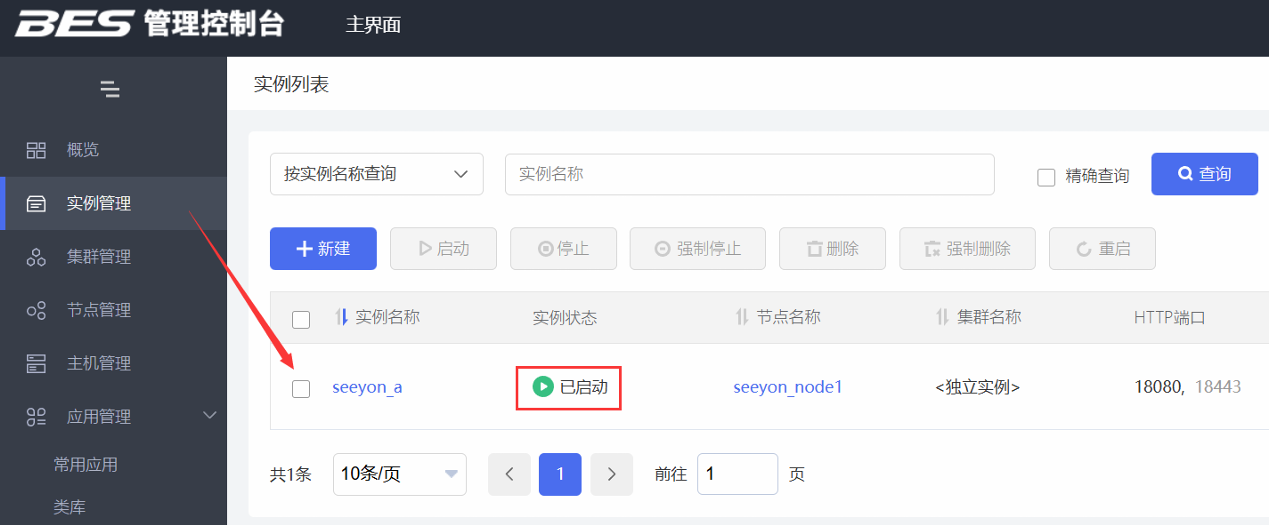
3、登录宝兰德控制台,实例管理菜单 - 启动实例,启动实例时会自动启动协同
4、检查协同应用启动日志:
# 查看启动日志
tail -f /data/BES955/AdminServer/node/seeyon_node1/instances/seeyon_a/logs/server.log
# BES955 多实例停止协同服务
登录宝兰德控制台,先强制停止实例、再停节点。 也可以通过命令行kill java进程来停止。
# BES955 多实例查看相关日志
启动日志、中间件异常,查看实例目录下的日志:
tail -f /data/BES955/AdminServer/node/seeyon_node1/instances/seeyon_a/logs/server.log
运行过程中产生的日志,查看协同服务V5/ApacheJetspeed/logs_sy目录下的文件:
tail -f /Seeyon/A8/V5/ApacheJetspeed/logs_sy/ctp.log
tail -f /Seeyon/A8/V5/ApacheJetspeed/logs_sy/error.log
与 ctp.log 同级的其它日志也是关键日志文件。
# BES955 多实例配置协同HTTPS
默认协同通过http协议访问,如客户需要https访问协同,则需要单独部署配置:
- 首先,宝兰德中间件不做任何调整,保持默认http
- 然后,部署Nginx,由Nginx管理https,通过Nginx+SSL反向代理到协同http
- 最终,系统运行模式为:客户端===>Nginx(https)===>协同(http)
Nginx 部署、参数配置及 SSL 配置可参考《Nginx部署配置手册 (opens new window)》。
# BES955 多实例协同集群部署
BES955多实例版本中间件下部署协同集群,需要先参考本手册部署第一套环境,确保单机运行正常,再参考 《致远协同管理软件集群部署手册》 (opens new window) 进行集群配置。
# BES955 多实例协同程序升级
如果早期使用信创部署工具安装部署的协同,后期协同存在升级需求,则参考信创升级手册操作即可。
# 二、BES955单实例部署协同应用
# BES955单实例服务准备
# BES955单实例端口规划
当一台主机部署了多个服务时,为避免出现端口冲突需要提前规划端口。如下表格为BES单实例中间件默认占用端口信息:
| 进程服务 | 默认端口 | 备注 |
|---|---|---|
| HTTP管理端口 | 1900 | 默认开启 |
| HTTP服务端口 | 8080 | 默认开启 |
| HTTPS服务端口 | 8443 | 默认不开启 |
| JMX服务端口 | 6600 | 默认开启 |
| 远程Debug端口 | 9009 | 默认不开启 |
# BES955单实例配置/etc/hosts
官方手册建议配置/etc/hosts:登录需要安装BES中间件主机,进入/etc/hosts配置文件添加当前主机的主机名和IP关系映射,配置完成后示例如下:

# BES955单实例环境准备
本示例宝兰德安装包:单实例介质(标准版)BES-AppServer-Standard-9.5.5.7266.tar.gz
本次安装部署过程全部以root超级管理员身份运行。
# BES955单实例配置jdk环境变量
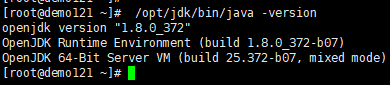
使用宝兰德前,通过 java -version 命令检查当前系统是否已经安装 openjdk8。如未安装请自行安装或联系系统厂商准备合适的 jdk8(小版本号推荐 1.8.0_372),并配置 JAVA_HOME、PATH、CLASSPATH 环境变量。
# BES955单实例程序解压
本示例将BES单实例程序介质统一放置到 /data/BES/ 目录(项目上可根据情况自行规划程序目录),将部署包 BES-AppServer-Standard-xxx.tar.gz 上传至服务器,并解压到 /data/BES/ 目录下 :
mkdir -p /data/BES/
tar -zxvf BES-AppServer-Standard-9.5.5.7266.tar.gz -C /data/BES/
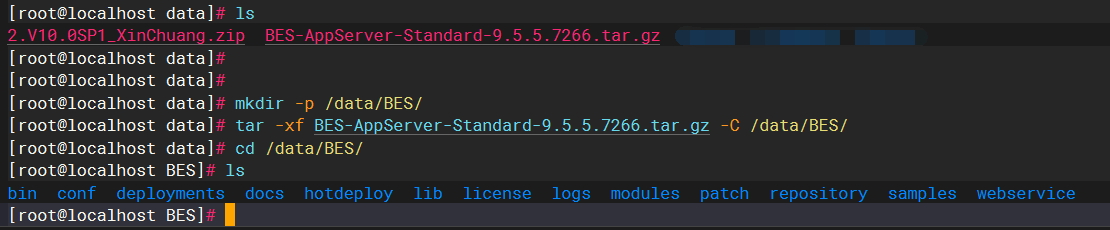
BES955单实例程序各目录作用:
/bin:运行脚本目录,如iastool、patch等
/conf:配置文件目录,其中server.config保存中间件常用配置。
/deployments:应用文件部署目录。
/docs:文档目录,包括开发手册、用户手册等
/hotdeploy:热部署目录。
/lib:存放中间件运行相关jar,也是数据库驱动存放目录。
/license:中间件授权文件目录。
/logs:中间件日志目录,server.log是中间件启动和运行日志。
/modules:模块目录,如本地类库。
/patch:中间件补丁目录
/repository:中间件仓库目录。
/samples:存放测试Demo应用。
/webservice:存放webservice相关包
/work:存放缓存文件,如JSP文件的编译缓存文件。
注意:如果宝兰德有补丁,请不要更新补丁:先进行协同安装部署,待部署无误后再更新补丁!
# BES955单实例中间件启动或停止
进入程序目录/bin/ 下执行启动实例和停止实例命令。
启动实例命令如下:
cd /data/BES/bin/
./iastool --user admin --passport B#2008_2108#es  --password B#2008_2108#es start --server

# 启动参数说明:
# user 用户名,默认已有admin用户
# passport 命令行工具密码,默认B#2008_2108#es
# password 管理控制台密码,默认B#2008_2108#es
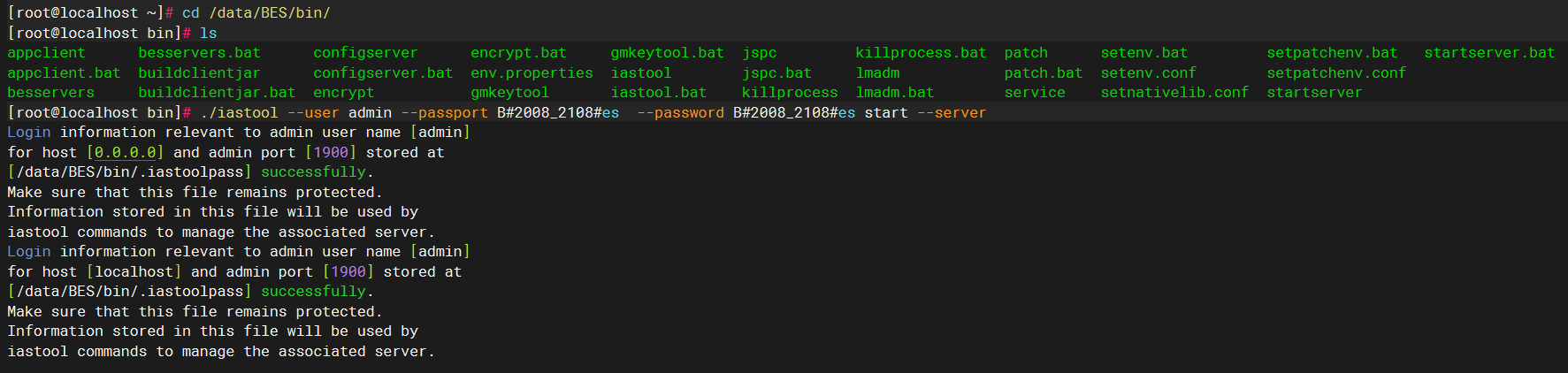
停止服务命令如下:
./iastool --user admin --passport B#2008_2108#es  --password B#2008_2108#es --port 1900 stop --server

# 停止参数说明:
# user 用户名,默认已有admin用户
# passport 命令行工具密码,默认B#2008_2108#es
# password 管理控制台密码,默认B#2008_2108#es
# port 管理控制台端口

# 如./iastool xxx  stop --server命令停不掉,考虑使用kill进程的方式停止
ps -ef | grep java
kill -9 宝兰德java进程ID
# 登录访问BES955单实例管理控制台
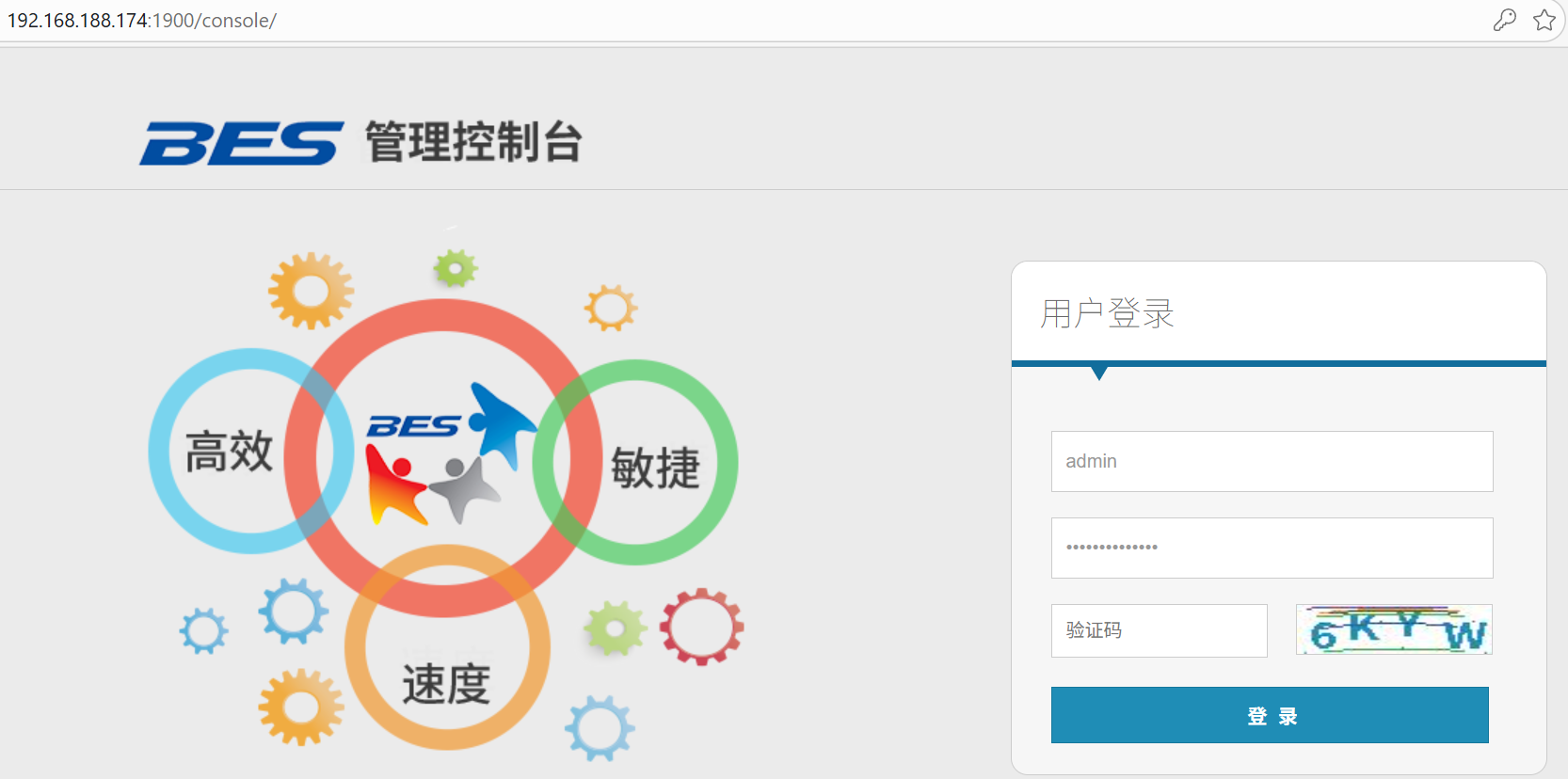
应用服务器实例启动成功后,客户端打开浏览器访问:http://宝兰德服务器IP:1900/console 进入管理控制台页面(默认端口1900)。
登录用户名:admin
默认登录密码:B#2008_2108#es
宝兰德BES955单示例管理控制台登录页示例图:
如确认宝兰德已启动,但客户端无法访问,考虑宝兰德服务器防火墙是否已经放开访问端口
sudo firewall-cmd --permanent --add-port=1900/tcp && sudo firewall-cmd --reload
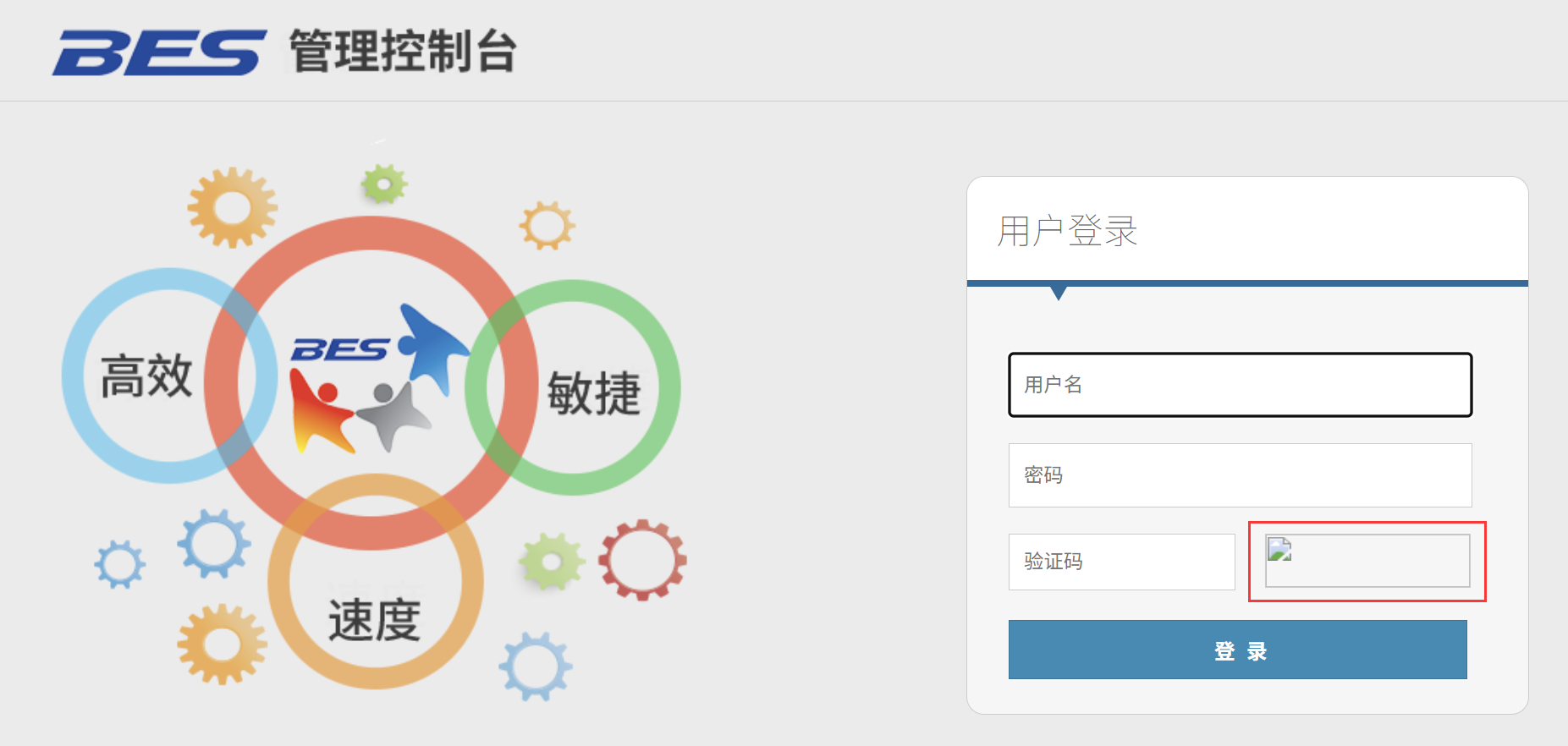
如验证码乱码考虑安装字体组件(安装后重启BES服务) yum install -y fontconfig dejavu-sans-fonts dejavu-serif-fonts
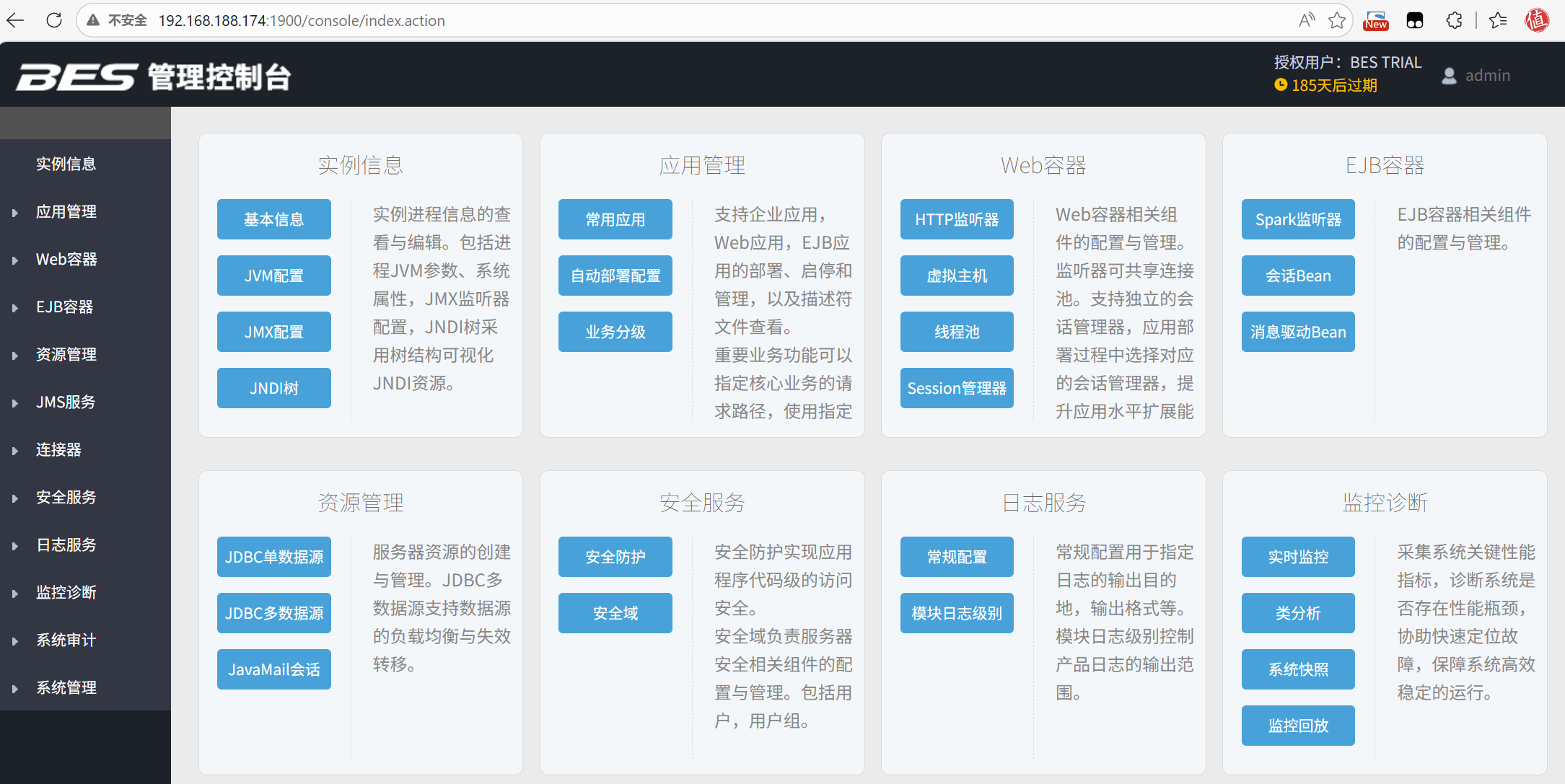
登录后右上角有授权信息,宝兰德不申请lic默认有185天使用有效期:
# BES955单实例XinChuang工具部署
产品提供了XinChuang部署包,通过工具向宝兰德程序写入程序配置,以简化部署步骤,具体操作如下。
# 准备XinChuang.zip包BES955单实例
从致远商务公布的安装程序下载地址中,下载对应版本的XinChuang.zip部署包,并解压到系统中:
# 同样将XinChuang.zip解压到/data/目录进行操作
mv 2.V11_XinChuang.zip /data/
cd /data
unzip 2.V11_XinChuang.zip

信创部署工具部署模式:
OA信创部署工具位于XinChuang/deploytools目录下,支持图形界面部署和命令行静默部署两种方式,如果有图形化界面,建议优先使用图形界面方式。
- 图形化部署:使用命名含GUI的
deployGUI-产品线.sh程序启动 - 命令行部署:使用命名含cli的
deploycli-产品线.sh程序启动
# 方法一BES955单实例-图形化安装
本小节适用于带图形化的Linux或信创操作系统。
安装前,首先确定一个OA程序的安装路径,通过mkdir -p /data/Seeyon命令创建目录,以后OA程序就在/data/Seeyon目录下维护。
安装前,还要确保中间件已经处于启动状态,程序会针对程序目录写入配置。
安装前,确认好客户使用什么数据库,如果是当前版本标准产品支持的数据库,则只需要初始化一个空库(即使是老客户转信创也建议先建空库测试启动),信创工具会自动写入SQL数据。
以上准备就绪后,参考如下命令启动图形化部署工具:
# 到XinChuang部署目录deploytools
cd /data/2.V11_XinChuang/deploytools
# 启动GUI可执行程序(如果是G6则操作G6N结尾的可执行文件)
bash deployGUI-A8N.sh
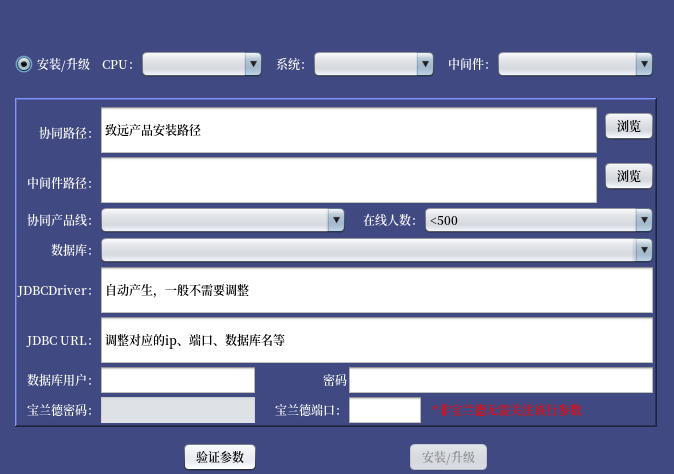
图形化参数说明:
安装 / 升级: 由信创工具自动判断安装还是升级,如检测到没有安装就自动安装,检测到已安装则自动升级
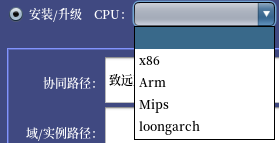
CPU: 目前支持 x86、ARM、Mips和龙芯loongarch架构,根据当前系统实际情况选择:
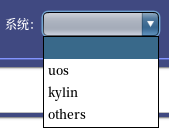
系统: 只有 CPU 类型为 ARM 时才需要选择,支持选项:统信 uos、麒麟 kylin、其它系统others:
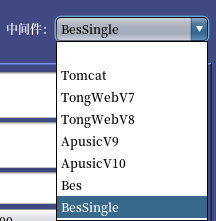
中间件: 根据实际情况选择,宝兰德单实例选择BesSingle(宝兰德多实例对应Bes):
协同路径: 必须提前创建一个空的协同目录,比如本例设置为 /data/Seeyon ,通过 mkdir -p /data/Seeyon 命令创建目录
域/实例路径 和 宝兰德根目录: 宝兰德单实例与多实例版本不同,没有实例的概念,故“域/实例路径”填写宝兰德部署解压时的路径(本手册是 /data/BES 目录)。“宝兰德根目录”在宝兰德单实例下不用填写!

协同产品线、在线人数: 根据实际情况选择,不同在线人数,工具会给不同的 JVM 配置
数据库: 下拉列表中能选到的就是标准支持的库,需要提前准备好空库,工具会自动向空库中写入 协同初始化 SQL;如数据库不在标准支持范围,则下拉列表选择“不初始化数据库”,这类“不初始化数据库”场景,在工具部署完成后,需要手动初始化数据。
标准产品支持:达梦、人大金仓、神通、MySQL、Oracle、SQLServer、Gbase南大通用、海量数据库初始化,Postgresql仅支持升级。
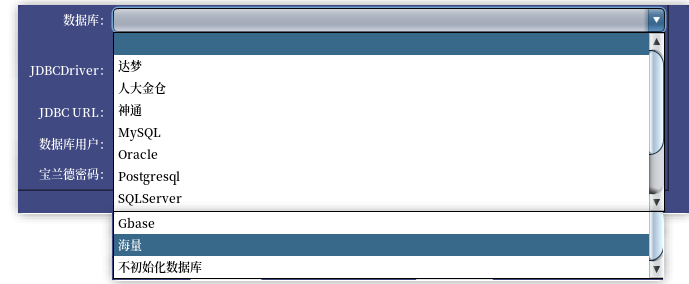
JDBCDriver: 根据选择的数据库自动生成,无需修改
JDBC URL: 需要修改 IP、端口、库名(数据库空库需要提前创建)
数据库用户、密码: 根据实际情况填写
宝兰德密码: 对应宝兰德管理控制台admin的密码,非宝兰德中间件无需配置
宝兰德端口: 对应宝兰德管理控制台的端口,非宝兰德中间件无需配置
以上填写完整后,先进行“验证参数”,通过后再“安装/升级”,部署需要一定时间,请耐心等待。
注意:需要确保宝兰德中间件服务处于运行状态,在进行XinChuang的安装或升级,XinChuang工具会自动调用处于运行中的宝兰德接口进行配置写入。
信创部署工具日志文件位于:XinChuang/deploytools/logs目录下,可通过日志查看。
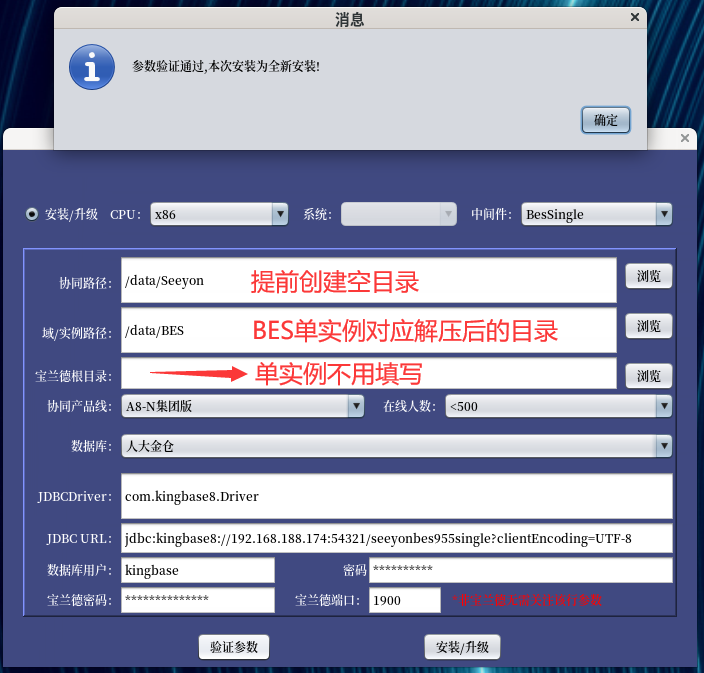
完成部署后,手工关闭安装程序退出。
# 方法二BES955单实例-命令行安装
如操作系统无图形化界面,则使用命令行静默安装。
A8N升级通过修改信创部署目录 XinChuang/deploytools/cfgHome/installConfig.properties文件,配置必要的参数。
不同产品线修改的配置文件不同,G6N修改名为installConfigG6N.properties的配置文件。
# 到 XinChuang 部署目录 deploytools/cfgHome
cd /data/2.V11_XinChuang/deploytools/cfgHome/
# 修改 installConfig.properties 文件参数
vim installConfig.properties
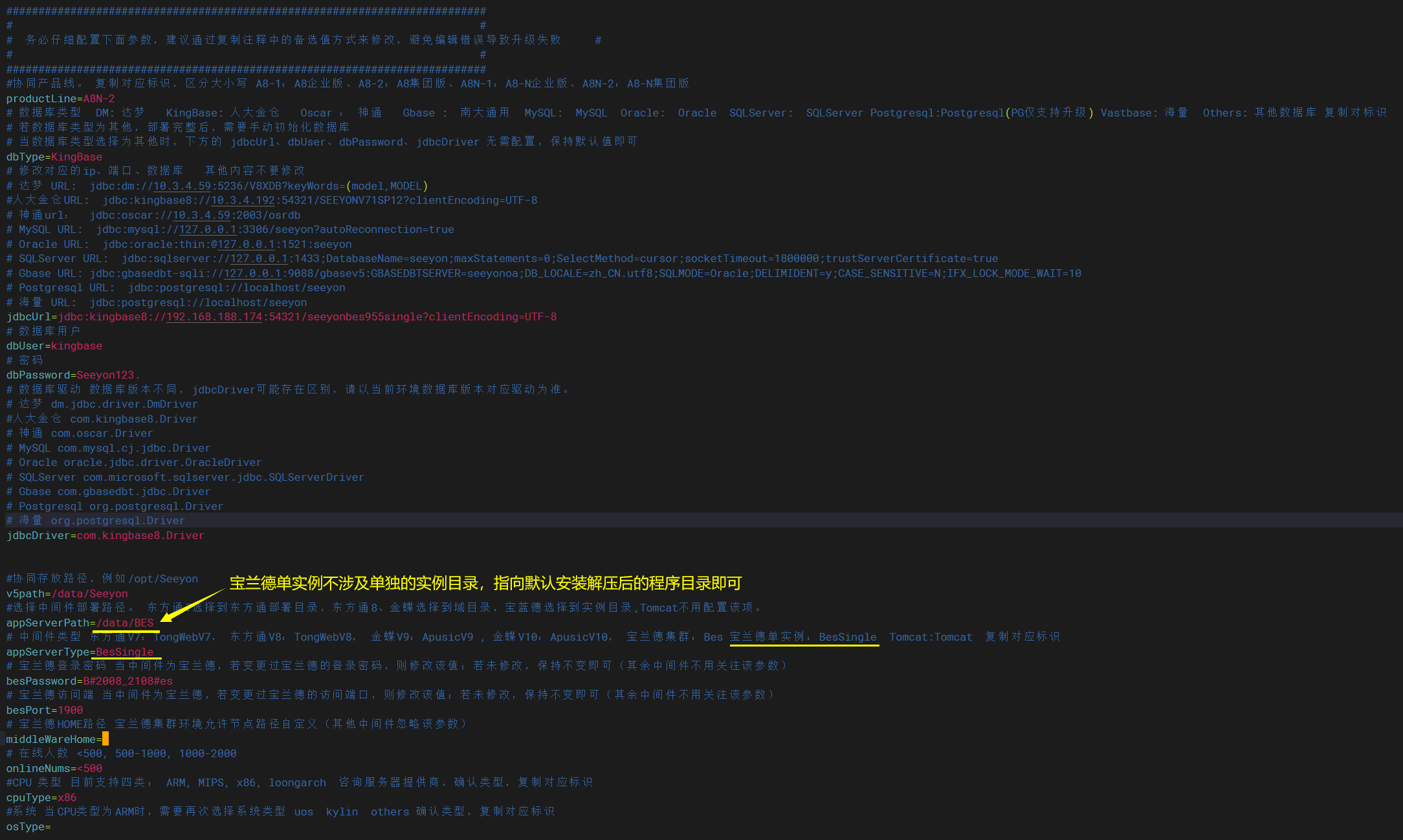
installConfig.properties 配置文件中的参数与图形化部署界面一模一样,这里面的参数直接参考图形化部署章节填写。
再次提醒:请不要凭感觉填写配置,认真参考“图形化升级”章节,熟悉每一个配置和注意事项后再操作!
如下是一个示例截图:
第三步:执行命令行部署 sh 脚本:
# 到 XinChuang 部署目录 deploytools
cd /data/2.V11_XinChuang/deploytools
# 运行cli命令行sh脚本
bash deploycli-A8N.sh
注意:需要确保宝兰德中间件服务处于运行状态,在进行XinChuang的安装或升级,XinChuang工具会自动调用处于运行中的宝兰德接口进行配置写入。
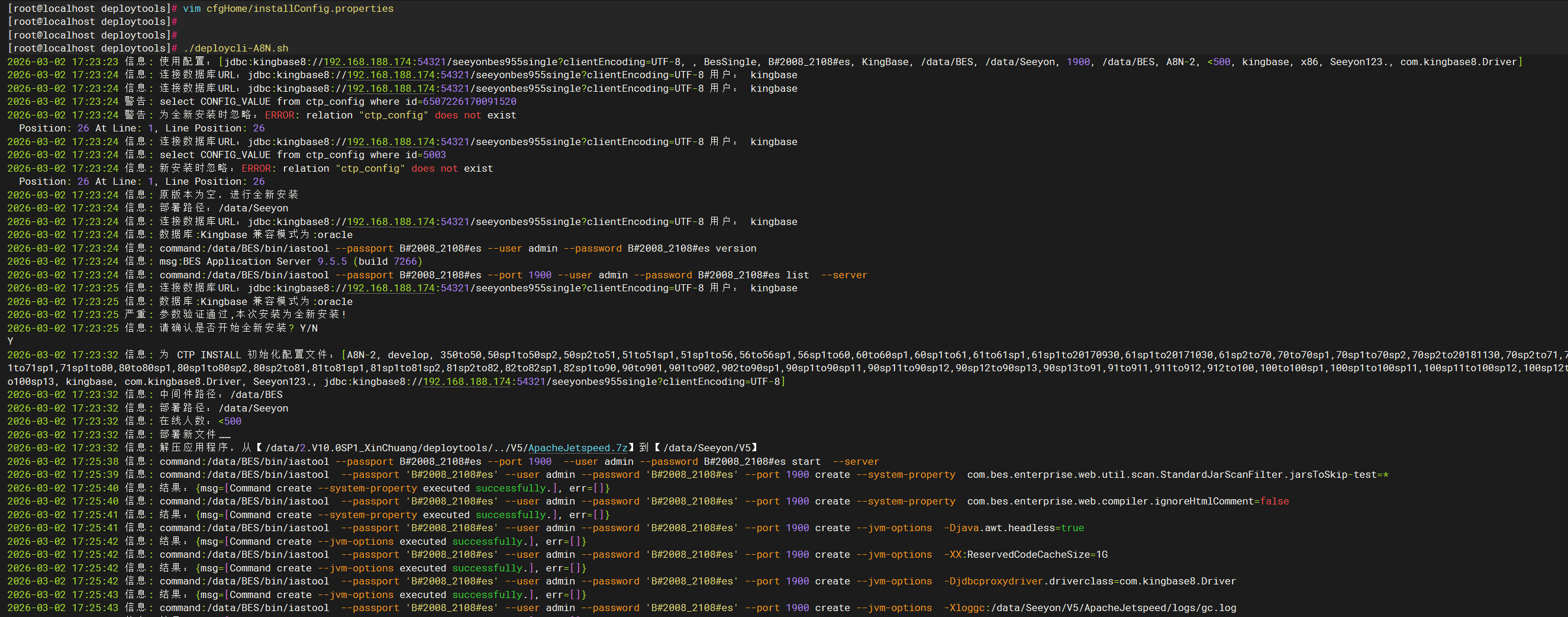
提示“安装成功”即可退出命令模式,进行后续部署配置操作:
信创部署工具日志文件位于:XinChuang/deploytools/logs目录下,如遇到部署异常可通过日志分析问题。
# BES955单实例-中间件配置检查
本章节仅做配置检查,正常情况使用XinChuang图形或命令行部署,以下配置均应该存在。
如少量配置不生效,可参考手册做微调(调整后需要重启);如大量配置不生效,优先检查信创部署是否成功,建议重新部署。
注:使用Xinchuang工具部署BES需要重启下中间件以便配置生效:
# 停止宝兰德(自动停止协同)
cd /data/BES/bin
./iastool --user admin --passport B#2008_2108#es  --password B#2008_2108#es --port 1900 stop --server
# 停不掉则用kill命令
ps -ef | grep java
kill -9 宝兰德java进程ID


# 启动宝兰德(自动启动协同)
cd /data/BES/bin
./iastool --user admin --passport B#2008_2108#es  --password B#2008_2108#es start --server
# 查看启动日志
tail -f /data/BES/logs/server.log
# BES955单实例VM检查
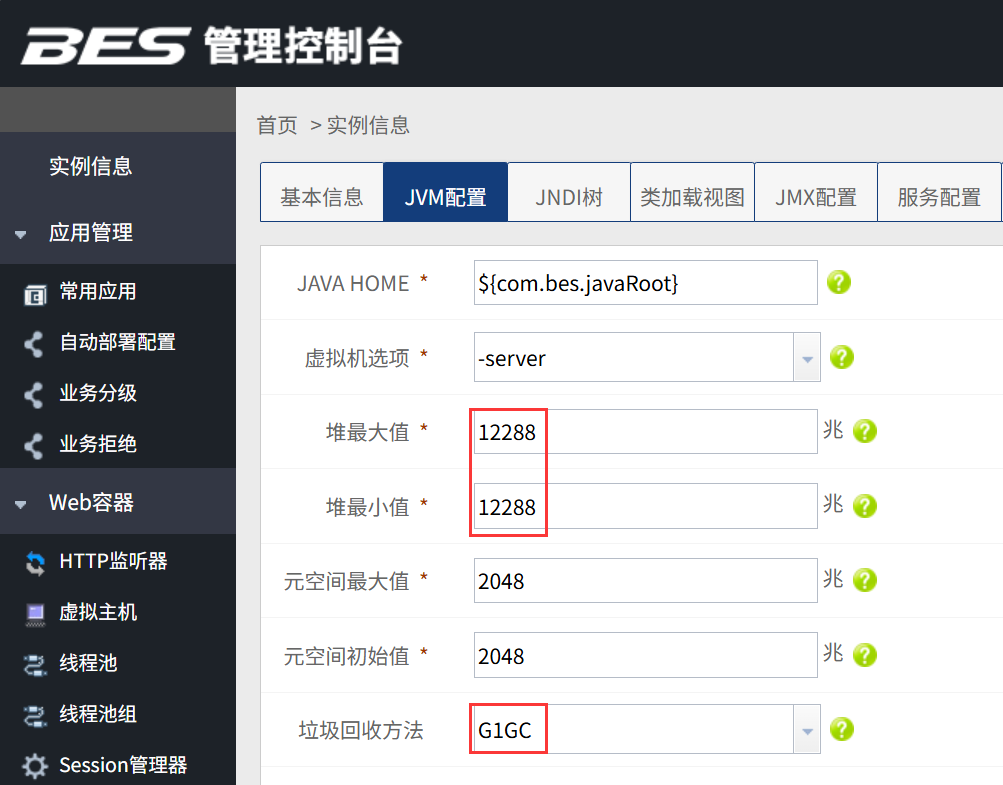
1、进入管理控制台 → 实例信息 → JVM配置:
- 堆最大值和堆最小值保持一致,并且需要根据用户在线人数和服务器总内存做综合判断设置,此参数非常重要
- 元空间最大和初始化值保持工具默认设置的2048兆
- 垃圾回收方法必须使用G1GC
堆内存大小请根据用户实际用户在线数和服务器总内存修改(堆内存设置不得超服务器总内存的75%):
| 在线人数 | 部署方式 | 信创协同服务器配置参考 | 堆内存配置推荐 |
|---|---|---|---|
| 200以下 | 单机 | CPU12核以上/内存24G以上/硬盘320G以上 | 12288兆 |
| 200~500 | 单机 | CPU12核以上/内存32G以上/硬盘320G以上 | 16384兆 |
| 500~1000 | 单机 | CPU24核以上/内存48G以上/硬盘320G以上 | 24576兆 |
| 1000~2000 | 1主1从 | CPU24核以上/内存64G以上/硬盘320G以上 | 32768兆 |
| 2000~3000 | 1主2从 | CPU32核以上/内存64G以上/硬盘320G以上 | 32768兆 |
| 3000~5000 | 1主2从 | CPU32核以上/内存96G以上/硬盘320G以上 | 49152兆 |
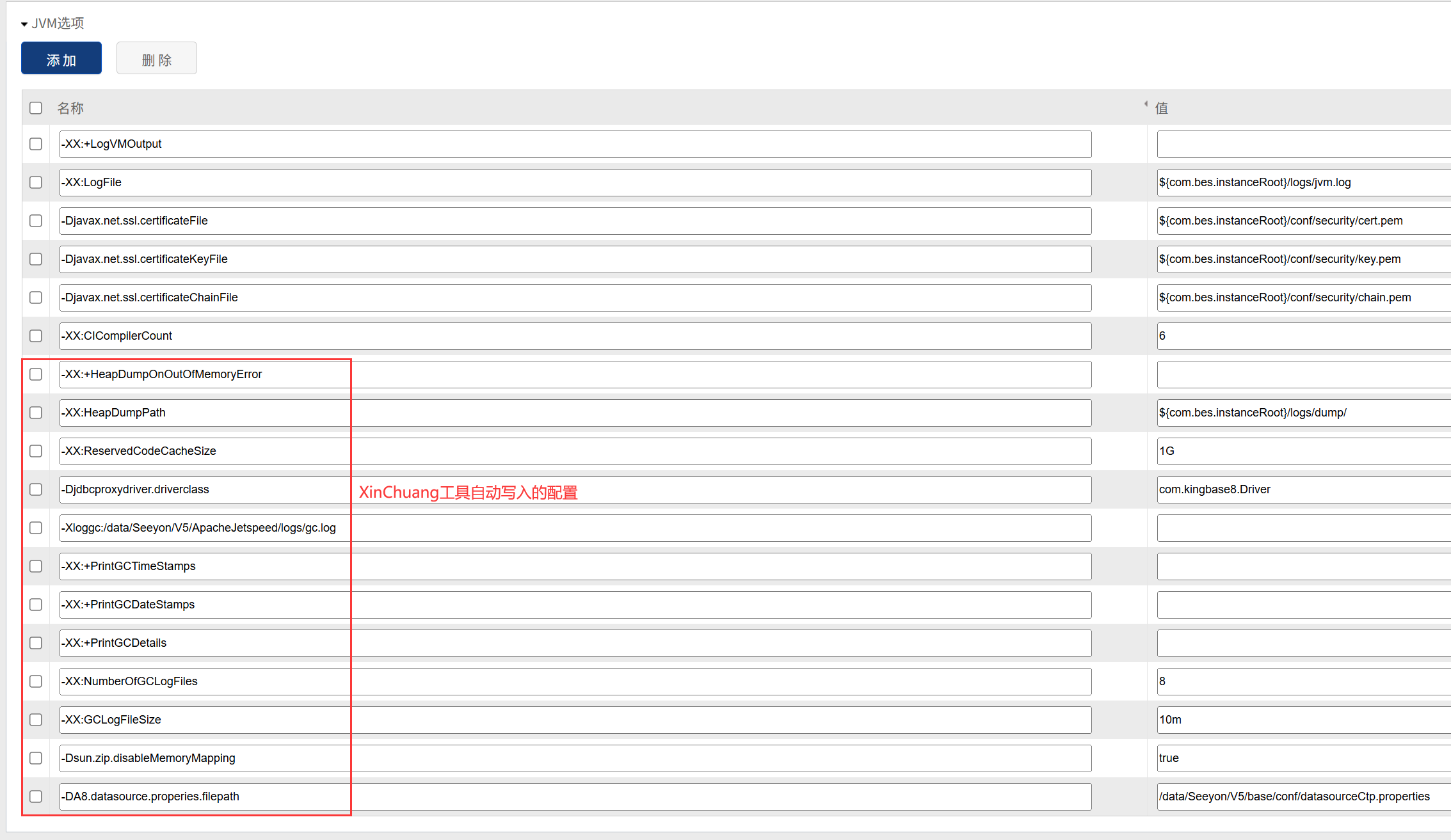
2、管理控制台 → 实例信息 → JVM配置往下找到JVM选项,检查必备参数是否已经写入中间件,如下图所示,如果包含了 -XX:ReservedCodeCacheSize 等配置,则说明XinChuang工具部署写入JVM参数成功,如果不存在,建议分析部署问题,重新使用XinChuang工具部署发布:
# BES955单实例数据库连接检查
自V9.0SP1 B20250422版本开始,全新安装场景,默认使用致远协同自主数据库连接池,不再需要使用中间件JDBC连接。协同自主数据库连接池稳定性更高,更易维护分析。
如果按照XinChuang工具选择数据库进行部署,则数据库连接配置会自动生成,如果XinChuang部署时未选择数据库,则参考本章节进行相同配置操作。
1、检查JNDI资源配置:
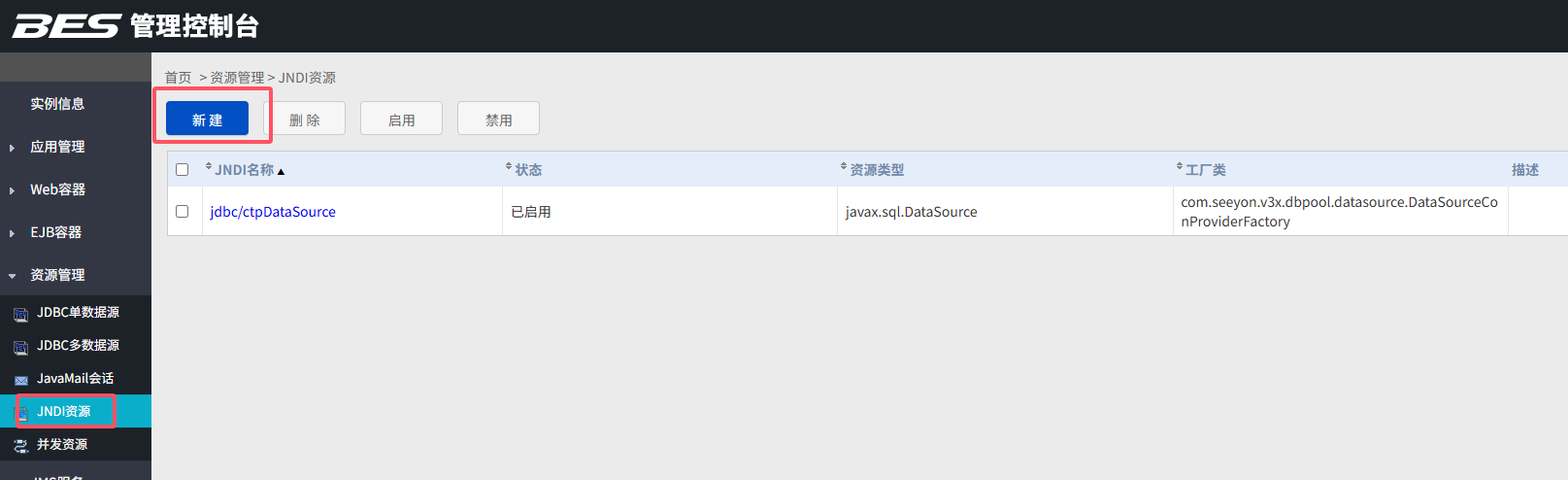
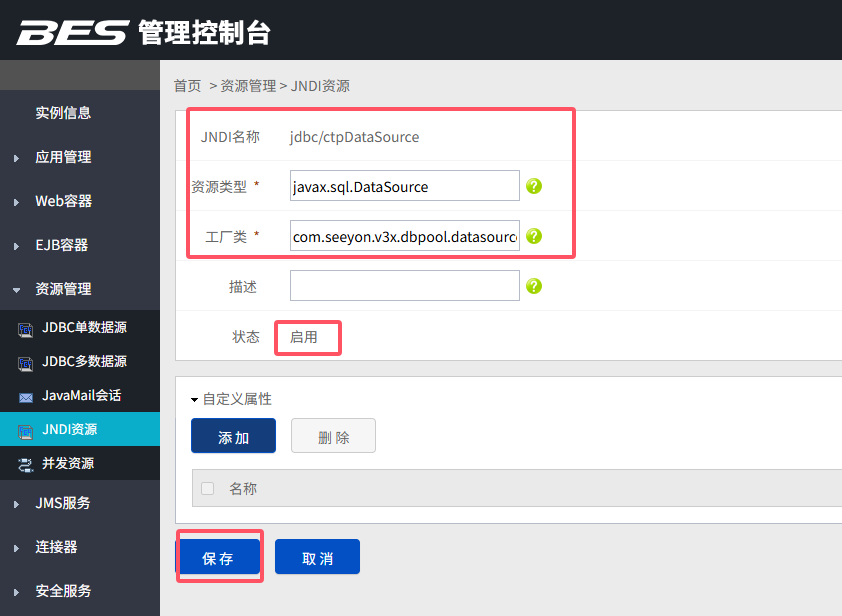
BES管理控制台 → 资源管理 → JNDI资源,检查是否有名为 jdbc/ctpDataSource 的JNDI,如果没有则参考如下配置进行创建:
- JNDI资源名称:jdbc/ctpDataSource
- JNDI资源类型:javax.sql.DataSource
- JNDI工厂类:com.seeyon.v3x.dbpool.datasource.DataSourceConProviderFactory
- JNDI状态默认勾选启用
2、检查协同数据源配置:
管理控制台 → 实例信息 → JVM配置往下找到JVM选项,需要找到 -Djdbcproxydriver.driverclass 和 -DA8.datasource.properies.filepath 这两个关键的数据库连接配置,如果没有则需要项目上根据实际情况做配置。
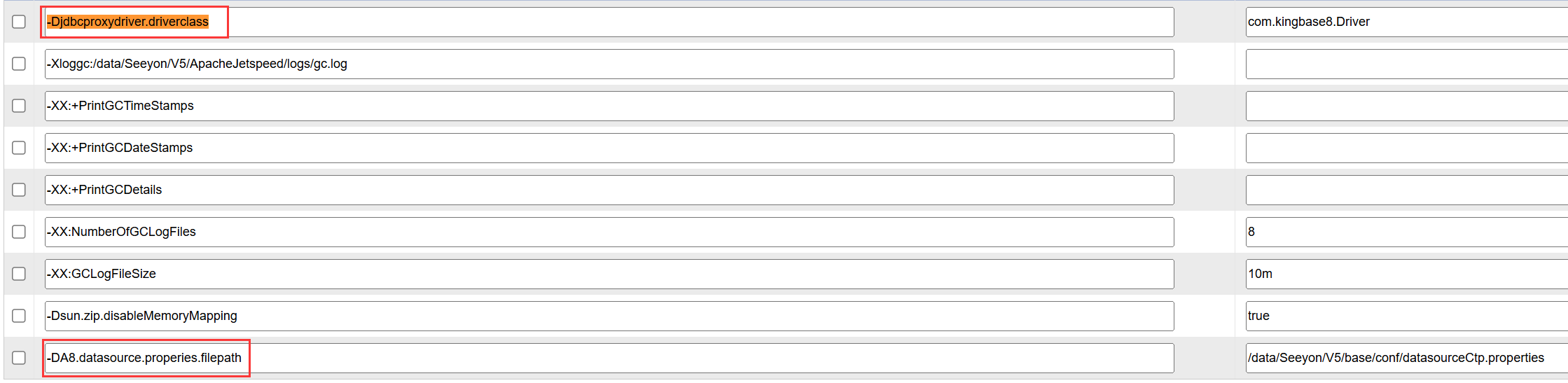
第一个关键JVM配置 -Djdbcproxydriver.driverclass ,用于让程序识别当前使用什么数据库驱动:
-Djdbcproxydriver.driverclass不同数据库对应值不同:
# 达梦数据库配置
-Djdbcproxydriver.driverclass=dm.jdbc.driver.DmDriver
# 人大金仓数据库配置
-Djdbcproxydriver.driverclass=com.kingbase8.Driver
# 神通数据库配置
-Djdbcproxydriver.driverclass=com.oscar.Driver
# 南大通用数据库配置
-Djdbcproxydriver.driverclass=Gbase com.gbasedbt.jdbc.Drive
# MySQL数据库配置
-Djdbcproxydriver.driverclass=com.mysql.jdbc.Driver
# Oracle数据库配置
-Djdbcproxydriver.driverclass=oracle.jdbc.driver.OracleDriver
# SQLServer数据库配置
-Djdbcproxydriver.driverclass=com.microsoft.sqlserver.jdbc.SQLServerDriver
# 海量 及 PG类数据库配置
-Djdbcproxydriver.driverclass=org.postgresql.Driver
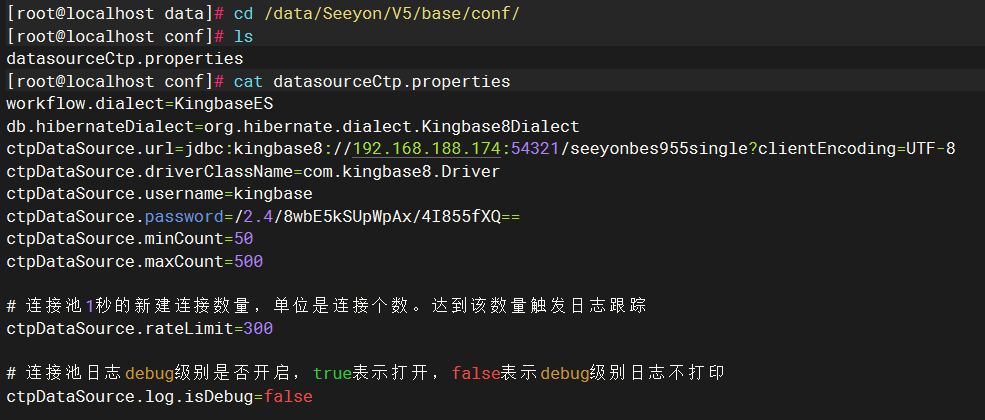
第二个关键JVM配置 -DA8.datasource.properies.filepath 用于让程序识别当前JNDI读取的数据库连接信息、帐号密码等配置文件,此文件默认放置于Seeyon程序目录base/conf/datasourceCtp.properties,如果部署时未选择数据库,需要自行配置。
-DA8.datasource.properies.filepath=/data/Seeyon/V5/base/conf/datasourceCtp.properties
工具部署生成的datasourceCtp.properties数据库文件示例截图:
3、检查中间件lib下的驱动jar:宝兰德单实例模式需要将协同连接的数据库驱动jar放置到 /data/BES/lib 目录下,XinChuang标准部署会自动放置,非标数据库请自行放置(下图示例为金仓数据库驱动jar):

# BES955单实例HTTP配置检查
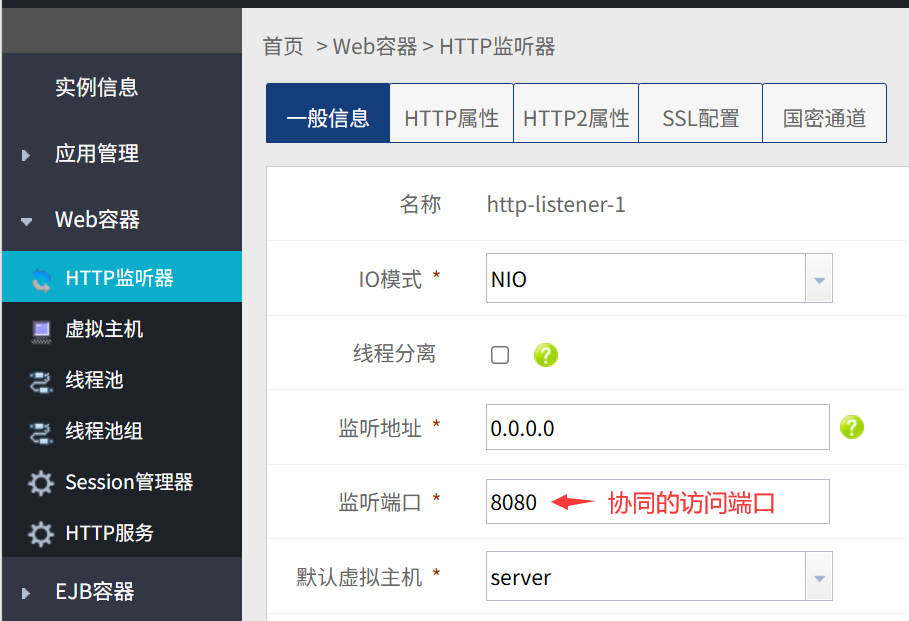
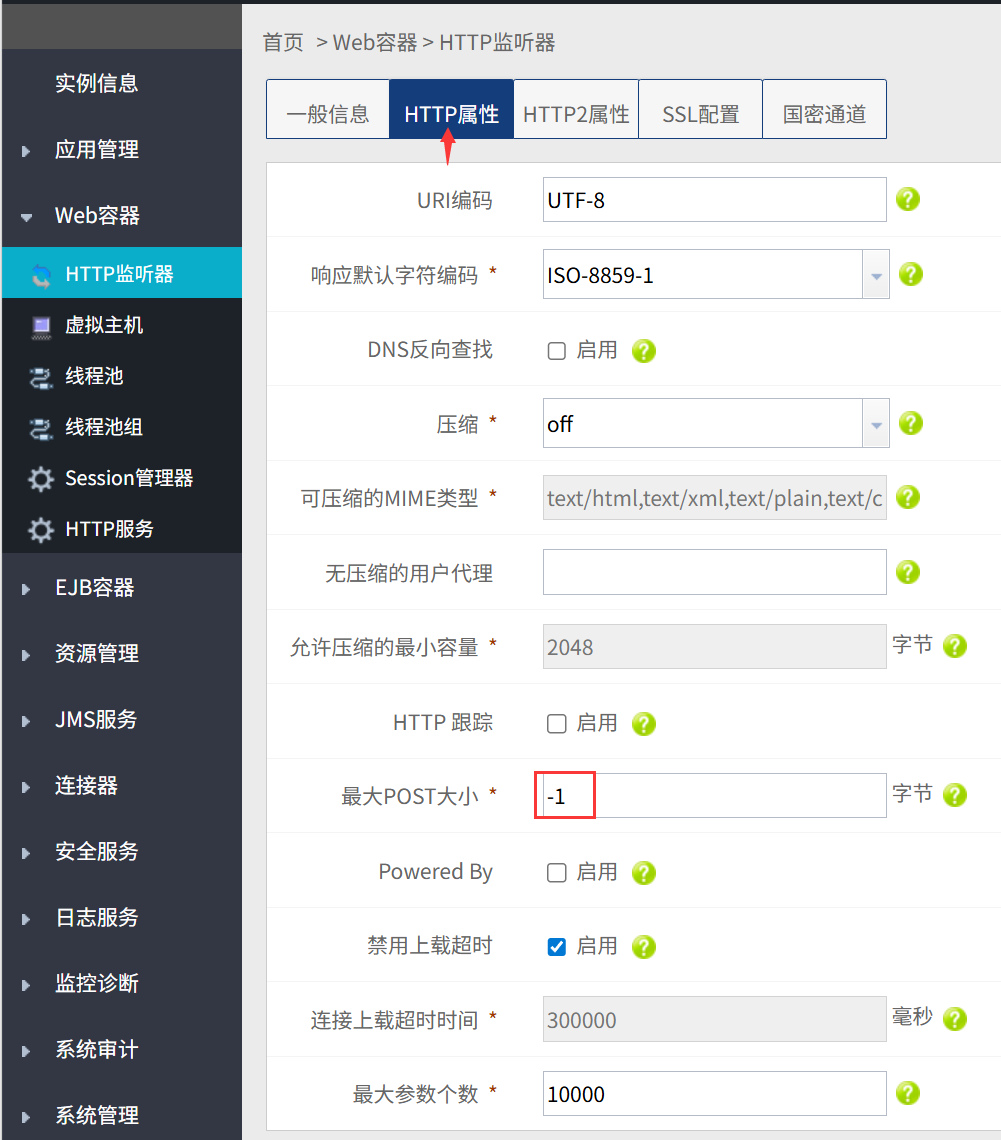
1、BES管理控制台 → Web容器 → HTTP监听器 → 点开 http-listener-1检查:

http-listener-1就是后续协同应用发布后的访问HTTP,默认8080端口,可通过管理控制台修改监听端口:
最大POST大小确保为-1
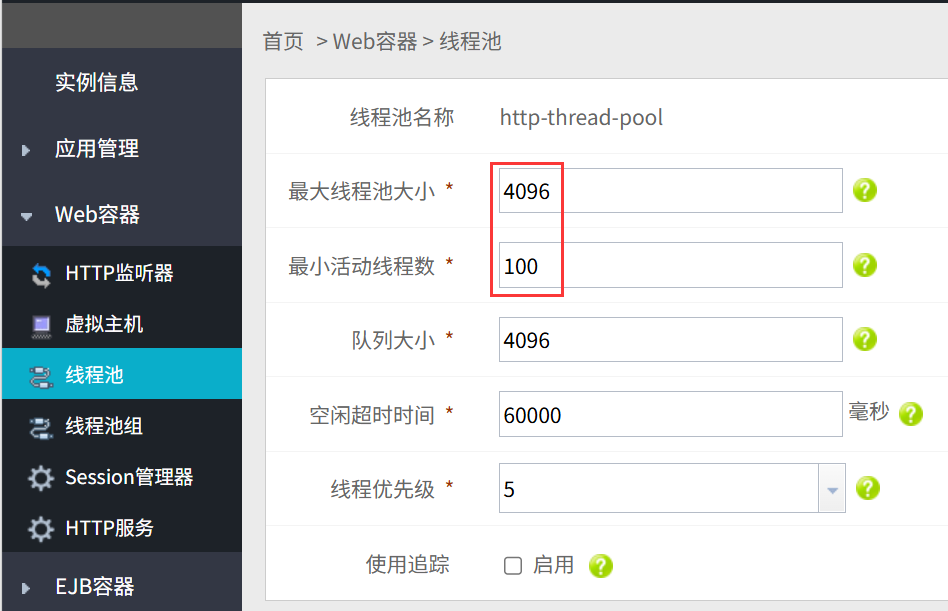
2、BES管理控制台 → Web容器 → 线程池 → 点开 http-thread-pool 检查:
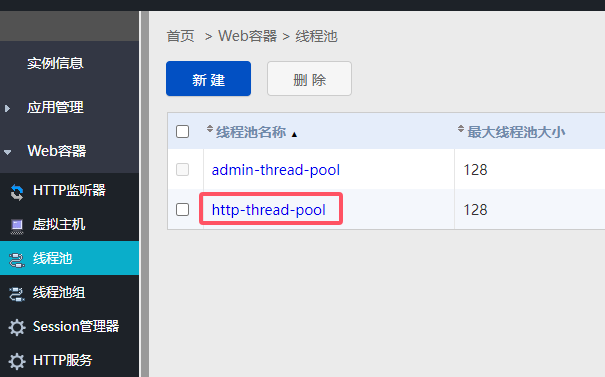
http-thread-pool对应协同应用可使用的线程数量,默认最大线程池4096,最小活动线程100,能满足大部分场景在线用户使用:
# BES955单实例配置文件检查
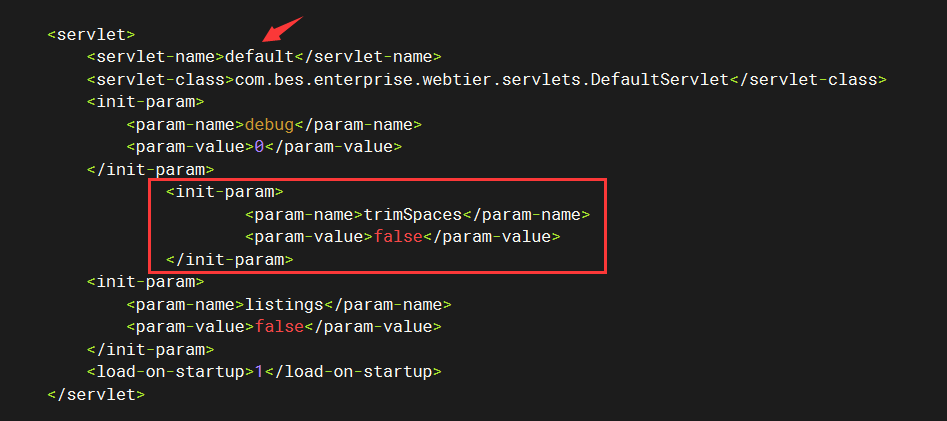
1、检查宝兰德default-web.xml配置文件: 确保 servlet-name default 中追加trimSpaces配置:
# 注意是在<servlet-name>default</servlet-name>下面插入配置
vim /data/BES/conf/default-web.xml

<init-param>
    <param-name>trimSpaces</param-name>
    <param-value>false</param-value>
</init-param>
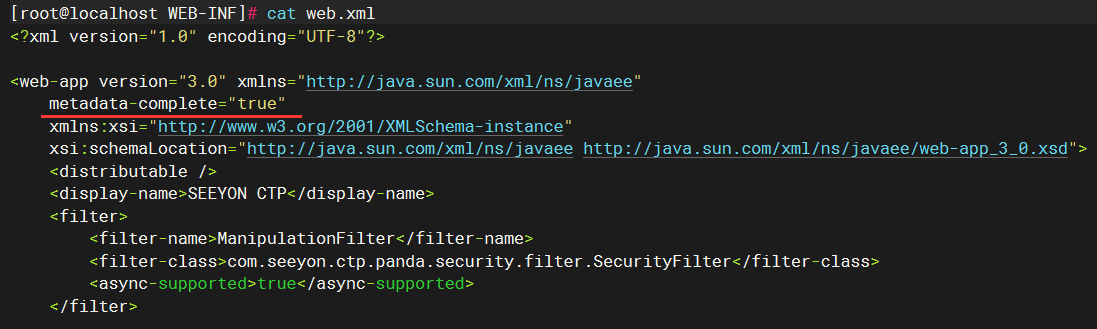
2、检查协同程序web.xml配置文件,确保已经设置 metadata-complete="true" ,无此配置会导致系统启动过程非常缓慢(启动时进行annotation注解全局扫描):
# 增加 metadata-complete 属性
vim /data/Seeyon/V5/ApacheJetspeed/webapps/seeyon/WEB-INF/web.xml

metadata-complete="true"
3、检查协同程序目录,确保webapps/ROOT/META-INF下不存在context.xml文件:
删除/data/Seeyon/V5/ApacheJetspeed/webapps/ROOT/META-INF下的context.xml文件。
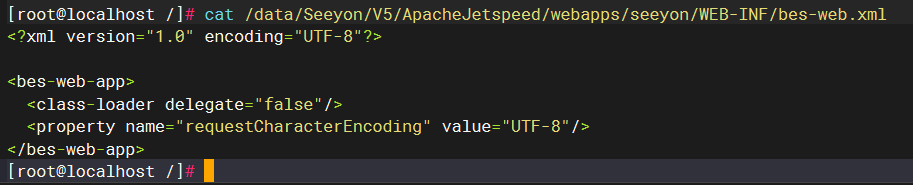
4、检查协同程序目录,确保webapps/seeyon/WEB-INF目录下存在bes-web.xml文件及配置:
vim /data/Seeyon/V5/ApacheJetspeed/webapps/seeyon/WEB-INF/bes-web.xml

# bes-web.xml中增加如下配置信息:
<bes-web-app>
 <class-loader delegate="false" />
 <property name="requestCharacterEncoding" value="utf-8" />
</bes-web-app>
# BES955单实例发布协同应用
# BES955单实例放置协同授权文件
加密狗需要在X86带图形化的页面注册,注册使用标准产品安装包中的updateDog,注册时需要绑定当前宝兰德服务器的 Mac 地址,注册成功后,将加密文件放置到部署包 V5/base/license目录 下。
生产环境注册加密授权有重大变化,请上线前尽早阅读《协同新加密授权注册更新手册V11.0 (opens new window)》进行操作!
# BES955单实例依次部署ROOT、seeyon等应用
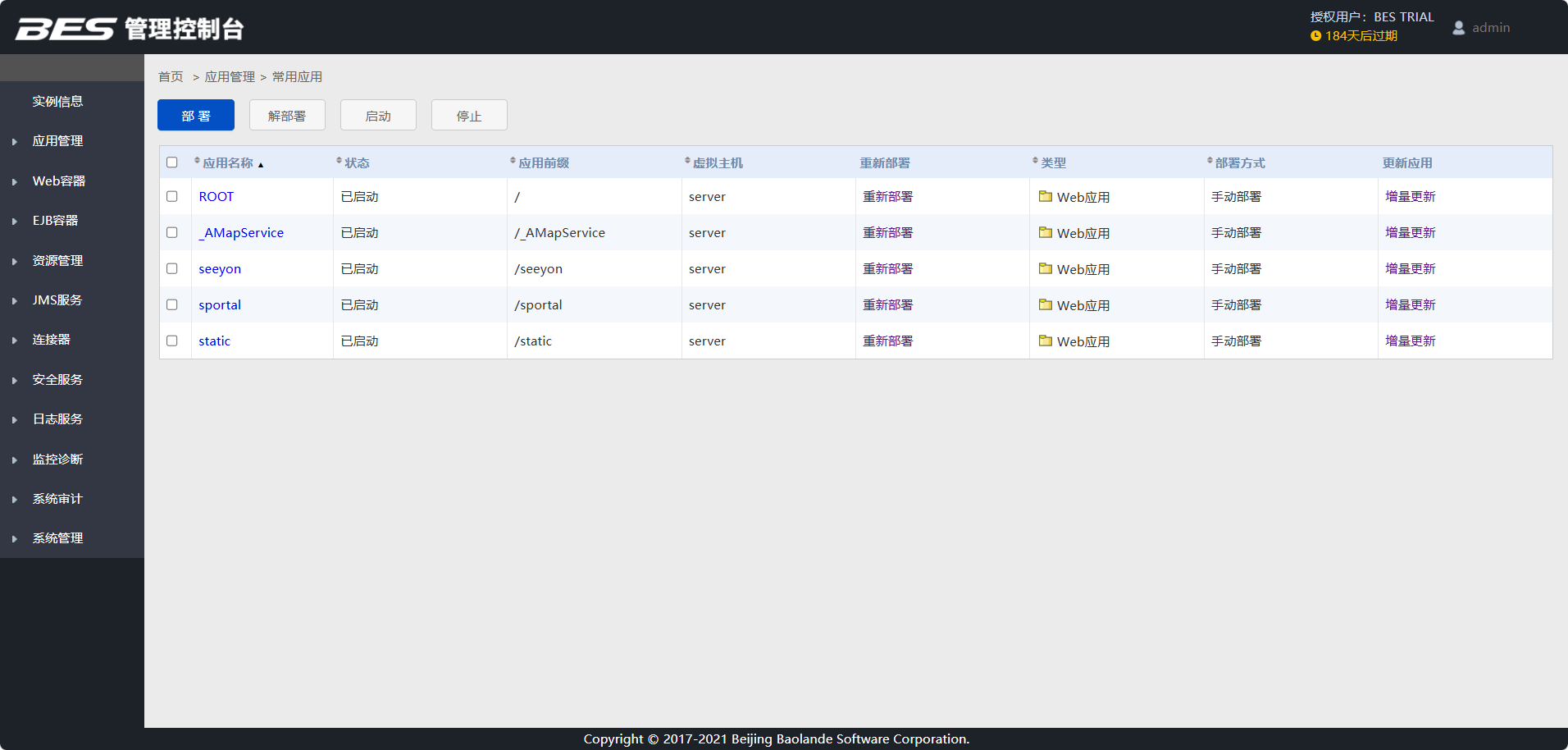
BES管理控制台 → 应用管理 → 常用应用 ,依次部署协同的ROOT、seeyon、sportal、static、_AMapService应用文件:
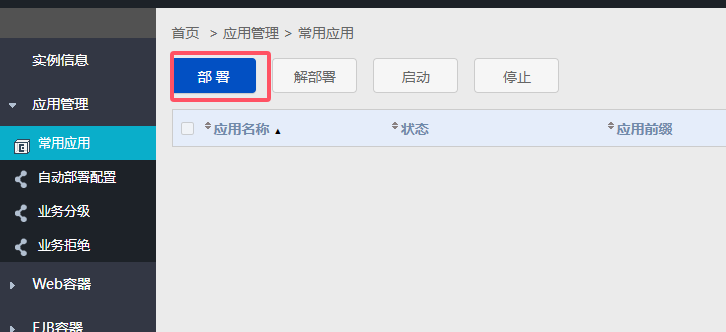
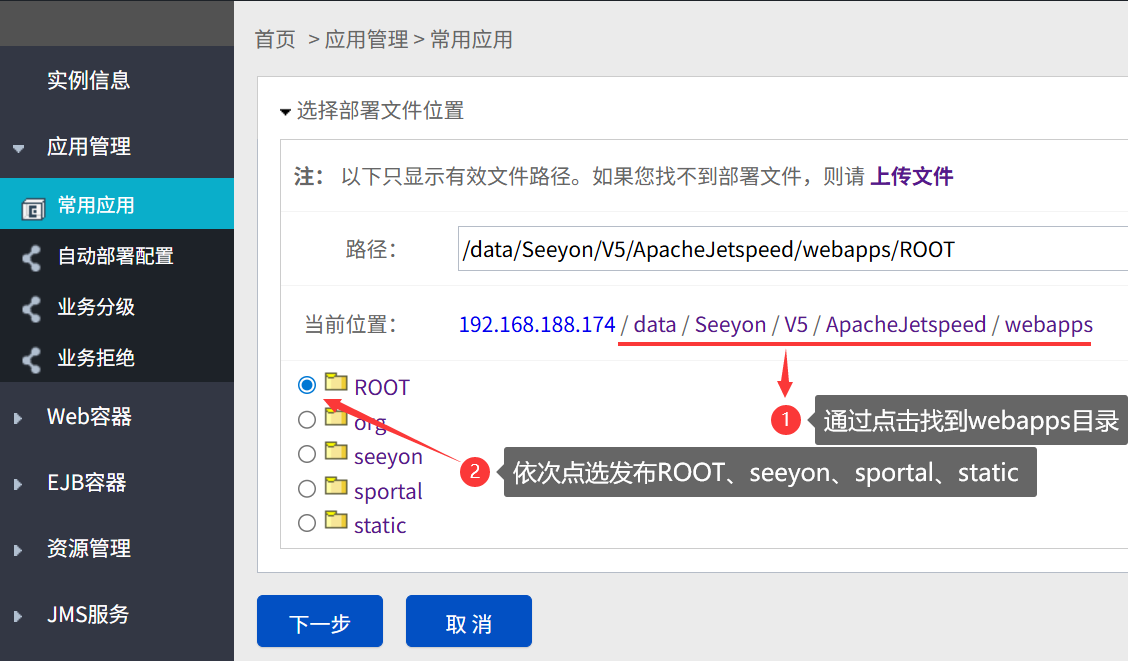
选择部署文件位置,需要点击“当前位置”找到协同的安装路径下的webapps目录,然后依次勾选ROOT、sportal、static、seeyon、_AMapService并依次发布:
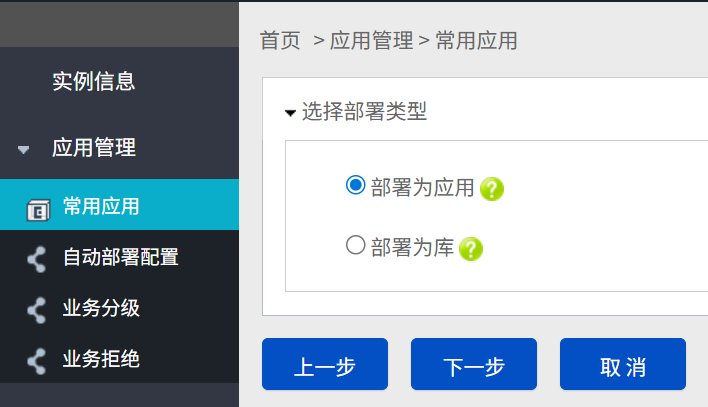
选择部署类型:保持默认“部署为应用”:
最后依次部署应用,注意ROOT的应用前缀修改为 / ,其余保持默认(如果有部署的超时时间设置,seeyon需要设置为3600):
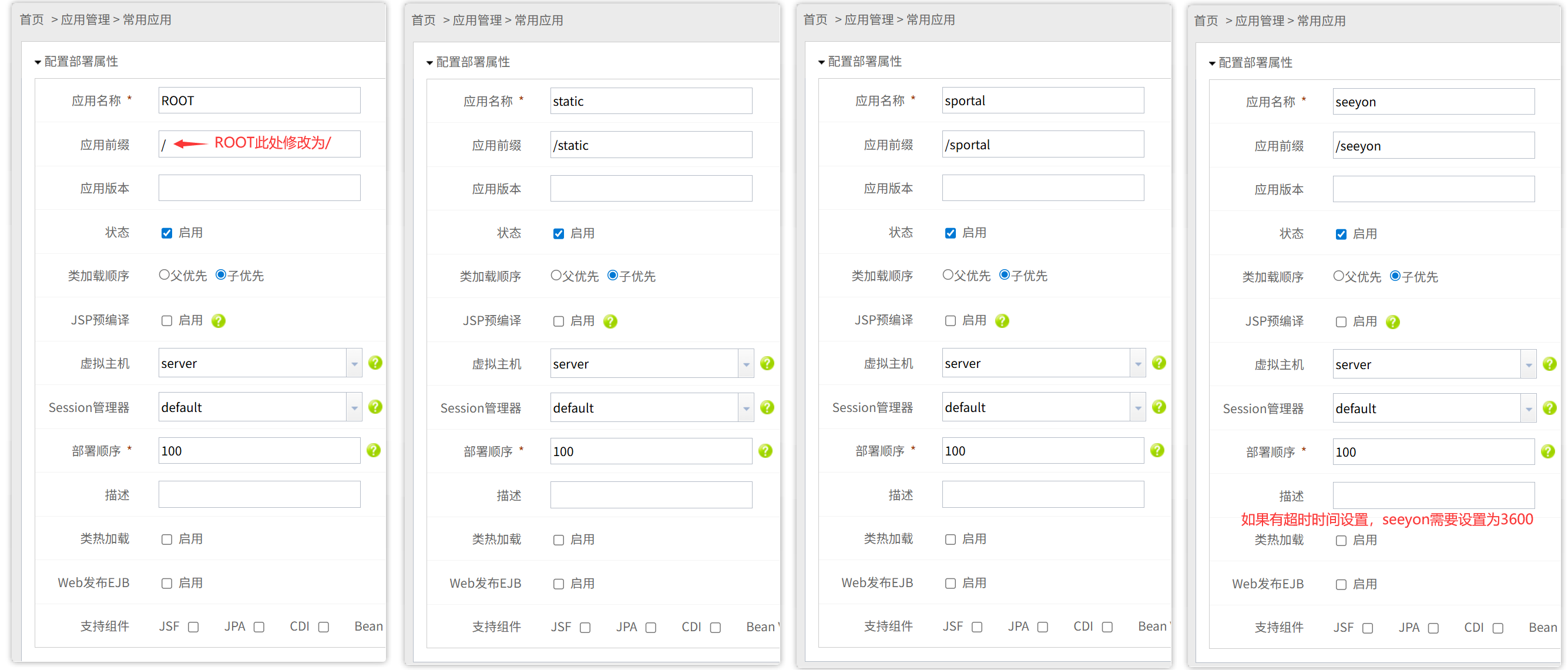
所有应用部署成功的效果:
# BES955单实例发布应用日志分析
seeyon发布过程中可能会因为数据库连接、加密授权等问题出现报错,需要及时通过启动日志分析并解决问题:
# 查看宝兰德应用发布日志
tail -f /data/BES/logs/server.log
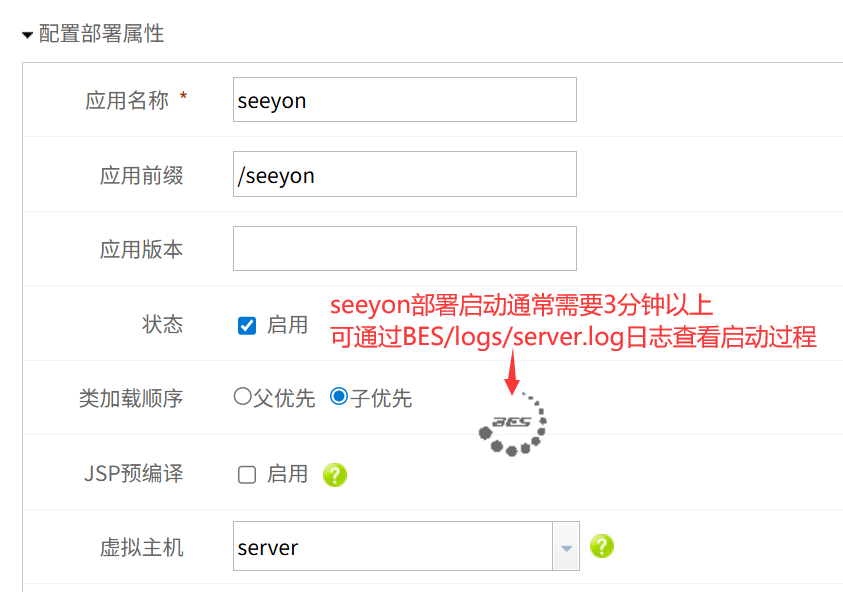
如果发布seeyon异常,可能会导致宝兰德服务直接退出,此时需要重新启动宝兰德中间件,重新发布未成功的应用。
# 检查宝兰德进程是否存在,不存在则重新启动
ps -ef | grep java

# 启动宝兰德中间件
cd /data/BES/bin/
./iastool --user admin --passport B#2008_2108#es  --password B#2008_2108#es start --server

# 启动参数说明:
# user 用户名,默认已有admin用户
# passport 命令行工具密码,默认B#2008_2108#es
# password 管理控制台密码,默认B#2008_2108#es
# BES955单实例-访问协同系统
部署seeyon时可以实时查看宝兰德日志 /data/BES/logs/server.log ,观察其中是否有报错。
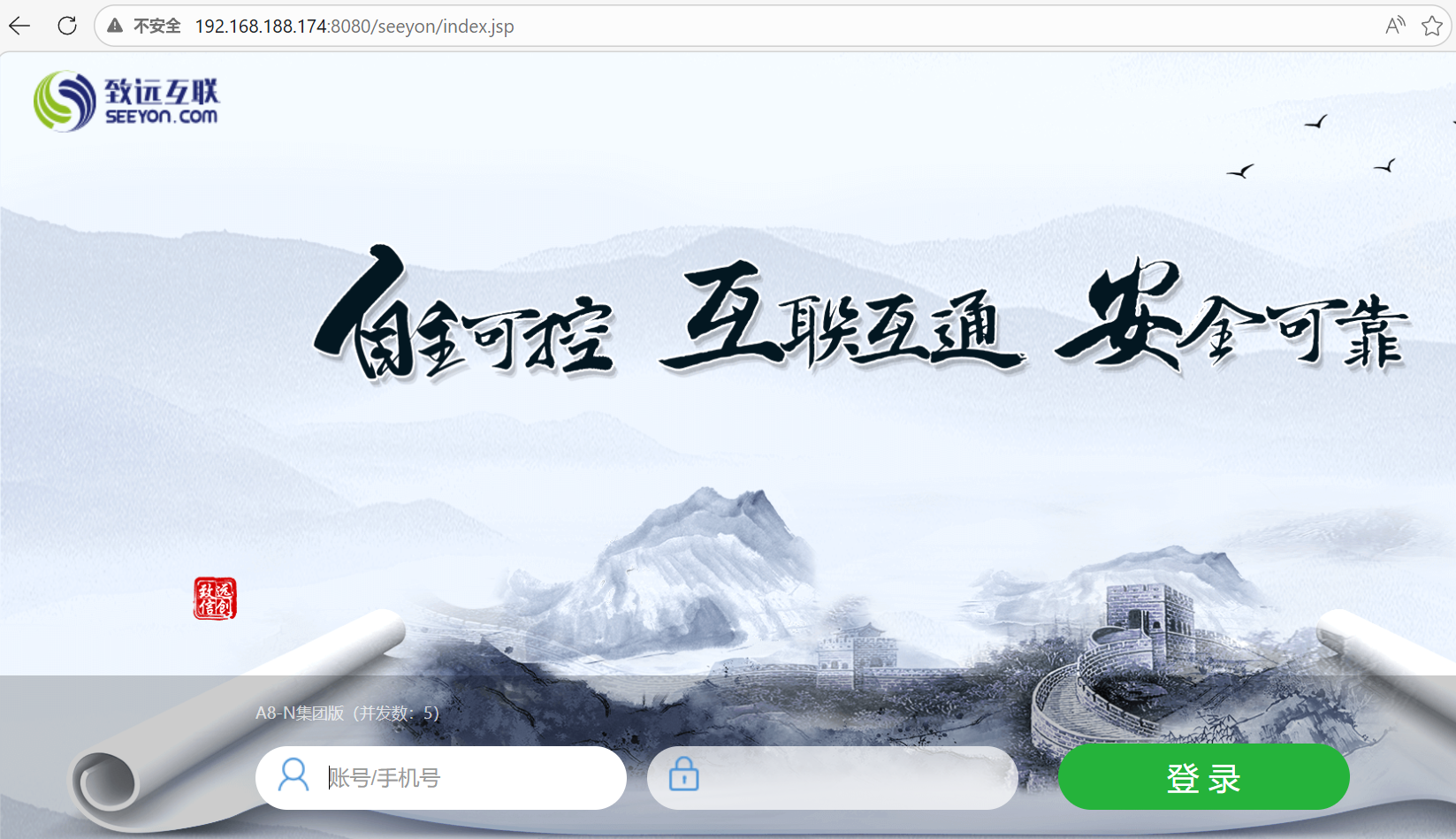
如果没有报错,则部署完成,可以浏览器访问 http://服务器IP:8080/ 查看OA是否能正常访问(宝兰德单实例默认发布应用端口8080)。
初始化账号密码 init-admin/123456
# BES955 单实例日常运维操作
# BES955 单实例启停中间件和协同服务
单实例模式下停止中间件等同于停止协同服务,启动中间件会自动启动协同服务:
# 启动宝兰德(自动启动协同)
cd /data/BES/bin
./iastool --user admin --passport B#2008_2108#es  --password B#2008_2108#es start --server
# 查看启动日志
tail -f /data/BES/logs/server.log

# 停止宝兰德(自动停止协同)
cd /data/BES/bin
./iastool --user admin --passport B#2008_2108#es  --password B#2008_2108#es --port 1900 stop --server
# 停不掉则用kill命令
ps -ef | grep java
kill -9 宝兰德java进程ID
判断宝兰德自身服务是否启动的方法:
1、客户端可以通过“访问中间件控制台”章节,浏览器访问中间件控制台,如果连不上,则要到服务器判断服务是否启动。
2、服务器端,通过 ps -ef | grep java 命令检查宝兰德中间件服务是否处于启动状态,如果路径中包含宝兰德的相关目录,则表示是宝兰德服务:
# BES955 单实例查看相关日志
单实例模式下,启动日志、中间件异常,查看BES程序目录logs下的日志:
tail -f /data/BES/logs/server.log
运行过程中产生的日志,查看协同服务V5/ApacheJetspeed/logs_sy目录下的文件:
tail -f /data/Seeyon/V5/ApacheJetspeed/logs_sy/ctp.log
tail -f /data/Seeyon/V5/ApacheJetspeed/logs_sy/error.log
与 ctp.log 同级的其它日志也是关键日志文件。
# BES955单实例修改数据库连接配置
由于新版本采用致远自主数据库连接池,故数据库连接配置修改均在协同程序目录下进度,修改方法与多实例相同,直接参考 [多实例修改数据库连接配置] 章节手册操作即可。
# BES955 单实例配置协同HTTPS
默认协同通过http协议访问,如客户需要https访问协同,则需要单独部署配置:
- 首先,宝兰德中间件不做任何调整,保持默认http
- 然后,部署Nginx,由Nginx管理https,通过Nginx+SSL反向代理到协同http
- 最终,系统运行模式为:客户端===>Nginx(https)===>协同(http)
Nginx 部署、参数配置及 SSL 配置可参考《Nginx部署配置手册 (opens new window)》。
# BES955 单实例协同集群部署
BES955单实例版本中间件下部署协同集群,需要先参考本手册部署第一套环境,确保单机运行正常,再参考 《致远协同管理软件集群部署手册》 (opens new window) 进行集群配置。
# 三、BES952部署协同应用
本章节适用于宝兰德BES952版本!
# BES952中间件JDK变量设置
通过java -version命令确保当前系统安装了较新的JDK8,并且配置了JAVA_HOME等环境变量。
JAVA_HOME设置openjdk的绝对路径,设置的目录下需存在bin/java文件:
# 通过vi或vim命令修改/etc/profile,设置系统范围的环境变量
vi /etc/profile

# 在vi或vim编辑模式下,将以下四行命令放置到profile文件里,随后通过vi或vim标准方法保存
JAVA_HOME=/usr/lib/jvm/java-1.8.0-openjdk-1.8.0.262.b10-0.el7_8.x86_64/
CLASSPATH=.:$JAVA_HOME/lib/tools.jar
PATH=$JAVA_HOME/bin:$PATH
export JAVA_HOME CLASSPATH PATH

# 重新加载/etc/profile文件,使更改立即生效
source /etc/profile
# BES952初始化及启停服务
将 BES952 中间件程序包上传至服务器后解压。
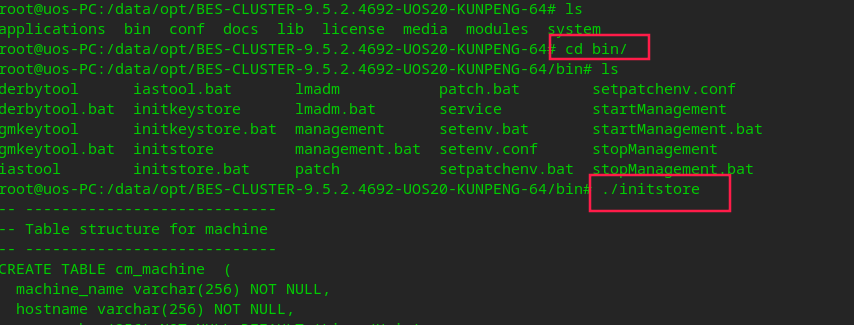
初始化:进入中间件安装目录下bin下(路径根据实际路径修改),执行./initstore命令:
cd /home/BES-CLUSTER-9.5.2/bin
./initstore
将控制台进程设置为开机自启动:

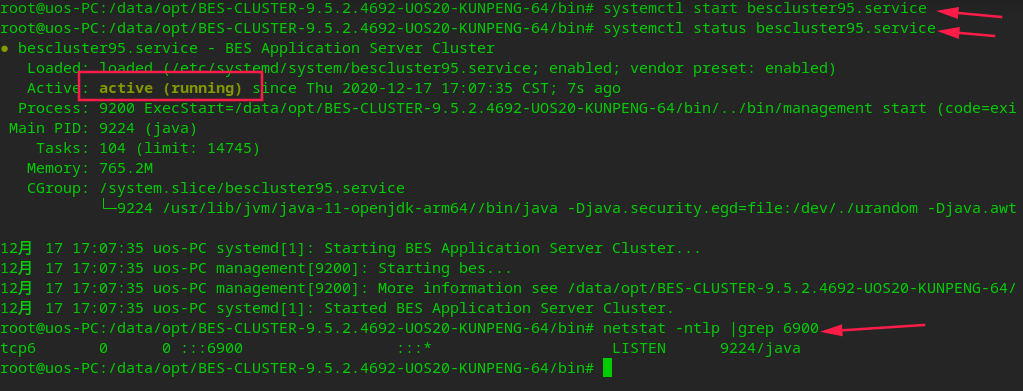
启动控制台:
systemctl start bescluster95.service
通过systemctl status bescluster95.service可以查看服务状态为active(running)
通过netstat -ntlp|grep 6900可以看到6900端口已启动
另外宝兰德还支持如下命令启动、停止方式:
cd /home/BES-CLUSTER-9.5.2/bin
# 其它启动服务方法:
./startManagement
# 停止控制台服务
./stopManagement
通过浏览器访问中间件管理控制台,默认端口6900(防火墙需开通端口权限才能被客户端访问),访问页面信息如下:
访问链接:http://宝兰德中间件服务器IP:6900/console
登录用户:admin
登录密码:B#2008_2108#es
记住宝兰德中间件控制台访问端口和密码,后续部署时需要使用。
# BES952创建启动实例
在完成前面小章节操作,确保能访问宝兰德管理控制台之后,再还行本章节操作!
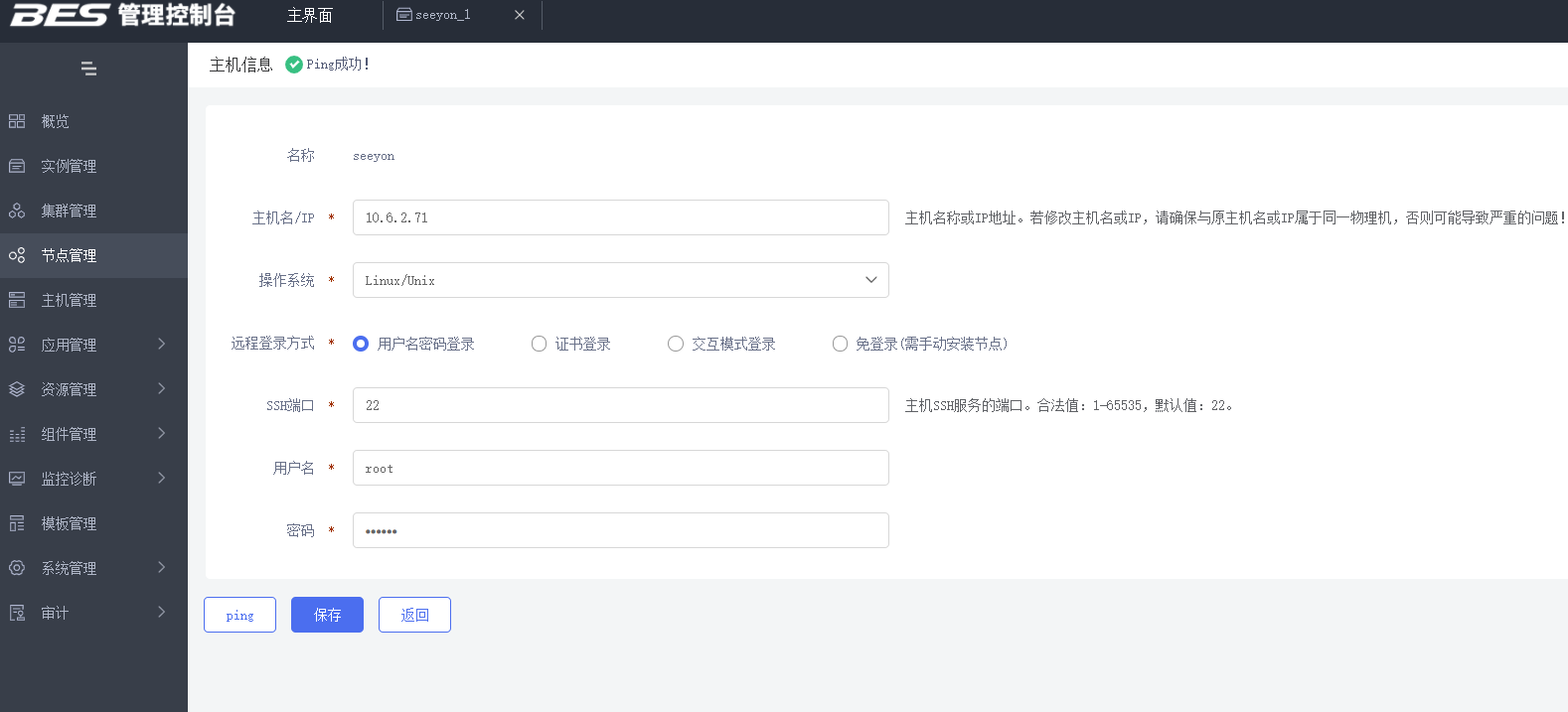
# BES952新增主机
主机管理-添加主机:
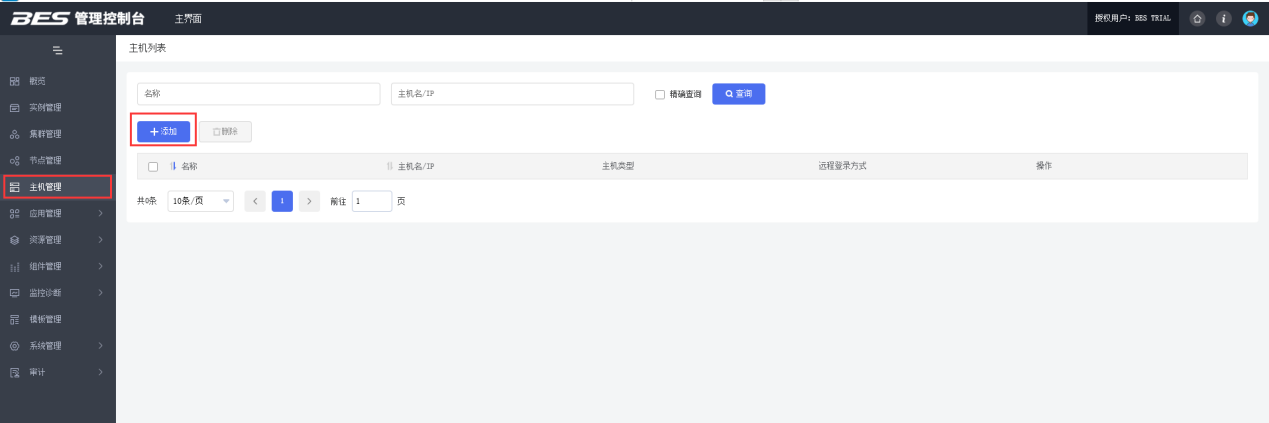
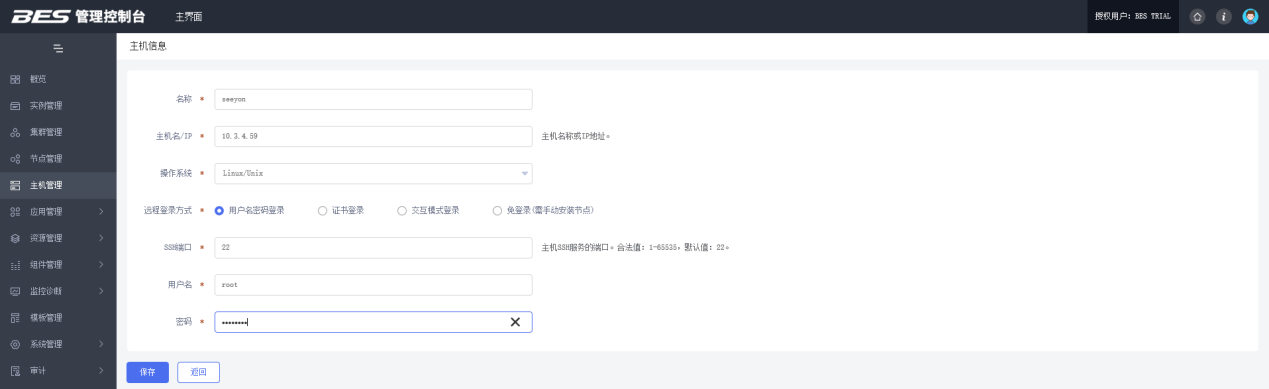
名称:可任意填写,自定义,如seeyon
主机名IP:填写IP地址(请勿填写127.0.0.1)
用户名与密码:填写SSH远程访问服务器的用户及密码(此步操作等于是宝兰德控制台服务通过SSH自动连接服务器)
主机创建完成后,可点击主机再次进入,点击ping测试是否成功,如果成功即表示可以通过上述配置的IP地址及用户密码成功登录该主机:
# BES952节点管理
安装部署协同前,还需要完成创建节点、安装、修改、启动节点。
创建节点:
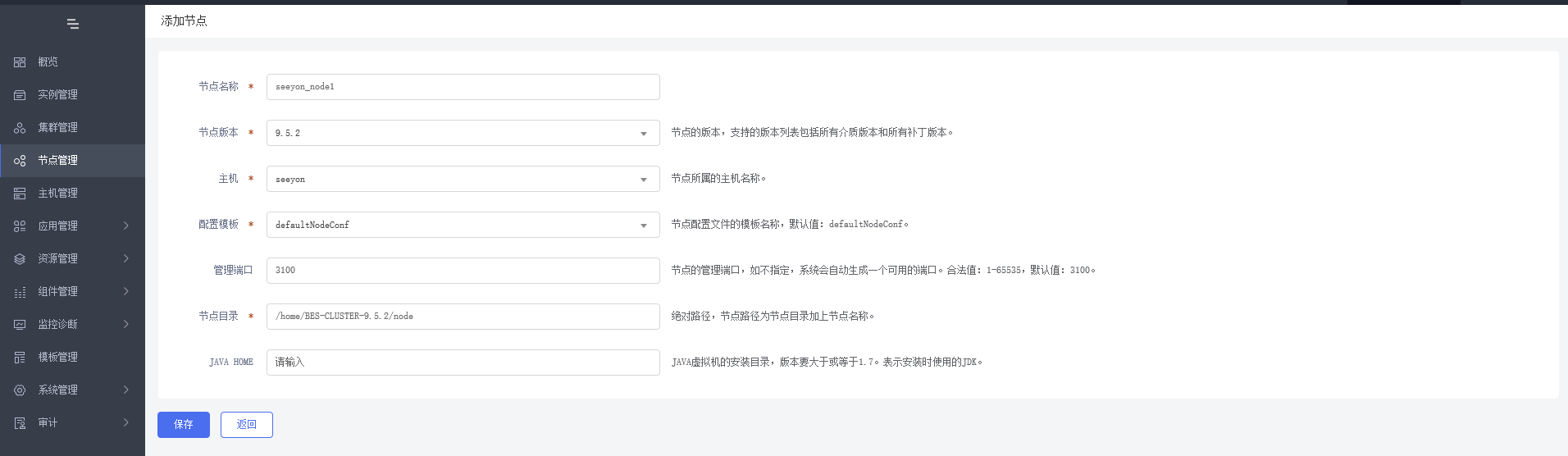
录入节点信息,选择上一步录入的主机,及节点存放位置(可单独指定,当前配置是存放于BES中间件目录下)。
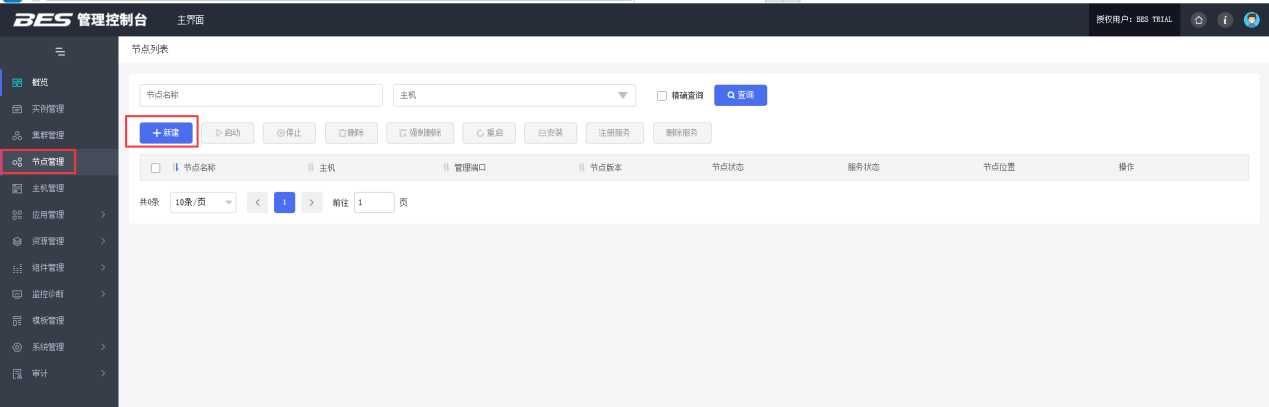
节点名称:自定义,如seeyon_node1
节点目录:即是节点安装的绝对路径,指向宝兰德中间件程序目录下的node(与bin目录同级),默认node目录不存在,首次启动 会自动创建。通俗说:将节点目录设置在宝兰德程序里,命名为node,后续部署需要。
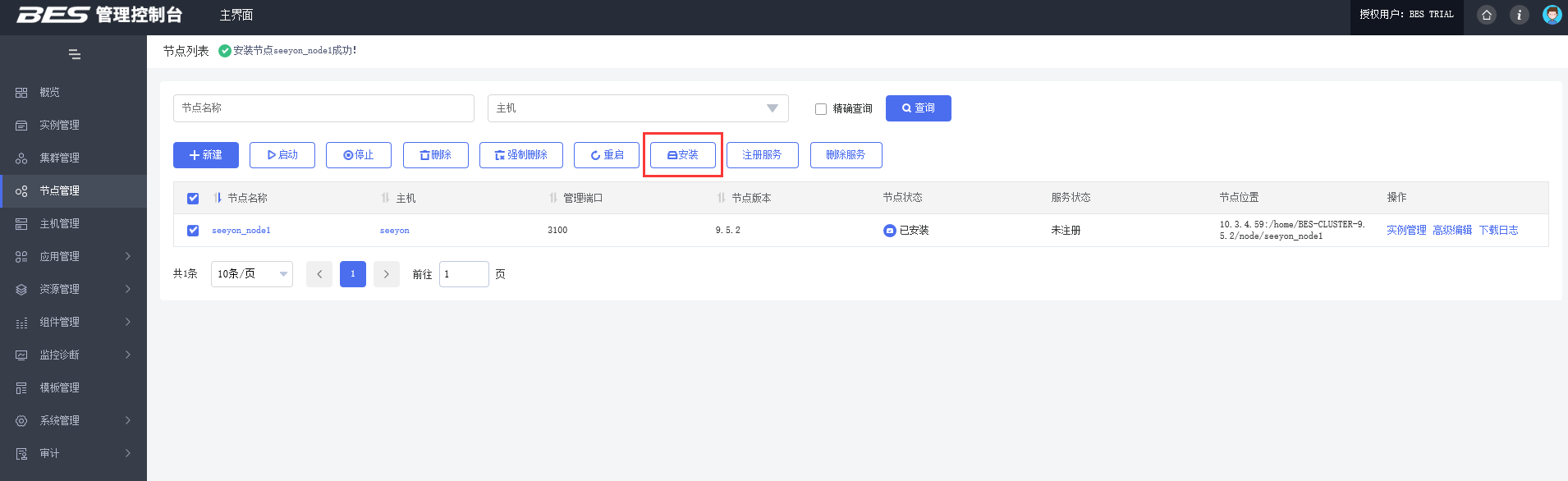
安装节点:
节点属性修改保存后,点击安装节点。
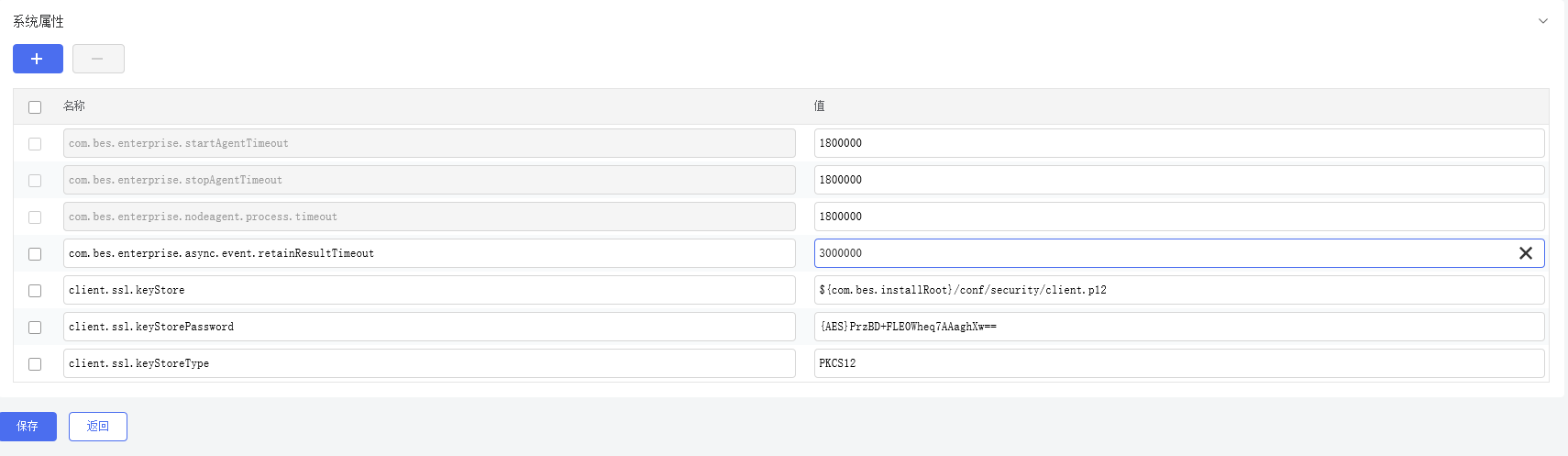
修改节点属性:
修改节点属性,timeout设置调大到3000000:
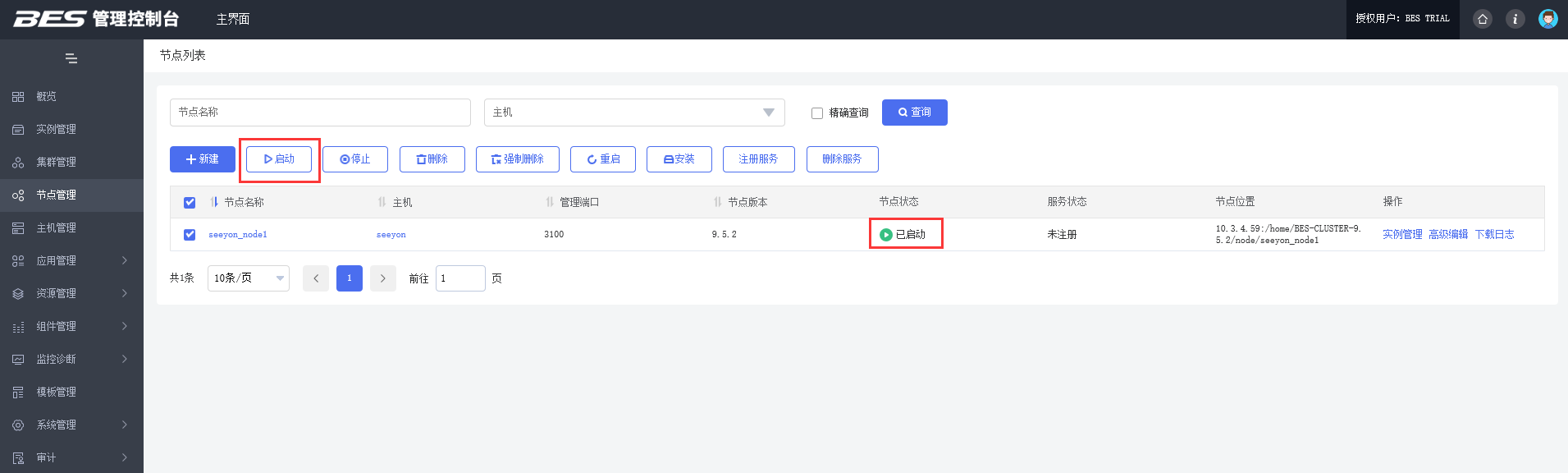
启动节点:
# BES952实例管理
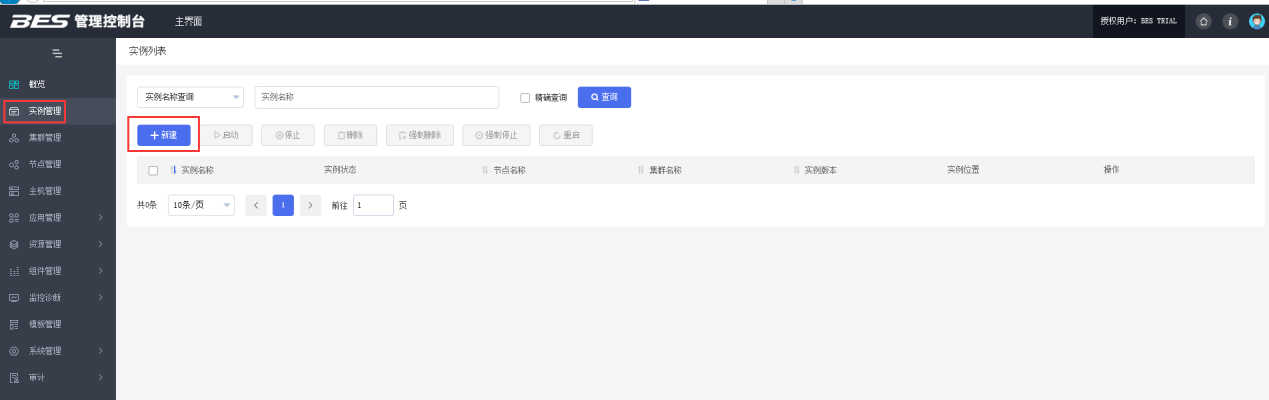
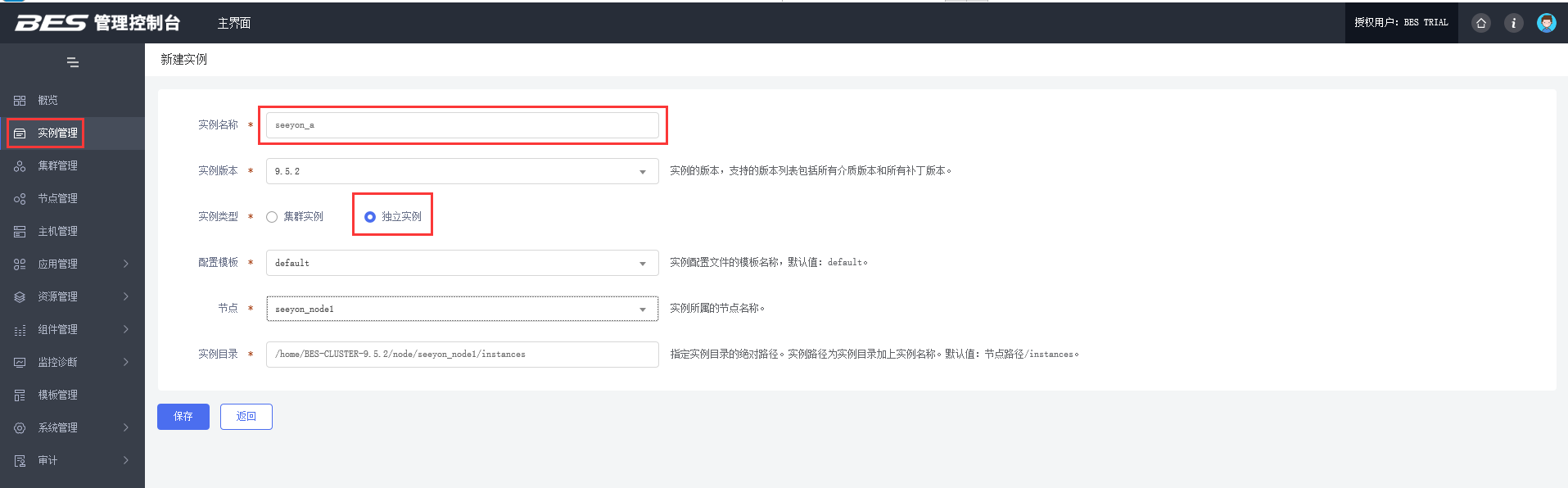
安装部署协同前,还需要完成实例的创建,协同最终是安装到创建的实例目录中。
创建实例:
创建实例后,在实例列表,启动实例。
创建实例后,在实例列表,启动实例。
创建实例后,在实例列表,启动实例。
实例列表会显示实例的地址,务必记住这个地址,后续信创部署工具部署时需要!
# BES952程序部署
# BES952 XinChuang部署工具准备
准备 XinChuang.zip 包: 从致远商务公布的安装程序下载地址中,下载对应版本的 XinChuang.zip 部署包,并解压到系统中:
mv 2.V11.0_XinChuang.zip /data/
cd /data
unzip 2.V11.0_XinChuang.zip
关于信创部署工具: 信创部署工具位于 XinChuang/deploytools 目录下,支持图形界面部署和命令行静默部署两种方式,如果有图形化界面,建议优先使用图形界面方式:
- 图形化部署:使用命名含GUI的可执行文件
deployGUI-产品线.sh - 命令行部署:使用命名含cli的可执行文件
deploycli-产品线.sh
# BES952方法一图形化部署
带图形化的 Linux 或信创操作系统可以使用图形化安装:
# 到 XinChuang 部署目录 deploytools
cd /data/2.V11.0_XinChuang/deploytools
# 先赋予可执行权限(如果是 G6 则操作 G6N 结尾的可执行文件)
chmod +x deployGUI-A8N.sh
# 再启动 GUI 可执行程序(如果是 G6 则操作 G6N 结尾的可执行文件)
./deployGUI-A8N.sh
图形化参数说明:
安装 / 升级: 由信创工具自动判断安装还是升级,如检测到没有安装就自动安装,检测到已安装则自动升级
CPU: 目前支持 ARM、x86 两类,根据当前系统实际情况选择
系统: 只有 CPU 类型为 ARM 时才需要选择,支持选项:统信 uos、麒麟 kylin
中间件: 根据实际情况选择,宝兰德 BES952就选 Bes(注:BesSingle对应BES955单实例)
协同路径: 必须提前创建固定的协同目录,比如本例设置为 /data/Seeyon ,通过 mkdir -p /data/Seeyon 命令创建目录
中间件路径: 对应宝兰德 BES952的实例目录,通过宝兰德管理控制台 - 实例管理能查询到实例位置,如本例目录位于 /home/BES-CLUSTER-9.5.2/node/seeyon_node1/instances/seeyon_a
宝兰德根目录:对应宝兰德BES952的程序根目录,如本例目录位于 /home/BES-CLUSTER-9.5.2 ,此配置是为了方便从根目录向下找到宝兰德配置
协同产品线、在线人数: 根据实际情况选择,不同在线人数,工具会给不同的 JVM 配置
数据库: 下拉列表中能选到的就是标准支持的库,需要提前准备好空库,工具会自动向空库中写入 协同 初始化 SQL;如数据库不在标准支持范围,则下拉列表选择“不初始化数据库”,这类“不初始化数据库”场景,在工具部署完成后,需要手动初始化数据。
JDBCDriver: 根据选择的数据库自动生成,无需修改
JDBC URL: 需要修改 IP、端口、库名(数据库空库需要提前创建)
数据库用户、密码: 根据实际情况填写
宝兰德密码: 对应宝兰德管理控制台admin的密码,部署工具需要使用密码,如已修改密码,需设置为修改后的密码
宝兰德端口: 对应宝兰德管理控制台的端口
宝兰德密码和端口务必填写正确,并且宝兰德实例处于启动状态,否则验证参数不通过:
以上填写完整后,先进行“验证参数”,通过后再“安装/升级”,部署需要一定时间,请耐心等待。
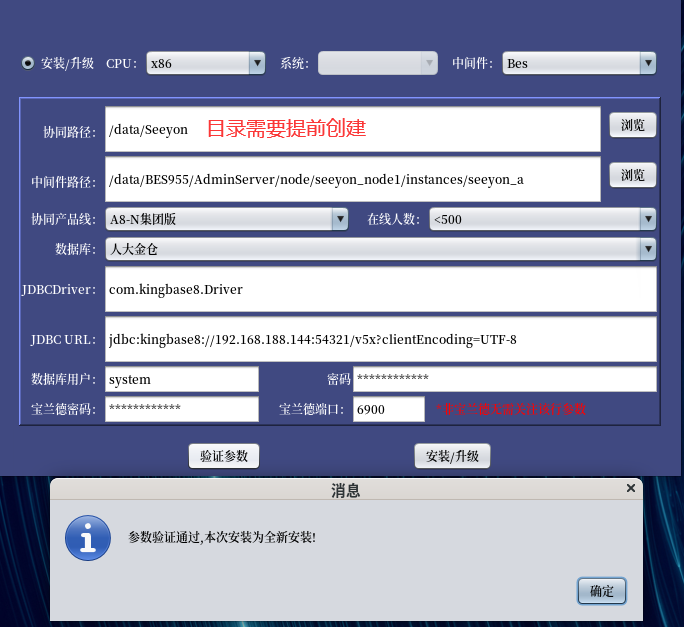
信创部署工具日志文件位于:2.V11.0_XinChuang/deploytools/logs 目录下,如遇到部署异常可通过日志分析问题。
完成部署后,手工关闭安装程序。
信创部署工具完成后重启实例: 部署完成后,回到宝兰德控制台-实例管理,重启实例:
# BES952方法二命令行部署
如操作系统无图形化界面,则使用命令行静默安装。
A8N升级通过修改信创部署目录 XinChuang/deploytools/cfgHome/installConfig.properties文件,配置必要的参数。
不同产品线修改的配置文件不同,G6N修改名为installConfigG6N.properties的配置文件。
# 到 XinChuang 部署目录 deploytools/cfgHome
cd /data/2.V11.0_XinChuang/deploytools/cfgHome/
# 修改 installConfig.properties 文件参数
vim installConfig.properties
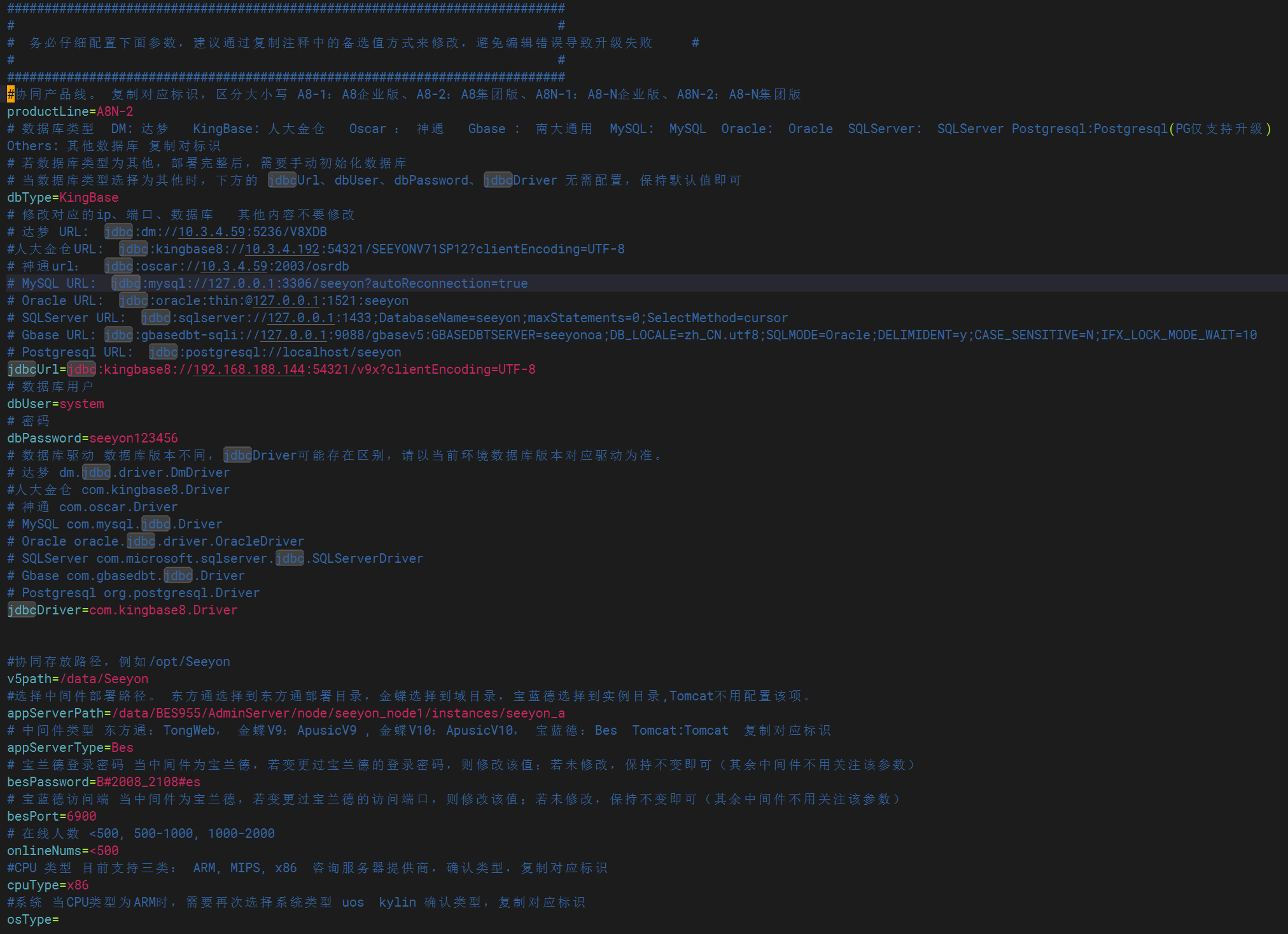
installConfig.properties 配置文件中的参数与图形化部署界面一模一样,这里面的参数直接参考图形化部署章节填写。
再次提醒:请不要凭感觉填写配置,认真参考“图形化升级”章节,熟悉每一个配置和注意事项后再操作!
如下是一个示例截图:
注:besPassword(宝兰德admin管理员密码)和besPort(宝兰德管理控制台端口)仅宝兰德中间件需要配置。
第三步:执行命令行部署 sh 脚本:
# 到 XinChuang 部署目录 deploytools
cd /data/2.V11.0_XinChuang/deploytools
# 先赋予可执行权限,再执行 sh 脚本
chmod +x deploycli-A8N.sh
./deploycli-A8N.sh
提示“安装成功”即可退出命令模式,进行后续部署配置操作:
信创部署工具日志文件位于:2.V11.0_XinChuang/deploytools/logs 目录下,如遇到部署异常可通过日志分析问题。
信创部署工具完成后重启实例: 部署完成后,回到宝兰德控制台-实例管理,重启实例:
# BES952中间件配置检查
# BES952检查JVM配置
访问宝兰德管理控制台-协同的实例:
检查实例系统属性:
com.bes.enterprise.web.util.scan.StandardJarScanFilter.jarsToSkip-test *

com.bes.enterprise.web.compiler.ignoreHtmlComment false

修改实例的JVM配置:
堆最大值和堆最小值保持一致,根据实际在线人数进行调整,一般建议占用服务器内存的50%~70%。
| 在线人数 | 部署方式 | 信创协同服务器配置参考 | 堆内存配置推荐 |
|---|---|---|---|
| 200以下 | 单机 | CPU12核以上/内存24G以上/硬盘320G以上 | 12288M |
| 200~500 | 单机 | CPU12核以上/内存32G以上/硬盘320G以上 | 16384M |
| 500~1000 | 单机 | CPU24核以上/内存48G以上/硬盘320G以上 | 24576M |
| 1000~2000 | 1主1从 | CPU24核以上/内存64G以上/硬盘320G以上 | 32768M |
| 2000~3000 | 1主2从 | CPU32核以上/内存64G以上/硬盘320G以上 | 32768M |
| 3000~5000 | 1主2从 | CPU32核以上/内存96G以上/硬盘320G以上 | 49152M |
元空间初始值和最大值配置成一致,推荐2048M。
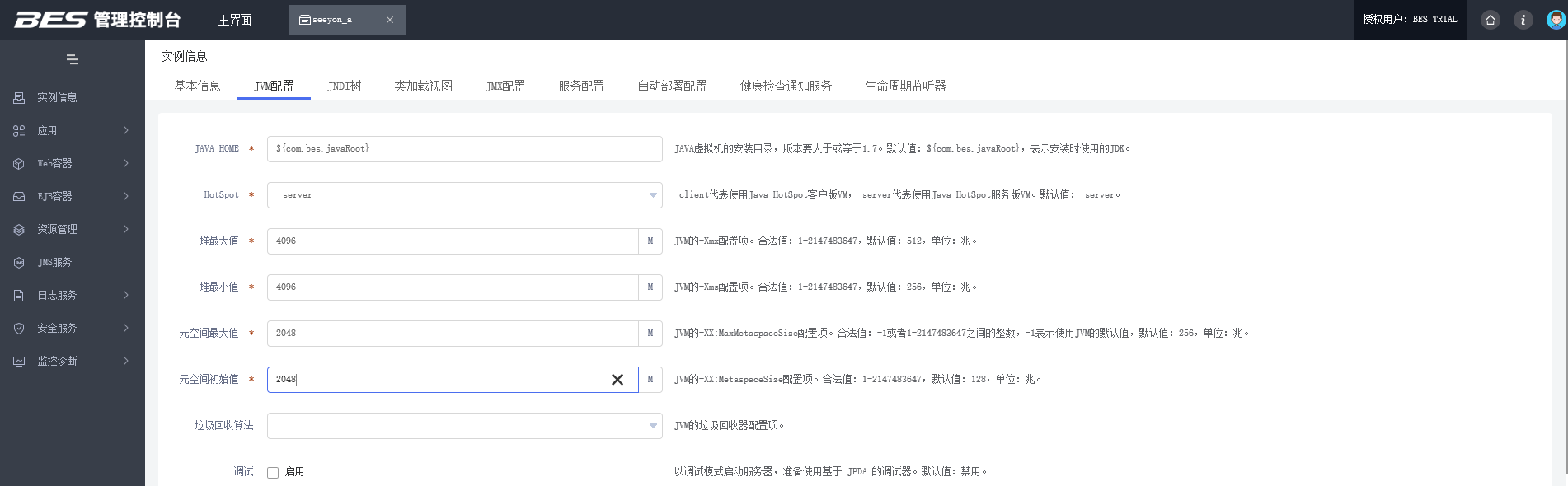
检查页面下方JVM选项
增加参数:-Djava.awt.headless,值为true

增加参数:-XX:ReservedCodeCacheSize,值为1G。

增加参数:-XX:GCLogFileSize=10m

增加参数:-XX:NumberOfGCLogFiles=8

增加参数:-XX:+UseGCLogFileRotation

增加参数:-XX:+PrintGCDetails

增加参数:-XX:+PrintGCTimeStamps

增加参数:-XX:+PrintGCDateStamps

增加参数:-Xloggc:/seeyon/V5/ApacheJetspeed/logs (此处目录需要替换为当前环境的部署目录,并且若logs不存在,需要手动创建)

增加参数:-Dsun.zip.disableMemoryMapping=true

增加参数:-Djdbcproxydriver.driverclass数据库驱动类名配置(针对所用数据库配置指定信息):

人大金仓:-Djdbcproxydriver.driverclass=com.kingbase8.Driver

达梦:-Djdbcproxydriver.driverclass=dm.jdbc.driver.DmDriver

神通:-Djdbcproxydriver.driverclass=com.oscar.Driver

南大通用:-Djdbcproxydriver.driverclass=com.gbasedbt.jdbc.Driver
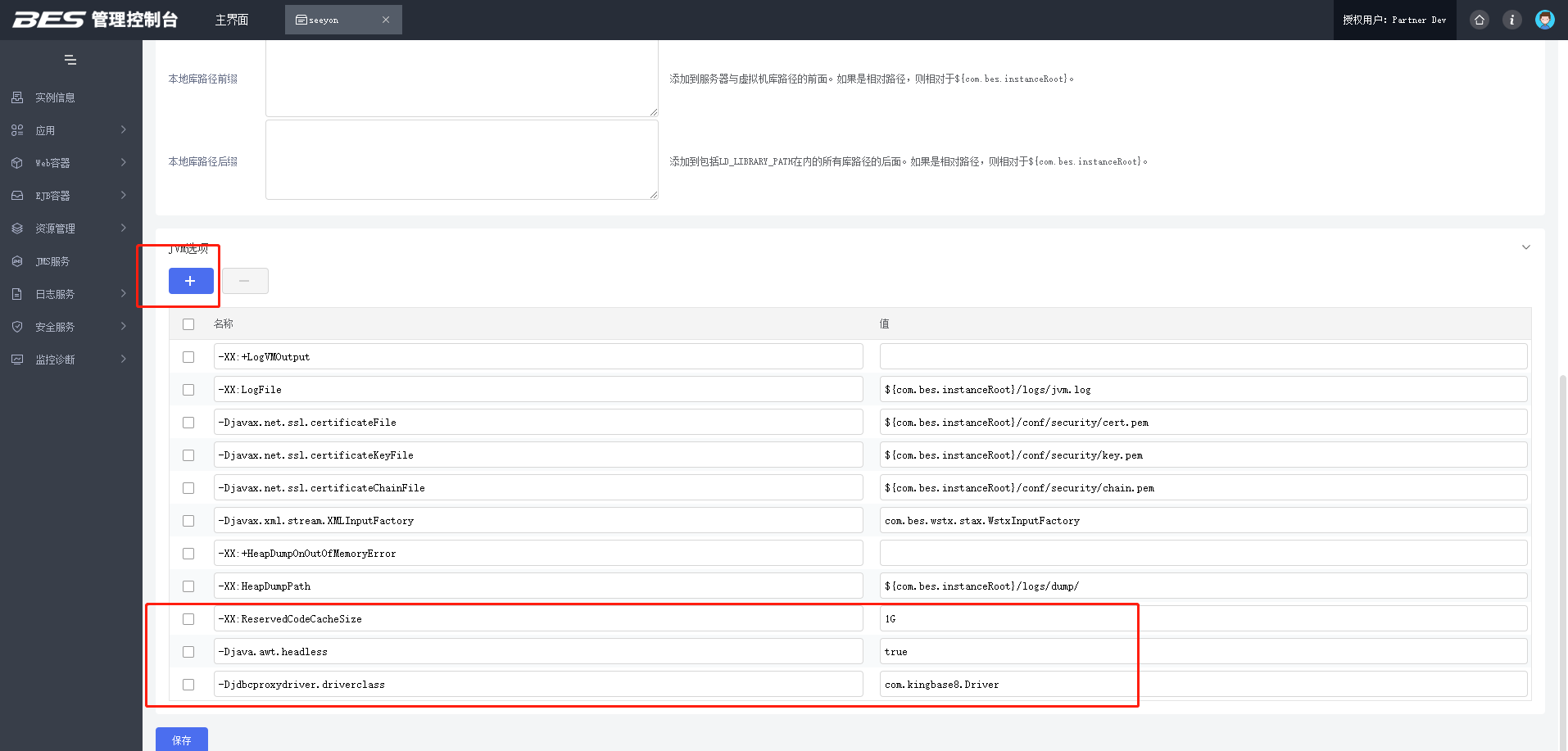
修改完成上述参数保存后,启动实例,此时在节点instances目录将生成实例目录。
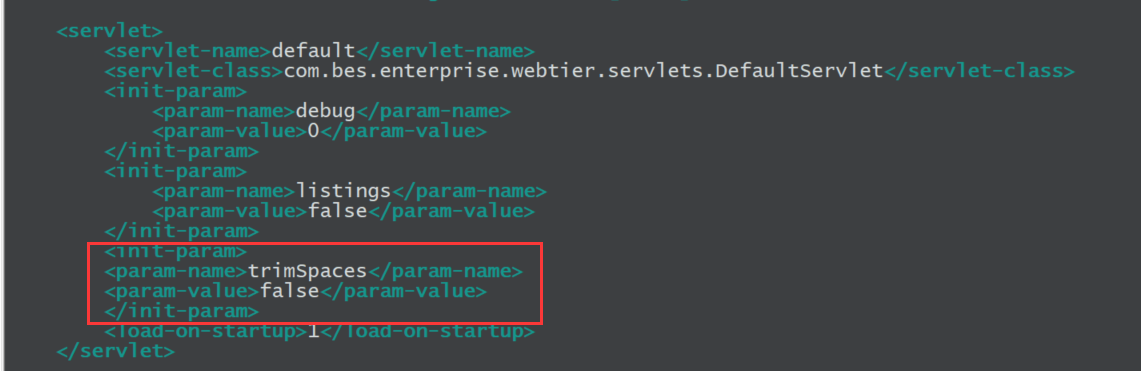
再使用控制台-实例管理-停止实例,修改实例配置default-web.xml文件:
vim /home/BES-CLUSTER-9.5.2/node/seeyon_node1/instances/seeyon_a/conf/default-web.xml
添加如下配置:
<init-param>
	<param-name>trimSpaces</param-name>
	<param-value>false</param-value>
</init-param>
# BES952检查线程池配置
调整实例最大线程池大小为4096。 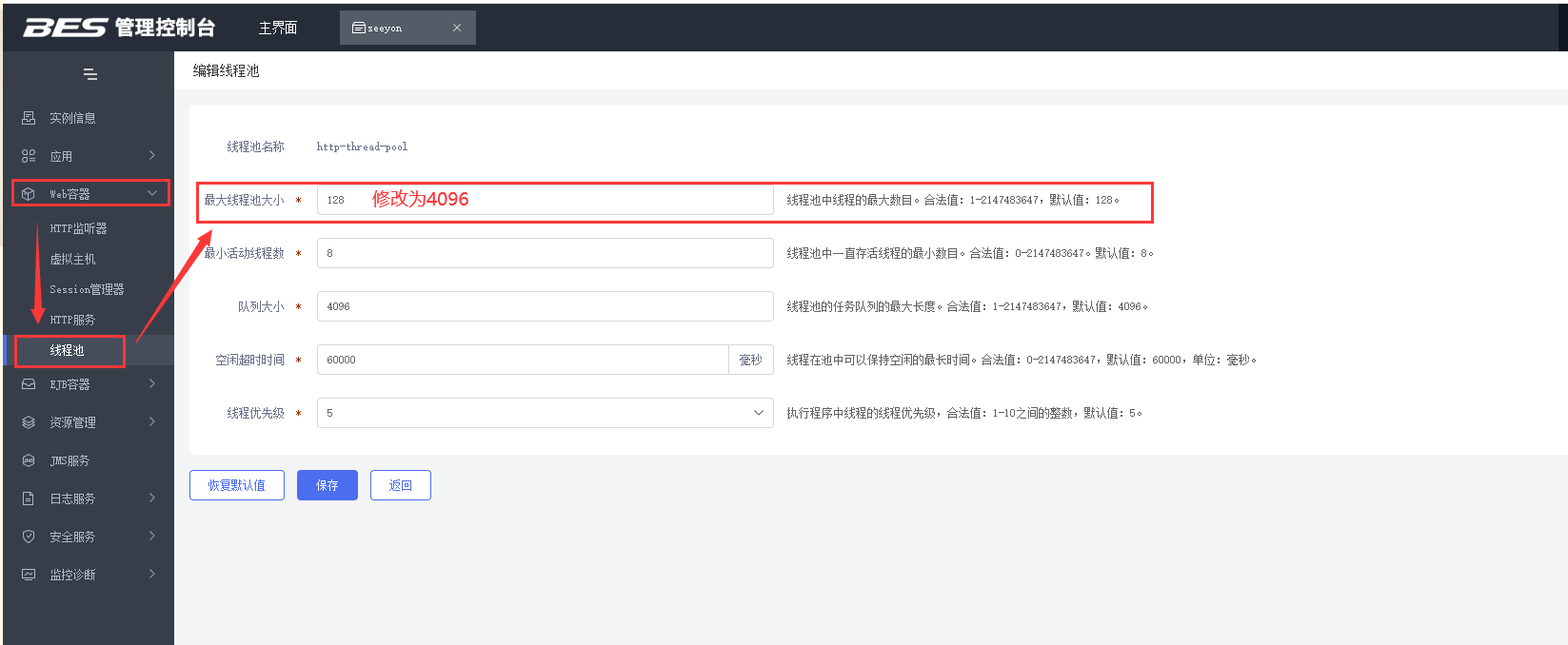
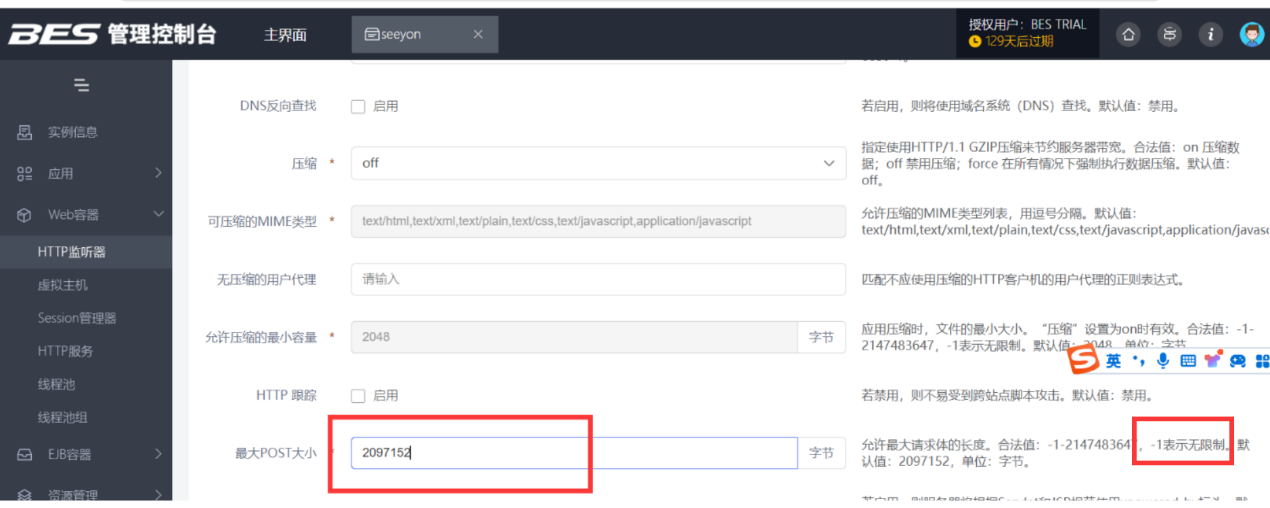
修改post请求体大小限制,改为 -1
以上操作完成后启动实例。
# BES952插件JNDI数据源(Since 9.0SP1 B250422)
全新安装场景不再使用中间件自带的JDBC数据库连接池,而是改用JNDI资源,JNDI资源使用协同自主设计的数据库连接池。
协同自主数据库连接池性能优越、支持连接保活、连接可用性检测、连接监控、慢查询日志
1、中间件管理控制台--资源管理-JNDI资源菜单,如列表存在名称为jdbc/ctpDataSource的JNDI资源配置,则说明本次通过JNDI走协同自主连接池:
- JNDI资源名称:
jdbc/ctpDataSource - JNDI资源类型:
javax.sql.DataSource - JNDI工厂类:
com.seeyon.v3x.dbpool.datasource.DataSourceConProviderFactory - JNDI资源状态默认“启用”
- 部署目标:
seeyon_a(指向实例名称)
2、协同自主数据库连接池配置存放于协同程序base/conf/datasourceCtp.properties文件里,通过实例下的JVM配置-DA8.datasource.properies.filepath参数可以看到数据源具体位置。
# BES952部署应用
在完成以上部署和配置检查后,进行最后的协同应用部署:
特别说明:协同的所有应用(root、seeyon、static、sportal、_AMapService)需要部署在一个实例下,不支持在多个实例下分开部署,且_AMapService应用一定要在 seeyon 之后部署
放置 license
加密狗需要在X86带图形化的页面注册,注册使用标准产品安装包中的 updateDog,注册时需要绑定当前宝兰德服务器的 Mac 地址,注册成功后,将加密文件放置到部署包 V5/base/license目录 下。
生产环境注册加密授权有重大变化,请上线前尽早阅读《协同新加密授权注册更新手册V11.0 (opens new window)》进行操作!
部署ROOT
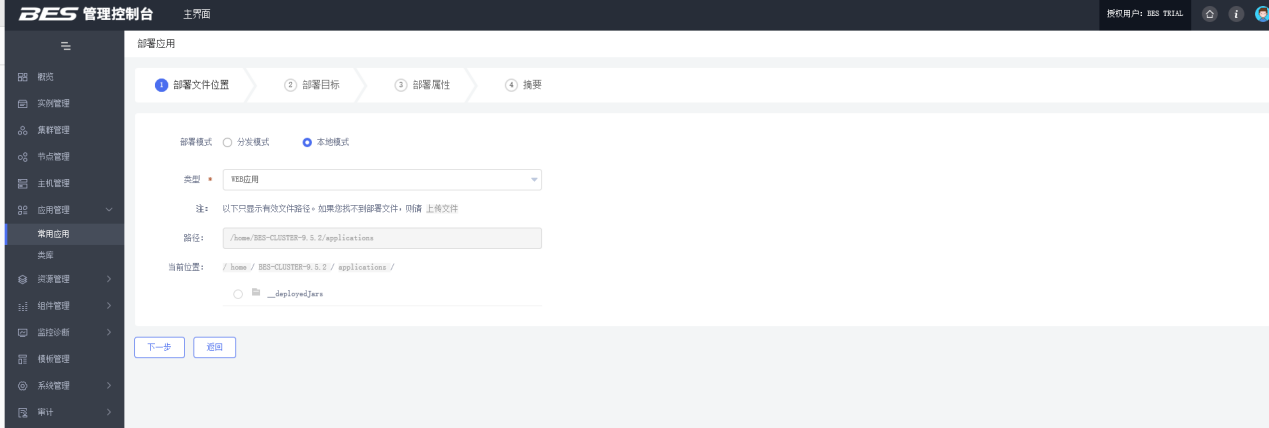
BES 中间件菜单【应用管理-常用应用】
依次选择A8N 应用 webapps 目录下 ROOT 应用。 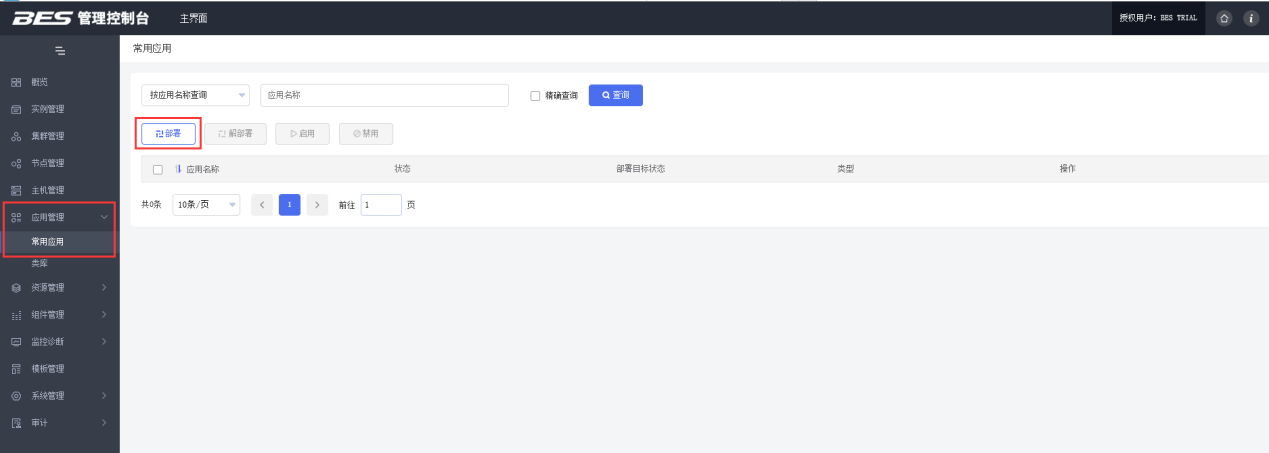
部署模式选本地模式,点击下一步
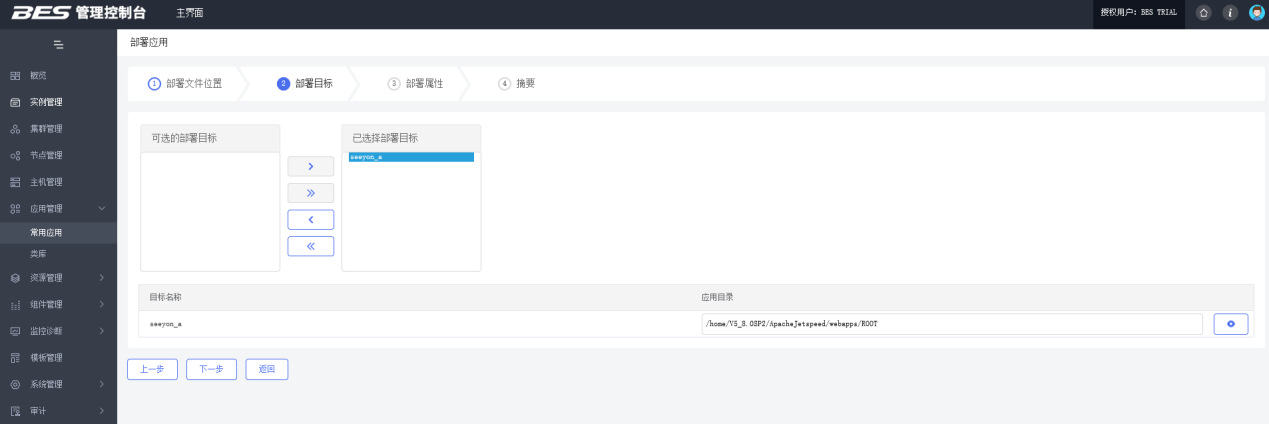
选择部署目标到右侧,应用目录选择ROOT目录位置,点击下一步
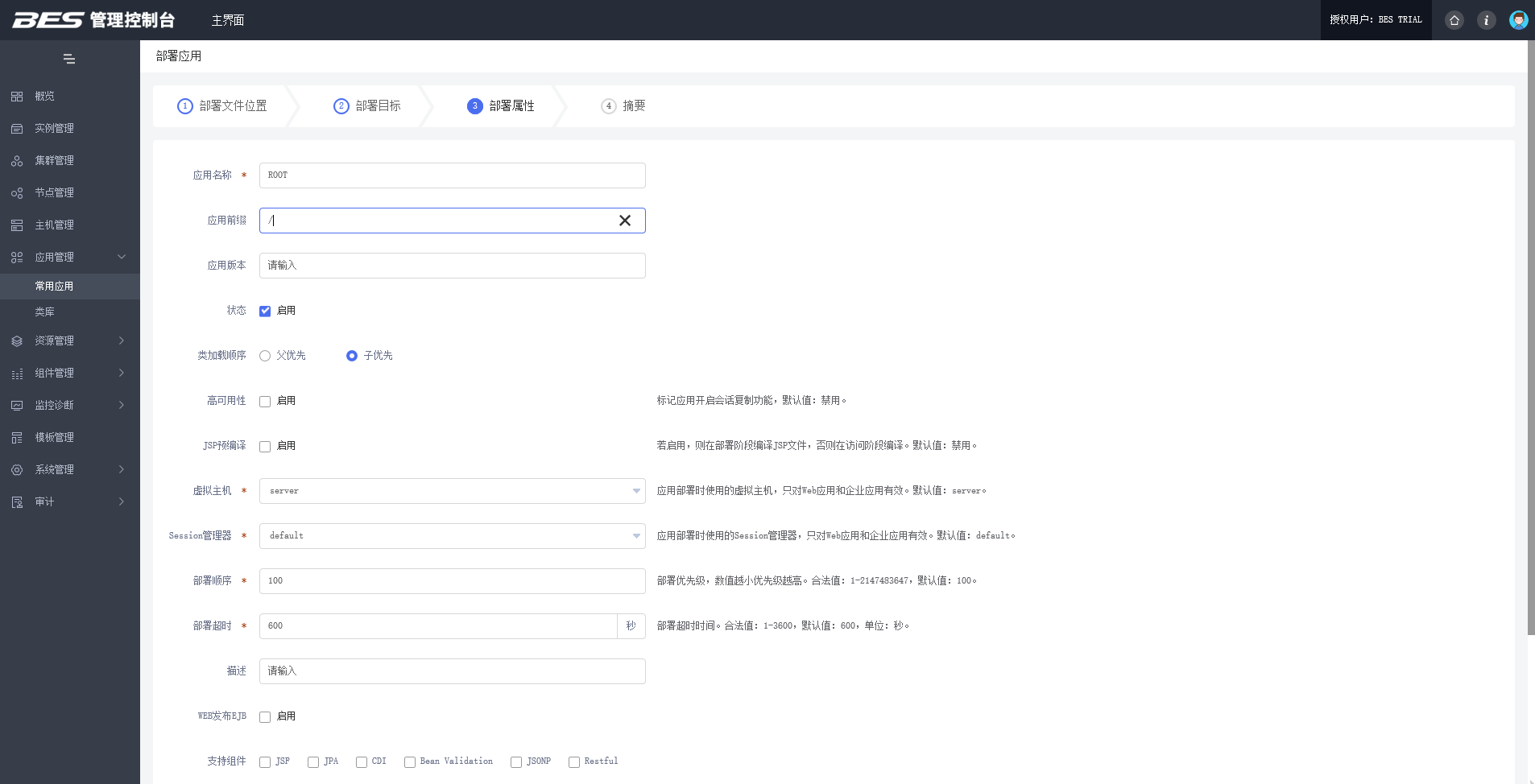
输入应用名称:ROOT,应用前缀输入/,部署顺序默认100,点击下一步,保存。
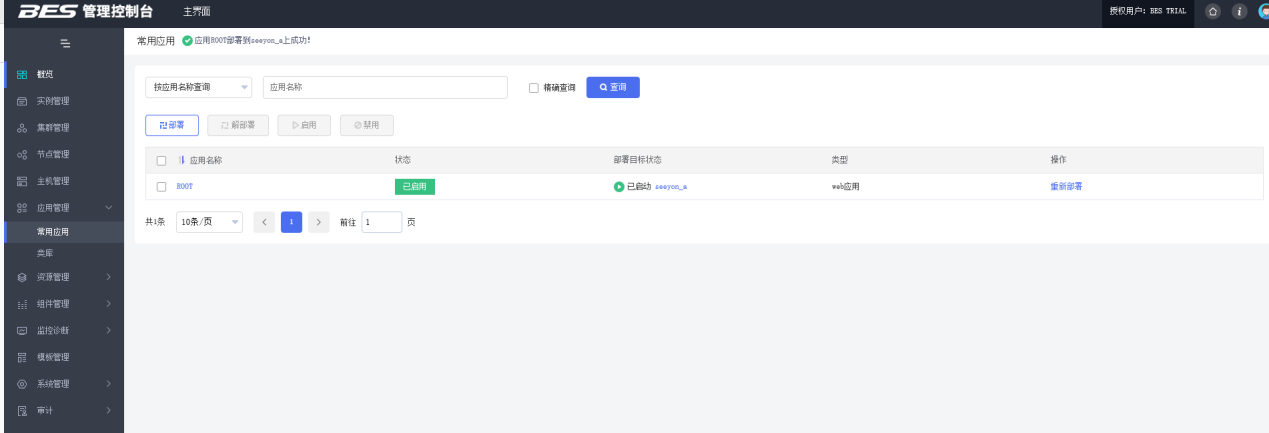
部署 seeyon 应用:
重复部署ROOT应用操作,仅如下内容需要调整:
- 应用目录选择协同路径下的
/V5/ApacheJetspeed/webapps/seeyon - 应用名称
seeyon - 应用前缀
/seeyon - 部署顺序
101 - 部署超时
3600
保存后,seeyon 应用会执行启动部署,需要花费一定时间,可以通过宝兰德实例目录/logs/server.log查看启动进度。
# 查看seeyon启动日志
tail -f /home/BES-CLUSTER-9.5.2/node/seeyon_node1/instances/seeyon_a/logs/server.log
通过实例的 server.log 如果看到“完成初始化 seeyon 资源信息”,就算启动成功:
部署 static 应用:
重复部署ROOT应用操作,仅如下内容需要调整:
- 应用目录选择协同路径下的
/V5/ApacheJetspeed/webapps/static - 应用名称
static - 应用前缀
/static - 部署顺序
102 - 部署超时默认
600
通过实例的 server.log 如果看到“static was successfully deployed”,就算部署启动成功。
部署 sportal 应用:
重复部署ROOT应用操作,仅如下内容需要调整:
- 应用目录选择协同路径下的
/V5/ApacheJetspeed/webapps/sportal - 应用名称
sportal - 应用前缀
/sportal - 部署顺序
103 - 部署超时默认
600
通过实例的 server.log 如果看到“sportal was successfully deployed”,就算部署启动成功。
访问协同地址:
通过浏览器访问 http://协同服务器IP:18080/seeyon ,如果显示登录页面则部署成功,通过内置的 init-admin 帐号登录系统,进行组织、帐号权限配置:
协同服务地址:http://协同服务器IP:18080/seeyon
首次登录帐号:init-admin
首次登录密码:123456
可通过实例管理-基本信息-系统属性(http-listener-1_port)修改为指定端口:
后续启动与停止:
1.应用部署成功后可以登录管理控制台进行节点、实例的启停,启动实例会关联启动应用。
2.如果需要开机自动启动节点、实例及应用,在节点管理注册服务即可;如不需要服务启动则在此处删除服务。 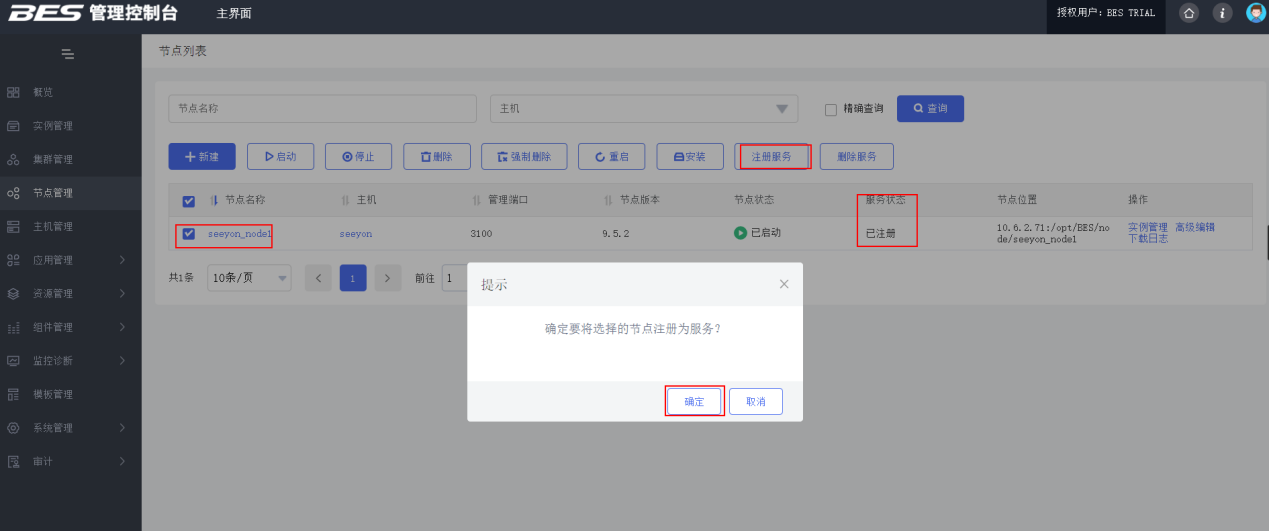
- 系统代码更新
应用系统代码更新后,需在启动实例服务前,清除中间件缓存。
 cd \$节点目录/节点名/instances/实例名/work

 rm -rf \*
如图所示,路径根据实际修改:

# BES952常见问题
问题1:访问页面报http 500错误或者界面报错查看localhost无法找到jsp.index.jsp
解决:
需要按版本拷贝版本标识文件,V8.1_XinChuang/deploytools/file/productiden A8N-1/A8N-2中 ApacheJetspeed拷贝到V8.1_XinChuang/V5下,文件拷贝后重新部署应用。
问题2:部署后访问首页报错:出现异常:java.lang.NullPointerException:null
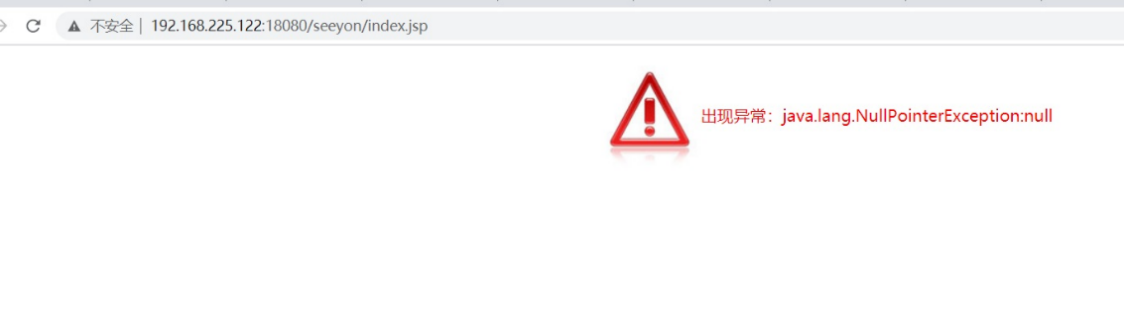
Server.log日志记录如下异常:
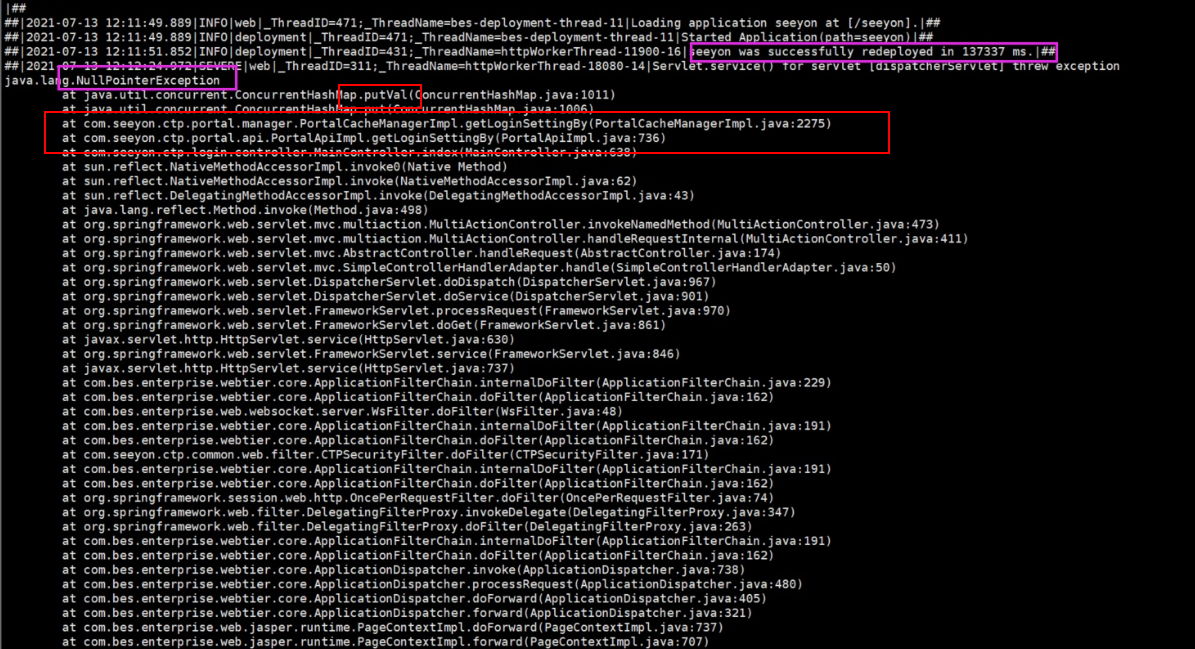
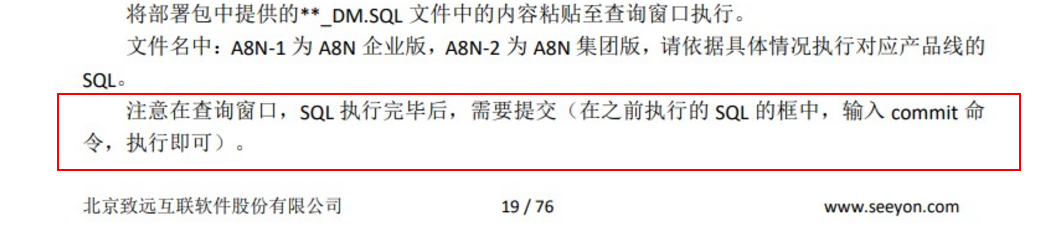
解决:达梦数据库初始化数据库时没有执行commit,数据库丢失数据。删除数据库,重新初始化数据库,记得commit;
问题3:部署后应用启动报错,server.log记录如下异常信息:
Caused by: java.lang.NumberFormatException: For input string: \"8

\"

at java.lang.NumberFormatException.forInputString(NumberFormatException.java:65) \~\[?:1.8.0_292\]

at java.lang.Integer.parseInt(Integer.java:580) \~\[?:1.8.0_292\]

at java.lang.Integer.parseInt(Integer.java:615) \~\[?:1.8.0_292\]

at dm.jdbc.driver.DmdbDatabaseMetaData.do_getDatabaseMajorVersion(Unknown Source) \~\[DmJdbcDriver18.jar:- 8.1.0.147 - Production\]

at dm.jdbc.driver.DmdbDatabaseMetaData.getDatabaseMajorVersion(Unknown Source) \~\[DmJdbcDriver18.jar:- 8.1.0.147 - Production\]

at com.bes.enterprise.gjc.spi.DelegatingDatabaseMetaData.getDatabaseMajorVersion(DelegatingDatabaseMetaData.java:268) \~\[bes-jdbcra.jar:9.5.2\]

at com.bes.enterprise.gjc.spi.DelegatingDatabaseMetaData.getDatabaseMajorVersion(DelegatingDatabaseMetaData.java:268) \~\[bes-jdbcra.jar:9.5.2\]
解决:达梦数据库驱动文件有问题,重新拷贝DmJdbcDriver18.jar到实例的lib目录下(如:/home/BES-CLUSTER-9.5.2/node/seeyon_node1/instances/seeyon_a/lib/),重启实例。
问题4:mysql8.0以上数据库配置后报连不上数据库
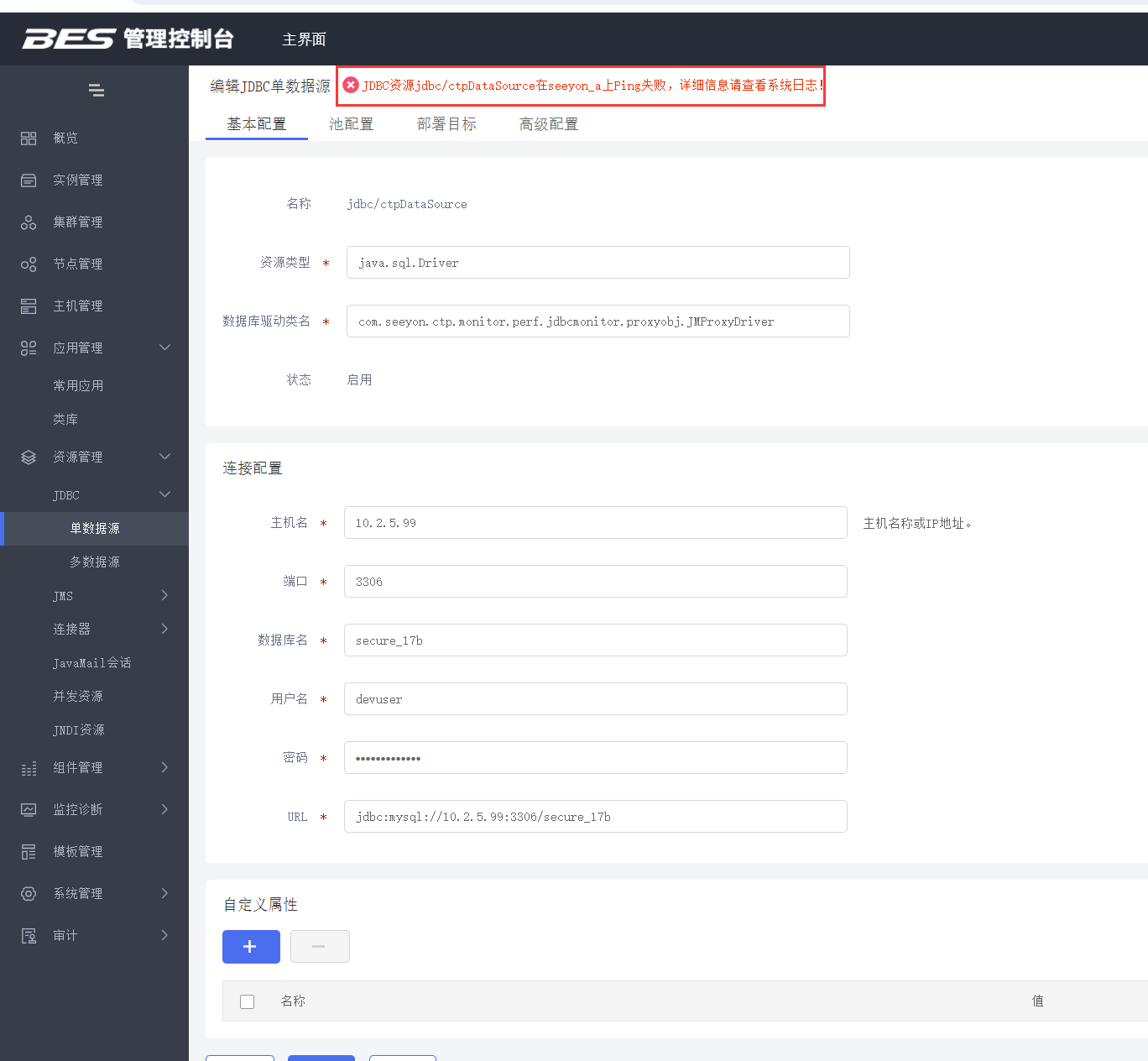
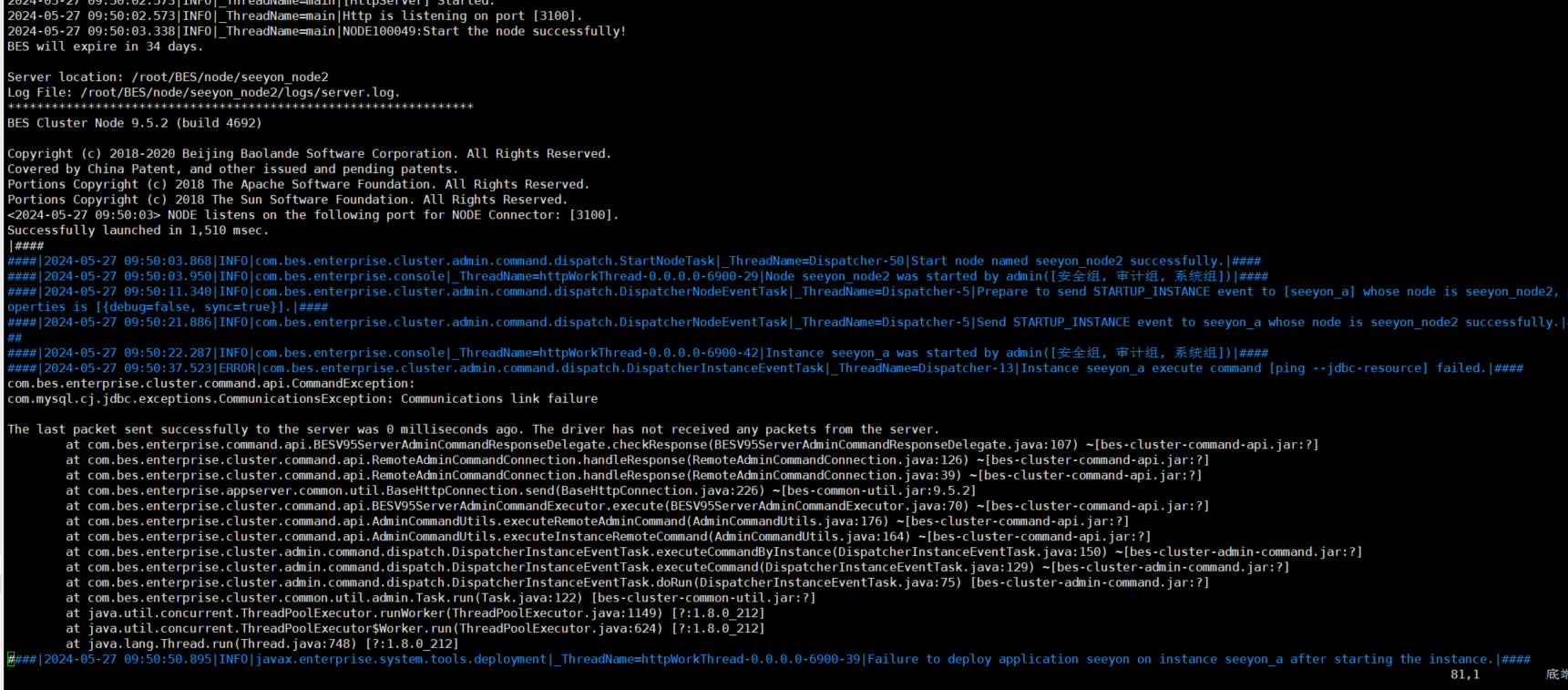
解决:宝蓝德9.5.2数据库兼容性问题,mysql数据库更换为5.7版本即可
快速跳转
- 宝兰德BES中间件信创环境部署手册V11
