# 致远协同管理软件信创环境部署手册V11
北京致远互联软件股份有限公司
2026年6月
# 修订记录
| 修订内容 | 修订时间 |
|---|---|
| 新增_AMapService高德地图应用的部署 | 2026-6-16 |
| V11新增海量数据库的支持和说明 | 2026-3-9 |
| V11新增支持工具部署东方通8 | 2026-3-5 |
| V11新增支持工具部署BES955单实例 | 2026-3-5 |
| V11新增支持龙芯LoongArch | 2026-3-5 |
| V11初始修订版 | 2026-3-5 |
研发已对海量数据库V3.0版本进行适配验证,针对 V2.2.19 版本,海量方承诺若提供的2.2.19 版本在已适配的系统上与V3.0版本存在功能差异或出现适配异常等问题,由此产生的一切风险、问题及相关责任均由海量数据全权承担。
# 前言
本手册对协同管理系统的信创部署升级工具相关事宜进行说明。如对手册存在疑问,可与致远互联的客户服务人员联系。
# 标准产品适配范围
标准产品主系统支持的信创环境如下:
| 分类 | 信创适配范围 | 备注 |
|---|---|---|
| 协同产品版本 | A8-N 或 G6-N V11 | |
| 服务器CPU | 飞腾、鲲鹏、海光、龙芯LoongArch | 推荐飞腾、鲲鹏、海光 |
| 服务器操作系统 | 麒麟V10、统信UOS 2.0、欧拉 | 支持部署到Linux系统 |
| 服务器中间件 | 东方通7.0.4和8.0.x、金蝶V9 V10、宝兰德952 955(参考单独的部署手册) | 支持使用Tomcat中间件 |
| 服务器数据库 | 达梦8、(人大)电科金仓V8-R6 V9-R1(Oracle模式)、神舟通用7、南大通用Gbase8s致远专版、海量Vastbase (V3.0、V2.2.19) | 支持使用MySQL、SQLServer、Oracle数据库(具体版本与非信创手册要求一致) 数据库服务必须使用高速磁盘 |
如客户选型的产品不在标准范围内,则存在项目化适配成本及风险,请谨慎选型。
# 快捷跳转
| 中间件 | 快捷跳转 |
|---|---|
| 数据库准备注意事宜 | 【数据库准备注意事项】 |
| 东方通8 | 【东方通8部署协同】 |
| 东方通7.0.4 | 【东方通7.0.4部署协同】 |
| 金蝶V9 | 【金蝶V9部署协同】 |
| 金蝶V10 | 【金蝶V10部署协同】 |
| Tomcat中间件 | 【Tomcat中间件部署协同】 |
| 不初始化数据库场景 | 【不初始化数据库部署协同】 |
| 宝兰德 | 见独立的宝兰德部署手册 (opens new window) |
| 海量Postgresql类数据库部署说明 | 【海量等PG类数据库部署升级方案】 |
# 环境资源准备清单
进行信创环境主系统部署时,需要准备如下物料:
| 物料名称 | 备注 | 提供方 |
|---|---|---|
| XinChuang.zip安装包 | 协同-N系列产品安装程序,通过商务公布的产品下载地址下载 | 致远 |
| 协同服务授权 | 从商务获取协同服务授权文件Lic | 致远 |
| 服务器 | 准备满足服务运行的服务器 | 客户 |
| 操作系统 | 准备与-N标准产品适配的操作系统并安装在服务器内 | 客户 |
| 数据库 | 准备与-N标准产品适配的数据库 | 客户 |
| 中间件 | 准备与-N标准产品适配的信创中间件 | 客户 |
| JDK | 准备兼容对应信创系统的openjdk,要求jdk8(如openjdk 1.8.0 372) | 客户 |
| 客户端 | 准备客户端电脑及浏览器 客户端功能兼容性见商务公布的产品下载地址-文档-产品功能清单.xlsx | 客户 |
| 代理服务 | Nginx之类的代理服务(按实际场景判断是否需要) | 客户 |
| 缓存服务 | Redis之类的集中式缓存服务(仅集群环境需要) | 客户 |
| 文件存储 | 单机可本机磁盘存储,集群需要NFS存储,支持华为OBS对象存储 | 客户 |
# 部署结构和硬件配置
产品支持多种部署模式,不同模式所需资源不同,可以根据用户需求自由选择对应的方案。
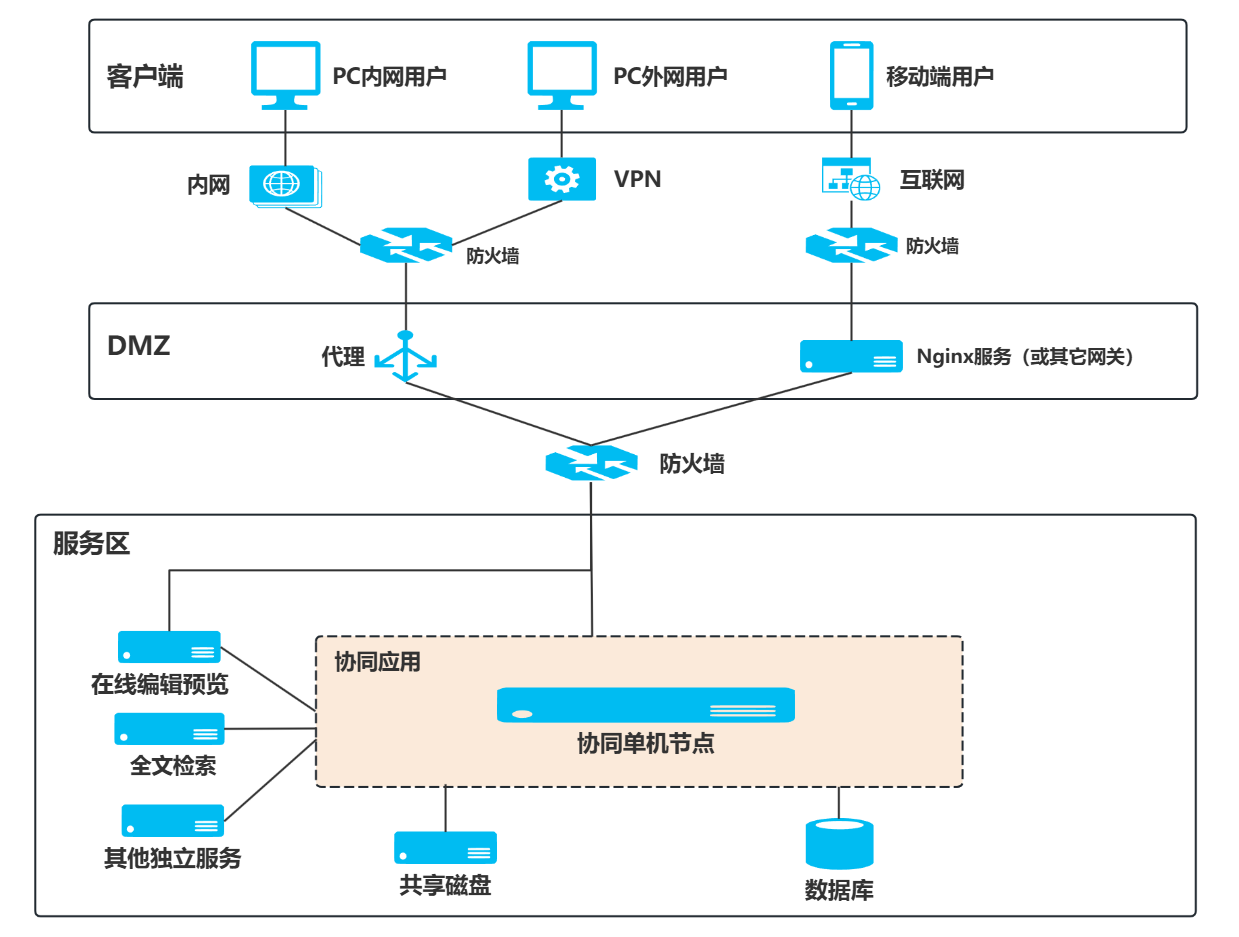
# 简单部署模式
单机部署,即常规单服务部署模式,保证基本功能可用,适合在线用户不多的客户。
- 面向中小型客户(同时在线1000人以下)
- 资源成本需求低(服务器台数和硬件配置都要求较小)
- 运维操作门槛低
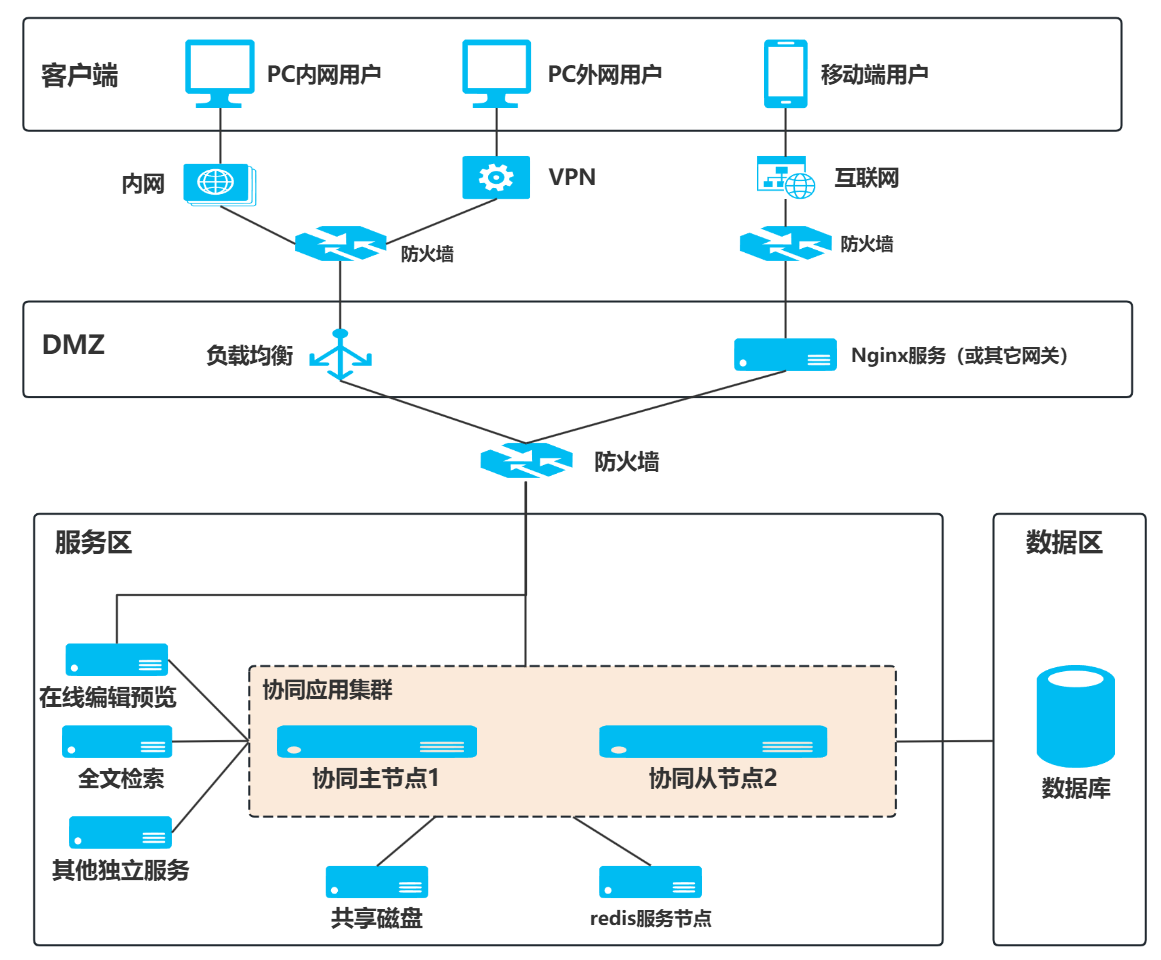
# 集群部署模式
集群部署模式,为了提升高并发用户在线体验,将协同主应用部署成集群,通过负载来实现请求分发,分担服务器压力。集群模式下,为保证缓存一致性,需要部署Redis服务。
- 面向中大型客户(同时在线1000人以上)
- 满足高性能、主应用高可用部署要求,资源成本可控
- 易于运维维护
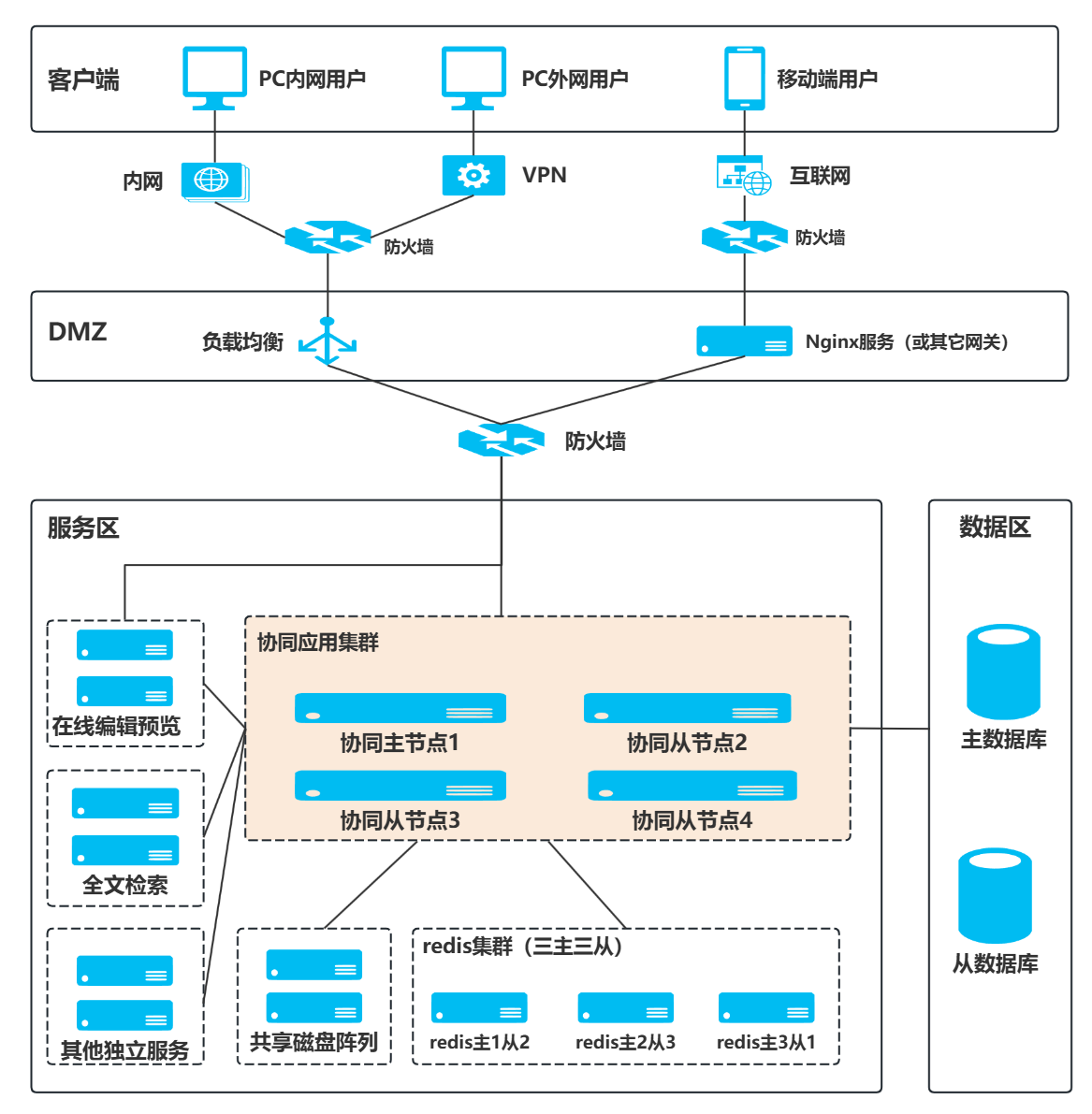
# 高可用集群部署模式
如果客户有完全高可用要求,产品也提供了高可用部署方案,协同应用、Redis、全文检索、音视频等都有对应的高可用解决方案。
- 面向可用性要求高的客户
- 满足高性能、高可用部署要求
- 对服务器资源有一定要求,服务运维数量较多
- 注:共享存储和数据库的高可用不在本产品支持范围,需要寻找专业厂商的方案支持
- 项目上在用的文件存储高可用方案参考:华为OceanStor Dorado 3000存储系统(商业授权)、华为NAS方案(商业授权)
# 服务器硬件注意事项
1、服务器申报时通常都是8C16G500G这样的格式,意思是申请8核心CPU、16G内存、500G硬盘的服务器,项目上需要根据客户的在线人数以及部署模式(单机或集群)来测算所需的服务器数量和硬件配置。
2、推荐只取服务器总内存的50%~70%的给协同使用,剩余内存需要用来支撑操作系统正常运行。
3、网络要求:服务与服务之间要求在同一局域网内,避免网络波动,保证1Gbps以上的网络传输要求。
商务公布的产品下载地址-文档-产品功能清单.xlsx-信创运行环境有对服务器带宽的推荐
4、推荐分离部署模式,即每个服务都单独部署到独立的服务器上,避免多个服务部署在同一服务器引发资源争抢。
5、如个两个服务一定要在一台服务器集中部署,则硬件资源必须是两个服务硬件资源之和。
如A服务4C8G+B服务8C16G=集中部署服务器12C24G。
6、部署架构图只是示例,图上的节点数量不代表真正服务器数量,项目上需要结合用户实际场景来准备相应的服务器资源。
7、服务器支持物理实体机、VM虚拟机(如超融合),标准产品不支持Docker容器化
# 服务器软件注意事项
1、数据库必须是关系型数据库,不支持分布式分片存储,不支持读写分离,数据库硬件配置、高可用方案以数据库厂商专业意见为准
2、仅协同应用集群时才需要Redis服务,如不能使用Redis,则可参考采购东方通TongRDS、宝兰德BES cacheserver等类Redis缓存方案
3、协同应用集群时,需要使用Nginx这样的负载均衡服务,如不能使用Nginx,可参考采购东方通TongHttpServer、宝兰德DB-Proxy或硬件负载。
4、协同应用需要在中间件下运行,产品支持信创下部署开源的Tomcat中间件,也可以采购产品适配的信创中间件。信创需要采购中间件套数:协同单机就1套中间件,协同双机集群就2套中间件,依此类推。
5、协同和中间件依赖Java JDK8,信创环境下请联系操作系统厂商提供与系统相匹配的jdk8。要求版本不低于1.8.0.212,推荐尽量与协同产品验证的JDK一致:openjdk_1.8.0_372_B07。
# 服务器软硬件阶梯配置
如下是根据系统平均在线人数的硬件配置参考。配置不是绝对,不同客户的使用场景不同,可根据生产实际运行状况来做增、降配操作。
如使用Nginx服务做负载均衡、反向代理、SSL管理,需要至少准备1台2C4G(或4C8G)服务器给Nginx使用
| 在线人数 | 部署方式 | 信创协同服务器配置参考 | 协同服务器数量 | 中间件套数(信创) | Redis服务器参考(单机) |
|---|---|---|---|---|---|
| 200以下 | 单机 | CPU12核以上/内存24G以上/数据盘320G以上 | 1 | 1 | 不涉及 |
| 200~500 | 单机 | CPU12核以上/内存32G以上/数据盘320G以上 | 1 | 1 | 不涉及 |
| 500~1000 | 单机 | CPU24核以上/内存48G以上/数据盘320G以上 | 1 | 1 | 不涉及 |
| 1000~2000 | 1主1从 | CPU24核以上/内存64G以上/数据盘320G以上 | 2 | 2 | CPU4核/内存12G |
| 2000~3000 | 1主2从 | CPU32核以上/内存64G以上/数据盘320G以上 | 3 | 3 | CPU4核/内存16G |
| 3000~5000 | 1主2从 | CPU32核以上/内存96G以上/数据盘320G以上 | 3 | 3 | CPU8核/内存24G |
| 5000~10000 | 1主3从 | CPU64核以上/内存128G以上/数据盘320G以上 | 4 | 4 | CPU8核/内存24G |
# 网络环境要求
支持:局域网、广域网、VPN、WAPPush Modem
# 服务器带宽要求
不同环境推荐带宽方案不同,假设10%用户使用公网,90%用户使用局域网,推荐接入带宽建议如下:
| 在线人数 | 广域网接入带宽(10%用户量) | 局域网接入带宽(90%用户量) |
|---|---|---|
| 0-500在线人数 | >=10Mb带宽 | >=100Mb |
| 500-1000在线人数 | >=20Mb带宽 | >=1Gb |
| 1000-2000在线人数 | >=50Mb带宽 | >=1Gb |
| 2000-3000在线人数 | >=100Mb带宽 | >=1Gb |
| 3000-5000在线人数 | >=100Mb带宽 | >=1Gb |
带宽要求与上传、下载附件大小有密切关系,若客户存在大量广域网使用场景,在线人数高或者涉及大量的附件上传下载,请根据实际情况增加带宽。
# 客户端带宽要求
客户端接入协同服务所需带宽建议如下:
| 类型 | 广域网接入带宽 | 局域网接入带宽 |
|---|---|---|
| 最低带宽 | 5Mb | 50Mb |
| 推荐带宽 | 10Mb | 100Mb |
# 信创XinChuang部署包说明
信创部署包通过商务公布的产品下载地址下载当前版本最新的程序,信创下载命名为“版本号_XinChuang.zip”的部署包,该包用于向中间件自动配置产品必须的参数,减少手动配置步骤,提升部署效率,示意图如下:
XinChuang包不含信创中间件介质,信创中间件需要客户环境准备
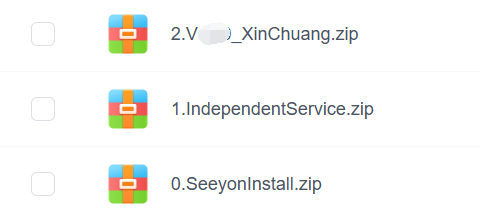
将XinChuang.zip解压后,XinChuang部署包每个目录的功能说明:
- deploytools:信创环境部署工具目录,本手册按不同中间件分类做了部署使用方法说明:
- deploytools/deployGUI-A8N.sh:A8N图形化安装脚本
- deploytools/deployGUI-G6N.sh:G6N图形化安装脚本
- deploytools/deploycli-A8N.sh : A8N命令行安装脚本
- deploytools/deploycli-G6N.sh : G6命令行安装脚本
- FileService:文件下载服务目录,部署方法见对应的手册
- java:信创部署工具依赖的jdk,适用于X86环境,其它环境可能不适用(需联系系统厂商提供)
- MediaService:音视频服务目录,部署方法见对应的手册
- needcopy:某些特殊环境下无法使用打印服务时使用,部署过程中如手册有提及此目录再按要求操作
- OfficeTrans:在线预览服务目录,部署方法见本手册“在线预览服务部署”章节。
- S1:运维服务工具,支持在线打补丁等功能,部署方法见对应的手册
- Search:全文检索服务目录,部署方法见对应的手册
- V5/ApacheJetspeed.7z:协同应用压缩包,切勿删除,信创部署工具或纯手工部署依赖此包
# 达梦数据库集成注意事项
# 达梦集成-项目组注意事项
如客户使用达梦数据库,请项目组按如下要求配合达梦、客户多方完成集成部署:
1、产品不提供达梦数据库本身的安装部署、维护、调优、转库详细解决方案,此类方案以数据库厂商专业支持为准
2、产品对达梦数据库有一些基本配置和字段类型要求,初始化数据库前请将“达梦方注意事项”说明转给达梦厂商,避免集成部署异常
3、新客户使用达梦数据库的部署路线:达梦厂商准备一个空库,致远侧按对应中间件手册部署协同系统,工具部署时会自动向达梦空库写入初始化脚本
4、老客户转达梦数据库的部署路线:
- 第一步,达梦厂商准备一个空库,致远侧按对应中间件手册部署协同应用系统,先确保一个初始化环境能部署、启动、登录成功
- 第二步,老客户原环境升级协同到当前版本,达梦侧进行数据库转库,第一步部署的协同应用数据库URL地址指向本步转库后的数据库地址
- 第三步,迁移老客户原环境的附件、资源文件到信创环境,随后启动、登录、验证功能完整性
5、致远Xinchuang部署工具默认内置DmJdbcDriver18.jar驱动文件,部署时自动发布到中间件lib目录,如存在兼容异常可按需更换数据库厂商驱动。
6、注意检查达梦版本和产品线,根据标准支持范围选择达梦数据库版本型号。不推荐达梦标准版产品线作为生产数据库 (opens new window)。
7、不支持达梦读写分离和分布式部署,高可用建议选择DMDSC或DMDataWatch V5产品支持达梦哪些类别的数据库? (opens new window)
# 达梦集成-达梦方注意事项
1、不支持分布式分片存储,不支持读写分离,高可用可以用主备模式;标准产品支持默认的达梦库,不要选择任何兼容模式(不要选择兼容Oracle、兼容MySQL之类的选项) ,关联知识库《V5协同产品支持达梦哪些类别的高可用数据库? (opens new window)》
2、达梦建库标准:新建一个给产品用的用户,达梦会自动创建用户同名的库名,确保连接URL上的数据库名与用户同名,功能就不会有什么问题。示例如:
-- 创建给协同使用的用户并设置密码
CREATE USER seeyon_oa IDENTIFIED BY "3S33c414574265d";

-- 授予读写权限
GRANT RESOURCE TO seeyon_oa;
GRANT  soi TO seeyon_oa;
3、主键类型必须设置为默认非聚集(聚集键和大字段无法共存),此问题配置错误对转库后功能使用影响很大
4、需要达梦方设置忽略MODEL关键字:产品集成达梦V8 2025年版本,在进行安装部署时可能遇到异常,问题现象和解决方案详见【信创部署工具+达梦数据库安装报错:[MODEL]附近出现错误 (opens new window)】
自V11版本开始,产品安装部署连接达梦数据库URL使用 jdbc:dm://ip:5236?keyWords=(model,MODEL) 格式模板,此URL自带忽略MODEL关键字配置。
5、转达梦库时不要重命名原库的INDEX索引名称,产品是根据索引名称判断索引是否存在。特殊处理点:MySQL或SQLServer转库可能遇到formmain、formson索引重名问题,参考【关联FAQ】 (opens new window)处置即可。
6、V8.2之后协同应用就未使用过存储过程、视图、触发器、函数,转达梦库时如涉及这些东西,可能是客户、客开、第三方加的(如LEXMIS_开头的存储过程是致迈插件),标准产品不涉及这些
7、转达梦库后最常见的问题一是丢失索引,直接表现是系统部分功能卡顿,致远项目组可尝试用环境检查工具扫描缺失的索引,或者取XinChuang部署包中的初始化SQL给达梦老师协助,里面有全套索引可做补齐,初始SQL位置:XinChuang\deploytools\file\sql\init\A8N-2\DM目录
8、转达梦库后最常见问题二是字段映射错误,直接表现是部分功能正常,部分功能页面各种报错。必须按照如下字段映射关系做转库(非常关键,请务必将图片转给达梦):
| MYSQL | ORACLE | SQLSERVER | POSTGRESQL和海量 | DM | KINGBASE(兼容Oracle) | OSCAR | GBASE | HBM文件 | POJO类型 | 场景 |
|---|---|---|---|---|---|---|---|---|---|---|
| BIGINT | INTEGER | BIGINT | INT8 | BIGINT | INT8(对应bigint) | BIGINT | BIGINT | long | java.lang.Long | 主键 |
| DATE | DATE | DATETIME | TIMESTAMP(0) | TIMESTAMP(0) | TIMESTAMP(0)(对应date) | TIMESTAMP(0) | TIMESTAMP(0) | timestamp | java.util.Date | 日期 |
| DATETIME | DATE | DATETIME | TIMESTAMP(0) | TIMESTAMP(0) | TIMESTAMP(0)(对应date) | TIMESTAMP(0) | TIMESTAMP(0) | timestamp | java.util.Date | 日期时间 |
| DECIMAL | NUMBER | NUMERIC | NUMERIC | NUMBER | NUMERIC (对应decimal) | NUMBER | NUMBER | double | java.lang.Double | 小数 |
| FLOAT | FLOAT | FLOAT | FLOAT8 | FLOAT | FLOAT8(对应float) | FLOAT | FLOAT | float | java.lang.Float | 浮点数 |
| INT | INTEGER | INT | INT4 (Oracle转INT8) | INT (Oracle转BIGINT) | INT4 (对应int) (Oracle转INT8) | INTEGER | INT | integer | java.lang.Integer | 整数 |
| LONGBLOB | BLOB | IMAGE | BYTEA | BLOB | BYTEA (对应longblob) | BLOB | BLOB | string | java.lang.String | 二进制对象 |
| LONGTEXT | CLOB | NTEXT | TEXT | CLOB | TEXT (对应longtext) | CLOB | CLOB | string | java.lang.String | 大文本 |
| SMALLINT | NUMBER(4) | SMALLINT | INT2 | SMALLINT | INT2 (对应smallint) | SMALLINT | SMALLINT | integer | java.lang.Integer | 数字枚举 |
| TINYINT(OA早期版本使用) | NUMBER(4) | SMALLINT | INT2 | SMALLINT | INT2(对应smallint) | SMALLINT | SMALLINT | integer | java.lang.Integer | 数字枚举 |
| VARCHAR | VARCHAR2 | NVARCHAR | VARCHAR | VARCHAR | VARCHAR | VARCHAR | VARCHAR | string | java.lang.String | 文本 |
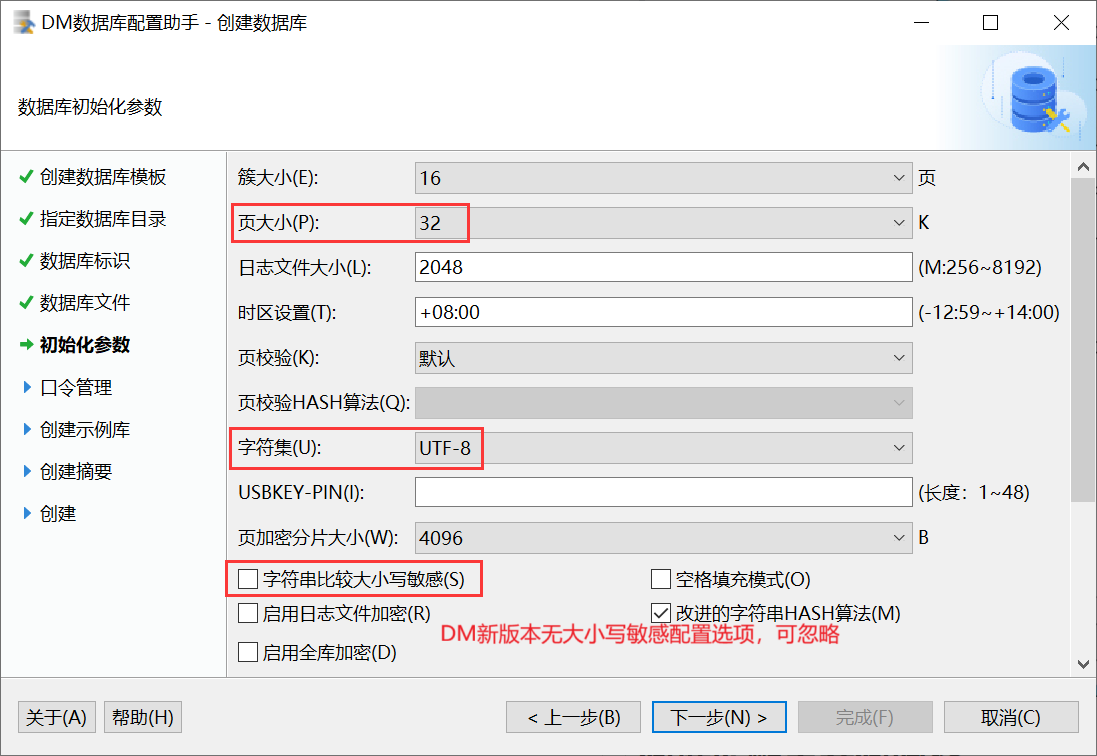
9、部分数据库参数要求配置如下:
- 页大小建议32K,如厂商有更好的建议可参考数据库厂商意见
- 字符集要求UTF-8
- “字符串比较大小写敏感”建议取消勾选,如勾选会导致系统内输入小写英文词组查询不到大写词组(反之亦然)的问题(如高版本无相关配置可忽略此选项)
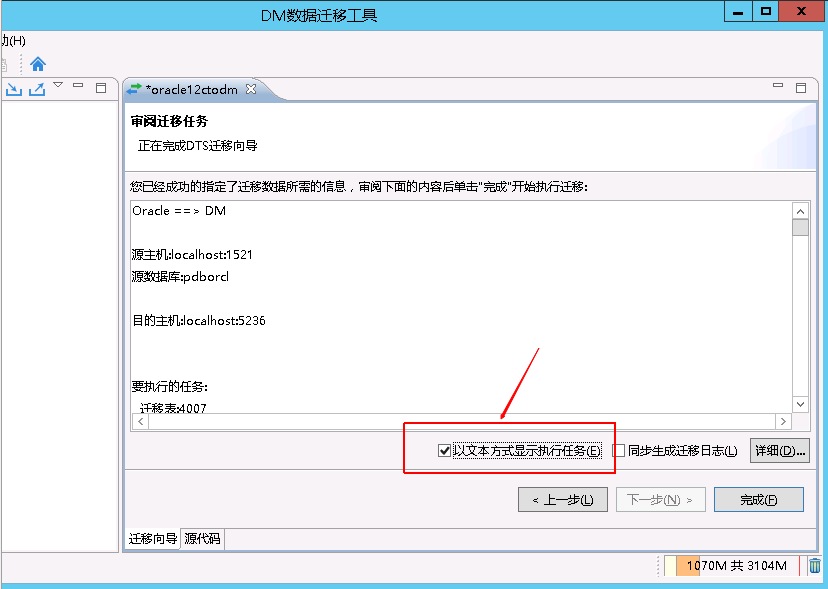
10、若从Oracle数据库迁移数据至达梦,需要调整达梦数据库dm.ini(位于创建数据库时,指定数据库目录/具体服务名下)以下参数:
COMPATIBLE_MODE=2
并重启达梦服务后,再进行数据迁移。
迁移任务执行时,勾选"以文本方式显示执行任务",如下所示:
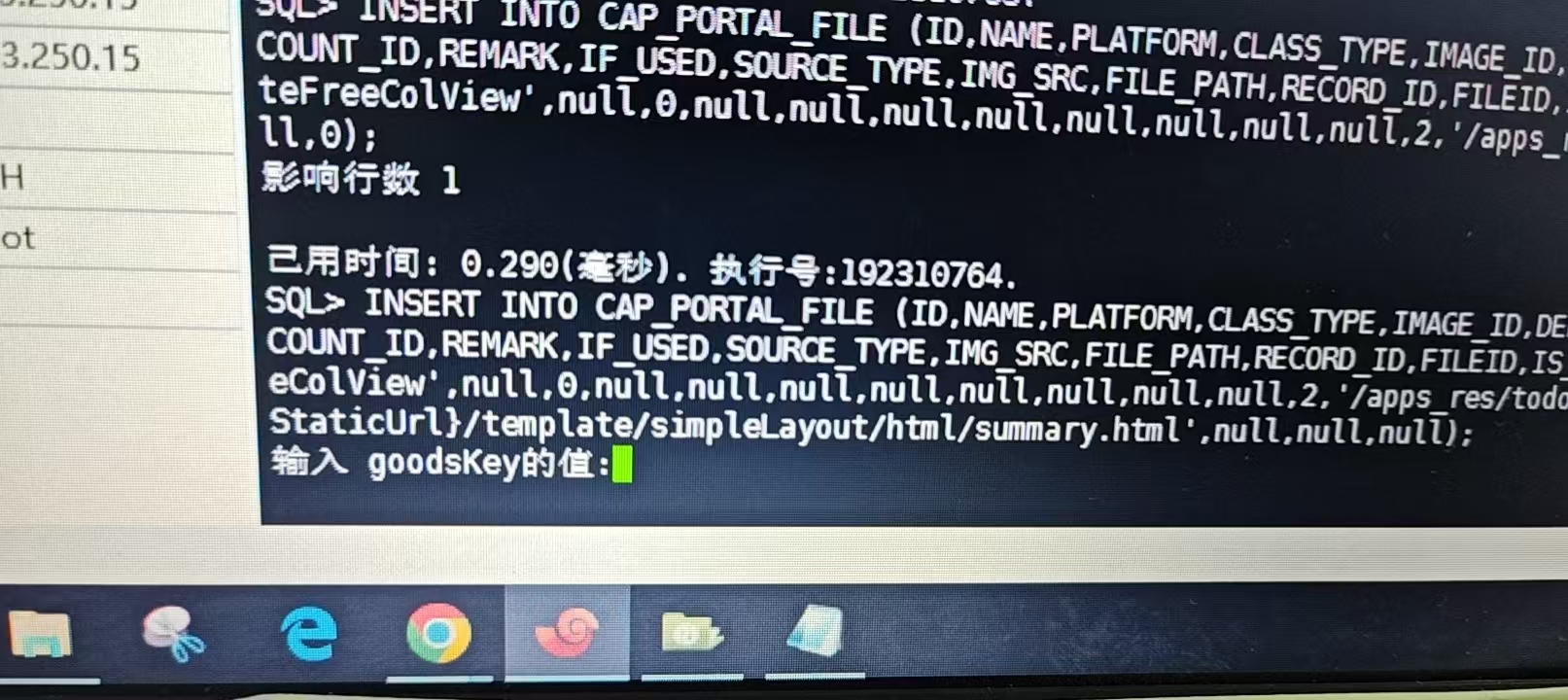
11、如项目是取XinChuang\deploytools\file\sql\init\A8N-2\DM目录ALL-IN-ONE,手工向达梦数据库导入SQL,则要求执行命令行导入数据前先执行set define off;,不要对我们初始化SQL做任何的变量解析。下图是导入命令最常见的错误:
12、在进行了版本升级、数据库转库、数据库迁移、数据库还原操作后,请对数据库做一次统计信息更新,减少性能问题出现概率。
13、请针对客户的环境情况,编写定期自动收集统计信息的脚本,避免使用一段时间后数据库整体性能降低。
# 人大金仓数据库集成注意事项
人大金仓现更名为中电科金仓(简称电科金仓),英文名为Kingbase。
# 金仓集成-项目组注意事项
如客户使用金仓数据库,请项目组按如下要求配合金仓、客户多方完成集成部署:
1、产品不提供金仓数据库本身的安装部署、维护、调优、转库详细解决方案,此类方案以数据库厂商专业支持为准
2、产品对金仓数据库有一些兼容类型、基本配置和字段类型要求,初始化数据库前请将“金仓方注意事项”说明转给金仓厂商,避免集成部署异常
3、新客户使用金仓数据库的部署路线:金仓厂商准备一个空库,致远侧按对应中间件手册部署协同系统,工具部署时会自动向金仓空库写入初始化脚本
4、老客户转金仓数据库的部署路线:
- 第一步,金仓厂商准备一个空库,致远侧按对应中间件手册部署协同应用系统,先确保一个初始化环境能部署、启动、登录成功
- 第二步,老客户原环境升级协同到当前版本,金仓侧进行数据库转库,第一步部署的协同应用数据库URL地址指向本步转库后的数据库地址
- 第三步,迁移老客户原环境的附件、资源文件到信创环境,随后启动、登录、验证功能完整性
5、致远Xinchuang部署工具默认内置kingbase8-8.6.0.jar驱动文件,部署时自动发布到中间件lib目录,如存在兼容异常可按需更换数据库厂商驱动。
# 金仓集成-金仓方注意事项
1、不支持分布式分片存储,不支持读写分离
2、支持产品版本Kingbase V8R6(Oracle模式),自V11版本开始,产品已确认支持Kingbase V9R1(Oracle模式)。注意自V8R6版本开始,金仓初始化时必须选择“兼容Oracle模式”,产品不支持其它兼容模式
客户原库是SQLServer,也必须是SQLServer转金仓Oracle兼容模式!
3、转金仓库时不要重命名原库的INDEX索引名称,产品是根据索引名称判断索引是否存在。特殊处理点:MySQL或SQLServer转库可能遇到formmain、formson索引重名问题,参考【关联FAQ】 (opens new window)处置即可。
4、V8.2之后协同应用就未使用过存储过程、视图、触发器、函数,转金仓库时如涉及这些东西,可能是客户、客开、第三方加的(如LEXMIS_开头的存储过程是致迈插件),标准产品不涉及这些
5、转金仓库后最常见的问题一是丢失索引,直接表现是系统部分功能卡顿,致远项目组可尝试用环境检查工具扫描缺失的索引,或者取XinChuang部署包中的初始化SQL给金仓老师协助,里面有全套索引可做补齐,初始SQL位置:XinChuang\deploytools\file\sql\init\A8N-2\KingBase目录
6、金仓数据库连接格式要求jdbc:kingbase8://金仓IP:端口/SEEYON?clientEncoding=UTF-8这种形式,不要在URL带¤tSchema=指定schema这种信息,如果金仓指定了Schema(如指定dbo是OA的库),需要在数据库中设置search_path='"$user",dbo,public',确保默认连接的Schema模式是OA的库。
7、转金仓库后最常见问题二是字段映射错误,直接表现是部分功能正常,部分功能页面各种报错。必须按照如下字段映射关系做转库(非常关键,请务必将图片转给金仓):
| MYSQL | ORACLE | SQLSERVER | POSTGRESQL和海量 | DM | KINGBASE(兼容Oracle) | OSCAR | GBASE | HBM文件 | POJO类型 | 场景 |
|---|---|---|---|---|---|---|---|---|---|---|
| BIGINT | INTEGER | BIGINT | INT8 | BIGINT | INT8(对应bigint) | BIGINT | BIGINT | long | java.lang.Long | 主键 |
| DATE | DATE | DATETIME | TIMESTAMP(0) | TIMESTAMP(0) | TIMESTAMP(0)(对应date) | TIMESTAMP(0) | TIMESTAMP(0) | timestamp | java.util.Date | 日期 |
| DATETIME | DATE | DATETIME | TIMESTAMP(0) | TIMESTAMP(0) | TIMESTAMP(0)(对应date) | TIMESTAMP(0) | TIMESTAMP(0) | timestamp | java.util.Date | 日期时间 |
| DECIMAL | NUMBER | NUMERIC | NUMERIC | NUMBER | NUMERIC (对应decimal) | NUMBER | NUMBER | double | java.lang.Double | 小数 |
| FLOAT | FLOAT | FLOAT | FLOAT8 | FLOAT | FLOAT8(对应float) | FLOAT | FLOAT | float | java.lang.Float | 浮点数 |
| INT | INTEGER | INT | INT4 (Oracle转INT8) | INT (Oracle转BIGINT) | INT4 (对应int) (Oracle转INT8) | INTEGER | INT | integer | java.lang.Integer | 整数 |
| LONGBLOB | BLOB | IMAGE | BYTEA | BLOB | BYTEA (对应longblob) | BLOB | BLOB | string | java.lang.String | 二进制对象 |
| LONGTEXT | CLOB | NTEXT | TEXT | CLOB | TEXT (对应longtext) | CLOB | CLOB | string | java.lang.String | 大文本 |
| SMALLINT | NUMBER(4) | SMALLINT | INT2 | SMALLINT | INT2 (对应smallint) | SMALLINT | SMALLINT | integer | java.lang.Integer | 数字枚举 |
| TINYINT(OA早期版本使用) | NUMBER(4) | SMALLINT | INT2 | SMALLINT | INT2(对应smallint) | SMALLINT | SMALLINT | integer | java.lang.Integer | 数字枚举 |
| VARCHAR | VARCHAR2 | NVARCHAR | VARCHAR | VARCHAR | VARCHAR | VARCHAR | VARCHAR | string | java.lang.String | 文本 |
8、部分数据库参数要求配置如下:
- 如涉及选择兼容数据库,必须勾选兼容Oracle,其余不支持
- 字符集要求UTF-8
- 勾选CASE-INSENSITIVE:执行字符串比较和搜索操作时,数据库不区分大小写
- 是否支持空字符串插入参数设置为off:修改kingbase.conf中的参数ora_input_emptystr_isnull=off
# 神舟通用数据库集成注意事项
# 神通集成-项目组注意事项
如客户使用神通数据库,请项目组按如下要求配合神通、客户多方完成集成部署:
1、产品不提供神通数据库本身的安装部署、维护、调优、转库详细解决方案,此类方案以数据库厂商专业支持为准
2、产品对神通数据库有一些兼容类型、基本配置和字段类型要求,初始化数据库前请将“神通方注意事项”说明转给神通厂商,避免集成部署异常
3、新客户使用神通数据库的部署路线:神通厂商准备一个空库,致远侧按对应中间件手册部署协同系统,工具部署时会自动向神通空库写入初始化脚本
4、老客户转神通数据库的部署路线:
- 第一步,神通厂商准备一个空库,致远侧按对应中间件手册部署协同应用系统,先确保一个初始化环境能部署、启动、登录成功
- 第二步,老客户原环境升级协同到当前版本,神通侧进行数据库转库,第一步部署的协同应用数据库URL地址指向本步转库后的数据库地址
- 第三步,迁移老客户原环境的附件、资源文件到信创环境,随后启动、登录、验证功能完整性
5、致远Xinchuang部署工具默认内置oscarJDBC.jar驱动文件,部署时自动发布到中间件lib目录,如存在兼容异常可按需更换数据库厂商驱动。
# 神通集成-神通方注意事项
1、不支持分布式分片存储,不支持读写分离
2、神通数据库必须选择选择兼容oracle模式,产品不支持其它兼容模式
3、转神通库时不要重命名原库的INDEX索引名称,产品是根据索引名称判断索引是否存在
4、V8.2之后协同应用就未使用过存储过程、视图、触发器、函数,转神通库时如涉及这些东西,可能是客户、客开、第三方加的(如LEXMIS_开头的存储过程是致迈插件),标准产品不涉及这些
5、转神通库后最常见的问题一是丢失索引,直接表现是系统部分功能卡顿,致远项目组可尝试用环境检查工具扫描缺失的索引,或者取XinChuang部署包中的初始化SQL给神通老师协助,里面有全套索引可做补齐,初始SQL位置:XinChuang\deploytools\file\sql\init\A8N-2\Oscar目录
6、转神通库后最常见问题二是字段映射错误,直接表现是部分功能正常,部分功能页面各种报错。必须按照如下字段映射关系做转库(非常关键,请务必将图片转给神通):
| MYSQL | ORACLE | SQLSERVER | POSTGRESQL和海量 | DM | KINGBASE(兼容Oracle) | OSCAR | GBASE | HBM文件 | POJO类型 | 场景 |
|---|---|---|---|---|---|---|---|---|---|---|
| BIGINT | INTEGER | BIGINT | INT8 | BIGINT | INT8(对应bigint) | BIGINT | BIGINT | long | java.lang.Long | 主键 |
| DATE | DATE | DATETIME | TIMESTAMP(0) | TIMESTAMP(0) | TIMESTAMP(0)(对应date) | TIMESTAMP(0) | TIMESTAMP(0) | timestamp | java.util.Date | 日期 |
| DATETIME | DATE | DATETIME | TIMESTAMP(0) | TIMESTAMP(0) | TIMESTAMP(0)(对应date) | TIMESTAMP(0) | TIMESTAMP(0) | timestamp | java.util.Date | 日期时间 |
| DECIMAL | NUMBER | NUMERIC | NUMERIC | NUMBER | NUMERIC (对应decimal) | NUMBER | NUMBER | double | java.lang.Double | 小数 |
| FLOAT | FLOAT | FLOAT | FLOAT8 | FLOAT | FLOAT8(对应float) | FLOAT | FLOAT | float | java.lang.Float | 浮点数 |
| INT | INTEGER | INT | INT4 (Oracle转INT8) | INT (Oracle转BIGINT) | INT4 (对应int) (Oracle转INT8) | INTEGER | INT | integer | java.lang.Integer | 整数 |
| LONGBLOB | BLOB | IMAGE | BYTEA | BLOB | BYTEA (对应longblob) | BLOB | BLOB | string | java.lang.String | 二进制对象 |
| LONGTEXT | CLOB | NTEXT | TEXT | CLOB | TEXT (对应longtext) | CLOB | CLOB | string | java.lang.String | 大文本 |
| SMALLINT | NUMBER(4) | SMALLINT | INT2 | SMALLINT | INT2 (对应smallint) | SMALLINT | SMALLINT | integer | java.lang.Integer | 数字枚举 |
| TINYINT(OA早期版本使用) | NUMBER(4) | SMALLINT | INT2 | SMALLINT | INT2(对应smallint) | SMALLINT | SMALLINT | integer | java.lang.Integer | 数字枚举 |
| VARCHAR | VARCHAR2 | NVARCHAR | VARCHAR | VARCHAR | VARCHAR | VARCHAR | VARCHAR | string | java.lang.String | 文本 |
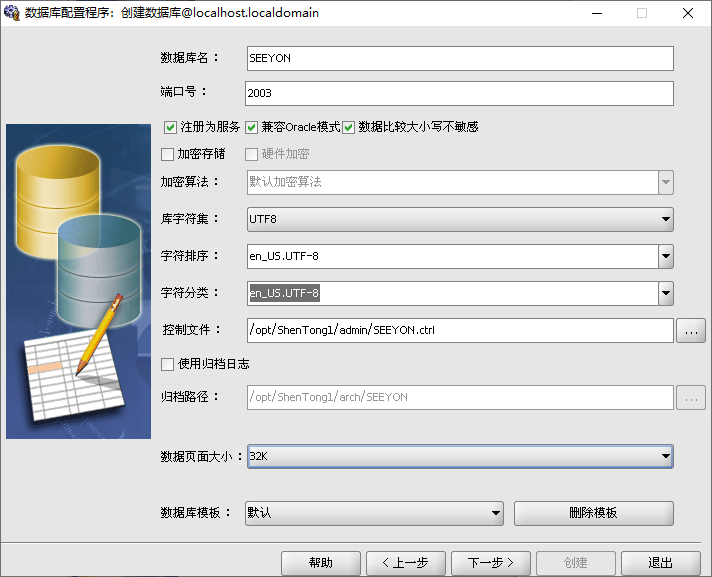
7、部分数据库参数要求配置如下:
- 必须选择兼容oracle模式
- 库字符集要求UTF-8,字符排序和字符分类选择en_US.UTF-8
- 数据页面大小建议选择32k
# 南大通用数据库安装配置
# 南通集成-项目组注意事项
如客户使用南通数据库,请项目组按如下要求配合南通、客户多方完成集成部署:
1、产品不提供南通数据库本身的安装部署、维护、调优、转库详细解决方案,此类方案以数据库厂商专业支持为准
2、新客户使用南通数据库的部署路线:南通厂商准备一个空库,致远侧按对应中间件手册部署协同系统,工具部署时会自动向南通空库写入初始化脚本
3、老客户转南通数据库的部署路线:
- 第一步,南通厂商准备一个空库,致远侧按对应中间件手册部署协同应用系统,先确保一个初始化环境能部署、启动、登录成功
- 第二步,老客户原环境升级协同到当前版本,南通侧进行数据库转库,第一步部署的协同应用数据库URL地址指向本步转库后的数据库地址
- 第三步,迁移老客户原环境的附件、资源文件到信创环境,随后启动、登录、验证功能完整性
4、协同应用系统基于Java JDBC连接数据库,需要联系南通厂商提供与当前南通库版本相匹配的驱动jar,然后按手册要求放置到对应位置
5、致远Xinchuang部署工具默认内置gbasedbtjdbc_3.5.0_2ZY3_1_89a58a.jar驱动文件,部署时自动发布到中间件lib目录,如存在兼容异常可按需更换数据库厂商驱动。
# 南通集成-南通方注意事项
1、必须选择南大通用Gbase8s致远专版(产研测试版本号GBase8sV8.8_TL_3.5.0_3X2_4ZY3_3_2d8d63)
2、转南通库时不要重命名原库的INDEX索引名称,产品是根据索引名称判断索引是否存在
3、V8.2之后协同应用就未使用过存储过程、视图、触发器、函数,转南通库时如涉及这些东西,可能是客户、客开、第三方加的(如LEXMIS_开头的存储过程是致迈插件),标准产品不涉及这些
4、转南通库后最常见的问题一是丢失索引,直接表现是系统部分功能卡顿,致远项目组可尝试用环境检查工具扫描缺失的索引,或者取XinChuang部署包中的初始化SQL给南通老师协助,里面有全套索引可做补齐,初始SQL位置:XinChuang\deploytools\file\sql\init\A8N-2\Gbase目录
5、南大通用数据库通过连接串区分兼容模式,jdbcurl需配置:SQLMODE=Oracle,通过dbaccess命令行初始化sql文件时设置环境变量:set environment sqlmode 'oracle'; 即标准产品适配南大通用Oracle模式。
6、转南通库后最常见问题二是字段映射错误,直接表现是部分功能正常,部分功能页面各种报错。必须按照如下字段映射关系做转库(非常关键,请务必将图片转给南通):
| MYSQL | ORACLE | SQLSERVER | POSTGRESQL和海量 | DM | KINGBASE(兼容Oracle) | OSCAR | GBASE | HBM文件 | POJO类型 | 场景 |
|---|---|---|---|---|---|---|---|---|---|---|
| BIGINT | INTEGER | BIGINT | INT8 | BIGINT | INT8(对应bigint) | BIGINT | BIGINT | long | java.lang.Long | 主键 |
| DATE | DATE | DATETIME | TIMESTAMP(0) | TIMESTAMP(0) | TIMESTAMP(0)(对应date) | TIMESTAMP(0) | TIMESTAMP(0) | timestamp | java.util.Date | 日期 |
| DATETIME | DATE | DATETIME | TIMESTAMP(0) | TIMESTAMP(0) | TIMESTAMP(0)(对应date) | TIMESTAMP(0) | TIMESTAMP(0) | timestamp | java.util.Date | 日期时间 |
| DECIMAL | NUMBER | NUMERIC | NUMERIC | NUMBER | NUMERIC (对应decimal) | NUMBER | NUMBER | double | java.lang.Double | 小数 |
| FLOAT | FLOAT | FLOAT | FLOAT8 | FLOAT | FLOAT8(对应float) | FLOAT | FLOAT | float | java.lang.Float | 浮点数 |
| INT | INTEGER | INT | INT4 (Oracle转INT8) | INT (Oracle转BIGINT) | INT4 (对应int) (Oracle转INT8) | INTEGER | INT | integer | java.lang.Integer | 整数 |
| LONGBLOB | BLOB | IMAGE | BYTEA | BLOB | BYTEA (对应longblob) | BLOB | BLOB | string | java.lang.String | 二进制对象 |
| LONGTEXT | CLOB | NTEXT | TEXT | CLOB | TEXT (对应longtext) | CLOB | CLOB | string | java.lang.String | 大文本 |
| SMALLINT | NUMBER(4) | SMALLINT | INT2 | SMALLINT | INT2 (对应smallint) | SMALLINT | SMALLINT | integer | java.lang.Integer | 数字枚举 |
| TINYINT(OA早期版本使用) | NUMBER(4) | SMALLINT | INT2 | SMALLINT | INT2(对应smallint) | SMALLINT | SMALLINT | integer | java.lang.Integer | 数字枚举 |
| VARCHAR | VARCHAR2 | NVARCHAR | VARCHAR | VARCHAR | VARCHAR | VARCHAR | VARCHAR | string | java.lang.String | 文本 |
# 海量数据库安装配置
# 海量集成-项目组注意事项
如客户使用海量数据库,请项目组按如下要求配合海量、客户多方完成集成部署:
1、产品不提供海量数据库本身的安装部署、维护、调优、转库详细解决方案,此类方案以数据库厂商专业支持为准
2、新客户使用海量数据库的部署路线:海量厂商准备一个空库,致远侧按对应中间件手册部署协同系统,工具部署时会自动向海量空库写入初始化脚本
3、老客户转海量数据库的部署路线:
- 第一步,海量厂商准备一个空库,致远侧按对应中间件手册部署协同应用系统,先确保一个初始化环境能部署、启动、登录成功
- 第二步,老客户原环境升级协同到当前版本,海量侧进行数据库转库,第一步部署的协同应用数据库URL地址指向本步转库后的数据库地址
- 第三步,迁移老客户原环境的附件、资源文件到信创环境,随后启动、登录、验证功能完整性
4、咨询海量技术了解到postgresql-xxx.jar可以做海量驱动,致远Xinchuang部署工具默认内置postgresql-42.7.5.jar驱动文件,部署时自动发布到中间件lib目录,如存在兼容异常可按需更换数据库厂商驱动。
# 海量集成-海量方注意事项
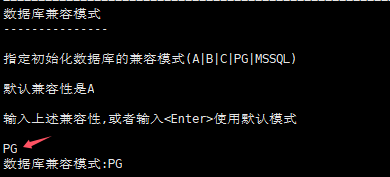
1、产品线选择海量Vastbase G100 V3.0 (Build 8) Release(或选择V2.2.19),通过 select vb_version(); 获取版本信息。
2、转海量库时不要重命名原库的INDEX索引名称,产品是根据索引名称判断索引是否存在。特殊处理点:MySQL或SQLServer转库可能遇到formmain、formson索引重名问题,参考【关联FAQ】 (opens new window)处置即可。
3、V8.2之后协同应用就未使用过存储过程、视图、触发器、函数,转海量库时如涉及这些东西,可能是客户、客开、第三方加的(如LEXMIS_开头的存储过程是致迈插件),标准产品不涉及这些。
4、致远OA对数据库的要求:大小写不敏感(如存在此配置,需勾选)、UTF8字符集、兼容PG标准(不支持其它数据库兼容模式)、单机或主备(不支持读写分离)。
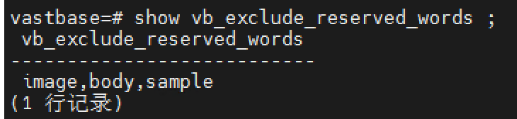
5、必须联系海量数据库厂商忽略如下关键字:body、sample、image,这三个关键字在致远产品中使用,如未忽略会导致系统不可用。
通过修改postgresql.conf配置文件中的参数vb_exclude_reserved_words=‘body,sample,image’ ,将关键字屏蔽掉,重启数据库生效
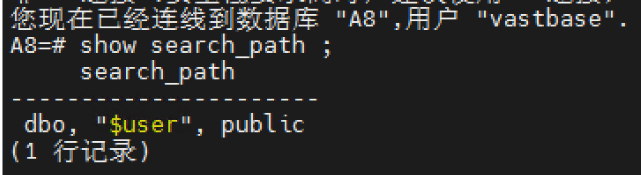
6、海量数据库一个帐号支持多模式,必须将OA表数据所在的模式设置在最前面。多模式下协同表未放第一位的问题案例 《协同OA无法启动,日志显示ERROR: relation "ctp_config" does not exist (opens new window)》。
如下图所示假设dbo是OA相关的表数据,必须设置search_path在第一个,详细配置方法:将postgresql.conf中的search_path参数值dbo设置为首位:
7、特别注意:海量的日期字段不要用timestamp(0) with time zone,不要带时区,正确类型为 timestamp(0) without timezone!
[timestamp(0) without timezone]字段存储日期内容为"2025-05-27 17:51:00",这个是标准产品认识的格式;而[timestamp(0) with time zone]字段存储日期内容为"2025-05-27 17:51:00+08"(日期后面多了一个+08),这个标准产品不认识,会导致进行查询统计时异常
8、转海量库后最常见的问题一是丢失索引,直接表现是系统部分功能卡顿,致远项目组可尝试用环境检查工具扫描缺失的索引,或者取XinChuang部署包中的初始化SQL给海量老师协助,里面有全套索引可做补齐,初始SQL位置:XinChuang\deploytools\file\sql\init\A8N-2\PostgreSQL目录。
9、转海量库后最常见问题二是字段映射错误,直接表现是部分功能正常,部分功能页面各种报错。必须按照如下字段映射关系做转库(非常关键,请务必将图片转给海量):
| MYSQL | ORACLE | SQLSERVER | POSTGRESQL和海量 | DM | KINGBASE(兼容Oracle) | OSCAR | GBASE | HBM文件 | POJO类型 | 场景 |
|---|---|---|---|---|---|---|---|---|---|---|
| BIGINT | INTEGER | BIGINT | INT8 | BIGINT | INT8(对应bigint) | BIGINT | BIGINT | long | java.lang.Long | 主键 |
| DATE | DATE | DATETIME | TIMESTAMP(0) | TIMESTAMP(0) | TIMESTAMP(0)(对应date) | TIMESTAMP(0) | TIMESTAMP(0) | timestamp | java.util.Date | 日期 |
| DATETIME | DATE | DATETIME | TIMESTAMP(0) | TIMESTAMP(0) | TIMESTAMP(0)(对应date) | TIMESTAMP(0) | TIMESTAMP(0) | timestamp | java.util.Date | 日期时间 |
| DECIMAL | NUMBER | NUMERIC | NUMERIC | NUMBER | NUMERIC (对应decimal) | NUMBER | NUMBER | double | java.lang.Double | 小数 |
| FLOAT | FLOAT | FLOAT | FLOAT8 | FLOAT | FLOAT8(对应float) | FLOAT | FLOAT | float | java.lang.Float | 浮点数 |
| INT | INTEGER | INT | INT4 (Oracle转INT8) | INT (Oracle转BIGINT) | INT4 (对应int) (Oracle转INT8) | INTEGER | INT | integer | java.lang.Integer | 整数 |
| LONGBLOB | BLOB | IMAGE | BYTEA | BLOB | BYTEA (对应longblob) | BLOB | BLOB | string | java.lang.String | 二进制对象 |
| LONGTEXT | CLOB | NTEXT | TEXT | CLOB | TEXT (对应longtext) | CLOB | CLOB | string | java.lang.String | 大文本 |
| SMALLINT | NUMBER(4) | SMALLINT | INT2 | SMALLINT | INT2 (对应smallint) | SMALLINT | SMALLINT | integer | java.lang.Integer | 数字枚举 |
| TINYINT(OA早期版本使用) | NUMBER(4) | SMALLINT | INT2 | SMALLINT | INT2(对应smallint) | SMALLINT | SMALLINT | integer | java.lang.Integer | 数字枚举 |
| VARCHAR | VARCHAR2 | NVARCHAR | VARCHAR | VARCHAR | VARCHAR | VARCHAR | VARCHAR | string | java.lang.String | 文本 |
10、海量数据库连接URL采用 jdbc:postgresql://数据库IP:5432/数据库名 格式,更多海量部署配置问题可参考 【海量等PG类数据库部署升级方案】 和 《海量数据库项目化部署手册 (opens new window)》
# 一、东方通8协同应用部署
# 东方通8准备
1、安装和配置Java8环境变量: 使用东方通前,通过java -version命令检查当前系统是否已经安装openjdk8。如未安装请自行安装或联系系统厂商准备合适的jdk8(小版本号推荐1.8.0_372),并配置JAVA_HOME、PATH、CLASSPATH环境变量。以下为参考示例:
# 将jdk放置到 /usr/lib/jvm 目录下(主流目录)
sudo mkdir -p /usr/lib/jvm/
sudo mv jdk1.8.0_372 /usr/lib/jvm/

# ===设置环境变量示例===start
sudo vim /etc/profile

# 在末尾增加
export JAVA_HOME=/usr/lib/jvm/jdk1.8.0_372
export PATH=$JAVA_HOME/bin:$PATH
export CLASSPATH=.:$JAVA_HOME/lib/dt.jar:$JAVA_HOME/lib/tools.jar

# 激活
source /etc/profile
# ===设置环境变量示例===end

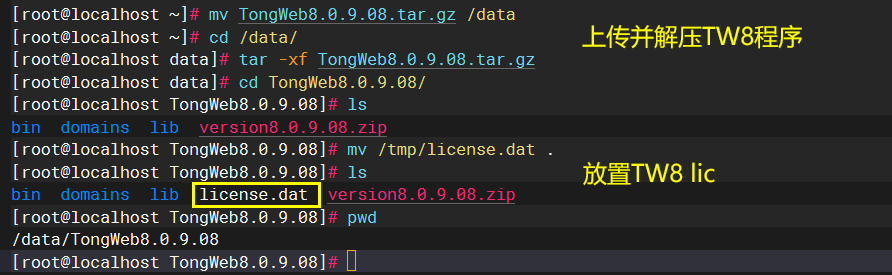
2、上传并解压东方通8安装介质 ,项目上拿到的可能是.zip的包,东方通8程序一般是zip包下的.tar.gz文件。
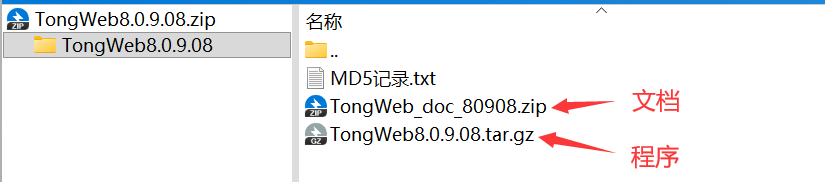
# 本例是将TongWeb8.0.9.08.tar.gz压缩包放置到/data目录并解压
mv TongWeb8.0.9.08.tar.gz /data
cd /data/
tar -zxvf TongWeb8.0.9.08.tar.gz
cd TongWeb8.0.9.08
东方通8从第一次启动开始,就需要授权文件(一般为license.dat),我们需要将授权文件放置到TongWeb程序根目录下,参考命令mv license.dat /data/TongWeb8.0.9.08。
TongWeb8程序目录下的version8.xx.zip无需解压,也不要解压!
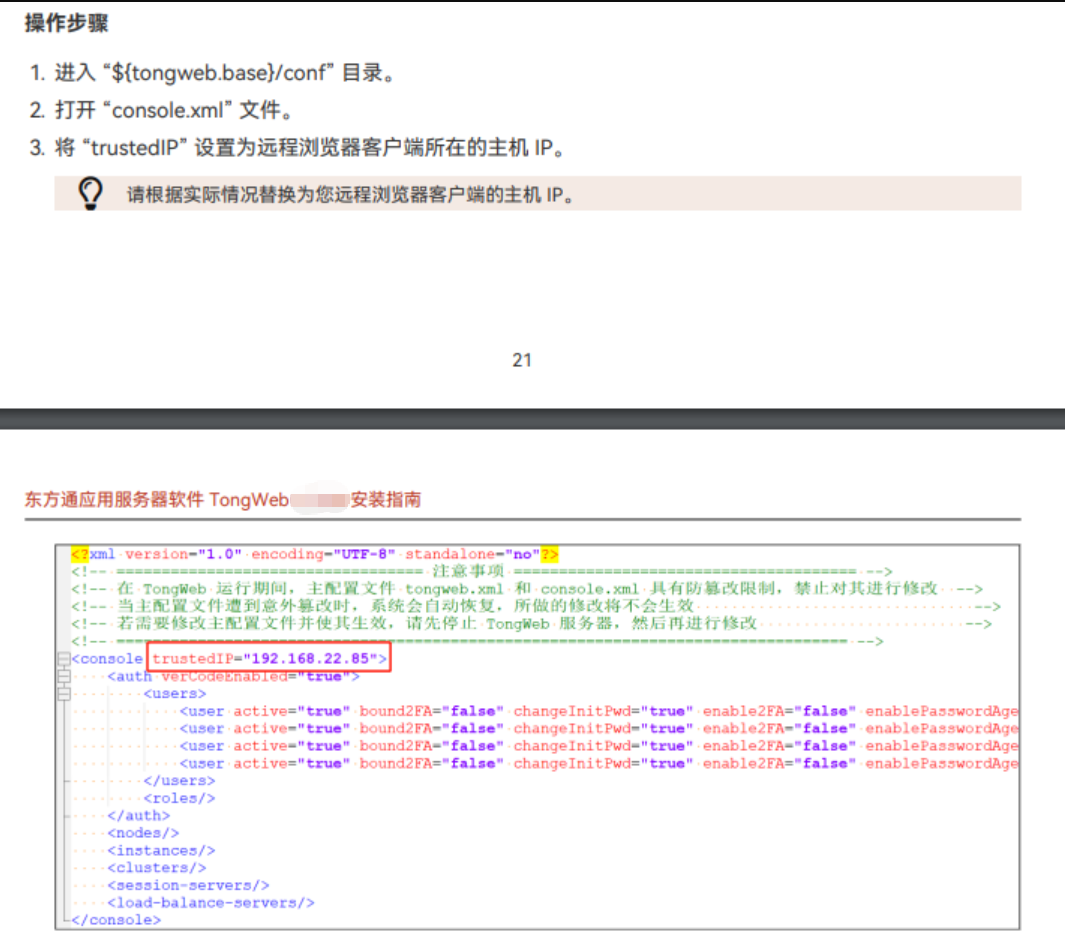
3、设置信任IP: 东方通8保持未启动状态操作(启动状态修改会被自动还原),修改东方通8程序下的 domains/domain1/conf/console.xml 文件,文件中有一段配置 trustedIP="" ,需要修改成允许浏览器远程访问东方通8管理控制台的客户端主机IP(如下图所示)。
# 本步操作必须在东方通8服务停止的前提下修改,否则修改会被自动还原
vim /data/TongWeb8.0.9.08/domains/domain1/conf/console.xml

# 修改trustedIP为允许访问的客户端IP
4、检查东方通管理控制台是否可以访问: 启动东方通服务,测试一下东方通管理控制台是否访问正常:
cd /data/TongWeb8.0.9.08/bin
# 首次启动建议使用startserver.sh命令,方便控制台看日志
./startserver.sh
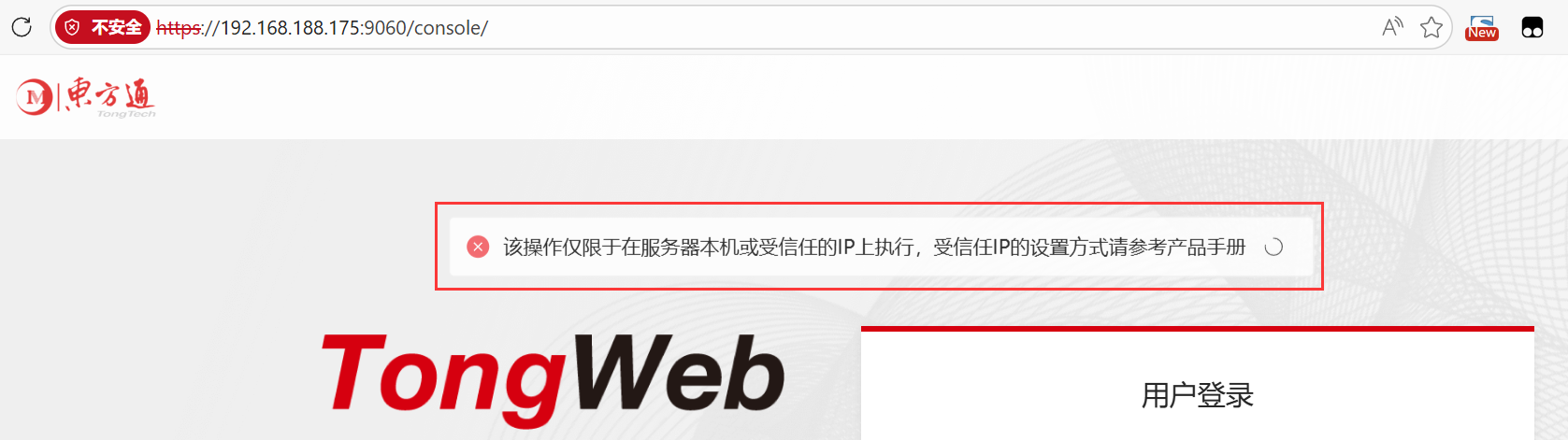
浏览器访问东方通管理控制台 http://TongWeb8服务器IP:9060/console (东方通8控制台默认端口9060,提前放开防火墙端口访问权限)
系统管理员账号:thanos 初始密码:thanos123.com
如遇"该操作仅限于在服务器本机或受信任的IP上执行,受信任IP的设置方式请参考产品手册"提示,需要查看东方通日志(如下图所示),将日志中认证不通过的IP设置成信任IP,设置方法参考 【设置信任IP】 章节。
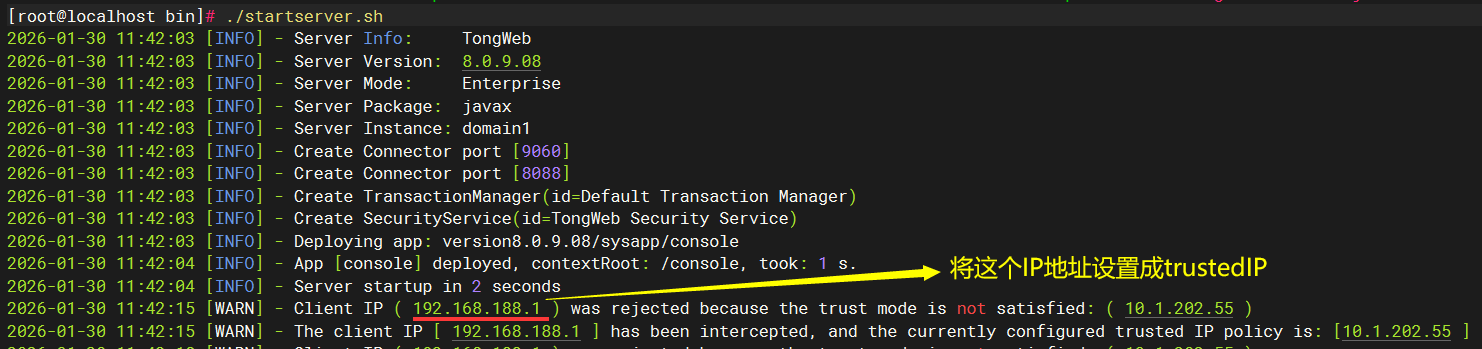
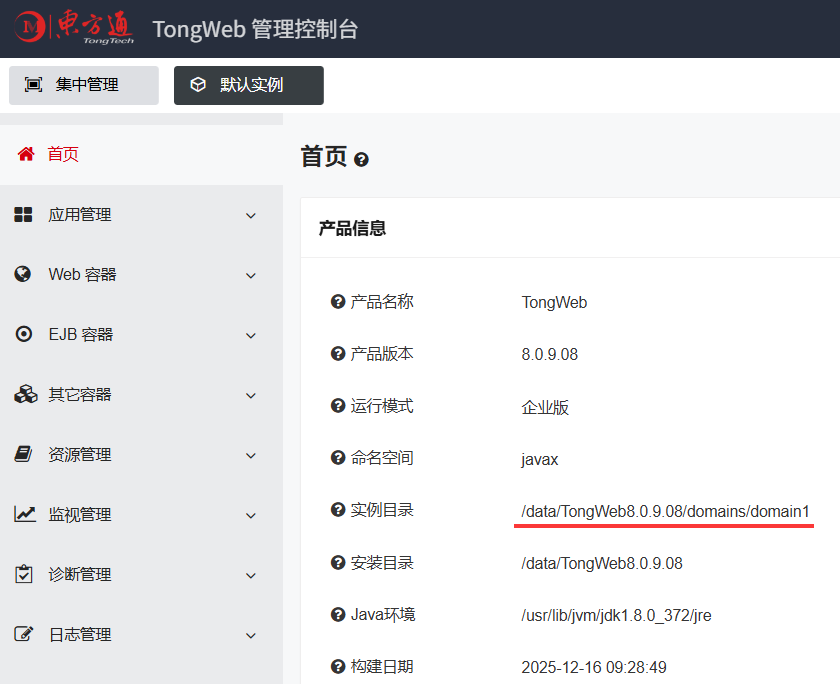
登录后,首页菜单能看到东方通的基本信息,本次会将协同应用配置发布到 domains/domain1 这个默认实例下。
5、停止东方通8服务: 如检查确认东方通8能启动、访问,下一步是停止服务,产品要求在进行XinChuang安装部署过程中,东方通8全程处于停止状态!
cd /data/TongWeb8.0.9.08/bin
# 停止tongweb8服务
./stopserver.sh
# 东方通8部署OA
前提要求:停止东方通8再部署: 使用XinChuang工具部署OA到东方通8过程中,要求东方通8服务处于停止状态,避免部署异常!
cd /data/TongWeb8.0.9.08/bin
# 停止tongweb8服务
./stopserver.sh
准备XinChuang.zip包:
从致远商务公布的安装程序下载地址中,下载对应版本的XinChuang.zip部署包,并解压到系统中:
# 同样将XinChuang.zip解压到/data/目录进行操作
mv 2.V11.0_XinChuang.zip /data/
cd /data
unzip 2.V11.0_XinChuang.zip

信创部署工具部署模式:
OA信创部署工具位于XinChuang/deploytools目录下,支持图形界面部署和命令行静默部署两种方式,如果有图形化界面,建议优先使用图形界面方式。
- 图形化部署:使用命名含GUI的
deployGUI-产品线.sh程序启动 - 命令行部署:使用命名含cli的
deploycli-产品线.sh程序启动
# 方法一东方通8-图形化安装
本小节适用于带图形化的Linux或信创操作系统。
安装前,首先确定一个OA程序的安装路径,通过mkdir -p /data/Seeyon命令创建目录,以后OA程序就在/data/Seeyon目录下维护。
安装前,使用XinChuang工具部署OA程序和配置到东方通8过程中,需要东方通8服务处于停止状态,避免部署异常!(部署过程会向中间件写入配置,如控制台用户在同步操作会导致部署配置丢失)
安装前,确认好客户使用什么数据库,如果是当前版本标准产品支持的数据库,则只需要初始化一个空库(即使是老客户转信创也建议先建空库测试启动),信创工具会自动写入SQL数据。
以上准备就绪后,参考如下命令启动图形化部署工具:
# 到XinChuang部署目录deploytools
cd /data/2.V11.0_XinChuang/deploytools
# 启动GUI可执行程序(如果是G6则操作G6N结尾的可执行文件)
bash deployGUI-A8N.sh

图形化参数说明:
安装 / 升级: 由信创工具自动判断安装还是升级,如检测到没有安装就自动安装,检测到已安装则自动升级
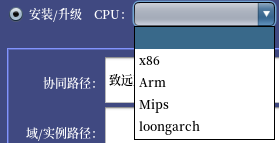
CPU: 目前支持 x86、ARM、Mips和龙芯loongarch架构,根据当前系统实际情况选择:
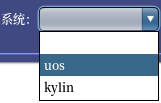
系统: 只有 CPU 类型为 ARM 时才需要选择,支持选项:统信 uos、麒麟 kylin:
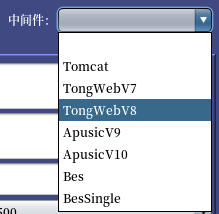
中间件: 根据实际情况选择,东方通8选择TongWebV8:
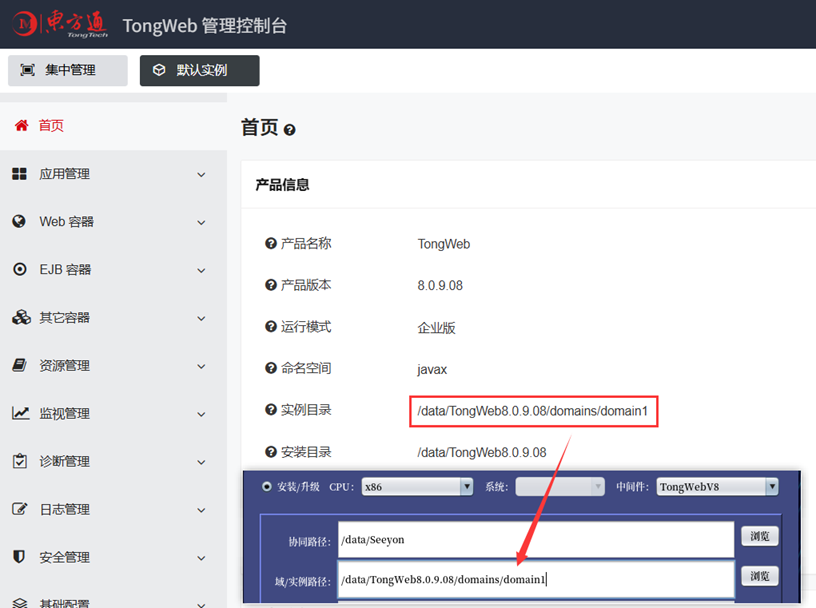
协同路径: 必须提前创建一个空的协同目录,比如本例设置为 /data/Seeyon ,通过 mkdir -p /data/Seeyon 命令创建目录
域/实例路径: 对应东方通8默认的实例目录 domains/domain1 ,示例如 /data/TongWeb8.0.9.08/domains/domain1 :
协同产品线、在线人数: 根据实际情况选择,不同在线人数,工具会给不同的 JVM 配置
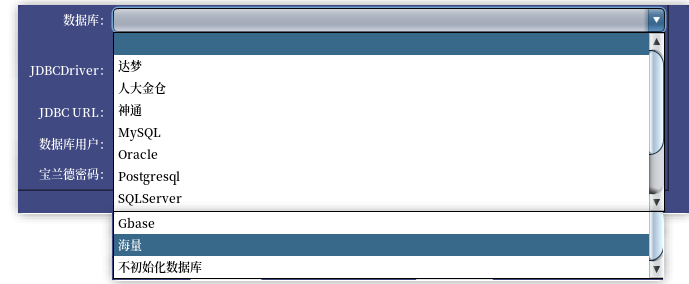
数据库: 下拉列表中能选到的就是标准支持的库,需要提前准备好空库,工具会自动向空库中写入 协同初始化 SQL;如数据库不在标准支持范围,则下拉列表选择“不初始化数据库”,这类“不初始化数据库”场景,在工具部署完成后,需要手动初始化数据。
标准产品支持:达梦、人大金仓、神通、MySQL、Oracle、SQLServer、Gbase南大通用、海量数据库初始化,Postgresql仅支持升级。
JDBCDriver: 根据选择的数据库自动生成,无需修改
JDBC URL: 需要修改 IP、端口、库名(数据库空库需要提前创建)
数据库用户、密码: 根据实际情况填写
宝兰德密码: 对应宝兰德管理控制台admin的密码,非宝兰德中间件无需配置
宝兰德端口: 对应宝兰德管理控制台的端口,非宝兰德中间件无需配置
以上填写完整后,先进行“验证参数”,通过后再“安装/升级”,部署需要一定时间,请耐心等待。
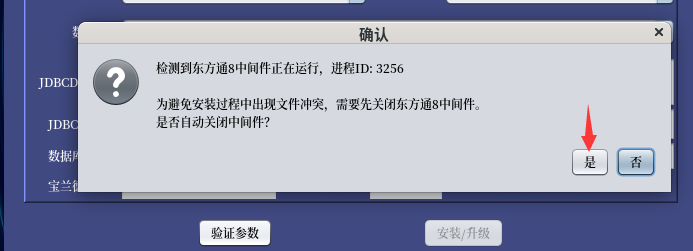
注意:需要确保东方通8中间件服务处于停止状态,再进行XinChuang的安装或升级,避免XinChuang工具向东方通写入配置后不生效。
信创部署工具日志文件位于:XinChuang/deploytools/logs目录下,可通过日志查看。
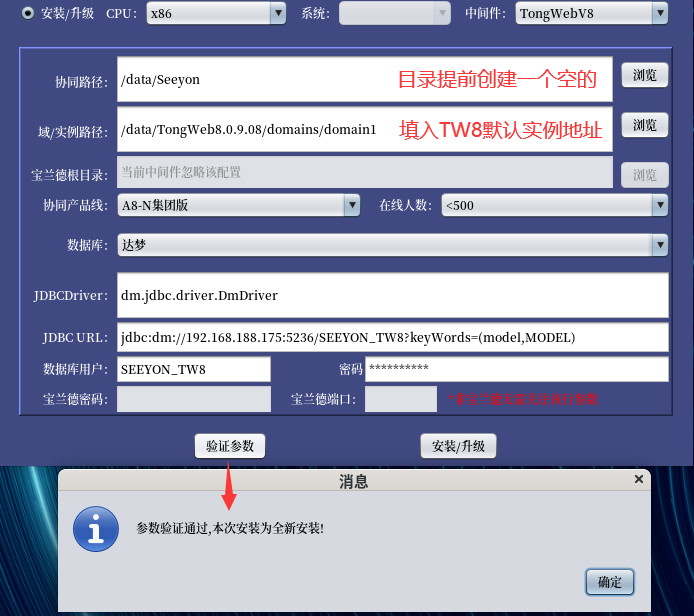
完成部署后,手工关闭安装程序退出。
部署工具安装完成后,再启动东方通8,检查东方通控制台是否可以访问。
# 方法二东方通8-命令行安装
如操作系统无图形化界面,则使用命令行静默安装。
使用XinChuang工具部署OA程序和配置到东方通8过程中,需要东方通8服务处于停止状态,避免部署异常!(部署过程会向中间件写入配置,如控制台用户在同步操作会导致部署配置丢失)
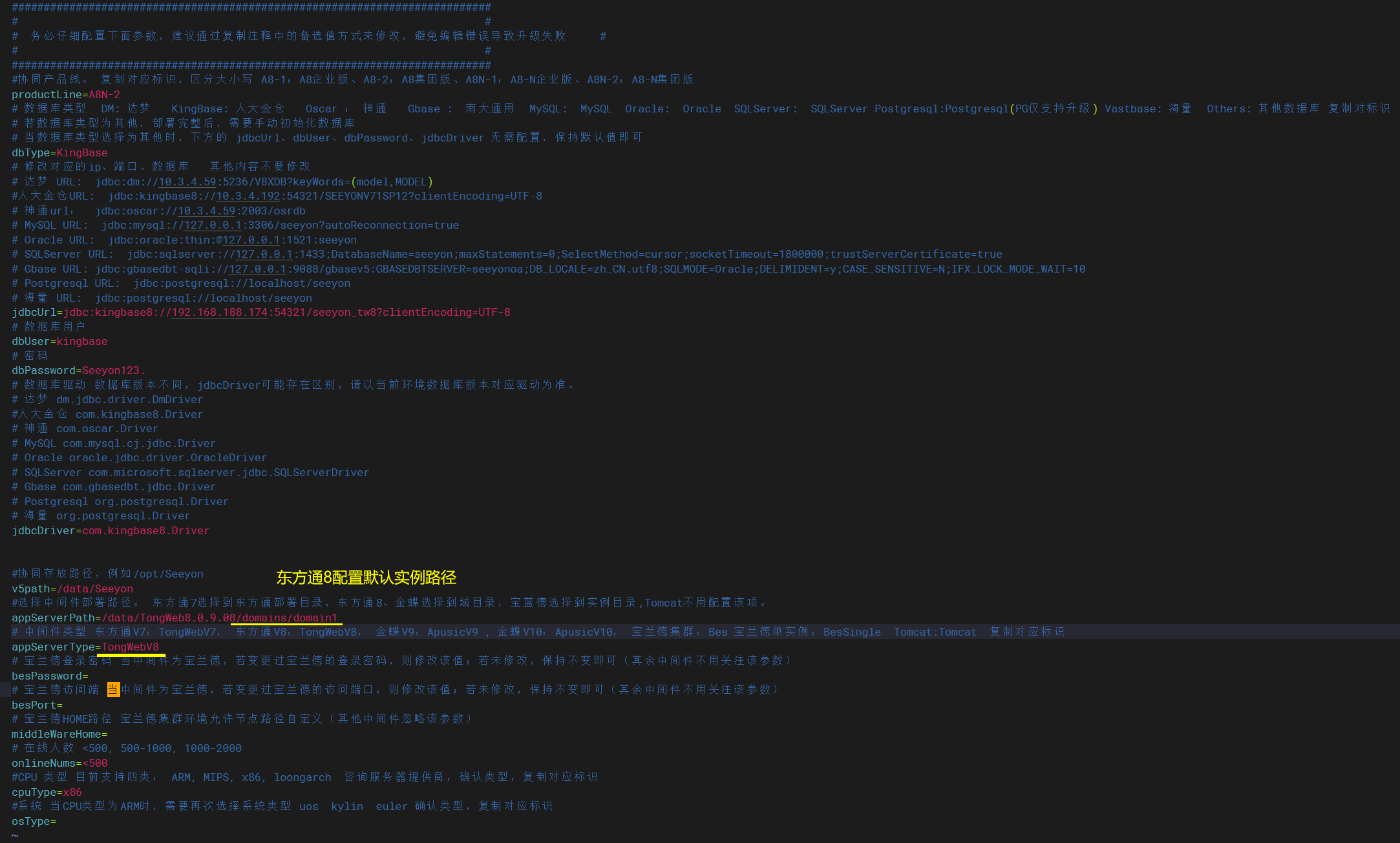
A8N升级通过修改信创部署目录 XinChuang/deploytools/cfgHome/installConfig.properties文件,配置必要的参数。
不同产品线修改的配置文件不同,G6N修改名为installConfigG6N.properties的配置文件。
# 到 XinChuang 部署目录 deploytools/cfgHome
cd /data/2.V11.0_XinChuang/deploytools/cfgHome/
# 修改 installConfig.properties 文件参数
vim installConfig.properties
installConfig.properties 配置文件中的参数与图形化部署界面一模一样,这里面的参数直接参考图形化部署章节填写。
再次提醒:请不要凭感觉填写配置,认真参考“图形化升级”章节,熟悉每一个配置和注意事项后再操作!
如下是一个示例截图:
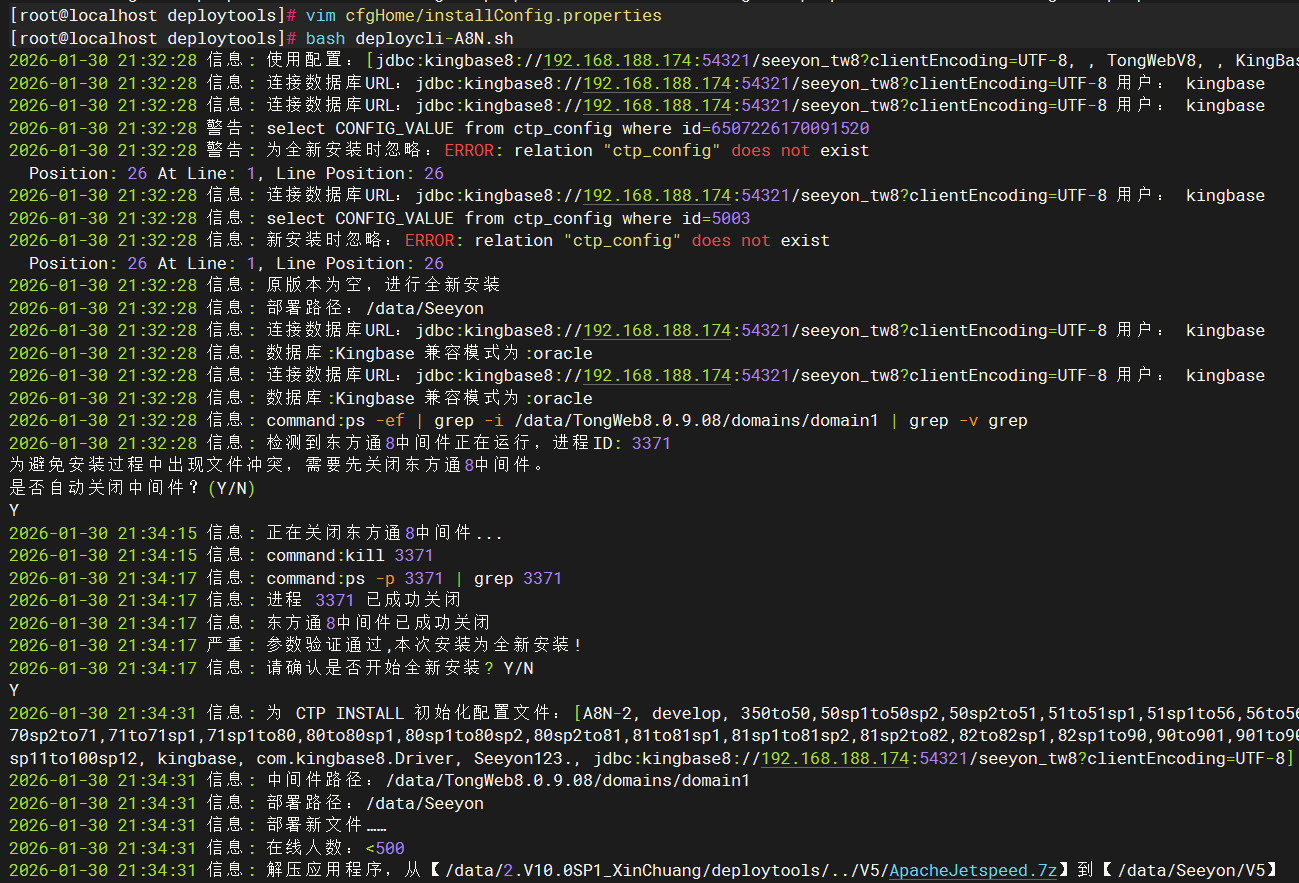
第三步:执行命令行部署 sh 脚本:
# 到 XinChuang 部署目录 deploytools
cd /data/2.V11.0_XinChuang/deploytools
# 运行cli命令行sh脚本
bash deploycli-A8N.sh
注意:需要确保东方通8中间件服务处于停止状态,再进行XinChuang的安装或升级,避免XinChuang工具向东方通写入配置后不生效。

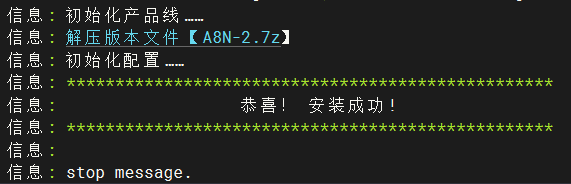
提示“安装成功”即可退出命令模式,进行后续部署配置操作:
信创部署工具日志文件位于:XinChuang/deploytools/logs目录下,如遇到部署异常可通过日志分析问题。
部署工具安装完成后,再启动东方通8,检查东方通控制台是否可以访问。
# 东方通8 Web容器配置检查
上一步XinChuang信创部署工具部署完成后,启动访问东方通8中间件管理控制台,检查部署的配置是否生效。
1、启动东方通8管理控制台:
cd /data/TongWeb8.0.9.08/bin/
# (推荐)startd.sh可以让东方通在后台启动运行,startserver.sh则是阻塞式模式,Ctrl+C就会直接退出服务
./startd.sh
# startd.sh启动后,到东方通实例下查看日志
tail -f /data/TongWeb8.0.9.08/domains/domain1/logs/server/server.log
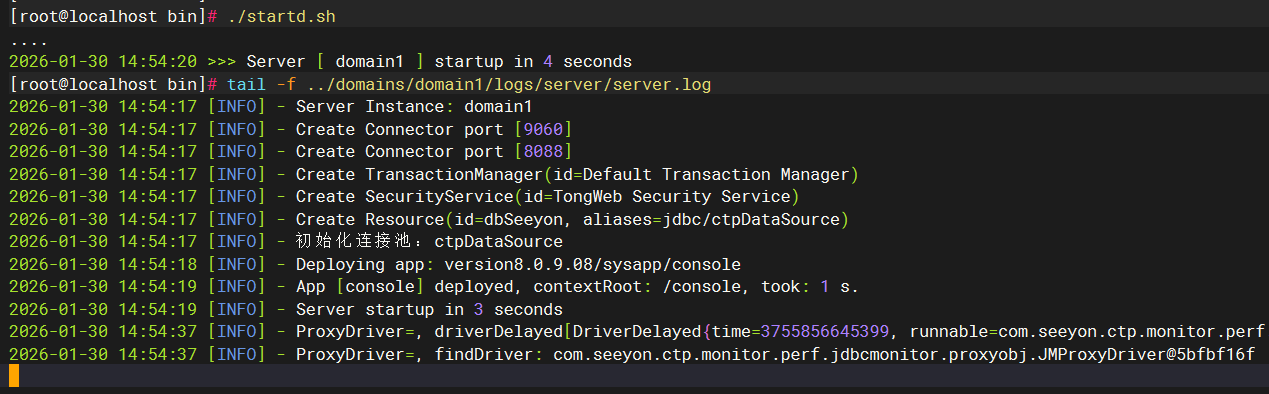
浏览器访问东方通管理控制台 http://TongWeb8服务器IP:9060/console (东方通8控制台默认端口9060,提前放开防火墙端口访问权限)
系统管理员账号:thanos 初始密码:thanos123.com 登录后操作页面,会要求修改密码
如遇"该操作仅限于在服务器本机或受信任的IP上执行,受信任IP的设置方式请参考产品手册"提示,需要查看东方通日志,将日志中认证不通过的IP设置成信任IP,设置方法参考 【设置信任IP】 章节。
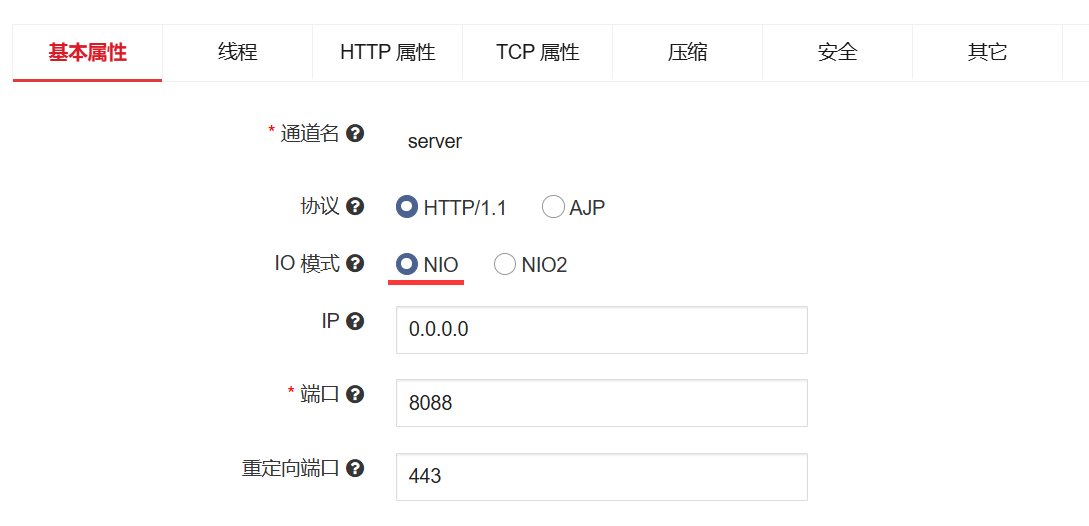
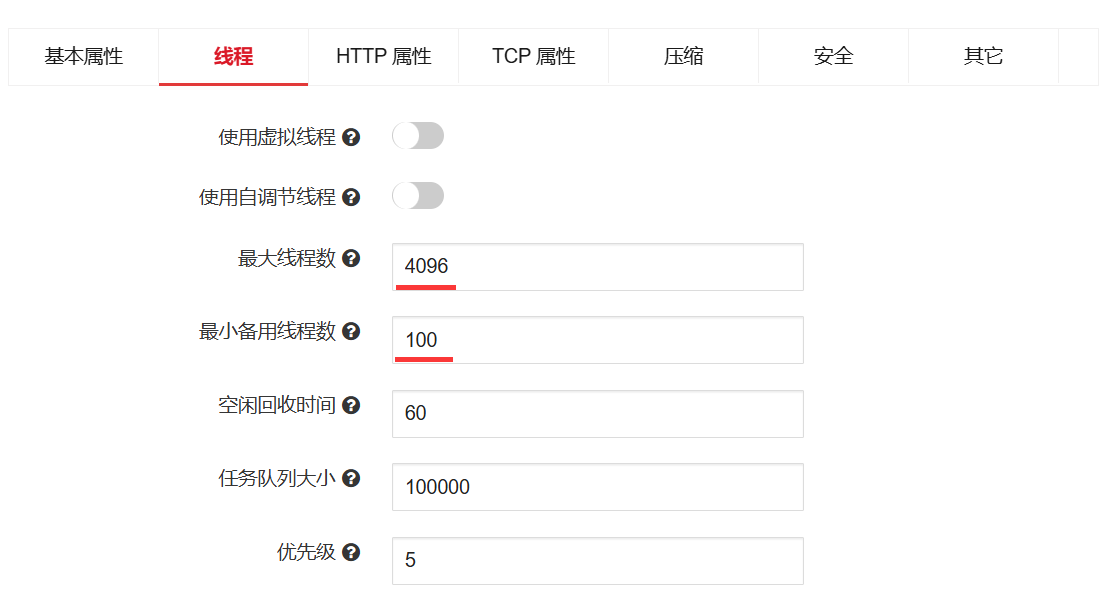
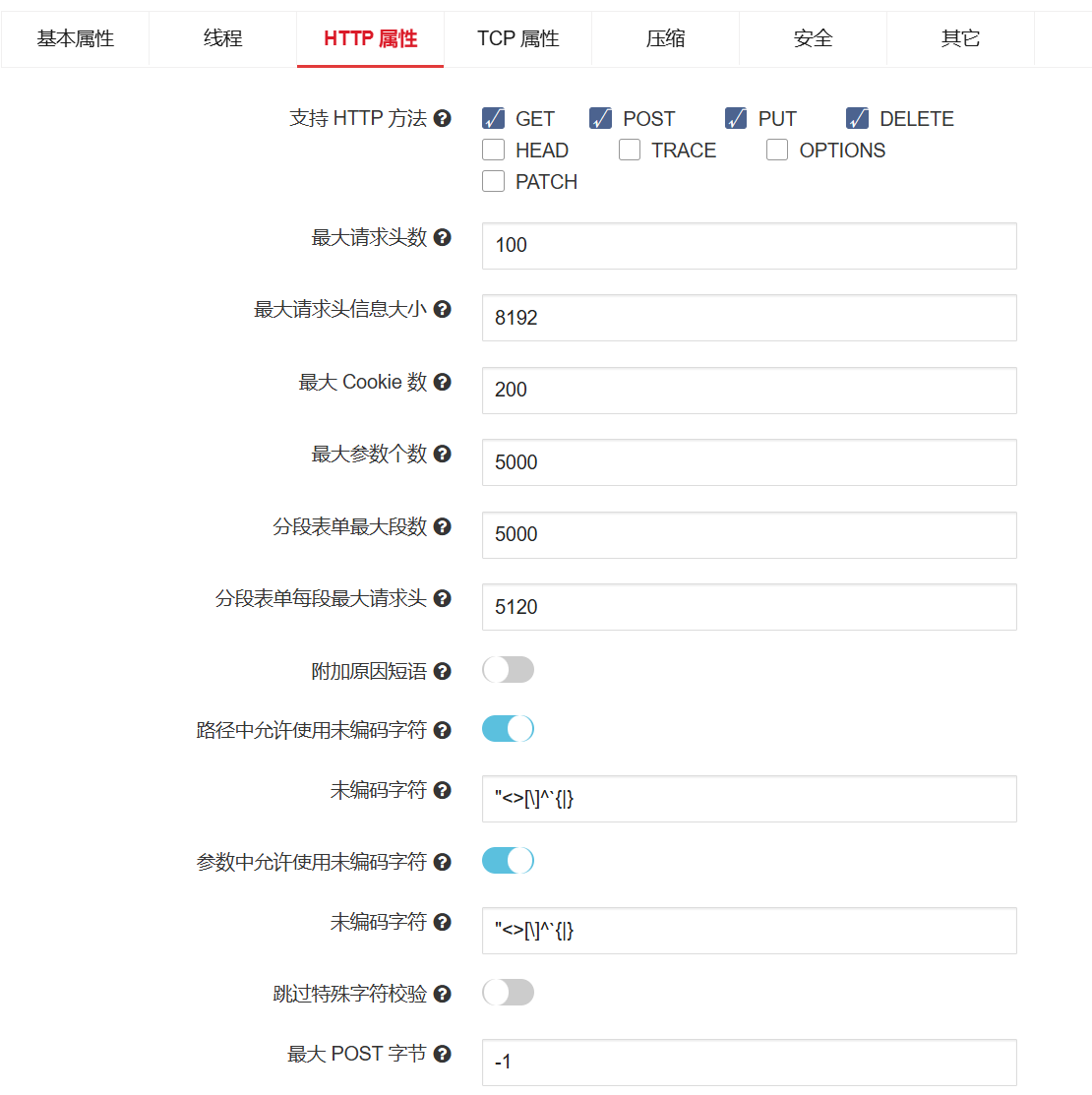
东方通8管理控制台-Web容器-通道-点击通道名 server 这个是后续协同OA使用的通道配置:
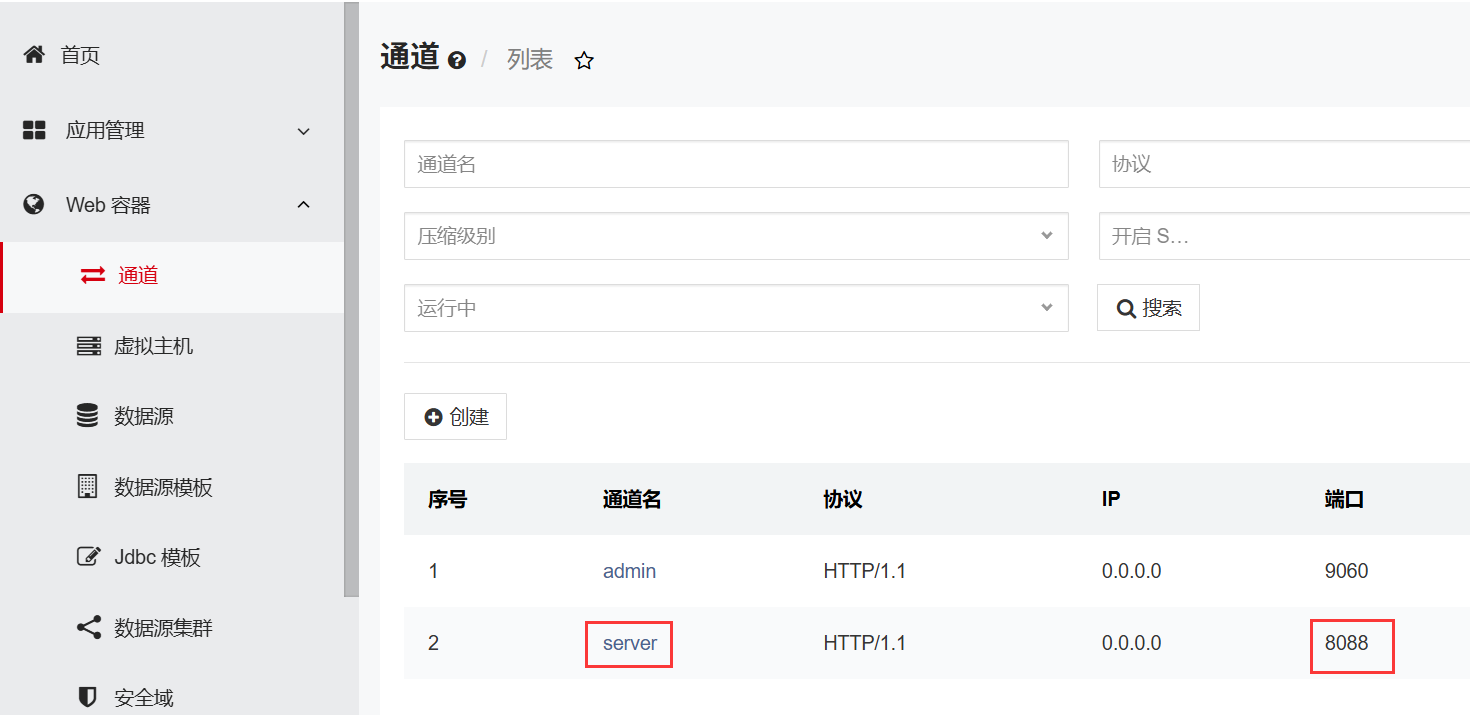
基础属性:IO模型NIO
端口:客户端访问协同OA的端口号,默认8088
线程:最大线程数4096、最小备用线程数100
HTTP属性:支持HTTP方法勾选 GET、POST、PUT、DELETE,最大POST字节 -1 不限制。
# 东方通8基础配置(JVM配置)检查
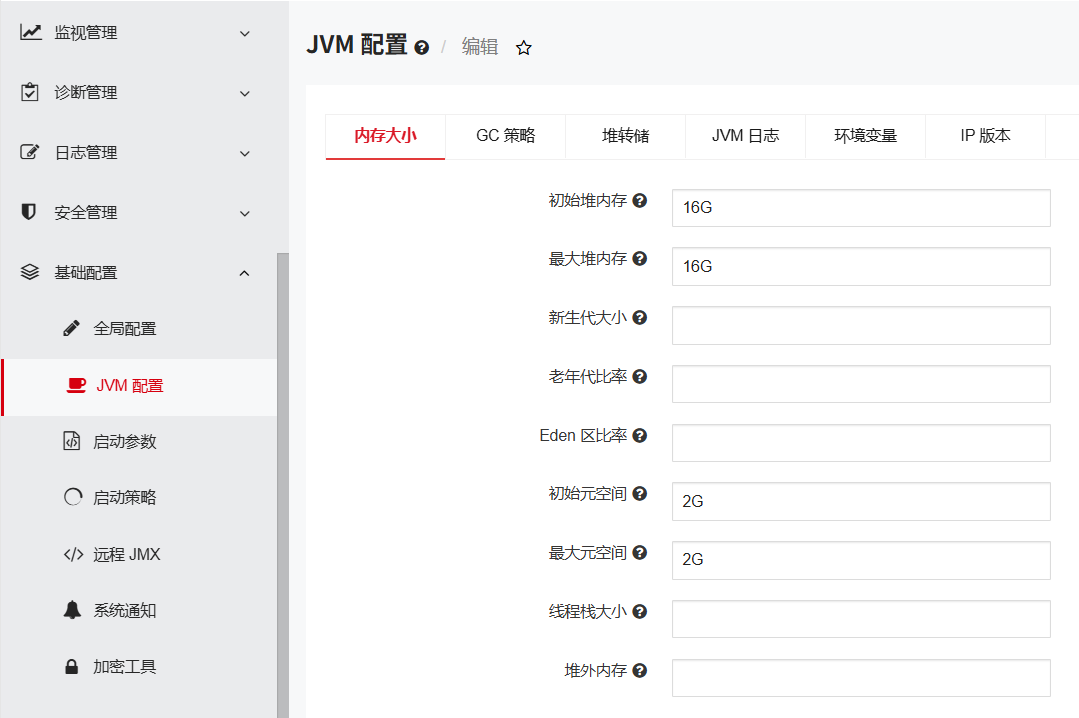
东方通管理控制台-基础配置-JVM配置,检查堆内存、垃圾回收器等关键参数,如果不满足需要做调整:
JVM配置 - [内存大小]页签:
- 初始堆内存和最大堆内存都保持一致避免JVM波动,信创部署工具会根据设置的在线人数自动写入推荐值,项目上可参考如下推荐配置做调整
- 初始元空间和最大元空间保持2G
一般行业通用标准,堆内存取服务器的50%-70%总内存,如果在线人数不高,也不必申请过高内存
| 在线人数 | 部署方式 | 信创协同服务器配置参考 | 堆内存配置推荐 |
|---|---|---|---|
| 200以下 | 单机 | CPU12核以上/内存24G以上/硬盘320G以上 | 12G |
| 200~500 | 单机 | CPU12核以上/内存32G以上/硬盘320G以上 | 16G |
| 500~1000 | 单机 | CPU24核以上/内存48G以上/硬盘320G以上 | 24G |
| 1000~2000 | 1主1从 | CPU24核以上/内存64G以上/硬盘320G以上 | 32G |
| 2000~3000 | 1主2从 | CPU32核以上/内存64G以上/硬盘320G以上 | 32G |
| 3000~5000 | 1主2从 | CPU32核以上/内存96G以上/硬盘320G以上 | 48G |
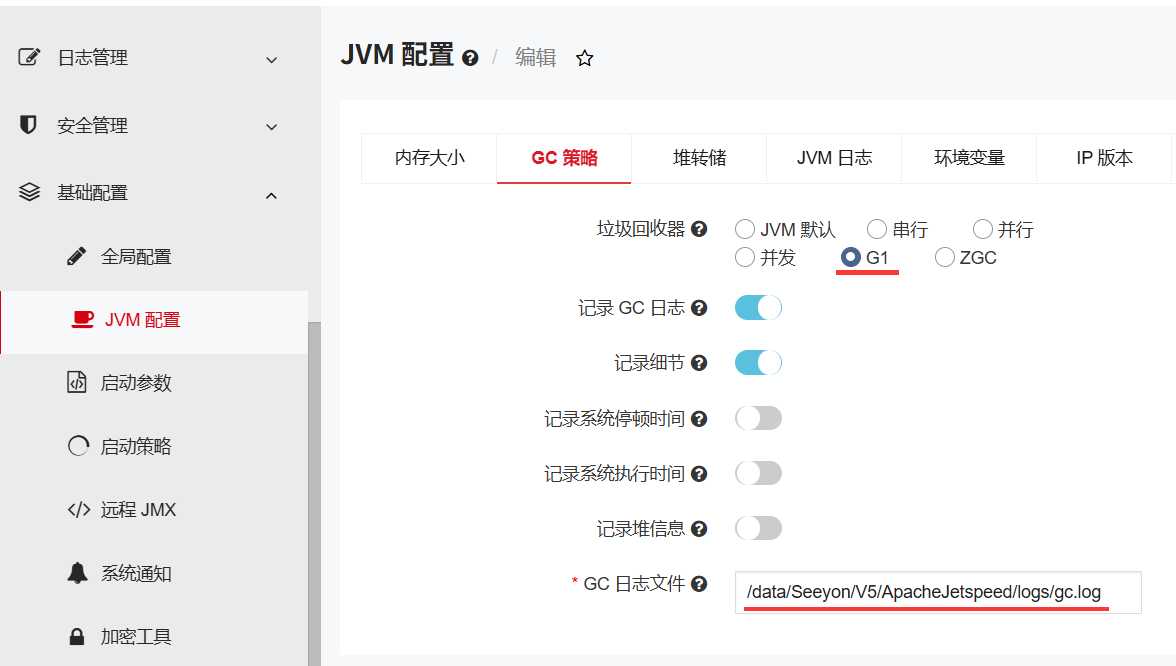
JVM配置 - [GC策略]页签 (一般XinChuang工具部署会自动生成配置):
- 垃圾回收器:必须选择G1,标准产品一直推荐使用稳定的G1垃圾回收器
- 记录GC日志、记录细节:均开启
- GC日志文件:确保日志存放于协同OA的logs目录下
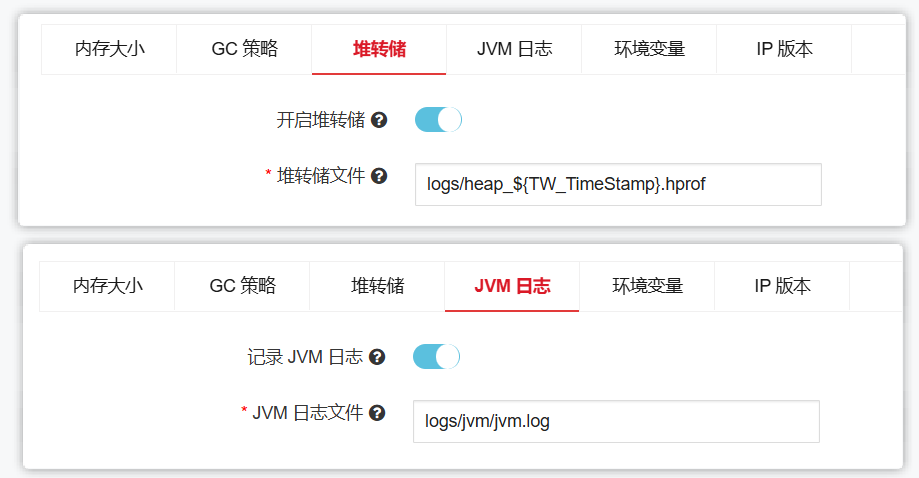
JVM配置-堆转储、JVM日志可保持默认开启:
# 东方通8基础配置(启动参数)检查
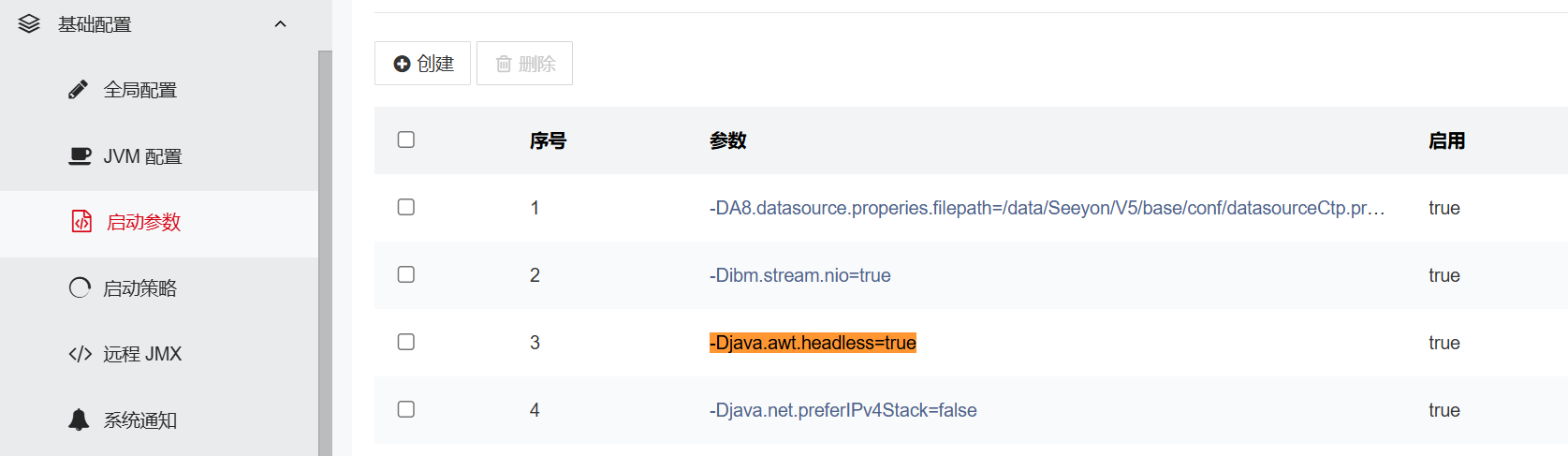
东方通管理控制台-基础配置-启动参数,搜索检查协同OA需要的系统参数是否全部配置(一般XinChuang工具部署会自动生成配置):
-Djava.awt.headless=true
-Dibm.stream.nio=true
-Djava.net.preferIPv4Stack=true
-Dsun.zip.disableMemoryMapping=true
# 东方通8 JNDI数据源检查
全新安装场景不再使用中间件自带的JDBC数据库连接池,而是改用JNDI资源,JNDI资源使用协同自主设计的数据库连接池。
协同自主数据库连接池性能优越、支持连接保活、连接可用性检测、连接监控、慢查询日志
1、管理控制台-资源管理-JNDI资源 菜单: 如列表存在绑定JNDI名为jdbc/ctpDataSource的JNDI资源配置,则说明本次通过JNDI走协同自主连接池(一般XinChuang工具部署会自动生成配置)。
如果项目使用XinChuang工具部署,但数据库选择“不初始化数据库”,则不会生成这些配置,建议这种情况下手动进行JNDI资源配置:
- 名称:
dbSeeyon - 绑定JNDI名:
javax.sql.DataSource - JNDI工厂类:
com.seeyon.v3x.dbpool.datasource.DataSourceConProviderFactory - 资源类型:
javax.sql.DataSource
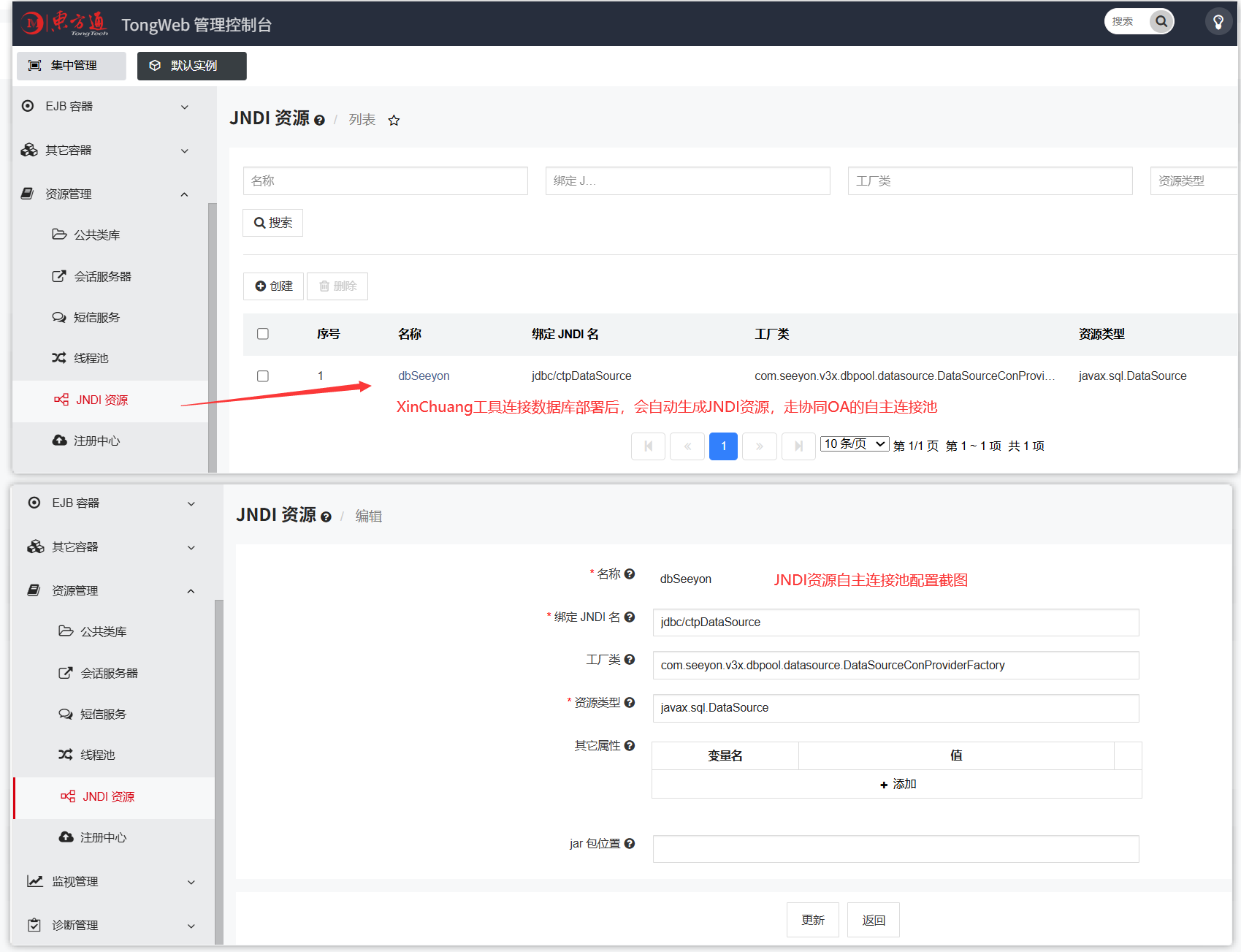
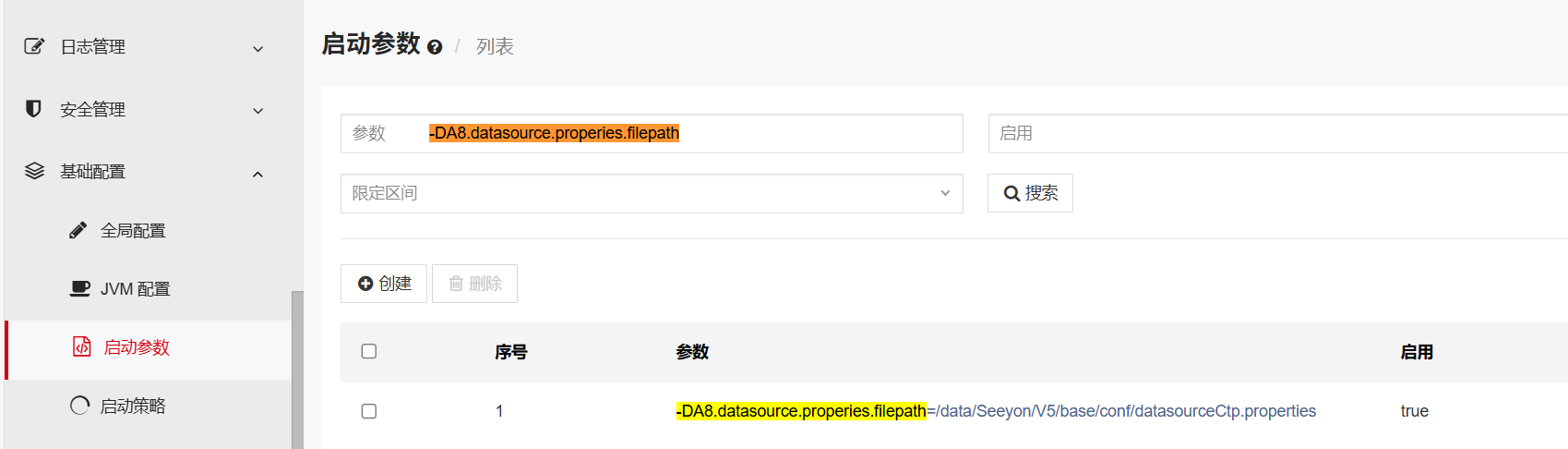
2、管理控制台-基础配置-启动参数-检查数据库连接配置: 搜索是否存在 -DA8.datasource.properies.filepath 的启动参数,该参数用于指定上一步JNDI资源读取数据库连接池配置文件的地址(一般XinChuang工具部署会自动生成配置)。
如果项目使用XinChuang工具部署,但数据库选择“不初始化数据库”,则不会生成这些配置,建议这种情况下手动进行配置:
# 路径指向协同OA部署路径下的文件(如datasourceCtp.properties不存在,需要参考下一步创建)
-DA8.datasource.properies.filepath=/data/Seeyon/V5/base/conf/datasourceCtp.properties
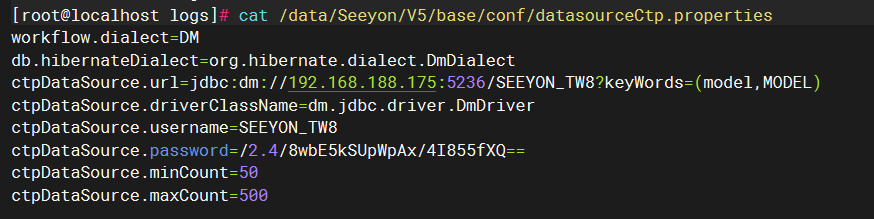
同时,同步检查协同OA侧的datasourceCtp.properties数据库连接池配置文件是否正常(一般XinChuang工具部署会自动生成配置):
如果项目使用XinChuang工具部署,但数据库选择“不初始化数据库”,则不会生成这个配置,建议通过运行SeeyonConfig可视化配置数据库信息,生成datasourceCtp.properties文件。
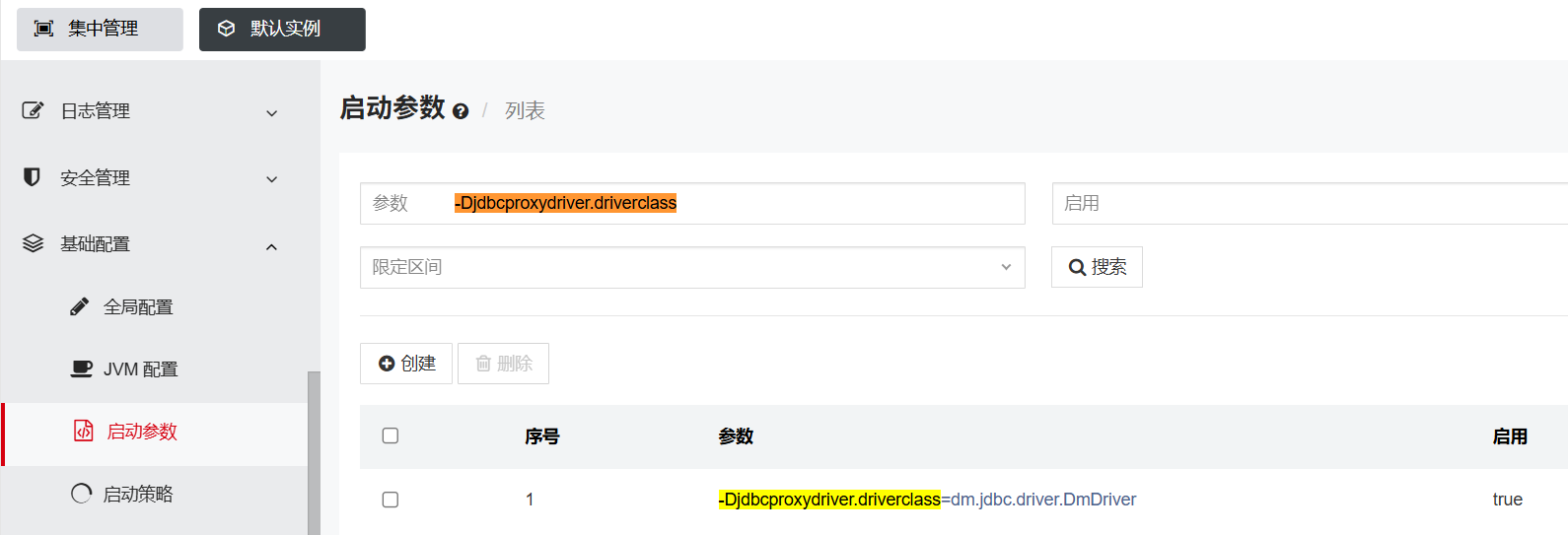
3、管理控制台-基础配置-启动参数-检查驱动代理类: 搜索是否存在 -Djdbcproxydriver.driverclass 的启动参数,该参数用于指定当前连接的数据库使用什么驱动类。
如果项目使用XinChuang工具部署,但数据库选择“不初始化数据库”,则不会生成这个配置,需要按要求手动调整成正确的驱动类配置:
# 达梦数据库配置
-Djdbcproxydriver.driverclass=dm.jdbc.driver.DmDriver
# 人大金仓数据库配置
-Djdbcproxydriver.driverclass=com.kingbase8.Driver
# 神通数据库配置
-Djdbcproxydriver.driverclass=com.oscar.Driver
# 南大通用数据库配置
-Djdbcproxydriver.driverclass=Gbase com.gbasedbt.jdbc.Drive
# MySQL数据库配置
-Djdbcproxydriver.driverclass=com.mysql.jdbc.Driver
# Oracle数据库配置
-Djdbcproxydriver.driverclass=oracle.jdbc.driver.OracleDriver
# SQLServer数据库配置
-Djdbcproxydriver.driverclass=com.microsoft.sqlserver.jdbc.SQLServerDriver
# 海量 及 PG类数据库配置
-Djdbcproxydriver.driverclass=org.postgresql.Driver
# 东方通8检查数据库驱动jar
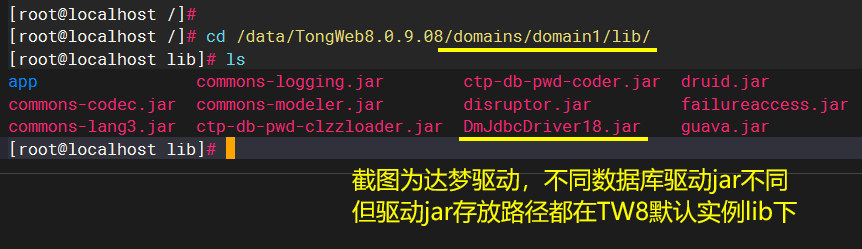
访问东方通8默认实例下的lib目录,检查数据库驱动已经正确放置,数据库驱动jar放置于默认实例下的lib目录下:
cd /data/TongWeb8.0.9.08/domains/domain1/lib/
ls
如果lib目录下项目连接的数据库放置了多个版本的驱动jar,会导致程序无法使用合适的驱动,从而建立数据库连接失败。需要确保lib目录只能有一个与数据库相匹配的驱动jar。
如果启动运行过程中发现数据库驱动与数据库不兼容,需要更新驱动jar,则需要移除实例目录lib下的错误驱动,替换为与数据库相匹配的驱动。
# 东方通8发布协同应用
1、准备加密授权: 接下来就是准备部署应用启动,部署启动前,先在OA程序/base/license目录放置-N加密授权(本手册部署位置位于/data/Seeyon/V5/base/license/)。
加密狗需要在Windows带图形化的页面注册,注册使用标准产品安装包中的 updateDog,注册时需要绑定当前服务器的 Mac 地址,注册成功后,将加密文件放置到部署包 V5/base/license目录 下。
生产环境注册加密授权有重大变化,请上线前尽早阅读《协同新加密授权注册更新手册V11 (opens new window)》进行操作!
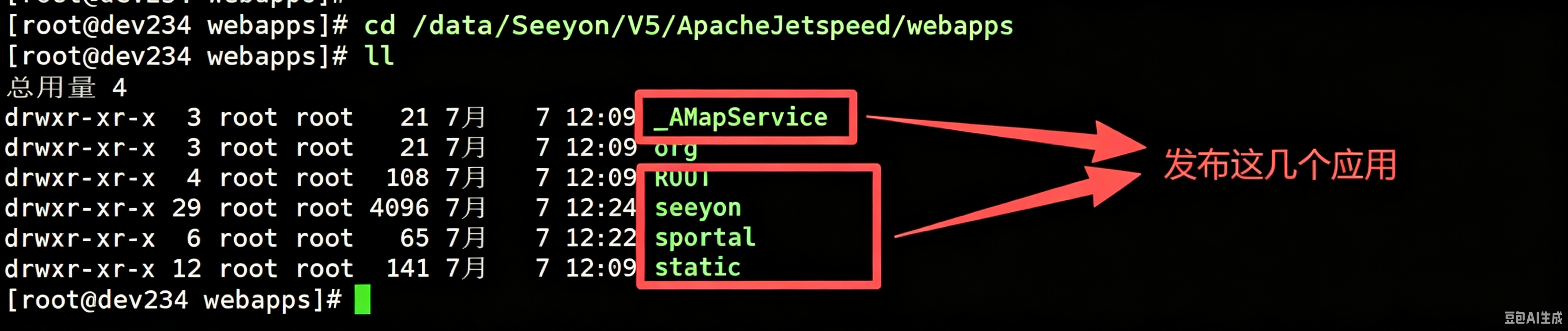
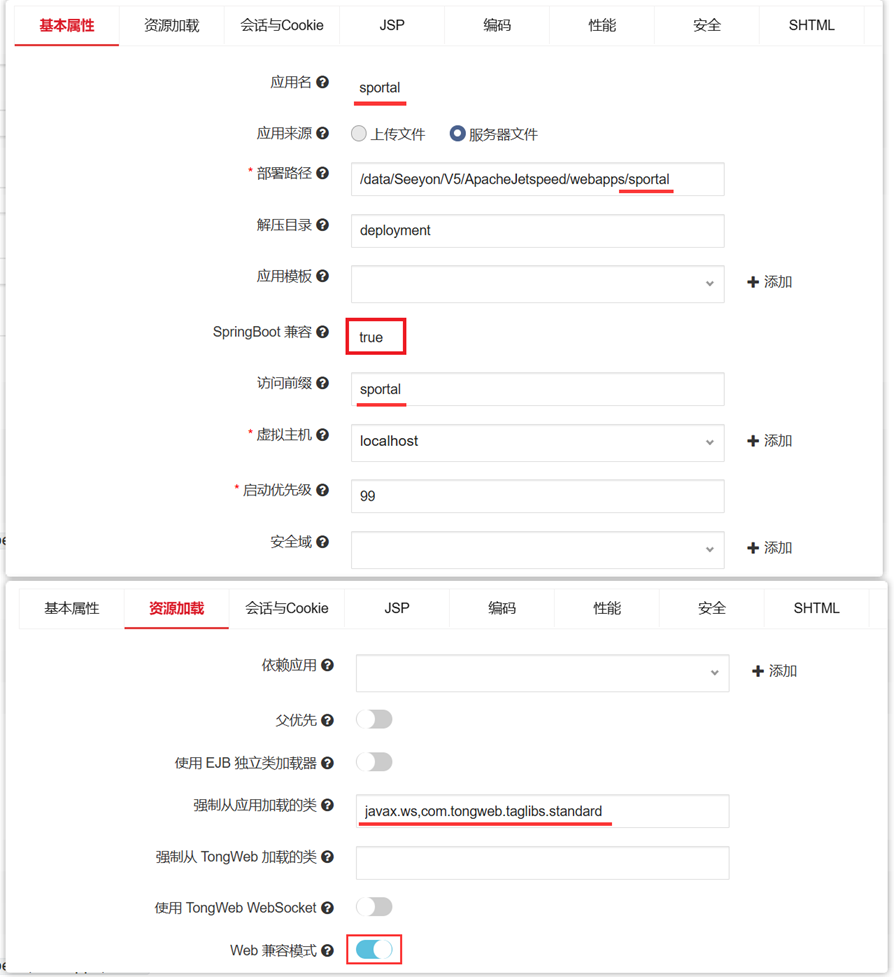
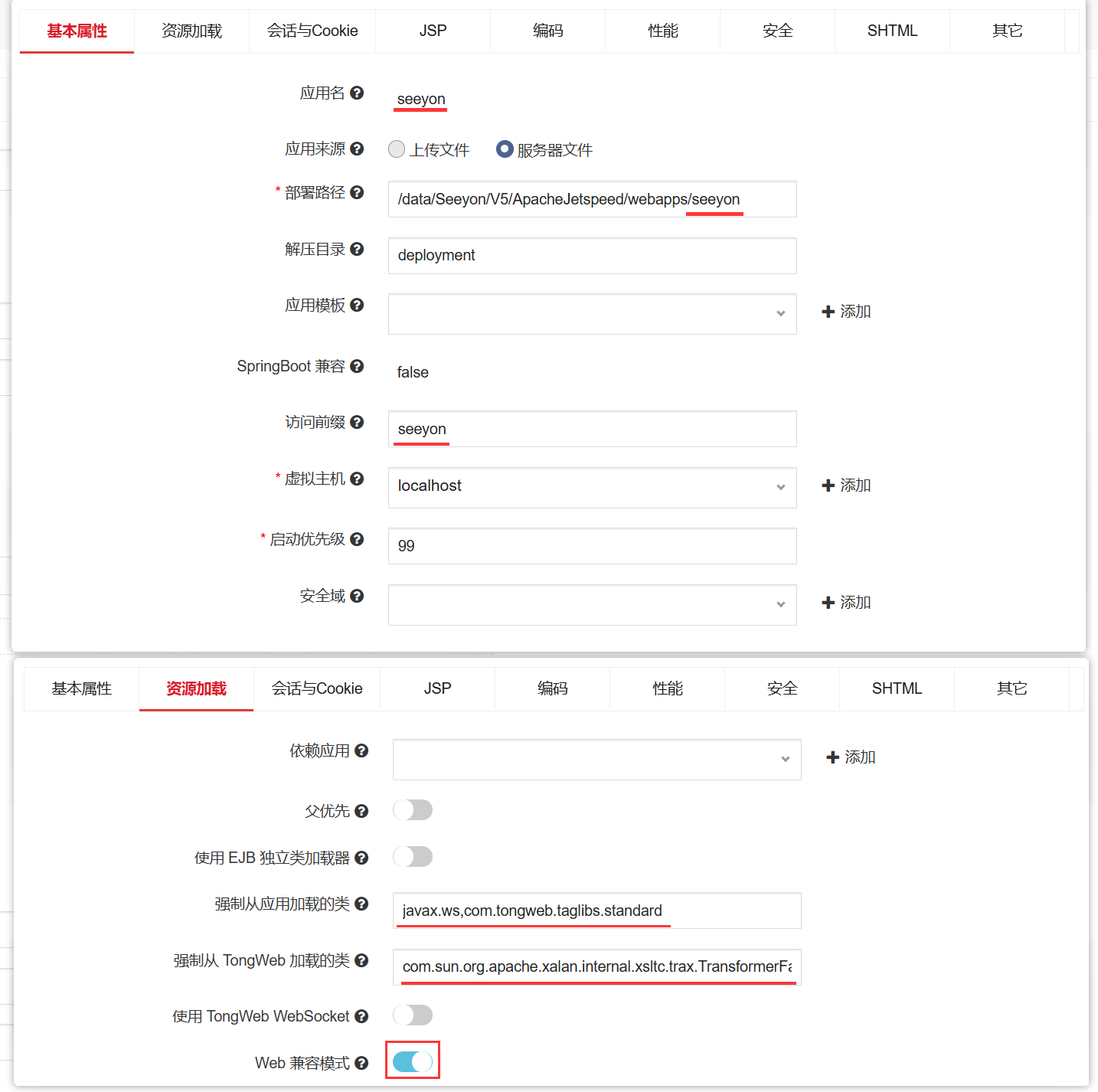
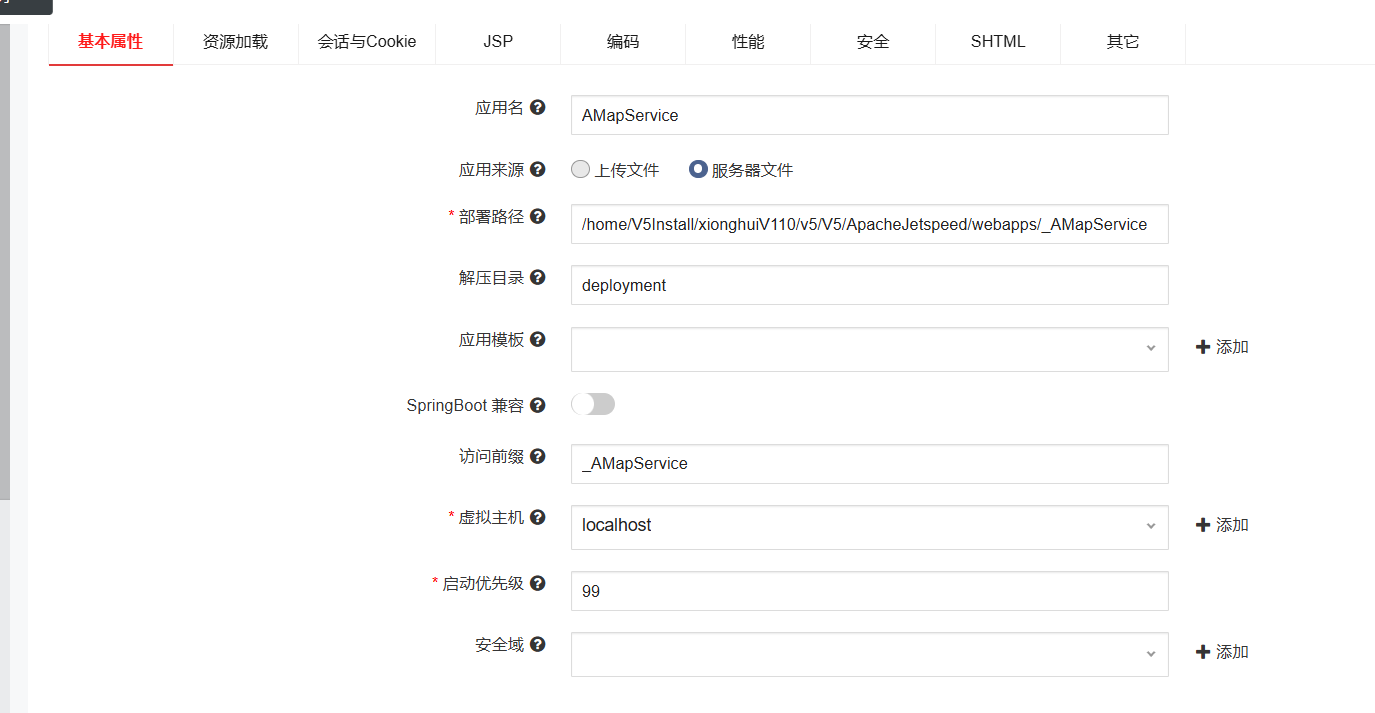
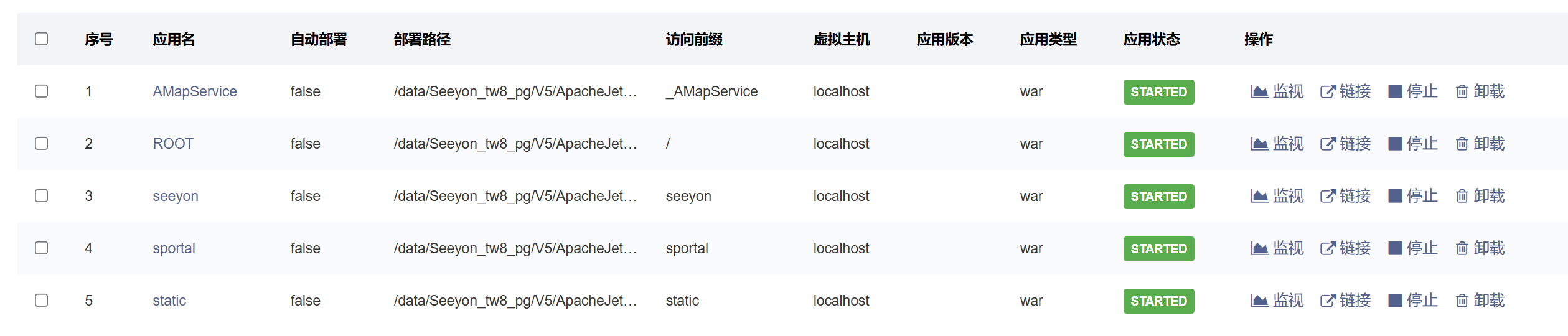
2、东方通8管理控制台 - 依次部署协同下的ROOT、static、sportal、seeyon、_AMapService应用(sportal和seeyon要勾选兼容Web模式): 管理控制台-应用管理-应用菜单下,依次发布OA下的程序,请注意,_AMapService应用一定要在 seeyon 之后部署。本步骤非常关键,目标是将XinChuang安装的协同OA程序发布到中间件下,涉及协同OA如下几个目录文件:
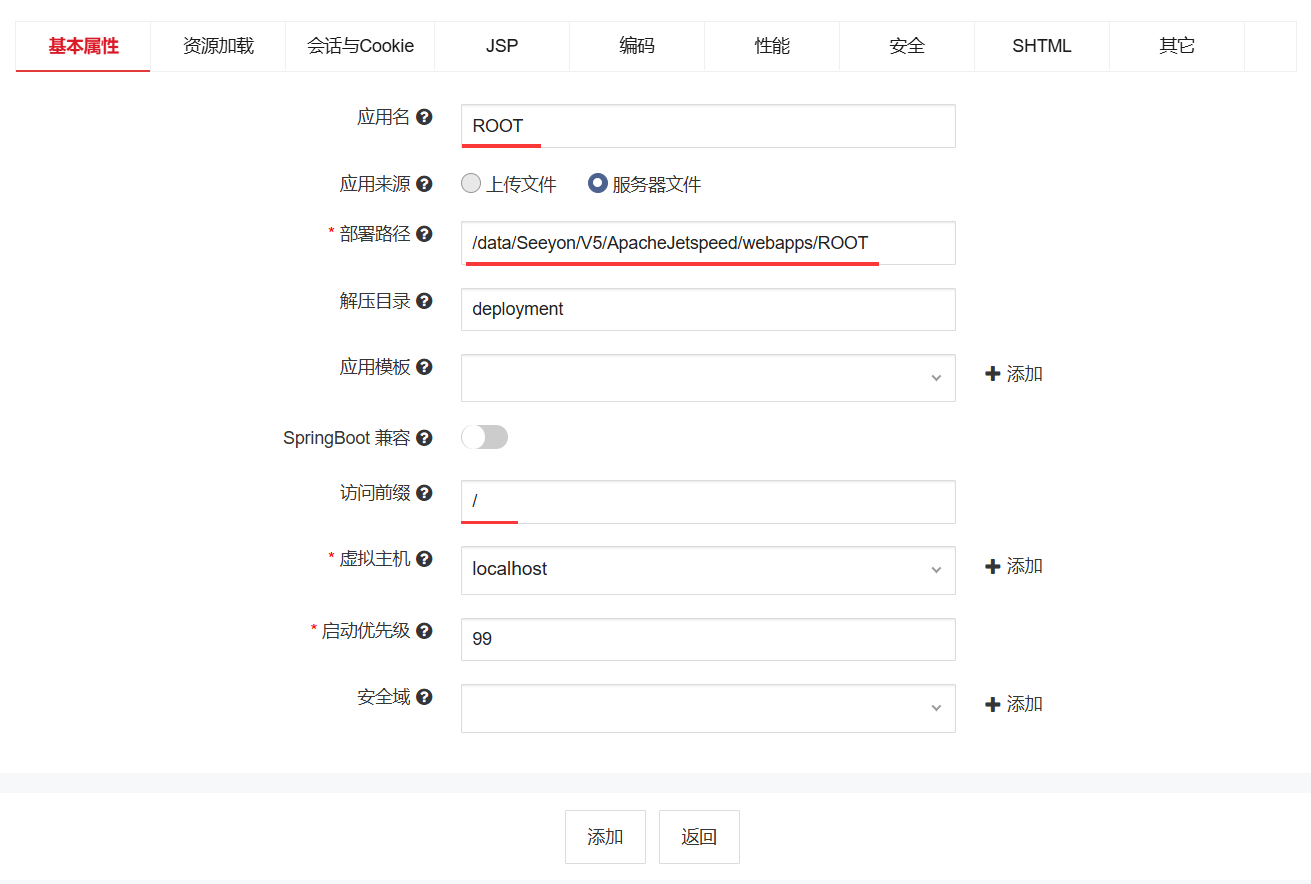
部署ROOT:
- 基础属性页签-应用名
ROOT - 基础属性页签-应用来源:选择服务器文件
- 基础属性页签-部署路径:如按本手册部署,则路径为
/data/Seeyon/V5/ApacheJetspeed/webapps/ROOT - 基础属性页签-访问前缀:
/这个等于是根应用 - 其它页签不用做调整
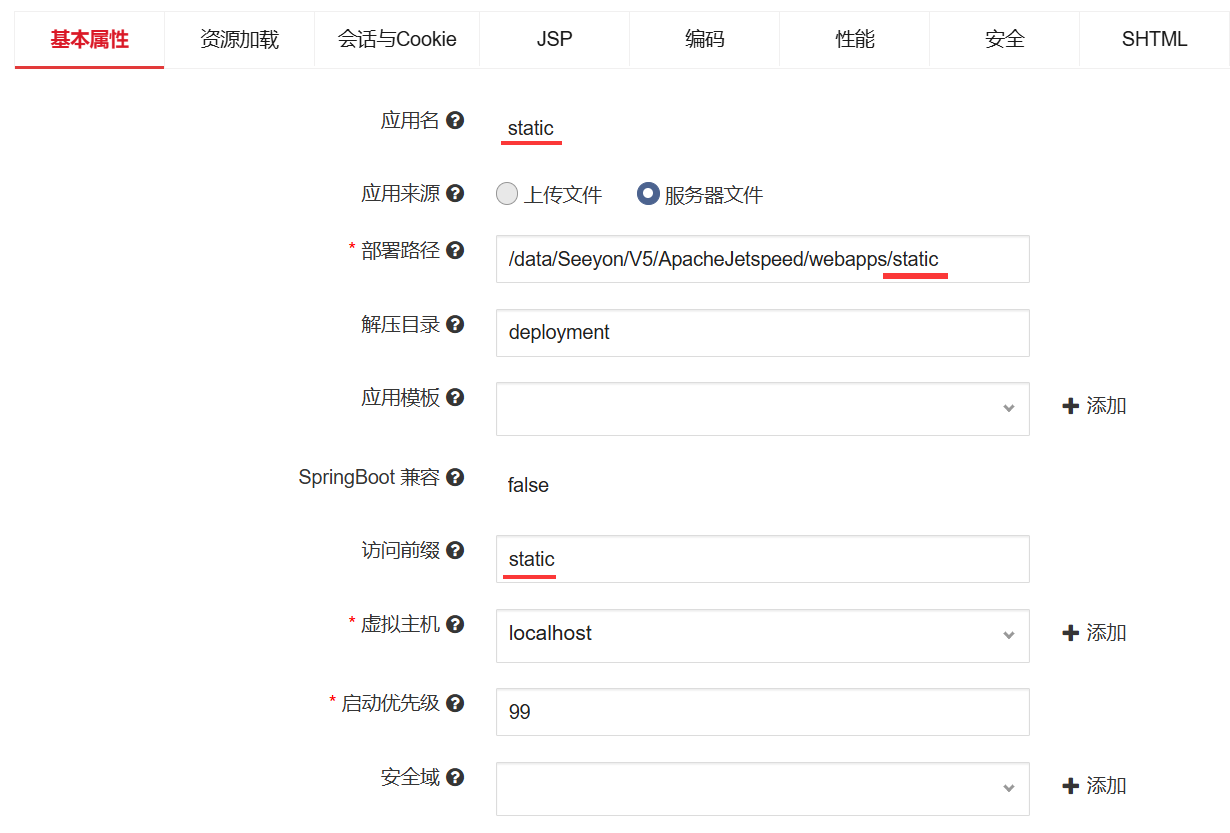
部署static:
- 基础属性页签-应用名
static - 基础属性页签-应用来源:选择服务器文件
- 基础属性页签-部署路径:如按本手册部署,则路径为
/data/Seeyon/V5/ApacheJetspeed/webapps/static - 基础属性页签-访问前缀:
static - 其它页签不用做调整
部署sportal:
- 基础属性页签-应用名
sportal - 基础属性页签-应用来源:选择服务器文件
- 基础属性页签-部署路径:如按本手册部署,则路径为
/data/Seeyon/V5/ApacheJetspeed/webapps/sportal - 基础属性页签-访问前缀:
sportal - 资源加载页签-强制从应用加载的类:
javax.ws,com.tongweb.taglibs.standard - 资源加载页签-Web兼容模式:开启
部署seeyon:
- 基础属性页签-应用名
seeyon - 基础属性页签-应用来源:选择服务器文件
- 基础属性页签-部署路径:如按本手册部署,则路径为
/data/Seeyon/V5/ApacheJetspeed/webapps/seeyon - 基础属性页签-访问前缀:
seeyon - 资源加载页签-强制从应用加载的类:
javax.ws,com.tongweb.taglibs.standard - 资源加载页签-强制从 TongWeb 加载的类:
com.sun.org.apache.xalan.internal.xsltc.trax.TransformerFactoryImpl - 资源加载页签-Web兼容模式:开启
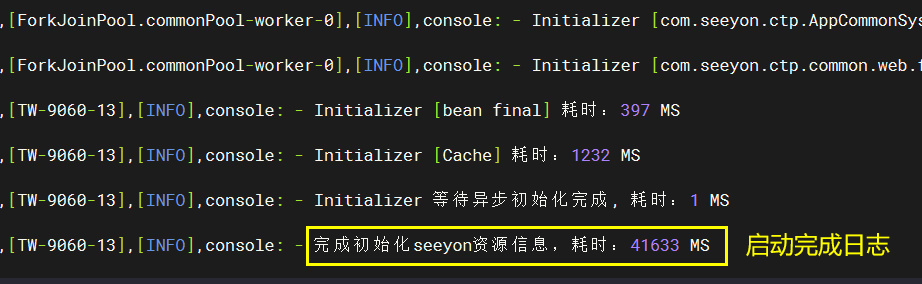
发布seeyon应用需要几分钟以上,建议关注实例下的server.log启动日志,如存异常,及时分析处理问题:
# 发布seeyon时,密切关注东方通8默认实例下的server.log日志
tail -f /data/TongWeb8.0.9.08/domains/domain1/logs/server/server.log

部署 _AMapService:
- 基础属性页签-应用名
AMapService - 基础属性页签-应用来源:选择服务器文件
- 基础属性页签-部署路径:如按本手册部署,则路径为
/data/Seeyon/V5/ApacheJetspeed/webapps/_AMapService - 基础属性页签-访问前缀:
_AMapService - 其它页签不用做调整
最终部署效果:
东方通8发布协同seeyon应用异常,通用处理方法:
1、东方通应用列表-先卸载seeyon应用,然后重启东方通服务,再重新发布seeyon应用。
2、参考手册配置强制从应用加载的类、强制从 TongWeb 加载的类、Web兼容模式
3、如果重新发布依然报错,则分析实例日志 domains/domain1/logs/server/server.log 找到原因并修复,再重复上一步 卸载 → 重启TW8 → 重新发布seeyon 。
常见部署问题:
1、首次部署/seeyon点击“下一步”卡住:这个是正常现象,正在启动OA,如果卡住超过10分钟则不是正常现象,要看日志排查!
2、首次部署/seeyon时,东方通控制台页面突然无法访问:原因是部署启动/seeyon报错了,需要到中间件logs/server.log和OA程序ApacheJetspeed/logs_sy目录下根据日志分析排除故障,然后kill东方通进程,重新启动东方通再重新部署/seeyon。
3、首次部署/seeyon时,超过10分钟无反应:参考问题2,排查日志。并且关注中间件日志和OA日志是否在暴增,注意及时停止服务,清理异常的日志,防止磁盘空间占满。
4、信创部署启动提示Name "jdbc/ctpDataSource" not found,解决方案参考在线文档 https://open.seeyoncloud.com/#/faq/faq/v1/share?url=Z2JySmU+NDMyNQ==
5、东方通8常见无法启动问题: 东方通8(TongWeb8.0)部署seeyon启动不了:Error building bean 'seeyon.Comp' (opens new window)
# 东方通8访问协同OA
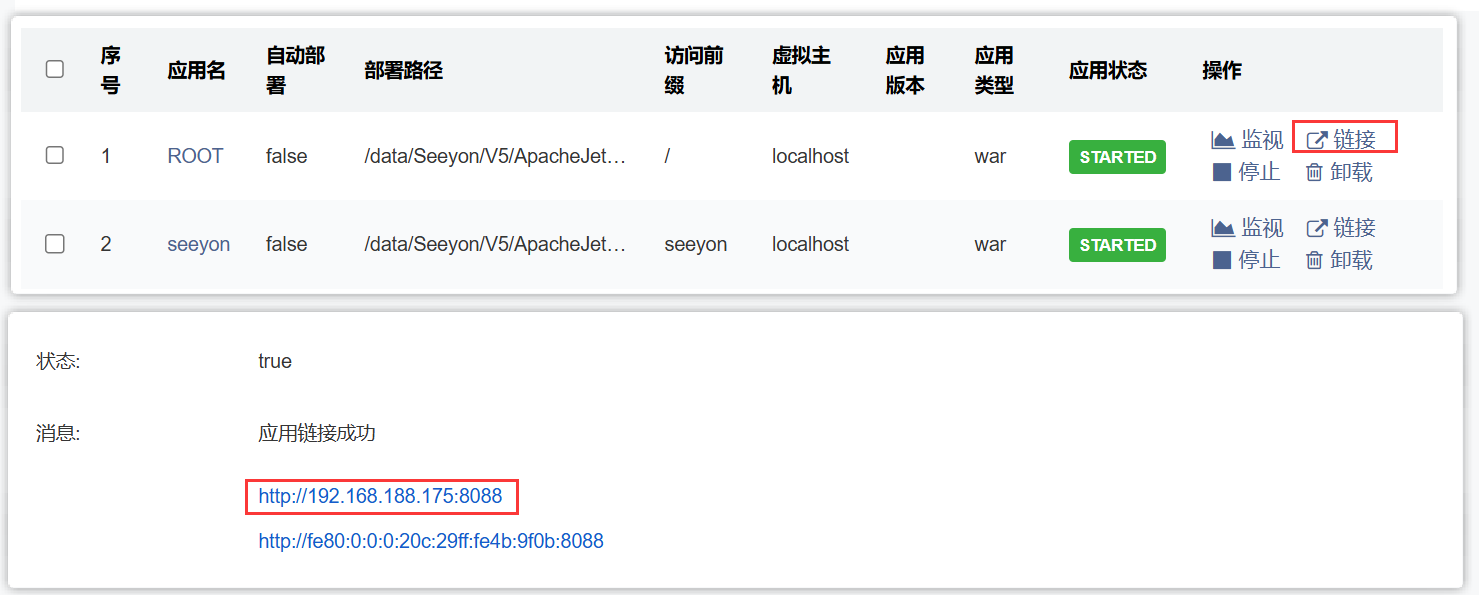
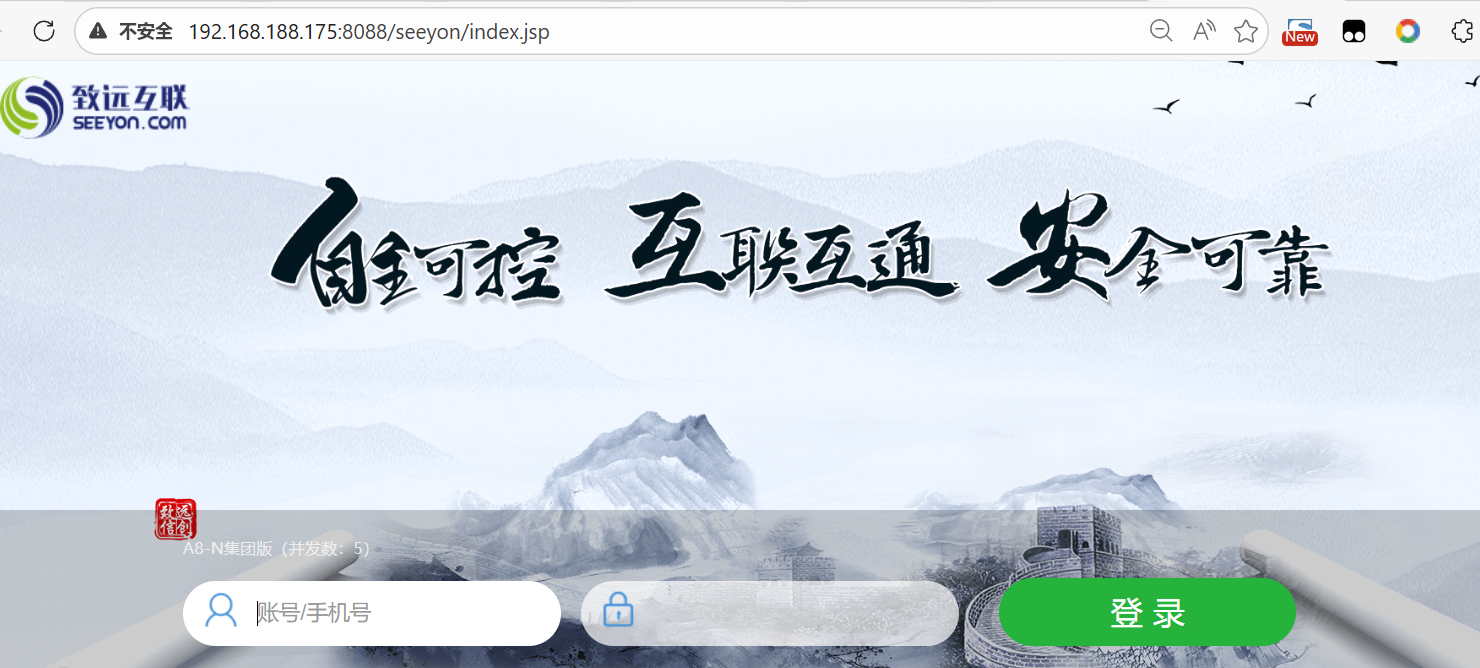
东方通8成功发布应用后,可通过浏览器访问协同 http://协同服务器地址:8088 (东方通8默认发布应用端口8088),检查功能:
全新部署环境,初始化帐号init-admin 密码123456
# 东方通8日常运维
# 东方通8修改数据库配置
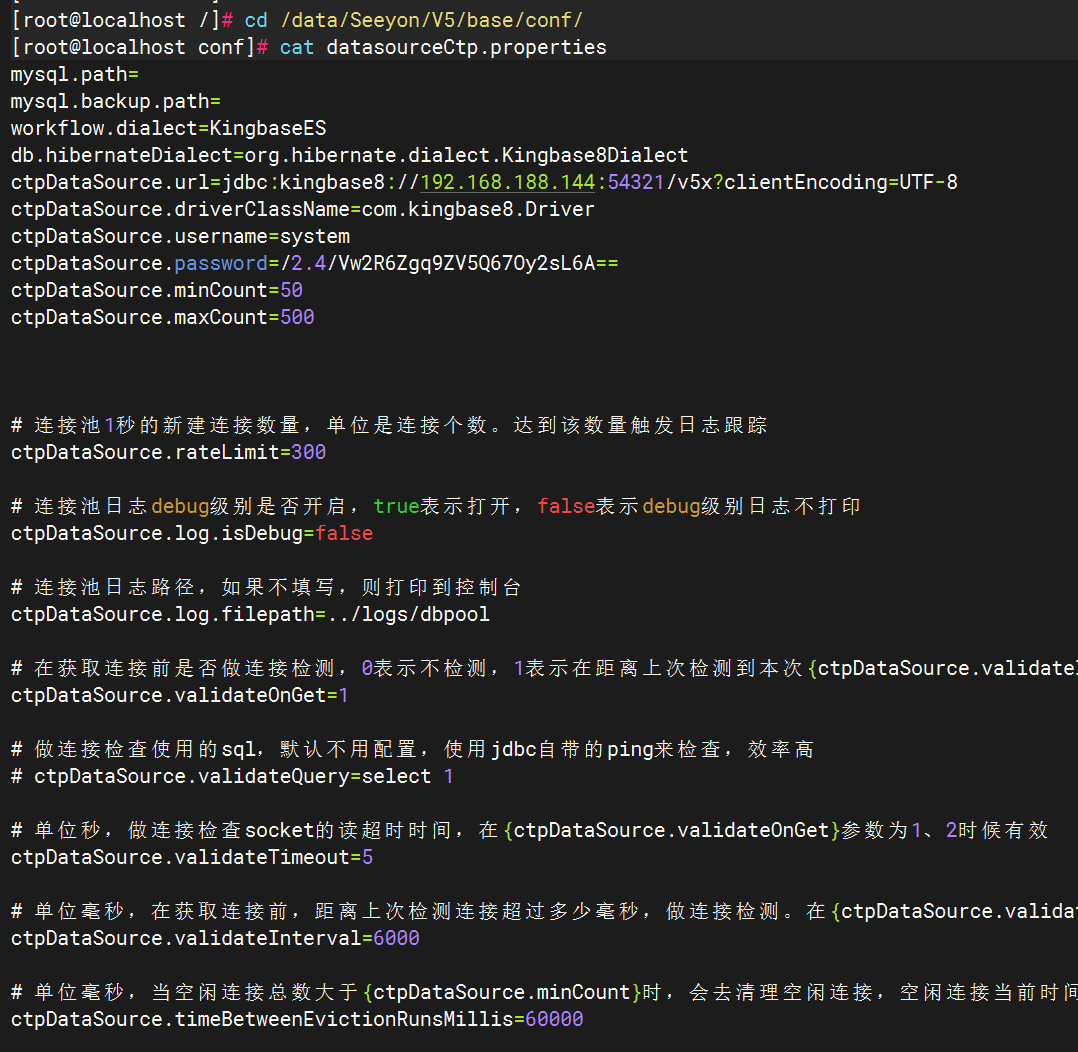
如需调整数据库连接URL、帐号、密码、最大最小连接数,都需在协同程序base/conf/datasourceCtp.propertie文件中调整:
- ctpDataSource.url:数据库连接URL
- ctpDataSource.driverClassName:数据库驱动类名
- ctpDataSource.username:数据库连接账号
- ctpDataSource.password:数据库连接密码,数据库密码可以明文,如需密文存放,可在其它环境使用SeeyonConfig应用配置器保存数据库密码,将加密后的密码串替换到当前环境中
- ctpDataSource.minCount:初始化连接数
- ctpDataSource.maxCount:允许最大连接数
调整datasourceCtp.properties配置后不仅需要重启协同OA,还需要重启中间件才能保证配置生效。以下为电科金仓数据库连接池的配置示例:
# 东方通8启停中间件和启停OA
可视化启停: (如果东方通处于启动状态)可以通过中间件控制台 - 应用管理 - 应用 菜单页面进行启动和停止(主要是启停/seeyon应用):

命令启动中间件: 如果可视化启动不行,可以到东方通/bin目录下执行./startd.sh,启动中间件的同时OA也自动启动了:
# 启动中间件,并自启动协同
cd /data/TongWeb8.0.9.08/bin/
./startd.sh

# 查看日志,启动进度
tail -f /data/TongWeb8.0.9.08/domains/domain1/logs/server/server.log
命令停止中间件: 如果可视化停止不行,可通过命令停止东方通服务:
# 第一种:东方通命令停止服务
cd /data/TongWeb8.0.9.08/bin/
./stopserver.sh

# 第二种:通过kill进程(注意如果当前服务器还启动了其它java应用,需要区别,别误杀了)
ps -ef | grep java
kill -9 进程ID
# 东方通8访问中间件管理控制台
浏览器访问东方通管理控制台 http://TongWeb8服务器IP:9060/console (东方通8控制台默认端口9060,提前放开防火墙端口访问权限)
系统管理员账号:thanos 首次登录会要求修改密码,务必管理好修改后的密码
如遇"该操作仅限于在服务器本机或受信任的IP上执行,受信任IP的设置方式请参考产品手册"提示,需要查看东方通日志(如下图所示),将日志中认证不通过的IP设置成信任IP,设置方法参考 【设置信任IP】 章节。
# 东方通8 协同系统监控
协同正常运行过程中,可以通过协同系统管理员后台-系统监控,查看当前协同OA服务的运行状态:
JVM面板可以看到协同服务本身占用内存和GC情况:
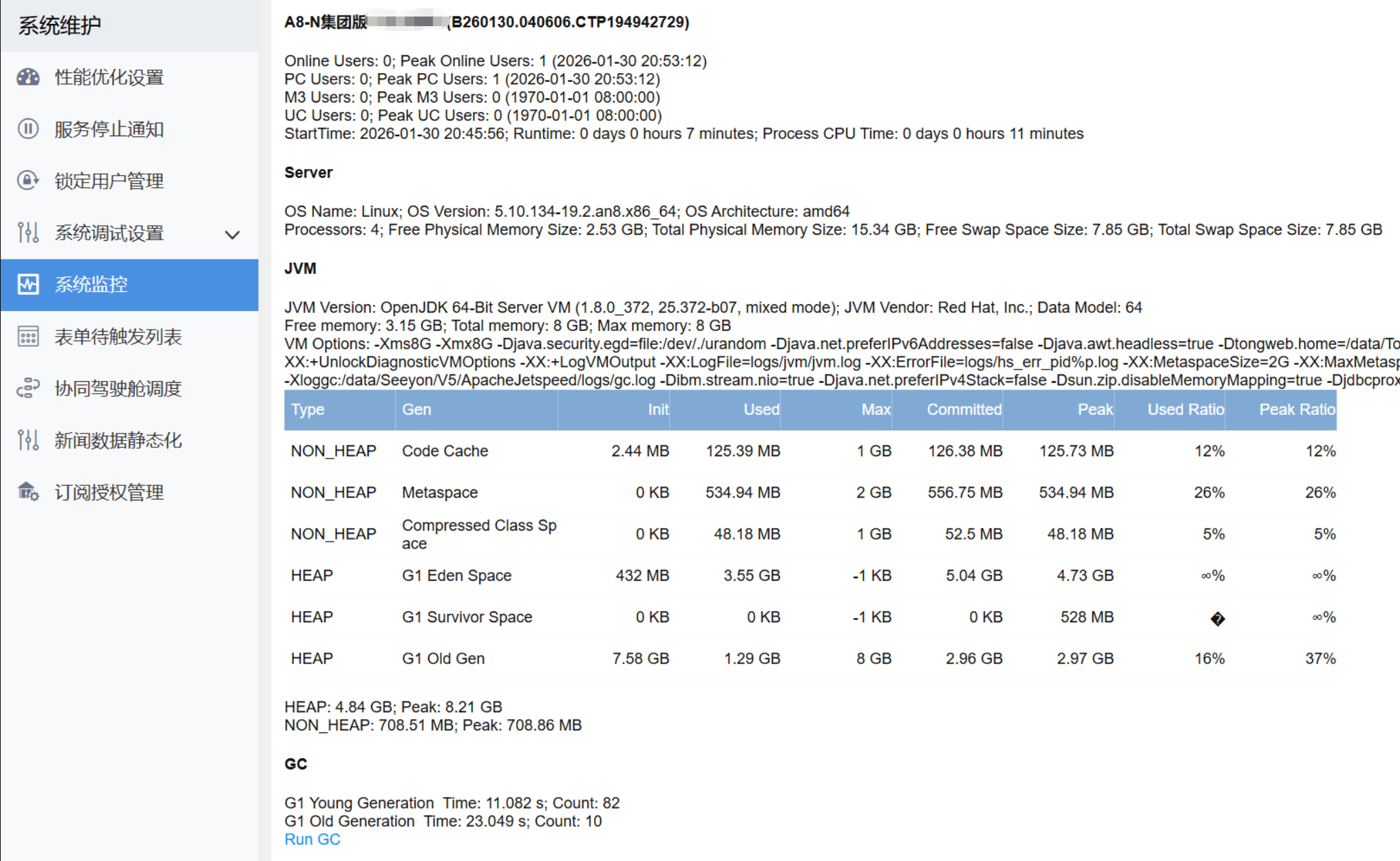
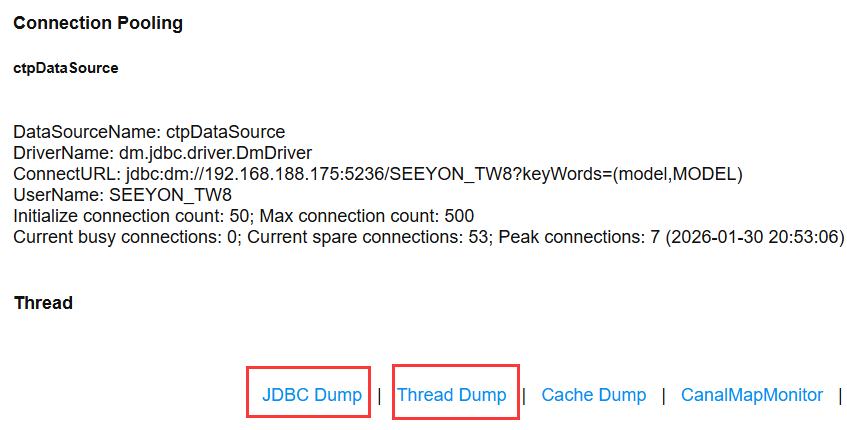
系统监控页面底部JDBC Dump可以看到当前正在运行的数据库连接,Thread Dump可以看到当前正在运行的Java线程:
# 东方通8 OA集群部署
中间件下部署协同集群,需要先参考本手册部署第一套环境,确保单机运行正常,再参考 《致远协同管理软件集群部署手册》 (opens new window)进行集群配置。
# 东方通8 配置协同HTTPS
默认协同通过http协议访问,如客户需要https访问协同,则需要单独部署配置:
- 首先,中间件不做任何调整,保持默认http
- 然后,部署Nginx,由Nginx管理https,通过Nginx+SSL反向代理到协同http
- 最终,系统运行模式为:客户端===>Nginx(https)===>协同(http)
Nginx 部署、参数配置及 SSL 配置可参考《Nginx部署配置手册 (opens new window)》。
# 东方通8 协同程序升级
如果早期使用信创部署工具安装部署的协同,后期协同存在升级需求,则参考信创升级手册操作即可。
# 二、东方通7.0.4协同应用部署
# 东方通7.0.4准备
使用东方通前,通过java -version命令检查当前系统是否已经安装openjdk8。如未安装请自行安装或联系系统厂商准备合适的jdk8(小版本号推荐1.8.0_372),并配置JAVA_HOME、PATH、CLASSPATH环境变量:
上传并解压东方通7.0.4安装介质:
# 本例是将东方通7.0.4压缩包放置到/data目录并解压
cd /data
# 解压后一般是/data/TongWeb7.0.4.9_M4_Enterprise_Linux这样的目录
tar -zxvf TongWeb7.0.4.9_M4_Enterprise_Linux.tar.gz
东方通7.0.4从第一次启动开始,就需要授权文件(一般为license.dat),我们需要将授权文件放置到名为TongWeb程序根目录下,参考命令mv license.dat /data/TongWeb7.0.4.9_M4_Enterprise_Linux

# 东方通7.0.4初始化
放置授权文件后,到TongWeb7.0.4程序目录/bin进行启动,请使用后台启动脚本:./startservernohup.sh命令启动(Ctrl+C不会导致东方通程序退出)。
生产环境禁止使用前台启动方式: ./startsever.sh 使用该命令启动时,如果客户端会话断开,会导致东方通进程停止.
cd /data/TongWeb7.0.4.9_M4_Enterprise_Linux/bin
./startserver.sh
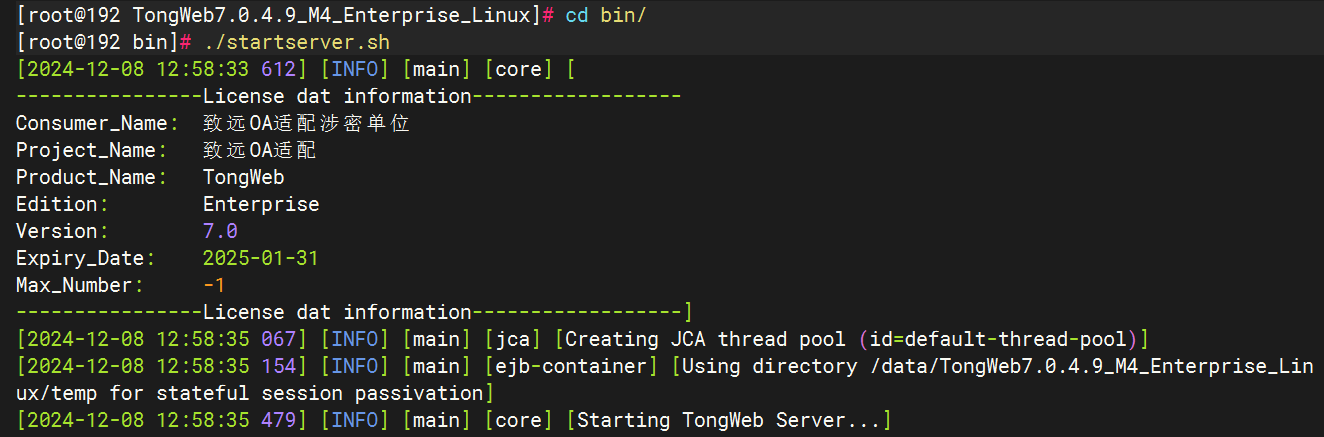
浏览器输入http://东方通服务IP:9060/console)访问东方通7.0.4控制台,默认值账号密码thanos/thanos123.com,初次登录按要求修改好密码。能登录到控制台则说明启动正常。
如无法访问控制台,首先确认服务是否启动,然后确认防火墙是否放开了对应端口!
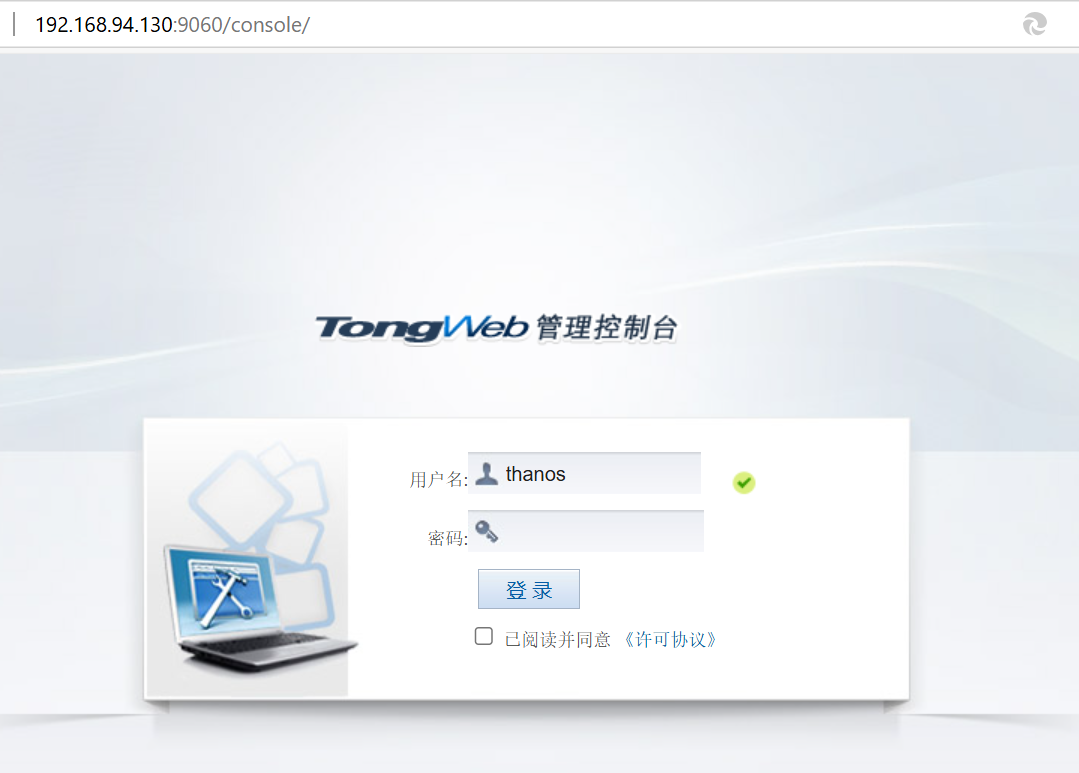
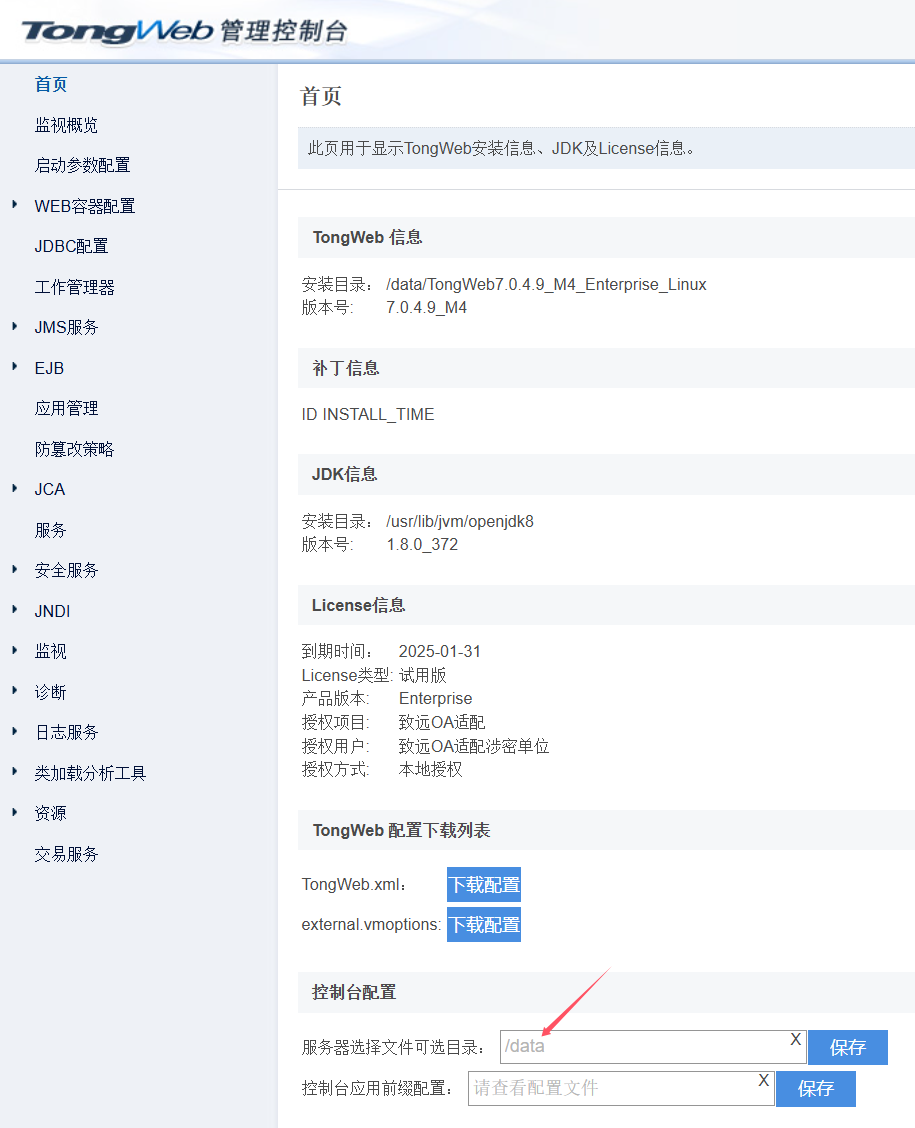
登录后,首页菜单能看到东方通的基本信息,控制台配置-服务器选择文件可选目录需要进行手动设置,本次计划将OA相关程序全部安装在/data目录下,故手动填入/data即可,这样操作后,后续选择驱动jar、部署应用选择OA路径时就可以从/data目录下可视化选择。
# 东方通7.0.4部署OA
准备XinChuang.zip包:
从致远商务公布的安装程序下载地址中,下载对应版本的XinChuang.zip部署包,并解压到系统中:
# 同样将XinChuang.zip解压到/data/目录进行操作
mv 2.V11.0_XinChuang.zip /data/
cd /data
unzip 2.V11.0_XinChuang.zip
信创部署工具部署模式:
OA信创部署工具位于XinChuang/deploytools目录下,支持图形界面部署和命令行静默部署两种方式,如果有图形化界面,建议优先使用图形界面方式。
- 图形化部署:使用命名含GUI的
deployGUI-产品线.sh程序启动 - 命令行部署:使用命名含cli的
deploycli-产品线.sh程序启动
# 方法一东方通7.0.4-图形化安装
本小节适用于带图形化的Linux或信创操作系统。
安装前,首先确定一个OA程序的安装路径,通过mkdir -p /data/Seeyon命令创建目录,以后OA程序就在/data/Seeyon目录下维护。
使用XinChuang工具部署OA程序和配置到东方通7过程中,需要东方通7服务处于停止状态,避免部署异常!(部署过程会向中间件写入配置,如控制台用户在同步操作会导致部署配置丢失)
安装前,确认好客户使用什么数据库,如果是当前版本标准产品支持的数据库,则只需要初始化一个空库(即使是老客户转信创也建议先建空库测试启动),信创工具会自动写入SQL数据。
以上准备就绪后,参考如下命令启动图形化部署工具:
# 到XinChuang部署目录deploytools
cd /data/2.V11.0_XinChuang/deploytools
# 先赋予可执行权限(如果是G6则操作G6N结尾的可执行文件)
chmod +x deployGUI-A8N.sh
# 再启动GUI可执行程序(如果是G6则操作G6N结尾的可执行文件)
./deployGUI-A8N.sh
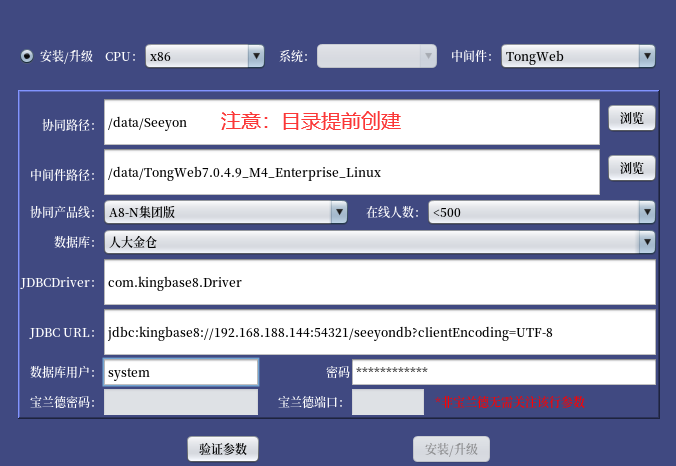
图形化参数说明:
安装 / 升级: 由信创工具自动判断安装还是升级,如检测到没有安装就自动安装,检测到已安装则自动升级
CPU: 目前支持 ARM、x86 两类,根据当前系统实际情况选择
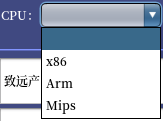
系统: 只有 CPU 类型为 ARM 时才需要选择,支持选项:统信 uos、麒麟 kylin
中间件: 根据实际情况选择,东方通7.0.4选择TongWeb

协同路径: 必须提前创建固定的协同目录,比如本例设置为 /data/Seeyon ,通过 mkdir -p /data/Seeyon 命令创建目录
中间件路径: 对应东方通程序根目录,如本例安装地址/data/TongWeb7.0.4.9_M4_Enterprise_Linux
协同产品线、在线人数: 根据实际情况选择,不同在线人数,工具会给不同的 JVM 配置
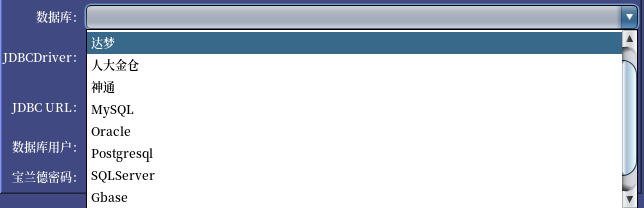
数据库: 下拉列表中能选到的就是标准支持的库,需要提前准备好空库,工具会自动向空库中写入 协同 初始化 SQL;如数据库不在标准支持范围,则下拉列表选择“不初始化数据库”,这类“不初始化数据库”场景,在工具部署完成后,需要手动初始化数据。
标准产品支持:达梦、人大金仓、神通、MySQL、Oracle、SQLServer、Gbase南大通用数据库初始化,Postgresql仅支持升级。
JDBCDriver: 根据选择的数据库自动生成,无需修改
JDBC URL: 需要修改 IP、端口、库名(数据库空库需要提前创建)
数据库用户、密码: 根据实际情况填写
宝兰德密码: 对应宝兰德管理控制台admin的密码,非宝兰德中间件无需配置
宝兰德端口: 对应宝兰德管理控制台的端口,非宝兰德中间件无需配置
以上填写完整后,先进行“验证参数”,通过后再“安装/升级”,部署需要一定时间,请耐心等待。
信创部署工具日志文件位于:XinChuang/deploytools/logs目录下,可通过日志查看。
完成部署后,手工关闭安装程序退出。
注意:部署工具安装完成后,必须重启中间件:
# 通过kill进程(注意如果当前服务器还启动了其它java应用,需要区别,别误杀了)
ps -ef | grep java
kill -9 进程ID

# 启动中间件
cd /data/TongWeb7.0.4.9_M4_Enterprise_Linux/bin
./startservernohup.sh

# 查看日志进度
cd /data/TongWeb7.0.4.9_M4_Enterprise_Linux/logs/
tail -f server.log
# 方法二东方通7.0.4-命令行安装
如操作系统无图形化界面,则使用命令行静默安装。
使用XinChuang工具部署OA程序和配置到东方通7过程中,需要东方通7服务处于停止状态,避免部署异常!(部署过程会向中间件写入配置,如控制台用户在同步操作会导致部署配置丢失)
A8N升级通过修改信创部署目录 XinChuang/deploytools/cfgHome/installConfig.properties文件,配置必要的参数。
不同产品线修改的配置文件不同,G6N修改名为installConfigG6N.properties的配置文件。
# 到 XinChuang 部署目录 deploytools/cfgHome
cd /data/2.V11.0_XinChuang/deploytools/cfgHome/
# 修改 installConfig.properties 文件参数
vim installConfig.properties
installConfig.properties 配置文件中的参数与图形化部署界面一模一样,这里面的参数直接参考图形化部署章节填写。
再次提醒:请不要凭感觉填写配置,认真参考“图形化升级”章节,熟悉每一个配置和注意事项后再操作!
如下是一个示例截图:

第三步:执行命令行部署 sh 脚本:
# 到 XinChuang 部署目录 deploytools
cd /data/2.V11.0_XinChuang/deploytools
# 先赋予可执行权限,再执行 sh 脚本
chmod +x deploycli-A8N.sh
./deploycli-A8N.sh
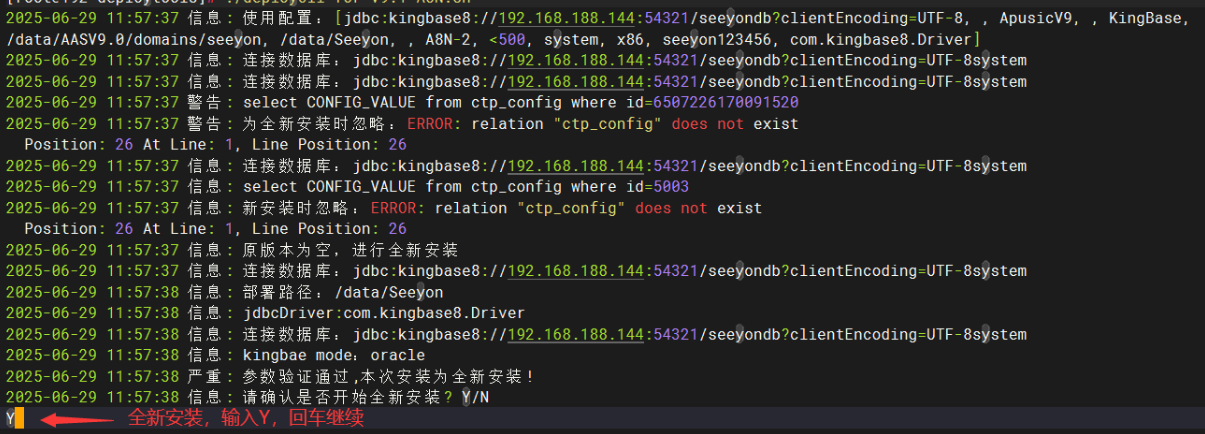
提示“安装成功”即可退出命令模式,进行后续部署配置操作:
信创部署工具日志文件位于:XinChuang/deploytools/logs目录下,如遇到部署异常可通过日志分析问题。
注意:部署工具安装完成后,必须重启中间件:
# 通过kill进程(注意如果当前服务器还启动了其它java应用,需要区别,别误杀了)
ps -ef | grep java
kill -9 进程ID

# 启动中间件
cd /data/TongWeb7.0.4.9_M4_Enterprise_Linux/bin
./startservernohup.sh

# 查看日志进度
cd /data/TongWeb7.0.4.9_M4_Enterprise_Linux/logs/
tail -f server.log
# 东方通7.0.4WEB容器配置
上一步信创部署工具进行产品部署后,必须重启一次中间件,否则配置无法生效:
cd /data/TongWeb7.0.4.9_M4_Enterprise_Linux/bin
# 先停
./stopserver.sh
# 后启
./startservernohup.sh
重启东方通中间件后,管理员账号thanos登录东方通控制台(http://东方通服务IP:9060/console):
WEB容器配置-容器配置:
东方通7.0.4系列版本需要设置默认应答容器的字符集为UTF-8,设置默认请求参数解码字符集修改为ISO-8859-1,并重启东方通服务。重启后检查容器配置中字符集是否已调整,若未调整可修改东方通的配置文件tongweb.xml。
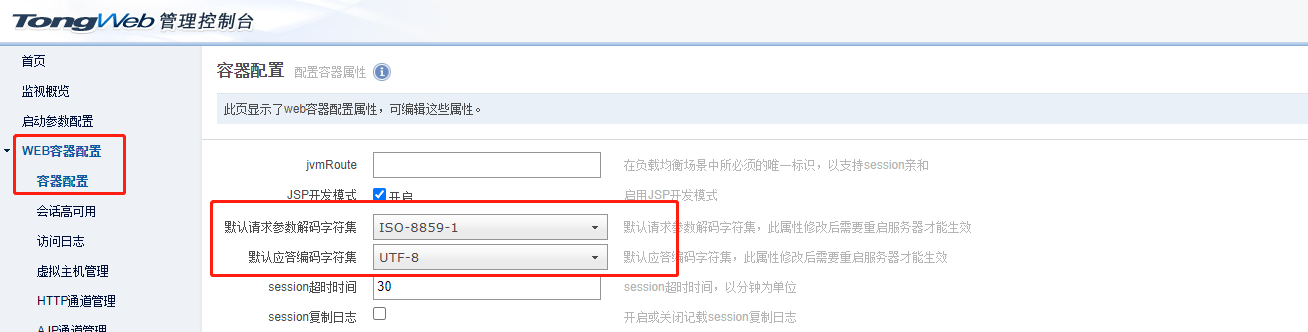
WEB容器配置-HTTP通道管理:
找到WEB容器配置>HTTP通道管理>tong-http-listener:
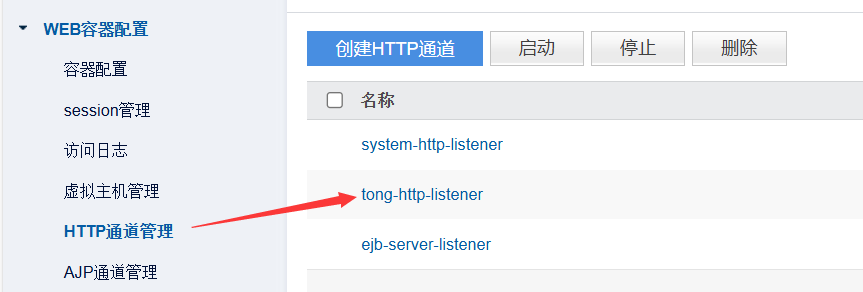
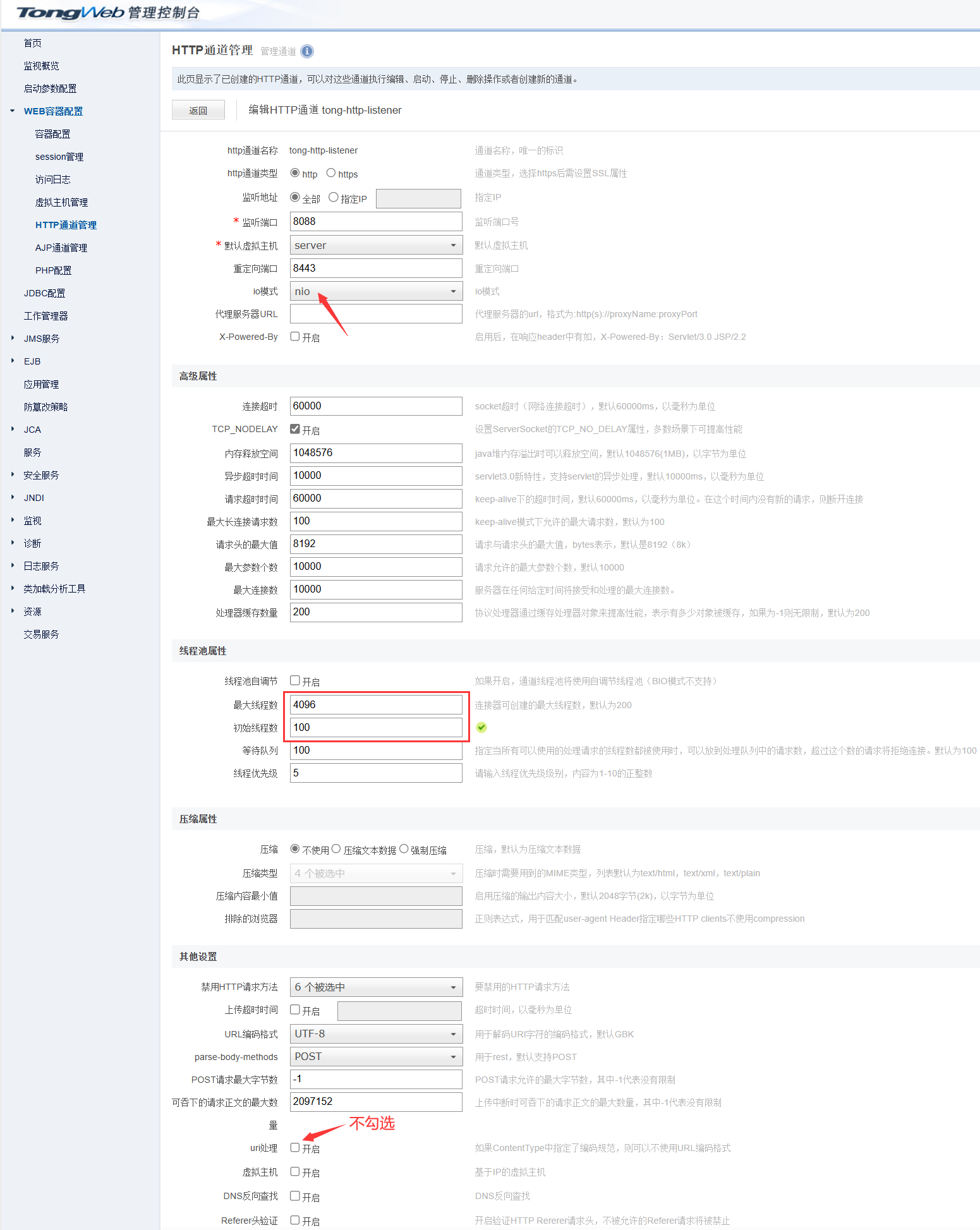
1、调整io模式为nio
2、线程池属性调整初始线程数为100,调整最大线程数为4096
3、其它设置-uri处理:不要勾选
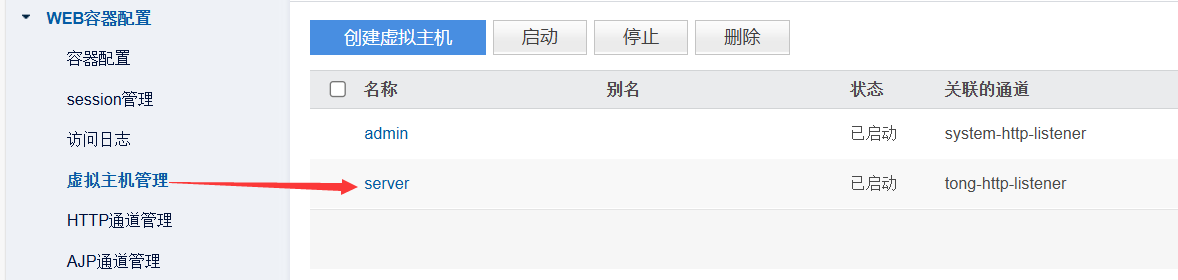
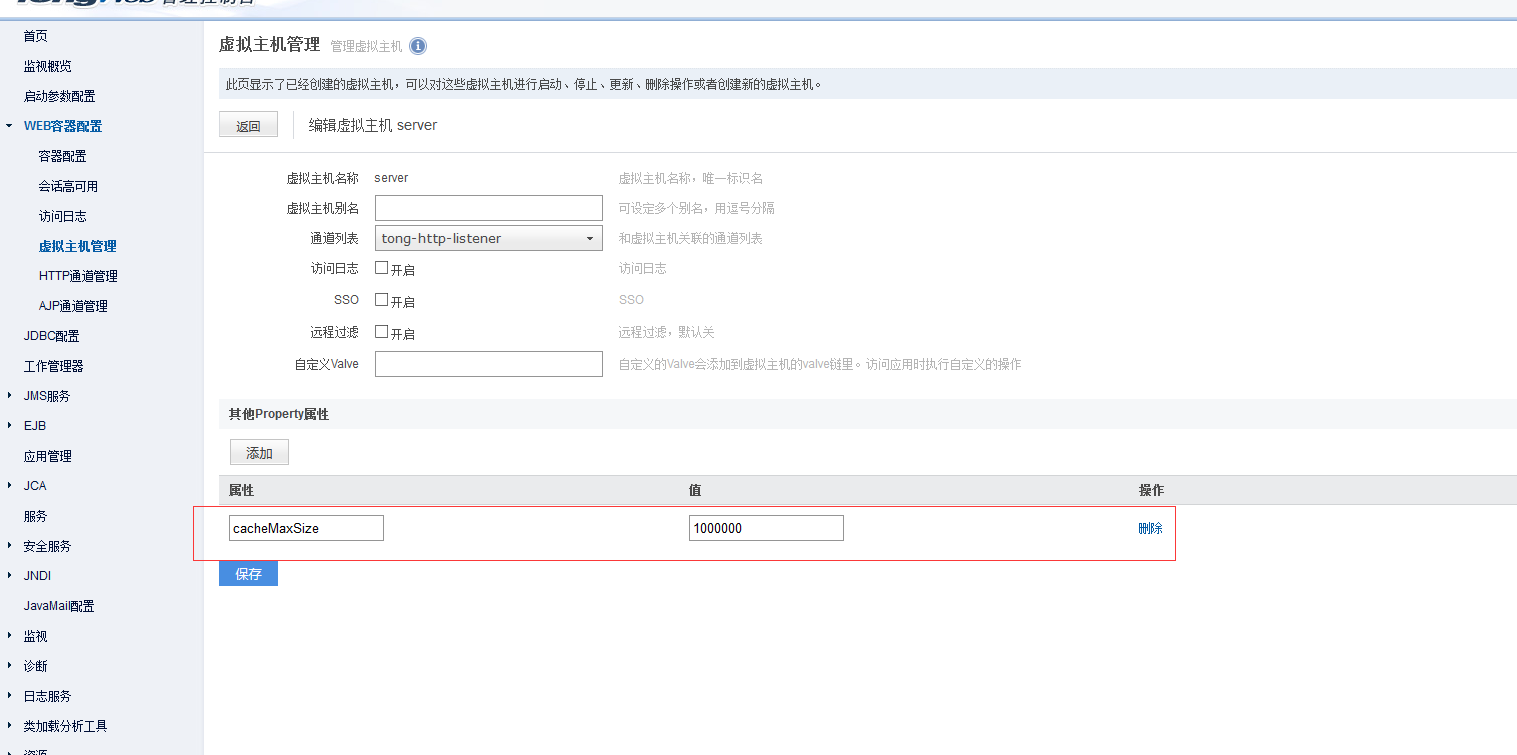
WEB容器配置-虚拟主机管理:
WEB容器配置菜单找到虚拟主机管理下的server:在最底部属性列表检查是否存在cacheMaxSize属性,值为1000000,不存在或值过低就按需调整。
# 东方通7.0.4启动参数(JVM配置)调整
继续通过东方通管理控制台,访问“启动参数配置”菜单,进行JVM相关配置检查和调整:
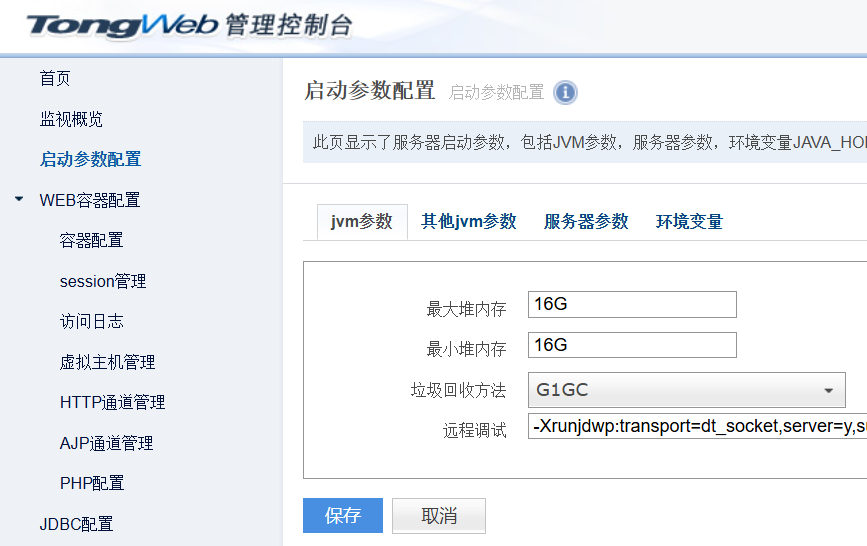
JVM参数(配置内存和垃圾回收方法):
- 垃圾回收方法:必须选择
G1GC - 最大/最小堆内存:配置(最大和最小的数字都保持一致避免JVM波动),信创部署工具会根据设置的在线人数自动写入推荐值,如需调整直接在此修改即可。
一般行业通用标准,堆内存取服务器的50%-70%总内存,如果在线人数不高,也不必申请过高内存
| 在线人数 | 部署方式 | 信创协同服务器配置参考 | 堆内存配置推荐 |
|---|---|---|---|
| 200以下 | 单机 | CPU12核以上/内存24G以上/硬盘320G以上 | 12G |
| 200~500 | 单机 | CPU12核以上/内存32G以上/硬盘320G以上 | 16G |
| 500~1000 | 单机 | CPU24核以上/内存48G以上/硬盘320G以上 | 24G |
| 1000~2000 | 1主1从 | CPU24核以上/内存64G以上/硬盘320G以上 | 32G |
| 2000~3000 | 1主2从 | CPU32核以上/内存64G以上/硬盘320G以上 | 32G |
| 3000~5000 | 1主2从 | CPU32核以上/内存96G以上/硬盘320G以上 | 48G |
JVM参数(检查external.vmoptions)
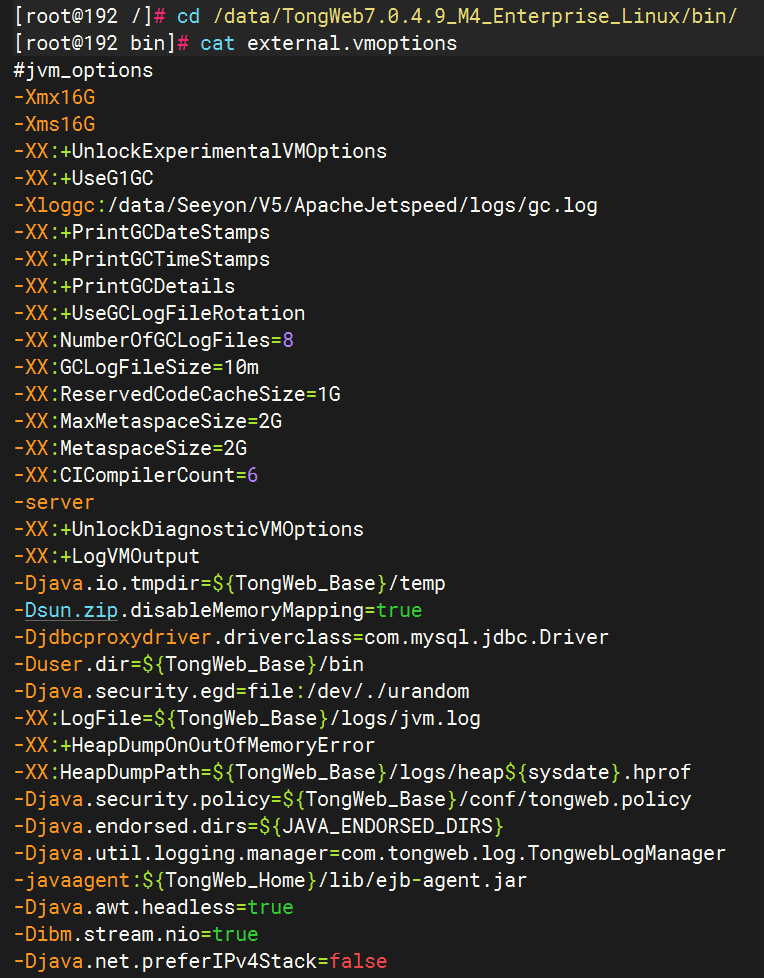
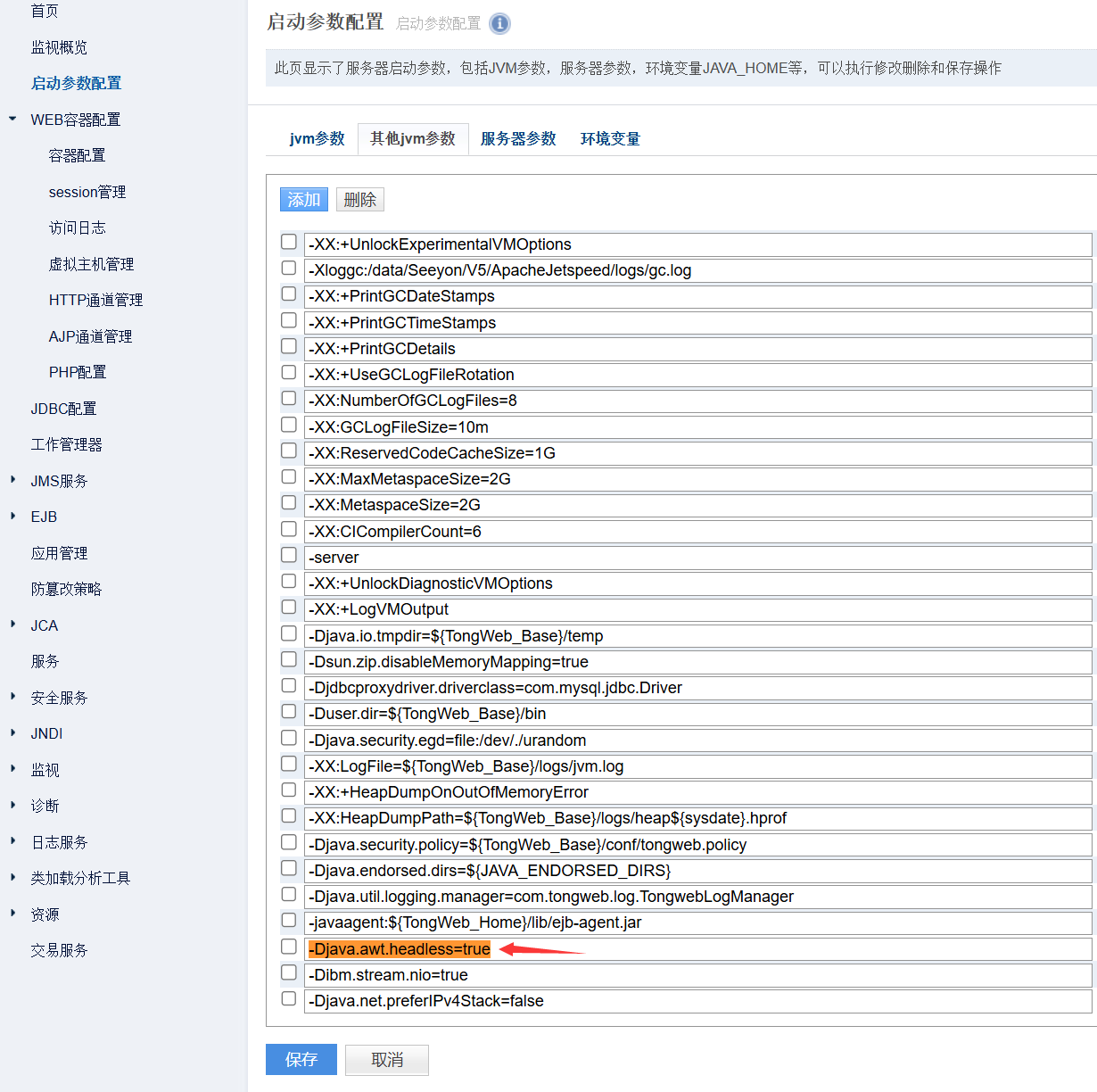
直接访问东方通程序目录/bin/external.vmoptions文件,确保包含如下JVM配置,其中-Xmx和-Xms对应堆内存(根据实际情况调整),-Xloggc路径指向协同OA程序的目录,尽量确保-XX:+UnlockExperimentalVMOptions配置在-XX:+UseG1GC之前:
-Xmx16G
-Xms16G
-XX:+UnlockExperimentalVMOptions
-XX:+UseG1GC
-Xloggc:/data/Seeyon/V5/ApacheJetspeed/logs/gc.log
-XX:+PrintGCDateStamps
-XX:+PrintGCTimeStamps
-XX:+PrintGCDetails
-XX:+UseGCLogFileRotation
-XX:NumberOfGCLogFiles=8
-XX:GCLogFileSize=10m
-XX:ReservedCodeCacheSize=1G
-XX:MaxMetaspaceSize=2G
-XX:MetaspaceSize=2G
-Djava.awt.headless=true
-Dibm.stream.nio=true
-Djava.net.preferIPv4Stack=true
-Dsun.zip.disableMemoryMapping=true
JVM参数(可视化检查)
除了通过命令行的形式检查JVM参数外,也可以通过东方通控制台-启动参数配置可视化检查所有JVM参数(参数分布于“jvm参数”、“其他jvm参数”和“服务器参数”),没有就添加:
# 东方通7.0.4HTTP通道管理配置
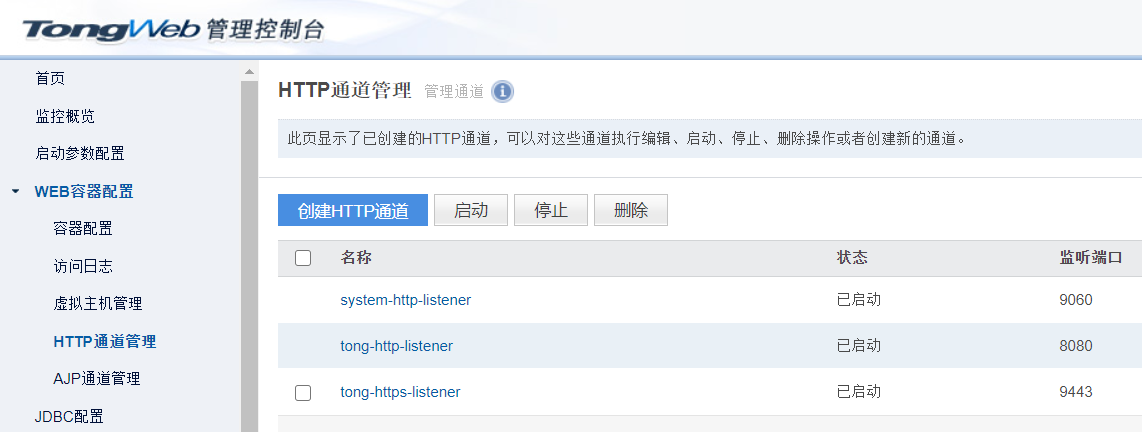
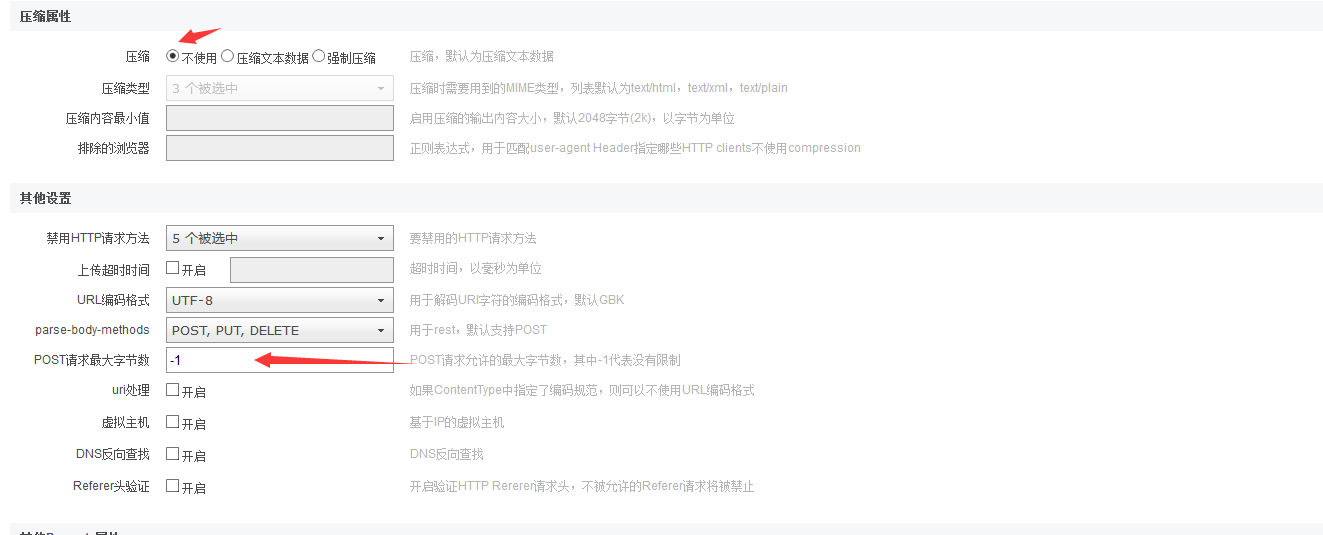
登录控制台,在"WEB容器配置"-"HTTP通道管理",将http通道的各个listener进行配置检查和调整:
- "压缩属性"设置为"不使用"压缩
- “其他设置”的“POST请求最大字节数”设置为-1
如果使用信创部署工具部署,这些操作都会默认设置,无需人工操作。
# 东方通7.0.4协同OA打补丁(可选)
此步骤主要面对非标准支持数据库的项目化适配场景,务必提前打好适配代码,再进行数据库连接配置及启动。
注意补丁包打包位置:大部分jar放置于OA程序的seeyon/WEB-INF/lib下,还有少量jar放置在东方通中间件lib下,项目上要根据情况核对清楚并确保打包正确。
# 东方通7.0.4检查数据库驱动jar
访问中间件lib目录,检查数据库驱动已经正确放置,数据库驱动jar放置于中间件lib目录下:
cd /data/TongWeb7.0.4.9_M4_Enterprise_Linux/lib
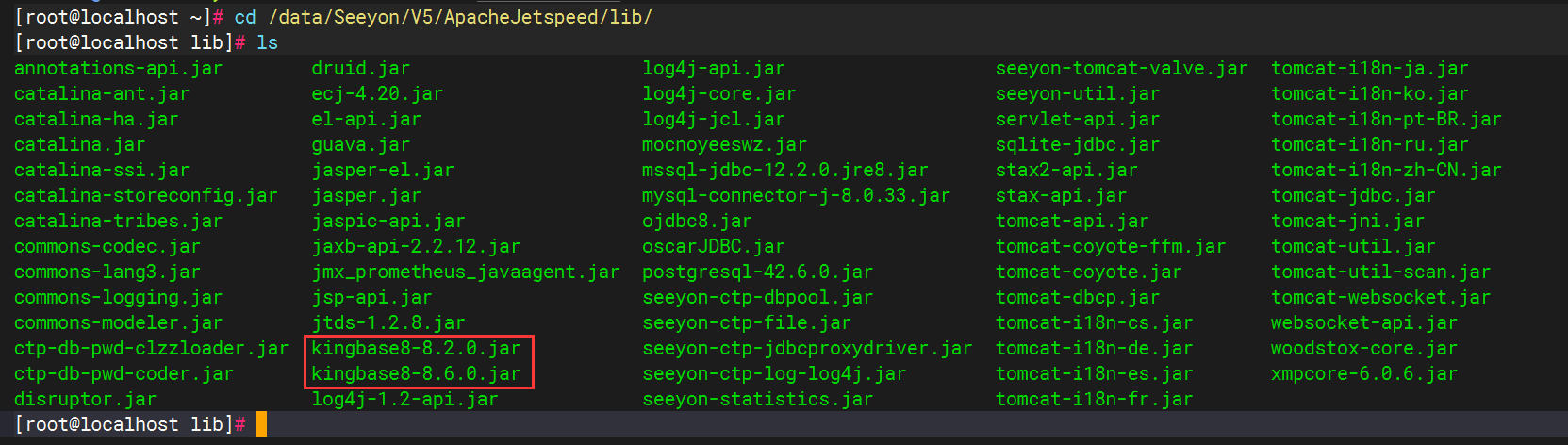
如果lib目录下项目连接的数据库放置了多个版本的驱动jar,会导致程序无法使用合适的驱动,从而建立数据库连接失败。需要确保lib目录只能有一个与数据库相匹配的驱动jar。
如达梦V8数据库,仅保留DmJdbcDriver8.jar(2024第3季度修改),其余以DmJdbcDriver开头的驱动jar全部剪切到别处:

如金仓数据库,V8R3版本确保仅保留kingbase8-8.2.0.jar、V8R6版本仅保留kingbase8-8.6.0.jar:
# 东方通7.0.4JNDI数据源
全新安装场景不再使用中间件自带的JDBC数据库连接池,而是改用JNDI资源,JNDI资源使用协同自主设计的数据库连接池。
协同自主数据库连接池性能优越、支持连接保活、连接可用性检测、连接监控、慢查询日志
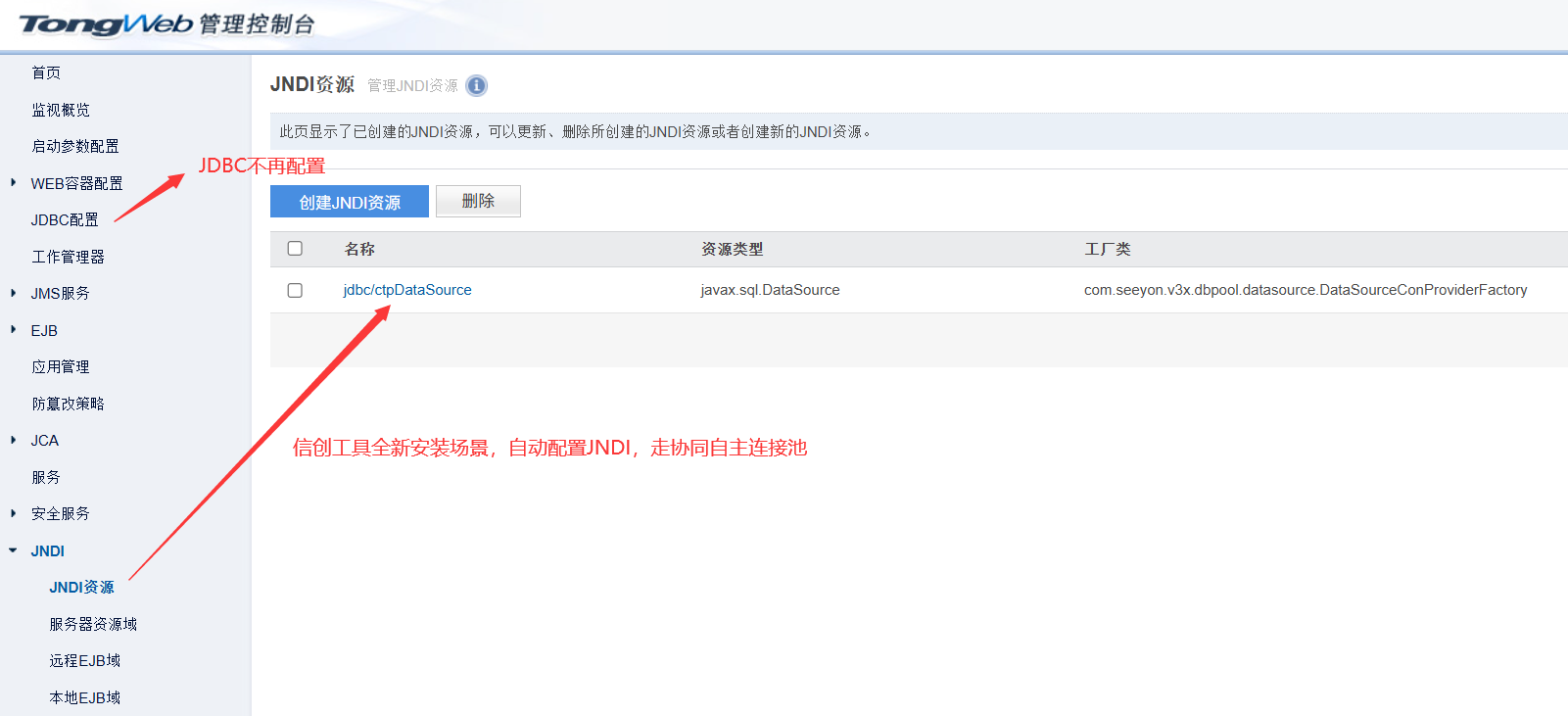
1、访问JNDI下的JNDI资源菜单,如列表存在名称为jdbc/ctpDataSource的JNDI资源配置,则说明本次通过JNDI走协同自主连接池:
- JNDI资源名称:
jdbc/ctpDataSource - JNDI资源类型:
javax.sql.DataSource - JNDI工厂类:
com.seeyon.v3x.dbpool.datasource.DataSourceConProviderFactory - JNDI资源默认勾选“启用”
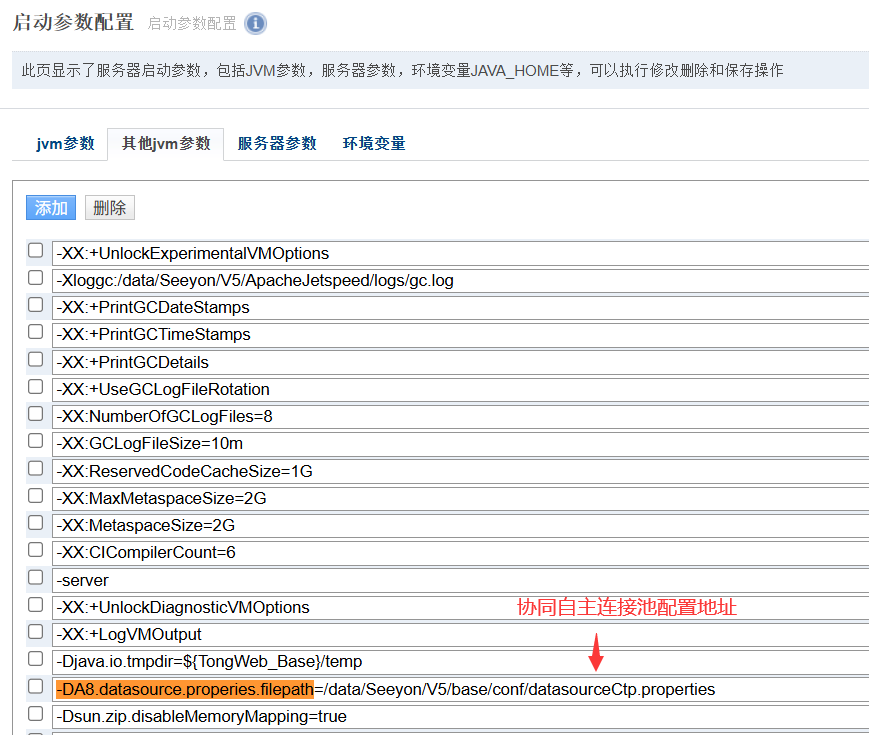
2、协同自主数据库连接池配置存放于协同程序base/conf/datasourceCtp.properties文件里,通过中间件JVM-DA8.datasource.properies.filepath参数可以看到详细路径:
# 东方通7.0.4 部署启动应用
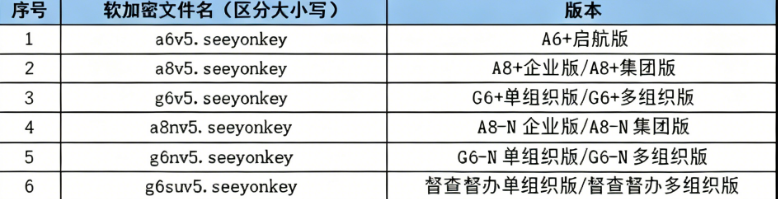
接下来就是准备部署应用启动,部署启动前,先在OA程序/base/license目录放置-N加密授权(本手册部署位置位于/data/Seeyon/V5/base/license/)。
加密狗需要在Windows带图形化的页面注册,注册使用标准产品安装包中的 updateDog,注册时需要绑定当前服务器的 Mac 地址,注册成功后,将加密文件放置到部署包 V5/base/license目录 下。
生产环境注册加密授权有重大变化,请上线前尽早阅读《协同新加密授权注册更新手册V11 (opens new window)》进行操作!
OA目录放置授权完成后,开始部署启动应用,登录东方通控制台,在"应用管理"中,点击[部署应用],进行协同应用额部署,如下图示:
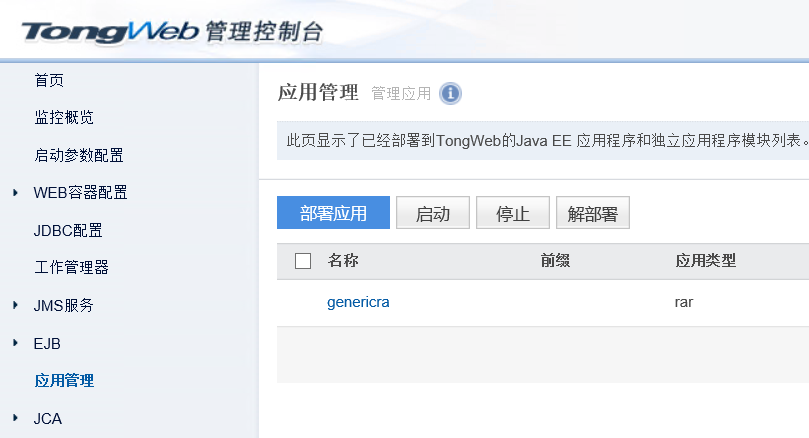
我们需要依次部署ROOT、seeyon、static、sportal、_AMapService这几个应用,参考如下方式操作:
1、部署ROOT: 部署ROOT时,部署应用选择“服务器”,地址指向OA程序目录webapps/ROOT:
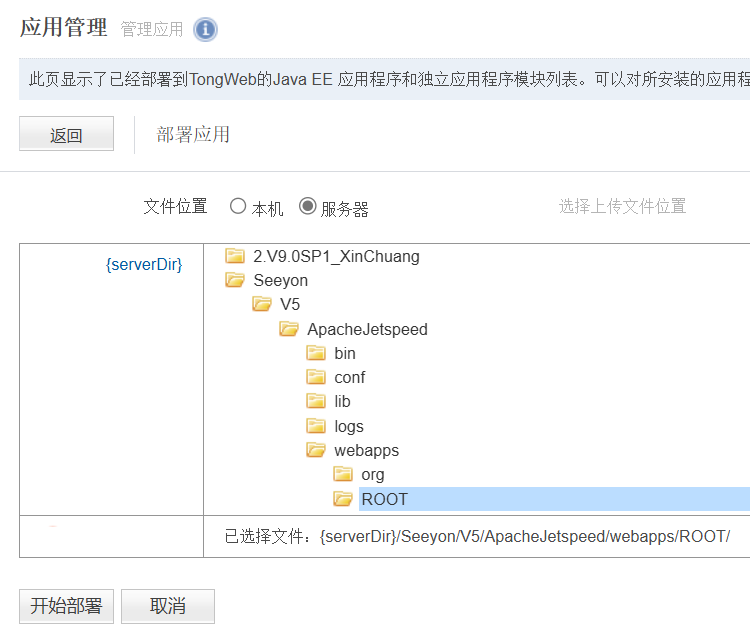
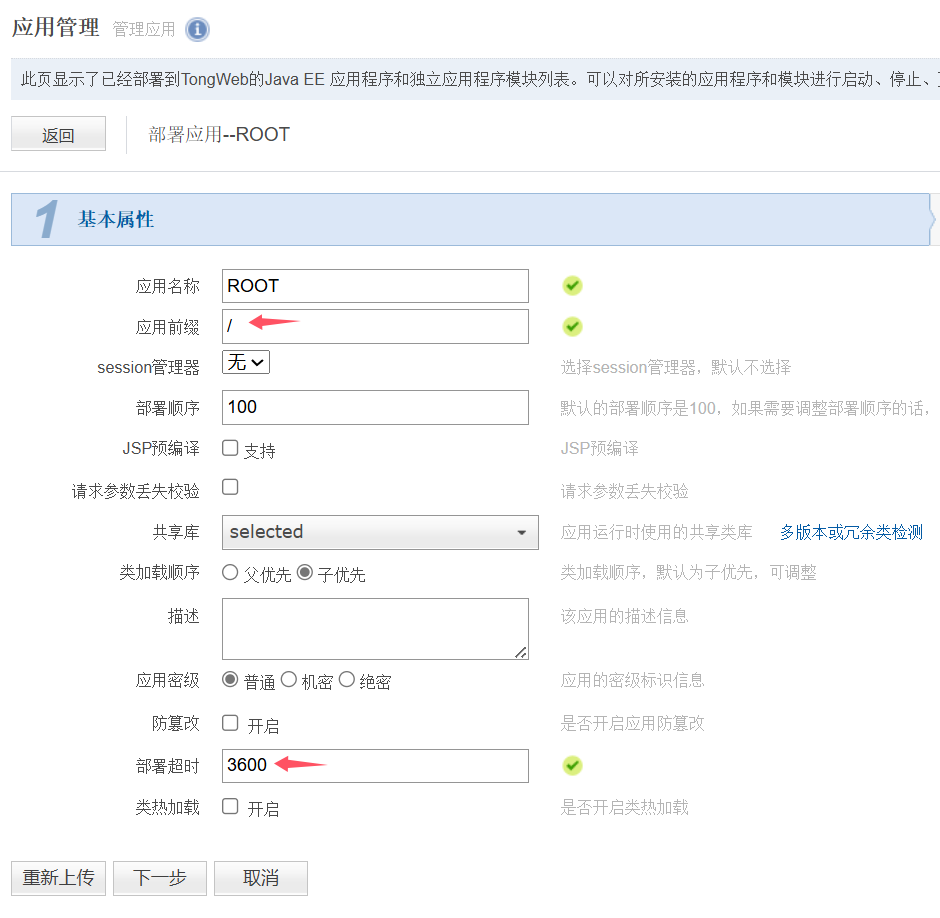
ROOT的应用前缀设置为/(不是/ROOT),部署这个路径之后,浏览器通过IP端口就能自动跳转到/seeyon的OA登录页
部署超时统一修改为最大的3600,后续其它几个应用均采用这个超时配置:
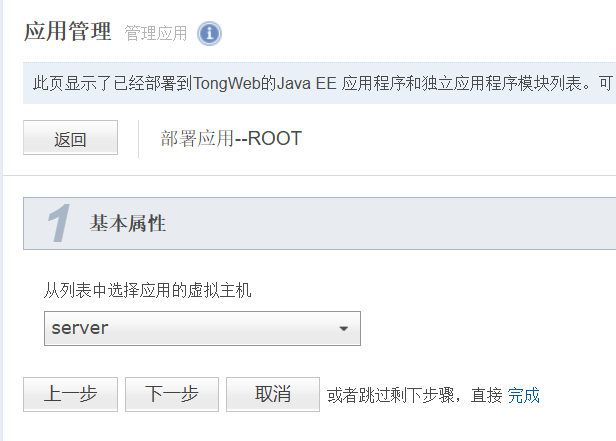
虚拟主机统一选择下拉列表中的server:
部署seeyon: ROOT部署后,后其它应用部署都是类似的,部署路径先选择协同OA程序webapps下的同名目录:
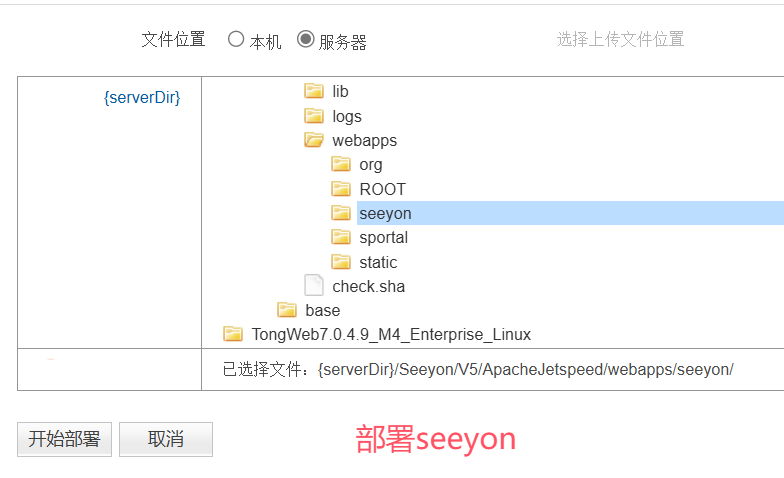
后续几个应用的应用前缀保持默认,应用名称是什么,前缀就是什么,只需要统一修改部署超时时间为3600即可,配置如下图所示:
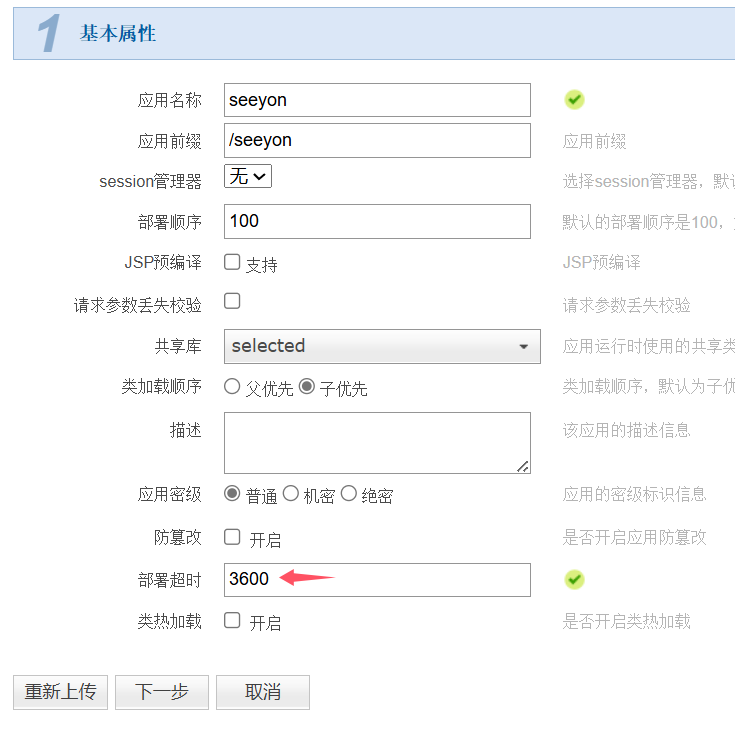
首次部署seeyon需要等待几分钟左右,因为部署的时候就等于在执行seeyon的启动,需要等待服务启动完成。
启动日志检查: 首次部署seeyon应用时,务必通过东方通的日志来观察部署进度:
cd /data/TongWeb7.0.4.9_M4_Enterprise_Linux/logs/
# 到东方通logs日志目录下,查看日志进度
tail -f server.log
如果配置存在错误,还会导致部署失败,东方通进程退出,我们需要结合上面东方通的server.log日志和OA启动日志分析原因:
协同OA的日志存放于OA程序ApacheJetspeed/logs_sy目录下,启动日志通过ctp.log和error.log等日志结合分析:
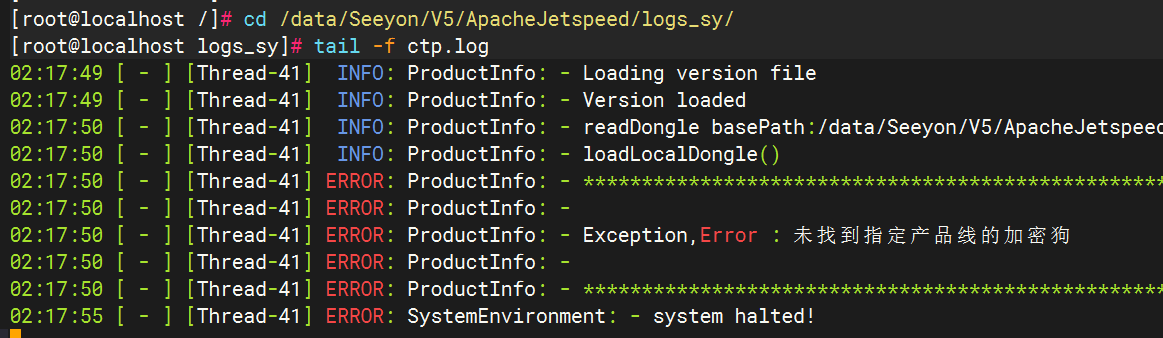
如果遇到部署失败导致东方通控制台都无法访问,此时可能是OA异常导致中间件进程退出,我们需要先根据日志排查分析解决问题后再重新东方通服务,重新部署seeyon。直至seeyon启动成功,并且东方通下seeyon保存成功为止。
如果遇到了启动报错等问题,无从下手,可以调到下面“常见部署问题”部分,对照检查是否有解决方案。
再往后,static、sportal、_AMapService 应用目录就参照seeyon配置一遍即可:
| 部署顺序 | OA安装程序路径(示例) | 应用前缀 | 应用程序名称 | 部署超时 | 选择虚拟主机 |
|---|---|---|---|---|---|
| 1 | /data/Seeyon/V5/ApacheJetspeed/webapps/ROOT | / | ROOT | 3600 | server |
| 2 | /data/Seeyon/V5/ApacheJetspeed/webapps/seeyon | /seeyon | seeyon | 3600 | server |
| 3 | /data/Seeyon/V5/ApacheJetspeed/webapps/static | /static | static | 3600 | server |
| 4 | /data/Seeyon/V5/ApacheJetspeed/webapps/sportal | /sportal | sportal | 3600 | server |
| 5 | /data/Seeyon/V5/ApacheJetspeed/webapps/_AMapService | /_AMapService | _AMapService | 3600 | server |
以上应用都出现在应用管理列表时,就表示部署基本成功:
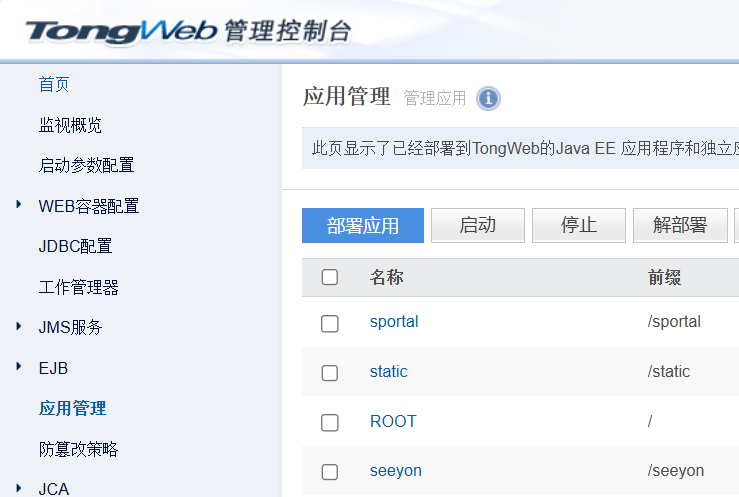
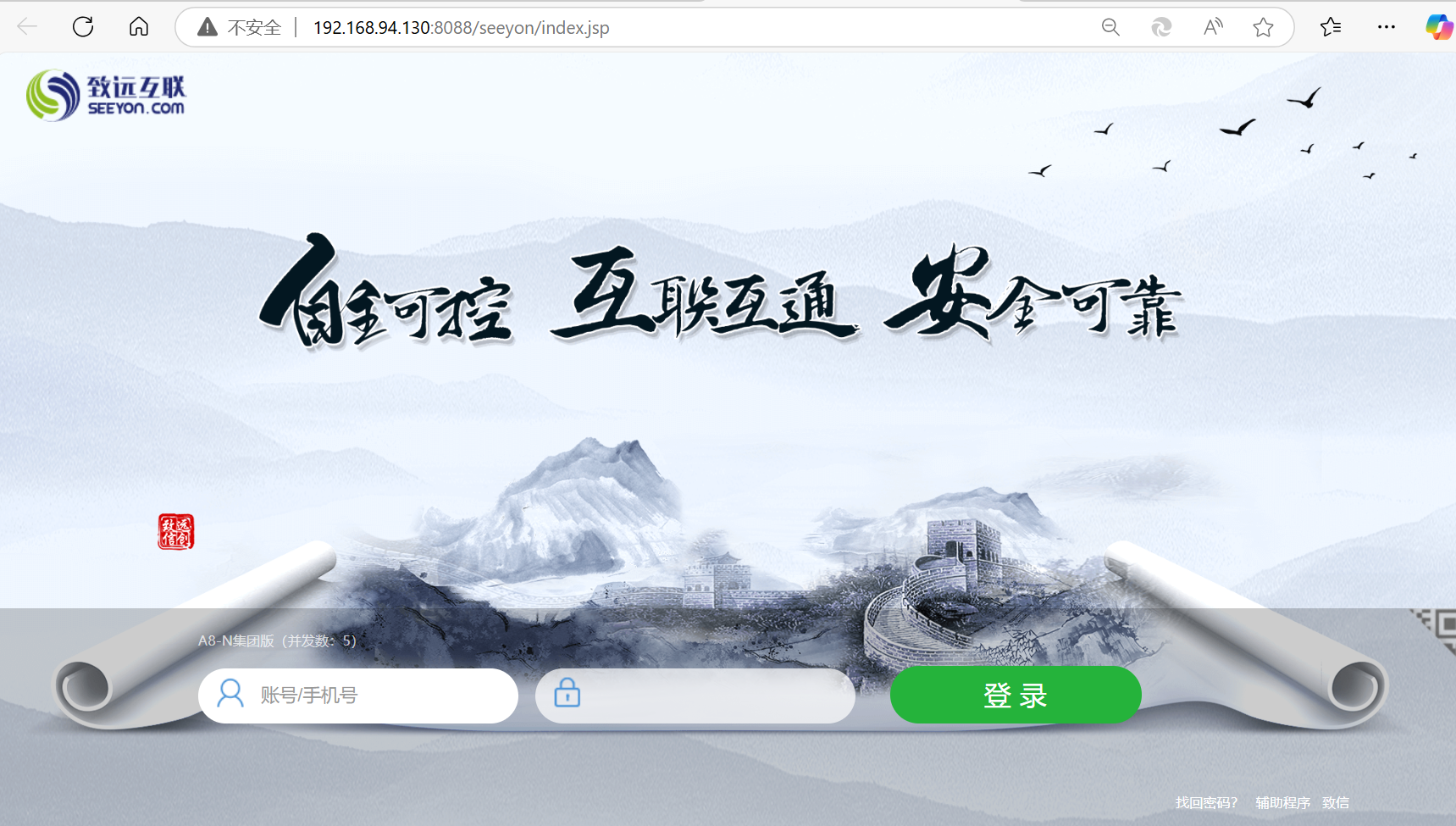
如果OA处于启动状态,我们可以通过应用管理列表ROOT或seeyon的“http访问”链接打开协同OA登录页:
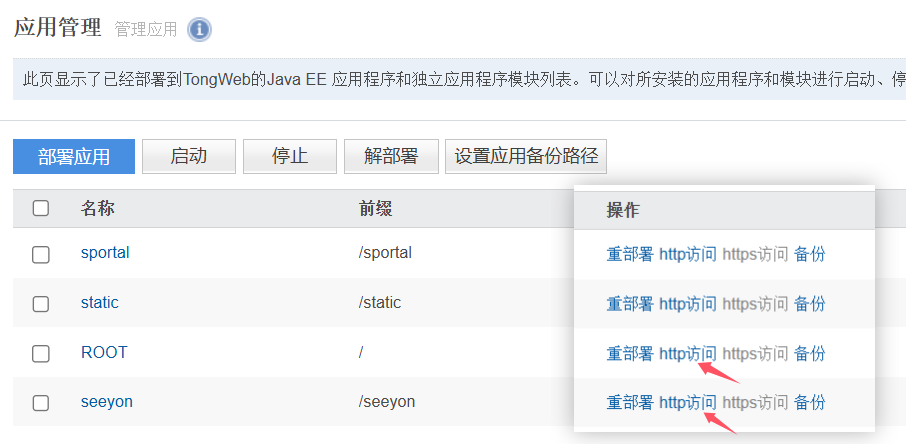
协同OA登录页,东方通给应用的默认端口是8088,我们可以记住这个地址,后续通过URL地址访问。
新客户可以使用账户密码init-admin/123456登录系统初始化基础数据,老客户使用原账号密码登录即可。
常见部署问题:
1、首次部署/seeyon点击“下一步”卡住:这个是正常现象,正在启动OA,如果卡住超过10分钟则不是正常现象,要看日志排查!
2、首次部署/seeyon时,东方通控制台页面突然无法访问:原因是部署启动/seeyon报错了,需要到中间件logs/server.log和OA程序ApacheJetspeed/logs_sy目录下根据日志分析排除故障,然后kill东方通进程,重新启动东方通再重新部署/seeyon。
3、首次部署/seeyon时,超过10分钟无反应:参考问题2,排查日志。并且关注中间件日志和OA日志是否在暴增,注意及时停止服务,清理异常的日志,防止磁盘空间占满。
4、如果东方通7.0.4.9_M3及更高版本遇到OA启动报错问题,需要设置server jsf="true",可参考这个在线解决方案尝试处理 https://open.seeyoncloud.com/#/faq/faq/v1/share?url=Z2JySmU+MjQ6OA==
5、PC可以预览,但移动端不行,移动端M3查看正文预览显示net::ERR_BLOCKED_BY_RESPONSE,需要删除东方通jvm配置-Dtongweb.X_Frame_Options=SAMEORIGIN,解决方案参考在线文档 https://open.seeyoncloud.com/#/faq/faq/v1/share?url=Z2JySmU+MzEy
6、信创部署启动提示Name "jdbc/ctpDataSource" not found,解决方案参考在线文档 https://open.seeyoncloud.com/#/faq/faq/v1/share?url=Z2JySmU+NDMyNQ==
# 东方通7.0.4日常运维
# 东方通7.0.4修改数据库配置
如需调整数据库连接URL、帐号、密码、最大最小连接数,都需在协同程序base/conf/datasourceCtp.propertie文件中调整:
- ctpDataSource.url:数据库连接URL
- ctpDataSource.driverClassName:数据库驱动类名
- ctpDataSource.username:数据库连接账号
- ctpDataSource.password:数据库连接密码,数据库密码可以明文,如需密文存放,可在其它环境使用SeeyonConfig应用配置器保存数据库密码,将加密后的密码串替换到当前环境中
- ctpDataSource.minCount:初始化连接数
- ctpDataSource.maxCount:允许最大连接数
调整datasourceCtp.properties配置后不仅需要重启协同OA,还需要重启中间件才能保证配置生效。以下为电科金仓数据库连接池的配置示例:
# 东方通7.0.4启停中间件和启停OA
可视化启停: (如果东方通处于启动状态)可以通过中间件控制台进行启动和停止(主要是启停/seeyon应用):
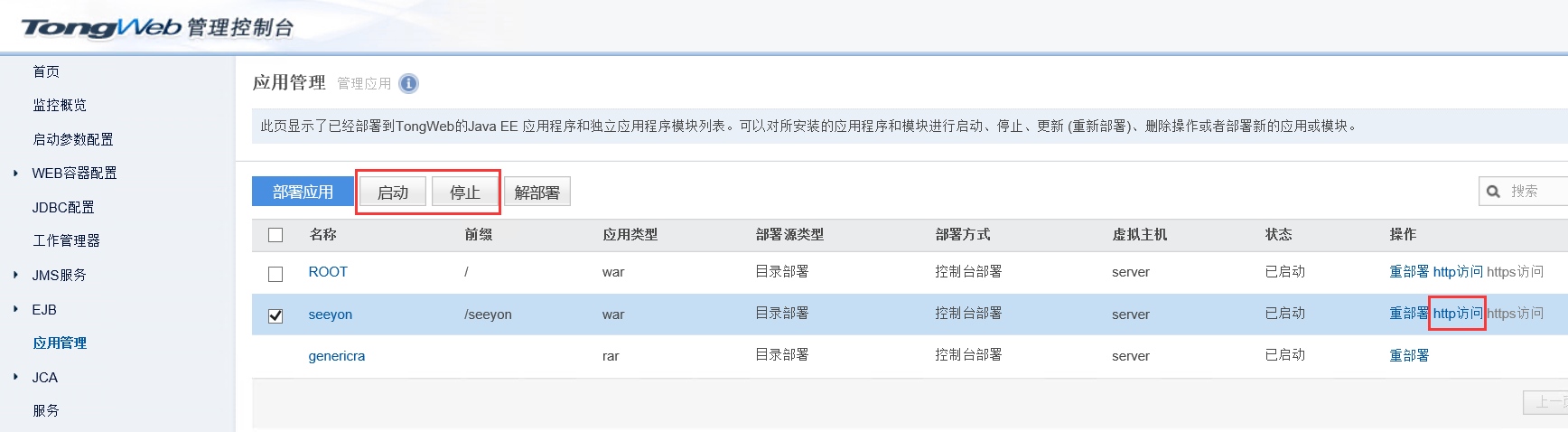
命令启动中间件: 如果可视化启动不行,可以到东方通/bin目录下执行./startservernohup.sh,启动中间件的同时OA也自动启动了:
# 启动中间件,并自启动协同
cd /data/TongWeb7.0.4.9_M4_Enterprise_Linux/bin
./startservernohup.sh

# 查看日志进度
cd /data/TongWeb7.0.4.9_M4_Enterprise_Linux/logs/
tail -f server.log
命令停止中间件: 如果可视化停止不行,可通过kill与东方通相关的java进程停止东方通:
# 通过kill进程(注意如果当前服务器还启动了其它java应用,需要区别,别误杀了)
ps -ef | grep java
kill -9 进程ID
# 东方通7.0.4访问中间件管理控制台
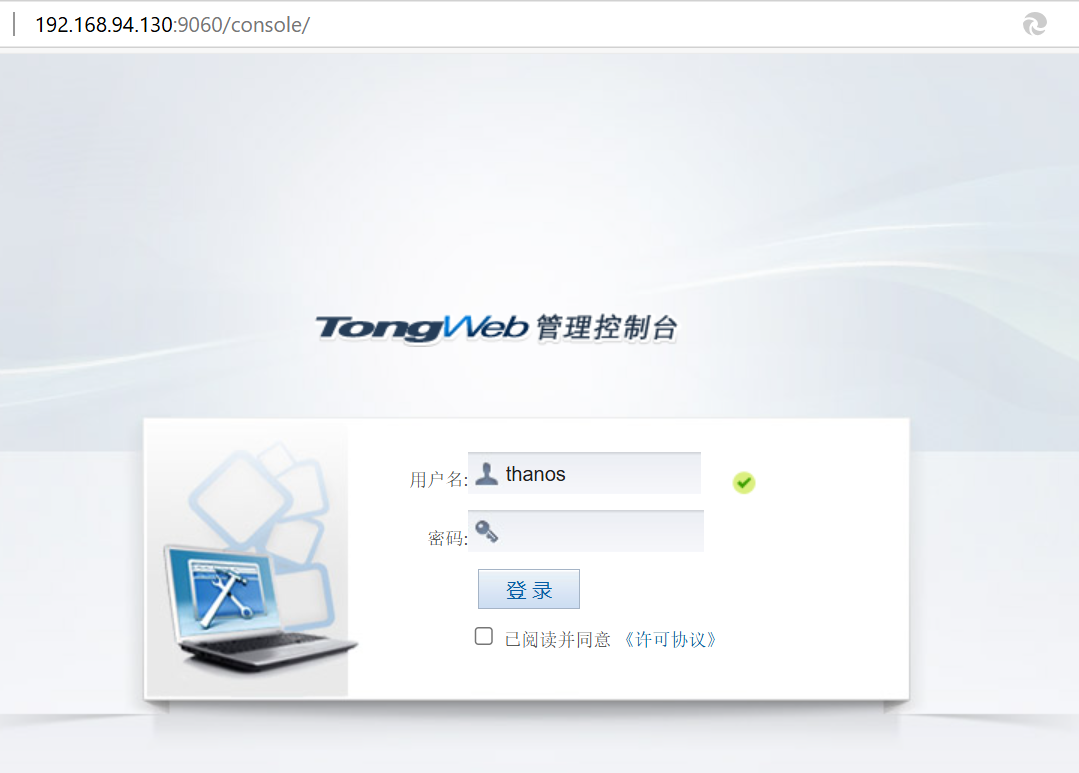
浏览器输入http://东方通服务IP:9060/console)访问东方通7.0.4控制台,默认账号名为thanos,密码都会重新修改,请务必记录好密码。
如无法访问控制台,首先确认服务是否启动,然后确认防火墙是否放开了对应端口!
# 东方通7.0.4 OA集群部署
中间件下部署协同集群,需要先参考本手册部署第一套环境,确保单机运行正常,再参考 《致远协同管理软件集群部署手册》 (opens new window) (opens new window)进行集群配置。
# 东方通7.0.4 配置协同HTTPS
默认协同通过http协议访问,如客户需要https访问协同,则需要单独部署配置:
- 首先,中间件不做任何调整,保持默认http
- 然后,部署Nginx,由Nginx管理https,通过Nginx+SSL反向代理到协同http
- 最终,系统运行模式为:客户端===>Nginx(https)===>协同(http)
Nginx 部署、参数配置及 SSL 配置可参考《Nginx部署配置手册 (opens new window) (opens new window)》。
# 东方通7.0.4 协同程序升级
如果早期使用信创部署工具安装部署的协同,后期协同存在升级需求,则参考信创升级手册操作即可。
# 三、金蝶V9协同应用部署
# 金蝶V9产品准备
金蝶V9 SP9版本(AAS-V9.0-SP9)调整太大,实测部署后无法启动,请选择金蝶AAS-V9.0-SP10版本部署。
上传并解压金蝶V9安装介质,本例统一放置程序到/data目录:
# 将金蝶V9 zip安装包放置到指定目录(如/data)
mkdir -p /data
mv AAS-V9.0-SP10.zip /data
cd /data
# 解压zip格式的金蝶V9安装包到AASV9.0目录下
unzip AAS-V9.0-SP10.zip -d AASV9.0
金蝶V9授权文件: 使用金蝶需要授权文件(一般为license.xml),需将可用的授权文件放置在AAS9.0目录下:

确保已经安装JDK8: 部署金蝶前,通过java -version命令检查当前系统是否已经安装openjdk8。如未安装则金蝶V9无法启动部署,请自行安装或联系系统厂商准备合适的jdk8(小版本号推荐>=1.8.0_372),并配置JAVA_HOME、PATH、CLASSPATH环境变量:
# 金蝶V9创建域
使用信创部署工具安装前,需要先将域创建好 ,后续信创部署时工具会自动向域写入配置。
# 访问AASV9.0下的bin目录,通过config可执行程序创建域
cd /data/AASV9.0/bin/
./config
按文字提示初始化金蝶V9域:
- 输入1,创建一个新的Apusic域
- 输入1,选择系统默认模板
- 输入1,选择标准标准模板,即使协同集群也选标准模板,协同集群与金蝶集群无关
- 域安装目录保持默认,记住这个路径,后续有用
- 自定义一个新的域名称,如seeyon
- 监听端口全部保持默认
- 是否希望配置一些高级选项?输入N
初始化域日志如下:
-----------------------------------------------------------
|                欢迎进入Apusic域配置向导                 |
|           版本 :Apusic Application Server 9.0           |
|                                                         |
|                深圳市金蝶中间件有限公司                 |
|                        版权所有                         |
-----------------------------------------------------------

选择任务 ...
------------

您希望执行下面的哪一个任务?

    1- 创建一个新的Apusic域
    2- 删除一个现有的Apusic域
    3- 构建一个新的Apusic域模板

请选择相应的数字: 1


欢迎进入域创建向导中心
----------------------

该向导将会帮助您创建一个全新的Apusic域,同时也会在您的计算机上创建一些相关文件和需要的目录.

按<ENTER>键继续:

选择域来源 ...
--------------

选择将要创建的域的来源.您能够指定一个域模板来创建域,也可以不使用域模板创建域.


  ->1- 选择系统默认模板
    2- 选择自定义模板

请选择相应的数字,或按<ENTER>键接受默认选择:1

选择系统默认模板 ...
--------------------

标准模板与集群模板的区别是: 基于集群模板创建的domain拥有集群服务。


  ->1- 标准
    2- 集群

请选择相应的数字,或按<ENTER>键接受默认选择:1

域配置 ...
----------

您想在哪一位置安装该域?
默认位置 = /data/AASV9.0/domains

请输入一个绝对路径,或按<ENTER>键接受默认位置

    安装路径:

请为该域输入一个有效的名称,域名称是该域的有效标识.

已存在的域名称:
    1- mydomain
    2- samples

    域名称: seeyon

服务器配置 ...
--------------

设置服务器监听端口
默认端口 = 6888

请输入您的服务器监听端口,按<ENTER>键接受默认选择

    监听端口 :


设置服务器SSL安全监听端口
默认端口 = 6889

请输入您的服务器SSL安全监听端口,按<ENTER>键接受默认选择
    SSL监听端口 :

高级选项配置 ...
----------------

这里将会帮助您继续进行数据源配置,J2EE应用程序配置.
默认选择 = 否

请选择,或按<ENTER>键接受默认选择

是否希望配置一些高级选项? (Y|N): N

请稍后...
---------

.......

您所选择的任务成功执行完毕.
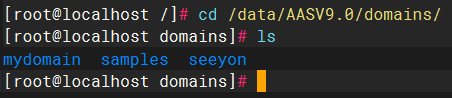
初始化域完成后,访问域的根目录(/data/AASV9.0/domains)检查新建的域文件是否创建成功:
# 金蝶V9域首次启动
前一章节创建了名为seeyon的domain域,本次在seeyon域下启动并访问金蝶管理控制台。
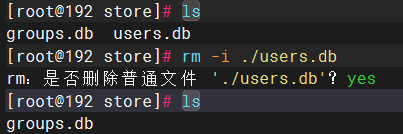
1、金蝶V9 2025及之后版本,需要先删除seeyon域下store/users.db文件,否则初次启动无法初始化密码:
cd /data/AASV9.0/domains/seeyon/store/
rm -i ./users.db
rm:是否删除普通文件 './users.db'?yes
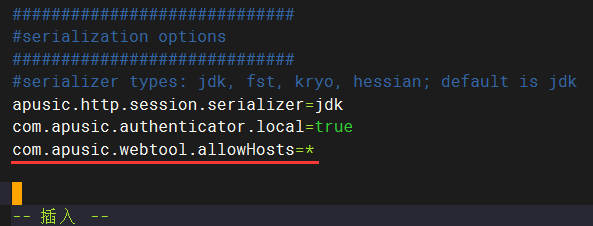
2、金蝶V9 2025及之后版本,需要修改seeyon域下的config/vm.opetions文件,增加允许所有客户端访问金蝶中间件的配置 com.apusic.webtool.allowHosts=*
后续如需安全管控,可调整客户端允许访问地址
cd /data/AASV9.0/domains/seeyon/config/
vim vm.options
vm.options最后追加允许远程访问的配置com.apusic.webtool.allowHosts=*
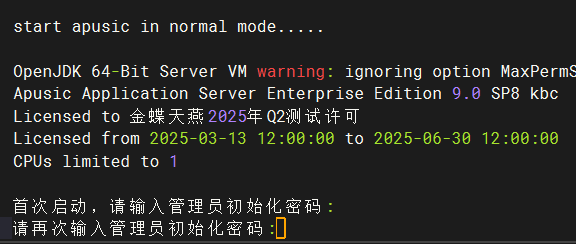
3、访问seeyon域下的bin目录,通过startapusic启动金蝶V9,首次启动会提示初始化密码(如设置成Admin123),记住设置的密码,后续管理控制台需要使用:
注:./startapusic命令是在前台执行,通过Ctrl+C快捷键会导致服务直接退出。后续启动建议采用
nohup ./startapusic &后台启动命令。
cd /data/AASV9.0/domains/seeyon/bin/
# 仅首次登录用这个命令
./startapusic
# 金蝶V9访问管理控制台
金蝶域启动后,通过浏览器访问http://金蝶V9服务器IP:6888/admin登录管理控制台
管理控制台地址示例:http://192.168.188.142:6888/admin
管理员登录名:admin
管理员密码示例:Admin1234 【首次启动服务时录入的密码】

如服务确认已启动、6888端口存在,但客户端无法访问,首先考虑服务器防火墙放行6888端口
sudo firewall-cmd --permanent --add-port=6888/tcp
sudo firewall-cmd --reload

管理控制台首页,能看到具体Domain位置,记住这个地址,后续安装部署需要:
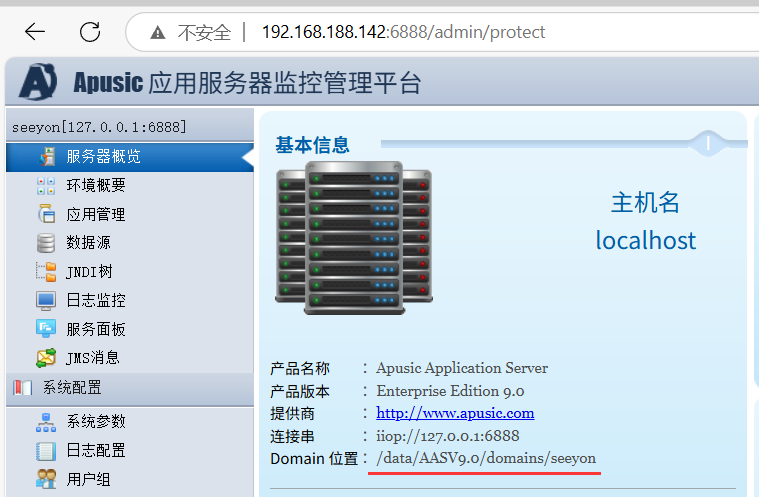
# 金蝶V9信创工具部署
准备XinChuang.zip包:
从致远商务公布的安装程序下载地址中,下载对应版本的XinChuang.zip部署包,并解压到系统中:
# 同样将XinChuang.zip解压到/data/目录进行操作
mv 2.V11.0_XinChuang.zip /data/
cd /data
unzip 2.V11.0_XinChuang.zip

信创部署工具部署模式:
OA信创部署工具位于XinChuang/deploytools目录下,支持图形界面部署和命令行静默部署两种方式,如果有图形化界面,建议优先使用图形界面方式。
图形化部署:使用命名含GUI的
deployGUI-产品线.sh程序启动命令行部署:使用命名含cli的
deploycli-产品线.sh程序启动
# 方法一金蝶V9-图形化安装
本小节适用于带图形化的Linux或信创操作系统。
安装前,首先确定一个OA程序的安装路径,通过mkdir -p /data/Seeyon命令创建目录,以后OA程序就在/data/Seeyon目录下维护。
使用XinChuang工具部署OA程序和配置到金蝶过程中,需要金蝶服务处于停止状态,避免部署异常!(部署过程会向中间件写入配置,如控制台用户在同步操作会导致部署配置丢失)
安装前,确认好客户使用什么数据库,如果是当前版本标准产品支持的数据库,则只需要初始化一个空库(即使是老客户转信创也建议先建空库测试启动),信创工具会自动写入SQL数据。
以上准备就绪后,参考如下命令启动图形化部署工具:
# 到XinChuang部署目录deploytools
cd /data/2.V11.0_XinChuang/deploytools
# 先赋予可执行权限(如果是G6则操作G6N结尾的可执行文件)
chmod +x deployGUI-A8N.sh
# 再启动GUI可执行程序(如果是G6则操作G6N结尾的可执行文件)
./deployGUI-A8N.sh
图形化参数说明:
安装 / 升级: 由信创工具自动判断安装还是升级,如检测到没有安装就自动安装,检测到已安装则自动升级
CPU: 目前支持 x86、ARM、Mips和龙芯loongarch架构,根据当前系统实际情况选择:
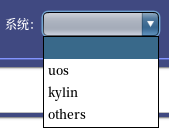
系统: 只有 CPU 类型为 ARM 时才需要选择,支持选项:统信 uos、麒麟 kylin、其它系统others:
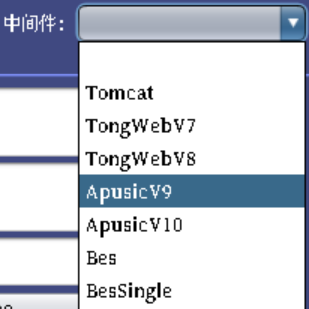
中间件: 根据实际情况选择,金蝶V9选择ApusicV9:
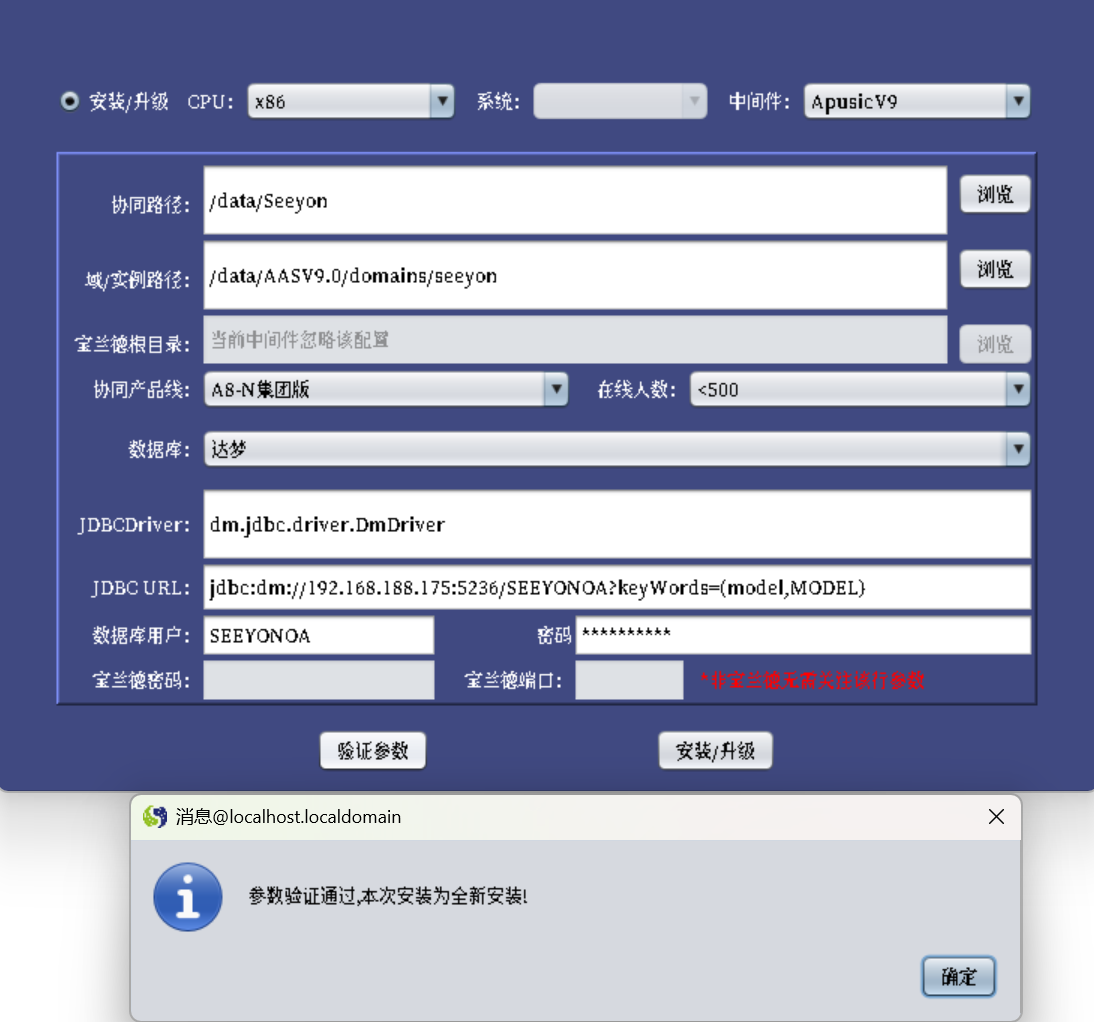
协同路径: 必须提前创建固定的协同目录,比如本例设置为 /data/Seeyon ,通过 mkdir -p /data/Seeyon 命令创建目录
域/实例地址: 对应金蝶V9 Domain域目录,在前面访问金蝶控制台章节可以看到域地址,如本例安装地址/data/AASV9.0/domains/seeyon
宝兰德根目录: 金蝶不涉及此配置,不可填写。
协同产品线、在线人数: 根据实际情况选择,不同在线人数,工具会给不同的 JVM 配置
数据库: 下拉列表中能选到的就是标准支持的库,需要提前准备好空库,工具会自动向空库中写入 协同 初始化 SQL;如数据库不在标准支持范围,则下拉列表选择“不初始化数据库”,这类“不初始化数据库”场景,在工具部署完成后,需要手动初始化数据。
标准产品支持:达梦、人大金仓、神通、MySQL、Oracle、SQLServer、Gbase南大通用、海量数据库初始化,Postgresql仅支持升级。
JDBCDriver: 根据选择的数据库自动生成,无需修改
JDBC URL: 需要修改 IP、端口、库名(数据库空库需要提前创建)
数据库用户、密码: 根据实际情况填写
宝兰德密码: 金蝶不涉及此配置,不可填写。
宝兰德端口: 金蝶不涉及此配置,不可填写。
以上填写完整后,先进行“验证参数”,通过后再“安装/升级”,部署需要一定时间,请耐心等待。
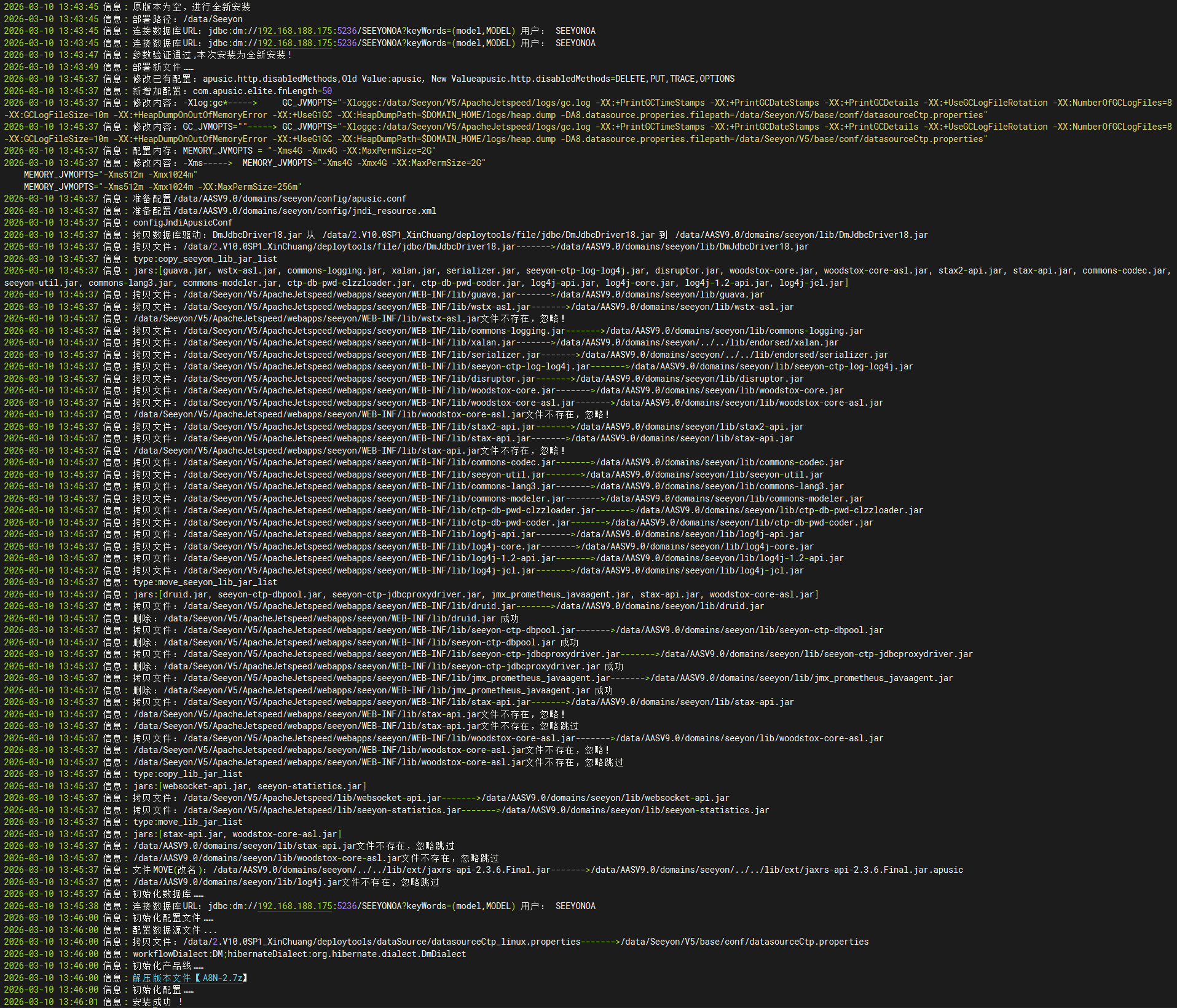
信创部署工具日志文件位于:XinChuang/deploytools/logs目录下,可通过日志查看部署进程,XinChuang工具主要实现了:向中间件自动写入产品必须的JVM参数配置、放置产品必须使用的jar。
完成部署后,手工关闭安装程序退出。注意:XinChuang部署工具安装完成后,必须手动重启一次金蝶中间件,否则写入配置无效:
# 停止金蝶V9服务
ps -ef | grep java
kill -9 java进程ID
# 后台启动金蝶V9服务
cd /data/AASV9.0/domains/seeyon/bin
nohup ./startapusic &
# 查看启动日志
tail -f nohup.out
# 方法二金蝶V9-命令行安装
如操作系统无图形化界面,则使用命令行静默安装。
使用XinChuang工具部署OA程序和配置到金蝶过程中,需要金蝶服务处于停止状态,避免部署异常!(部署过程会向中间件写入配置,如控制台用户在同步操作会导致部署配置丢失)
A8N升级通过修改信创部署目录 XinChuang/deploytools/cfgHome/installConfig.properties文件,配置必要的参数。
不同产品线修改的配置文件不同,G6N修改名为installConfigG6N.properties的配置文件。
# 到 XinChuang 部署目录 deploytools/cfgHome
cd /data/2.V11.0_XinChuang/deploytools/cfgHome/
# 修改 installConfig.properties 文件参数
vim installConfig.properties
installConfig.properties 配置文件中的参数与图形化部署界面一模一样,这里面的参数直接参考图形化部署章节填写。
再次提醒:请不要凭感觉填写配置,认真参考“图形化升级”章节,熟悉每一个配置和注意事项后再操作!
如下是一个示例截图:
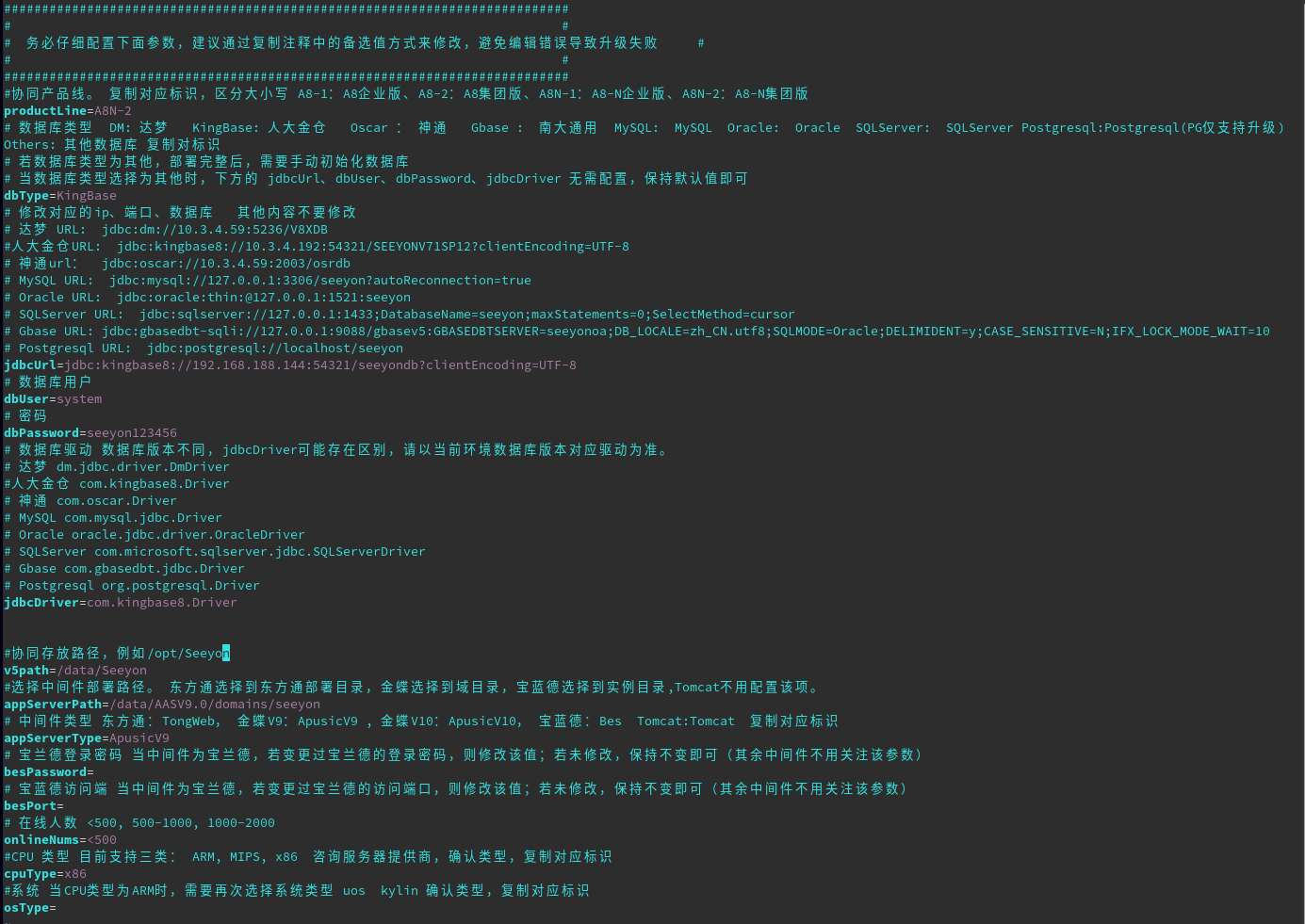
第三步:执行命令行部署 sh 脚本:
# 到 XinChuang 部署目录 deploytools
cd /data/2.V11.0_XinChuang/deploytools
# 先赋予可执行权限,再执行 sh 脚本
chmod +x deploycli-A8N.sh
./deploycli-A8N.sh

提示“安装成功”即可退出命令模式,进行后续部署配置操作:
信创部署工具日志文件位于:XinChuang/deploytools/logs目录下,如遇到部署异常可通过日志分析问题。
注意:部署工具安装完成后,必须重启中间件:
# 停止金蝶V9服务
ps -ef | grep java
kill -9 java进程ID
# 后台启动金蝶V9服务
cd /data/AASV9.0/domains/seeyon/bin
nohup ./startapusic &
# 查看启动日志
tail -f nohup.out
# 金蝶V9 JVM配置检查
通过信创工具部署产品后,JVM配置会自动生成,如有参数修改可参考本章节操作。
**JVM可视化修改: ** 访问管理控制台-系统参数进行JVM检查和调优:
1、启动最小堆内存(MB)和启动最大堆内存(MB),单位MB(1G=1024MB),根据当前服务器和在线人数推荐配置:
| 在线人数 | 部署方式 | 信创协同服务器配置参考 | 堆内存配置推荐 |
|---|---|---|---|
| 200以下 | 单机 | CPU12核以上/内存24G以上/硬盘320G以上 | 12288M |
| 200~500 | 单机 | CPU12核以上/内存32G以上/硬盘320G以上 | 16384M |
| 500~1000 | 单机 | CPU24核以上/内存48G以上/硬盘320G以上 | 24576M |
| 1000~2000 | 1主1从 | CPU24核以上/内存64G以上/硬盘320G以上 | 32768M |
| 2000~3000 | 1主2从 | CPU32核以上/内存64G以上/硬盘320G以上 | 32768M |
| 3000~5000 | 1主2从 | CPU32核以上/内存96G以上/硬盘320G以上 | 49152M |
2、永久代内存(MB),设置为2408,单位MB(1G=1024MB)
3、垃圾回收方法,不选择,金蝶V9无法选择产品所需的G1GC垃圾回收器,产品所需的G1GC由工具直接在“其它配置”中写入(如下图所示)
4、其它配置,产品所需配置均在其中,信创部署工具部署后会自动写入,也可自定义调整
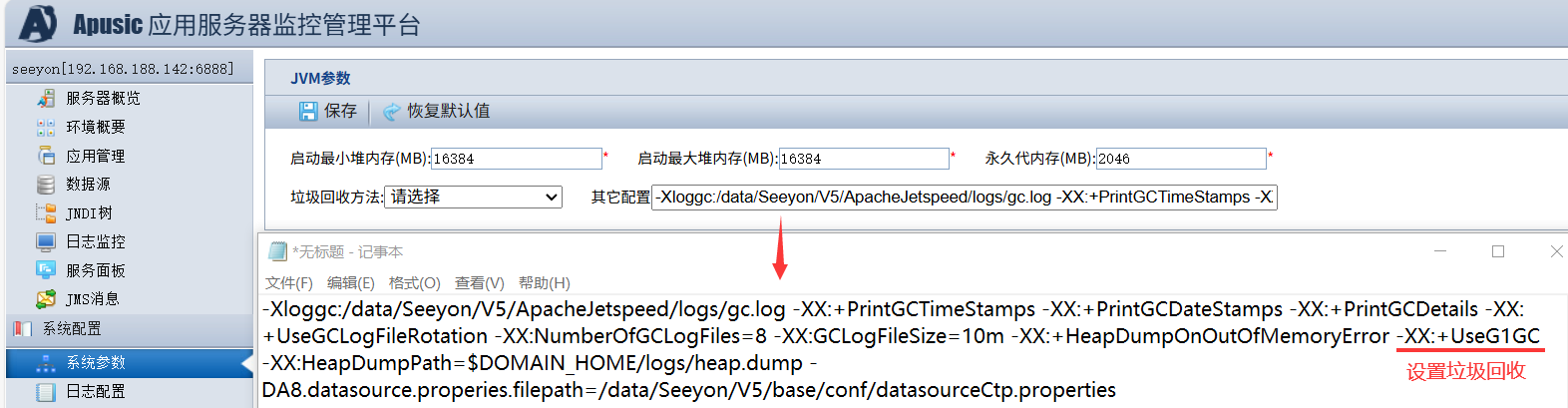
配置修改后,重启一次中间件。
JVM后台修改: 如无法访问管理控制台,可到金蝶后台手动修改,到产品所用的domain域bin目录下,修改启动文件startapusic的配置:
cd /data/AASV9.0/domains/seeyon/bin/
# 修改启动程序的JVM配置
vim startapusic
1、MEMORY_JVMOPTS设置堆内存和永久代内存,后台修改比较灵活,可用G或MB做单位,规则与可视化方案一致:
- G做单位示例:
-Xms16G -Xmx16G -XX:MaxPermSize=2G - MB做单位示例:
-Xms16384m -Xmx16384m -XX:MaxPermSize=2046m
2、OTHERS_JVMOPTS 和 GC_JVMOPTS配置产品所需参数,规则与可视化方案一致,示例如下:
OTHERS_JVMOPTS="-server -Djava.net.preferIPv4Stack=true -Djava.awt.headless=true -XX:MaxMetaspaceSize=2G -XX:ReservedCodeCacheSize=1G -Djdbcproxydriver.driverclass=dm.jdbc.driver.DmDriver -Dsun.zip.disableMemoryMapping=true -Djava.security.egd=file:/dev/./urandom -Djava.awt.headless=true"
MEMORY_JVMOPTS="-Xms8192m -Xmx8192m -XX:MaxPermSize=2046m"
GC_JVMOPTS=" -Xloggc:/data/Seeyon/V5/ApacheJetspeed/logs/gc.log -XX:+PrintGCTimeStamps -XX:+PrintGCDateStamps -XX:+PrintGCDetails -XX:+UseGCLogFileRotation -XX:NumberOfGCLogFiles=8 -XX:GCLogFileSize=10m -XX:+HeapDumpOnOutOfMemoryError -XX:+UseG1GC -XX:HeapDumpPath=$DOMAIN_HOME/logs/heap.dump -DA8.datasource.properies.filepath=/data/Seeyon/V5/base/conf/datasourceCtp.properties"
如通过后台修改,请在金蝶技术指导下操作,配置示例如下:
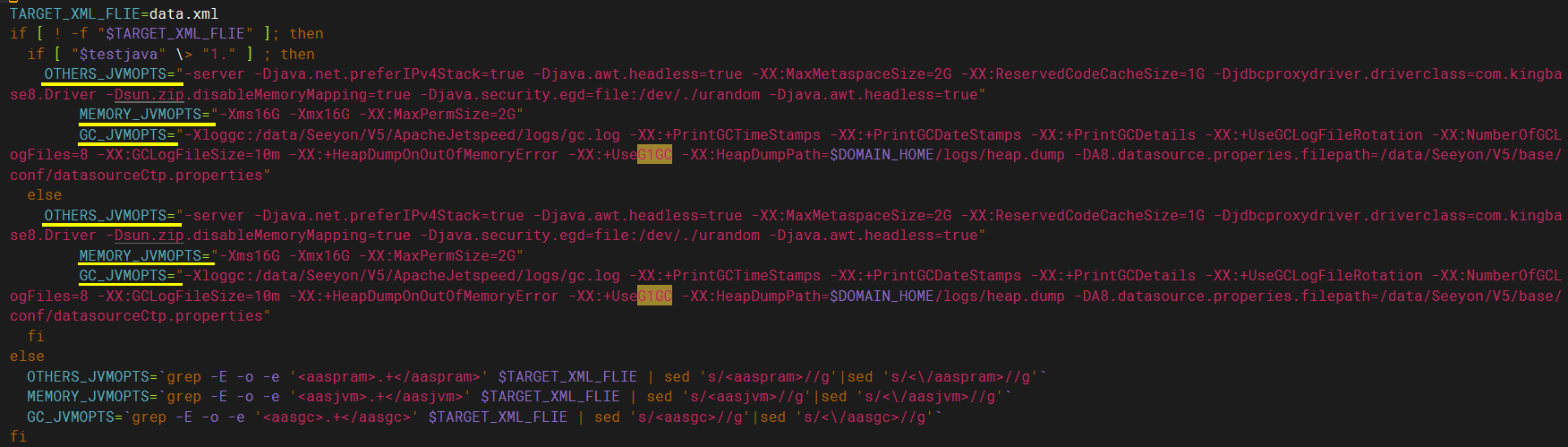
配置修改后,需要重启一次中间件生效。
# 金蝶V9 JNDI数据源检查
全新安装场景不再使用中间件自带的JDBC数据库连接池,而是改用JNDI资源,JNDI资源使用协同自主设计的数据库连接池。
协同自主数据库连接池性能优越、支持连接保活、连接可用性检测、连接监控、慢查询日志
1、中间件管理控制台--JNDI资源,如列表存在名称为jdbc/ctpDataSource的JNDI资源配置,则说明本次通过JNDI走协同自主连接池:
- JNDI资源名称:
jdbc/ctpDataSource - JNDI资源类型:
javax.sql.DataSource - JNDI工厂类:
com.seeyon.v3x.dbpool.datasource.DataSourceConProviderFactory - 是否单例:是
在金蝶V9中间件中存放JNDI资源配置位于域下的jndi_resource.xml文件:domains/seeyon/config/jndi_resource.xml:
<?xml version="1.0" encoding="UTF-8"?>

<resources>
  <resource jndi-name="jdbc/ctpDataSource" resource-type="javax.sql.DataSource" factory="com.seeyon.v3x.dbpool.datasource.DataSourceConProviderFactory"/>
</resources>

2、协同自主数据库连接池文件存放于协同base/conf/datasourceCtp.properties文件里,通过上一章节JVM其它配置 -DA8.datasource.properies.filepath 能看到连接池文件完整存放路径。
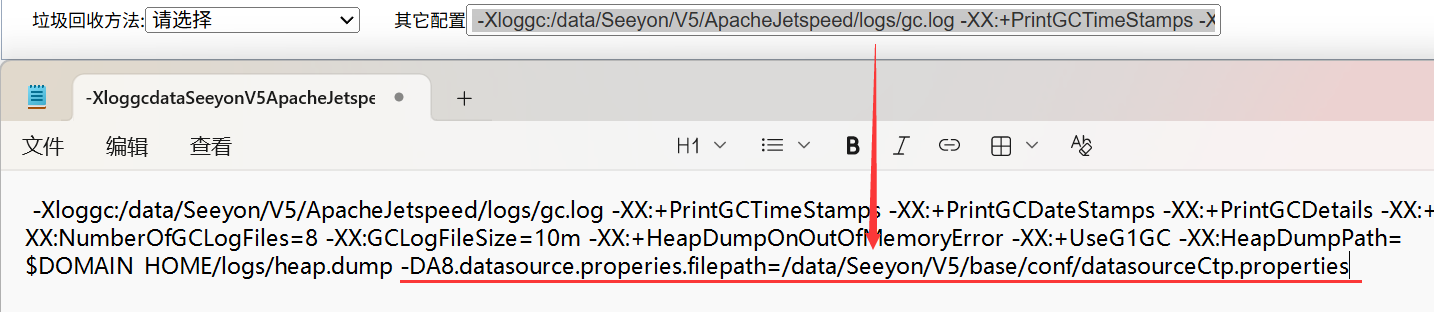
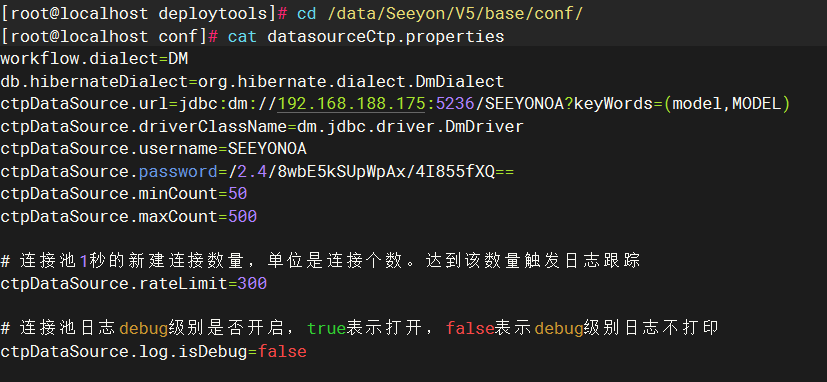
3、检查数据库驱动jar,如使用信创数据库需要做一次驱动jar的检查,不同数据库使用的驱动jar不同,相同数据库不同小版本使用的驱动jar也不同。
驱动jar位于金蝶V9 domain域目录 /lib 下,如数据库版本与驱动jar不匹配需要及时更换(删除不匹配的驱动jar,放置匹配的驱动jar):
- lib下不要存在多个驱动jar,如kingbase8-8.6.0.jar和kingbase8-8.3.0.jar共存会出现偶尔不能用的问题
- 如果需要替换驱动,标准方法是:移除旧的驱动jar,放置新的驱动jar(一定是数据库厂商提供的驱动),重启中间件

# 金蝶V9 其它配置检查
1、检查域web.xml: 编辑域目录下config/web.xml(如/data/AASV9.0/domains/seeyon/config/web.xml),确保如下内容配置生效:
<mime-mapping>
        <extension>cab</extension>
        <mime-type>application/vnd.ms-cab-compressed</mime-type>
</mime-mapping>
<context-param>
	<param-name>request.charsetencoding</param-name>
	<param-value>UTF-8</param-value>
</context-param>
2、检查域vm.options: 编辑域目录下config/vm.options(如/data/AASV9.0/domains/seeyon/config/vm.options),确保如下内容配置生效:
apusic.http.disabledMethods=DELETE,PUT,TRACE,OPTIONS
com.apusic.elite.fnLength=50
配置修改后,重启一次中间件。
# 金蝶V9部署启动应用
# 金蝶V9放置license
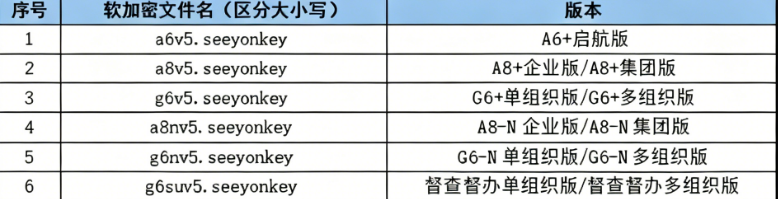
部署启动seeyon应用前,将产品授权license注册后(注册使用标准产品安装包中的updateDog),放置在协同安装目录V5/base/license下。
加密狗需要在Windows带图形化的页面注册,注册使用标准产品安装包中的 updateDog,注册时需要绑定当前服务器的 Mac 地址,注册成功后,将加密文件放置到部署包 V5/base/license目录 下。
生产环境注册加密授权有重大变化,请上线前尽早阅读《协同新加密授权注册更新手册V11 (opens new window)》进行操作!

# 金蝶V9部署应用
金蝶管理控制台,访问“应用管理”菜单。
1、先卸载applications/default默认的应用:

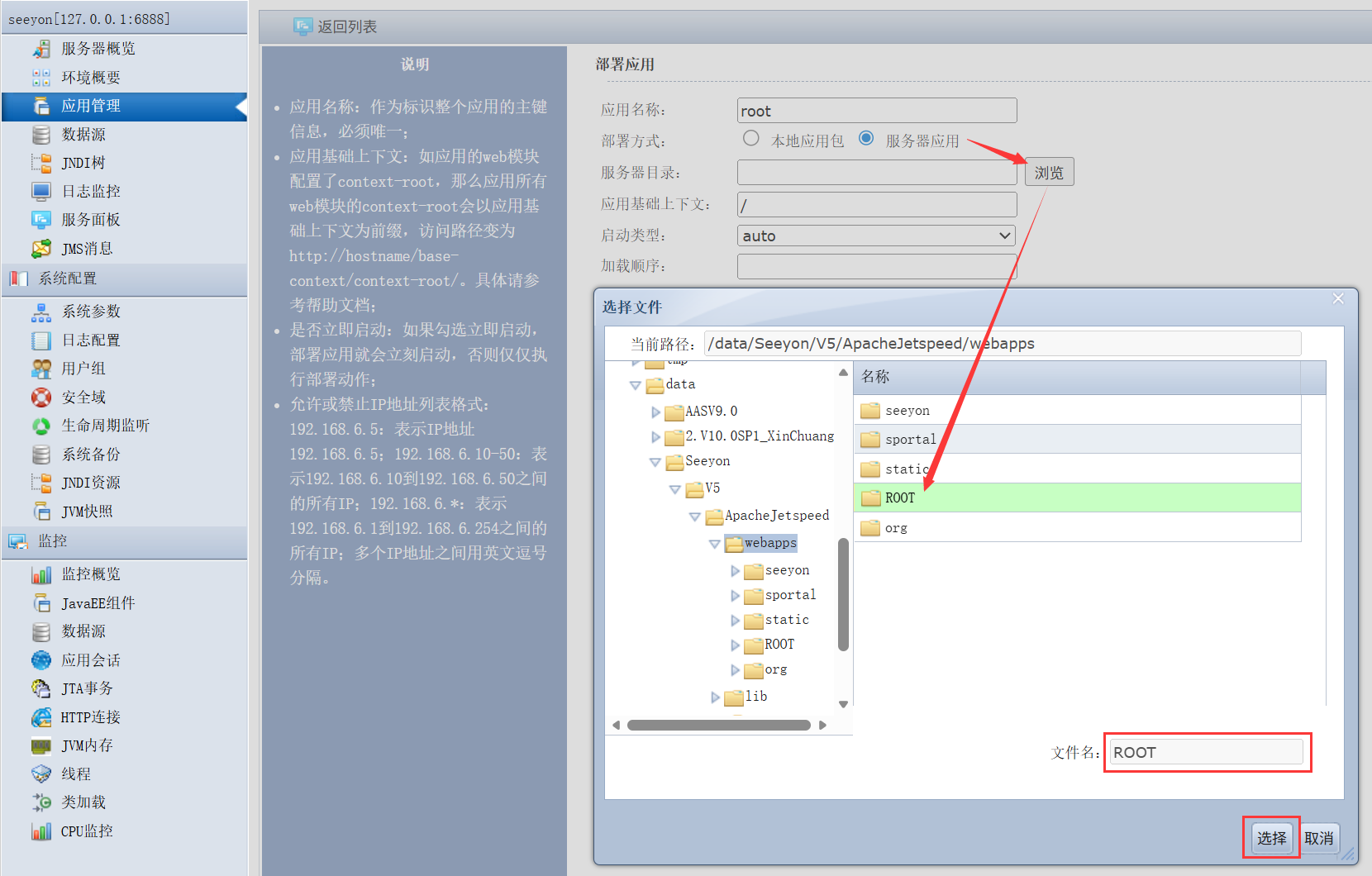
2、部署ROOT: 选择“部署应用”按钮,按如下要求配置:
- 应用名称:root(也可以ROOT)
- 部署方式:服务器应用
- 服务器目录:浏览选择协同程序目录下的ROOT,参考本手册部署后路径为/data/Seeyon/V5/ApacheJetspeed/webapps/ROOT
- 应用基础上下文:
/ - 其余配置保持默认,随后保存
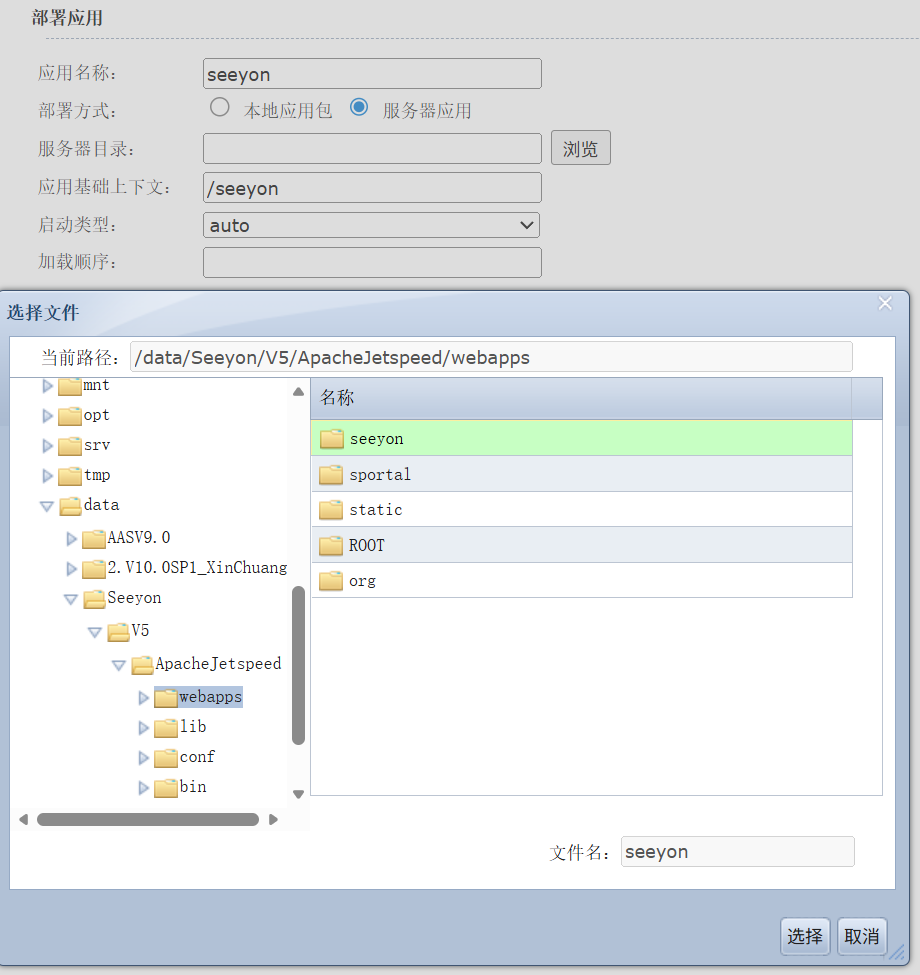
3、依次部署static、sportal、seeyon、_AMapService: root部署之后,参考如下表格顺序,再依次部署static、sportal、seeyon、_AMapService。(_AMapService 一定要在 seeyon 之后部署)
- 应用名称:对应表格“应用程序名称”
- 部署方式:服务器应用
- 服务器目录:对应表格“OA安装程序路径”
- 应用基础上下文:对应表格“上下文路径”
部署过程可能异常,尤其是部署seeyon应用,所以在部署时,需要随时检查部署日志:
# 1、若金蝶采用nohup ./startapusic &启动,则中间件日志位于域下面的bin目录
cd /data/AASV9.0/domains/seeyon/bin/
tail -f nohup.out

# 2、协同OA的日志位于协同程序目录V5/ApacheJetspeed/log_sy下
cd /data/Seeyon/V5/ApacheJetspeed/logs_sy
tail -f ctp.log
tail -f error.log
| 部署顺序 | OA安装程序路径(示例) | 上下文路径 | 应用程序名称 |
|---|---|---|---|
| 1 | /data/Seeyon/V5/ApacheJetspeed/webapps/ROOT | / | root |
| 2 | /data/Seeyon/V5/ApacheJetspeed/webapps/static | /static | static |
| 3 | /data/Seeyon/V5/ApacheJetspeed/webapps/sportal | /sportal | sportal |
| 4 | /data/Seeyon/V5/ApacheJetspeed/webapps/seeyon | /seeyon | seeyon |
| 5 | /data/Seeyon/V5/ApacheJetspeed/webapps/_AMapService | /_AMapService | _AMapService |
最终部署效果:
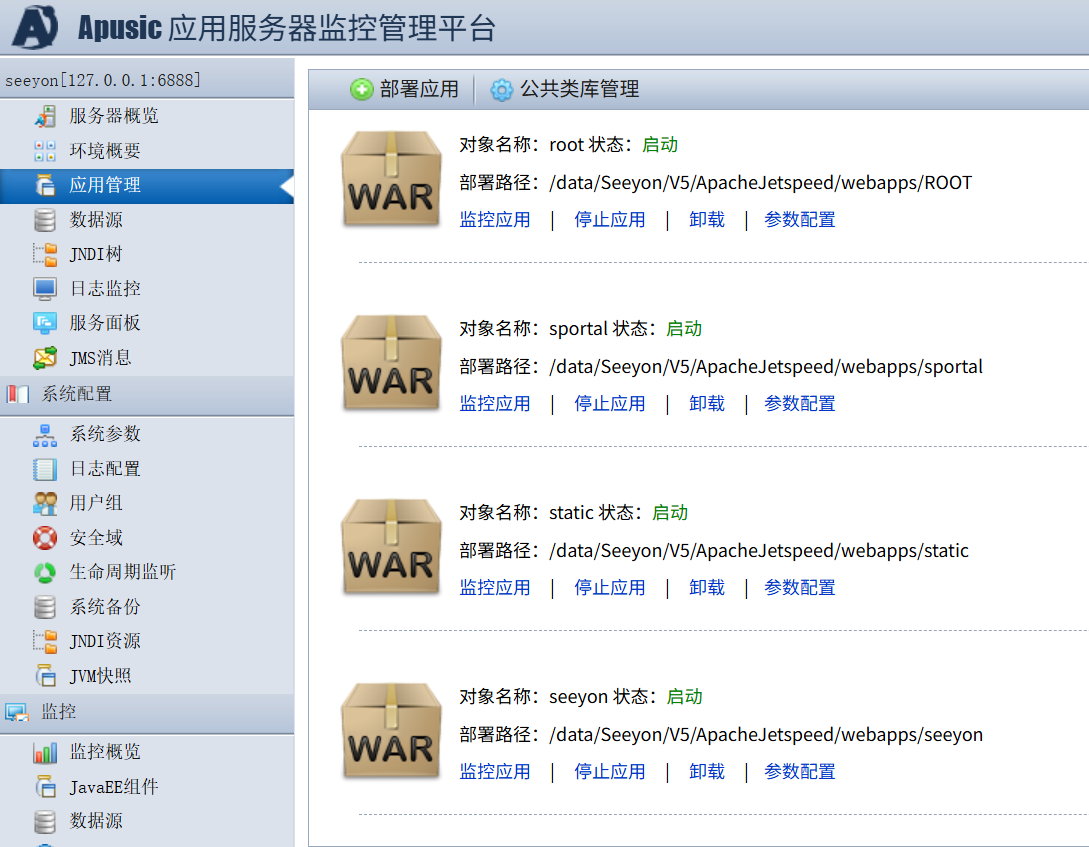
金蝶V9 SP9版本(AAS-V9.0-SP9)调整太大,实测部署后无法启动,请选择金蝶AAS-V9.0-SP10版本部署。
金蝶V9 SP9部署seeyon时会遇到如下异常,请更换金蝶V9 SP10版本部署:
[apusic.web.seeyon./seeyon-HTTPHandler-45-95] No Spring WebApplicationInitializer types detected on classpath
2025-06-29 16:02:47 错误 [apusic.application.seeyon-HTTPHandler-45-95] 启动失败
java.lang.Exception: java.lang.NoClassDefFoundError: com/fasterxml/jackson/core/type/TypeReference
        at com.apusic.deploy.runtime.J2EEApplication.startService(J2EEApplication.java:1133)
        at com.apusic.service.Service.start(Service.java:205)
        at com.apusic.deploy.runtime.J2EEDeployer.deploy(J2EEDeployer.java:512)
        at com.apusic.deploy.runtime.J2EEDeployer.deploy(J2EEDeployer.java:403)
# 金蝶V9登录协同系统
所有协同应用部署并启动成功后,登录协同系统:通过浏览器访问 http://协同服务器IP:6888/seeyon (访问端口即中间件管理控制台端口),如果显示登录页面则部署成功,通过内置的 init-admin 帐号登录系统,进行组织、帐号权限配置:
协同服务地址:http://协同服务器IP:6888/seeyon
首次登录帐号:init-admin
首次登录密码:123456
通过中间件管理控制台-应用管理-通过root或seeyon应用“查看应用模块”也可以访问协同系统首页:
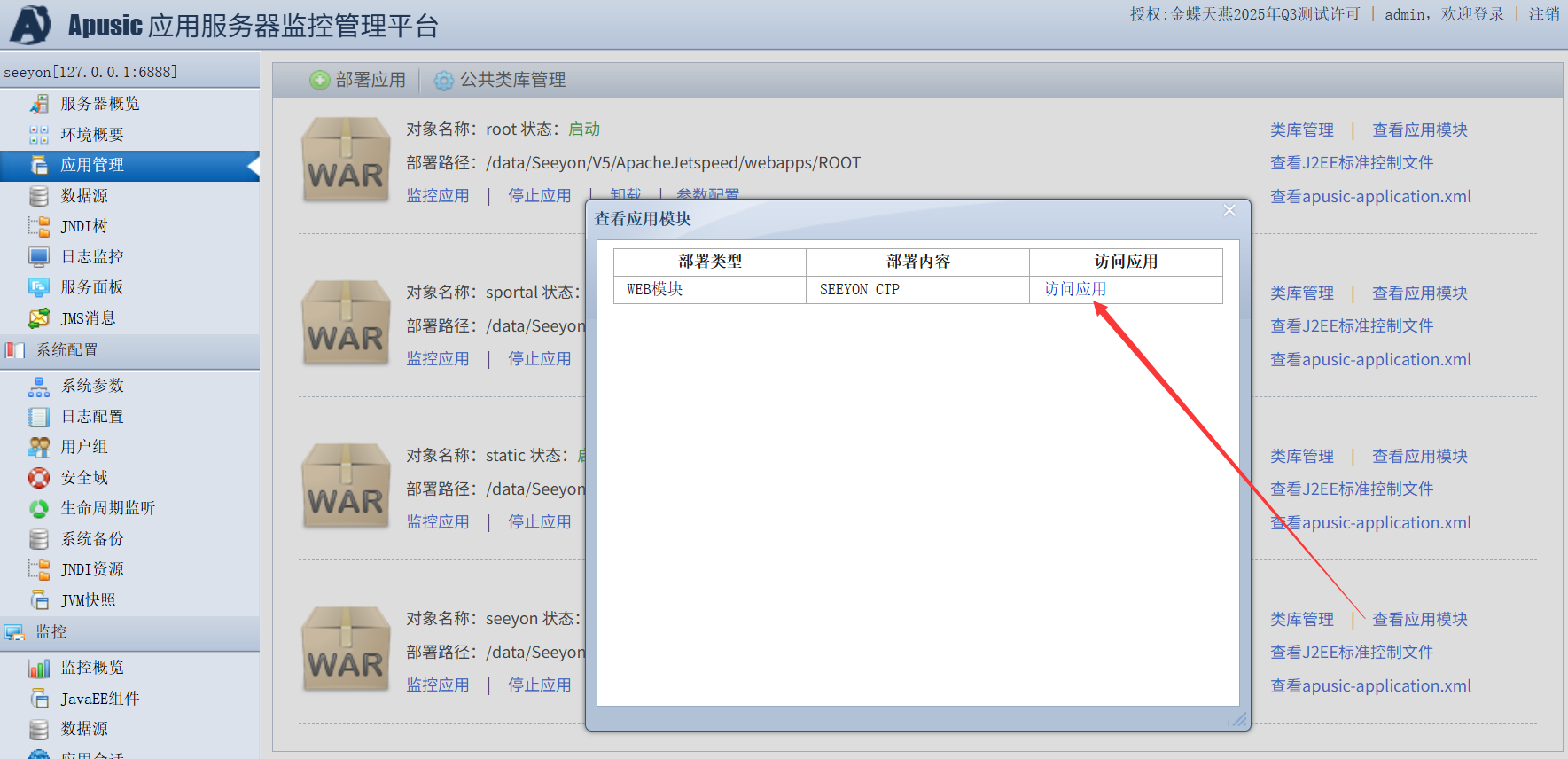
# 金蝶V9部署常见问题
# 1. 配置OA集群时报错,单机正常启动
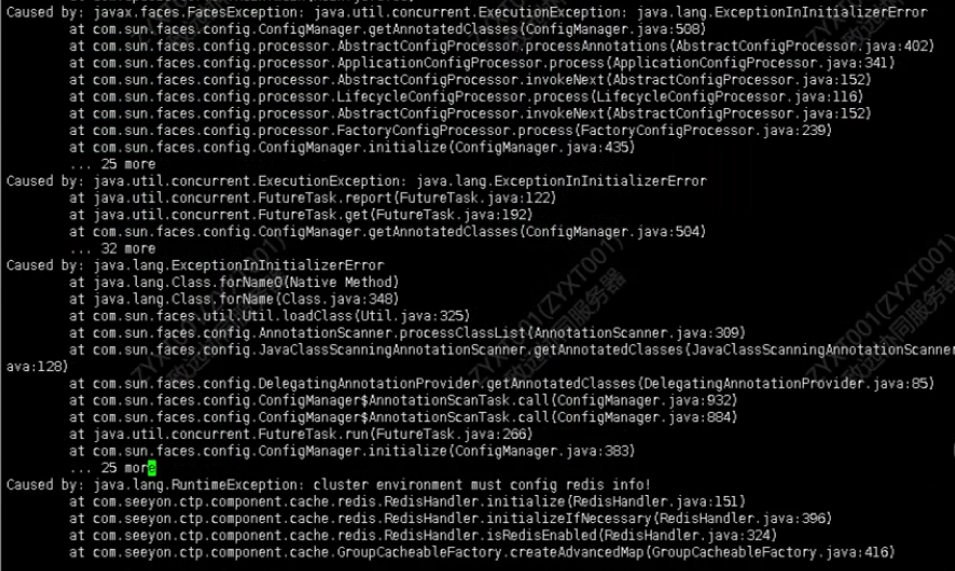
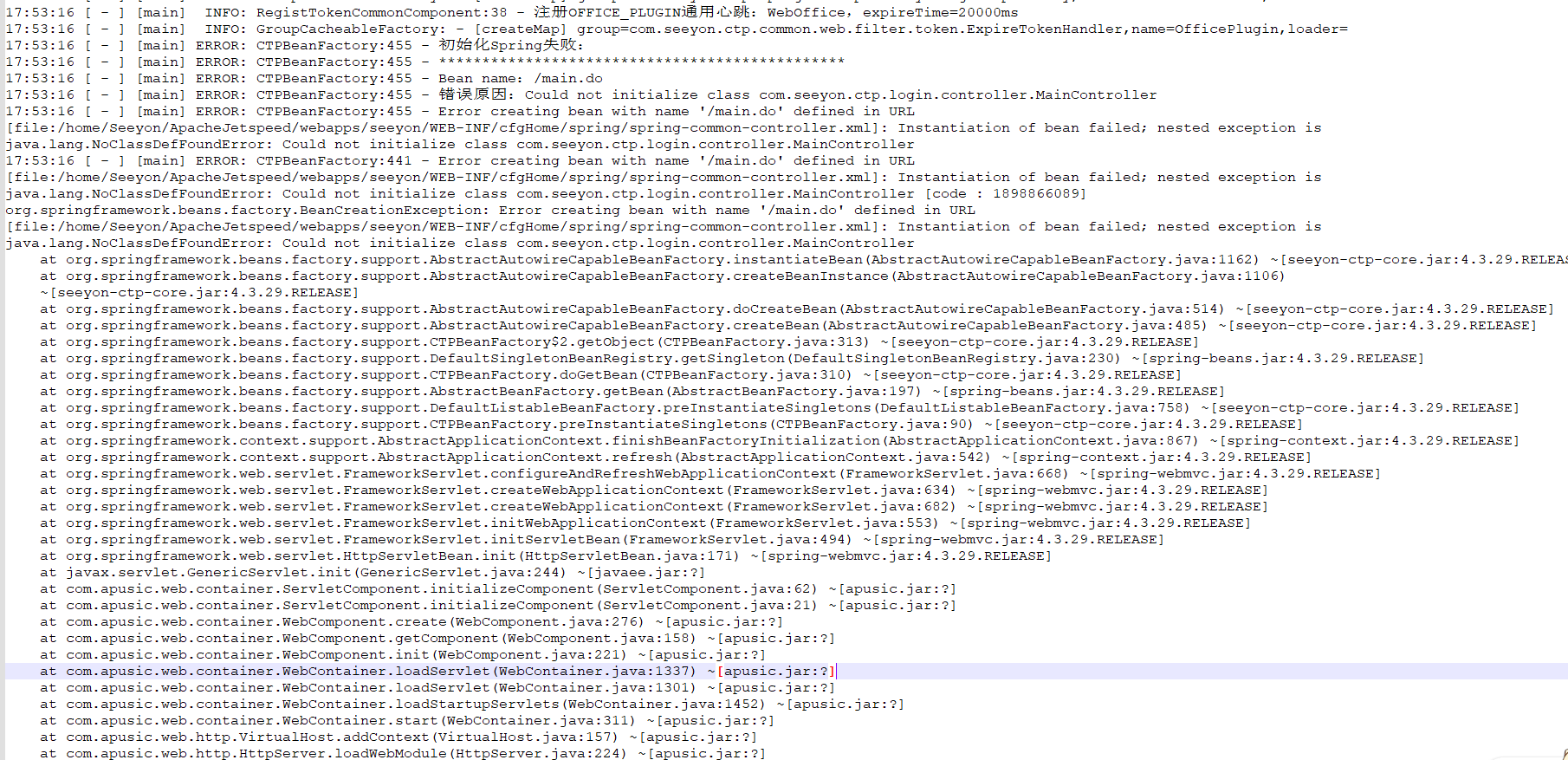
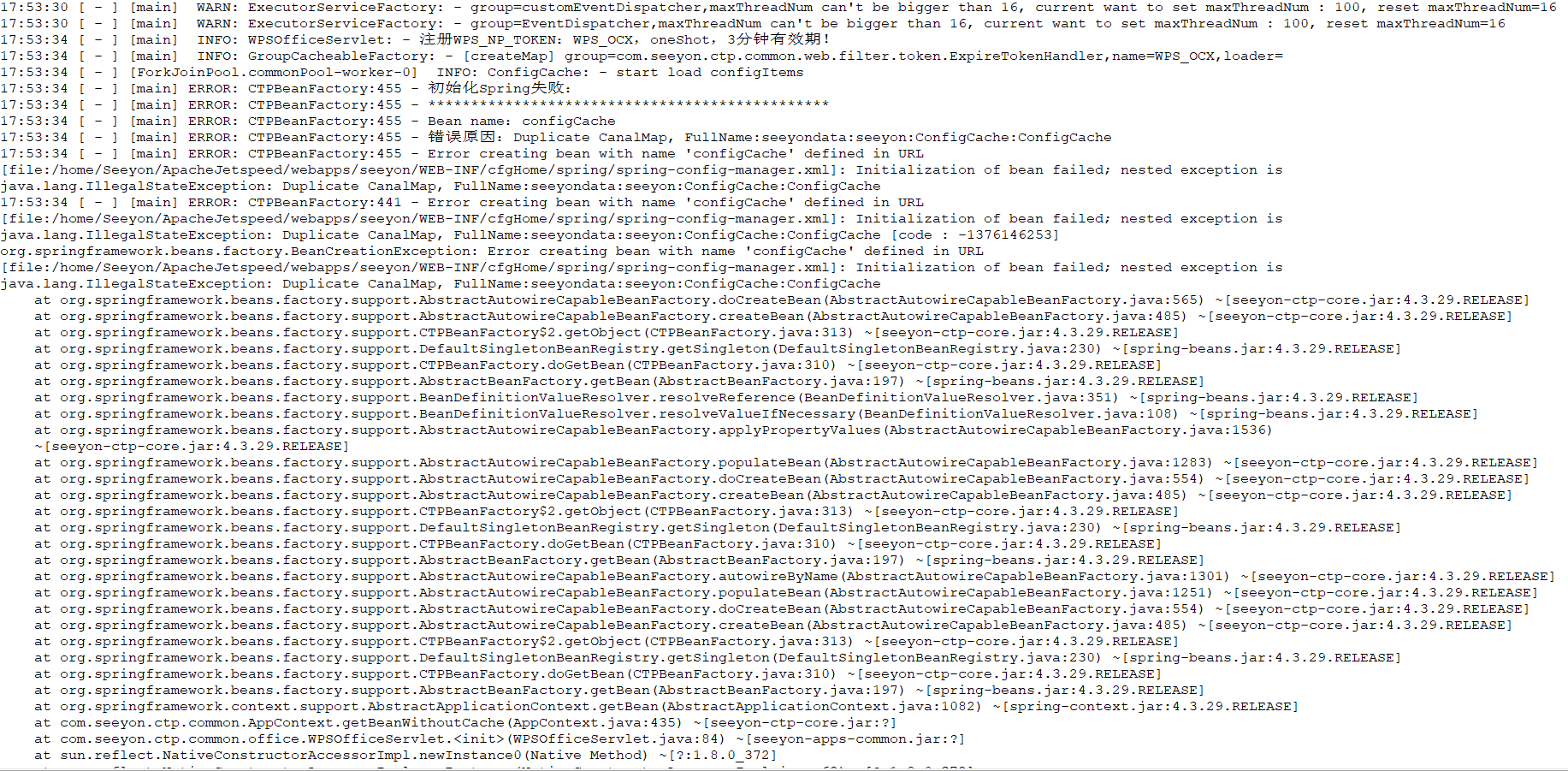
单机没问题是因为单机根本就不需要运行初始化redis得代码
看起来是jsf初始化扫描配置一些类,结果扫到OA得maincontroller了
OA没有使用jsf,因此可以去掉这个类(修改前注意备份),再重启中间件尝试,启动正常
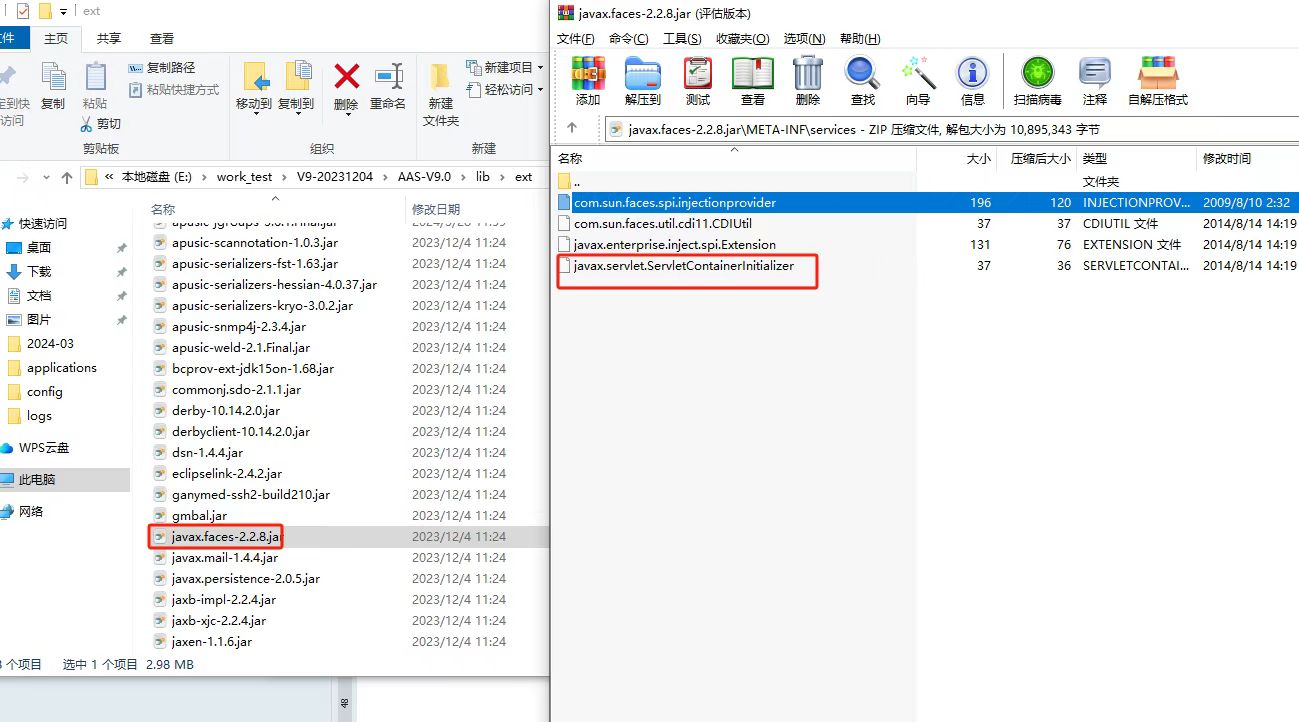
关联支持单:JSFW-2025-00291
# 金蝶V9日常运维
# 金蝶V9修改数据库配置
如需调整数据库连接URL、帐号、密码、最大最小连接数,都需在协同程序base/conf/datasourceCtp.propertie文件中调整:
- ctpDataSource.url:数据库连接URL
- ctpDataSource.driverClassName:数据库驱动类名
- ctpDataSource.username:数据库连接账号
- ctpDataSource.password:数据库连接密码,数据库密码可以明文,如需密文存放,可在其它环境使用SeeyonConfig应用配置器保存数据库密码,将加密后的密码串替换到当前环境中
- ctpDataSource.minCount:初始化连接数
- ctpDataSource.maxCount:允许最大连接数
调整datasourceCtp.properties配置后不仅需要重启协同OA,还需要重启中间件才能保证配置生效。以下为电科金仓数据库连接池的配置示例:
# 金蝶V9启停协同OA
停止和启动命令如下:
# 停止金蝶V9服务
ps -ef | grep java
kill -9 java进程ID

# 后台启动金蝶V9服务
cd /data/AASV9.0/domains/seeyon/bin
nohup ./startapusic &

# 查看启动日志
tail -f nohup.out
注意:日常观察nohup.out日志的大小,如果日志过大,需要定期清除,避免占用过多磁盘空间。
# 金蝶V9 OA集群部署
中间件下部署协同集群,需要先参考本手册部署第一套环境,确保单机运行正常,再参考 《致远协同管理软件集群部署手册》 (opens new window)进行集群配置。
# 金蝶V9 配置协同HTTPS
默认协同通过http协议访问,如客户需要https访问协同,则需要单独部署配置:
- 首先,中间件不做任何调整,保持默认http
- 然后,部署Nginx,由Nginx管理https,通过Nginx+SSL反向代理到协同http
- 最终,系统运行模式为:客户端===>Nginx(https)===>协同(http)
Nginx 部署、参数配置及 SSL 配置可参考《Nginx部署配置手册 (opens new window)》。
# 金蝶V9 协同程序升级
如果早期使用信创部署工具安装部署的协同,后期协同存在升级需求,则参考信创升级手册操作即可。
# 四、金蝶V10协同应用部署
# 金蝶V10准备
使用金蝶V10前,通过java -version命令检查当前系统是否已经安装openjdk8。如未安装请自行安装或联系系统厂商准备合适的jdk8(小版本号推荐1.8.0_372),并配置JAVA_HOME、PATH、CLASSPATH环境变量:
上传并解压金蝶V10安装介质:
# 本例是将金蝶V10压缩包放置到/data目录
cd /data
unzip AAS-V10.zip -d AASV10
金蝶V10从第一次启动开始,就需要授权文件(一般为license.xml),我们需要将授权文件放置到名为aas目录的下一层,参考命令mv license.xml /data/AASV10/ApusicAS/aas

# 金蝶V10初始化
放置授权文件后,到ApusicAS/bin目录进行第一次启动,初次启动会让你设置三员密码,并自动创建一个名为mydomain的域,控制台会输出Admin Port,记住这个端口号,后面登录用:
cd /data/AASV10/ApusicAS/bin/
./asadmin start-domain
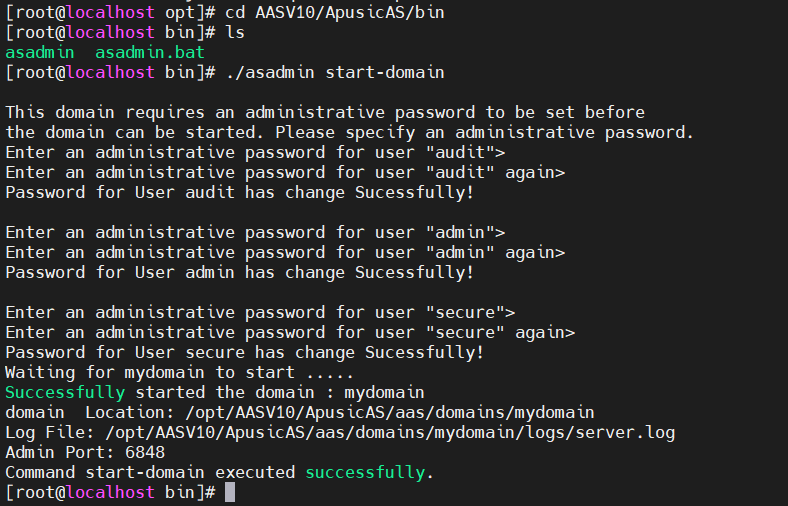
浏览器输入http://金蝶服务器IP:端口(默认6848)访问金蝶V10控制台,主要管理员是admin,使用初始化金蝶时自定义的密码登录。记住这个地址,后续很多操作都是围绕这个地址进行。

# 金蝶V10部署OA
准备XinChuang.zip包:
从致远商务公布的安装程序下载地址中,下载对应版本的XinChuang.zip部署包,并解压到系统中:
# 同样将XinChuang.zip解压到/data/目录进行操作
mv 2.V11.0_XinChuang.zip /data/
cd /data
unzip 2.V11.0_XinChuang.zip

关于XinChuang部署工具:
XinChuang包中有一个信创部署工具,是致远自研产品,工具将很多人工操作的步骤写到程序中,由工具程序来自动完成。包括并不仅限于:配置JVM、调整jar包、设置产品标识、部署OA程序、导入数据库脚本等,极大提升部署效率,减少错误率。
只要使用信创部署工具安装OA,后续OA版本升级,也可以用信创部署工具一键平滑升级。故能用信创部署工具的环境,一定都用工具做部署、升级!
信创部署工具部署模式:
OA信创部署工具位于XinChuang/deploytools目录下,支持图形界面部署和命令行静默部署两种方式,如果有图形化界面,建议优先使用图形界面方式。
图形化部署:使用命名含GUI的
deployGUI-产品线.sh程序启动命令行部署:使用命名含cli的
deploycli-产品线.sh程序启动
# 方法一金蝶V10-图形化安装
本小节适用于带图形化的Linux或信创操作系统。
安装前,首先确定一个OA程序的安装路径,通过mkdir -p /data/Seeyon命令创建目录,以后OA程序就在/data/Seeyon目录下维护。
使用XinChuang工具部署OA程序和配置到金蝶过程中,需要金蝶服务处于停止状态,避免部署异常!(部署过程会向中间件写入配置,如控制台用户在同步操作会导致部署配置丢失)
安装前,确认好客户使用什么数据库,如果是当前版本标准产品支持的数据库,则只需要初始化一个空库(即使是老客户转信创也建议先建空库测试启动),信创工具会自动写入SQL数据。
以上准备就绪后,参考如下命令启动图形化部署工具:
# 到XinChuang部署目录deploytools
cd /data/2.V11.0_XinChuang/deploytools
# 先赋予可执行权限(如果是G6则操作G6N结尾的可执行文件)
chmod +x deployGUI-A8N.sh
# 再启动GUI可执行程序(如果是G6则操作G6N结尾的可执行文件)
./deployGUI-A8N.sh
图形化参数说明:
安装 / 升级: 由信创工具自动判断安装还是升级,如检测到没有安装就自动安装,检测到已安装则自动升级
CPU: 目前支持 ARM、x86 两类,根据当前系统实际情况选择
系统: 只有 CPU 类型为 ARM 时才需要选择,支持选项:统信 uos、麒麟 kylin
中间件: 根据实际情况选择,金蝶V10选择ApusicV10
协同路径: 必须提前创建固定的协同目录,比如本例设置为 /data/Seeyon ,通过 mkdir -p /data/Seeyon 命令创建目录
中间件路径: 对应金蝶V10 Domain域目录,如本例安装地址/data/AASV10/ApusicAS/aas/domains/mydomain
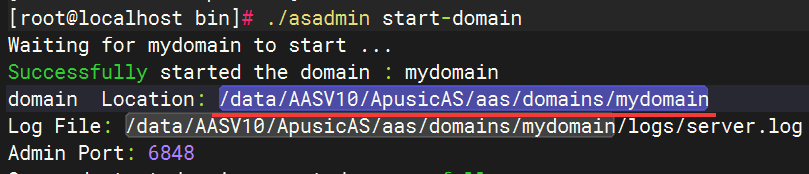
协同产品线、在线人数: 根据实际情况选择,不同在线人数,工具会给不同的 JVM 配置
数据库: 下拉列表中能选到的就是标准支持的库,需要提前准备好空库,工具会自动向空库中写入 协同 初始化 SQL;如数据库不在标准支持范围,则下拉列表选择“不初始化数据库”,这类“不初始化数据库”场景,在工具部署完成后,需要手动初始化数据。
标准产品支持:达梦、人大金仓、神通、MySQL、Oracle、SQLServer、Gbase南大通用数据库初始化,Postgresql仅支持升级。
JDBCDriver: 根据选择的数据库自动生成,无需修改
JDBC URL: 需要修改 IP、端口、库名(数据库空库需要提前创建)
数据库用户、密码: 根据实际情况填写
宝兰德密码: 对应宝兰德管理控制台admin的密码,非宝兰德中间件无需配置
宝兰德端口: 对应宝兰德管理控制台的端口,非宝兰德中间件无需配置
以上填写完整后,先进行“验证参数”,通过后再“安装/升级”,部署需要一定时间,请耐心等待。
信创部署工具日志文件位于:XinChuang/deploytools/logs目录下,可通过日志查看。

完成部署后,手工关闭安装程序退出。
注意:部署工具安装完成后,必须重启中间件:
# 停止和启动服务
cd /data/AASV10/ApusicAS/bin
./asadmin stop-domain
./asadmin start-domain
# 查看域日志
cd /data/AASV10/ApusicAS/aas/domains/mydomain/logs
tail -f server.log
# 方法二金蝶V10-命令行安装
如操作系统无图形化界面,则使用命令行静默安装。
使用XinChuang工具部署OA程序和配置到金蝶过程中,需要金蝶服务处于停止状态,避免部署异常!(部署过程会向中间件写入配置,如控制台用户在同步操作会导致部署配置丢失)
A8N升级通过修改信创部署目录 XinChuang/deploytools/cfgHome/installConfig.properties文件,配置必要的参数。
不同产品线修改的配置文件不同,G6N修改名为installConfigG6N.properties的配置文件。
# 到 XinChuang 部署目录 deploytools/cfgHome
cd /data/2.V11.0_XinChuang/deploytools/cfgHome/
# 修改 installConfig.properties 文件参数
vim installConfig.properties
installConfig.properties 配置文件中的参数与图形化部署界面一模一样,这里面的参数直接参考图形化部署章节填写。
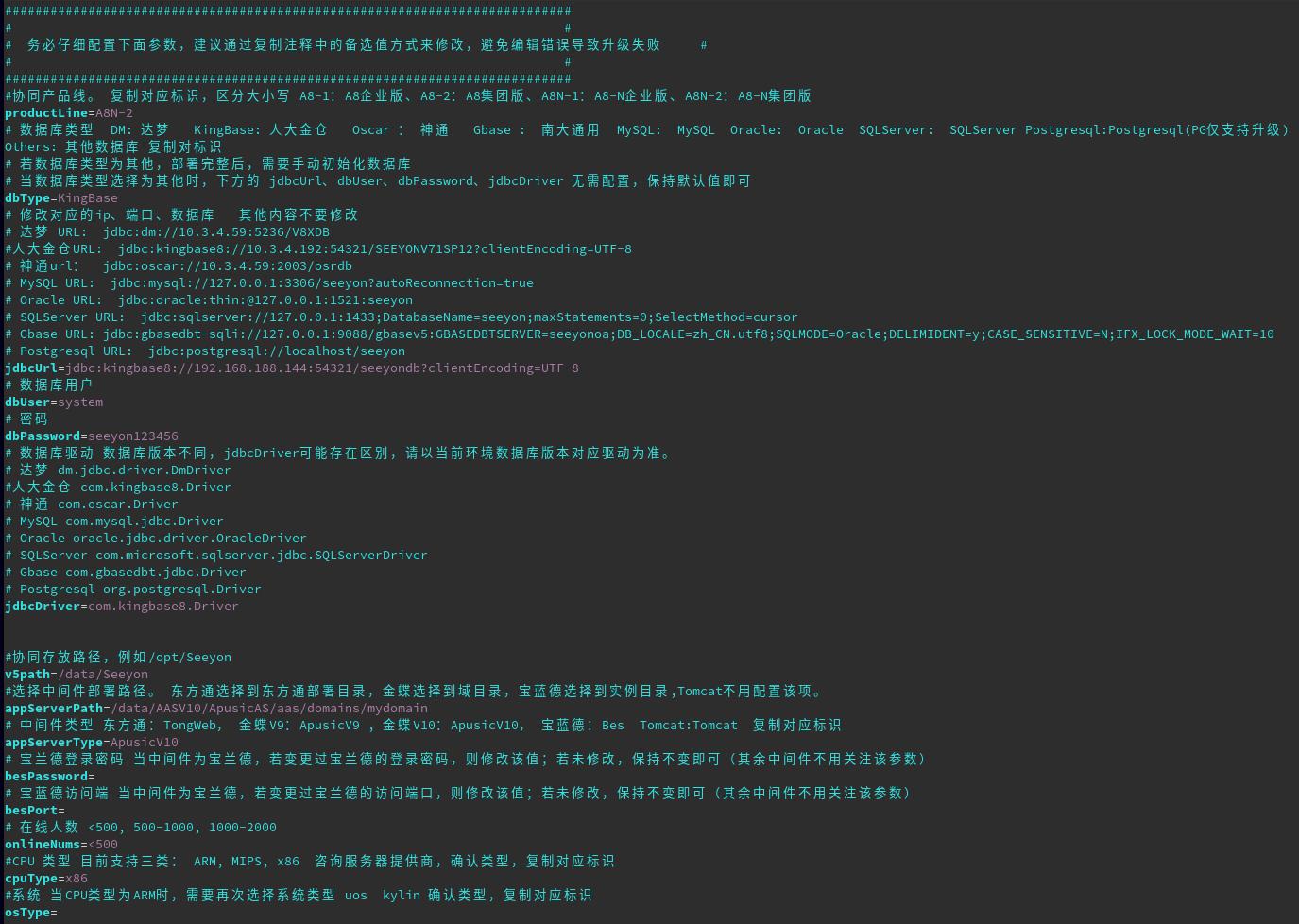
再次提醒:请不要凭感觉填写配置,认真参考“图形化升级”章节,熟悉每一个配置和注意事项后再操作!
如下是一个示例截图:
第三步:执行命令行部署 sh 脚本:
# 到 XinChuang 部署目录 deploytools
cd /data/2.V11.0_XinChuang/deploytools
# 先赋予可执行权限,再执行 sh 脚本
chmod +x deploycli-A8N.sh
./deploycli-A8N.sh
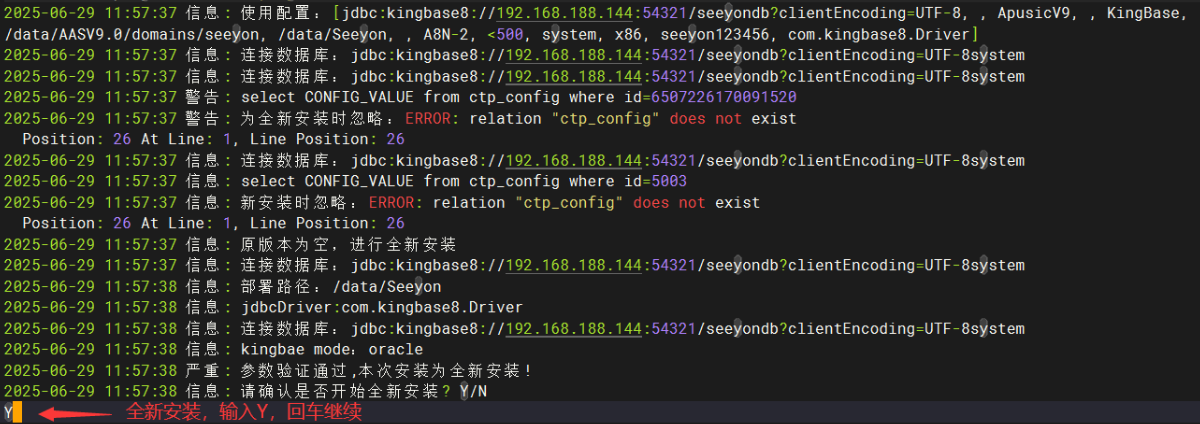
提示“安装成功”即可退出命令模式,进行后续部署配置操作:
信创部署工具日志文件位于:XinChuang/deploytools/logs目录下,如遇到部署异常可通过日志分析问题。
注意:部署工具安装完成后,必须重启中间件:
# 停止和启动服务
cd /data/AASV10/ApusicAS/bin
./asadmin stop-domain
./asadmin start-domain
# 查看域日志
cd /data/AASV10/ApusicAS/aas/domains/mydomain/logs
tail -f server.log
# 金蝶V10 JVM检查
通过信创部署工具部署完成后,一定要重启一次金蝶中间件,否则工具部署的参数无效!
系统管理员admin登录金蝶控制台(http://金蝶服务器IP:端口(默认6848)),访问配置管理-server-config-JVM配置-JVM选项,检查必须的JVM配置:
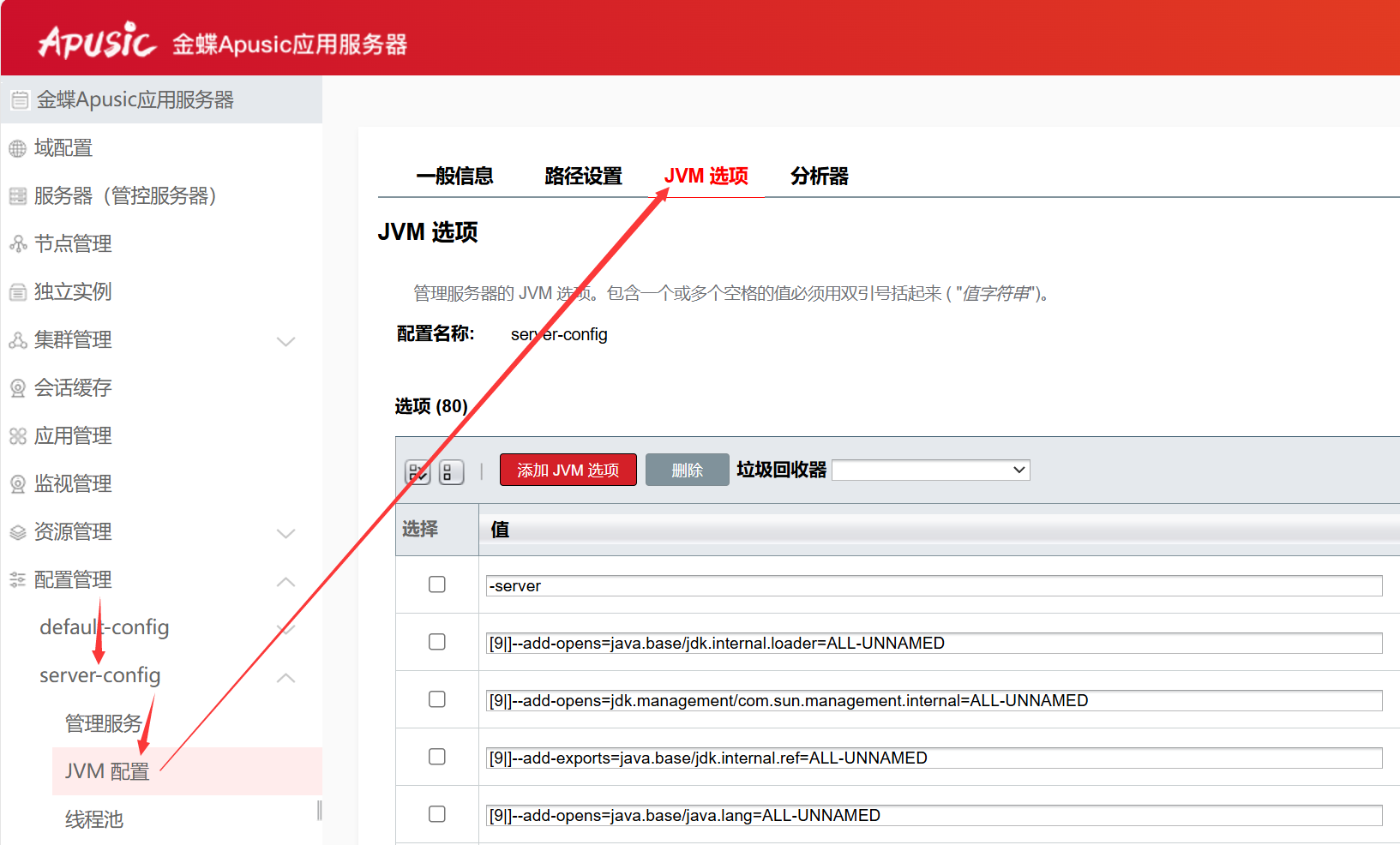
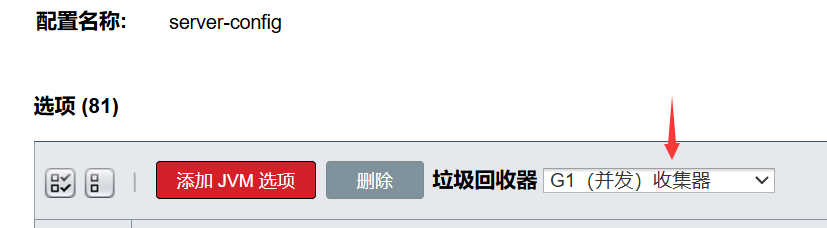
1、垃圾回收器必须选择:G1
2、搜索-Xmx参数,用于分配给OA的最大堆内存,信创部署工具会根据设置的人数自动写入推荐值,如需调整直接在此修改即可,比如申请16G堆内存则配置-Xmx16G
| 在线人数 | 部署方式 | 信创协同服务器配置参考 | 堆内存配置推荐 |
|---|---|---|---|
| 200以下 | 单机 | CPU12核以上/内存24G以上/硬盘320G以上 | 12G |
| 200~500 | 单机 | CPU12核以上/内存32G以上/硬盘320G以上 | 16G |
| 500~1000 | 单机 | CPU24核以上/内存48G以上/硬盘320G以上 | 24G |
| 1000~2000 | 1主1从 | CPU24核以上/内存64G以上/硬盘320G以上 | 32G |
| 2000~3000 | 1主2从 | CPU32核以上/内存64G以上/硬盘320G以上 | 32G |
| 3000~5000 | 1主2从 | CPU32核以上/内存96G以上/硬盘320G以上 | 48G |
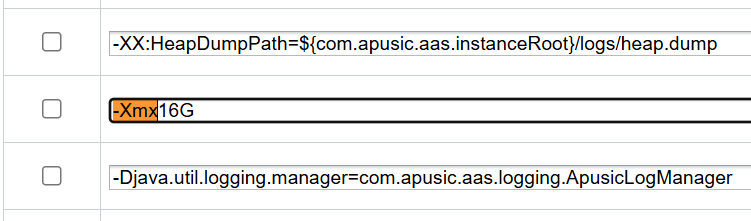
3、搜索-Dcom.sun.enterprise.overrideablejavaxpackages=javax.ws,org.apache.taglibs.standard参数,如不存在,则务必将其手动添加到JVM选项中:

4、搜索-Djdbcproxydriver.driverclass,如果是标准产品支持的数据库, 则一定要有此参数,如不存在,务必将其手动添加到JVM选项中,填写规范如下:
# 达梦数据库配置
-Djdbcproxydriver.driverclass=dm.jdbc.driver.DmDriver
# 人大金仓数据库配置
-Djdbcproxydriver.driverclass=com.kingbase8.Driver
# 神通数据库配置
-Djdbcproxydriver.driverclass=com.oscar.Driver
# 南大通用数据库配置
-Djdbcproxydriver.driverclass=Gbase com.gbasedbt.jdbc.Drive
# MySQL数据库配置
-Djdbcproxydriver.driverclass=com.mysql.jdbc.Driver
# Oracle数据库配置
-Djdbcproxydriver.driverclass=oracle.jdbc.driver.OracleDriver
# SQLServer数据库配置
-Djdbcproxydriver.driverclass=com.microsoft.sqlserver.jdbc.SQLServerDriver
# 海量 及 PG类数据库配置
-Djdbcproxydriver.driverclass=org.postgresql.Driver

如果不是标准产品支持的数据库,则根据对应非标数据库项目化部署手册中的说明来确定是否配置,如无需配置则从JVM中删除此参数!

5、搜索-Dsun.zip.disableMemoryMapping=true,如不存在,则务必将其手动添加到JVM选项中:

6、搜索如下两个JVM选项,如果不存在或值过小,则按如下参数调整并保存:
-XX:MaxMetaspaceSize=2G
-XX:ReservedCodeCacheSize=1G
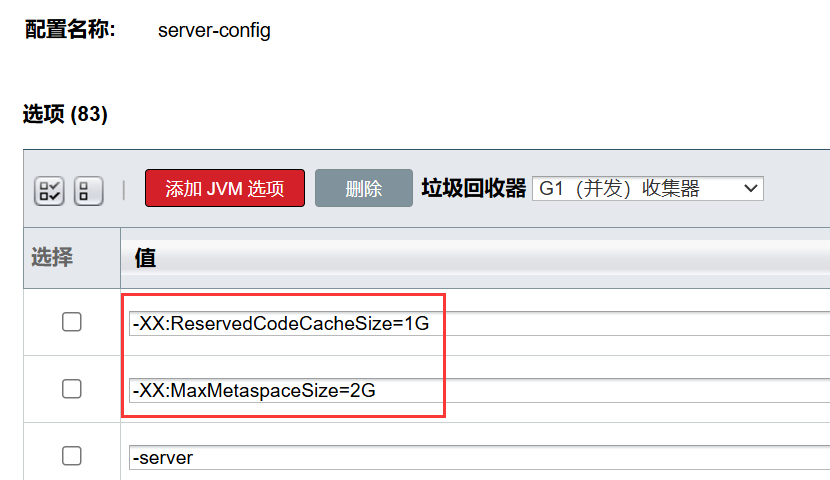
# 金蝶V10线程池保持默认
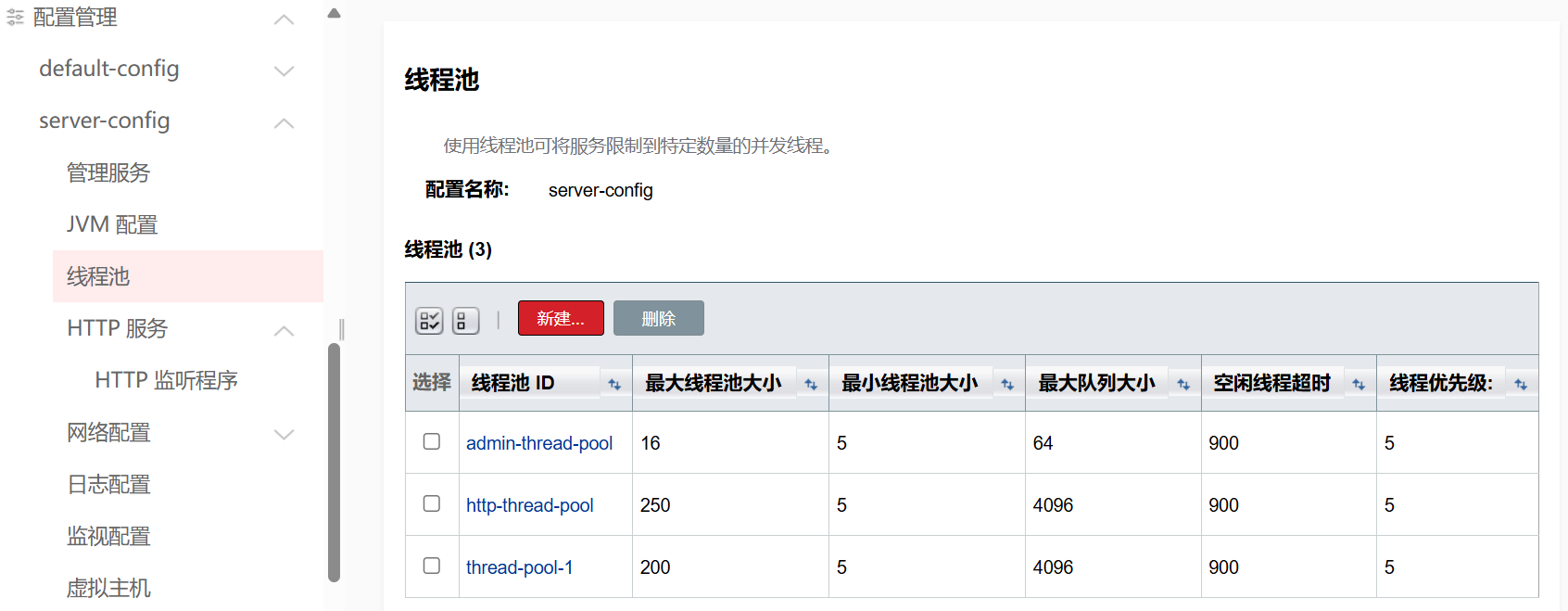
配置管理-server-config线程池保持默认的配置即可,不用修改,正常配置如下:
# 金蝶V10协同OA打补丁(可选)
此步骤主要面对非标准支持数据库的项目化适配场景,务必提前打好适配代码,再进行数据库连接配置及启动。
注意补丁包打包位置:大部分jar放置于OA程序的seeyon/WEB-INF/lib下,还有少量jar放置在金蝶中间件lib下,项目上要根据情况核对清楚并确保打包正确。
# 金蝶V10 JNDI数据源
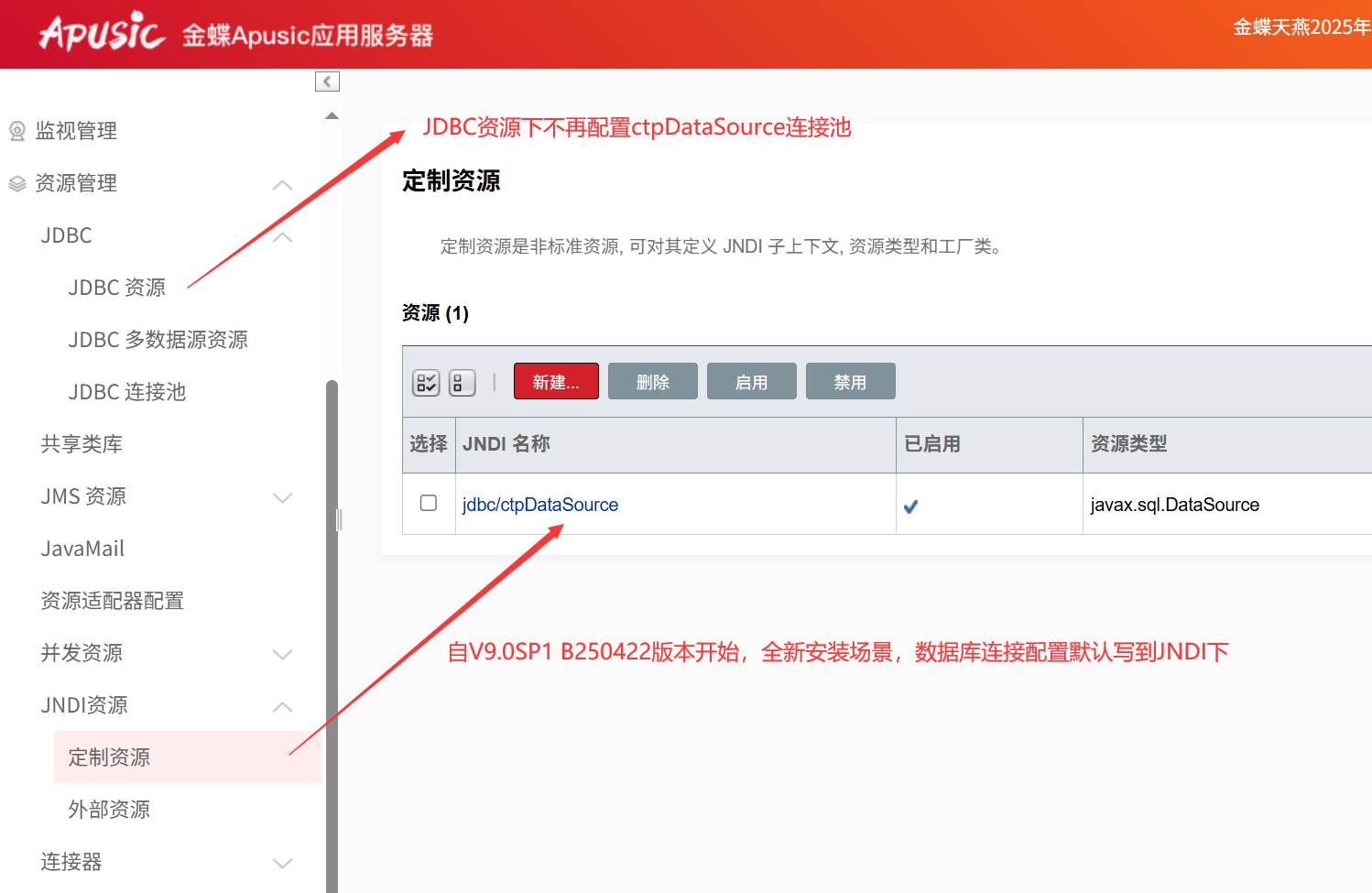
全新安装场景不再使用中间件自带的JDBC数据库连接池,而是改用JNDI资源,JNDI资源使用协同自主设计的数据库连接池。
协同自主数据库连接池性能优越、支持连接保活、连接可用性检测、连接监控、慢查询日志
1、中间件管理控制台--资源管理-JNDI资源菜单,如列表存在名称为jdbc/ctpDataSource的JNDI资源配置,则说明本次通过JNDI走协同自主连接池:
- JNDI资源名称:
jdbc/ctpDataSource - JNDI资源类型:
javax.sql.DataSource - JNDI工厂类:
com.seeyon.v3x.dbpool.datasource.DataSourceConProviderFactory - JNDI状态默认勾选启用
2、协同自主数据库连接池配置存放于协同程序base/conf/datasourceCtp.properties文件里,通过中间件JVM-DA8.datasource.properies.filepath参数可以看到详细路径:

# 金蝶V10部署启动应用
1、接下来就是准备部署应用启动,部署启动前,先在OA程序/base/license目录放置-N加密授权。
加密狗需要在Windows带图形化的页面注册,注册使用标准产品安装包中的 updateDog,注册时需要绑定当前服务器的 Mac 地址,注册成功后,将加密文件放置到部署包 V5/base/license目录 下。
生产环境注册加密授权有重大变化,请上线前尽早阅读《协同新加密授权注册更新手册V11 (opens new window)》进行操作!
2、OA目录放置授权完成后,开始部署启动应用,进入应用管理菜单,选择部署按钮:
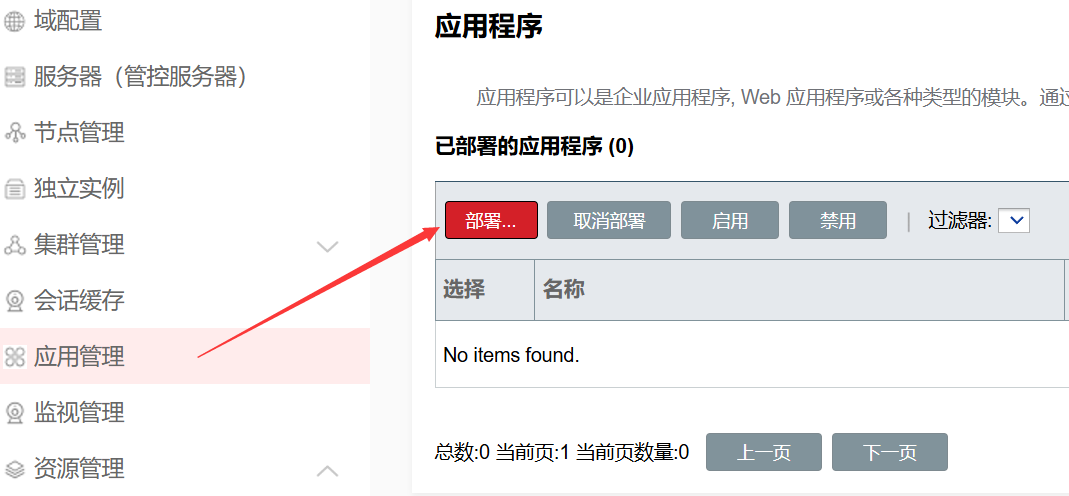
路径:选择“可以从 Apusic Server 访问的本地打包文件或目录”,这里指向OA安装程序部署目录,我们需要按下面列表中的顺序一个一个部署:
| 部署顺序 | OA安装程序路径(示例) | 上下文路径 | 应用程序名称 |
|---|---|---|---|
| 1 | /data/Seeyon/V5/ApacheJetspeed/webapps/ROOT | / | ROOT |
| 2 | /data/Seeyon/V5/ApacheJetspeed/webapps/seeyon | /seeyon | seeyon |
| 3 | /data/Seeyon/V5/ApacheJetspeed/webapps/static | /static | static |
| 4 | /data/Seeyon/V5/ApacheJetspeed/webapps/sportal | /sportal | sportal |
| 5 | /data/Seeyon/V5/ApacheJetspeed/webapps/_AMapService | /_AMapService | _AMapService |
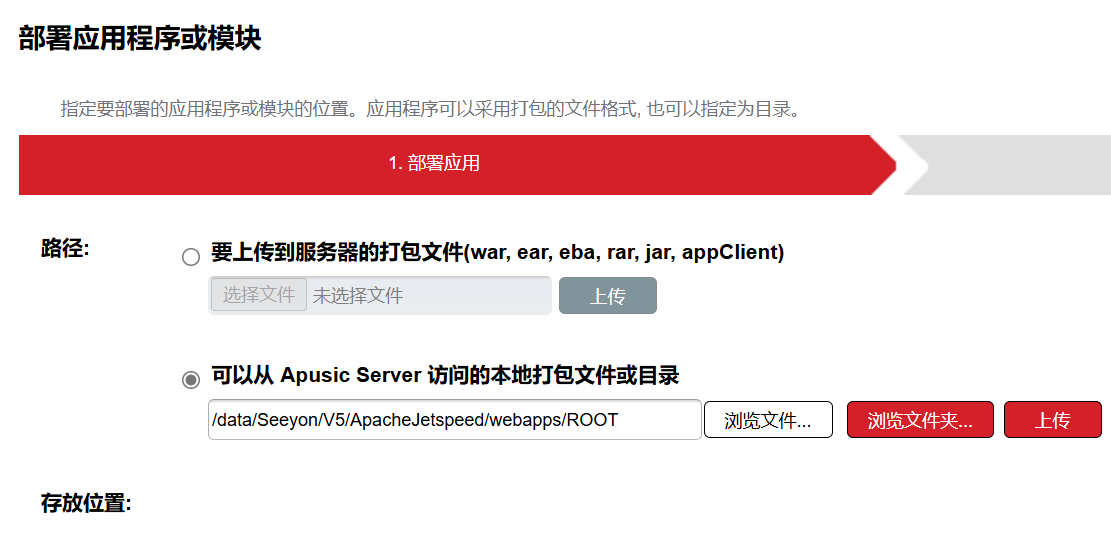
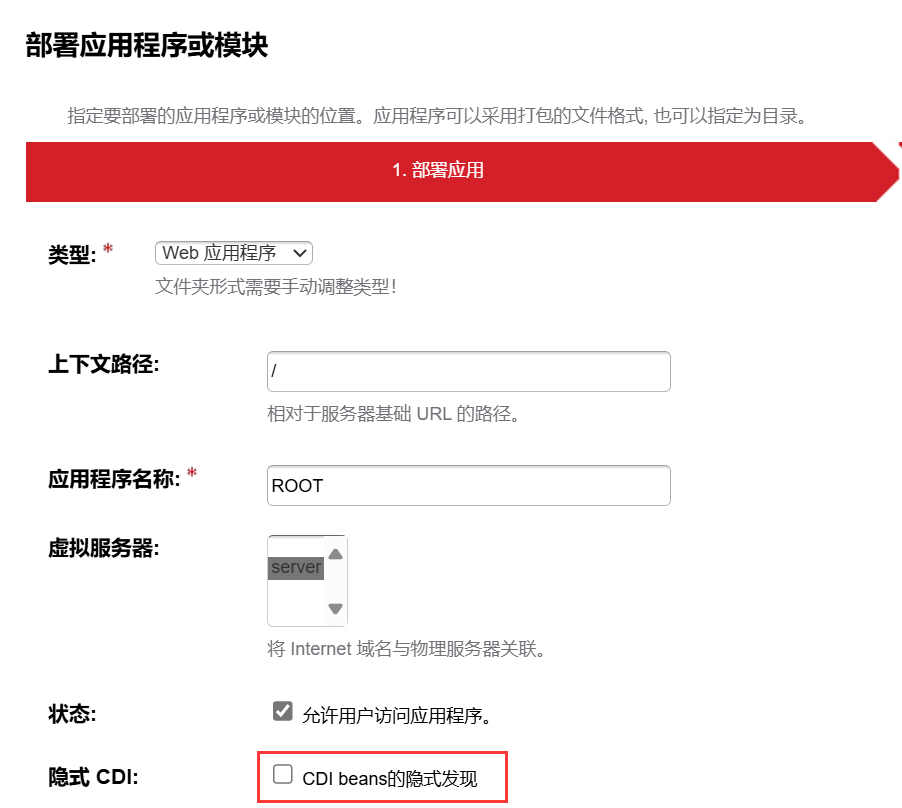
常见部署问题:
1、首次部署/seeyon点击“下一步”卡住:这个是正常现象,正在启动OA,如果卡住超过10分钟则不是正常现象,要看日志排查!
2、首次部署/seeyon时,金蝶控制台页面突然无法访问:原因是部署启动/seeyon报错了,需要到中间件domain/logs/server.log和OA程序ApacheJetspeed/logs_sy目录下根据日志分析排除故障,然后kill金蝶进程,重新启动金蝶再重新部署/seeyon。
3、首次部署/seeyon时,超过10分钟无反应:参考问题2,排查日志。并且关注中间件日志和OA日志是否在暴增,注意及时停止服务,清理异常的日志,防止磁盘空间占满。
4、信创部署启动提示Name "jdbc/ctpDataSource" not found,解决方案参考在线文档 https://open.seeyoncloud.com/#/faq/faq/v1/share?url=Z2JySmU+NDMyNQ==
5、金蝶V10部署OA V9.0以上版本的/seeyon,第一次大概率都无法启动:通过查看日志,能看到Unable to call method addListener on servlet context seeyon这样的错误信息,这个是金蝶中间件未适配好Servlet 3.0的ServletContext.addListener导致。处理方法是联系金蝶分析出补丁包。测试环境临时解决方法:可以从致远公司系统的讨论《【高频咨询】关于金蝶V10中间件部署9.0、9.0SP1系列版本无法启动的问题》下载补丁,补丁文件aas-web-core.jar替换到aas/modules/目录里。
参考资料 https://open.seeyoncloud.com/#/faq/faq/v1/share?url=Z2JySmU+Mzk5Og==
4个应用按顺序部署,部署完成后的效果如下,我们可以点击“访问”按钮访问OA系统:
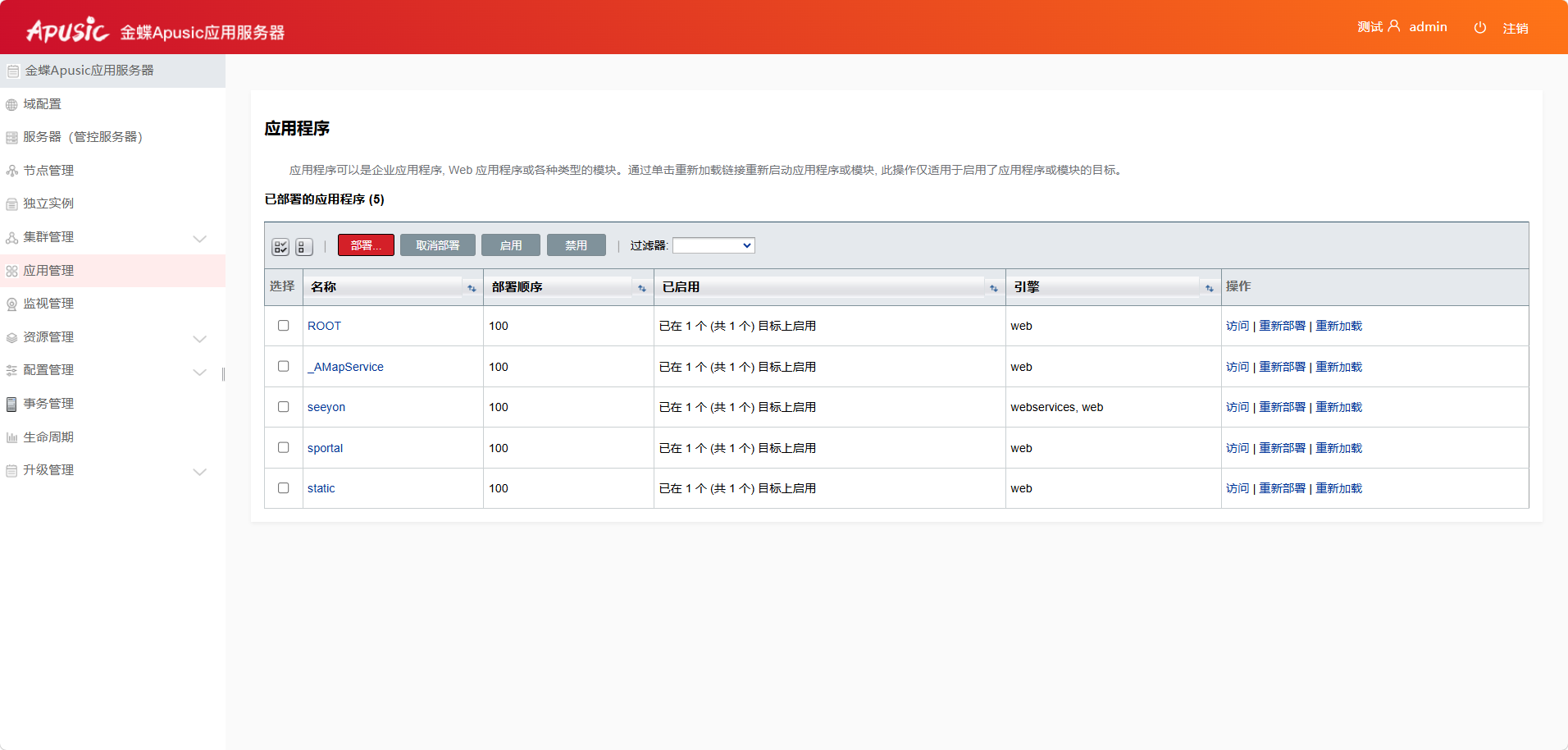
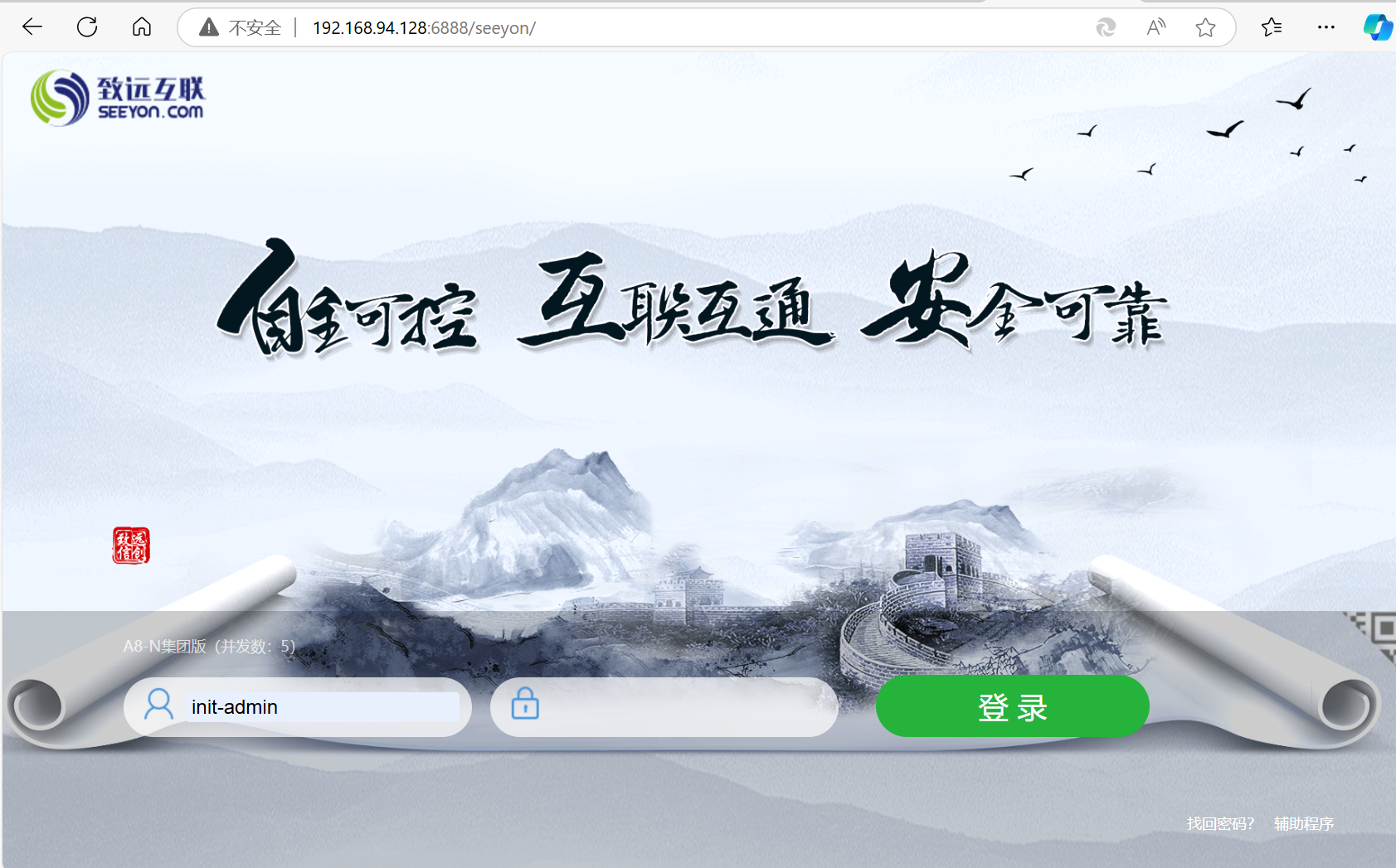
访问OA系统正常页面如下,新客户可以使用账户密码init-admin/123456登录系统初始化基础数据,老客户使用原账号密码登录即可:
5、浏览器不带/seeyon无法访问到OA登录页,希望通过IP端口就能自动跳转到OA登录页:
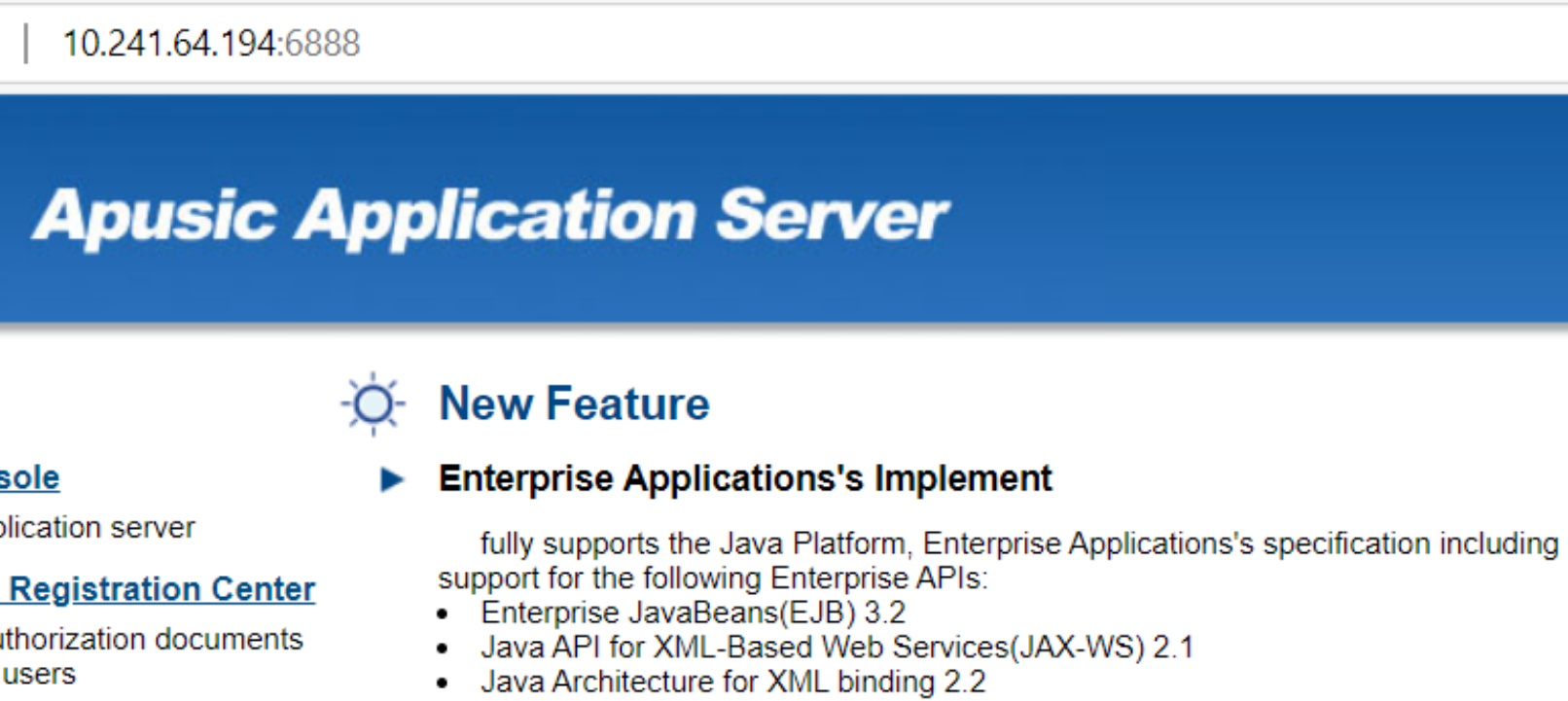
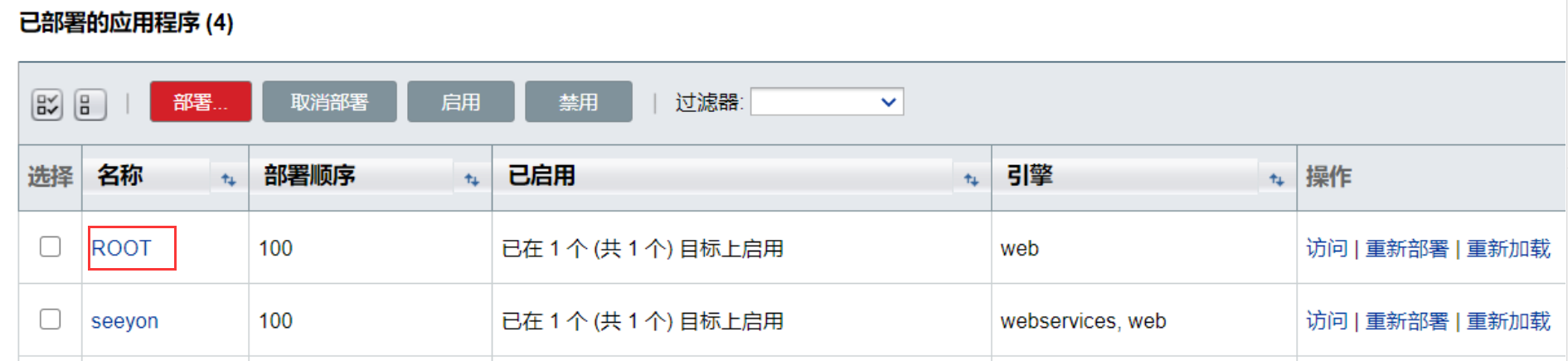
解决方案:需要参考“部署启动应用”章节部署ROOT,如果已经部署过则修改或删除重新部署一遍ROOT就能解决问题。
# 金蝶V10日常运维
# 金蝶V10修改数据库配置
如需调整数据库连接URL、帐号、密码、最大最小连接数,都需在协同程序base/conf/datasourceCtp.propertie文件中调整:
- ctpDataSource.url:数据库连接URL
- ctpDataSource.driverClassName:数据库驱动类名
- ctpDataSource.username:数据库连接账号
- ctpDataSource.password:数据库连接密码,数据库密码可以明文,如需密文存放,可在其它环境使用SeeyonConfig应用配置器保存数据库密码,将加密后的密码串替换到当前环境中
- ctpDataSource.minCount:初始化连接数
- ctpDataSource.maxCount:允许最大连接数
调整datasourceCtp.properties配置后不仅需要重启协同OA,还需要重启中间件才能保证配置生效。以下为电科金仓数据库连接池的配置示例:
# 金蝶V10启停中间件和启停OA
启动中间件:到ApusicAS/bin目录下执行./asadmin start-domain,启动中间件的同时OA也自动启动了:
cd /data/AASV10/ApusicAS/bin
./asadmin start-domain

# 查看域日志
cd /data/AASV10/ApusicAS/aas/domains/mydomain/logs
tail -f server.log
启动不了,一般是查看domain下的logs日志。比如数据库连不上会导致金蝶启动失败,需要先确保数据库先启动,然后kill金蝶所有进程再重新启动金蝶。
停止中间件:可执行stop-domain或者kill
# 稳妥方案执行命令停止
cd /data/AASV10/ApusicAS/bin
./asadmin stop-domain

# 如果还有问题,则需要执行kill进程(有多个aas,需要每个都kill掉)
ps -ef | grep aas
kill -9 进程ID
# 金蝶V10-后台修改jvm参数
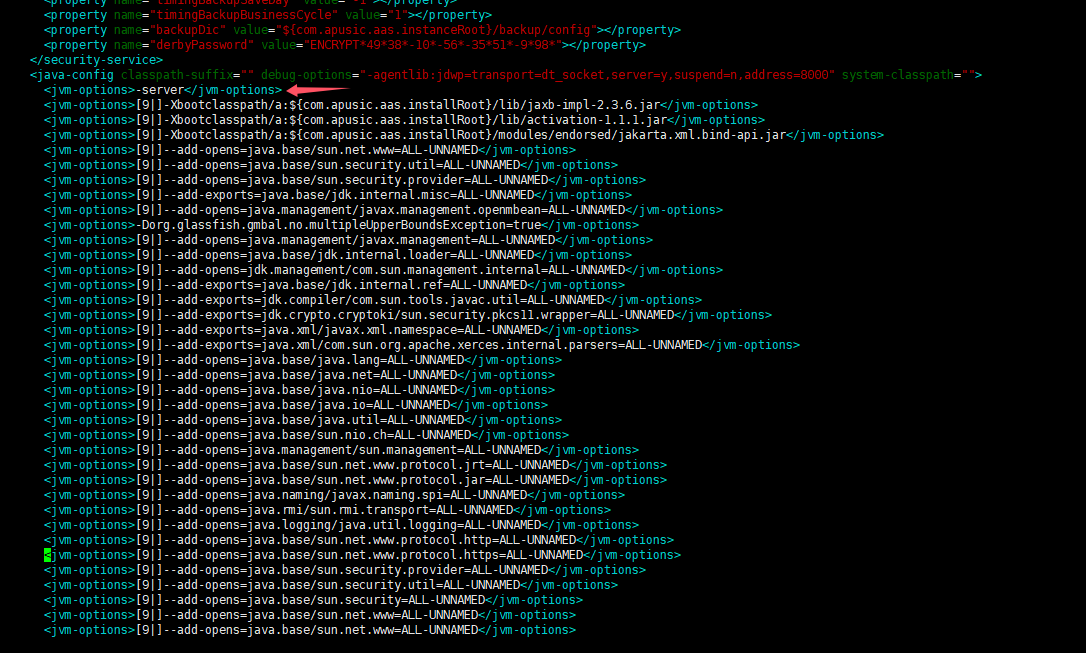
编辑配置文件:aas/domains/mydomain/config/domain.xml,在以下位置修改或添加
# 金蝶V10协同OA部署HTTPS
默认协同通过http协议访问,如客户需要https访问协同,则需要单独部署配置:
- 首先,宝兰德中间件不做任何调整,保持默认http
- 然后,部署Nginx,由Nginx管理https,通过Nginx+SSL反向代理到协同http
- 最终,系统运行模式为:客户端===>Nginx(https)===>协同(http)
Nginx 部署、参数配置及 SSL 配置可参考《Nginx部署配置手册 (opens new window) (opens new window)》。
# 金蝶V10协同集群部署
金蝶V10中间件下部署协同集群,需要先参考本手册部署第一套环境,确保单机运行正常,再参考 《致远协同管理软件集群部署手册》 (opens new window)进行集群配置。
# 金蝶V10 OA程序升级
如果早期使用信创部署工具安装部署的协同,后期协同存在升级需求,则参考信创升级手册操作即可。
# 五、Tomcat协同应用部署
标准产品支持基于Tomcat中间件部署-N协同应用,无需准备Tomcat中间件,使用标准产品信创部署工具即可自动安装带有Tomcat的协同应用程序。
# Tomcat部署环境准备
部署前,通过java -version命令检查当前系统是否已经安装openjdk8。如未安装请自行安装或联系系统厂商准备合适的jdk8(小版本号推荐1.8.0_372),并配置JAVA_HOME、PATH、CLASSPATH环境变量:
准备XinChuang.zip包:
从致远商务公布的安装程序下载地址中,下载对应版本的XinChuang.zip部署包,并解压到系统中:
# 同样将XinChuang.zip解压到/data/目录进行操作
mv 2.V11.0_XinChuang.zip /data/
cd /data
unzip 2.V11.0_XinChuang.zip

信创部署工具部署模式:
OA信创部署工具位于XinChuang/deploytools目录下,支持图形界面部署和命令行静默部署两种方式,如果有图形化界面,建议优先使用图形界面方式。
图形化部署:使用命名含GUI的
deployGUI-产品线.sh程序启动命令行部署:使用命名含cli的
deploycli-产品线.sh程序启动
# Tomcat-图形化安装
本小节适用于带图形化的Linux或信创操作系统。
安装前,首先确定一个OA程序的安装路径,通过mkdir -p /data/Seeyon命令创建目录,以后OA程序就在/data/Seeyon目录下维护。
安装前,确认好客户使用什么数据库,如果是当前版本标准产品支持的数据库,则只需要初始化一个空库(即使是老客户转信创也建议先建空库测试启动),信创工具会自动写入SQL数据。
以上准备就绪后,参考如下命令启动图形化部署工具:
# 到XinChuang部署目录deploytools
cd /data/2.V11.0_XinChuang/deploytools
# 先赋予可执行权限(如果是G6则操作G6N结尾的可执行文件)
chmod +x deployGUI-A8N.sh
# 再启动GUI可执行程序(如果是G6则操作G6N结尾的可执行文件)
./deployGUI-A8N.sh
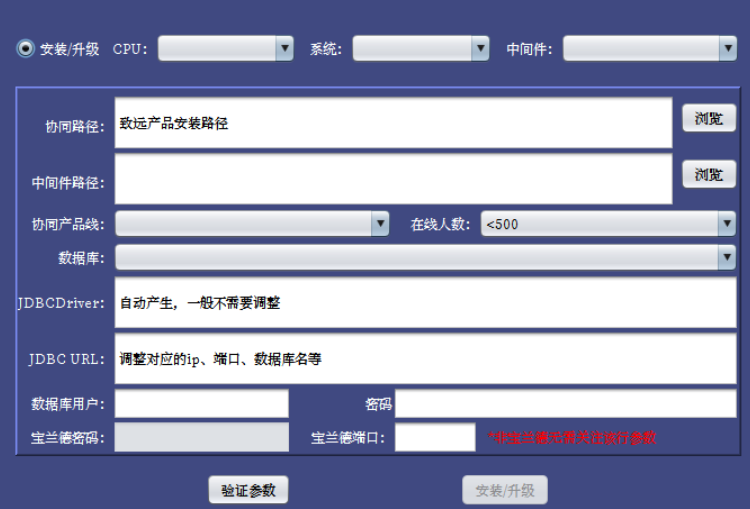
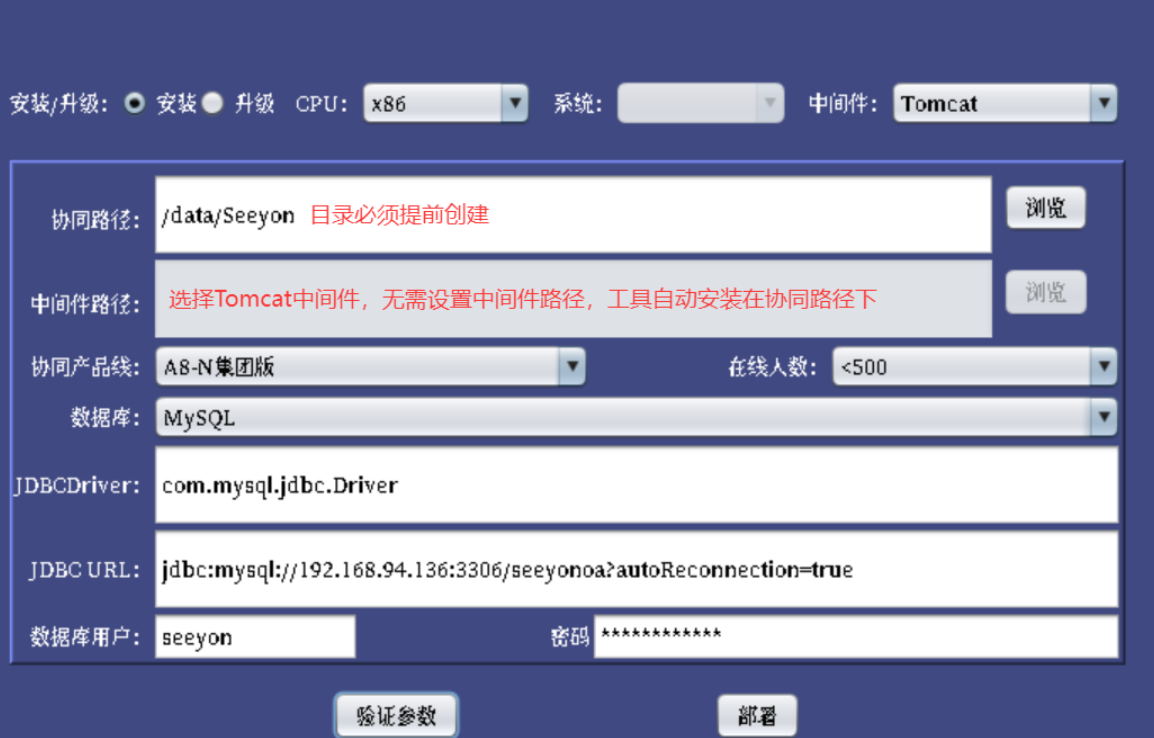
图形化参数说明:
安装/升级:
- V9.0SP1之前版本,全新部署勾选“安装”选项,已经通过工具安装过OA,升级版本则选“升级”选项
- V9.0SP1 2025年M4版本开始,安装和升级合并为一个按钮:如检测到没有安装就自动安装,检测到已安装着自动升级
CPU: 目前支持ARM、x86两类,根据当前系统实际情况选择
系统: 只有CPU类型为ARM时才需要选择,支持选项:统信uos、麒麟kylin
中间件: 根据实际情况选择,Tomcat就选Tomcat,信创部署工具会自动安装Tomcat中间件
协同路径: 可自定义,比如本例设置为/data/Seeyon,此目录需要提前创建,未创建目录会报错
中间件路径: 如中间件选择Tomcat,则无需设置中间件路径,信创工具自动将Tomcat安装在协同路径下
协同产品线、在线人数: 根据实际情况选择,在线人数尽量预估准确,不同在线人数,工具会给不同的JVM配置
数据库: 下拉列表中能选到的就是标准支持的库,只要准备好空库,工具会自动向空库中写入OA初始化SQL;如数据库不在标准支持范围,则下拉列表选择“不初始化数据库”,这类“不初始化数据库”场景,在工具部署完成后,需要手动初始化数据。
JDBCDriver: 根据选择的数据库自动生成,无需修改
JDBC URL: 需要修改IP、端口、库名(数据库空库需要提前创建,见前面章节说明)
数据库用户、密码: 根据实际情况填写
以上填写完整后,先进行“验证参数”,通过后再“部署”,部署需要一定时间,请耐心等待。
如数据库选择“不初始化数据库”,安装结束后提示“未找到对应数据库版本驱动JAR,请手动放置数据库驱动”的提示,可以忽略,部署是成功的。
完成部署后,手工关闭安装程序退出。
信创部署工具日志文件位于:2.V11.0_XinChuang/deploytools/logs目录下,如遇到部署异常可通过日志分析问题。
# Tomcat-命令行静默安装
命令行部署,又叫静默部署,适用于无法通过图形化安装的场景。
第一步:修改installConfig.properties
通过修改信创部署目录XinChuang/deploytools/cfgHome/installConfig.properties配置文件,配置必要的参数:
# 到XinChuang部署目录deploytools/cfgHome
cd /data/2.V11.0_XinChuang/deploytools/cfgHome/
# 修改installConfig.properties文件参数
vim installConfig.properties
installConfig.properties配置文件中的参数与图形化部署界面一模一样,这里面的参数直接参考上一个图形化安装章节填写。
再次提醒:请不要凭感觉填写配置,认真参考“图形化部署”章节,熟悉每一个配置和注意事项后再操作!
如下是一个示例截图,本示例选择安装A8-N集团版、数据库选择DM、提前创建好OA的程序目录mkdir -d data/Seeyon目录:
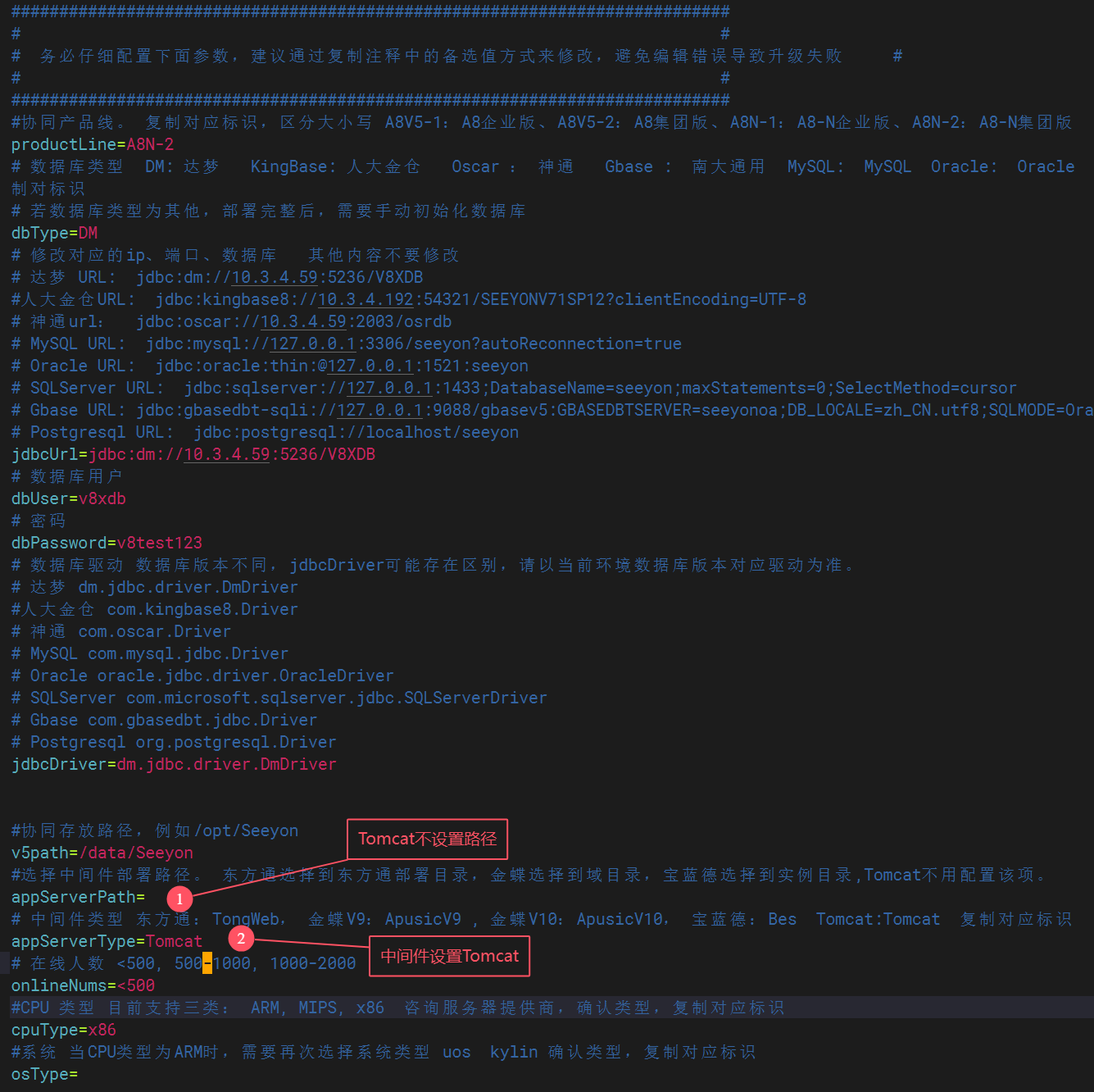
第二步:执行命令行部署sh脚本:
先赋予可执行权限,再执行sh脚本:
# 到XinChuang部署目录deploytools
cd /data/2.V11.0_XinChuang/deploytools
# 先赋予可执行权限(如果是G6则操作G6N结尾的可执行文件)
chmod +x deploycli-A8N.sh
# 再启动GUI可执行程序(如果是G6则操作G6N结尾的可执行文件)
./deploycli-A8N.sh
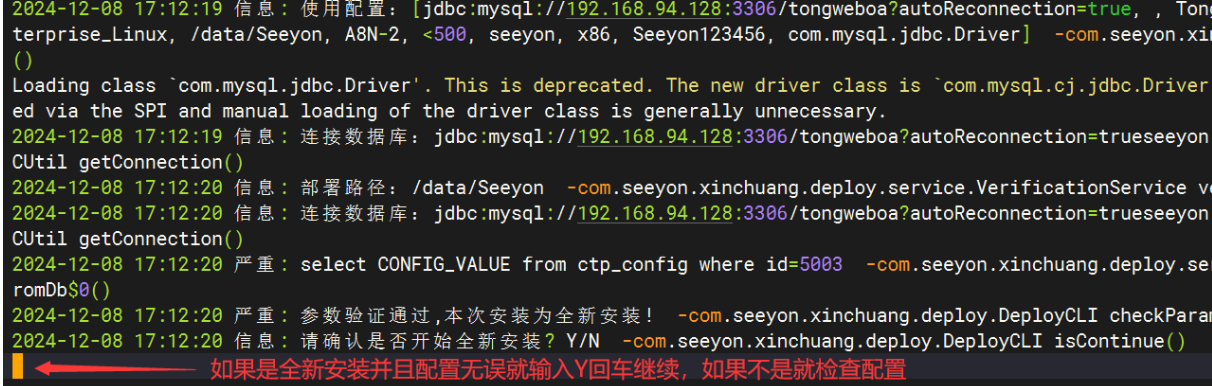
信创部署工具日志文件位于:2.V11.0_XinChuang/deploytools/logs目录下,如遇到部署异常可通过日志分析问题。
# Tomcat检查部署目录
部署完成后,访问协同目录,可以看到协同程序和Tomcat中间件已经自动安装,目录结构与非信创相同:

访问ApacheJetspeed/bin目录,能看到启停脚本文件:

以上目录无误,则说明部署完成,可进行启停测试。
# Tomcat协同启动和停止
1、首先确保加密授权Lic已经放置到程序目录base/license下。
加密狗需要在Windows带图形化的页面注册,注册使用标准产品安装包中的 updateDog,注册时需要绑定当前服务器的 Mac 地址,注册成功后,将加密文件放置到部署包 V5/base/license目录 下。
生产环境注册加密授权有重大变化,请上线前尽早阅读《协同新加密授权注册更新手册V11 (opens new window)》进行操作!
2、运行ApacheJetspeed/bin目录下的./startup.sh启动协同服务:
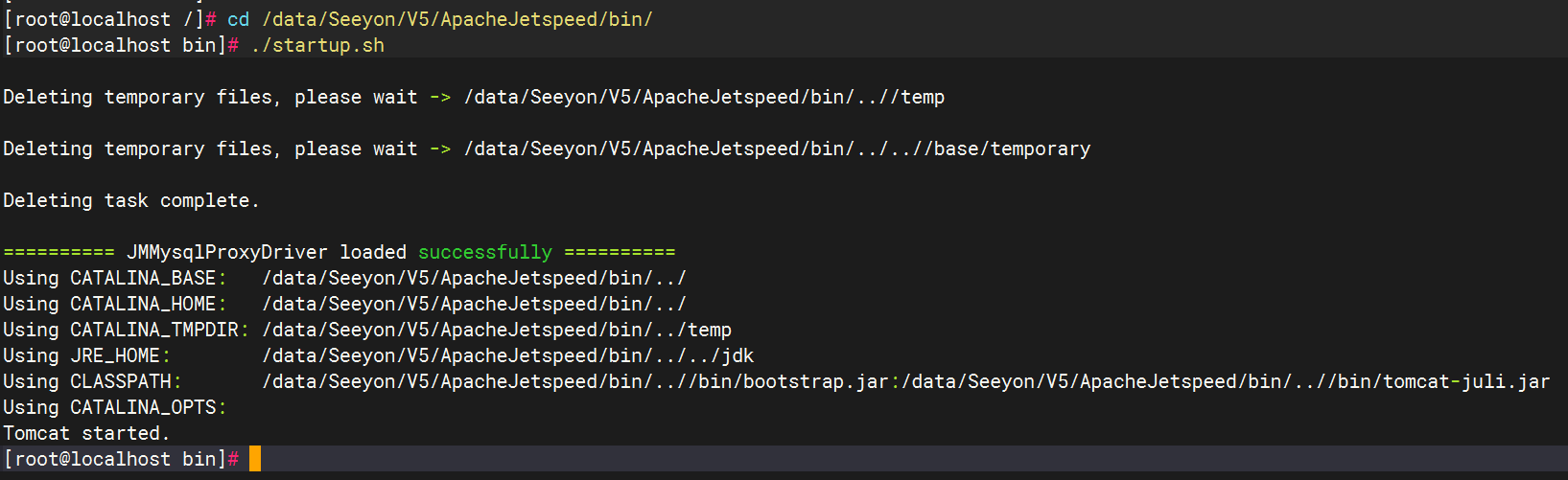
运行ApacheJetspeed/bin目录下的./shutdown.sh停止协同服务。
# Tomcat启动常见问题
1、Kingbase金仓数据库模式,启动协同失败,提示“获取数据库连接失败”,实际SeeyonConfig检查数据库连接正常。检查Tomcat中间件下的驱动jar发现存在两个kingbase驱动jar。
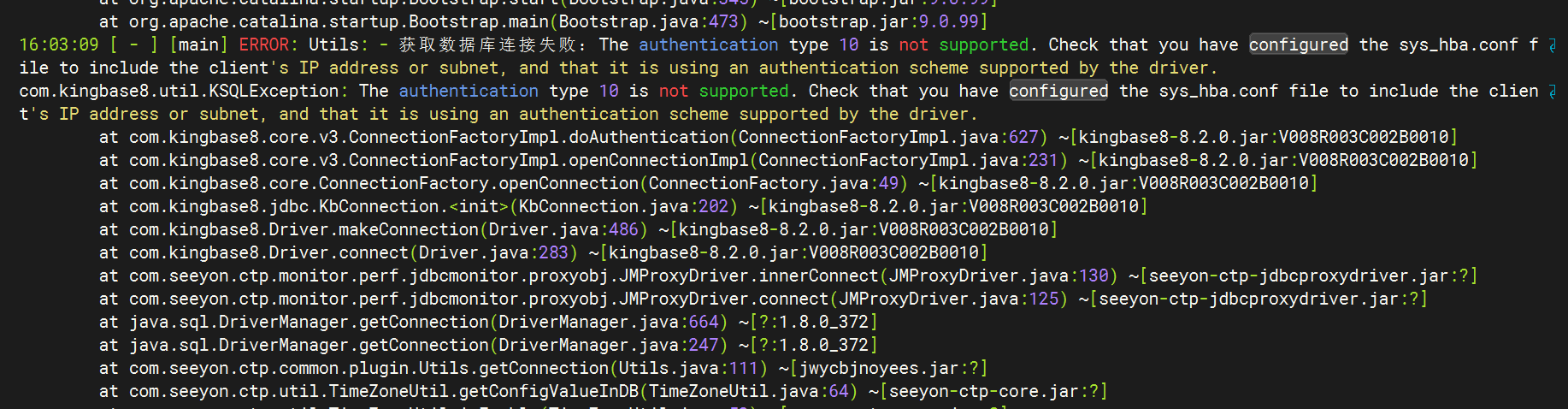
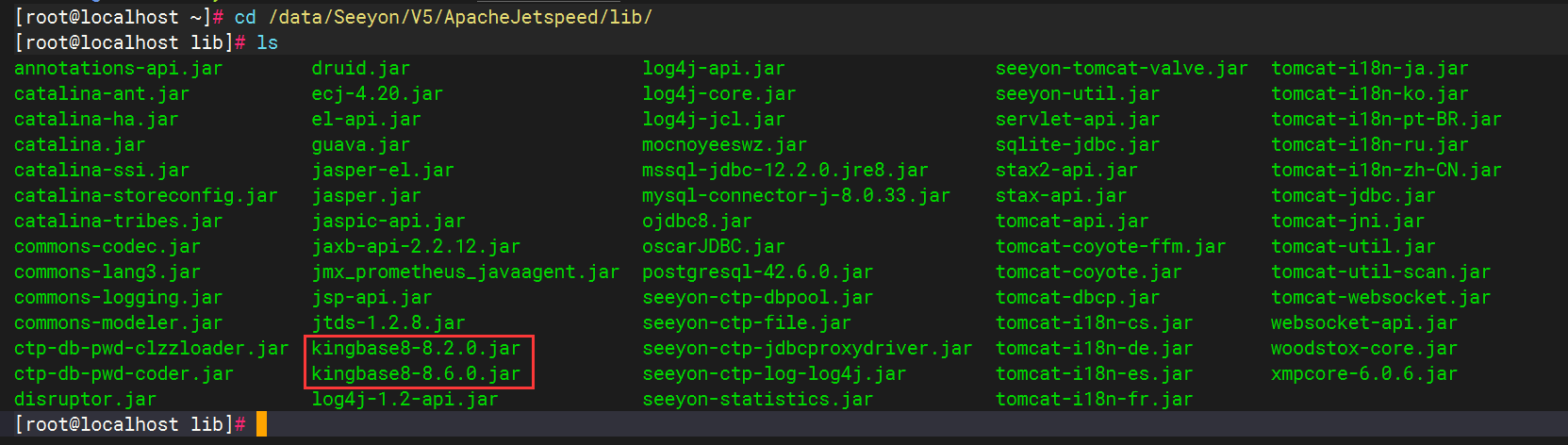
解决方案:kingbase8-8.2.0.jar是Kingbase R3的驱动,kingbase8-8.6.0.jar是Kingbase R6的驱动,需要根据数据库版本情况只保留一个驱动jar。如果项目上的金仓高于R6,则联系数据库厂商提供与数据库匹配的驱动jar(注意移除中间件下多余的kingbase驱动)。
# Tomcat其它运维配置
信创环境Tomcat的日常运维方式与非信创完全一致,参考非信创Linux部署维护手册即可。
如需做JVM参数调优等操作,需要根据客户实际环境情况选择合适的方式配置(如带UI组件可尝试SeeyonConfig.sh,如支持浏览器配置可尝试S1服务,最后兜底是直接修改配置文件-参考非信创Linux部署维护手册配置):
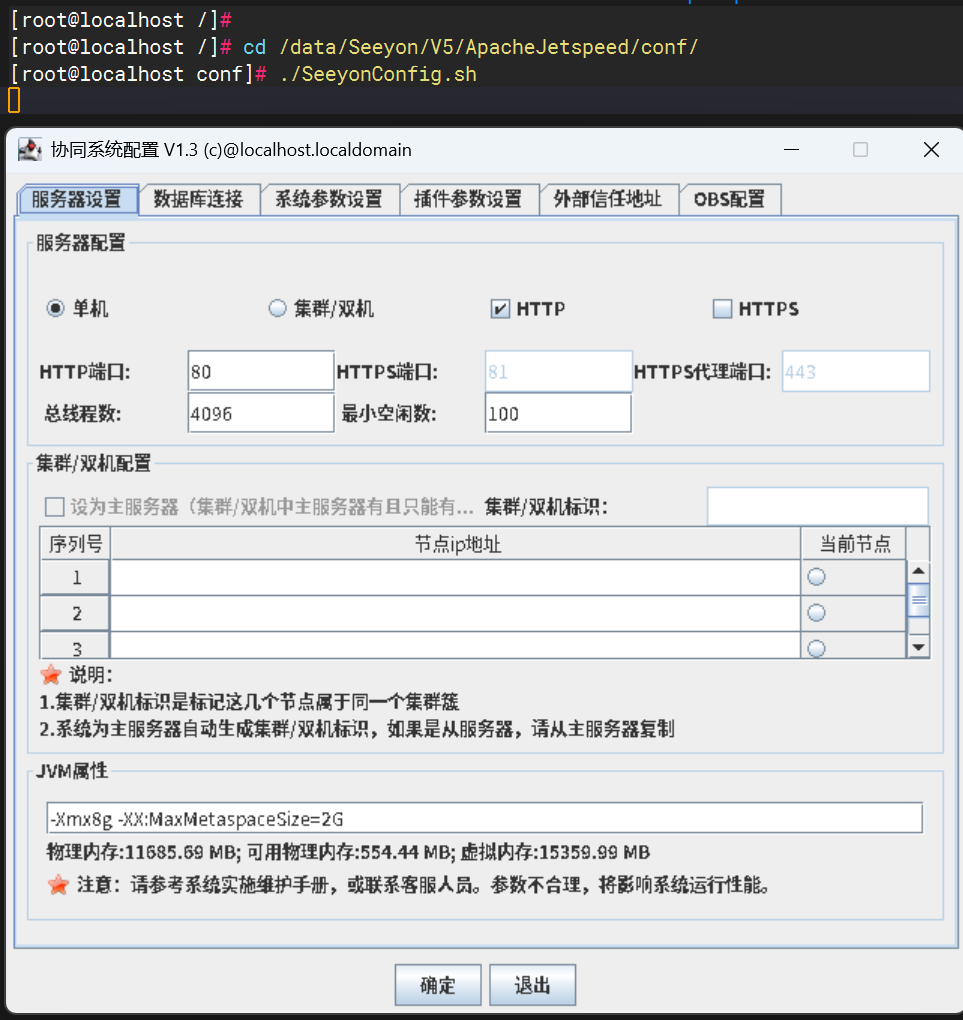
# 六、不初始化数据库部署协同
本章节适用于:部署标准产品不支持的数据库,在进行信创部署时因为无法选择到数据库,故只能通过“不初始化数据库”,再进行手工配置。
本章节以兼容PostgreSQL的数据库产品高斯DB、海量DB为例,当前信创版本暂不支持工具安装初始化Postgresql数据库,但可以通过本章节方法进行手工初始化并配置数据库信息。
# 不初始化库-工具部署
前期信创中间件初始化、XinChuang部署工具准确均参考对应中间件部署章节操作。
在选择XinChuang信创部署工具安装时,数据库:选择“不初始化数据库”。 其它选项,参考对应中间件的部署手册配置填写。
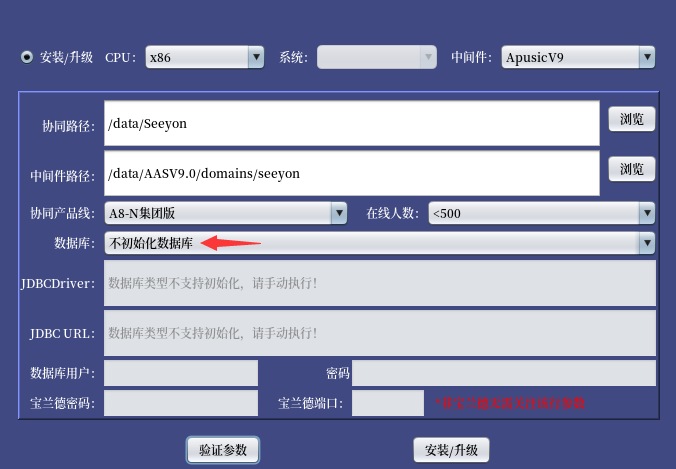
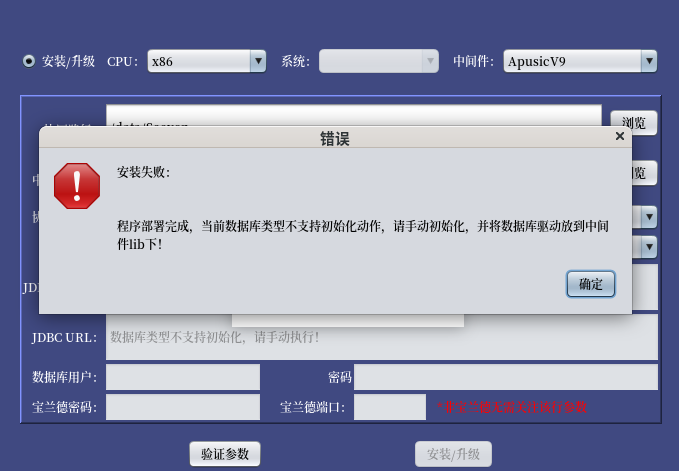
选择“不初始化数据库”,安装完成会提示“当前数据库类型不支持初始化动作,请手动初始化,并将数据库驱动放到中间件lib下!”,属于正常现象,可关闭窗口继续后续操作。
信创部署工具部署完成后,必须重启一次中间件!必须重启一次中间件!必须重启一次中间件!重启后信创部署配置生效!
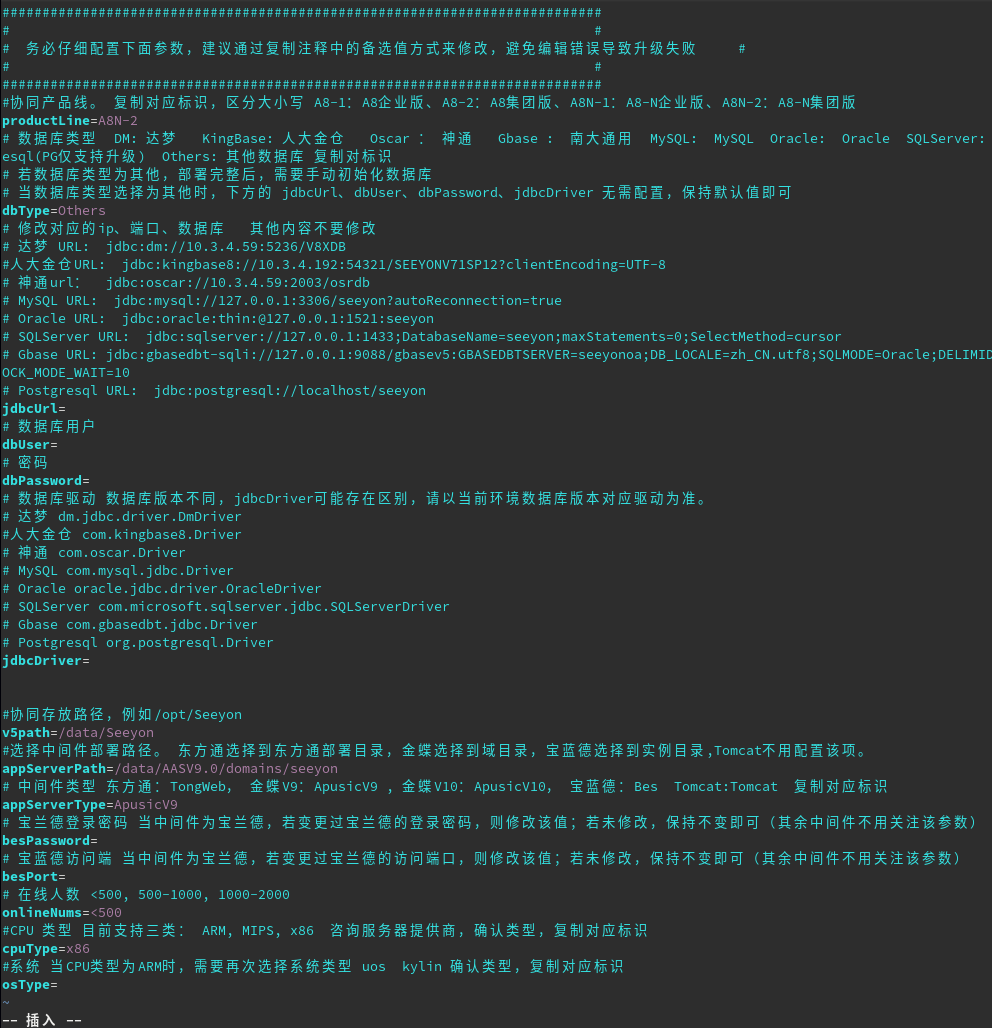
如客户环境没有图形化GUI组件,可通过命令行形式配置,配置参数 dbType=Others 表示“不初始化数据库”。其它选项,参考对应中间件的部署手册配置填写。
# 不初始化库-手动初始化SQL
由于信创工具无法连接和安装初始化协同数据,我们需要手动进行数据的初始化。
首先,明确客户最终数据库兼容哪种数据库,如高斯DB和海量DB兼容Postgresql数据库,则需要从XinChuang部署工具找到与之兼容的数据库初始化脚本,手动导入到数据库中。
初始化数据库脚本位置: XinChuang\deploytools\file\sql\init\产品线\数据库类型 ,按产品线存放初始化脚本,如A8N-1对应企业版,A8N-2对应集团版:
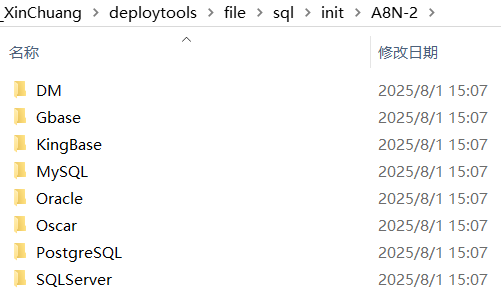
以A8N集团版为例,Postgresql初始化脚本存放于:XinChuang\deploytools\file\sql\init\A8N-2\PostgreSQL\A8N-2_ALL_IN_ONE_POSTGRESQL.SQL。找到初始化脚本,然后通过直连数据库或数据库工具导入初始化脚本:
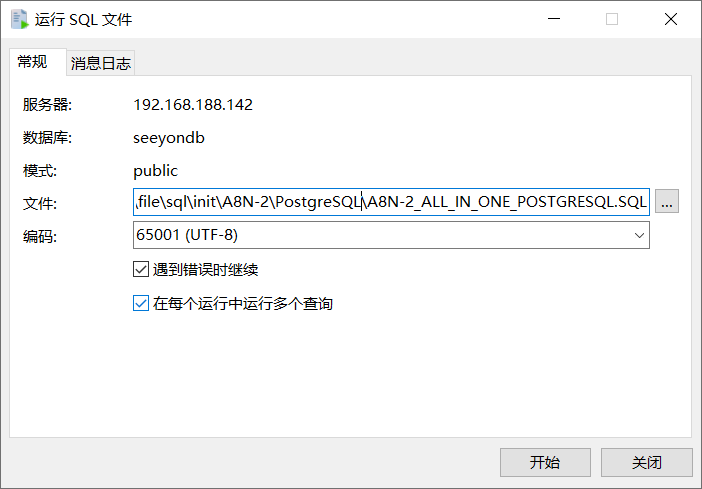
# 不初始化库-配置数据连接池
由于信创工具未选择初始化数据库,故也不存在数据库连接信息,需要手工进行配置。
在信创环境下,可以通过简单调整,唤起SeeyonConfig进行数据库连接配置:
# 如参考标准手册部署,协同程序存放于/data/Seeyon目录下:
cd /data/Seeyon/V5/ApacheJetspeed/conf/
chmod +x SeeyonConfig.sh

./SeeyonConfig.sh
初次运行SeeyonConfig可能遇到如下错误:./SeeyonConfig.sh:行11: /data/Seeyon/V5/ApacheJetspeed/conf/../../jdk/bin/java: 没有那个文件或目录

# 如遇以上错误,则说明sh脚本中设置JAVA_HOME环境变量错误,需要修改SeeyonConfig.sh脚本内容:
vim SeeyonConfig.sh
删除第二行export JAVA_HOME=../../jdk 或 注释这行代码
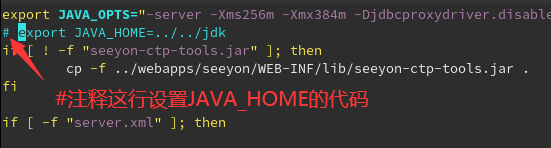
一切调整就绪,通过 ./SeeyonConfig.sh唤起协同系统配置界面后,即可手动配置数据库连接信息,本例是配置Postgresql数据库的示例:
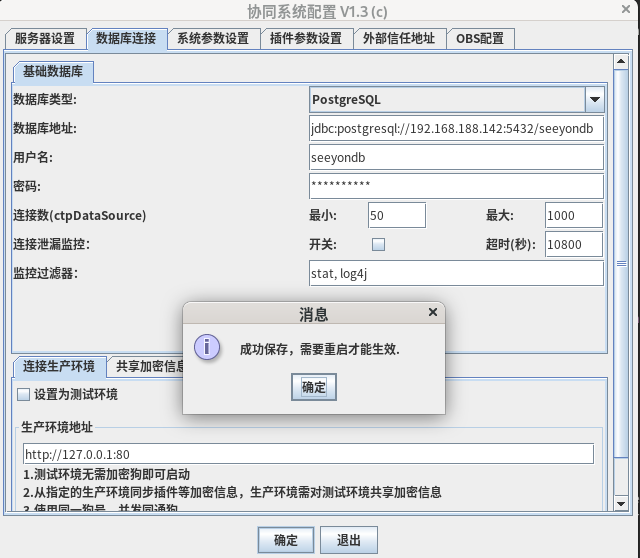
数据库连接信息存放于协同程序目录下的 base/conf/datasourceCtp.properties 文件中,检查文件是否生成:
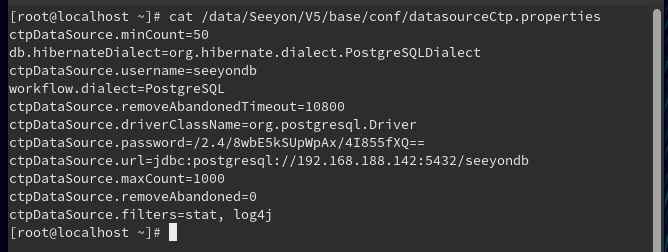
如无法唤起SeeyonConfig可视化界面,也可以手动录入数据库配置信息,或者在图形化的操作系统下部署A8并且配置后,将配置文件放到最终服务器上:
ctpDataSource.minCount=50
db.hibernateDialect=org.hibernate.dialect.PostgreSQLDialect
ctpDataSource.username=seeyondb
workflow.dialect=PostgreSQL
ctpDataSource.removeAbandonedTimeout=10800
ctpDataSource.driverClassName=org.postgresql.Driver
ctpDataSource.password=/2.4/8wbE5kSUpWpAx/4I855fXQ==
ctpDataSource.url=jdbc:postgresql://192.168.188.142:5432/seeyondb
ctpDataSource.maxCount=1000
ctpDataSource.removeAbandoned=0
ctpDataSource.filters=stat, log4j
# 不初始化库-设置driverclass
参考对应信创中间件配置修改JVM的章节,找到 -Djdbcproxydriver.driverclass=数据库类型不支持初始化,请手动执行! 这段参数,将driverClass替换为数据库真实的驱动类名,如Postgresql则配置为 -Djdbcproxydriver.driverclass=org.postgresql.Driver
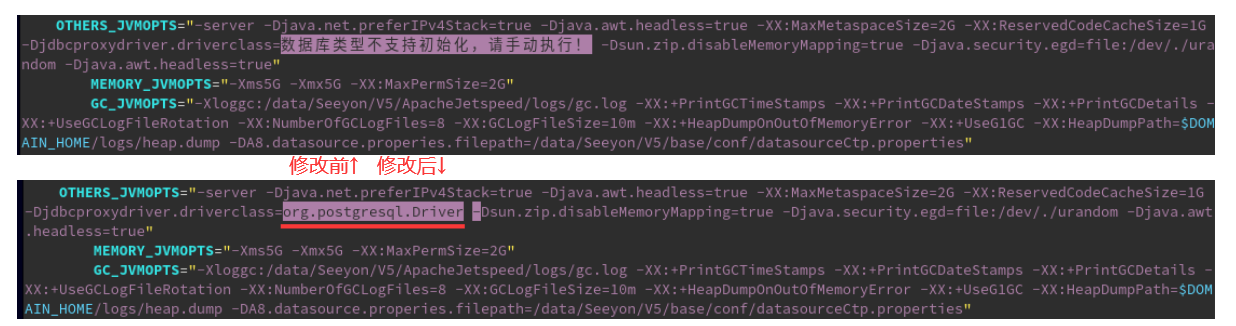
# 不初始化库-放置驱动jar
参考对应信创中间件章节,将与数据库相匹配的驱动jar放置到中间件的lib目录下,如金蝶V9是放置到域目录下。
放置驱动jar之后,必须重启一次中间件!必须重启一次中间件!必须重启一次中间件!
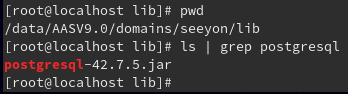
# 不初始化库-发布应用并启动
先注册加密授权,并放置到协同程序base\license目录下。
以上完成后,参考对应信创中间件章节将root、seeyon、static、sportal、_AMapService 发布到中间件,并登录系统验证功能是否可用。
初始化完成的环境,通过默认初始化帐号 init-admin/123456 登录系统并设置管理员。
最终系统管理员通过系统监控能看到Connection pooling信息则表示数据库连接配置正常,可以通过系统监控观察到连接池使用情况:
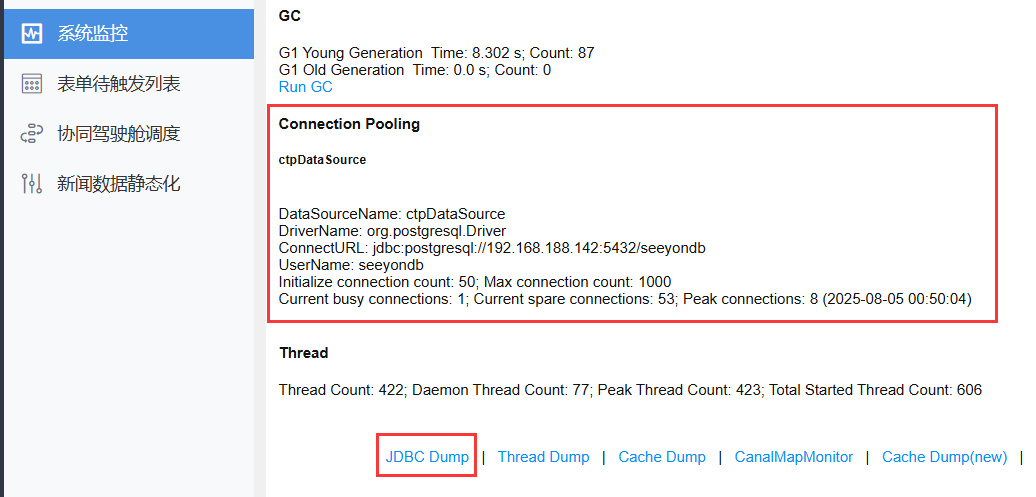
# 不初始化库-其它:使用中间件数据源(可选)
以上使用SeeyonConfig配置数据库的方法是采用协同自主可控的数据库连接池,能极大提升数据库连接稳定性。
如项目特殊,无法采用协同自主可控的数据库连接池,则可以参考本章节改用信创中间件自带连接池。
注:建议尽量使用协助自主可控的数据库连接池!
1、参考“信创中间件修改driverclass信息”和“放置驱动jar”依次调整配置和放置驱动,并且重启一次信创中间件确保配置生效
2、参考“手动初始化数据库”章节手动初始化数据库
3、访问信创中间件管理控制台,找到JNDI资源,删除信创工具默认内置的JNDI资源(不同中间件位置不同,详见中间件手册):
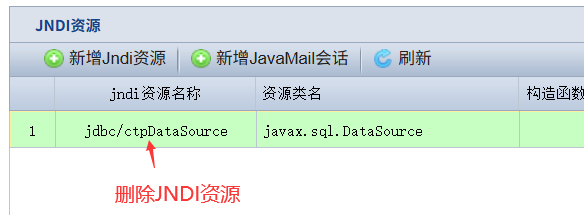
4、到信创中间件数据库源配置页面,配置数据库的连接信息(不同中间件配置界面不同,详询中间件厂商)
- JNDI必须是
jdbc/ctpDataSource - 驱动类名必须是
com.seeyon.ctp.monitor.perf.jdbcmonitor.proxyobj.JMProxyDriver - 其余数据库连接信息按要求调整
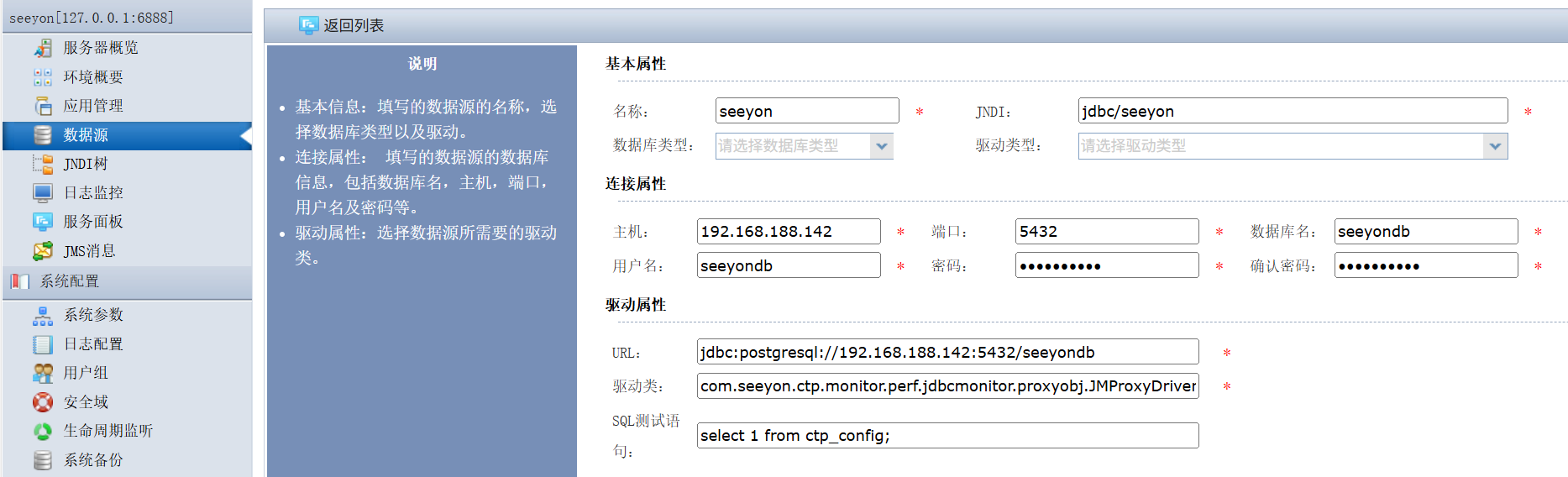
5、以上配置完成后,参考“发布应用并启动”章节发布应用并启动。
注意:使用信创中间件数据库连接配置,则无法通过管理员系统监控观察到数据库连接使用情况,也无法对数据库连接进行调优,所有调优工作由中间件管理。
# 东方通8不初始化数据库连接池配置
本步操作适用于产品未标准支持的数据库在TW8中间件下的初始化配置和连接,如使用Xinchuang部署工具设置了“不初始化数据库”,则需要参考本章节操作:如未操作可能导致东方通8无法启动、系统无法

1、停止东方通8中间件服务,只有停服重启才能使驱动jar失效
2、东方通8中间件域lib目录下放置非标的驱动jar,如参考本手册部署,则放置驱动jar目录为 /data/TongWeb8.0.9.08/domains/domain1/lib
3、注释默认的JNDI配置:东方通8中间件域/conf/tongweb.xml配置文件,将 <Resource aliases="jdbc/ctpDataSource" 整个 Resource 配置注释。如未注释,可能导致东方通8无法启动。
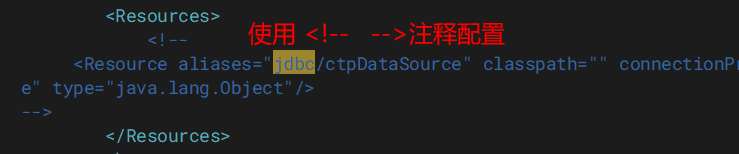
4、以上完成后,启动东方通8中间件服务
5、初始化非标数据库SQL:由于Xinchuang工具无法连接和安装初始化协同数据,我们需要手动进行数据的初始化。
首先,明确客户最终数据库兼容哪种数据库,如高斯DB和瀚高DB兼容Postgresql数据库,则需要从XinChuang部署工具找到与之兼容的数据库初始化脚本,手动导入到数据库中。
初始化数据库脚本位置: XinChuang\deploytools\file\sql\init\产品线\数据库类型 ,按产品线存放初始化脚本,如A8N-1对应企业版,A8N-2对应集团版:
以A8N集团版为例,Postgresql初始化脚本存放于:XinChuang\deploytools\file\sql\init\A8N-2\PostgreSQL\A8N-2_ALL_IN_ONE_POSTGRESQL.SQL。找到初始化脚本,然后通过直连数据库或数据库工具导入初始化脚本:
6、访问东方通管理控制台 → 基础配置 → 启动参数 → 找到 -Djdbcproxydriver.driverclass=xxx 这个JVM配置,将其修改设置成数据库真实的驱动类名,下图为PG驱动类示例。
东方通8启动参数JVM修改后,需要重启东方通8中间件服务配置才能生效!

7、访问东方通管理控制台 → Web容器 → 数据源 → 创建:
数据源名:自定义 如 dbseeyon
绑定JNDI名:必须是 jdbc/ctpDataSource
连接URL:指向“初始化非标数据库SQL”那一步的数据库
驱动类:建议尽量使用 com.seeyon.ctp.monitor.perf.jdbcmonitor.proxyobj.JMProxyDriver ,报错才选择数据库原生驱动类
注:这个JMProxyDriver最终读取的是上一步-Djdbcproxydriver.driverclass的驱动类
连接池:生产最大连接数建议500
健康管理:连接验证建议勾选
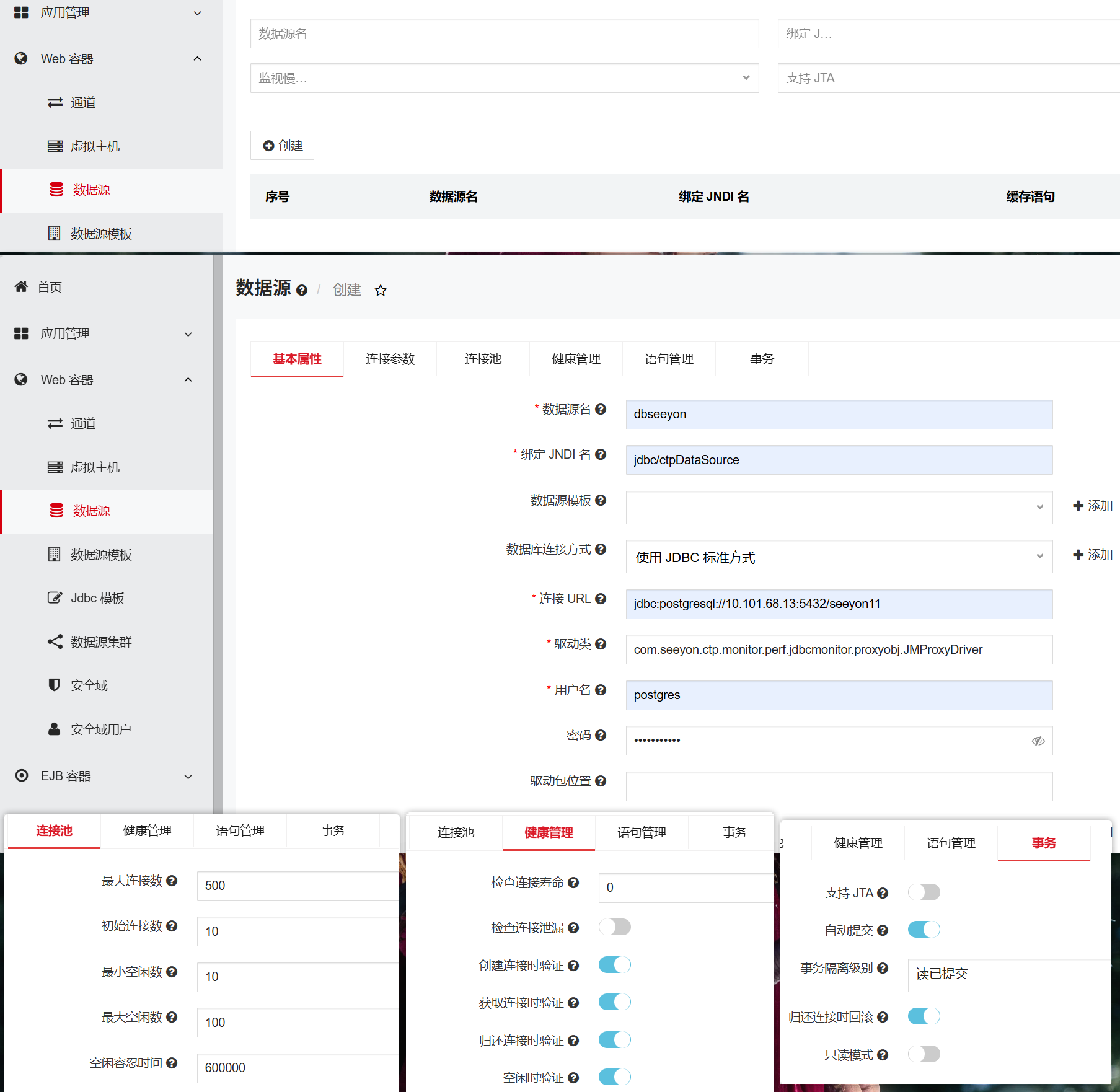
8、确保最终数据源配置测试通过:

以上手动配置的数据库连接池会自动写入 东方通8中间件域/conf/tongweb.xml配置文件下:

9、以上完成后,即可进行后续应用发布操作。
# 七、涉密专用机部署协同
# 涉密环境——使用信创工具部署
学习视频:登录协同云——赋能中心——致远学院——知识库,搜索 "涉密环境",学习涉密环境使用信创工具部署
由于涉密专用机下无法直接运行信创部署工具,所以需要先cat查看脚本内容,再复制内容一行一行执行,这样就使用工具来部署
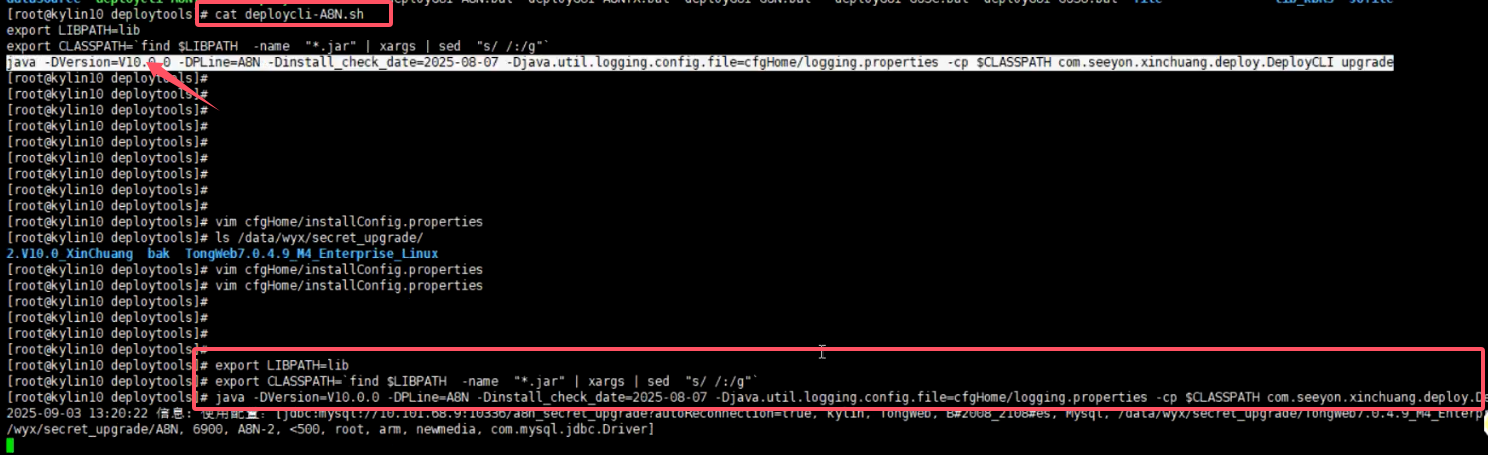
# 涉密环境——更换sqlite驱动
涉密环境启动OA过程中,一般会遇到sqlite-jdbc驱动native方法不兼容的问题,可以尝试先更换低版本sqlite-jdbc-3.7.2.jar
如果是龙芯、申威等芯片,即使更换低版本驱动也会因为缺少对应架构的so库而无法运行,这时需要参考手册重新编译驱动
sqlite-jdbc源码编译:https://open.seeyoncloud.com/#/faq/vuepressFile/v1/share?url=Z2ptZkplPjg0Mg==
# 涉密环境——金蝶v9调整jvm参数
由于涉密环境下直接修改sh脚本后会导致脚本无法运行,因此金蝶v9修改jvm参数不能直接编辑启动脚本startapusic
根据金蝶启动命令的不同,我们需要修改不同的配置文件
启动命令:
nohup ./startas mydomain &修改
AAs/bin/starts脚本同级目录的mydomain.xml文件启动命令:
nohup ./startas seeyon &修改
AAs/bin/starts脚本同级目录的seeyon.xml文件,如果不存在seeyon.xml,可以从mydomain.xml复制为seeyon.xml
注意,理论上修改jvm参数时,编辑xml文件的这3行内容都可以,如图
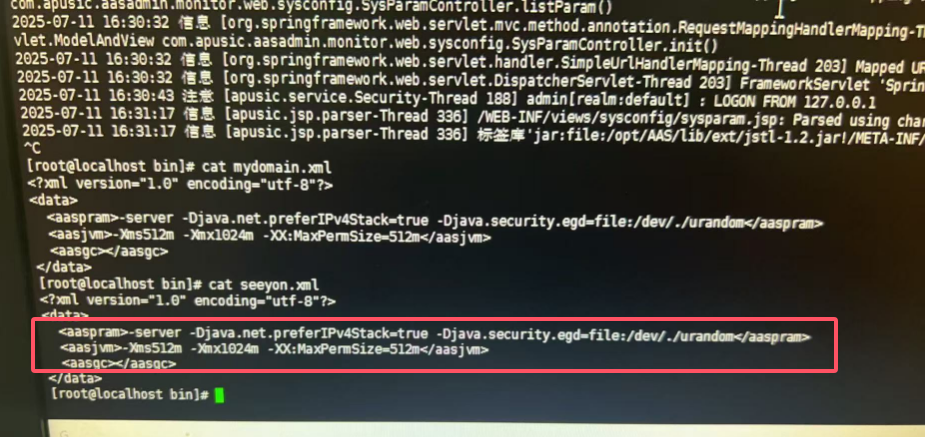
但是,部分环境金蝶的启动脚本startas可能由于某些原因内容有bug,导致无法正确读取修改的jvm参数
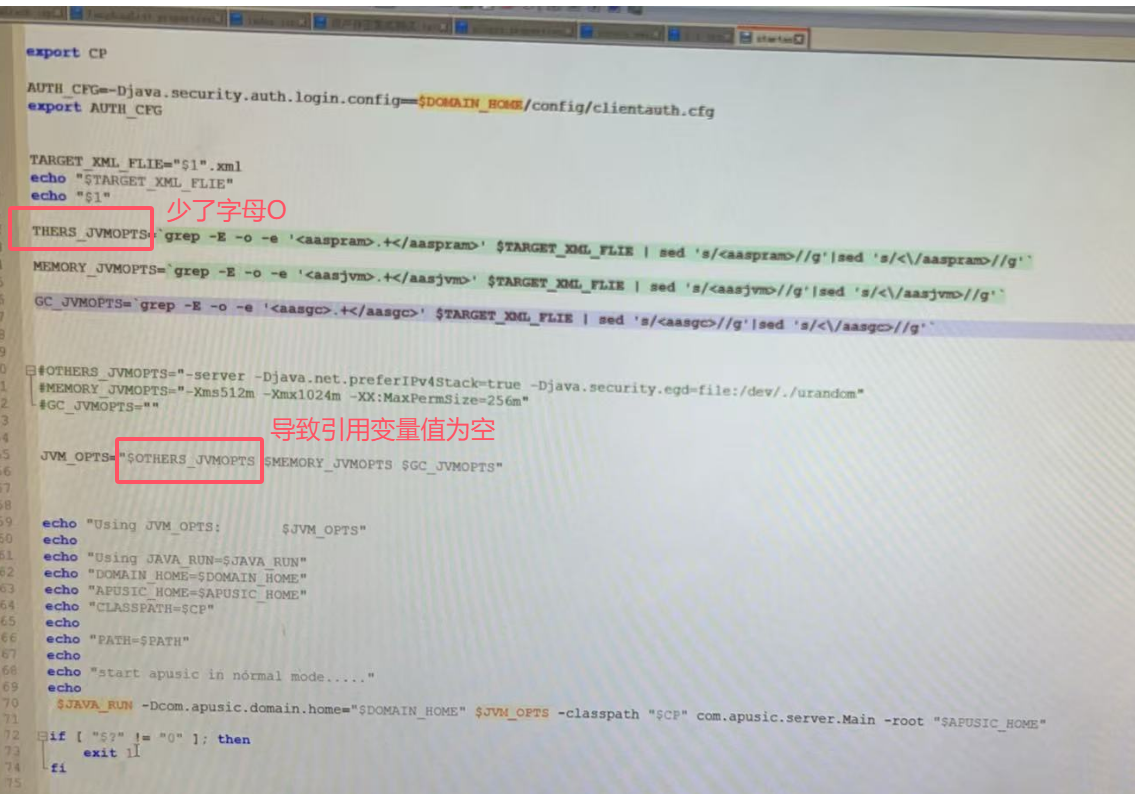
这时就不能在mydomain.xml的<aaspram>xxxxxxx</aaspram>行中修改jvm参数,会导致参数无法正确读取
# 八、XinChuang工具修复安装
修复安装使用场景:程序已经部署完成,但是在运行过程中,某种原因把协同Seeyon下的程序文件搞乱,导致程序存在问题。此时可以使用修复安装的形式,重置一下Seeyon的程序和jar包。
修复安装方法:使用相同版本和BuildID的XinChuang安装包,工具配置保持跟上一次安装时相同配置,工具在检测到版本无变化的时候,会执行修复安装。
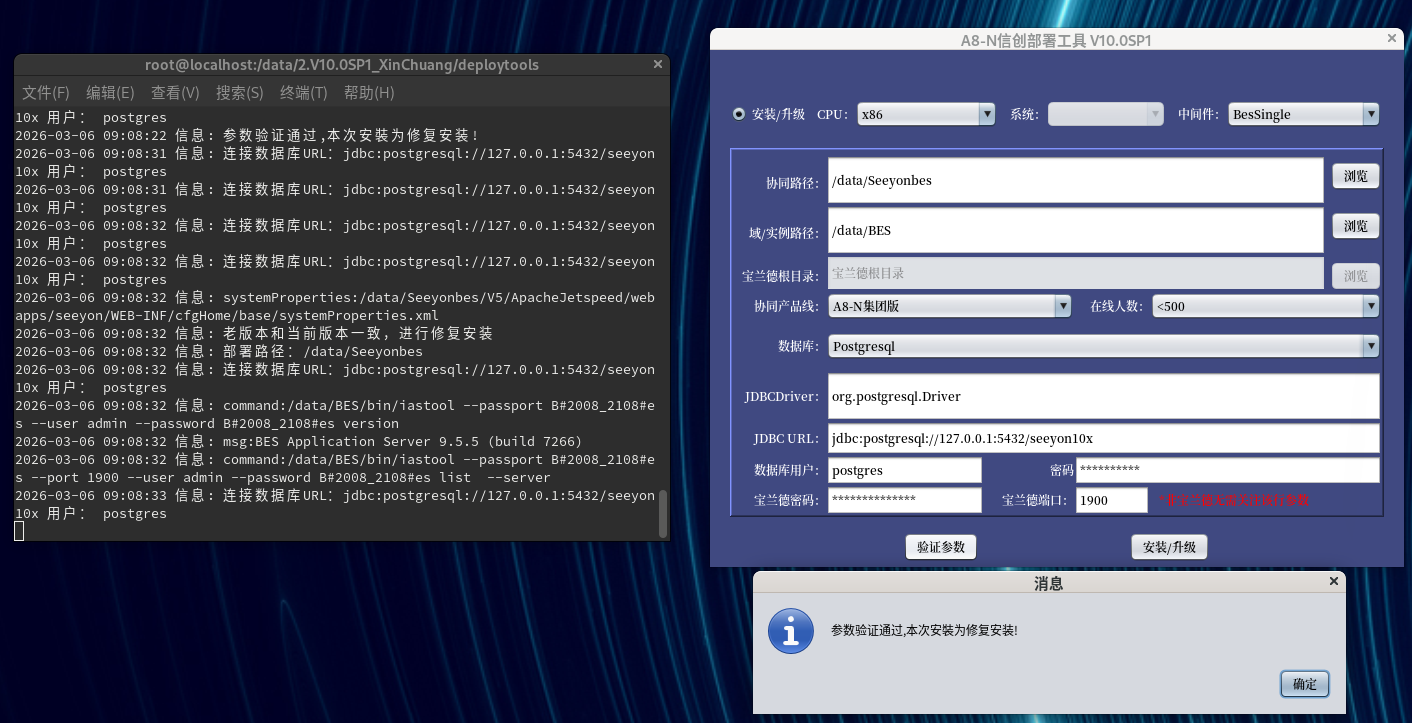
如下是修复安装的动作,主要是:更新Seeyon程序 和 jar包,不涉及任何中间件配置的调整。
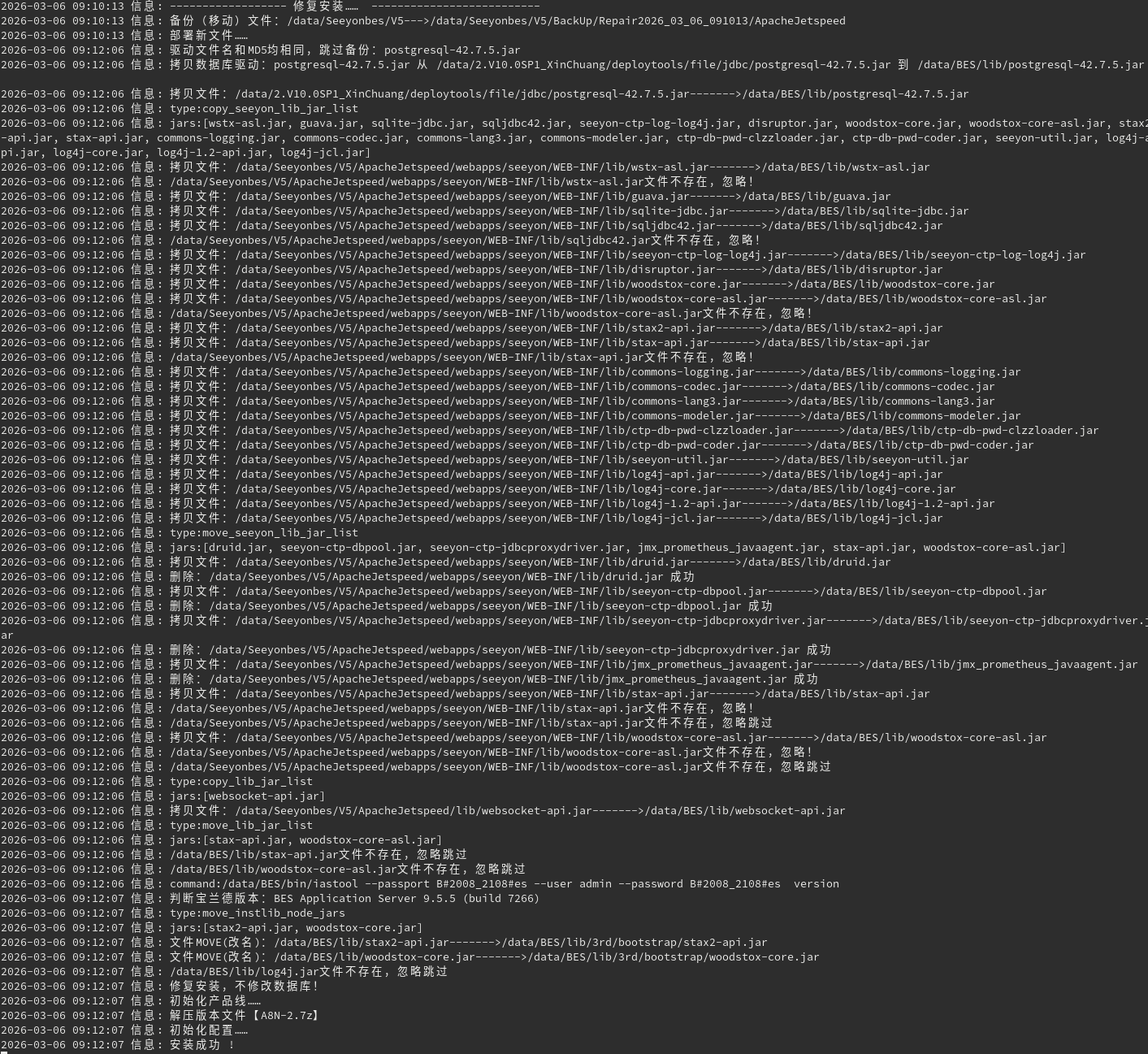
修复安装会备份原始程序,备份文件存放于协同程序目录seeyon/v5/BackUp中(以Repair开头的子目录):
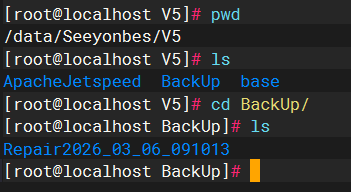
注意: 修复安装完成后,必须重启中间件服务(jar存在更新,需要重启使其生效) ,重启后程序启动,验证功能是否正常。
# 高斯等PG类数据库部署升级要点
# PG类数据库-适用场景
场景:自V11版本开始,如项目上的数据库是Postgresql类数据库,可参考本章节思路部署。
满足以下规则,可以初步认定为Postgresql类数据库:
如果您不确定是否符合PG类数据库标准,可以将如下信息发给对应数据库厂商核对
- 数据库连接地址URL以
jdbc:postgresql开头,示例格式如jdbc:postgresql://192.168.188.171:5432/seeyonoa - 数据库驱动名使用
org.postgresql.Driver - 驱动jar使用Postgresql的jar
以高斯为例:高斯数据库支持 jdbc:postgresql: 开头的数据库连接URL 和 org.postgresql.Driver 驱动类及postgres-xxx.jar驱动jar,则高斯数据库属于PG类数据库范畴,可以使用本章节方案部署。
# PG类数据库准备
在进行部署前,需要创建一个空的数据库供协同使用,以下图Postgresql数据库为例:
- 新建一个数据库,图例数据库名为
seeyonoa - 设置所有者,类似于数据库管理用户,图例用户名为
postgres - 编码对应字符集,默认使用
UTF8
以Postgresql为例,按照以上方式创建后,能得到一个新库(空库):库名为 seeyonoa , 模式有且仅有一个名为 public,后续部署时协同表数据会自动写入public模式下。
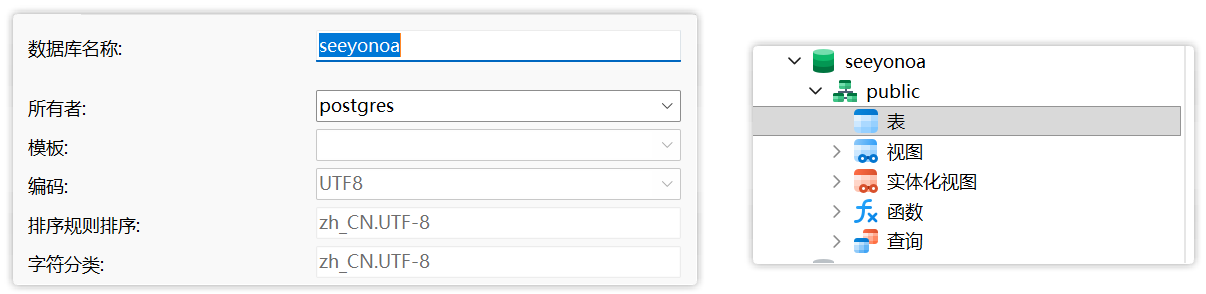
# PG类数据库-XinChuang工具配置
XinChuang工具部署支持图形化和命令行两种,具体使用方法参考对应中间件的部署章节,本章节重点提供配置数据库的方法:
- 数据库类型:可视化部署选择
海量, 命令行填写Vastbase(不是选Postgresql,Postgresql仅支持升级) - 数据库连接地址,使用
jdbc:postgresql开头的URL,格式如jdbc:postgresql://192.168.188.171:5432/seeyonoa其中seeyonoa对应上一步创建的新库库名 - 数据库用户名密码对应可以读写表的管理员帐号,本例对应上一步创建库时的所有者
- 数据库驱动类,使用
org.postgresql.Driver
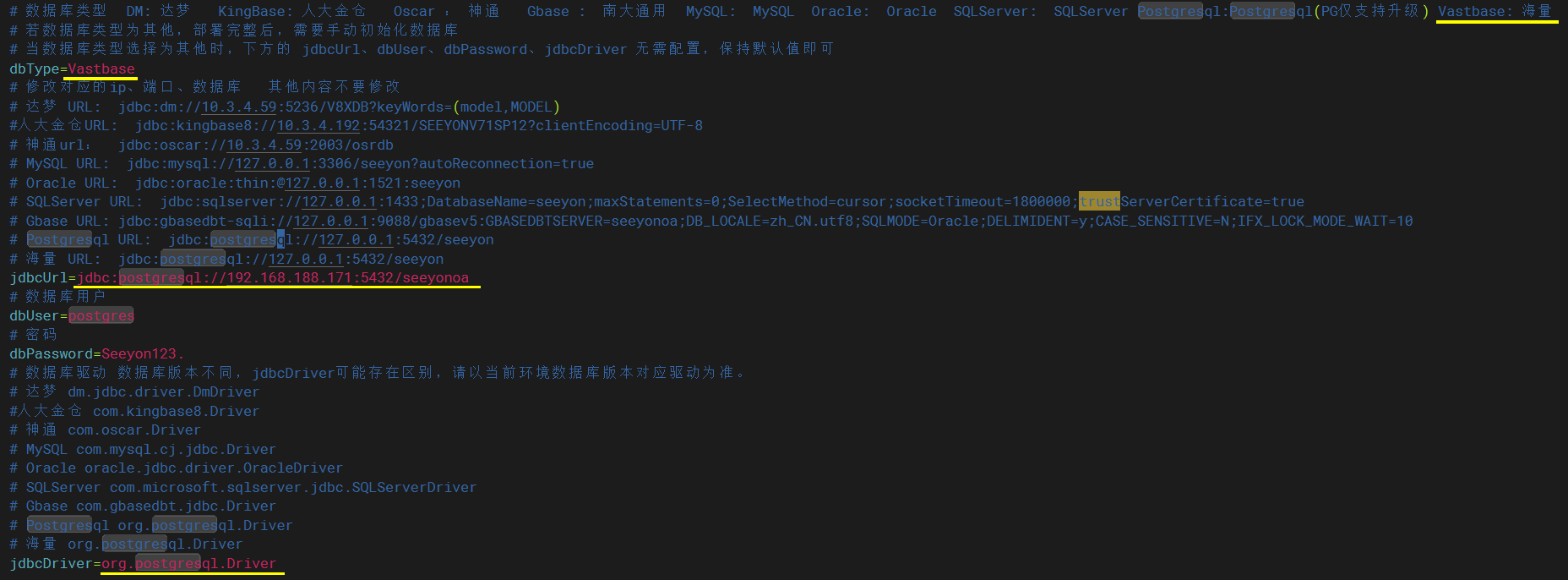
关于PG数据库驱动jar: XinChuang工具deploytools/lib目录下已内置PG类数据库驱动jar,不用人为放置,高斯、海量和Postgresql可兼容使用当前驱动 postgresql-xxx.jar :

以上配置完成后,即可使用XinChuang工具部署,初始安装时会连接数据库,向数据库中初始化协同相关表和数据:
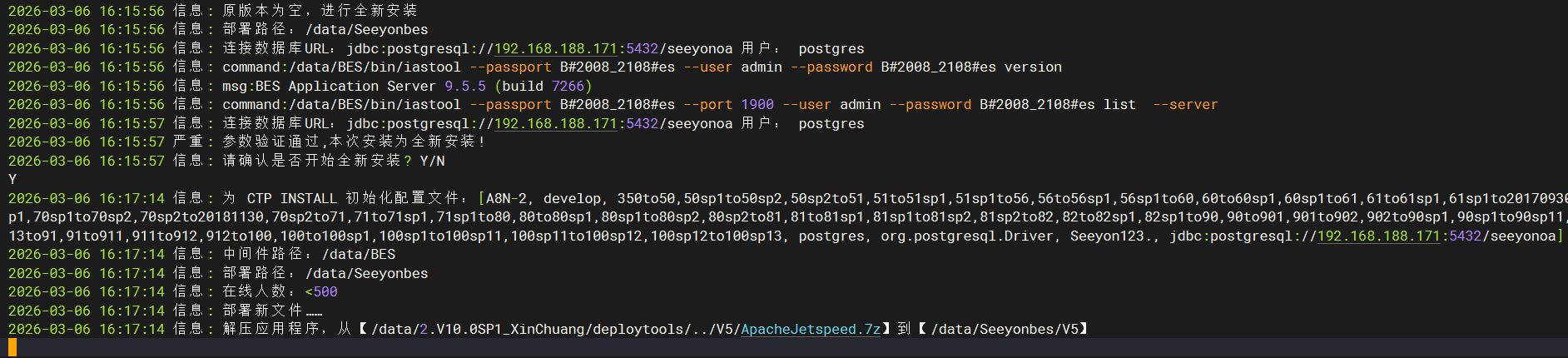
# PG类数据库-部署后数据库连接检查
使用XinChuang工具部署后,JVM配置会将数据源相关配置自动写入,信创中间件可以可视化检查JVM配置,确保存在 -Djdbcproxydriver.driverclass 和 -DA8.datasource.properies.filepath 两个配置。
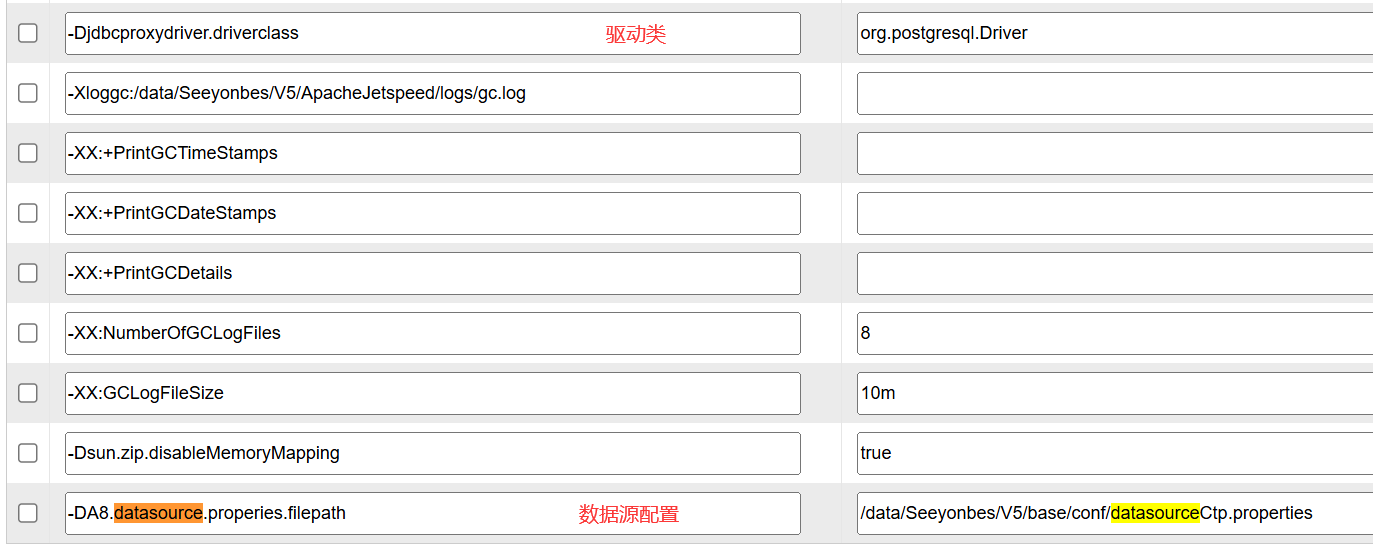
JVM参数 -DA8.datasource.properies.filepath 定义了数据源的具体配置信息,可以根据路径查看数据源配置是否正常,后续做数据库信息调整时,直接修改datasourceCtp.properties这个数据源配置文件即可:
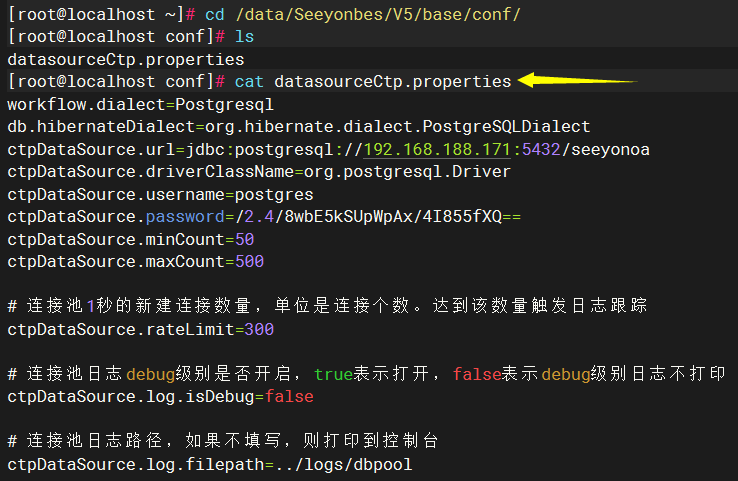
协同运行时也需要PG数据库驱动jar,在XinChuang工具部署时已经自动拷贝,可以通过工具的部署日志查看到驱动jar复制到什么目录:

使用数据库连接工具,连接到PG类数据库,也能看到对应数据库、对应模式下已经存在协同产品的表数据:
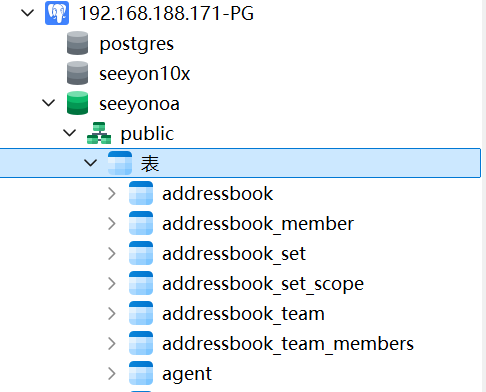
以上确认无误后,就可以按对应中间件部署手册启动协同,使用功能。
# PG类数据库-升级协同方案
如产品部署使用一段时候后,需要升级协同版本,参考信创升级手册操作即可,XinChuang工具也提供了PG类数据库的升级通路,配置参数与部署时填写参数一致。
# PG类数据库-多模式场景注意事项
此问题通常出现在老客户信创转库项目:项目前期已经参考本手册部署了全新的协同产品并且能正常连接PG类数据库使用,现客户需要调整数据库连接为进行转库后的地址,当修改数据库连接地址后系统无法启动。
此想象在FAQ中有详细说明:《协同OA无法启动,日志显示ERROR: relation "ctp_config" does not exist (opens new window)》
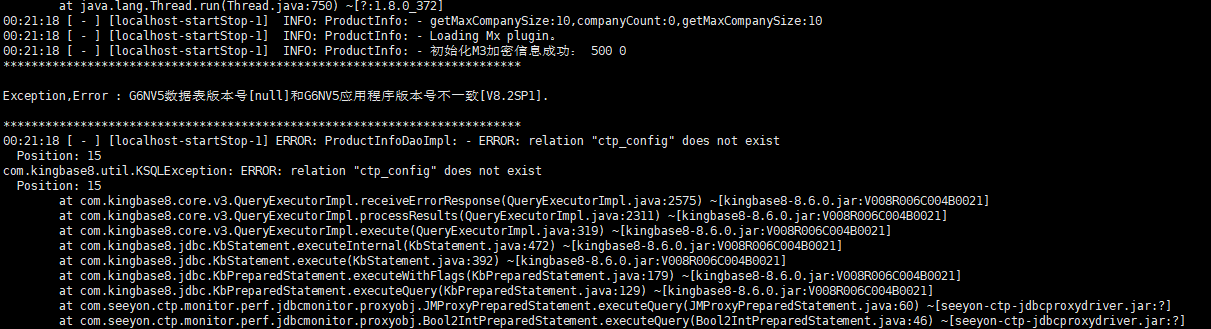
这个问题与PG类数据库“模式”有关,我们配置的数据库URL(示例jdbc:postgresql://IP:5432/seeyonoa ),其中端口后面接的是PG数据库的实例,而一个实例可以对应多个模式,每个模式都是一个独立数据库,当一个实例(如下图所示 seeyonoa)有多个模式的时候(如下图所示postgres、public模式),默认的数据库连接URL只能对应一个模式,如果对应错了就会引发表不存在等问题。
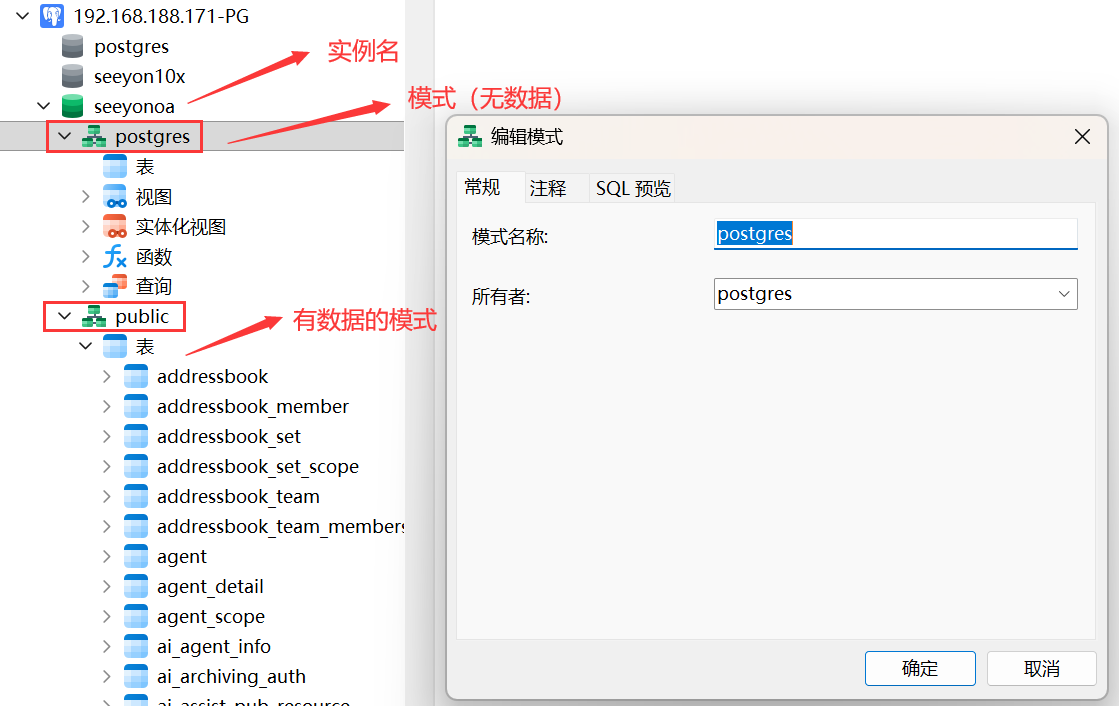
具体排查方案,则是到实例下执行如下SQL,检查该实例的模式排序规则和当前默认模式名。
如果发现默认的模式不是协同的,则需要找数据库厂商协助将协同模式调整到第一位。
-- 查看 search_path 参数值,显示模式优先使用顺序
SHOW search_path;

-- 查看当前优先使用的模式
SELECT current_schema();
如下图示例所示:实例名 seeyonoa,模式两个 postgres、public,由于search_path设置 $user 是默认模式,并且正好对应用户postgres,导致默认模式指向postgres,如果想要public成为默认模式,则需要找数据库技术将 search_path更改为 public开头。
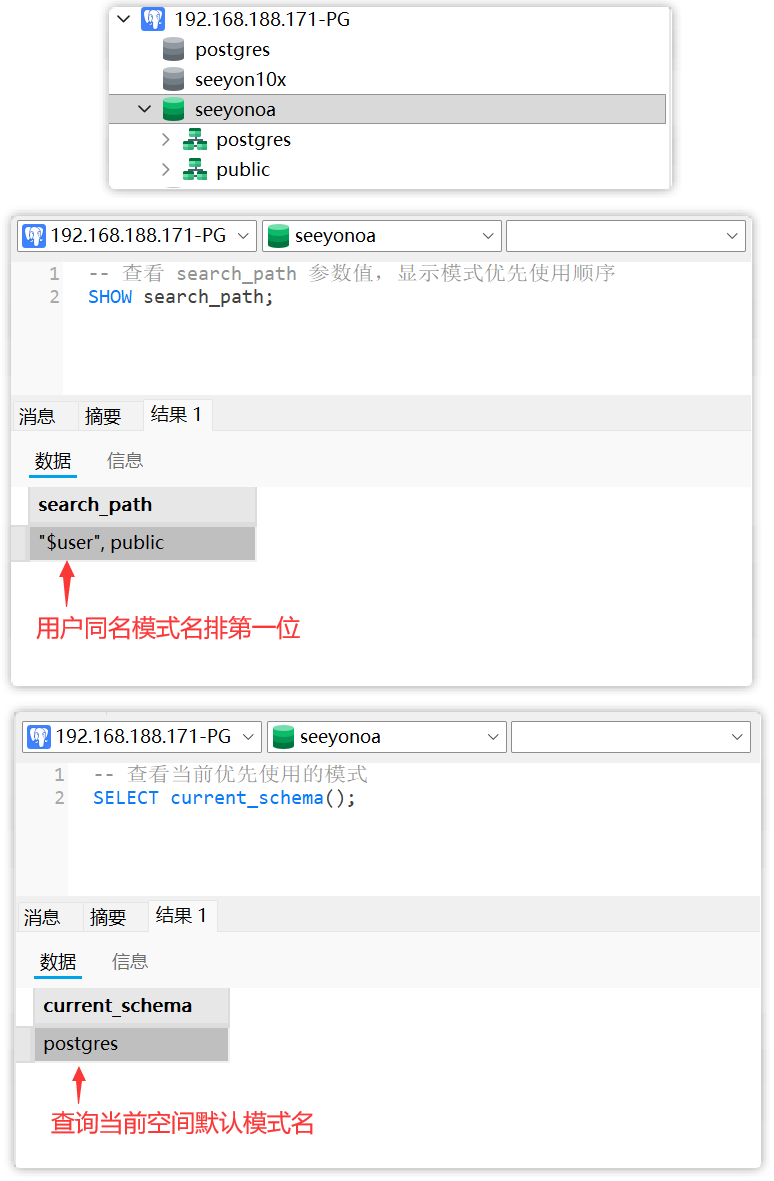
# DM达梦数据库部署升级要点
达梦(DM8)是国产自研的企业级关系型数据库,主打兼容和替代Oracle数据库,达梦数据库对标了Oracle「表空间 - 用户 - 模式」的架构思想,在使用体验上相对复杂。
# DM达梦数据库准备
协同部署时需要一个达梦的空库来保存协同表结构和数据,与MySQL这种一步“新建数据库”即可使用的轻量设计不同,达梦通常是“新建表空间+新建并绑定同名用户”的方法来维护新库,本手册提供一个完整新建过程供项目上测试使用参考。
1、客户端安装达梦官方的DM管理工具:

2、DM管理工具下,使用SYSDBA帐号连接达梦数据库:
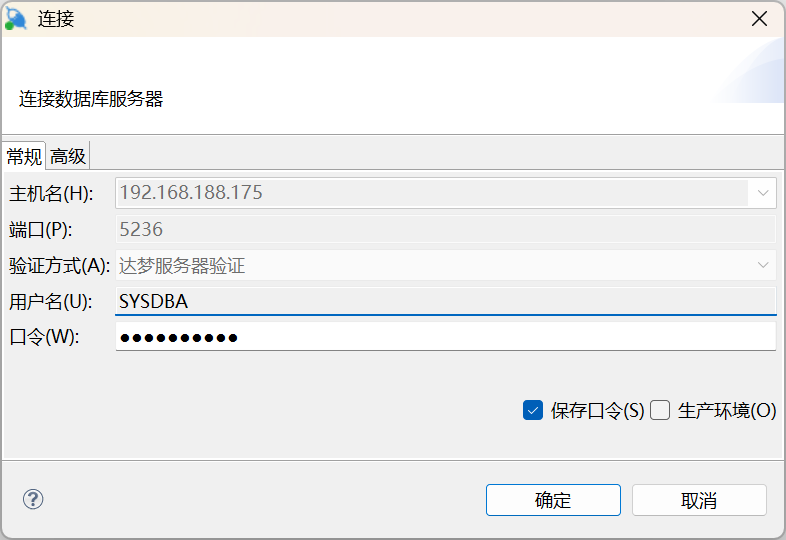
3、在SYSDBA帐号下,依次新建表空间、新建同名用户、设置用户权限,随后就能获得一个方便使用的空库:
- 新建表空间,空间名建议就对应数据库名,新建表空间时将表空间DBF数据文件手动指定到达梦数据盘下方便存储管理
- 新建用户,用户名建议与空间名保持一致,新建用户时同步绑定用户的表空间,新建用户时设置用户的系统权限(至少需要新建删除查询TABLE、新建删除INDEX、维护字段的权限)
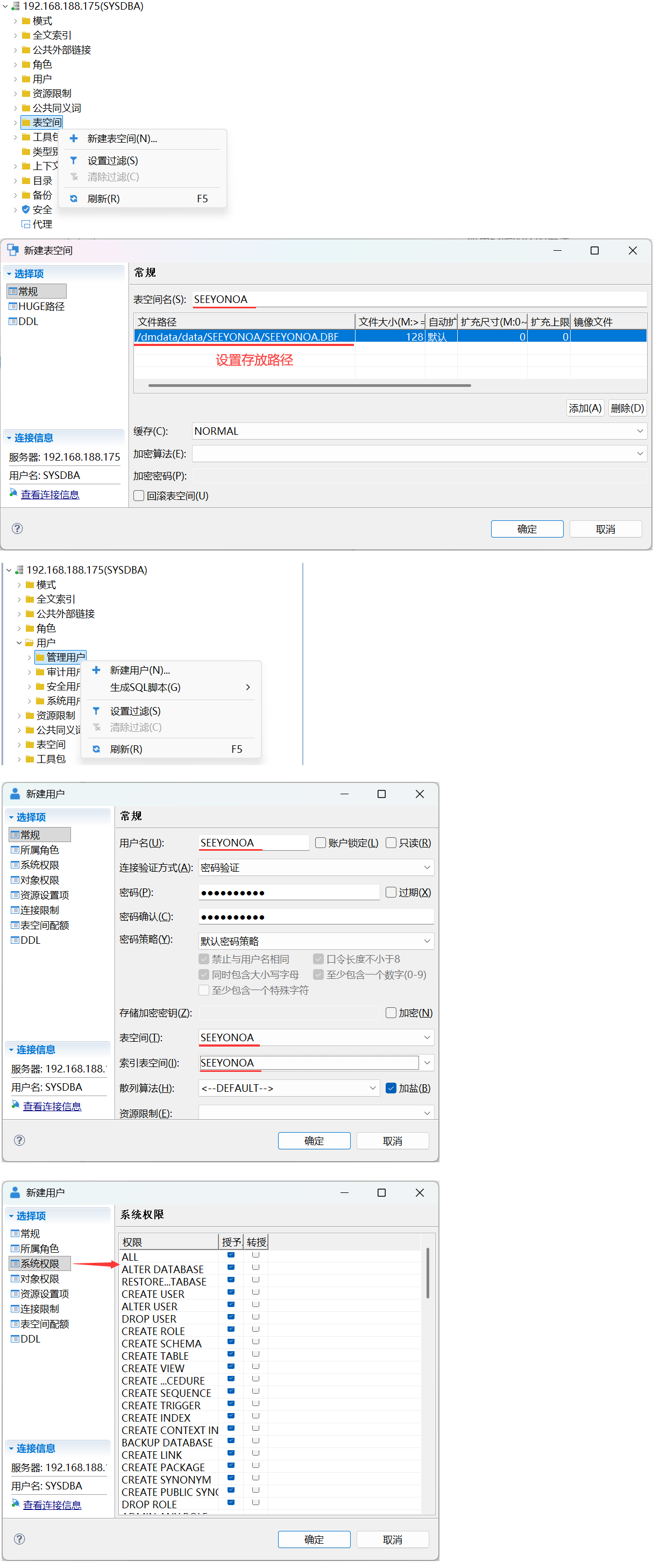
4、随后可以创建一个新的数据库连接,使用上面新建的用户名登录,可以看到该用户名下有一个同名的模式,一般后续数据都会写入到这个同名模式下。
可以使用DM管理工具创建连接,也可以使用其它支持DM的数据库的连接工具连接。
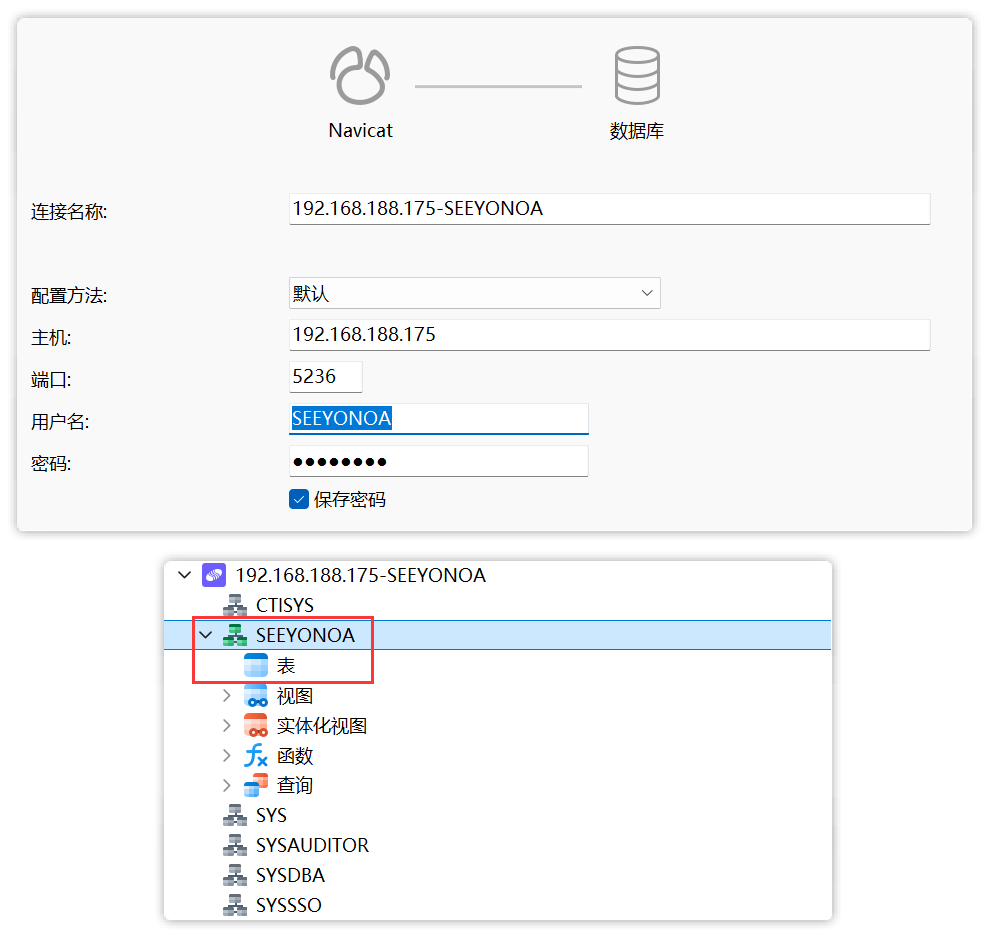
# DM达梦数据库-XinChuang工具配置
XinChuang工具部署支持图形化和命令行两种,具体使用方法参考对应中间件的部署章节,本章节重点提供配置数据库的方法:
- 数据库类型:可视化部署选择
达梦, 命令行填写DM - 数据库连接地址,使用
jdbc:dm开头的URL,格式如jdbc:dm://192.168.188.175:5236/SEEYONOA?keyWords=(model,MODEL);其中?keyWords=(model,MODEL)是必须携带的参数(解决关键字报错问题); 其中SEEYONOA对应上一步创建的新库库名; - 数据库用户名密码对应可以读写表的管理员帐号,本例对应上一步表空间同名用户
SEEYONOA,一般要求用户名与上一步数据库连接URL的数据库名保持一致 - 数据库驱动类,使用
dm.jdbc.driver.DmDriver
注:如果以上配置连接不通,则尝试JDBC URL去掉数据库名,改为 jdbc:dm://192.168.188.175:5236?keyWords=(model,MODEL) 再测试(参考《通过SeeyonConfig配置达梦地址提示数据库连接异常:网络通信异常 (opens new window)》)
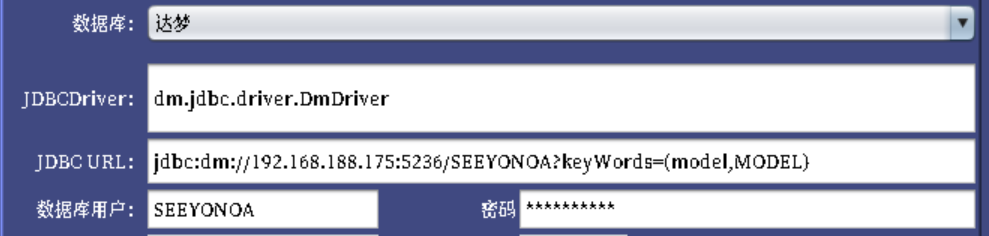
关于达梦数据库驱动jar: XinChuang工具deploytools/lib目录下已内置达梦数据库驱动jar,不用人为放置,除非驱动与数据库版本不匹配才需更换:

以上配置完成后,即可使用XinChuang工具部署,初始安装时会连接数据库,向数据库中初始化协同相关表和数据,驱动也会自动复制到中间件对应目录:

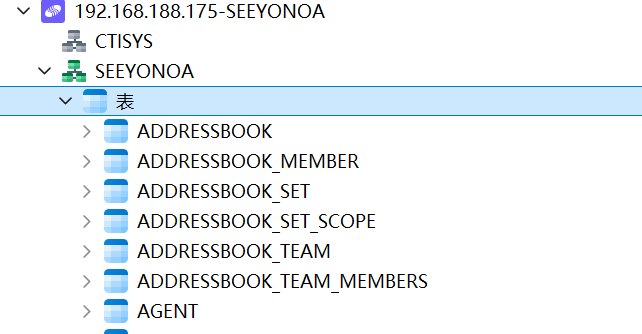
# 在线预览服务OfficeTrans
# 在线预览概要说明
协同服务安装时预置安装OfficeTrans服务。若需要将OfficeTrans分离部署可通过以下方式进行。
# 在线预览安装配置
在协同服务安装后,预置安装的OfficeTrans服务,位于产品安装目录下OfficeTrans文件夹。
将OfficeTrans、jdk、S1文件夹拷贝至分离部署的服务器。
注册信息导出,并导入到分离部署服务器。注册信息如下:
Linux服务器协同信息注册于 /root/.config/目录下(Officetrans关键字)
# 在线预览参数配置
通过S1进行在线预览参数配置,以及服务启停。
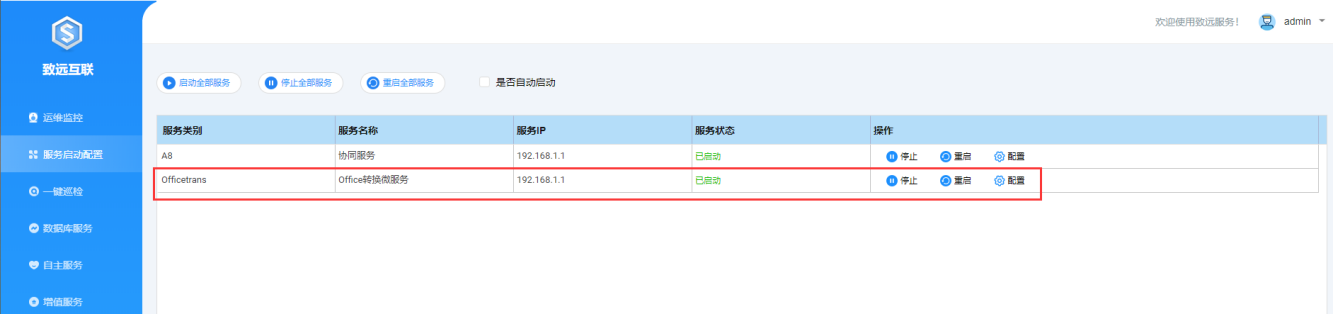
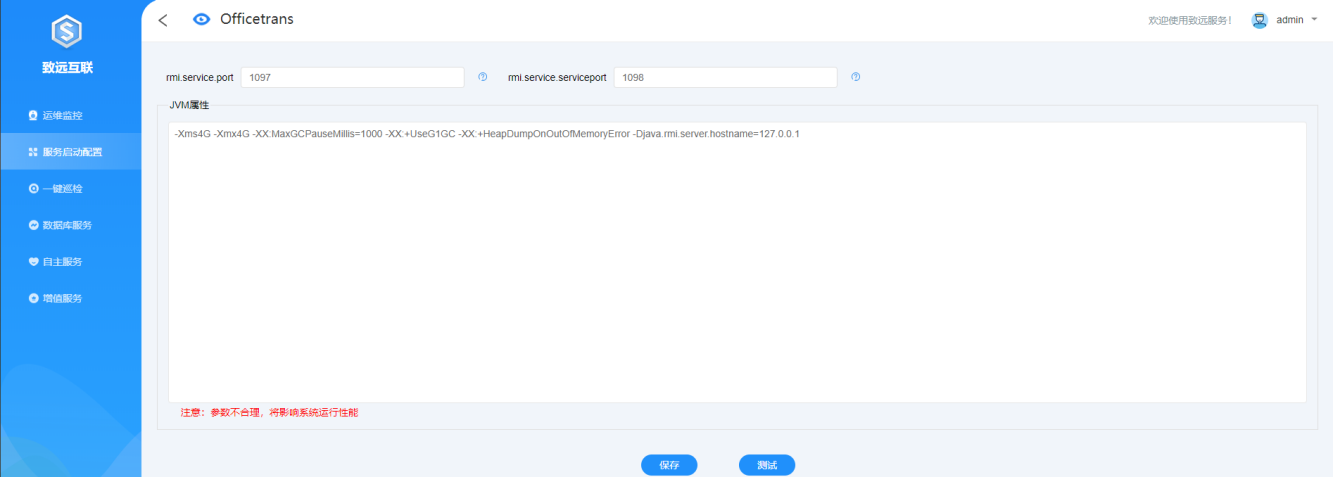
JVM属性设置,其中-Djava.rmi.server.hostname=127.0.0.1配置里的ip地址需要改成转换服务器内网ip,默认端口1097和1098,如果是分离部署需要开放端口让协同服务可以访问。
# 在线预览协同参数配置
自V9.0SP1版本开始,在确保协同服务和OfficeTrans转换服务均启动的情况下,由系统管理员访问“流版签设置”菜单,进行在线预览配置:
在线预览插件: 选择Aspose在线预览(对应OfficeTrans转换服务)
在线预览文件大小限制:单位KB,最大100MB = 102400KB,如果要预览的文件大小大于设置的大小则不显示预览放大镜。
Aspose在线预览IP:如果与OA部署在同一服务器,配置127.0.0.1,如部署在其他服务器,则配置对应服务器ip。
Aspose在线预览缓存文件夹位置:建议配置在ApacheJetspeed文件夹同级目录的base\officetrans目录下,如目录不存在则自行创建。
一定不要配置到OA或Office转换的安装目录中,如果配置到了OA或者Office转换的安装目录,会导致OA或转换的应用文件被删除。Aspose在线预览端口:默认端口1097。
Aspose在线预览缓存文件保留天数:Aspose在线预览缓存文件保留的天数,超过设置天数后将被清理,再次预览时将重新生成缓存,设置0则不清理。
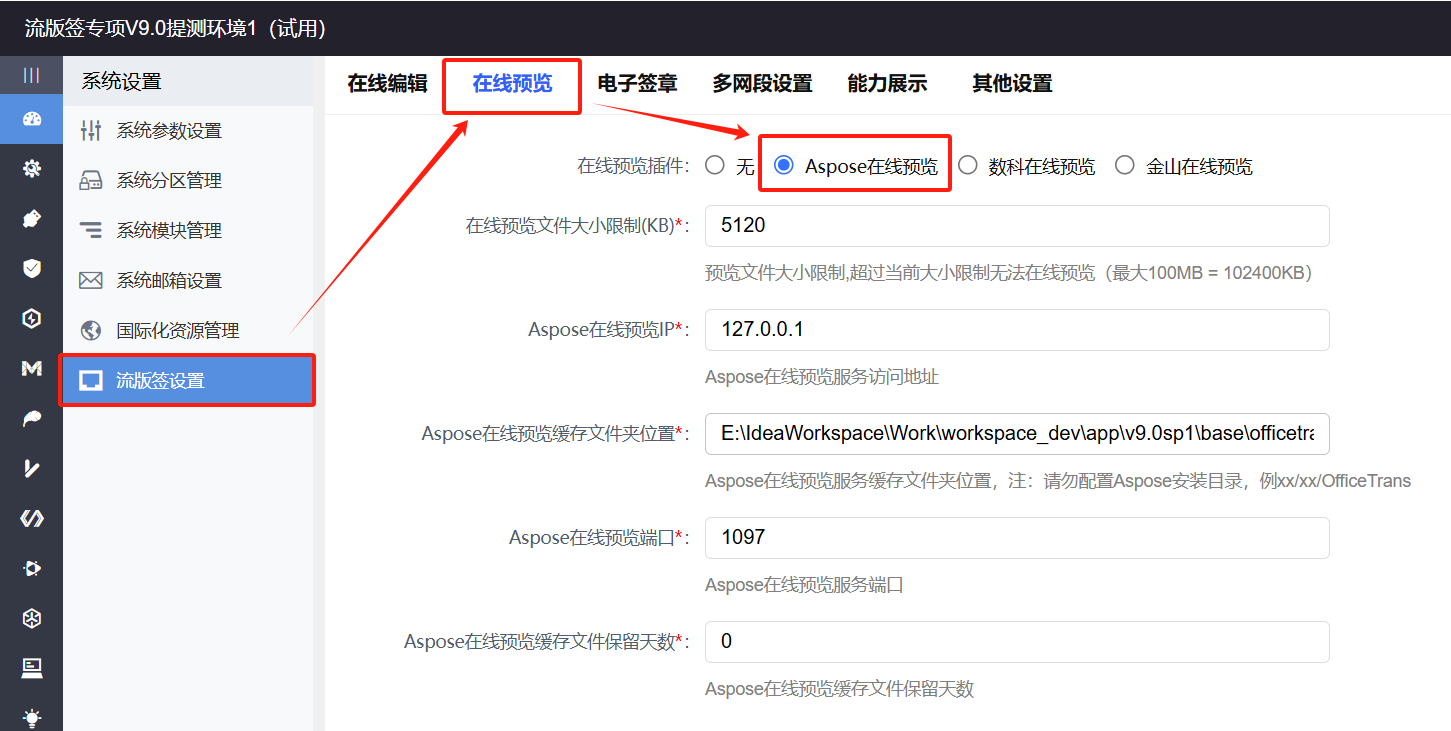
# 在线预览启动
方法一:命令行cd命令到【协同程序目录】/OfficeTrans目录下,用命令启动Office转换服务:
cd 【协同程序目录】/OfficeTrans
nohup ./startup.sh >/dev/null 2>&1 &
方法二:通过S1的服务启停来启动
在多网卡服务器时,可能遇到无法启动的问题,此时需要编辑OfficeTrans服务目录的startup.bat,在JAVA_OPTS值的最后增加(或者修改绑定服务的IP地址)-Djava.rmi.server.hostname=IP地址,其中IP地址设置成当前服务器真实的网络IP:

# 在线预览停止
方法一:通过命令停止OfficeTrans进程:
# ps命令查询officetrans服务进程ID
ps -ef | grep java
# kill对应进程ID
kill -9 进程ID
方法二:通过S1的服务来停止。
# 全文检索部署
全文检索服务所需配置、部署维护手册详见《全文检索部署维护手册》。
# 音视频部署
音视频服务所需配置、部署维护手册详见《音视频部署维护手册》。
# 信创环境下集群部署
信创环境集群部署方式与非信创相同,每个节点需要一套信创中间件做容器,随后配置SeeyonConfig参数即可,详细方法参考《集群部署手册》。
快速跳转
- 致远协同管理软件信创环境部署手册V11
