# CoMi V3.0 基于Docker安装部署手册
北京致远互联软件股份有限公司
2026年10月
# 前言
本手册就 CoMi V3.0.0 版本基于 Docker 进行一体化安装部署提供详细指导。Docker 一体化安装几乎做到部署后开箱即用,由 install.sh 一键完成镜像加载、容器编排与服务初始化。
适用范围:当前方案部署容易但后期维护升级较复杂,适合POC快速演示环境,整个部署配置均需要命令行操作,需要技术专业能力较强,不熟悉 Docker 及 Linux 命令的用户,建议使用另一套「CoMi部署工具(可视化工作台)」维护方案。如客户有信创合规要求(如要求必须使用信创数据库、不能使用Docker),请勿使用本方案。
Docker一体化安装支持内容:MySQL(CoMi 主库)、Elasticsearch 向量/检索库、AI-Manager(CoMi Builder)、AI-Engine、代码执行沙箱(deno)、AI-Security、AI-DocumentParse 文件解析、CoMi Server、Nginx(可选)、智能问数 DataPulse(可选)、智能表格(可选)、录音卡(可选)。

# 一、前置条件
# 1. 资源准备
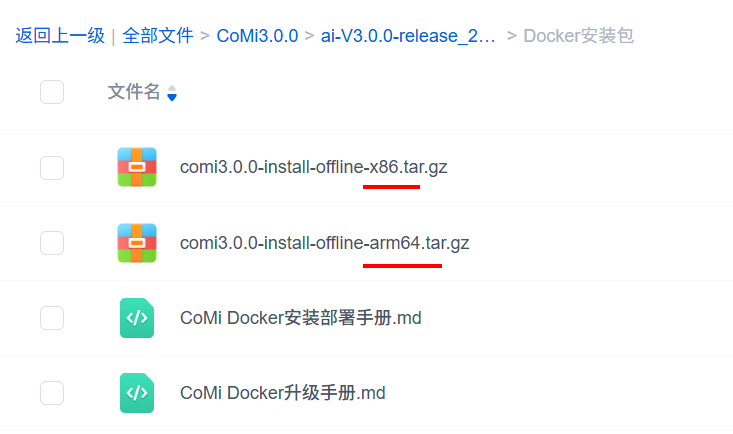
CoMi Docker 安装包提供X86和ARM两种架构,根据客户实际服务器情况下载(本示例为X86架构 comi3.0.0-install-offline-x86.tar.gz ,约 9.8GB)。从商务公布的安装程序地址(文档中心-文档库-营销中心-营销体系销售管理知识库-产品下载地址-提交给区域产品下载地址xxx.xls)下载并上传至CoMi服务器。磁盘空间余量确保 ≥ 100GB。
# 2. 系统环境要求
- Docker 26.1.14 及以上、Docker Compose 2.27.1 及以上,x86_64/arm64 均可。如当前环境未安装时,安装脚本会用包内自带的
docker-28.3.3-installer-amd64.run自动安装;已安装但版本不满足时需自行手动升级Docker和Docker Compose。 - 部署方式选择、架构图、服务器资源配置要求、协同版本清单、大模型准备等,详见《CoMi环境准备指导手册》,先完成环境准备再执行本手册。
- 服务器配置参考:如需部署 CoMi 全套服务,建议生产系统服务器内存至少确保 32GB!
# 3. 操作系统参数初始化
麒麟V10系统需要先删除podman,否则后续安装Docker会失败:
yum remove podman -y
在进行安装部署前,先按照如下配置优化Linux相关系统参数:
预装部署所需的命令:
# 基于CentOS8+/RHEL8+/Fedora22+/欧拉openEuler/龙蜥Anolis等系统使用dnf安装
sudo dnf install tar curl net-tools unzip vim telnet -y

# 基于CentOS7/RHEL7及更早体系的系统使用yum命令安装
yum install tar curl net-tools unzip vim telnet -y

# 基于Debian的系统(如Ubuntu)使用apt预装组件
sudo apt update
sudo apt install tar net-tools unzip vim telnet -y
修改Linux最大进程数最大文件打开数:
通过 vim /etc/security/limits.conf 命令编辑此文件添加以下内容
# RedHat系列、CentOS、欧拉、麒麟等大部分系统使用的配置====start
# open files  (-n)
* soft nofile 65535
* hard nofile 65535
# max user processes  (-u)
* soft nproc 65535
* hard nproc 65535
# RedHat系列、CentOS、欧拉、麒麟等大部分系统使用的配置====end


# 如Debian和Ubuntu系统使用root用户,还需添加如下配置====start
# open files  (-n)
root soft nofile 65535
root hard nofile 65535
# max user processes  (-u)
root soft nproc 65535
root hard nproc 65535
# 如Debian和Ubuntu系统使用root用户,还需添加如上配置====end
以上配置完成,重启操作系统,执行 ulimit -a 命令检查open files是否都变成65535
以下为临时生效方法:
# 设置当前会话中立刻生效
ulimit -n 65535  # 设置最大打开文件数量
ulimit -u 65535  # 设置最大进程数
部署前先关闭selinux:
# 执行如下命令永久关闭
sudo sed -i 's/^SELINUX=.*/SELINUX=disabled/' /etc/selinux/config
# 重启操作系统生效
sudo reboot

# 临时禁用(免重启),临时验证关闭效果可用此法,如果确认关闭有效,务必永久关闭
sudo setenforce 0
# 二、安装步骤
# 1. 上传并解压安装包
# 创建安装目录
mkdir -p /data/Seeyon/Comi
# 上传离线包至 /data/Seeyon/Comi(SFTP/scp 均可;上传后核对字节数,SFTP 中断不报错)
cd /data/Seeyon/Comi
# 此包非常大,运行此命令解压需要等待1分钟以上
tar -xzf comi3.0.0-install-offline-x86.tar.gz
# 解压得到 comi-install/ 目录(约 21G),核对:
ls comi-install/
# 应看到:install.sh upgrade.sh autoinstall.sh common.sh docker-compose.yml 等文件
# 2. 创建并编辑配置文件
cd /data/Seeyon/Comi/comi-install
cp .env.example .env
vim .env
关于.env文件,原则上只需调整如下参数,其余参数均可保持默认:
1)产品线PRODUCT_LINE:设置OA的产品线,必须,按实际情况调整成正确的产品线标识(默认A8):A8+和A8-N产品线填写:A8;G6 和 G6-N产品线填写:G6;A6产品线填写:A6;云原生微服务架构A9C产品线填写:A9
2)协同地址V5就填写V5_ADDRESS参数,V8云原生就填写V8_ADDRESS:
- V5_ADDRESS:如果当前是V5产品线就填写此参数地址,填写V5访问地址和端口,无需HTTP前缀,非NG代理地址
- V8_ADDRESS:如果当前是V8产品线就填写此参数地址,填写V8访问地址和端口,无需HTTP前缀
3)Nginx代理地址NGINX_ADDRESS:如果其它服务器已安装Nginx,则需要将地址调整成其它服务器NG代理OA的地址;如需使用本服务器自动安装NG,则参数值保持默认
4)可选安装服务COMPOSE_PROFILES根据实际情况选择:
- elasticsearch不可删除,必须保留,3.0 的向量化与检索依赖 Elasticsearch,删除后基础部署不完整。
- nginx如果其它服务器已安装Nginx,则需要去掉nginx(无需本机安装)
- 如需使用智能问数,则要保留data-pulse,postgres 安装会占用服务器资源,如无需求请勿安装
- 如需使用智能表格,则要保留postgres,comi-table安装会占用服务器资源,如无需求请勿安装
- 如需使用录音卡,则要保留comi-note 安装会占用服务器资源,如无需求请勿安装
# 设置OA的产品线,必须,按实际情况调整成正确的产品线标识(默认A8):
# A8+和A8-N产品线填写:A8
# G6 和 G6-N产品线填写:G6
# A6产品线填写:A6
# 云原生微服务架构A9C产品线填写:A9
# PRODUCT_LINE=A9 时启用 V8_ADDRESS;其他产品线启用 V5_ADDRESS
export PRODUCT_LINE=A8

# V5:非A9产品线配置,协同服务器IP端口,无需HTTP前缀,非NG代理地址,如果不安装nginx无需设置此参数值,格式如192.168.180.150:80
export V5_ADDRESS=192.168.180.150:80

# V8:A9产品线配置,V8访问地址和端口,非A9产品线无需设置
export V8_ADDRESS=http://comi-nginx:80

# Nginx服务器访问地址,如果安装包含nginx则不需要改动,如果不安装nginx时才需调整
export NGINX_ADDRESS=http://comi-nginx:80

# 可选安装服务,默认全量安装,如已有Nginx可删除nginx,如无需智能问数可删除 data-pulse、postgres。必须保留elasticsearch ,如果需要做老版本升级数据迁移需要追加qdrant(注意:高版本已不再使用 qdrant,离线包不包含该镜像,现场需自行具备);交付录音卡服务时追加comi-note(系统会自动启用Redis);交付智能表格服务时追加comi-table(需同时保留postgres,系统会自动启用minio、Redis)
# 如客户自备nginx+不要智能问数+不要录音卡+不要智能表格,则配置成export COMPOSE_PROFILES="elasticsearch"
# 如客户自备nginx+需要智能问数+不要录音卡+不要智能表格,则配置成export COMPOSE_PROFILES="data-pulse,postgres,elasticsearch"
# 如客户自备nginx+不要智能问数+需要录音卡+不要智能表格,则配置成export COMPOSE_PROFILES="comi-note,elasticsearch"
# 如客户自备nginx+不要智能问数+不要录音卡+需要智能表格,则配置成export COMPOSE_PROFILES="comi-table,elasticsearch"
# 如客户没有nginx+需要智能问数+需要录音卡+需要智能表格,则配置成export COMPOSE_PROFILES="nginx,data-pulse,postgres,comi-note,comi-table,elasticsearch"
# 其它组合按需类推!
export COMPOSE_PROFILES="nginx,data-pulse,postgres,elasticsearch"
# 3. 执行安装
cd /data/Seeyon/Comi/comi-install
bash install.sh
异常情况: 若出现「comi-builder启动超时(3分钟)」提示,优先检查 comi-install/volumes/ai-manager/logs/log-error.log;存在 MySQL 连接不通异常时,参考「卸载」章节卸载后重新安装即可解决。
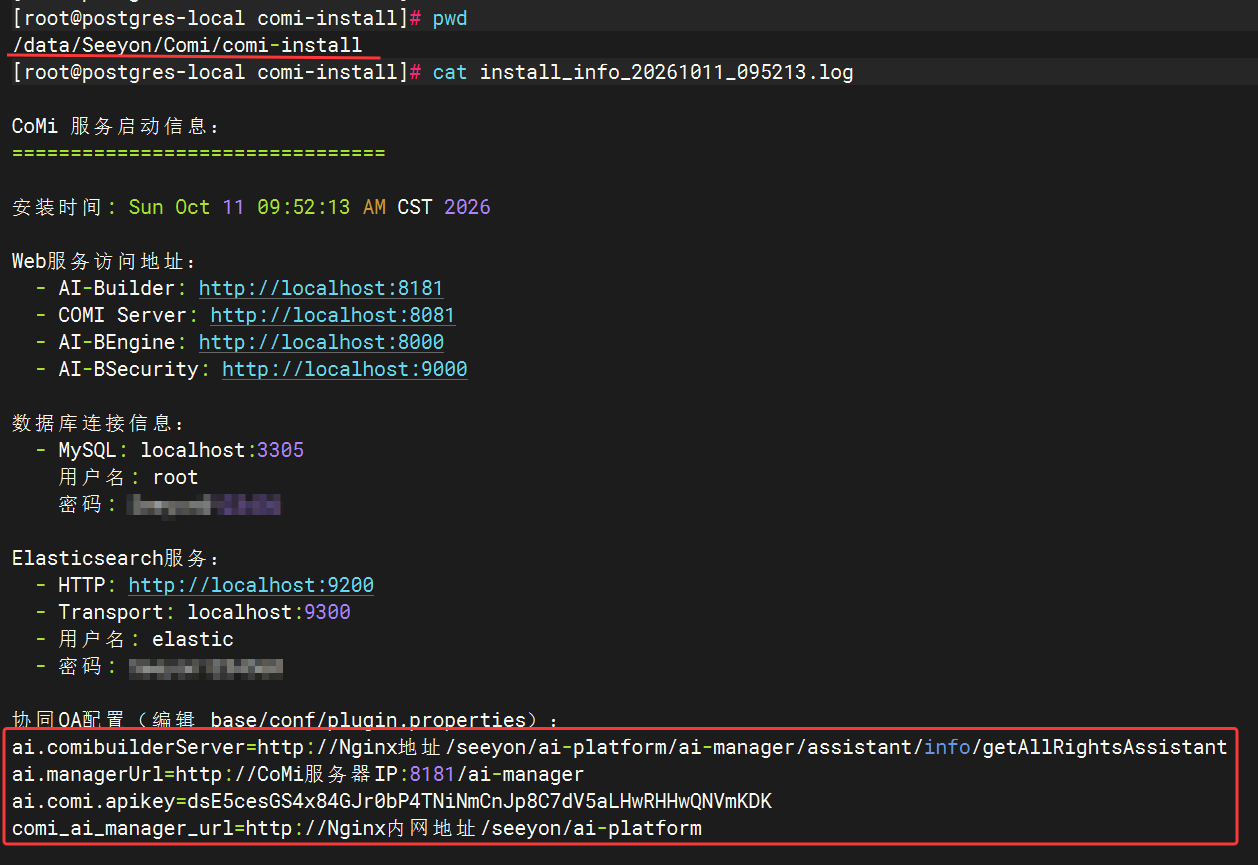
安装信息: 安装日志会输出到控制台,并且在安装目录下生成一份install_info日志文件,可以取日志文件获得详细信息。比如如何在协同OA侧进行参数配置,如何获取MAC地址申请协同驾驶舱高级版(永洪BI)的license等。

# 4. 部署结果核验
cd /data/Seeyon/Comi/comi-install
# 检查comi相关服务:确保全部服务都处于UP状态
docker ps -a
# 通过curl命令检查是否有输出  返回 {"code":"401",...} 属正常(应用层鉴权拦截,能应答即进程健康)
curl -s http://localhost:8181/seeyon/ai-platform/ai-manager/common/status

# 三、协同配置CoMi
# 1. CoMi Nginx 配置(外部 Nginx 场景)
如Nginx使用的是当前CoMi Docker工具自动安装,即Nginx直接在当前服务器Docker中运行,则本步可以直接跳过:

如项目自己维护管理Nginx,则需要参考《CoMi Nginx安装和配置(V5产品线) (opens new window)》手册重新配置Nginx参数,哪怕上版本已经配置过NG,也需要删除comi相关配置,重新使用手册中最新的配置(最新配置有参数兼容优化)!
# 2. 配置三方互信(必须)
此步必须操作!需建 3 组互信(协同问答 / 定时任务 / CoMi Server):
| 互信 | 回调地址 | 用途 |
|---|---|---|
| 协同知识问答 | http://CoMi宿主IP:8181/ai-manager/knowledge/center/third/part/callback | 问答调用 OA |
| 定时任务(V2.1.1+ 必须) | http://CoMi宿主IP:8181/ai-manager/v5Trust/callback | 定时任务令牌 |
| CoMi Server(V5 必填) | http://CoMi宿主IP:8081/comi/relation/callBack | CoMi APP 一键登录 |
绑定 IP 必须填两个:CoMi 服务器宿主 IP + 对应容器内 IP(docker inspect comi-builder | grep IPAddress、docker inspect comi-server | grep IPAddress;bridge 网络下 OA 侧实际看到的是宿主 IP,容器 IP 按 2.1 手册要求一并登记)。
SQL 直建时同步执行 ctp_rest_access 授权:问答附件下载 1 条(REST_ID=问答信道 ID)+ 定时任务 3 条(固定 ID 模板同工具版手册)。SQL 插入后必须重启协同 OA 才生效。
# 3. CoMi 侧互信回填(docker 版落点)
cd /data/Seeyon/Comi/comi-install
# ① AI-Manager(对应上表 QA/JOB 两组 ID+密钥)
vim config/ai-manager/application.yaml
#    common: 节下:
#      v5ThirdPartId: <定时任务互信ID>            # JOB
#      v5ThirdPartSecret: <定时任务互信密钥>
#      v5CooperateThirdPartId: <协同问答互信ID>    # QA
#      v5CooperateThirdPartSecret: <协同问答互信密钥>
# ② CoMi Server(对应 COMI 一键登录)
vim config/comi-server/application-prod.yaml
#    trust:
#      id: <CoMi一键登录互信ID>
#      secret: <CoMi一键登录互信密钥>
# ③ 重启生效(用 compose 服务名,容器实际名带 comi-install- 前缀)
docker compose restart comi-builder comi-server
docker ps   # 确认两容器恢复 Up
# 2-1、comi-builder协同知识问答-三方互信
配置协同知识问答第一步: 登录协同系统管理员 → 三方互信设置 → 新建一个三方互信:
- 名称自定义,建议取一个与产品有关的名称,如
Comi协同问答互信 - ID和密钥自动生成,无需操作
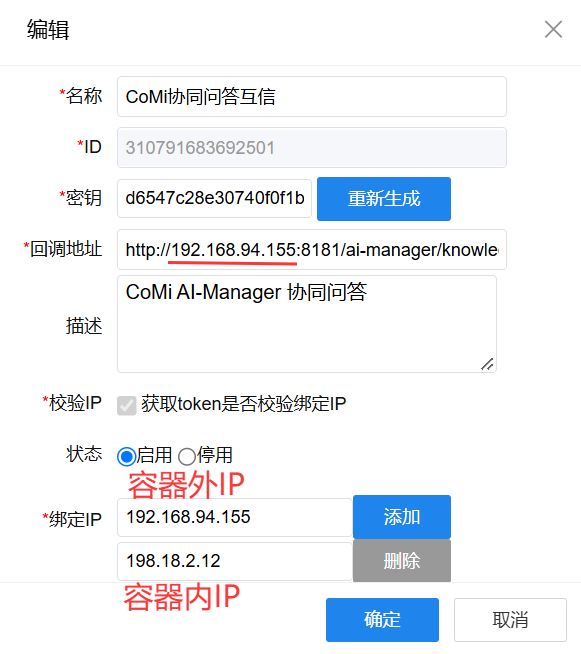
- 回调地址必填,必须是
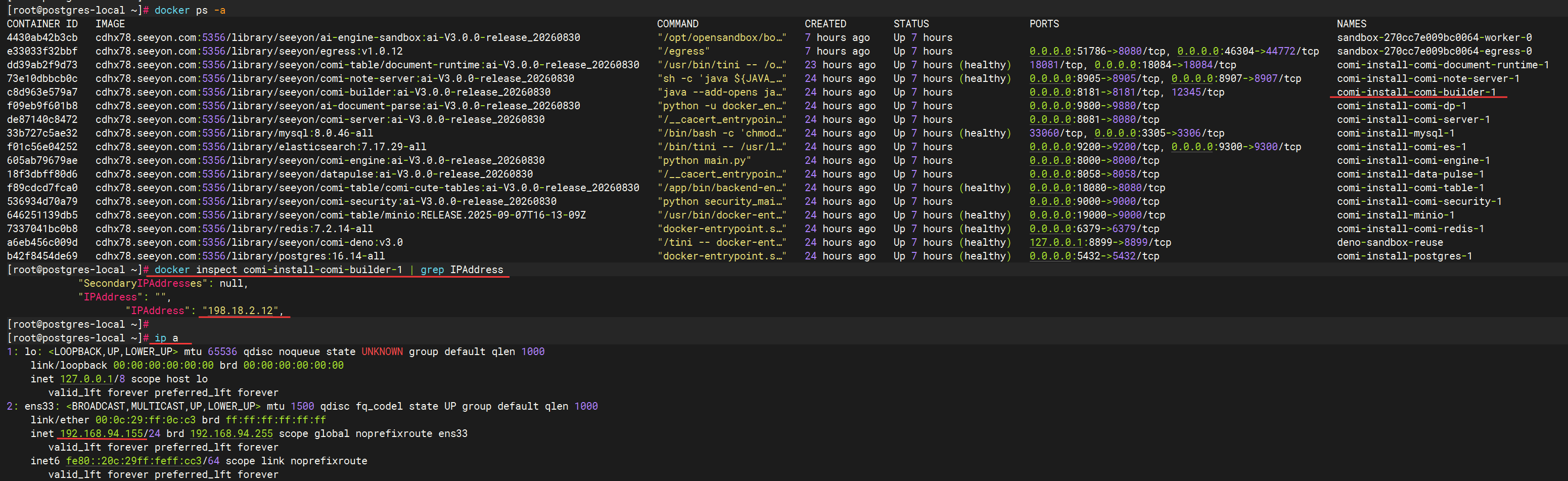
http://ai-manager服务IP:8181/ai-manager/knowledge/center/third/part/callback其中ai-manager服务IP对应容器外IP(宿主机IP) - 必须填写绑定IP,地址需要填写容器外和容器内双IP(详见下图示例):
- 获取容器内IP:获取命令
docker inspect comi-install-comi-builder-1 | grep IPAddress - 获取容器外IP:CoMi服务器主机IP(获取命令如
ip a)
- 获取容器内IP:获取命令
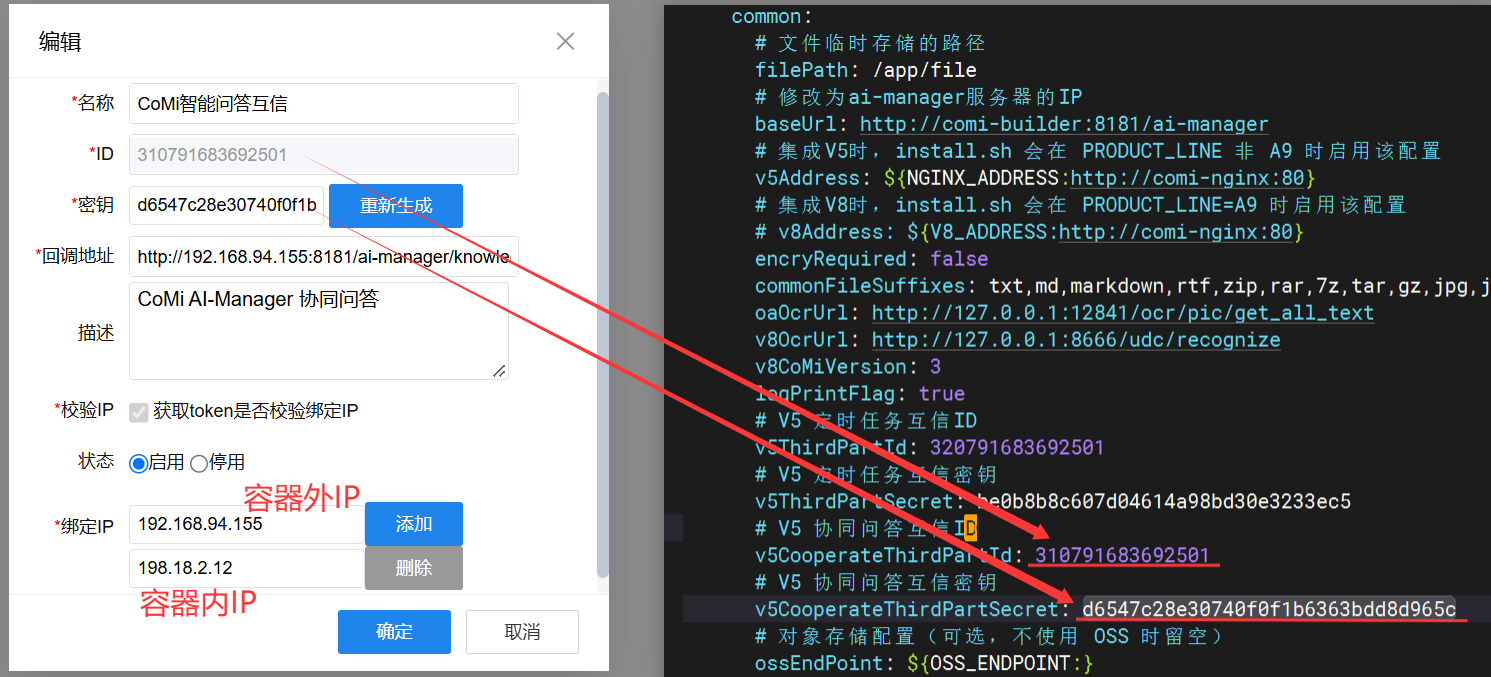
配置协同知识问答第二步: 到CoMi服务器AI-Manager配置三方互信信息:
# 修改CoMi服务器上ai-manager的配置文件
cd /data/Seeyon/Comi/comi-install/config/ai-manager
vim application.yaml

# 找到application.yaml中的v5CooperateThirdPartId和v5CooperateThirdPartSecret配置,将右侧的xxx改成真实值 并保存yaml文件
    common: 节下:
      v5CooperateThirdPartId: <协同问答互信ID>
      v5CooperateThirdPartSecret: <协同问答互信密钥>

# 以上完成后重启一下AI-Manager服务(comi-builder)使配置生效:
docker restart comi-install-comi-builder-1
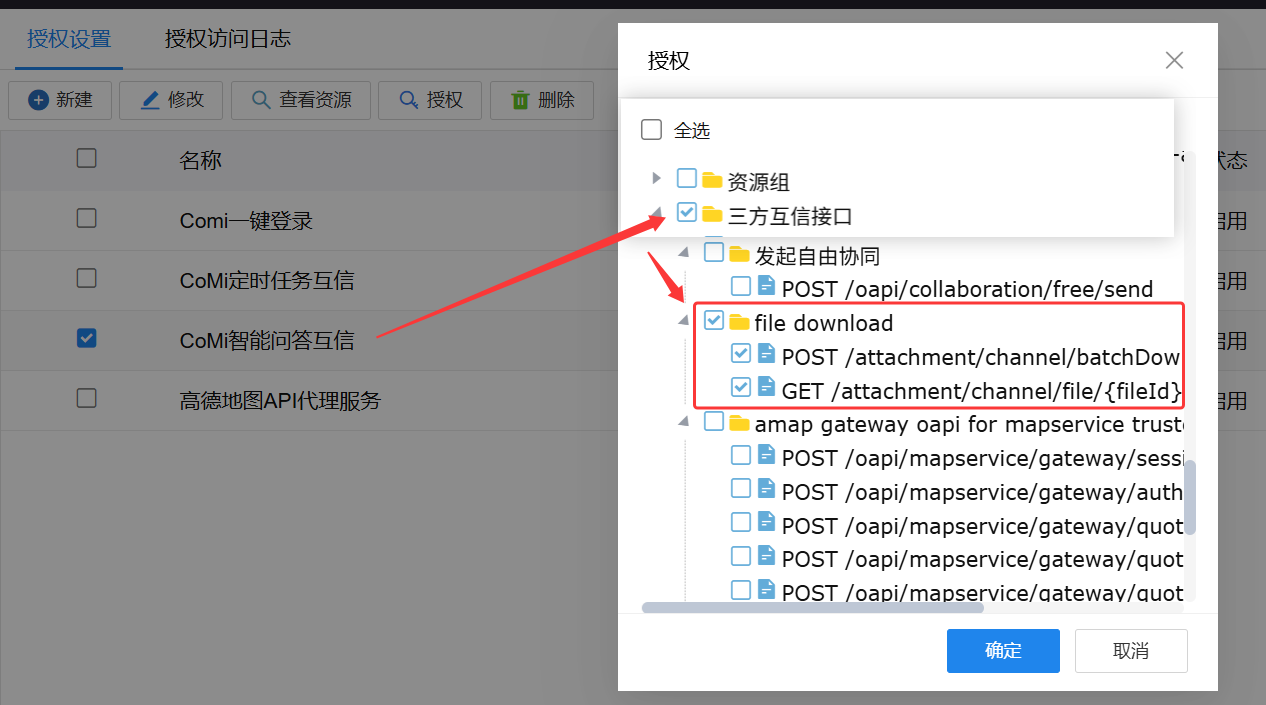
配置协同问答三方互信第三步: 到协同OA数据库中注册三方互信认证。
三方互信菜单下找到授权菜单,并确保“三方互信接口”下的两个接口处于勾选状态(未勾选则勾选保存),程序会自动向数据库写入SQL。
✓ POST /attachment/channel/batchDownload
✓ GET /attachment/channel/file/{fileId}
# 2-2、comi-builder定时任务-三方互信
配置定时任务第一步: 登录协同系统管理员 → 三方互信设置 → 新建一个三方互信:
- 名称自定义,建议取一个与产品有关的名称,如
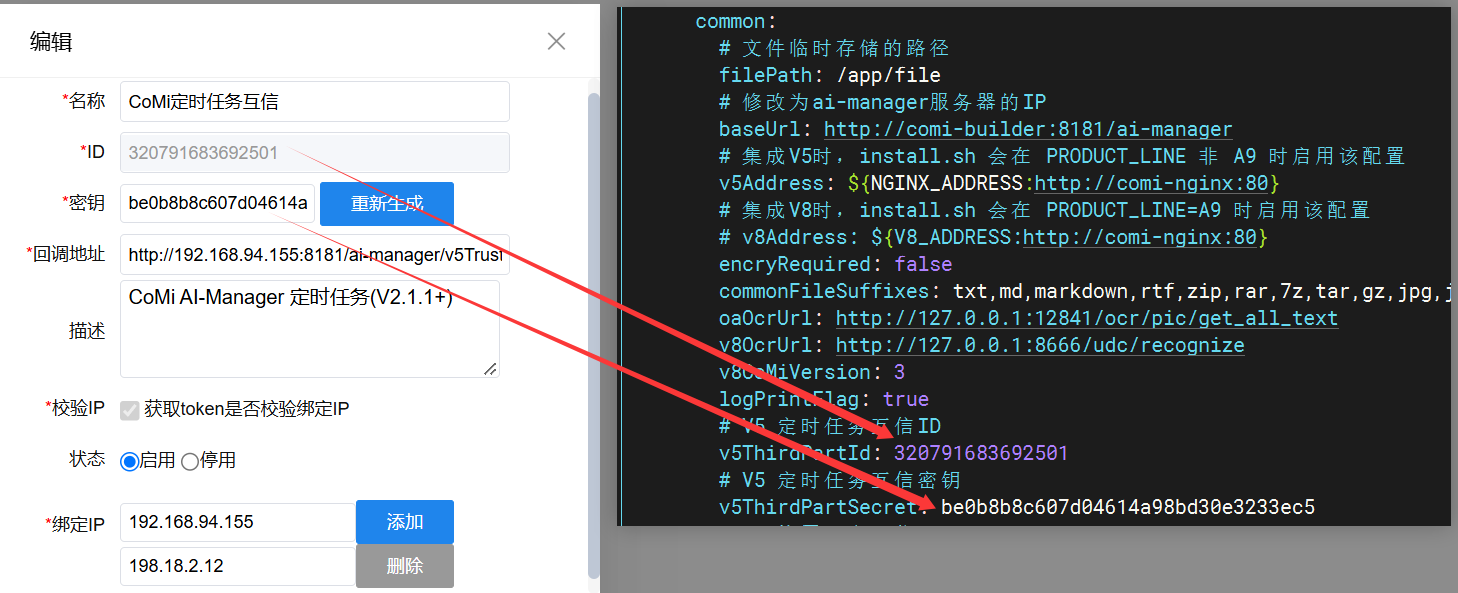
Comi定时任务互信 - ID和密钥自动生成,将生成的ID和密钥拷贝到AI-Manager的定时任务三方互信ID和互信密钥里
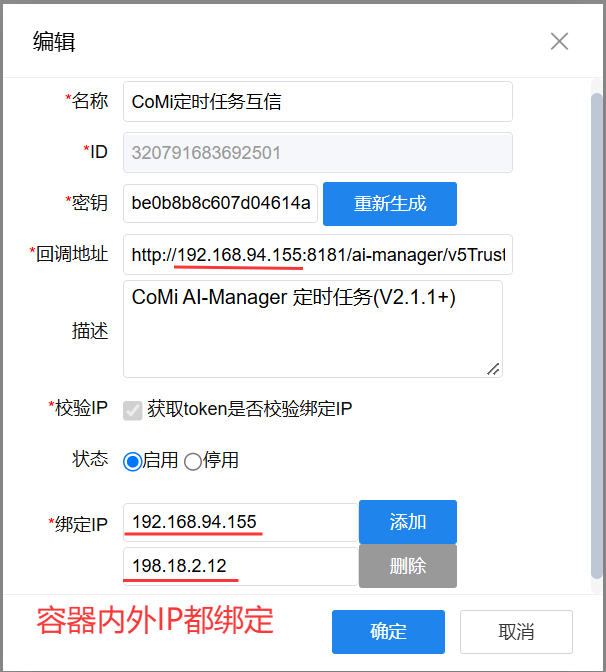
- 回调地址必填,必须是
http://ai-manager服务IP:8181/ai-manager/v5Trust/callback其中ai-manager服务IP对应容器外IP(宿主机IP) - 必须填写绑定IP,地址需要填写容器外和容器内双IP(详见下图示例):
- 获取容器内IP:获取命令
docker inspect comi-install-comi-builder-1 | grep IPAddress - 获取容器外IP:CoMi服务器主机IP(获取命令如
ip a)
- 获取容器内IP:获取命令
配置定时任务第二步: 到CoMi服务器AI-Manager配置三方互信信息:
# 修改CoMi服务器上ai-manager的配置文件
cd /data/Seeyon/Comi/comi-install/config/ai-manager
vim application.yaml

# 找到application.yaml中的v5ThirdPartId和v5ThirdPartSecret配置,将右侧的xxx改成真实值 并保存yaml文件
    common: 节下:
      v5ThirdPartId: <定时任务互信ID>
      v5ThirdPartSecret: <定时任务互信密钥>

# 以上完成后重启一下AI-Manager服务(comi-builder)使配置生效:
docker restart comi-install-comi-builder-1
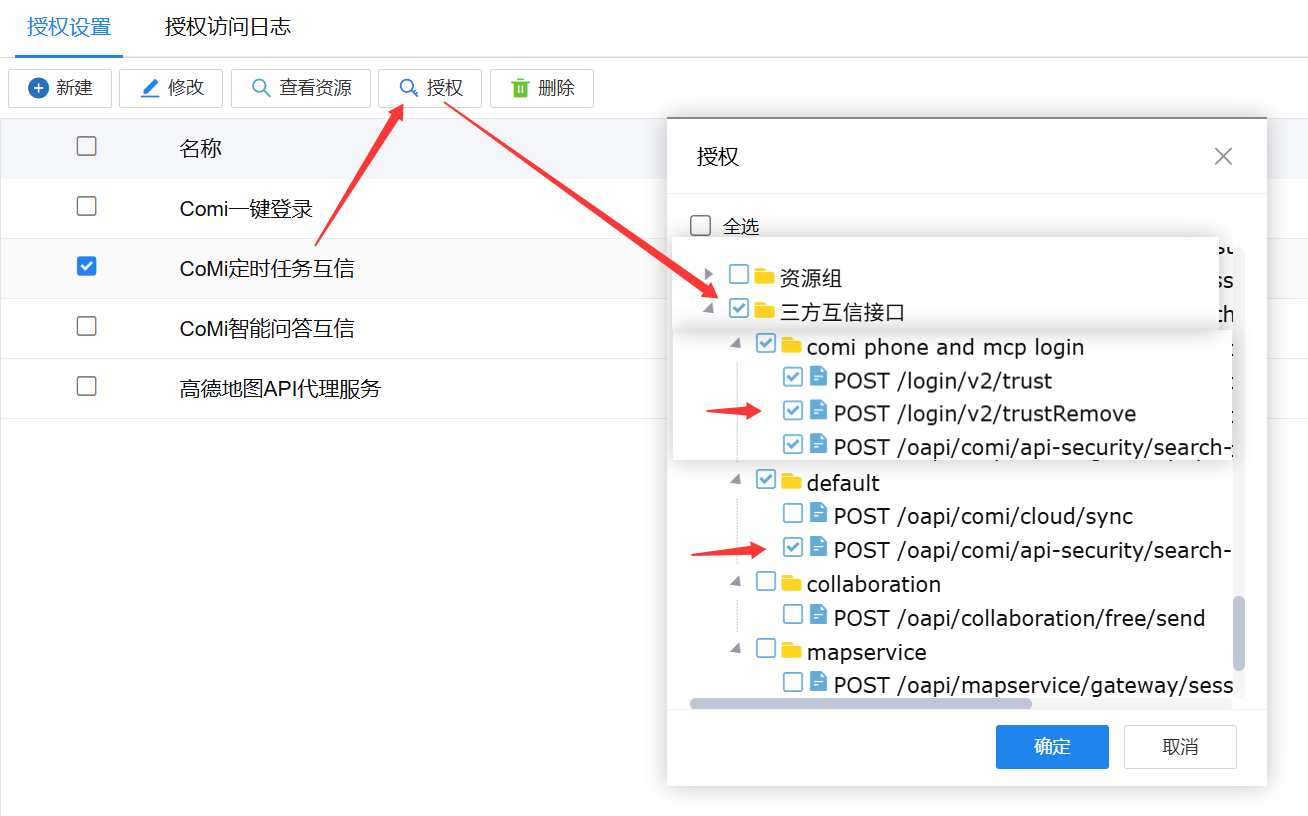
配置定时任务三方互信第三步: 到协同OA数据库中注册三方互信认证。
三方互信菜单下找到授权菜单,并确保“三方互信接口”下的如下几个接口处于勾选状态(未勾选则勾选保存),程序会自动向数据库写入SQL。
# 2-3、CoMi Server安全与认证-三方互信
CoMi Server安全与认证章节的三方互信,需要到协同OA找到对应信息并配置,操作步骤如下:
1、协同OA 系统管理员→信息集成配置→三方互信访问授权→找到名为“Comi一键登录”的三方互信信息,此信息随OA产品内置,不要个人新增。(如不存在,需发支持单联系研发提供补齐)。
2、修改”Comi一键登录“这条三方互信信息,主要是将里面的127.0.0.1的配置修改成CoMi Server真实的IP(容器外IP)和端口:
- 回调地址由原始值
http://127.0.0.1/comi/relation/callBack修改为http://CoMiServer服务器IP:8081/comi/relation/callBack(其中8081是CoMiServer默认运行端口,如修改了端口需自行调整) - 必须填写绑定IP,地址需要填写容器外和容器内双IP(详见下图示例):
- 获取容器内IP:获取命令
docker inspect comi-install-comi-server-1 | grep IPAddress - 获取容器外IP:CoMi服务器主机IP(获取命令如
ip a)
- 获取容器内IP:获取命令
以上几步参考如下截图示例:
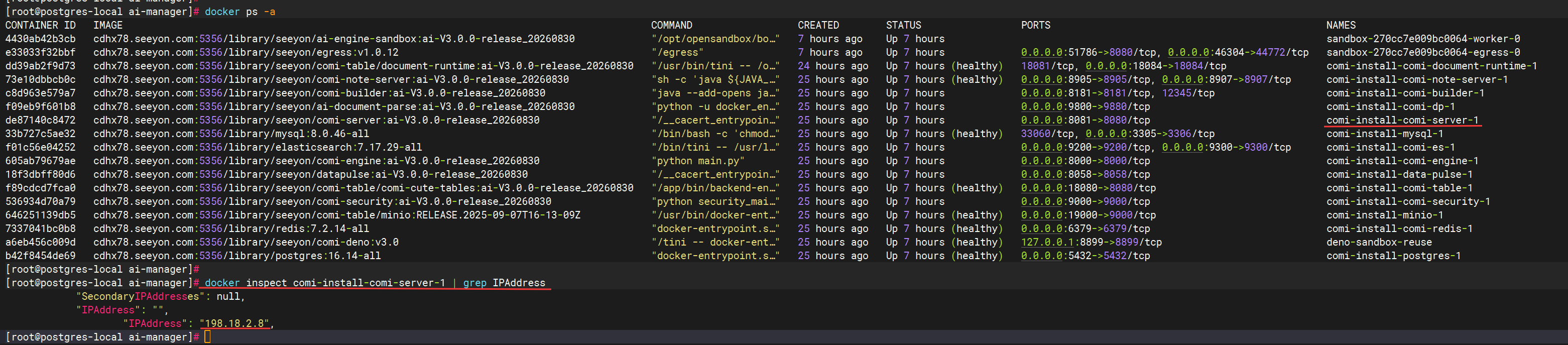
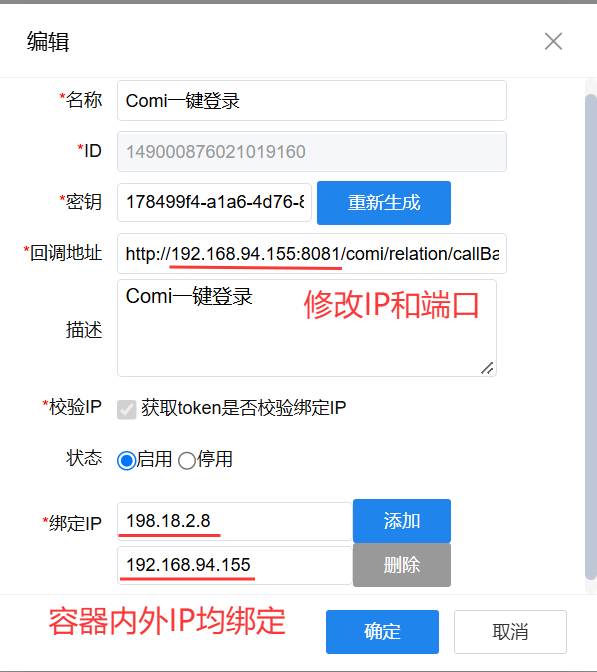
3、配置 CoMi Server 三方互信信息:
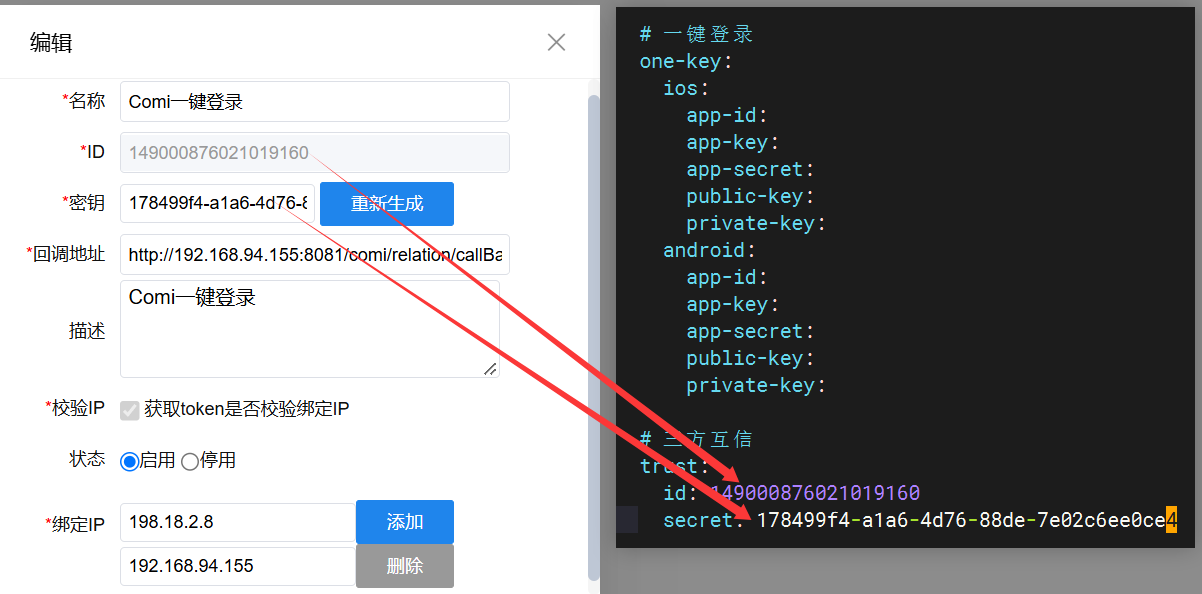
vim /data/Seeyon/Comi/comi-install/config/comi-server/application-prod.yaml

# 将trust节点id和secret设置成协同上面的配置
    trust:
      id: <CoMi一键登录互信ID>
      secret: <CoMi一键登录互信密钥>

# 以上完成后重启一下CoMi Server服务使配置生效:
docker restart comi-install-comi-server-1
4、检查”Comi一键登录“是否生效:勾选”Comi一键登录“后点击授权按钮,确保系统已默认勾选三方互信接口,未勾选则执行勾选并保存:
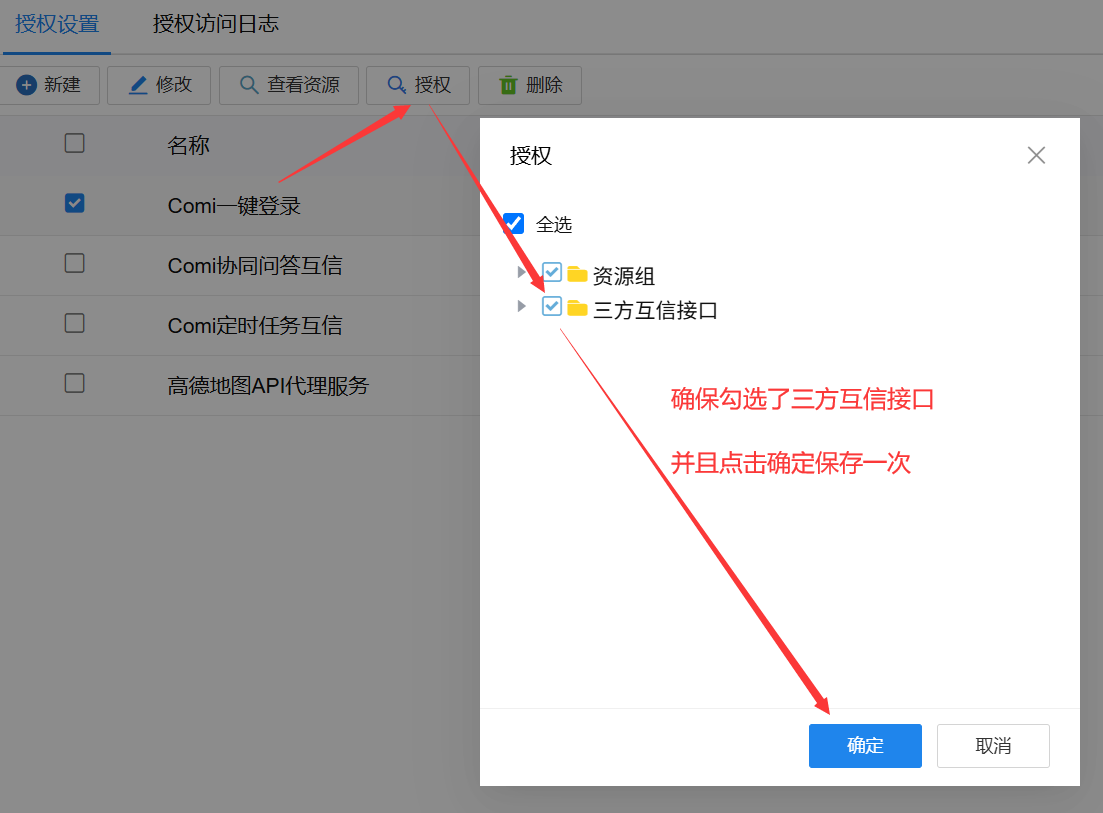
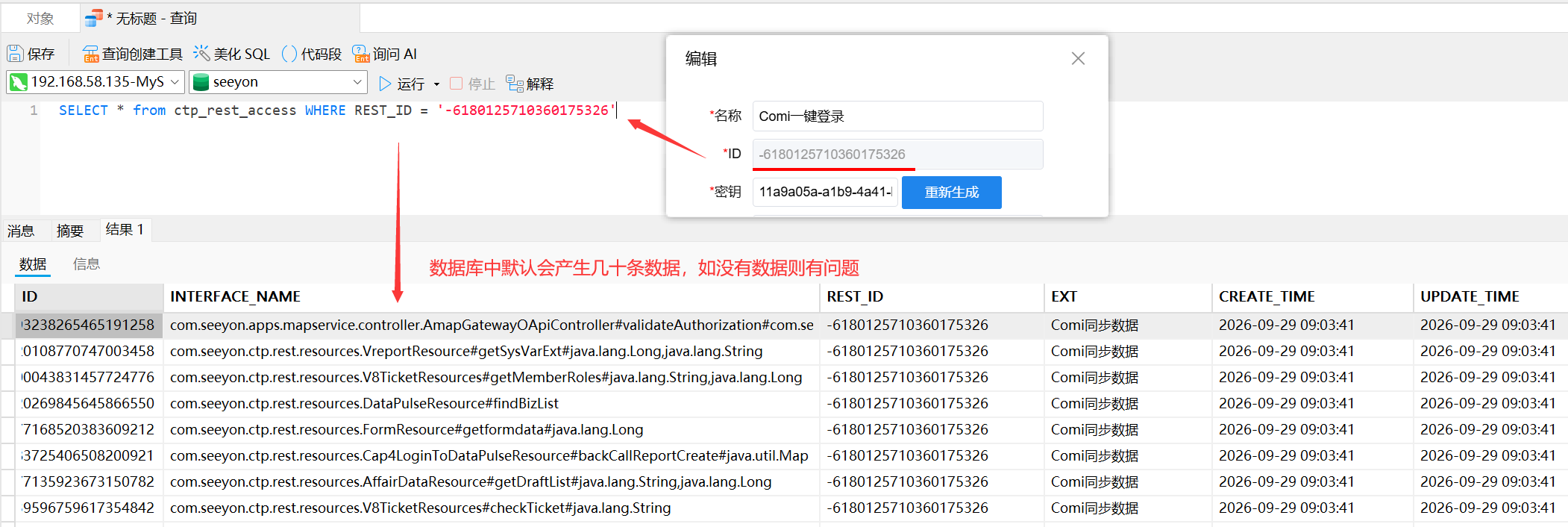
5、到协同OA数据库执行SQL查询 SELECT * from ctp_rest_access WHERE REST_ID = 'Comi一键登录的ID'; 检查是否有数据,如有数据则说明正常:
# 4. 修改协同配置(必须)
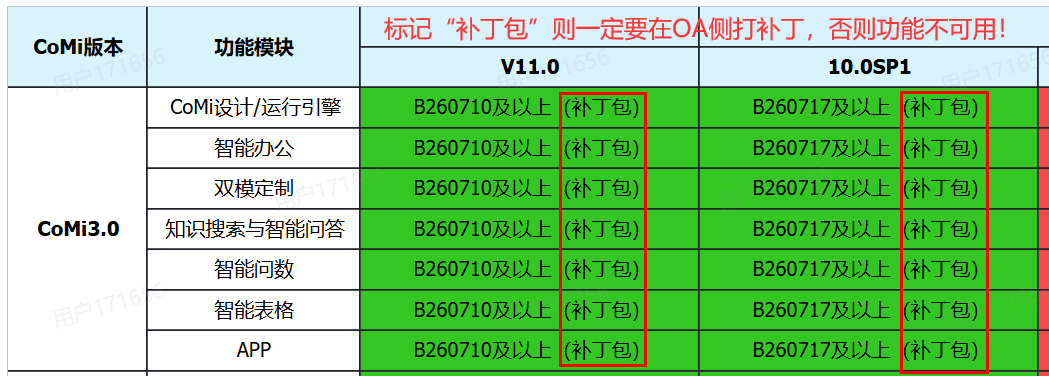
1、历史协同OA版本集成CoMi可能需要打补丁,具体参考【CoMi和协同对应关系表 (opens new window)】里面的说明,补丁包从CoMi安装部署云盘上面自取:
确认 OA 经 NG 可访问后,编辑协同 OA 部署目录 base/conf/plugin.properties(没有则新建),四参数取自 /data/Seeyon/Comi/comi-install/install_info_xxx.log 日志:
# ----------------------------
# 配置模板
# ----------------------------
# 协同OA配置(编辑 base/conf/plugin.properties):
ai.comibuilderServer=http://Nginx地址/seeyon/ai-platform/ai-manager/assistant/info/getAllRightsAssistant
ai.managerUrl=http://CoMi服务器IP:8181/ai-manager
ai.comi.apikey=xxxxxx根据install_info_xxx.log中实际的值填写
comi_ai_manager_url=http://Nginx内网地址/seeyon/ai-platform
# 按需:如客户使用CoMi APP移动应用,需要配置 M3 访问地址(通常外网,不带 /seeyon 后缀)
comi.server.url=http(s)://M3外网访问地址


# ----------------------------
# 配置示例
# ----------------------------
# 192.168.94.140:80 对应 Nginx的内网IP和监听端口
ai.comibuilderServer=http://192.168.94.140:80/seeyon/ai-platform/ai-manager/assistant/info/getAllRightsAssistant
# 192.168.94.155:8181 对应comi-builder的容器外IP和监听端口
ai.managerUrl=http://192.168.94.155:8181/ai-manager
# dsE5cesGS4x84GJr0bP4TNiNmCnJp8C7dV5aLHwRHHwQNVmKDK取自部署后install_info_xxx.log中实际的值
ai.comi.apikey=dsE5cesGS4x84GJr0bP4TNiNmCnJp8C7dV5aLHwRHHwQNVmKDK
# 对应 Nginx 访问根地址
comi_ai_manager_url=http://192.168.94.140:80/seeyon/ai-platform
注意:plugin.properties 修改后需重启协同 OA使配置生效!
# 5. 协同后台访问CoMiBuilder
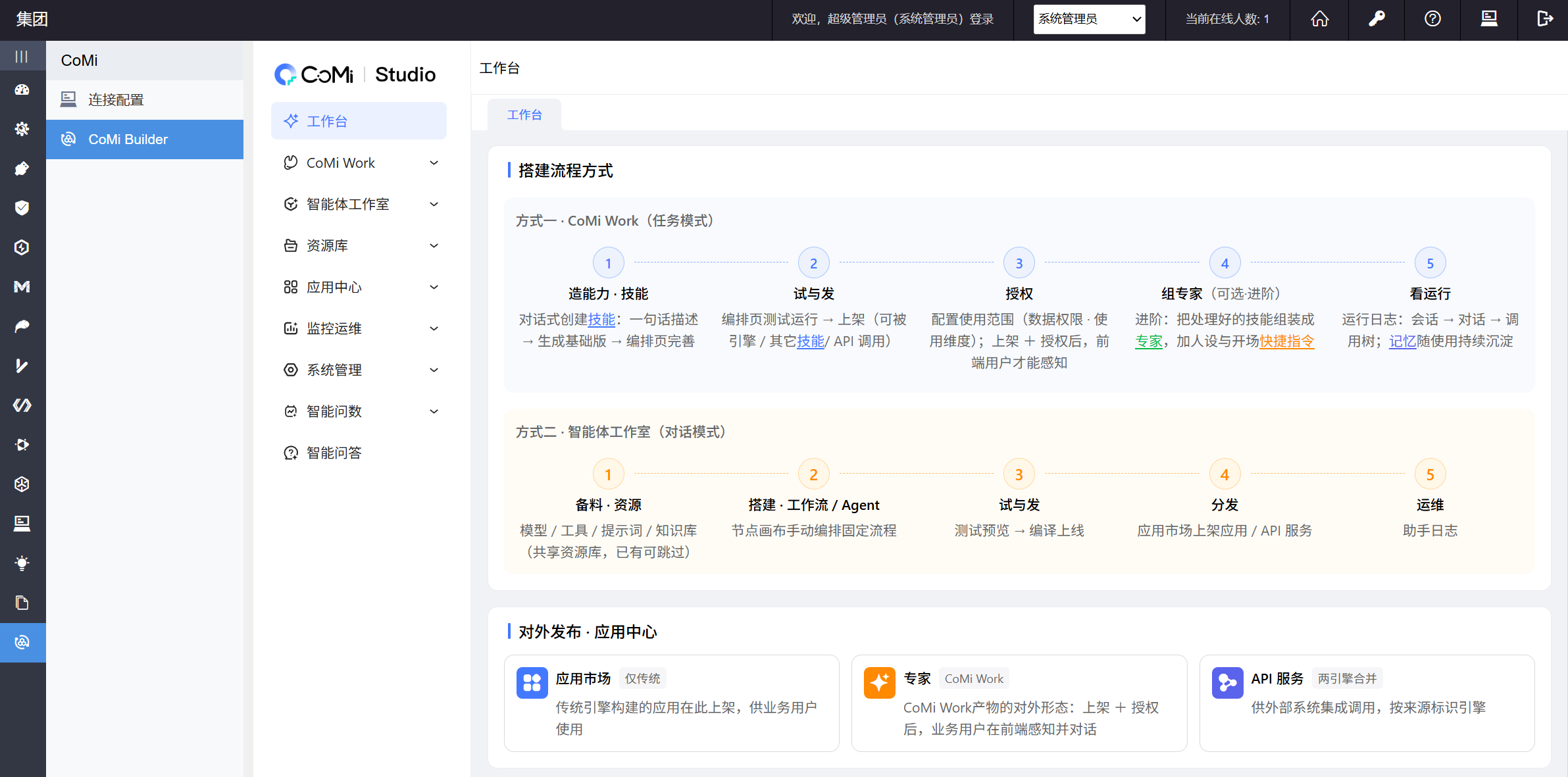
以上完成后,通过Nginx地址访问协同 → 系统管理员 → CoMi Builder菜单,如果看到如下界面则说明前期配置正常:
如果访问CoMi Builder异常,请参考《CoMi部署配置常见异常解决方案 (opens new window)》寻找根本原因修复!
# 6. 协同CoMi后台新增模型
CoMi初始化配置依赖相关模型,需要到协同系统后台配置默认模型,详细配置方法详见《CoMi模型配置操作手册 (opens new window)》。
必须配置LLM模型和Embedding模型,并且设置成默认模型:
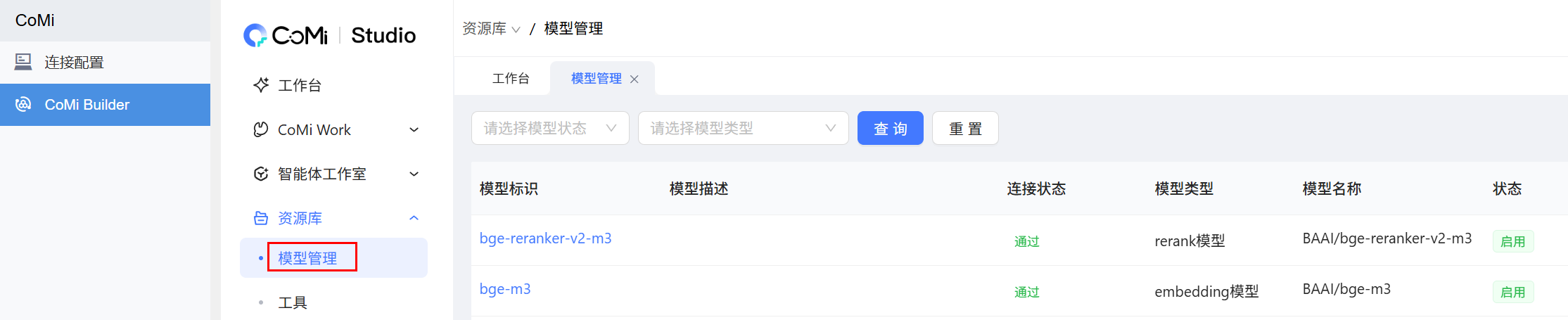
CoMi V3.0版本模型配置入口:系统管理员后台 → CoMi Builder菜单 → 资源库 → 模型管理。完整顺序:
- 先「接入模型维护」:左侧分类区「+」新建分类(如「公有云模型」)→ 右上「新增」在分类下添加接入模型条目(字段仅:模型名称=真实 model 名、模型类型 LLM/Embedding/ReRank、模型分类)。
- 「新增」建模型配置:模型标识只能英文/数字/中划线/下划线/点(不能含
/,如 SiliconFlow 的Qwen/Qwen3.8-27B标识可写Qwen3.8-27B);模型类型;接入模型为级联下拉(分类 > 模型条目);Base URL 取 /v1/xxx 前面的部分;API Key 由用户从本地受保护配置中填写,不在对话、手册或截图中记录。 - 保存后模型默认禁用:先点行内「测试」,连接状态变「通过」后,行尾「···」菜单里「启用」(未测试通过直接启用会提示"模型未测试通过,不能启用")。
- 「设置默认模型」(列表右上):LLM模型(必须)、Embedding模型(必须,一旦配置不允许修改)、ReRank模型/意图识别模型(可选);连续两道确认弹窗(Embedding 不可改警示、替换原默认调用方警示)均选「是」。DB 验证:ai_manager 库
ai_model_info.default_status=1、status=1(启用)。


# 7. 协同初始化CoMi应用
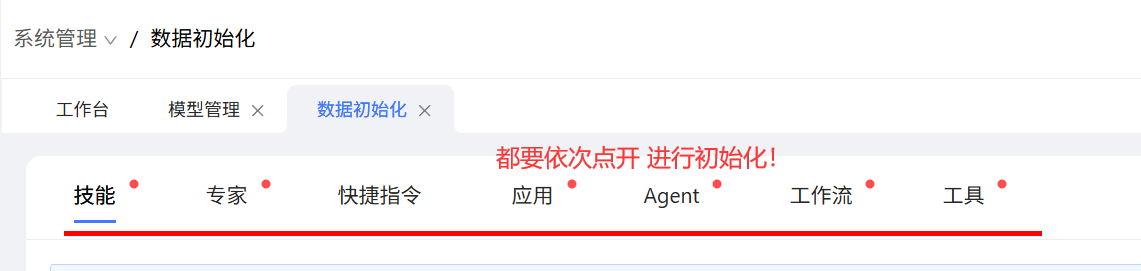
在上一步相关模型配置完成后,再进行应用初始化操作:系统管理员 → CoMiBuilder → 系统管理 → 进入数据初始化页面操作:
CoMi V3.0 数据初始化页共 7 个页签:技能 / 专家 / 快捷指令 / 应用 / Agent / 工作流 / 工具(红点=未初始化)。要求每个页签都执行初始化操作。每页操作:勾选表头全选 → 点击右上角「初始化」→ 覆盖确认选择「是」(部分复杂应用向量化初始化耗时较长,请耐心等待)。
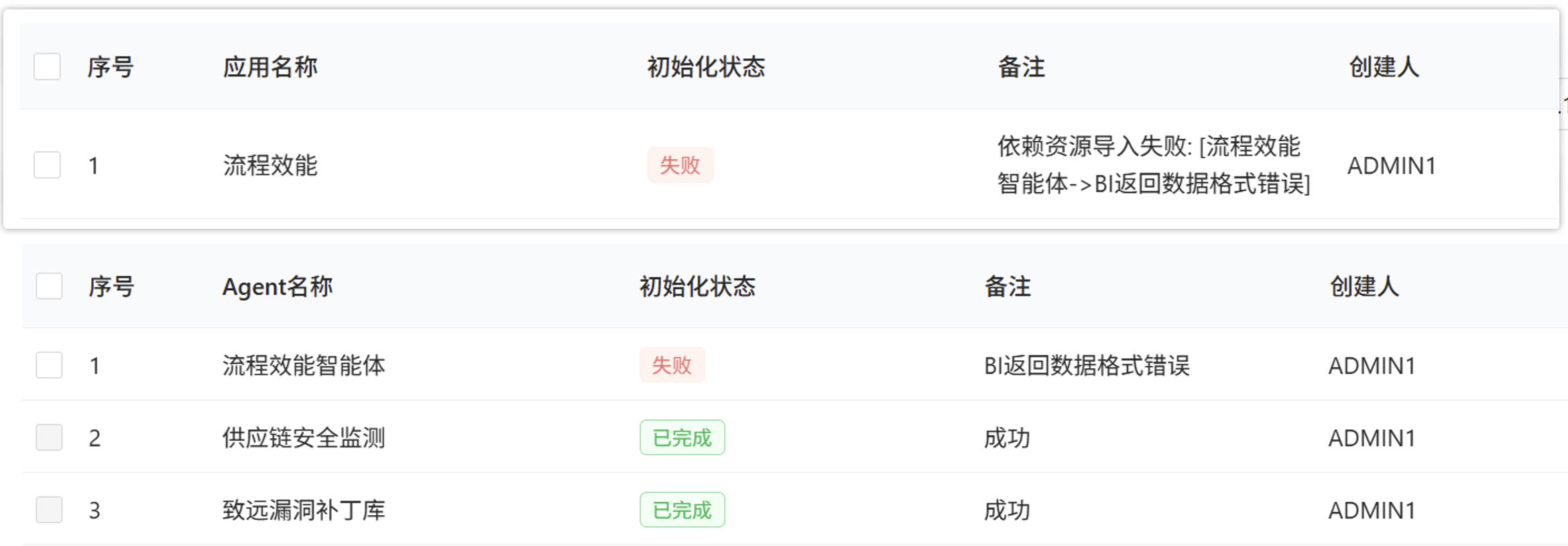
初始化过程中,如遇到 依赖资源导入失败: [xxxxx智能体->BI返回数据格式错误] 提示是正常,没有部署协同驾驶舱高级版就会有此提示:
再次提醒,一定要每个页签都执行初始化,确保全部执行一遍:
# 8. 协同智能应用授权(必须)
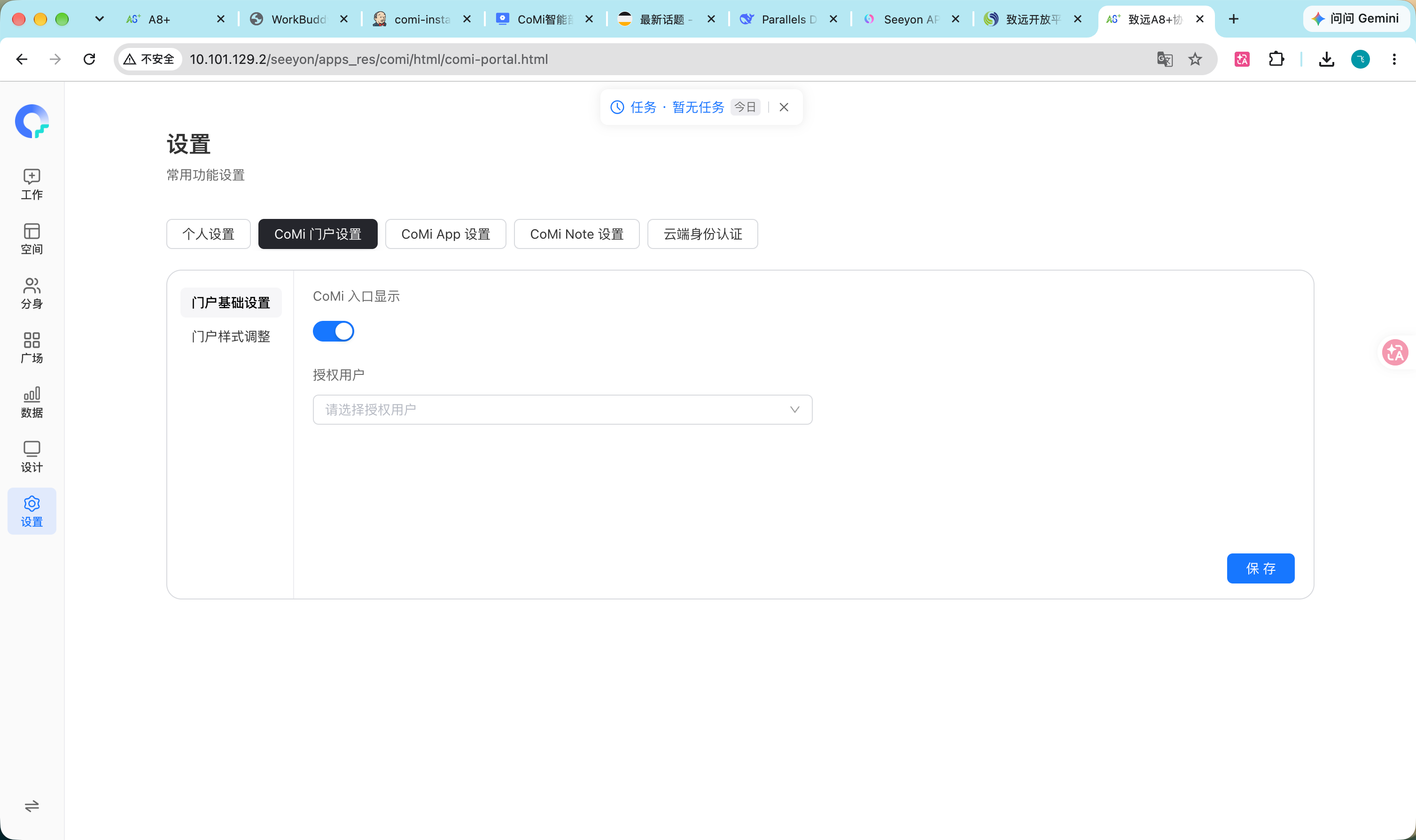
上一步数据初始化完成后,切换到前端,默认系统管理员会出现小章鱼,从小章鱼进入智能门户中,点击设计 → 应用中心 → 应用市场 → 选择对应的应用进入详情 → 点击数据权限进行授权
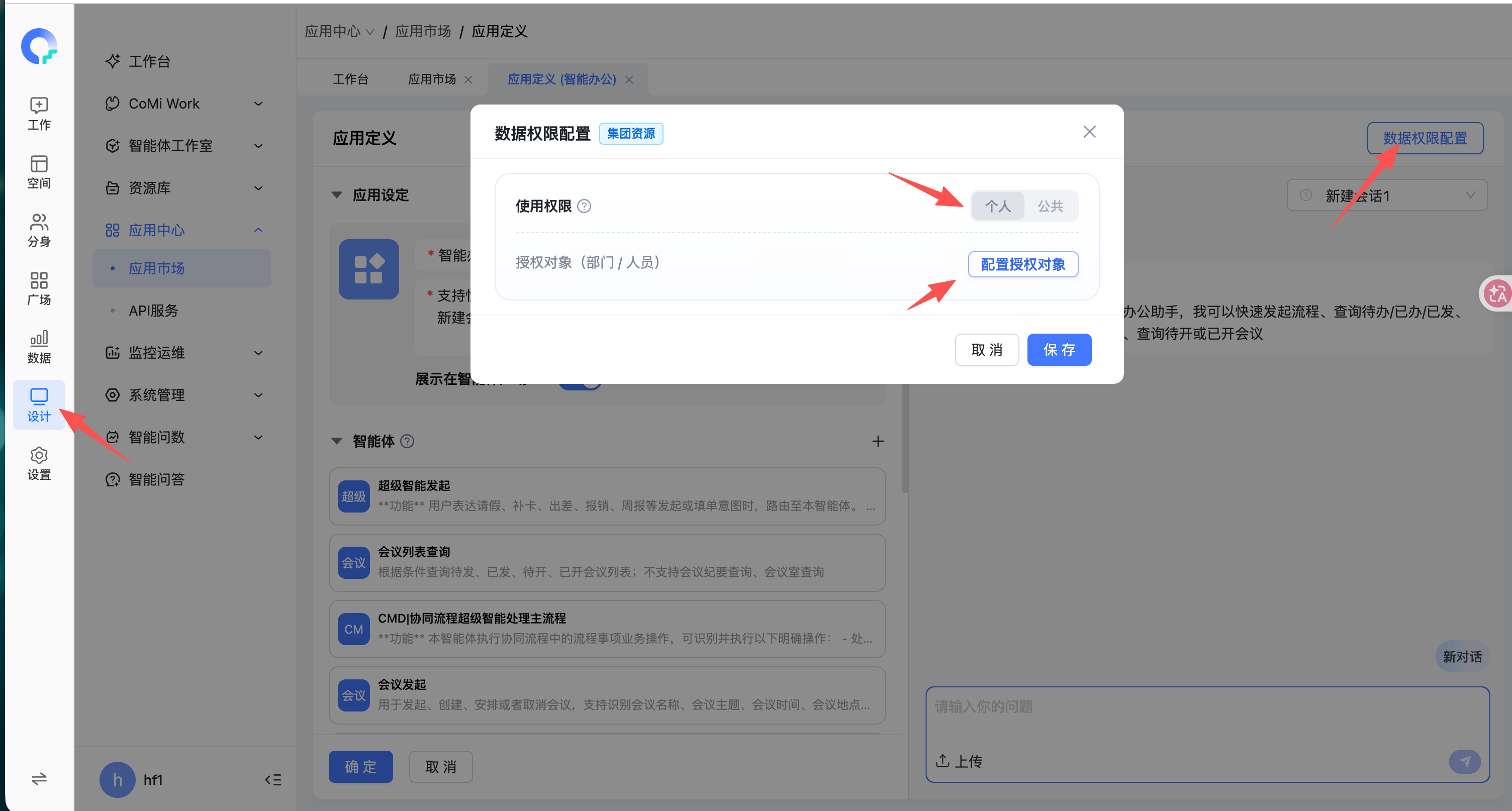
小章鱼入口授权如下:
# 9. 修改协同知识问答配置(按需)
如需将协同数据推送到CoMi进行智能问答,则必须配置知识搜索和智能问答参数,配置方法详见《CoMi知识搜索和智能问答配置手册 (opens new window)》
# 10. CoMi智能问数部署配置(按需)
如需使用CoMi智能问数功能,则必须部署协同驾驶舱高级版及配置相关功能,基于Docker部署的CoMi参考 【配置.env文件】章节进行智能问数的部署 ,部署后配置方法见 《协同驾驶舱高级版智能问数手册 (opens new window)》。
# 11. CoMi Table智能表格部署配置(按需)
如需使用CoMi Table智能表格功能,则必须部署智能表格相关功能,基于Docker部署的CoMi参考 【配置.env文件】章节进行智能表格的部署 ,部署后配置方法见《CoMi V3.0智能表格工具部署维护手册 (opens new window)》。
# 12. OCR图片识别集成配置(按需)
在构建知识库时,若用户有大量重要的扫描件、图片、扫描版 PDF 需要导入 CoMi 知识库进行文字提取与向量化,系统需要依赖 OCR 图片识别服务。
常见异常提示:若环境未配置 OCR 服务且上传了扫描件或图片附件,文档解析时会提示:ocr请求失败 或无法抽取图片文字;
环境要求:OCR 图片识别服务对计算资源要求较高,通常需要客户提供具备 GPU 算力的独立服务器环境;没有算力服务器则购买联网的API服务。
详细配置:
- 如现场有算力服务,需要本地化部署OCR则参考 《OCR Docker部署手册GPU版 (opens new window)》
- 如现场没有算力服务,需要依赖公有云的OCR服务则参考《OCR Docker部署手册API版 (opens new window)》
# 七、日常维护
# 1. 查看服务状态与日志
cd /data/Seeyon/Comi/comi-install
# 全部 UP 为正常
docker ps -a
# 查看状态精简命令:只看名字+状态(长表被截断时用) 全部 UP 为正常
docker ps -a --format '{{.Names}}\t{{.Status}}'
# 查看某个服务内部的日志 docker logs -f --tail 100 <容器名>  以下示例为查看comi-builder的日志
docker logs -f --tail 100 comi-install-comi-builder-1
各服务文件日志在 comi-install/volumes/ ,通过 cd /data/Seeyon/Comi/comi-install 后到如下目录查看 :
volumes/ai-manager/logs/(log-info.log / log-error.log / llm-info.log + 按日目录,数据初始化/向量化全景)volumes/comi-server/logs/(info/warn/error/debug/front-log)volumes/ai-engine/logs/(app_YYYY-MM-DD_HH-mm.log按次滚动 + opensandbox-server.log + sandbox/ 子目录)volumes/ai-document-parse/logs/(info/warn/error.log)、volumes/ai-security/logs/(sensitive_word.log)volumes/comi-table/logs/(application.log/error.log 等)、volumes/comi-note-server/logs/、volumes/data-pulse/(logs/ logs_dp/ logs_ds/)volumes/nginx/不存在——外部 Nginx 形态下 CoMi 宿主机上没有 nginx 容器(nginx 部署在独立主机,日志在对应 Nginx 的 logs 目录);仅安装包含内置 nginx 时才有此目录- mysql/postgres/es/redis/minio 无 volumes 文件日志,用
docker logs看
# 2. 启停所有服务
# 启动所有服务
cd /data/Seeyon/Comi/comi-install
docker compose start 或 docker-compose start

# 停止所有服务
cd /data/Seeyon/Comi/comi-install
docker compose stop 或 docker-compose stop

# 重启所有服务
cd /data/Seeyon/Comi/comi-install
docker compose restart 或 docker-compose restart
# 3. 启停单个服务
自 CoMi V3.0 开始,容器名统一带 compose 项目前缀,格式为 comi-install-服务名-1,通过 docker ps -a 命令可以查看真实的 NAMES:

下表为 CoMi 可重启的服务列表(容器名称按下表「服务名」拼进 comi-install-服务名-1 即为实际容器名;服务名同时是 docker compose 里的服务标识):
| 服务名 | 实际容器名 | 服务说明 | 宿主端口 |
|---|---|---|---|
| mysql | comi-install-mysql-1 | MySQL数据库(CoMi 主库) | 3305 |
| comi-es | comi-install-comi-es-1 | CoMi ElasticSearch向量库服务 | 9200 |
| comi-builder | comi-install-comi-builder-1 | CoMi Builder服务(别名AI-Manager服务) | 8181 |
| comi-server | comi-install-comi-server-1 | CoMi Server服务 | 8081 |
| comi-engine | comi-install-comi-engine-1 | CoMi Engine服务 | 8000 |
| comi-security | comi-install-comi-security-1 | CoMi Security服务 | 9000 |
| comi-dp | comi-install-comi-dp-1 | ai-document-parse文档解析服务 | 9800 |
| data-pulse | comi-install-data-pulse-1 | BI服务(智能问数,按需安装) | 8058 |
| postgres | comi-install-postgres-1 | PostgreSQL数据库(智能表格/BI 用,按需安装) | 5432 |
| comi-redis | comi-install-comi-redis-1 | Redis缓存(智能表格/录音卡用,按需安装) | 6379 |
| minio | comi-install-minio-1 | MinIO对象存储(智能表格用,按需安装) | 19000 |
| comi-table | comi-install-comi-table-1 | 智能表格服务(按需安装) | 18080 |
| comi-document-runtime | comi-install-comi-document-runtime-1 | 实时协作与文档预览网关(智能表格配套,按需安装) | 18084 |
| comi-note-server | comi-install-comi-note-server-1 | 录音卡服务(按需安装) | 8905 |
# 启动单个服务 docker start <实际容器名> 下例为comi-builder服务命令
docker start comi-install-comi-builder-1

# 停止单个服务 docker stop <实际容器名> 下例为comi-builder服务命令
docker stop comi-install-comi-builder-1

# 重启单个服务 docker restart <实际容器名> 下例为comi-builder服务命令
docker restart comi-install-comi-builder-1
# 4. 更新 CoMi 应用镜像(小版本热修)
# 1) 上传新离线包并解压
cd /data/Seeyon/Comi && tar -xzf comi<新版本>-install-offline-x86.tar.gz
# 2) 导入新镜像(或直接重跑 install.sh:清单不一致会自动 load)
cd comi-install/images && docker load -i comi_ai-V<新版本>.tar.gz
# 3) 重建容器
cd /data/Seeyon/Comi/comi-install
docker compose down && docker compose up -d
docker ps -a    # 确认全部 UP
也可使用包内 upgrade.sh 执行升级流程(沿用既有 .env,含 2.x→3.0 的 migrations/pre-start SQL 迁移;全新部署不用)。
# 5. 数据库访问
CoMi 主库为内置 MySQL:宿主端口 MYSQL_PORT(默认 3305),root 密码取安装目录 .env 的 MYSQL_PASSWORD(export MYSQL_PASSWORD=... 形式),业务库 ai_manager(AI-Manager)与 ai_app(CoMi Server)。连接信息以 install_info_*.log 为准。
# 5.1 宿主机容器内命令行访问
docker exec -it comi-install-mysql-1 mysql -uroot -p'<MYSQL_PASSWORD 实值>' ai_manager
docker exec comi-install-mysql-1 mysql -uroot -p'...' -e 'show databases;'               # 免交互批查
一次性验证密码是否正确:
docker exec comi-install-mysql-1 mysql -uroot -p'...' -e 'select 1',返回1即对。实际库名清单:ai_manager、ai_app、recoding(录音卡)+ 系统库。
# 5.2 外部客户端远程连接(按需)
若实施运维人员需要使用 Navicat、DBeaver 等可视化数据库客户端从外部远程连接 CoMi MySQL 数据库排查数据:
- 主机/IP:CoMi 服务器宿主机真实 IP
- 端口:
3305(对应宿主机映射的 MySQL 端口) - 用户名:
root - 密码:安装目录
.env中记录的MYSQL_PASSWORD实值(默认Seeyon@123456,以install_info_*.log为准) - 默认数据库:
ai_manager(CoMi Builder 配置主库) - 连接排查:若外部连接提示连接超时(Connection timed out),请检查 CoMi 宿主机防火墙是否放行 3305 端口(临时验证:
firewall-cmd --add-port=3305/tcp --permanent && firewall-cmd --reload)。
# 6. 永久禁用误装的冗余服务
cd /data/Seeyon/Comi/comi-install
docker compose stop
cp .env .env.bak$(date +%Y%m%d)
vim .env                 # 从 COMPOSE_PROFILES 去掉不需要的 profile
docker compose up -d
# 7. 更新智能体预制应用
预制包两处落点说明:
- 安装介质(zip 本体):
comi-install/comi3.0.0/preset/产品线.zip(A6/A8/A9/G6 四个产品线 zip,install.sh 的解压源) - 运行时目录(解压产物,AI-Manager 实际读取):
volumes/ai-manager/data/preset/(注意解压后落的是散装 zip 文件,不是产品线子目录——脚本从 zip 内把*.zip移到该目录平铺存放;builder 容器内对应视图为/app/data/preset/)
更新流程:从研发处获取更新预制包 → 覆盖到 volumes/ai-manager/data/preset/(散 zip)→ docker restart comi-install-comi-builder-1 → 协同 Builder → 系统管理 → 数据初始化,有标红即存在更新,重跑初始化即可。
# 八、目录结构与数据卷
comi-install/
├── .env / .apikey.env        # 参数与平台 API Key(.apikey.env 由 install.sh 生成,切勿手动删除)
├── install.sh / upgrade.sh / autoinstall.sh / common.sh / image_integrity.sh
├── docker-compose.yml / docker-compose.override.yml   # override 由 install.sh 维护(comi-document-runtime 18084 发布等)
├── docker-28.3.3-installer-amd64.run  # 内置 Docker 引导安装器(离线机用)
├── images/                   # base-images.tar.gz + comi_ai-V3.0.0-*.tar.gz + 镜像清单文件
├── comi3.0.0/preset/         # 产品线预制应用包(A6/A8/A9/G6.zip 四件,install.sh 解压源)
├── migrations/pre-start/     # 2.x→3.0 升级 SQL(全新部署不涉及)
├── install_info_*.log        # 每次安装/重跑生成一份,连接信息以最新一份为准
├── config/                   # 各服务配置(挂载进容器;改后需 docker restart 对应容器)
│   ├── ai-manager/application.yaml   ├── comi-server/application-prod.yaml
│   ├── ai-engine/.env  ├── ai-security/.env  ├── ai-document-parse/.env
│   ├── mysql/(初始化 SQL) ├── es/(elasticsearch.yml+插件) ├── nginx/(容器版模板)
│   └── comi-table/ minio/ document-runtime/ comi-note-server/(对应 profile 用)
└── volumes/                  # 各服务日志/数据(持久化)
# 九、卸载 Docker 一体化安装服务
慎重操作:确认本机仅存在 CoMi 镜像(
cdhx78.seeyon.com:5356前缀),第三方镜像会被一并删除的命令不要全量执行。
cd /data/Seeyon/Comi/comi-install
docker compose down -v                       # 停止并删除容器与数据卷
docker rmi $(docker images | grep cdhx78.seeyon.com:5356 | awk '{print $1":"$2}')   # 删除 CoMi 镜像
cd /data/Seeyon/Comi && mv comi-install bak-comi-install && rm -rf ./bak-comi-install
# 常见问题
- 容器 STATUS 一直 Restarting:
docker logs -f --tail 100 容器名看错误原因;comi-es 反复重启多为 config/es 混入._*macOS 元数据文件(install.sh 启动前会自动清理,手工搬运包后需自查)。 docker ps -a里 Exited (0) 的容器:minio-init等一次性建桶任务容器跑完即退出,Exited (0)属正常完成;该一次性任务容器跑完后通常已被自动清理,docker ps -a看不到属正常。- comi-builder 启动超时(3分钟):看
volumes/ai-manager/logs/log-error.log,MySQL 连接不通(密码/网络)时按卸载章节清理重装。 - 代码节点报「沙箱不可用」:核对
DENO_DIR宿主目录存在且与config/ai-engine/.env的SEY_SANDBOX_IP容器名一致;不要把/deno-dir改成命名卷。 - 外部访问 8181/8081 不通:本机 curl 通而外部不通时先查 firewalld(
firewall-cmd --add-port放行)。 - 重跑 install.sh 会重置 Builder 数据初始化状态:重跑会重新解压产品线预制包(
comi3.0.0/preset/),数据初始化全部 7 页签回到「待初始化」(模型管理里的模型配置/默认模型不受影响),需按「工具→Agent→应用」顺序重新初始化一遍;因此追加 profile 的 install.sh 重跑务必安排在数据初始化之前。 - comi-table 无限重启排查顺序(排查顺序):①
volumes/comi-table/logs/error.log见database "comi_table" does not exist→ postgres 建空库(见 五.3.2 预建空库);②见Access key ID cannot be blank→.comi-table.env缺 S3_*,重跑 install.sh 自动生成;③见Collaboration proxy-url 必须是无查询参数的 ws/wss 绝对地址→config/comi-table/.env的 AUTO 项未渲染,重跑 install.sh(首装未启用 comi-table profile 时这些项为空)。判断依据:查看容器重启次数(docker inspect中 RestartCount 字段)持续增长即为崩溃循环。 - 全量 15 容器的内存评估:4核/15GB 内存主机最小化部署使用内存约 8GB;若追加部署 data-pulse(单容器约 3.8GB)+ postgres + redis + minio + comi-table(约 1.2GB)+ document-runtime + note 后,总占用将超过 13.6GB,剩余可用内存不足 2GB,极易引发系统僵死(网络连通但 SSH/HTTP 无响应)。生产环境全量部署建议服务器内存 ≥ 32GB,或将 data-pulse 智能问数单独分机部署。
- 部署配置常见异常总体参考《CoMi部署配置常见异常解决方案》。
编撰人:het、admin
快速跳转
- CoMi V3.0 基于Docker安装部署手册
