1.适用范围
适用于以下场景:
- 页面访问突然变慢
- 后端接口请求大面积超时或响应时间显著上升
- 系统在某一时间点后整体性能明显下降
- K8S、微服务、Nginx 代理、数据库、Redis、Kafka 等任一环节异常导致整体变慢
不适用于以下场景:
- 单个用户本地网络异常
- 单个浏览器缓存或插件问题
- 长期性能偏低但并非突发异常
2. 问题现象和排查目标
系统整体变慢时,优先要判断问题属于哪一层:
- 前端处理慢
- 网络链路慢
- nginx/网关组件慢
- 后端接口慢--重点分析
- 中间件慢--重点分析
- 基础设施或部署资源问题--重点分析
3. 快速排查流程
可优先重点排查高概率方向
系统整体变慢
├── 前端页面加载慢(低概率)
│   ├── YES → 转入前端页面慢问题SOP
│   └── NO → 继续排查
├── 检测是否网络慢(低概率)
│   ├── YES → 转入网络慢问题SOP
│   └── NO → 继续排查
├── nginx服务慢(低概率)
│   ├── YES → NG慢分析sop
│   └── NO → 继续排查
├── 网关服务慢(低概率)
│   ├── YES → 网关服务慢异常SOP
│   └── NO → 通用慢问题SOP
└── 后端接口慢(高概率,重点)
    ├── 服务节点状态异常,宕机/假死等
    ├── CPU打满/Load高
    ├── 内存不足/OOM
    ├── 慢SQL
    ├── 慢Redis操作
    ├── 消息消费链路变慢
    ├── dubbo请求慢
    └── 其他:发版变化导致变慢
4. 快速判断
4.1 快速判断法
- 确认是否为全局现象,还是局部业务现象。
|---如果局部慢问题,可初步排除网络和ngnix/网关服务问题
- 打开浏览器
F12 -> Network,查看请求处理耗时。
|---如果查看接口耗时基本都在150ms以内,初步定位是前端问题.
|---如果存在接口耗时高(有大于500ms或者达到几秒),初步定位后端问题
- 确认近期是否有发版、配置变更、节点波动、Pod 重启。
|---如果有相关变动后出现异常,优先考虑和表格是否关联。
- 查看核心监控 CPU、内存、磁盘 IO、网络带宽、错误率突增等指标异常(如:超过图表中风险阈值)。
|--- 通过耗时高接口初步筛选异常应用,然后查看应用的上述监控指标。
|--- 是否收到相关告警信息,如有相关告警,请优先分析告警相关异常点。
- 查看数据库、Redis、Kafka、网关、Nginx 是否同时出现耗时升高。
- 考虑是否业务量突增,导致服务负载升高后慢问题。
4.2 快速判断决策表
| 现场特征 | 关键观察点 | 初步判断 | 下一步 |
|---|---|---|---|
| 页面白屏,接口返回慢 | Network 中 请求 Waiting (TTFB) 高 | 后端或网络慢 #6. 判断 是否网络慢(低概率,高风险) | 先查网络和后端接口 |
| 页面很快出来,但图片、JS、CSS 很慢 | 静态资源请求耗时高 | 前端资源链路慢 #5. 判断:是否前端页面慢(低概率) | 查 MinIO、Nginx组件和静态资源体积 |
| 接口普遍都慢,静态资源也慢 | 小文件请求也慢,耗时波动大 | 网络或节点资源问题 #6. 判断 是否网络慢(低概率,高风险) | 查链路延迟、丢包、节点负载 |
| 仅某几个接口慢 | 某些 API TTFB 高,其他接口正常 | 特定后端服务慢 #9.判断:后端服务问题(高概率,重点分析) | 查该服务日志、内存、线程、GC等 |
| 某时段突然整体变慢 | 故障有明确时间拐点 | 变更、资源抢占或中间件抖动、业务量激增 | 对齐事件、监控、发布记录 |
5. 判断:是否前端页面慢(低概率)
快速判断:
- 如果
接口响应时间长,尤其是TTFB很高,通常偏后端或链路问题。 - 如果
接口很快返回,但页面还是白屏久、点击后卡顿、列表渲染慢,通常偏前端问题。 - 如果首屏资源
JS/CSS/图片下载很慢,可能是前端资源体积、CDN、缓存策略或网络问题,大概率不是后端业务接口本身。 - 如果是“偶发慢”,要重点排查
接口抖动、前端长任务、浏览器缓存失效、第三方脚本。
具体操作:
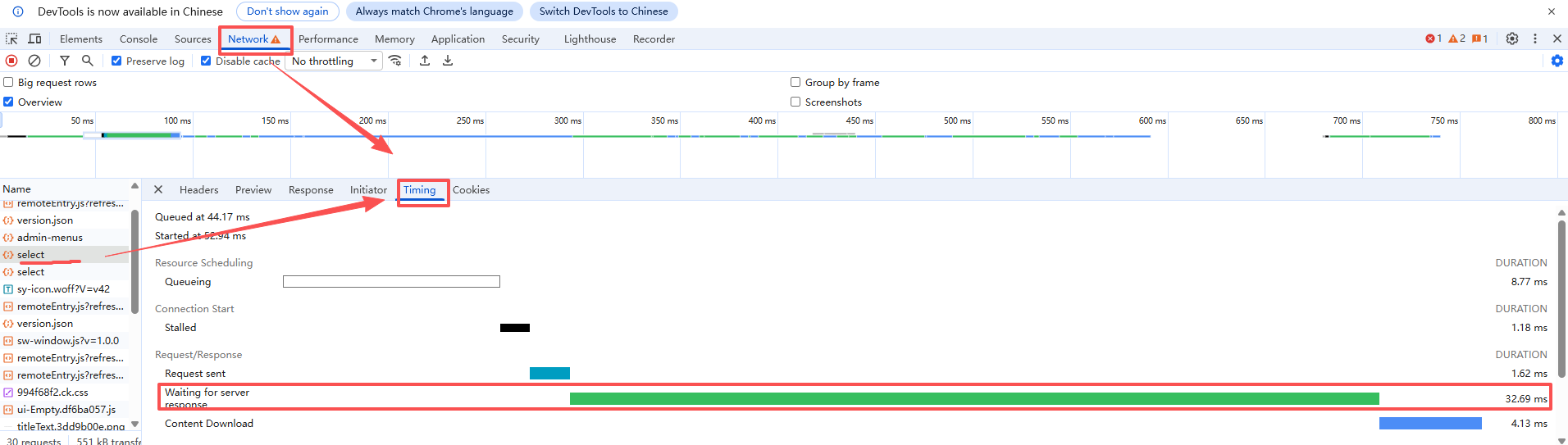
1、如上图,浏览器F12打开调试界面,找到耗时长的相关接口,进入Timing,查看请求各阶段耗时:
1.1  Waiting for server response (TTFB)` 很长
    说明请求发出后,服务器很久才开始返回,优先怀疑后端处理慢、网络慢等,初步排除前端问题。
1.2 `Content Download` 很长
    说明返回体过大,可能是接口返回数据过多,也可能是网络带宽问题。
1.3 `JS/CSS/图片` 下载很慢
    更偏静态资源问题,如包太大、CDN慢、缓存没命中、图片未压缩,分析可偏网络,NG/网关等方面。
1.4 请求都很快,但页面迟迟不展示
    更偏前端解析、执行、渲染、数据处理问题,可分析为前端问题。
2、多查看相关接口,查看现象是否1中分析的结论一致。如果一致,则可跳过前端问题,继续后续其他方向分析。
3、如果初步考虑前端问题,确认进一步判断:
3.1. 同一个接口,在 `浏览器` 和 `Postman/curl` 都慢
    大概率是后端接口慢,不是前端页面问题。
3.2 接口在 `Postman` 很快,但页面里慢
    说明可能不是后端本身,而是前端问题,可能触发方式、串行请求、重复请求、阻塞渲染等问题。
3.3 多个页面都卡在同一个接口
    优先查后端。
3.4 只有某个页面卡,但接口平均耗时正常
     优先查前端页面实现。
结论:
前端慢: 上述分析策略如果初步确认为前端问题,联系研发前端同时介入分析。
否则:继续后续分析...
6. 判断: 是否网络慢(低概率,高风险)
出现下面这些特征,网络问题的可能性比较大:
1. 同一个接口或文件,在不同网络环境下耗时差异很大
2. `DNS`、`TCP连接`、`SSL握手`、`下载传输` 耗时明显偏高
3. 服务端处理时间正常,但客户端总耗时很长
4. 某个地区、某个运营商、某个办公网、某条 VPN/专线特别慢
5. 切换热点、家宽、VPN 开关后,性能明显变化
6. 同时影响多个系统,不只是某一个页面
具体操作:
1、判断网络问题最有效的是对比,做这几组对比:
1. `同一台机器,不同网络`
2. `同一网络,不同机器`
3. `客户端访问` vs `服务端访问`
4. `公司内网` vs `手机热点`
5. `开VPN` vs `关VPN`
6. `本地用户` vs `异地用户`
如果上述几种不同网络环境测试,发现接口耗时差异较大,可判断为网络问题,否则进行其他方面分析。
2、进一步确认:可直接登录应用服务器,用curl 等方式确认慢接口,如果再应用服务器curl对应接口不慢,但是客户端访问慢,可推测为请求链路中网络问题导致。 如果服务器测试该接口,发现也很慢,则可初步排除网络问题,直接进行服务接口慢分析。
常见curl命令使用案例:
-- 基本 GET
curl https://dev.seeyonv8.com/main/builds/ui-Empty.df6ba057.js

-- GET 携带cookie
curl -b "session_id=abc123; user_token=xyz456"
https://dev.seeyonv8.com/service/portal/main/admin-menus


-- POST
curl -X POST https://api.example.com/users \
     -H "Content-Type: application/json" \
     -b "session_id=abc123; user_token=xyz456"
     -d '{"name":"John","age":30}'
结论:
确认网络问题:联系客户相关负责人,修复网络问题。
否则:继续后续分析...
7. 判断:是否为Ngnix服务慢(低概率)
Nginx服务异常概率较低,可优先排查其他方向。
要确认是否是 Nginx 导致,链路可简单拆成:
1. 客户端 -> Nginx  (请求request)
2. Nginx -> 应用 (请求request)
3. 应用处理   (服务处理请求)
4. 应用 -> Nginx (返回response)
5. Nginx -> 客户端   (返回response)
快速判断:
1. 如果 `客户端总耗时高`,但 `应用处理很快`,且慢点集中在 Nginx 前后,怀疑 Nginx
2. 如果 `Nginx 到应用的连接/等待很长`,可能是 Nginx 与应用通信配置或转发问题
3. 如果 `应用返回给 Nginx 很快,但 Nginx 回客户端很慢`,可能是 Nginx 出口带宽、缓冲、限速、磁盘写临时文件等问题
4. 如果 `Nginx access log` 显示请求总耗时高,但 `upstream_response_time` 很低,说明慢不主要在上游应用,Nginx 自身或客户端链路值得重点排查
5. 如果 `upstream_response_time` 本身就高,更多是上游服务慢,不是 Nginx 本身慢
Nginx慢的常见表现包括:
1. `accept backlog`、连接数高,导致新连接处理慢
2. `keepalive` 没配好,频繁建连等配置不合理
3. 限流、连接限制误伤
4. 磁盘 I/O 慢,导致临时文件写入慢
5. worker 进程 CPU 打满或连接数达到瓶颈
结论:
确认Nginx问题:联系相关运维优化调整nginx配置等进行恢复
否则:继续后续分析...
8.判断:是否为网关服务慢(低概率)
首先确认是否网关服务自身问题导致慢,还是网关下游服务问题导致的慢。
快速判断:
有下述现象时,可初步任务网关服务异常。
1. 直连上游服务快,经过网关慢
2. 网关总耗时高,但上游服务处理时间正常
3. 网关实例 CPU、线程、事件循环、连接池、GC 有明显异常
4. 网关中某些自定义逻辑耗时很高
5. 网关调用上游前后都不慢,但网关整体响应仍慢
1、针对慢的接口,直接在对应服务pod中执行验证,可采用curl 等方式请求验证,确认在不经过网关服务时请求处理耗时是否正常。如果正常,则有较大概率网关服务问题,否则直接分析应用服务。
2、查看网关服务监控或登录网关服务所在容器,查看cpu使用情况,内存使用情况,GC使用情况、网络等,如相关指标都正常,则可初步考虑非网关服务问题。
2.1 如果直接登录网关容器分析,执行命令:top
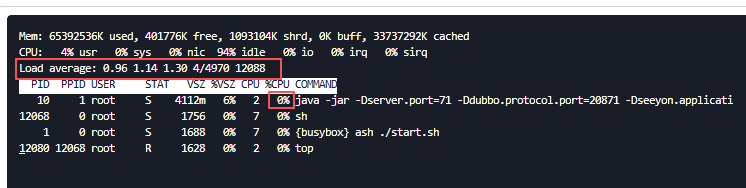
- 如果cpu使用率正常,低于70%,并且load正常,则认为网关服务cpu正常。
规则: 一般 load < (0.7 × CPU核心数) 则可认为正常。
2.2 登录网关服务容器查看服务内存使用,执行命令:free /top命令, 查看内存使用率,如果内存使用率低于80%,可认为网关服务正常。
2.3 登录网关服务容器查看服务GC使用,关注fullGC次数
-- 1. GC统计摘要(最常用)
-- 输出格式:S0 S1 E O M CCS YGC YGCT FGC FGCT GCT
-- 每1秒采集一次,共采集10次
jstat -gcutil <pid> 1000 10 确认是否存在较多fullGC (FGC) ,如果没有,或次数很少,可认为网关服务正常
2.4 如异常问题不涉及文件上传下载,可暂时不用分析网络。
3、查看网关服务监控,确认是否存在异常指标,重点关注:内存、GC
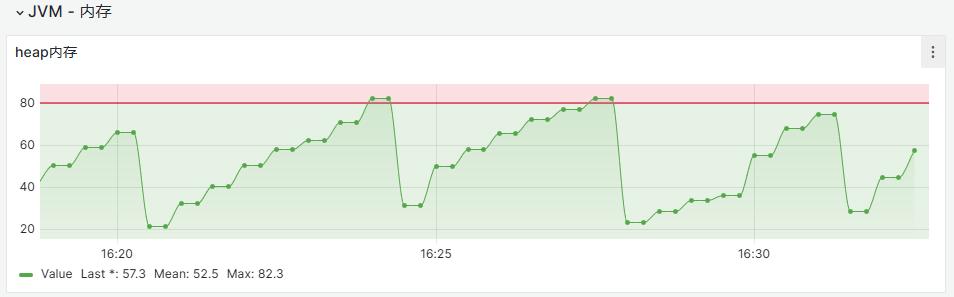
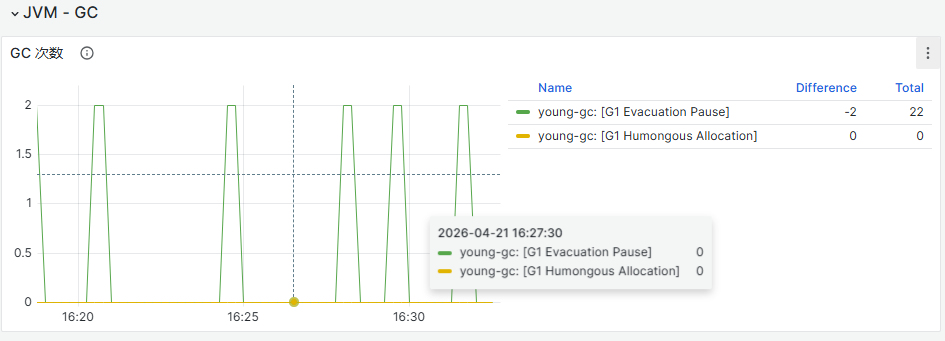
查看是否存在内存使用率过高超过红色阈值或fullgc频次过高问题,若无,则可初步排除网关问题。
结论:
考虑网关问题:可参考相关 常见应急恢复策略。
否则:继续后续分析...
9.判断:后端服务问题(高概率,重点分析)
基于以往场景,服务慢的问题,绝大多数场景都由以下相关原因导致,可重点分析。
常见相关后端异常问题:
├── 服务状态检测:服务异常重启假死
├── 应用关键指标异常检测
│   ├── 高cpu负载
│   ├── 高内存使用率(高频)
│   ├── 高频率GC
│   ├── 线程池高负载,线程排队
│   └── NO → 继续排查
├── 应用常见异常检测
    ├── 元空间异常问题
    ├── 慢sql(高频)
    ├── 慢redis
    ├── dubbo处理慢(高频)
    ├── 消息积压,处理慢
    ├── 常见其他可能问题
    └── NO → 联系研发,继续排查
快速分析排查锁定异常服务范围:
1、确认异常应用范围,如果异常服务几种在某类业务,比如公文、流程等,可重点查看对应公文服务(`edoc335172694483814428`),工作流服务(`bpm`)
2、确认服务状态,是否宕机,是否重启
3、如果异常业务无明细特征,可以通过告警和服务监控确定异常服务范围。服务整体变慢,大多出现在公共基础服务,如:`ctp-user`、`organization`、`app-common`等,可优先检测此类服务
4、如果大量业务变慢,也可重点分析是否为中间件数据库服务、`redis`服务异常,这些为高频使用中间件,异常会导致大量应用故障。
5、如果上面几步都未发现明细异常,可考虑近期是否有发版,导致问题
1、先通过前端异常页面,F12打开调试窗口,找到对应慢接口或异常。查看异常是否集中在某个服务或几个服务。如果异常相对集中,则重点分析后端异常服务
2、如果通过前端页面无法快速确认异常的后端服务,可通过查看告警和监控,可结合告警信息一起分析。
如有监控:可关注下图中红色部分指标,如果出现异常标红的应用,可重点分析。
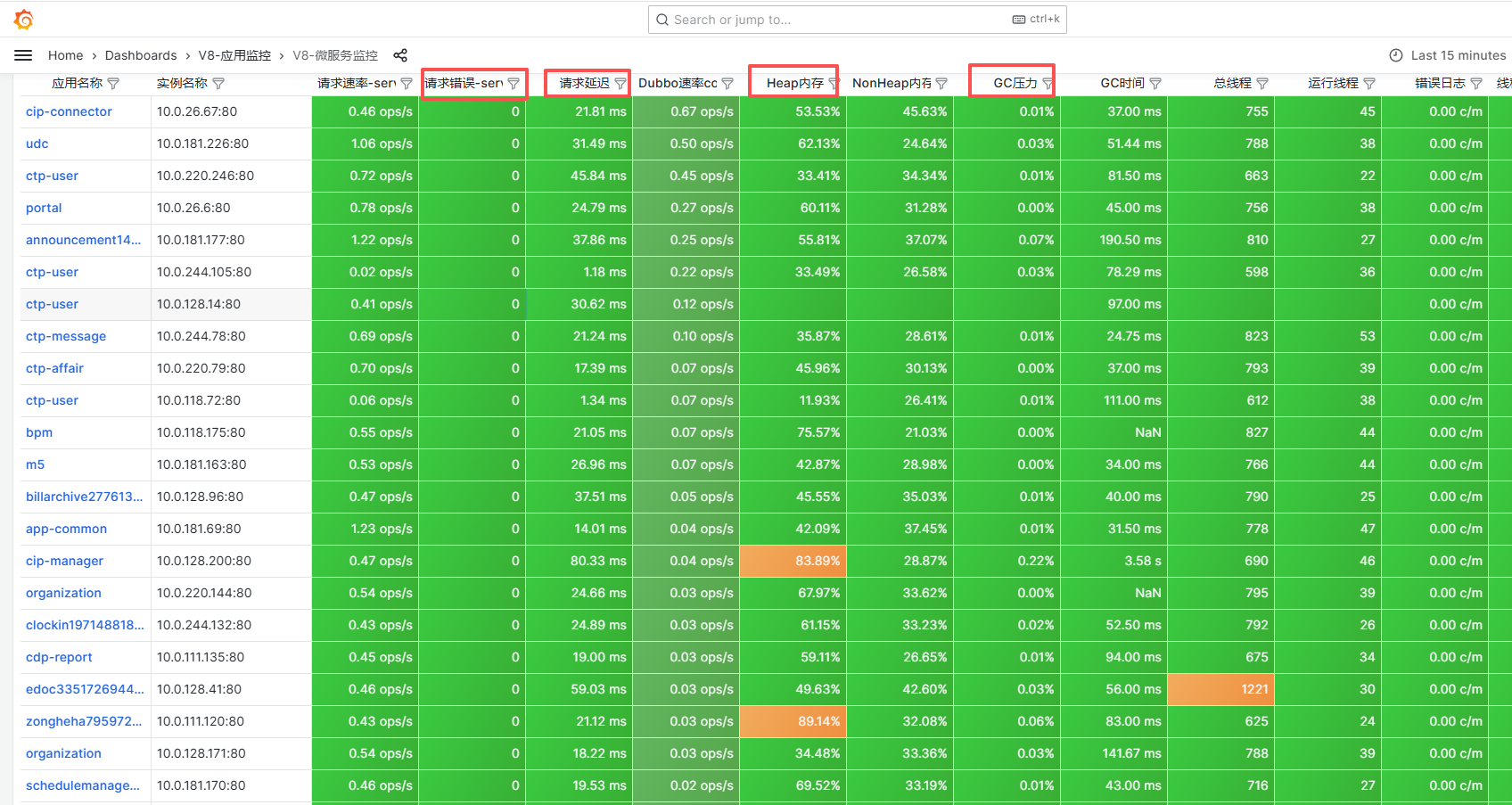
3、如果上面两步都无法确认可能异常的服务,则建议直接查看核心重点服务的日志,关注服务中的错误信息、超时信息部分。重点服务:
ctp-user
organization
bpm
ctp-affair
app-approval
edoc335172694483814428(如有公文相关异常可查看该服务)
app-common 等
4、也可用 一键采集工具,进行采集扫描,初步定位可能的异常服务:
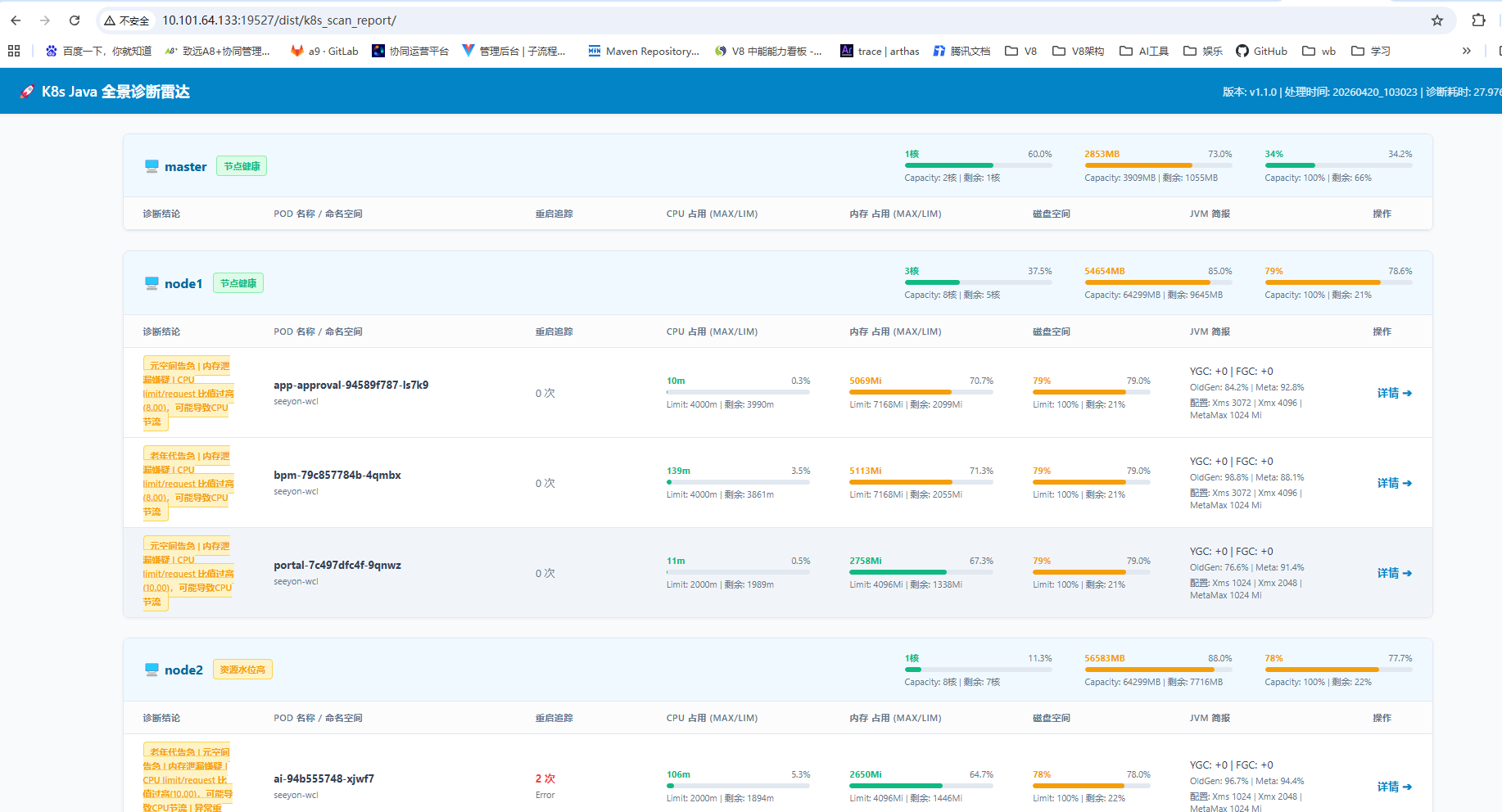
基于上述快速诊断分析,确认异常范围,和明确相关可疑问题点,可优先进行相关可疑点问题进行分析。
9.1 检测服务状态(服务宕机、重启)
1、如果确认可能异常的服务,可直接查看服务状态。
2、如果未确定服务范围,可直接在k8s服务面板,查看是否有服务宕机,重启等
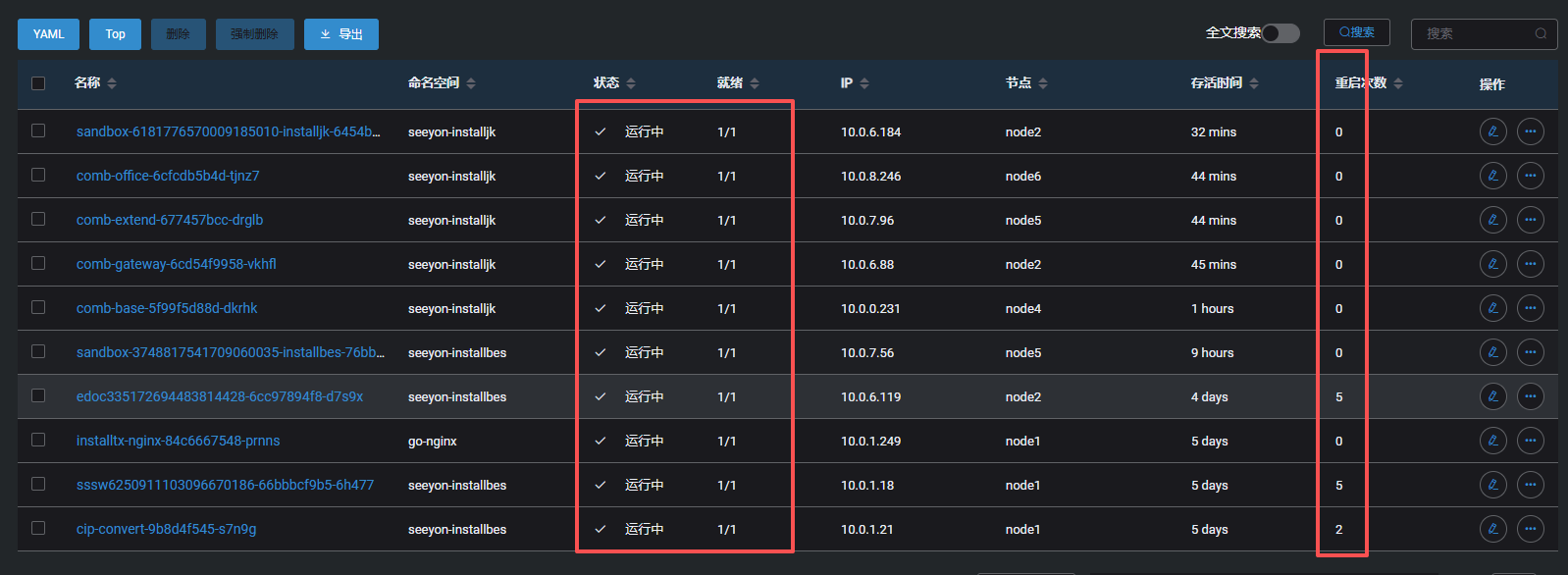
说明:不同k8s管理界面不同,可能展示不同,但查看管理界面,关注服务状态、重启情况
如果存在服务宕机:
1、请查看k8s的宕机事件,确认是否由于资源不足,服务被驱逐。
常见的资源不足,被驱逐的情况主要有:
1、服务器磁盘资源不足
2、服务器cpu资源不足,负载过高
3、服务内存不足,无法申请到足够内存给pod.
如果确认是资源不足驱逐,可优先转入相关应急修复策略执行恢复。
2、查看服务监控(参考 系统监控查看说明),确认服务本身是否存在异常,导致宕机。常见容易导致宕机的异常指标多出现在内存占有率高、高频fullGC、元空间使用率高(非堆使用率)等。
2.1 如果根据宕机前监控信息,发现服务可能是由于内存不足造成的宕机。
2.2 如果监控异常表现为内存溢出问题,则可查看对应异常时段的应用日志是否有OOM等信息。如果有,则明确为OOM异常,可优先考虑执行恢复策略,同步再进行根因分析。
2.3 如果服务暂时还为宕机,但是监控中内存飙高,fullGC明显增加,表有较高宕机风险。可   先执行扩容资源重启的恢复策略,然在进行根因分析。
2.4 检测服务的yaml,基于应用推荐配置,并结合客户用户量和数据量进行评估,如果配置不合理,按照这恢复策略,进行调整。
3、如果服务已宕机,可根据服务宕机前监控,初步分析导致宕机的原因
常见原因:
1、内存占用过大,OOM
2、cpu使用率过高,夯死服务
3、线程排队夯死服务
4、元空间不足,metaspaceOOM
可结合日志和dump信息,进一步确认相关原因。恢复策略可参考后续应急措施处理(12.应用恢复措施)。 元空间内存溢出、 jvm分析工具、 K8S的oomkiller
如没有宕机:
未发现宕机等相关问题,则需进一步结合服务日志等手段策略分析
9.2 应用关键指标异常检测
如果服务状态正常,但是业务响应慢,可分析下面服务关键指标异常。实际场景中当异常出现时,
往往会伴随多个指标信息的异常,可结合关联分析。
常见的监控查看可参考章节: 系统监控查看说明
9.2.1 服务cpu负载高
快速确认现象:
1、可通过监控中服务cpu监控图,查看服务cpu负载是否飙高
2、也可直接登录服务所在pod, 通过`top` 命令等查看cpu负载是否高
如果通过监控指标等确认存在高cpu使用,可进一步结合日志进行分析。
一般高cpu 负载往往会由于以下场景问题导致(可重点分析下面场景):
1. 高cpu消耗逻辑,如加解密、序列化、排序、复杂计算等
2. 高线程消息甚至线程排队,任务需频发切换cpu进行调度
3. 不合理业务逻辑,大循环等
详细分析:
- 确认服务cpu负载过高等问题,可优先通过应用的监控图表观测。一般当使用率高于80%时,往往表明服务存在高cpu负载,有风险。当系统负载图中,使用率接近或超过100%时,也表示有高风险。
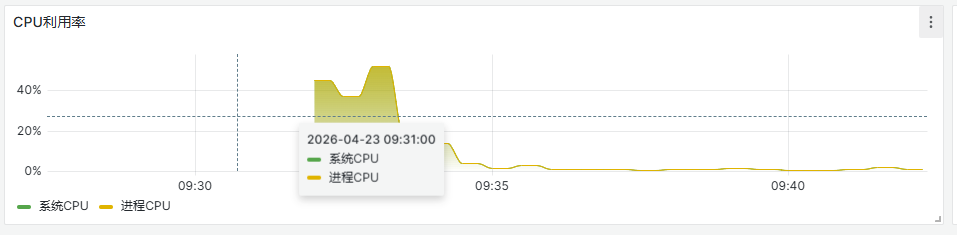
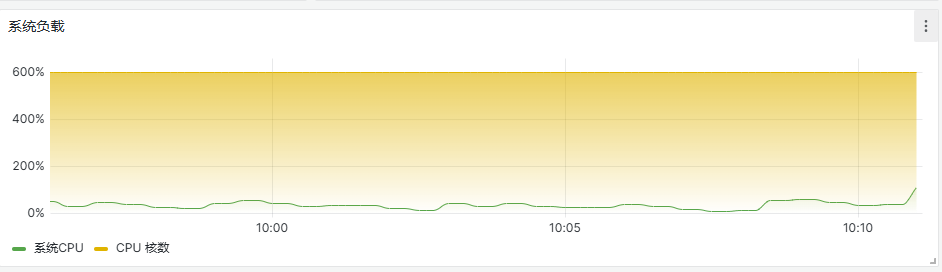
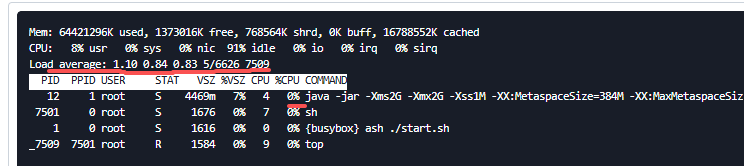
- 进一步确认,可登录服务所在容器,通过执行命令: top , 查看对应应用进程所使用的cpu信息,同时查看容器cpu的
load负载信息
- 确认存在cpu高负载问题,可优先通过对应时间段的日志进行根因分析,排查是什么业务导致。(一般关注涉及到
加解密、压缩、解压、大数据循环等功能逻辑点) - 如果日志中信息不足,或无法定位,还可结合火焰图进行根因分析:
-- 火焰图生成工具:
-- 1. 安装async-profiler(如未安装,可先执行安装流程)
wget https://github.com/async-profiler/async-profiler/releases/download/v4.3/async-profiler-4.3-linux-x64.tar.gz
tar -xzf async-profiler-4.3-linux-x64.tar.gz
cd async-profiler-4.3-linux-x64

-- 2. CPU火焰图
./profiler.sh -d 30 -f cpu_flame.html <pid>
-- -d: 持续时间(秒)
-- -f: 输出文件
-- --title: 图表标题- 也可连接服务容器,执行
arthas命令进行分析。
确认问题应急处理:
确认cpu高,优先进行根因分析,如需快速恢复,可转入 常见应急恢复策略。
否则,继续执行其他分析。
9.2.2 服务内存使用率高/高频fullGC(目前高频出现)
内存使用率高,往往会同时伴有高频fullGC。
快速确认现象:
1、可通过监控中服务内存监控图、gc监控图,查看服务内存负载和gc是否存在飙高情况
2、也可直接登录服务所在pod, 通过`top`命令等查看内存负载是否高
3、也可通过`jstat -gcutil` 命令,查看jvm的GC情况,是否出现较大`fullGC`
4、也可使用`arthas`工具连接服务进行相关信息查看
如果通过监控指标等确认存在高内存使用和 高fullGC,可进一步结合日志进行分析。
一般高内存负载和高频fullGC往往会由于以下场景问题导致(可重点分析下面场景):
1. 业务高峰访问,导致服务内存使用暴涨,拖慢服务
2. 业务触发大对象,导致内存使用增高
3. 可能存在内存泄漏,部分内存无法释放,造成服务内存增长,使用率超过阈值
4. 堆外元空间增量,超过阈值。(出现元空间不足,大概率为表单应该相关问题,如无法卸载等、加载慢等)
详细分析:
- 通过监控确认现象,
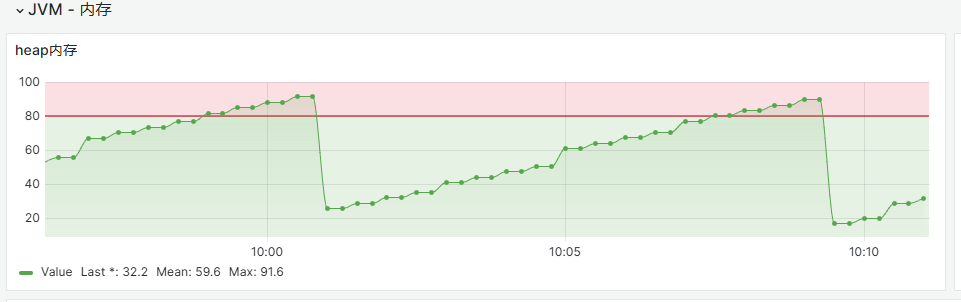
对于内存监控图,如果内存使用率高于80%,且有持续增长趋势(如近3-5分钟都>80%),或者居高不降,表明有高内存风险
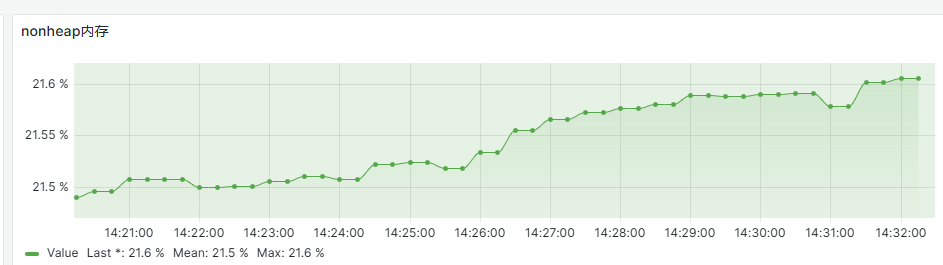
非堆内存使用,主要是元空间和堆外内存使用情况;如果存在使用率过高的情况,大概率是表单应用或使用堆外内存相关的组件异常,重点关注表单应用相关功能。
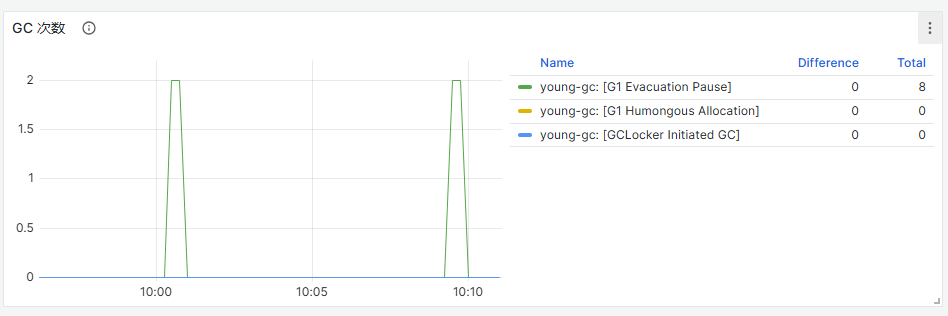
查看GC图,如果图中近30分钟,fullGC次数>=2次,表明近期内存不足触发了gc频率较高,关注高内存使用风险
- 通过登录服务容器节点,执行命令:
top, 确认问题。
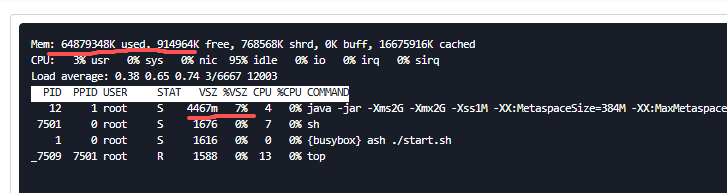
如果发现如图中%VSZ使用率为80%以上,并且持续居高不下,或在增长等,表明有高内存使用风险
- 可登录服务容器节点,执行下面命令,确认GC情况:
-- 第一步,查找java应用的进程id
 jps
-- 1. GC统计摘要(最常用)
-- 输出格式:S0 S1 E O M CCS YGC YGCT FGC FGCT GCT
jstat -gcutil <pid> 1000 10
-- 说明:每1秒采集一次,共采集10次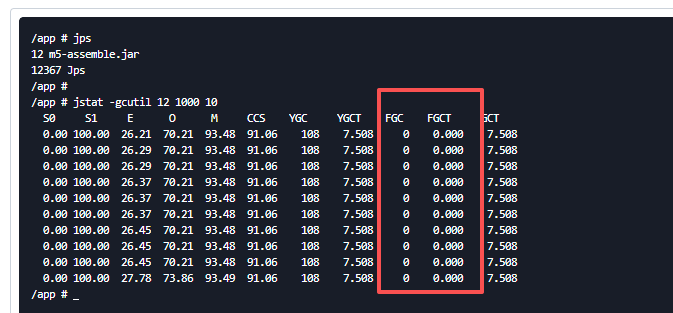
如上图,重点关注FGC 和 FGCT,FGC表示fullgc的次数,FGCT表示fullgc的耗时(单位:s)。如果 fullgc 次数多或fullGC耗时长,都表明服务内存使用异常,有相关风险。
fullgc 次数计算,可按照服务启动时间计算,如过服务日均fullGC超过1次,可初步认定有相关风险。
- 确认问题后,查看客户场景是否可能为高峰业务请求导致异常。根据高频业务请求,关联日志进行分析确认根因。
- 确认问题后,结合日志进行具体问题点定位,根因分析。分析时重点关注上面提到的可能导致高内存使用的高危场景。
- 如果通过日志无法定位,还可通过执行jmap -dump命令,获取应用堆栈,分析问题点。
-- 生成堆转储(谨慎使用,会阻塞应用,生成文件较大)
jmap -dump:live,format=b,file=heap_dump_$(date +%s).hprof <pid>
确认问题应急处理:
确认内存高,优先进行根因分析,如需快速恢复,可转入 常见应急恢复策略。
否则,继续执行其他分析。
9.2.3 线程池高负载、排队
此场景,主要分析以下几类线程池:
1、tomcat线程池。考虑是否由于tomcat线程池满,请求排队,造成业务慢
2、jvm中的线程池。考虑是否由于程序线程池使用率过高,造成任务排,拖累业务处理慢。
3、考虑服务自定义线程池使用负载高,造成业务处理慢
快速确认现象:
1、可通过监控中服务tomcat线程监控图、线程池监控图等查看是否存在高负载
2、也可直接登录服务所在pod, 通过`jstack`命令,获取程序线程堆栈信息,查看分析
3、也可通过平台提供的命令进行分析:`{host}/service/{appName}/monitor/thread-info`
4、也可通过`arthas`工具,连接服务进程,查看
如果通过监控指标等确认存在线程池相关高负载,可进一步结合日志进行分析。
一般线程池相关高负载往往会由于以下场景问题导致(可重点分析下面场景):
1. 业务高峰访问,导致服务线程使用暴涨,拖慢服务
2. 业务触发慢sql、慢redis等处理慢的场景,造成线程持有时间长,触发任务堆积排队等
3. 可能存在死锁等,造成线程无法锁等待无法释放,触发高负载排队
详细分析:
- 通过监控确认现象,

对于线程监控图,关注当前ActiveCount线程的数量和总线程数的占比,同时关注线程池排队图中QueueSize情况,如果ActiveCount数量高或QueueSize>0,表明有线程池负载高或存在排队情况,服务有相关高风险。
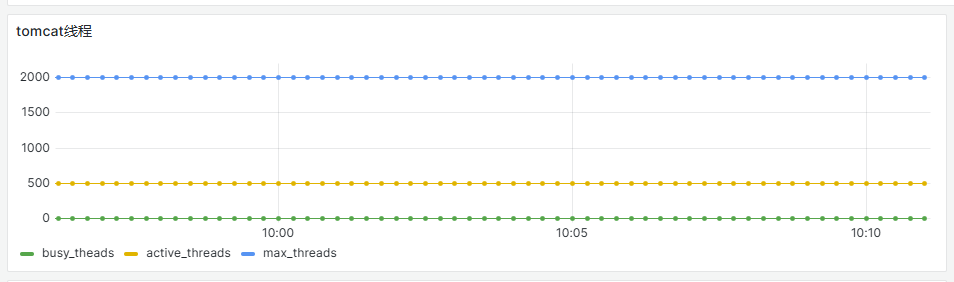
查看tomcat线程的监控图,如果busy_threads线程数接近或等active_threads时,表明系统接收到的http请求多,负载高,可能已排队,有高风险。
- 通过登录服务容器节点,执行命令:
jstack,获取程序线程堆栈,进一步分析确认。
 线程堆栈(包含锁信息)
jstack -l <pid> > thread_dump_locks_$(date +%s).txt

也可以通过平台接口获取:
如:https://dev.seeyonv8.com/service/ctp-user/monitor/thread-info
获取到线程堆栈后分析线程使用情况,重点查看:
1. 是否某类线程数占比很高,如果存在关注对应线程的执行任务并结合日志分析
2. 关注是否有线程锁等待的情况,如果存在线程死锁等,需结合线程堆栈等一起分析解决
3. 查看是否有线程wait较长时间等,如果有,可根据线程堆栈查看是等待的代码逻辑,如常见慢sql等待- 可登录服务容器节点,执行
arthas命令, 进一步确认。
确认问题应急处理:
确认内存高,优先进行根因分析,如需快速恢复,可转入应急修复措施。 1
否则,继续执行分析:
1、基于上面的监控指标的分析,可初步推测可疑的问题点,结合下面的分析路劲定位服务异常点
2、根据重点场景分析,结合 系统日志查看指引,关注info、record 日志,进行快速诊断定位。
通过获取相关应用的record.log, 过滤相关异常时间段日志,进行快速诊断:
1、对日志中的慢日志,按照type分类汇总分析
2、优先排查按type类型汇总后高频出现的,且耗时相对较高的,进行重点分析

如客户版本无record.log日志,则需要基于下面场景,逐个场景分析判断。
9.3 堆内存使用率高
如通过监控,发现服务堆内存使用率过高,可能存在内存泄漏或大对象占用的问题,导致业务处理慢等。可结合下面进行进一步分析:
- 采集服务的线程信息(
threadDump),分析是否存在某个耗时业务点,夯住了服务 - 如果存在
record.log,查看异常时段服务的性能日志信息,确认服务的性能瓶颈点,确定问题。 - 如果存在异常时段的
内存dump,可疑查看通过MAT分析工具,分析服务内存中的大对象占用,确认问题点。 - 可考虑采集内存火焰图,分析内存异常点
- 结合应用的
info.log,分析异常时段可疑的触发业务或日志中的报错等相关信息进行分析。
对于堆内存使用率高的问题,应急恢复策略可参考: 常见应急恢复策略。
9.4 元空间(非堆)使用率高
如出现元空间(非堆)空间不足和使用率高问题,常见为表单应用导致的异常。
1、如果应用逻辑中涉及到表单应用相关的,基本可确认为相关表单应用问题。
表单应用相关主要有:
1. 所有UDC搭建的应用
2. app-approval
3. edoc335172694483814428
业务表现为处理慢,且异常指标为元空间使用率高,可结合日志重点分析
常见表单应用加载慢:结合慢的业务分析,考虑对应业务触发表单加载慢,造成问题。结合相关日志和表单应该id等信息确认定位。
更多策略:参考 应用表单加载导致超时
应急策略: 常见应急恢复策略。
9.5 慢sql (高频)
1、如果通过record.log已定位为慢sql问题,可根据异常sql对应的traceId等,回查info日志,确认慢sql对应的业务逻辑点,分析并修复。
2、检测服务druid监控页面,查看是否存在慢sql和连接池不足等情况(如果非druid连接池忽略)
{host}/service/{appName}/druid/sql.html
如:
https://dev.seeyonv8.com/service/bpm/druid/sql.html
重点关注:
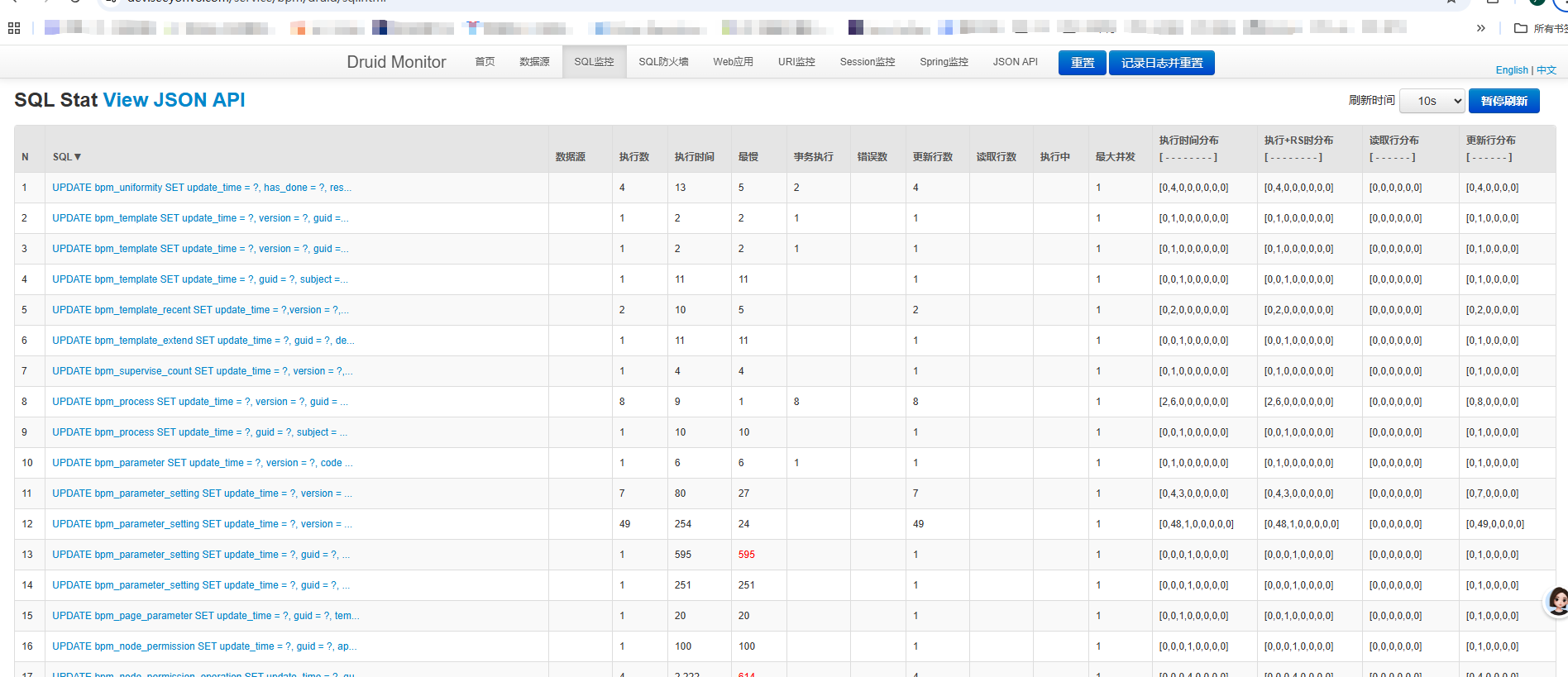
如果无法确认是否为最近场景导致的慢sql,可以考虑在页面上重置操作,间隔一会再来查看,确认刚才的猜想。
3、同时关注下面监控图表:
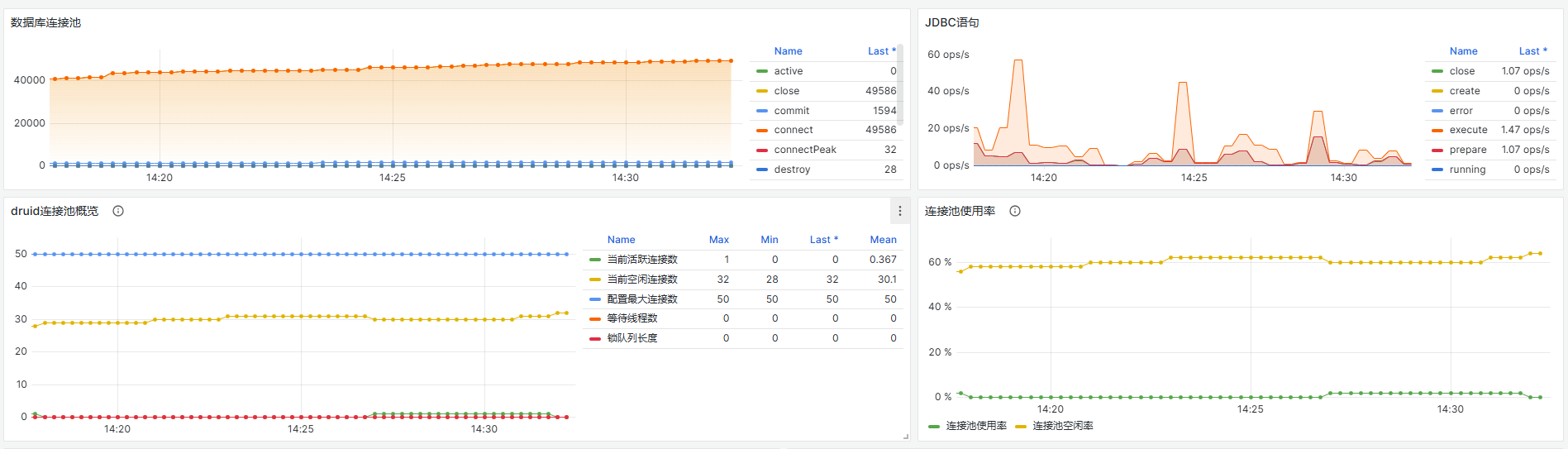
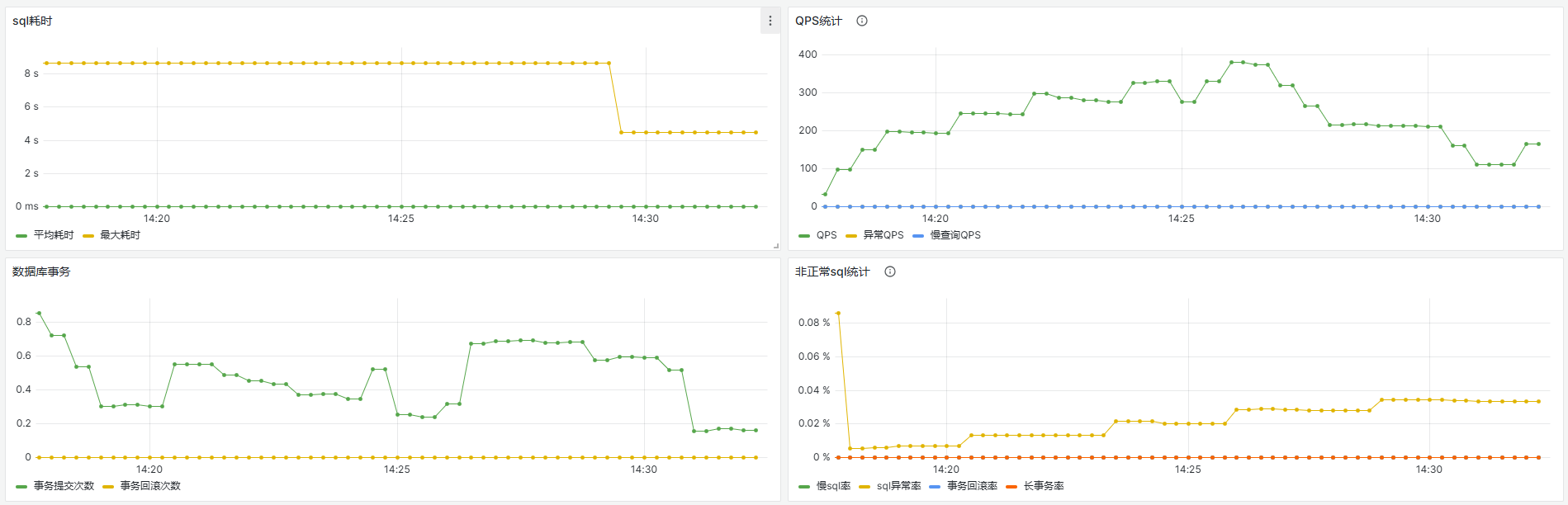
观测是否存在连接池增量,连接不足的情况;是否存在sql耗时增加,sql异常等信息。
4、如果出现连接不够用等,一般可在info日志中查询到 获取连接超时、无法获得到连接等异常。
5、也可结合服务的线程堆栈日志,查看是否有线程阻塞,并且对应堆栈显示为sql等待。如果是,则分析对应业务和sql业务点进行修复。
6、连接数据库服务,抽取慢SQL,对比高峰和低峰执行情况
7、检测数据库服务是否正常,测试连接,测试简易sql执行耗时,检测数据库服务器主机监控,查看负载等。
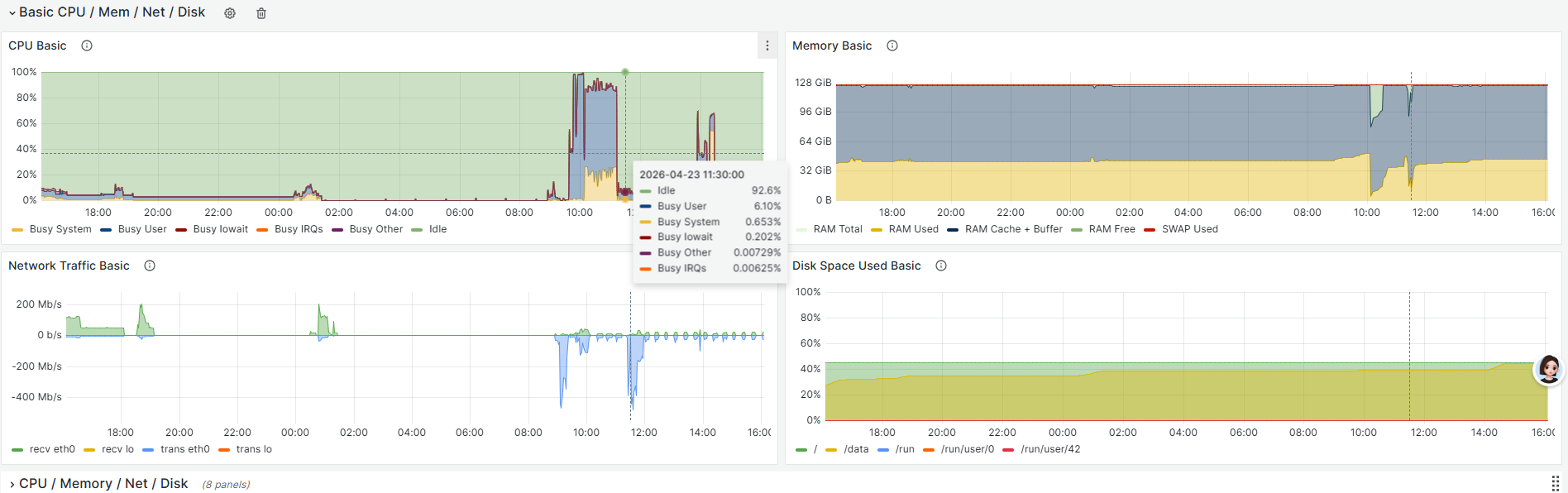
关注:
1. cpu负载,一般阈值80%,超过则认为风险
2. 内存负载,一般阈值80%,超过则认为风险
3. 网络,根据客户场景的网络带宽评估,但往往高网络占用也会表现为业务查询慢
4. 磁盘,如果出现磁盘慢等情况,会出现数据读写异常或卡死等
定位后处理:
9.6 慢redis操作
1、如果通过record.log已定位为慢redis问题,可根据对应的traceId等,回查info日志,确认慢操作业务逻辑点,分析并修复。
2、如果需要进一步定位是否为redis操作慢,可连接redis服务器,查看redis服务状态,同时检测redis服务器资源使用情况(如通过top命令 或 监控查看)。
关注:
1. cpu负载,一般阈值80%,超过则认为风险
2. 内存负载,一般阈值80%,超过则认为风险
3. 网络,根据客户场景的网络带宽评估,但往往高网络占用也会表现为业务查询慢
4. 磁盘,如果出现磁盘慢等情况,会出现数据读写异常或卡死等3、可连接redis,获取对应的slow_log,查看是否有存在可疑的慢操作key。查看Redis slow log,重点找keys 、EVAL等命令,关注大key、热点key。
4、结合日志,关注日志中慢日志和错误日志信息,查看是否有业务异常时间点附件的相关redis操作异常。
定位后处理:
9.7 dubbo处理慢 (高频)
1、如果通过record.log已定位为dubbo处理慢问题,可根据对应的traceId等,回查info日志,确认慢操作业务逻辑点,分析并修复。
2、如果需要进一步定位是否为dubbo操作慢。
通过下面监控,初步定位是否dubbo接口存在慢的问题。
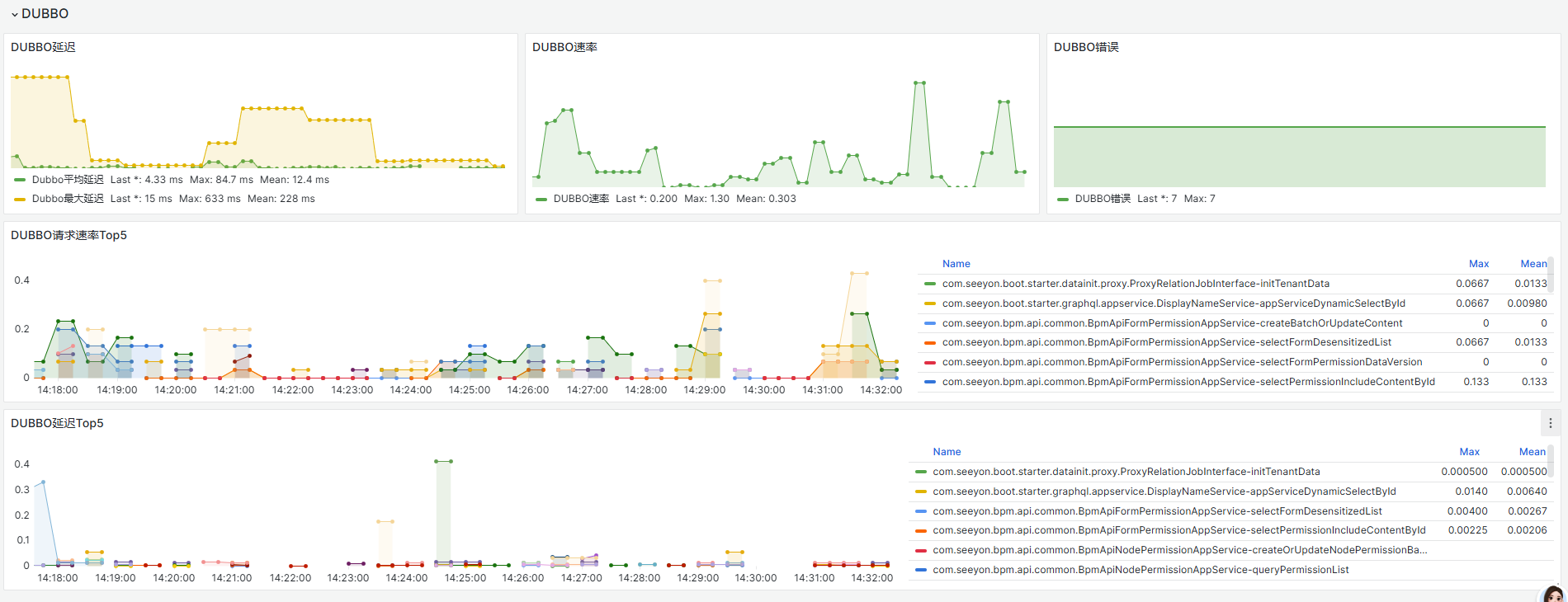
一般会出现延迟增加,同时可能dubbo错误也会增加,dubbo延迟TOP5 峰值会比较高,可能达到几秒等。
3、查看服务info日志,如果存在dubbo慢,往往会有dubbo请求超时等相关日志,关注 关键词: timeout 相关日志,确认具体的慢dubbo请求。
4、如果服务自身作为dubbo服务方处理慢,往往由于慢sql、慢redis或相关业务逻辑处理异常导致。可根据上游服务提供的调用慢接口作为入口进行分析,查询关联日志和traceId进行分析。
5、考虑可能为业务激增导致的dubbo处理慢,确认是否存在业务量激增,结合服务的thead-dump信息,查看是否dubbo相关线程数量较多,且有存在处理慢的dubbo线程。
定位后处理:
- 如果确认为服务dubbo慢问题,可联系对应开发进行处理,运维的应急策略可参考 常见应急恢复策略
- 未定位,可继续其他分析
9.8 消息处理慢(低概率)
1、消息处理往往为异步模式,一般不会造成业务变慢问题。但如果还是考虑肯影响点,可重点分析同步消息处理,尤其是同步eventBus消息。
2、需要进一步定位是否为消息操作慢,可结合日志进行分析,消息处理慢往往是由于慢sql,慢dubbo、慢redis等操作导致,所以可以优先定位其他相关异常。
3、关注日志中的慢信息(timeout)。
4、连接MQ查看,查看是否存在消息积压。消息积压可能导致相关业务处理阻塞等待、变慢等。
定位后处理:
- 如果确认为消息慢导致异常,可联系对应开发进行处理,运维的应急策略可参考 常见应急恢复策略
- 未定位, 可继续其他分析
9.9 常见其他可能的问题
1、优先考虑是否由于近期发版等变更导致。
 1、近期是否存在发版或更新补丁等操作,更新前后业务性能出现较大变化,可重点考虑更新的功能点导致的问题
 2、近期是否有调整服务参数(nacos配置参数、部署yaml参数、ddl、业务参数等),调整前后性能是否有较大变化
2、其他可能导致慢的一些场景
1、大表查询等数据库操作场景
2、大对象导致内存不足,触发异常
2、异常逻辑触发大循环,触发异常
更多信息,可联系对应研发进行分析。