# 智能票夹配置使用手册
本手册分为“配置手册”和“使用手册”两部分。配置手册面向应用设计师和系统管理员,讲述智能票夹的后台配置方法,在使用智能票夹前需要完成相关配置。使用手册面向最终用户,讲述智能票夹的使用方法。
# 配置手册
# 手册说明
本部分对致远协同管理软件V8.1SP2 10月修复包中智能票夹的配置方法进行重点说明,旨在帮助应用设计师更快更方便地配置智能票夹应用。
# 阅读对象
应用设计师和系统管理员;
# 前置条件
- 需确定客户已购买智能报销插件,若未购买插件,则无法查看相关配置页签。
- 商务在云联中心已按需完成相关服务代客下单(云平台-票据识别,云平台-票据验真);
- 在A8端已配置智能云平台地址且完成服务重启。(配置方法:1)在 A8 配置文件 base/conf/plugin.properties,增加 “aicloud.httpHost=https://ai.seeyoncloud.com”;2)重启服务)
# 配置流程
若要实现智能票夹中票据数据在表单中的自动回填,需要按步骤做好以下基础工作:

- 添加需要实现票据字段自动回填的表单。
- 配置票据字段回填规则,建立票据字段与表单字段的映射关系。
- 配置验真校验规则,设置哪些验真状态的增值税发票可填入表单。
# 配置入口
- 票据回填规则配置入口
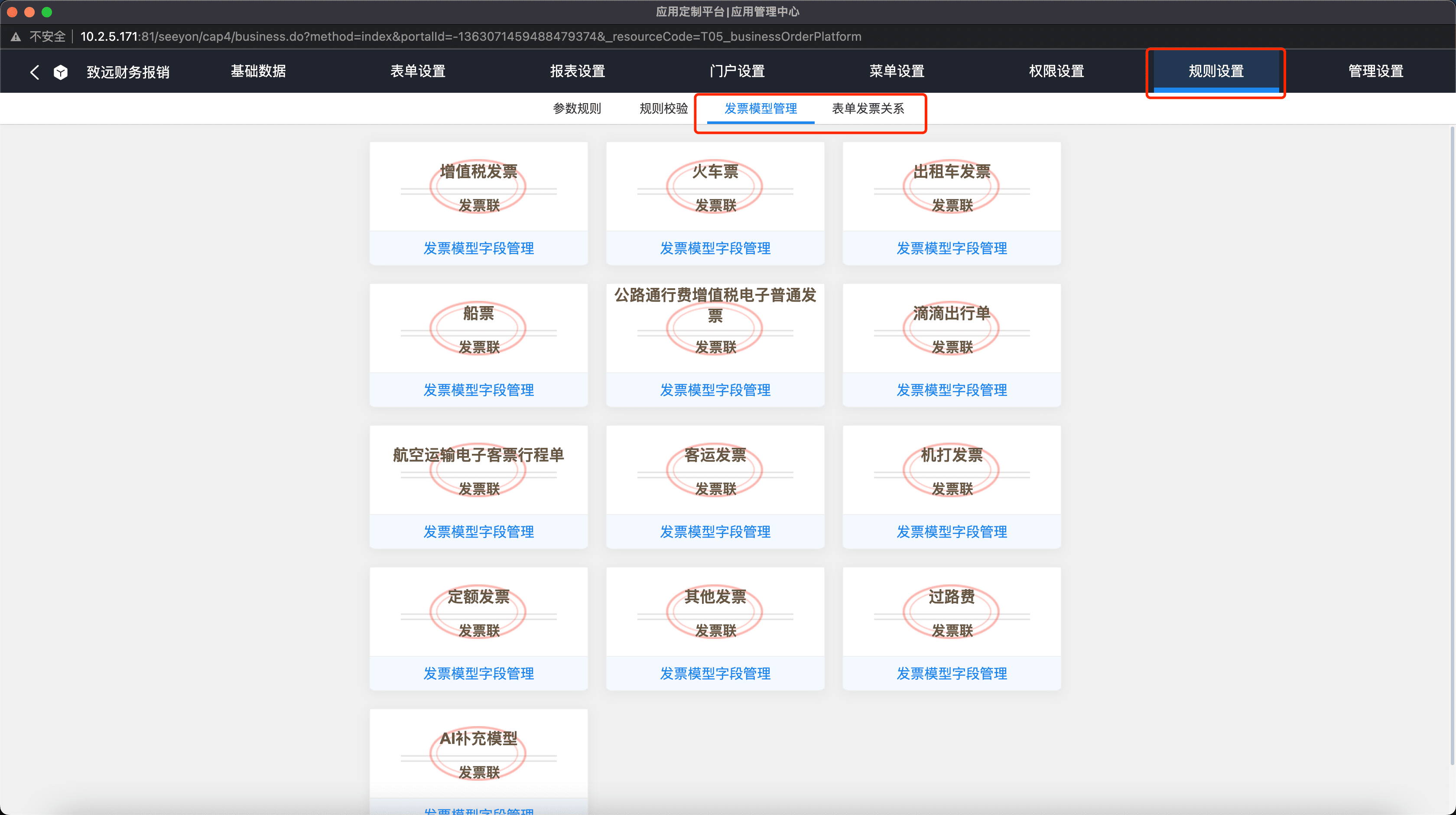
以应用设计师身份登录致远协同管理软件,进入【应用定制平台】—>【应用管理中心】,打开正在设计的应用,进入【规则设置】页签下的【表单发票关系】,添加需要回填票据的表单、配置发票模型字段和表单字段的映射关系。配置完成后,系统会根据配置规则自动回填票据信息到对应表单。
- 验真校验规则配置入口
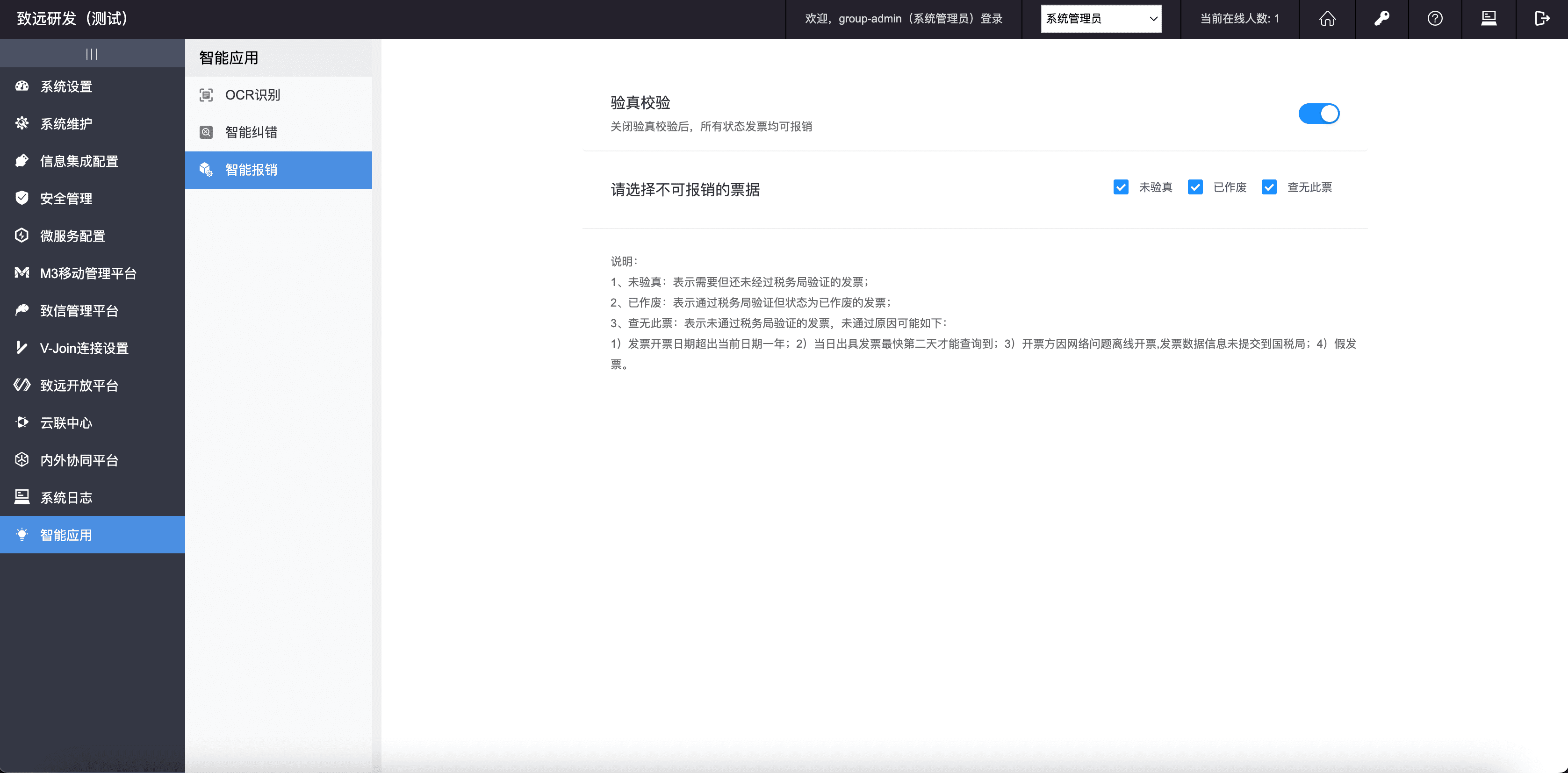
以系统管理员身份登录致远协同管理软件,进入【后台管理】—>【智能应用】—>【智能报销】,设置验真校验开关,设置可回填表单的增值税发票。
# 配置步骤
# 添加票据回填表单
**场景说明:**当表单需要使用票据字段自动回填功能时,需要先将该表单添加到“表单发票关系”列表,否则该表单无法使用票据字段自动回填功能。
**操作角色:**应用设计师
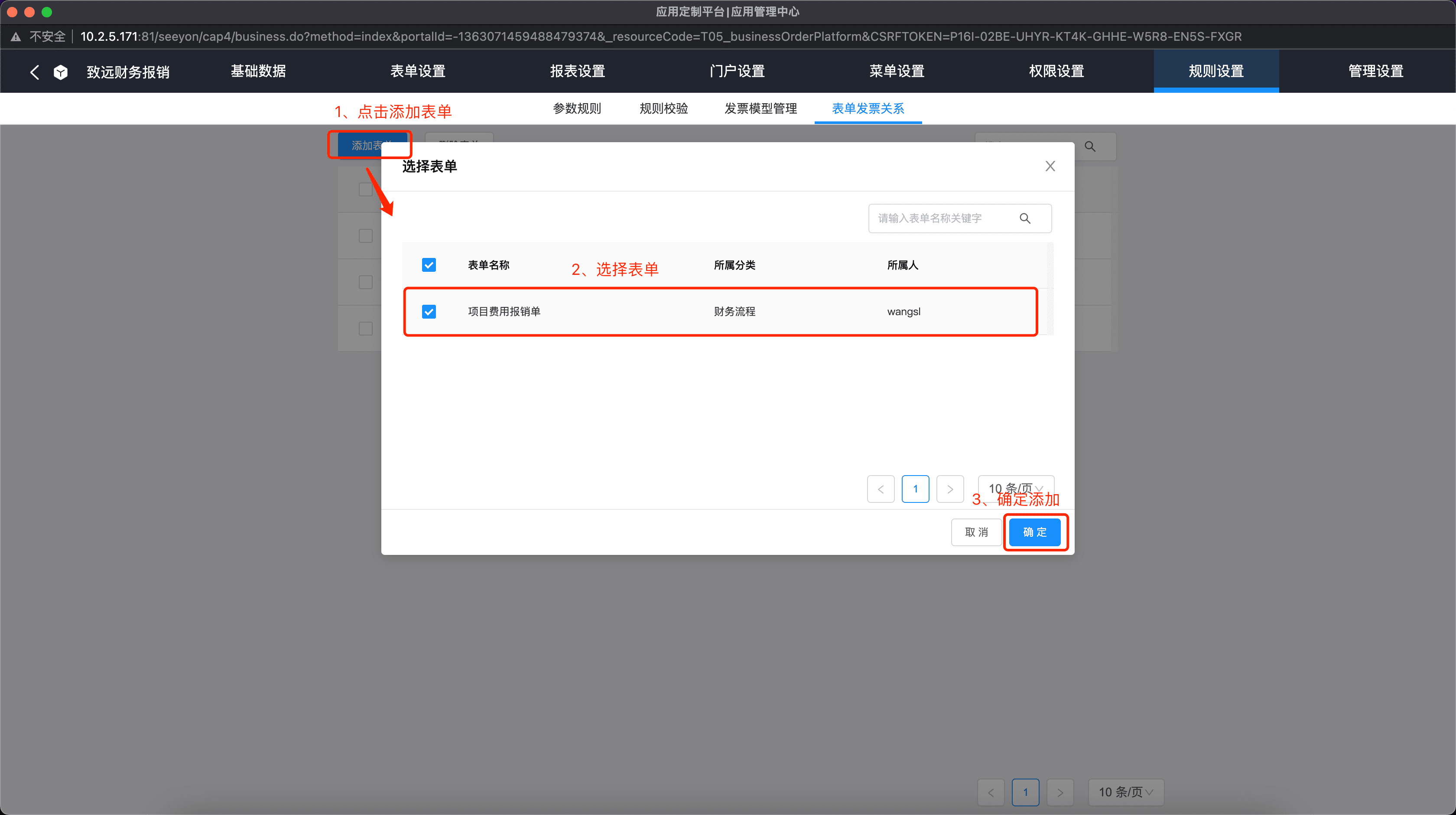
操作路径:应用定制平台—>应用内—>规则设置—>表单发票关系—>添加表单。
操作步骤:
- 点击【添加表单】;
- 选择要实现票据回填的表单(仅支持流程表单);
- 完成表单添加;
补充说明:
- 【支持表单类型】当前支持流程表单的自动填单,暂不支持无流程表单的自动填单;
- 【支持表单布局】当前仅适配经典布局类型流程表单,未适配简约、督办以及自定义布局类型表单。未适配表单在使用时可能存在UI不适配问题,请谨慎使用;
- 【删除表单】当某表单不再需要回填票据信息时,用户可选中该表单并点击【删除表单】按钮进行删除,删除后该表单对应的配置关系也一并被删除,下次再添加时需要重新配置。
# 配置票据回填规则
若要实现票据字段的自动回填,添加完表单后,还需要配置票据回填规则。票据回填规则包括【票据字段与表单字段映射关系】和【表单字段业务关系】两个,其中规则2可视业务需求选择配置。
规则1:配置票据字段与表单字段映射关系
**场景说明:**若要实现票据字段的自动回填,则需事先配置发票模型字段与表单字段的映射关系,配置后,发票模型字段将根据配置规则自动回填表单。
**操作角色:**应用设计师
**操作路径:**应用定制平台—>应用内—>规则设置—>表单发票关系—>字段映射设置—>发票模型设置页签。
操作步骤:
1、选择发票模型:点击【添加表单映射发票模型】,选择需要回填表单的发票模型;
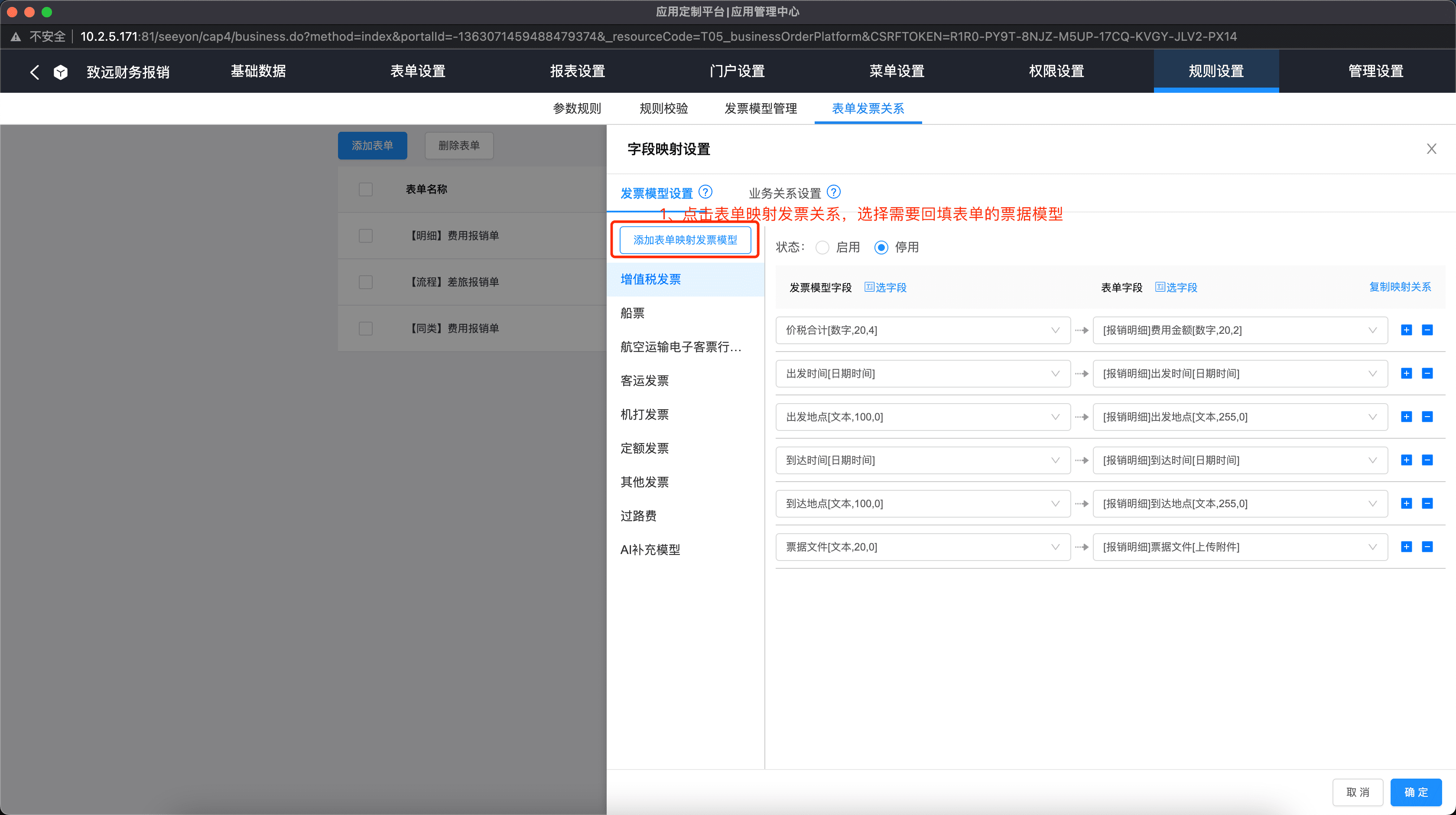 |  |
| 点击【添加表单映射发票模型】 | 选择发票模型 |
2、选择票据字段:点击“发票模型字段”列的【选字段】,选择该发票模型需要回填到表单的票据字段;
 | 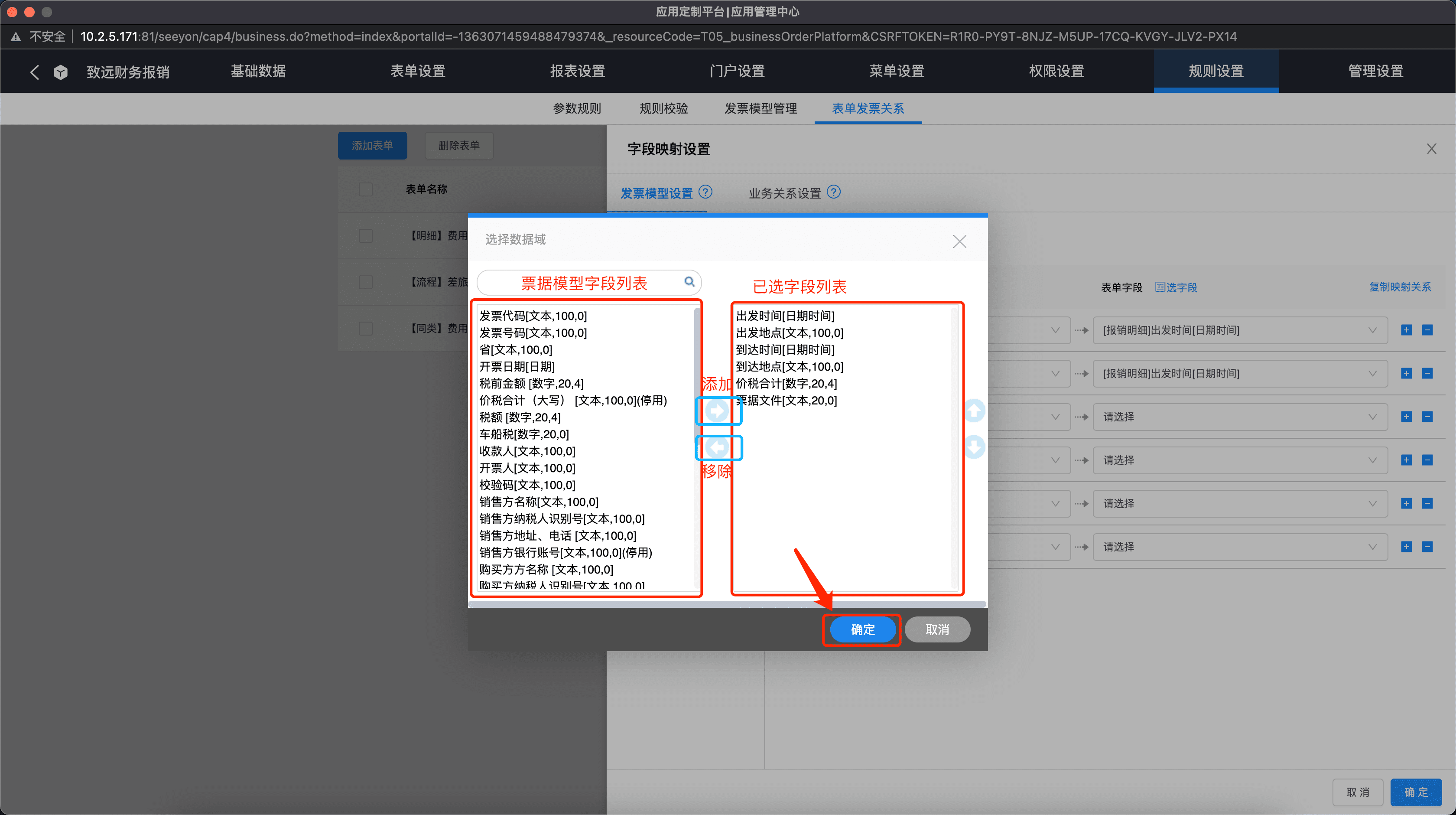 |
3、配置表单字段:在“表单字段”列,依次配置与发票模型字段相对应的表单字段;
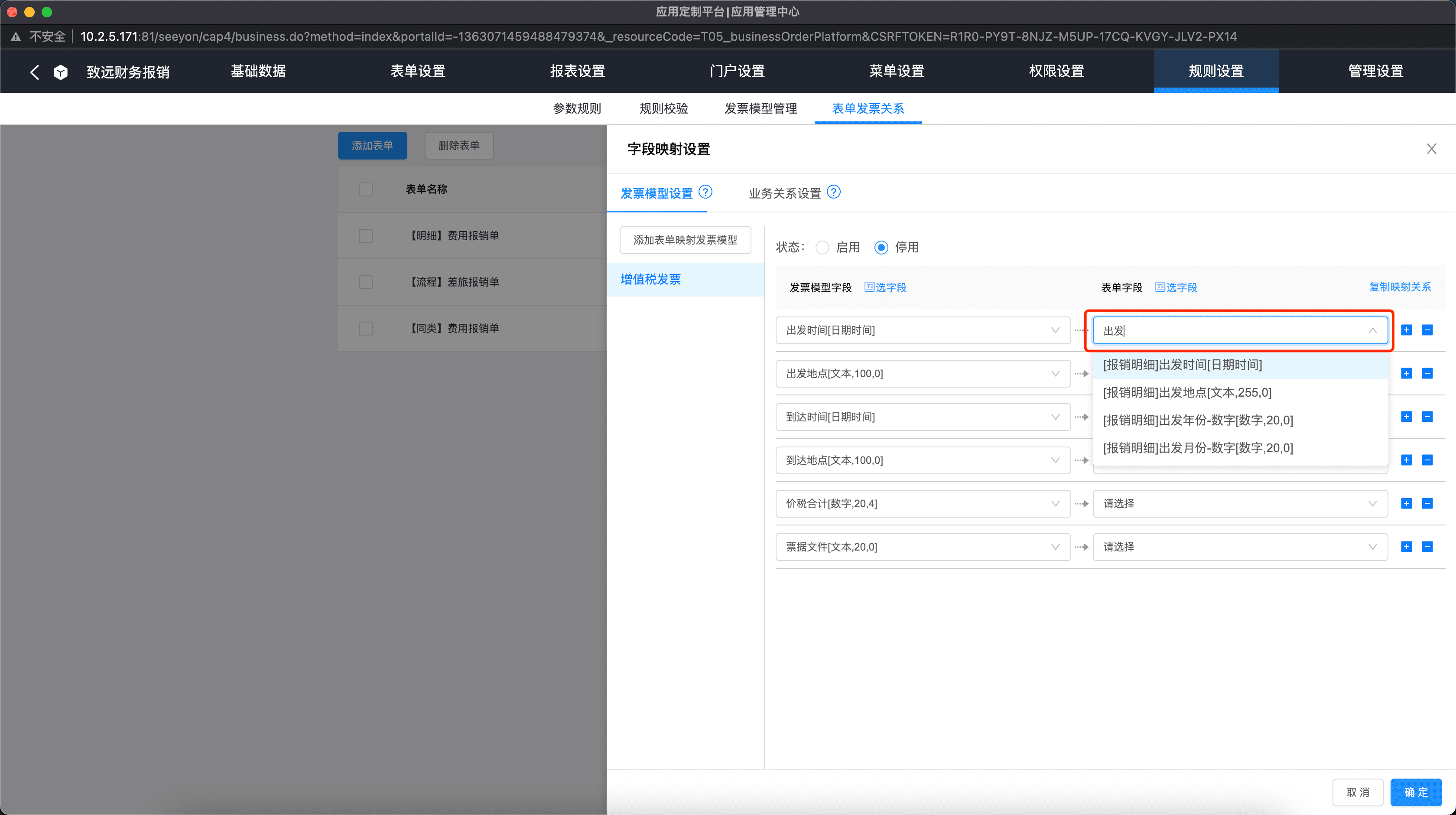
4、检查并保存配置;

补充说明:
- 需要填入表单的每个发票模型都需要配置与表单的映射关系;
- 当不同发票与表单的映射关系相同时,可使用【复制映射关系】将已配置发票模型的映射关系复制到新添加的发票模型。
- 由于业务变化,某个发票模型将不再允许填入表单时,用户可选择【停用】该发票模型的映射关系,待业务需要时再【启用】。处于停用状态的发票模型不会回填至表单。
- 用户也可以选择直接【删除】发票模型的映射关系,删除后,该发票模型对应的发票不会回填至表单。下次重新添加时,需要重新配置该发票模型与表单的映射关系;
- 发票模型字段在表单的应用说明:
a)支持发票模型字段在主表应用;
b)支持发票模型字段在明细表应用;
c)不支持基础字段(即非高级字段)跨表应用;
d)不支持高级字段跨表应用;
e)不支持基础字段和高级字段在同一表中应用;
f)不支持相同发票模型的基础字段配置主表、高级字段配置明细表的应用;
6、基础字段:直接通过OCR票据识别获得的票面字段;
7、高级字段:经过系统对票面字段进行计算加工后的字段。
配置示例:
以差旅报销单填单配置为例,报销人员在填写报销单时,需要上传票据原件、填写出发时间、出发地点、到达时间、到达地点,刚好这些字段在发票模型字段中都有。则应用设计师可按照下述表单映射关系进行配置,配置完成后应用端只需选择需要填单的发票则可实现自动填单。
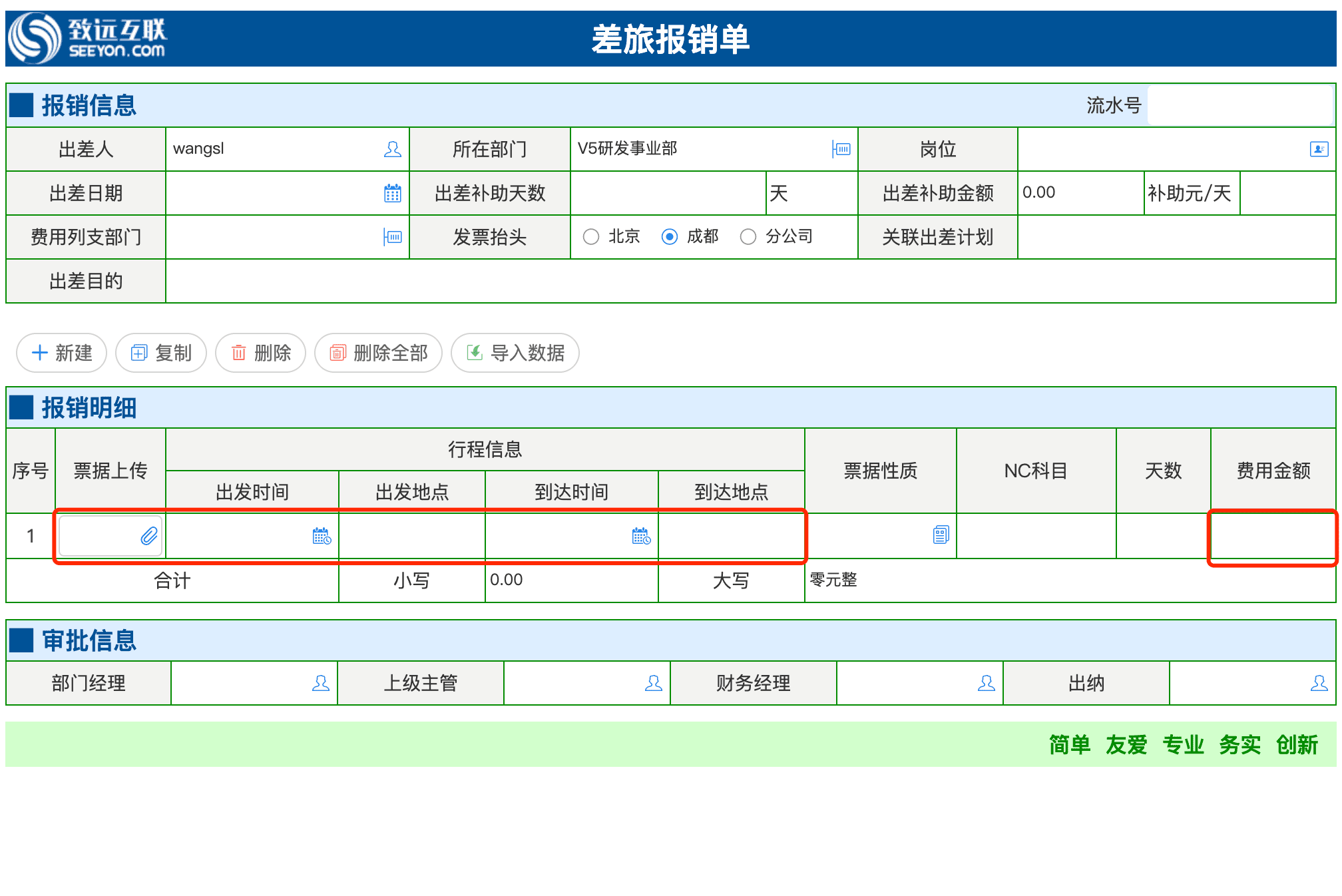 | 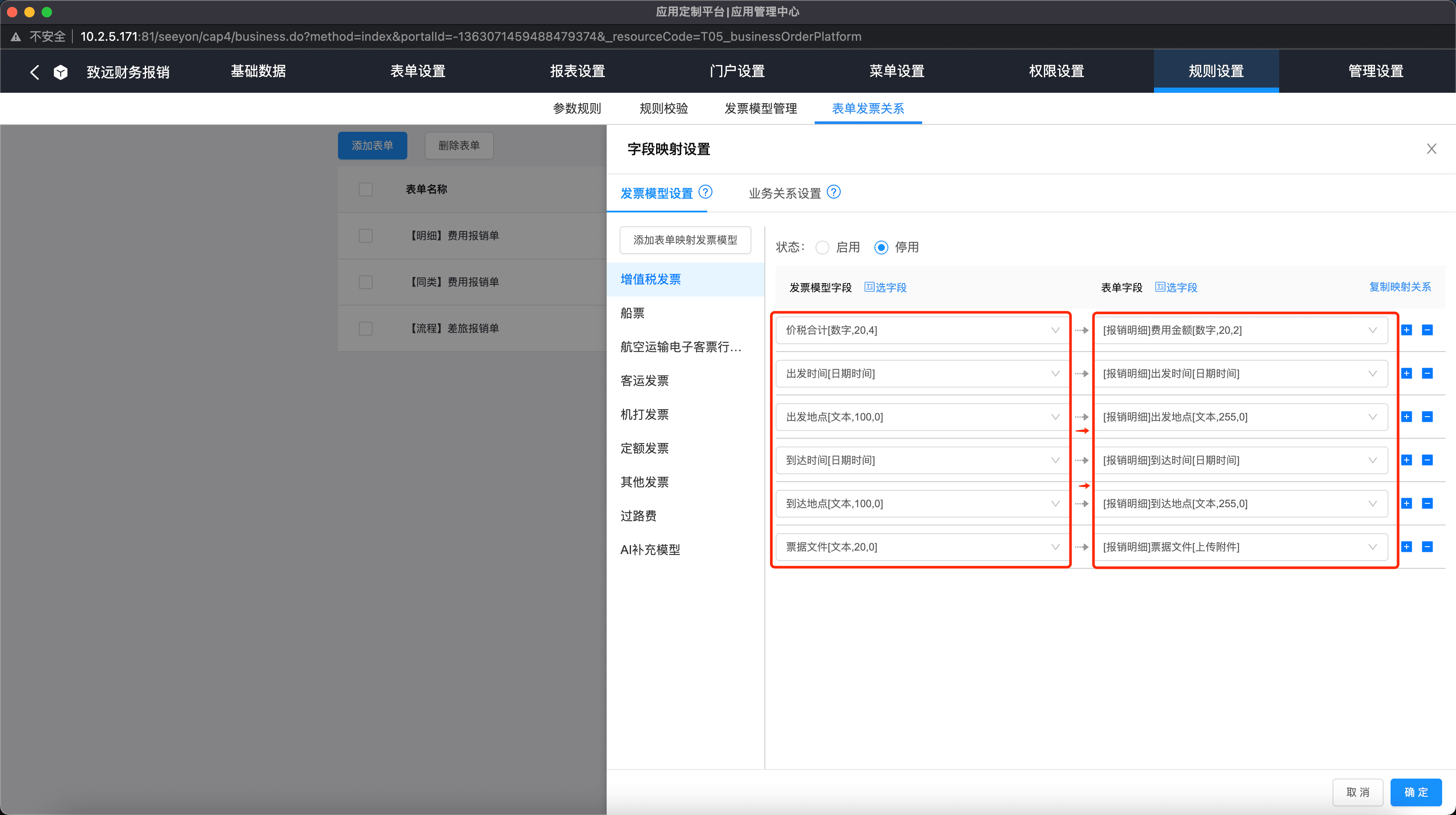 |
| 业务单示例(差旅报销单) | 发票表单模型映射配置示例(增值税发票) |
规则2:配置表单字段业务关系(非必须)
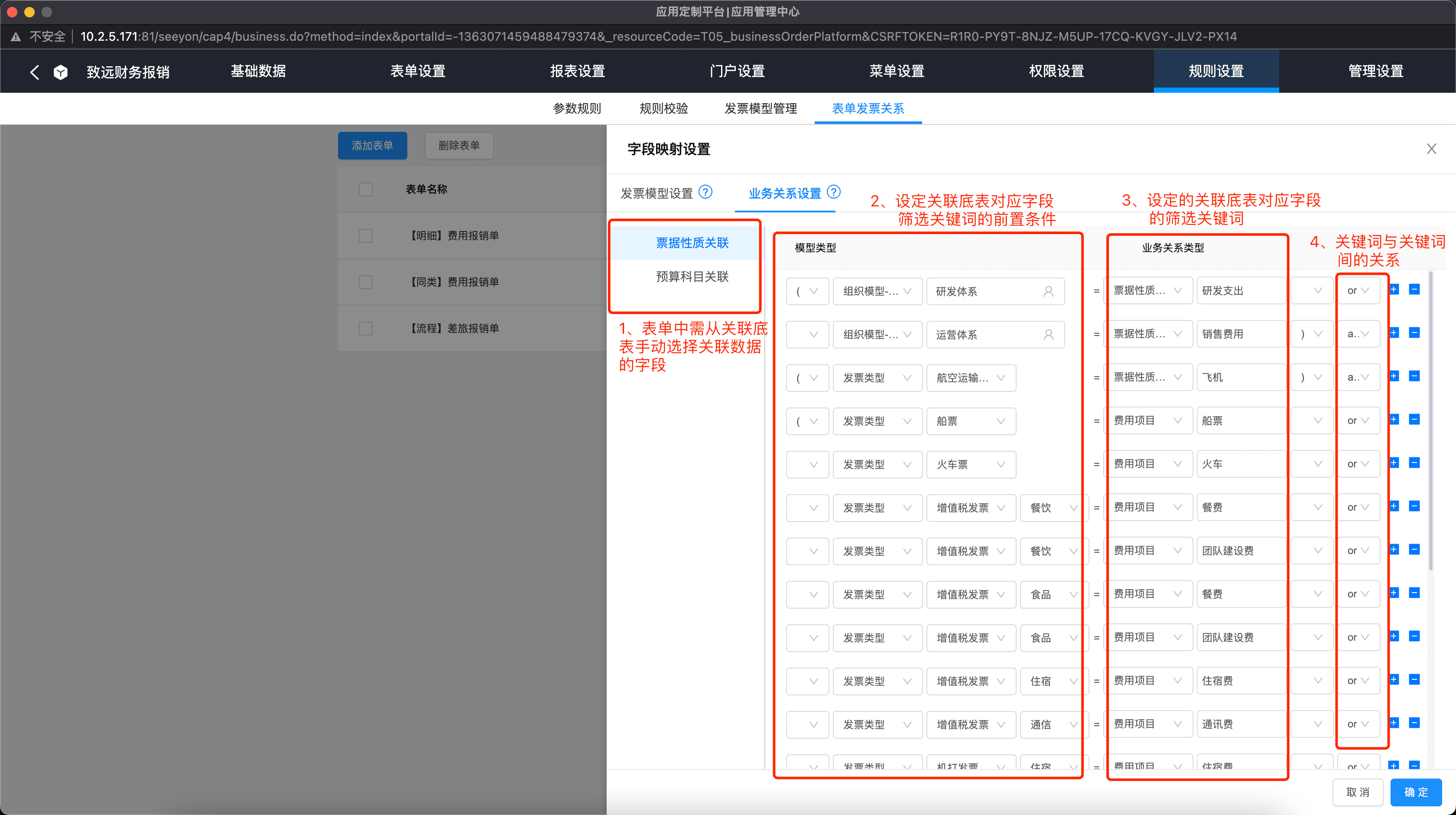
**场景说明:**当表单中有字段需要用户从关联底表手工选择关联数据时,应用设计师可配置表单字段业务关系(即:在什么条件下按什么关键词筛选关联底表)。配置后,系统将根据配置的规则自动筛选关联底表,并将筛选结果回填表单对应字段。
**操作角色:**应用设计师
**操作路径:**应用定制平台—>应用内—>规则设置—>表单发票关系—>字段映射设置—>业务关系设置。
操作步骤:
- 选择表单中需要从相关底表自动关联数据的字段(前提是该字段需手工选择关联数据,具体可从该表单的业务关系—>业务关系设置中查看);
- 配置底表字段的筛选关键词与关系(or/and);
- 保存设置;
补充说明:
- 当前仅支持将填单人所属部门、发票消费类型以及发票识别字段作为前置条件,设置关联底表的筛选关键词。
- 当前置条件为“组织模型-部门”时,可实现按人员所在部门自动筛选关联。
- 当模型类型为发票识别字段时,发票识别字段的值将直接作为关联底表对应字段的筛选关键词进行自动筛选。
- 当前仅支持关联底表中文本、文本域、下拉、选部门、数字五种类型控件的关联关系设置;
配置示例:
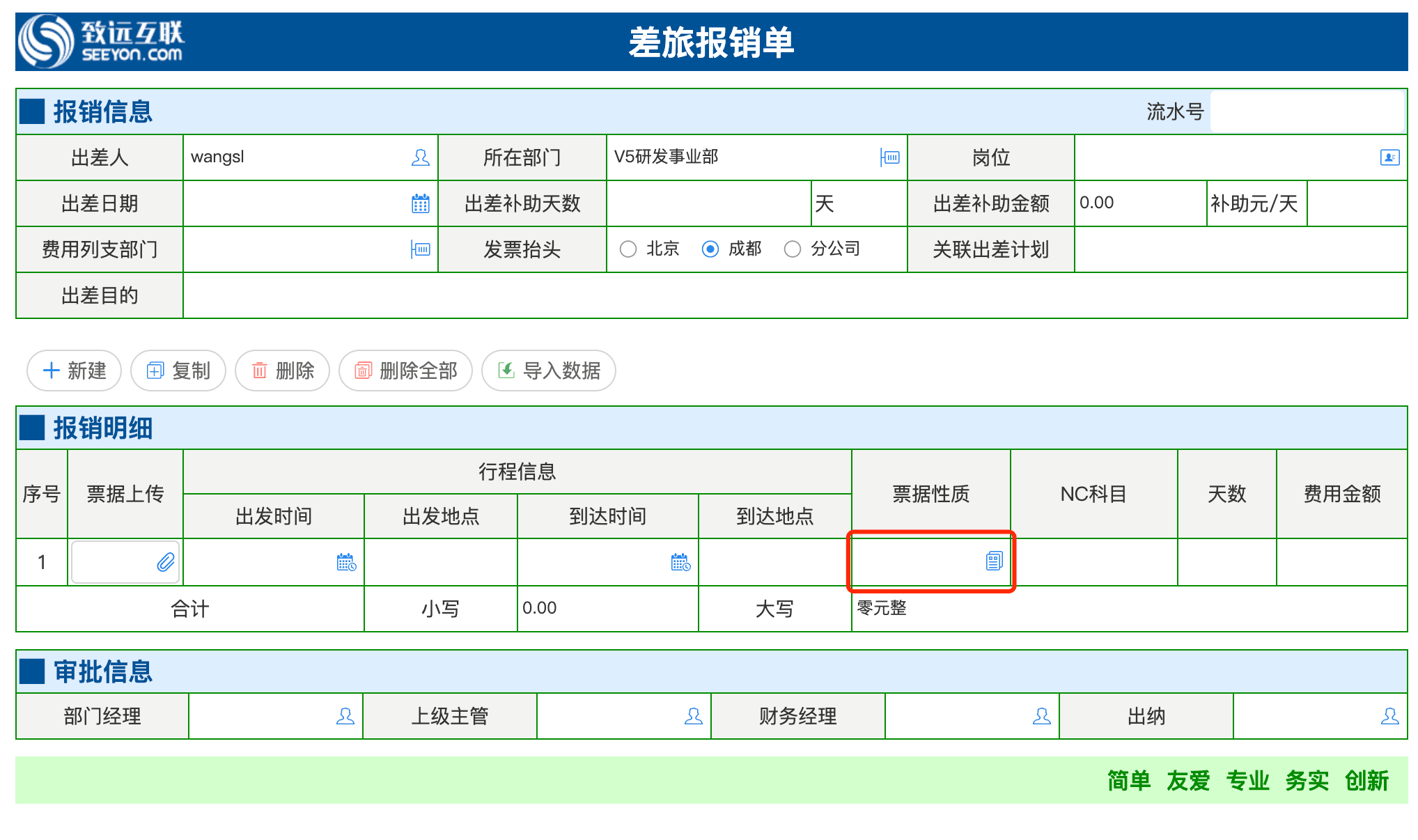
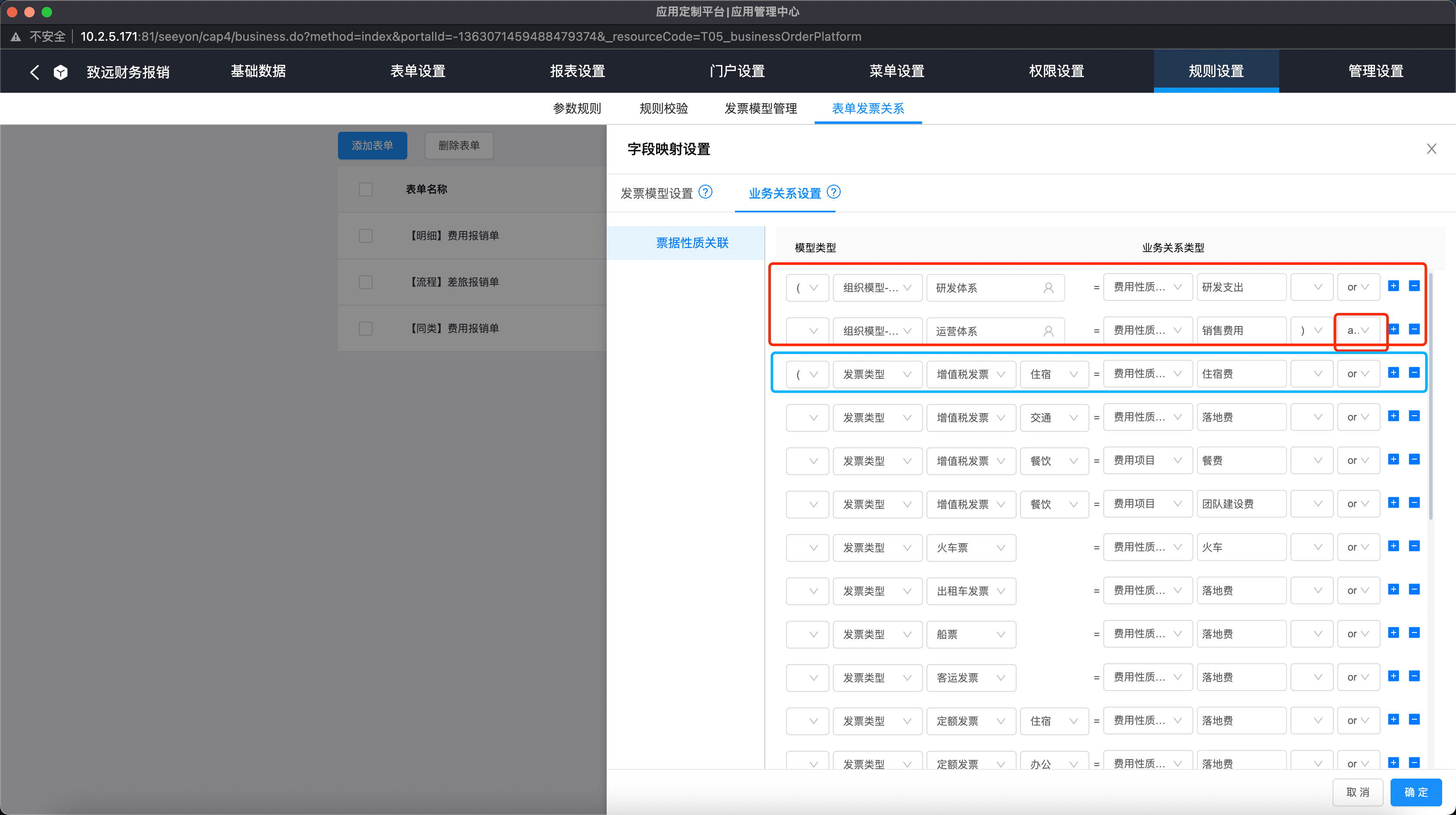
以差旅报销场景为例,报销人员在报销时需要手动选择该票据所属票据性质,其中票据性质关联的底表有费用项目和费用性质说明两个字段。且费用性质说明与报销人所处部门、消费类型有关:
- 当报销人员部门属于研发体系时,费用性质说明以“研发支出”作为关键词进行自动筛选,或者,当报销人员属于营销体系时,费用性质说明以“销售支出”作为关键词进行自动筛选,二者属于或的关系,用“or”连接。
- 当发票是增值税发票且消费类型为“住宿”时,费用性质说明以“住宿费”为关键词进行自动筛选,该关键词与报销人员所属部门属于“且”的关系,用“and”连接。
- 当发起申请的用户是研发体系下V5研发事业部且上传的发票为住宿类型的增值税发票时,差旅报销单中的票据性质则自动回填“住宿费”。
 |  |
| 差旅报销单(手工选择字段:票据性质) | 票据性质关联底表示例 |
 | |
| 业务关系配置示例 |
# 配置验真校验规则
**场景说明:**当企业对票据验真要求不是特别严格时,可通过配置验真校验规则,关闭验真校验开关。关闭后,所有验真状态的增值税发票都可以填入表单。
**操作角色:**系统管理员
**操作路径:**后台管理—>智能应用—>智能报销。
操作步骤:
- 点击【后台管理】,进入【智能应用】菜单;
- 点击【智能报销】,按需设置规则(自动保存);
 |
| 配置态 |
补充说明:
- 此处仅针对增值税发票。
# 其他说明
# 发票模型字段
模块说明:
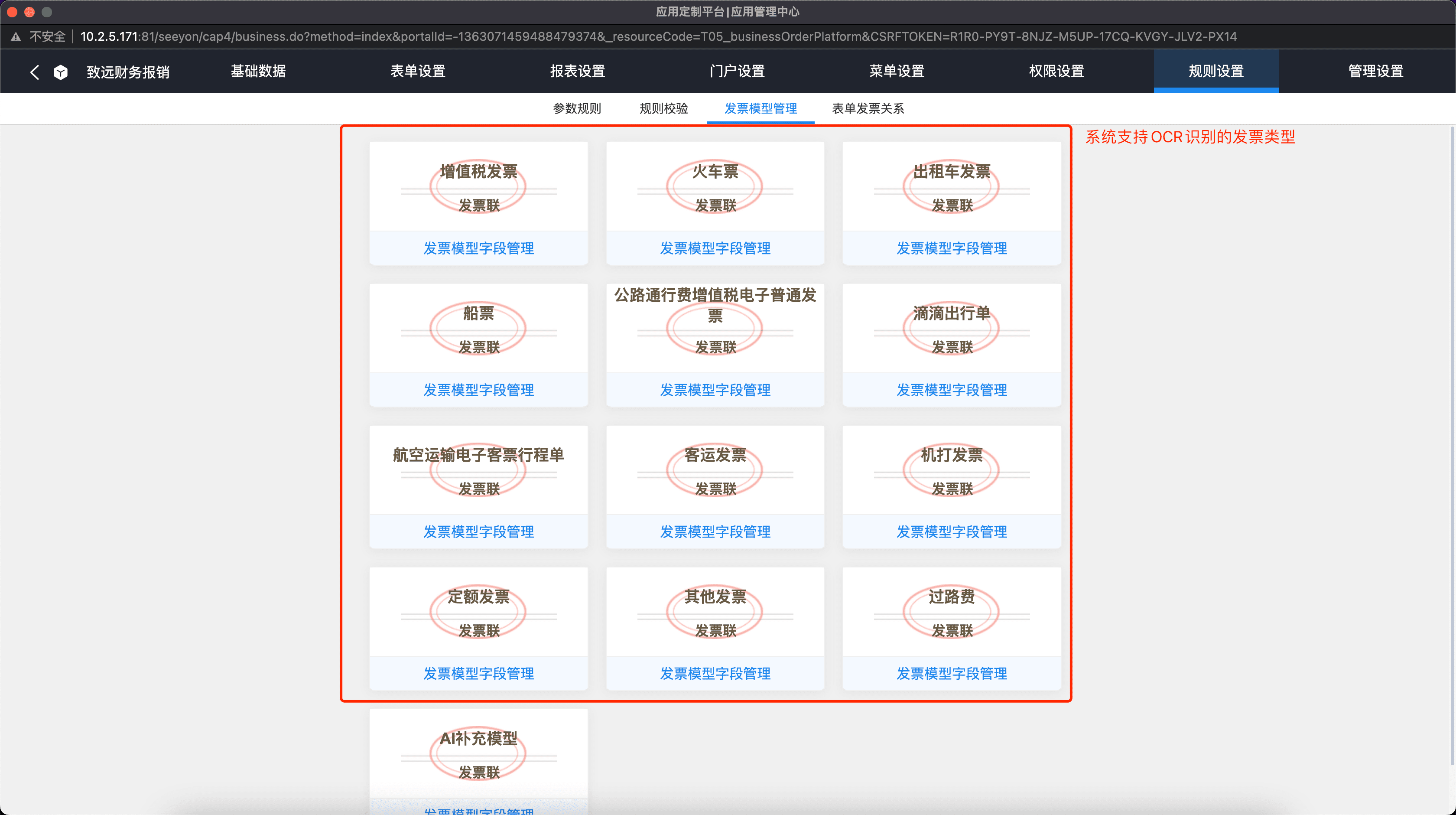
用于展示当前系统支持用OCR进行自动识别的发票类型以及识别的字段。不在列表的发票类型不支持上传识别。
 |  |
| 系统支持OCR识别的发票类型 | 发票类型中可用字段 |
名词解释:
- 自定义字段:用户手动添加的字段,可编辑和删除。
- 预制字段:系统预制的字段,不支持编辑和删除。
补充说明:
- 当发票类型中的字段不符合业务需求时,用户可手动添加字段,手动添加的字段需要用户在应用端手动填写。(系统已预制各种字段,通常不需要再新增字段)
- 当自定义字段名称或类型选择错误时,用户可选择编辑或删除后再新增。
- 当前端业务不需要某个或某些字段时,应用设计师可停用这些字段。停用的字段在应用端不会展示;
- 票据模型中发票代码和发票号码是票据的唯一标识字段,不可停用;
- 如果系统要开启票据验真功能,则增值税发票模型中发票代码、发票号码、开票日期、校验码、税前金额不可停用。
- 增值税发票模型包括:增值税普通发票、增值税专用发票、增值税卷票以及全电发票。
# 注意事项
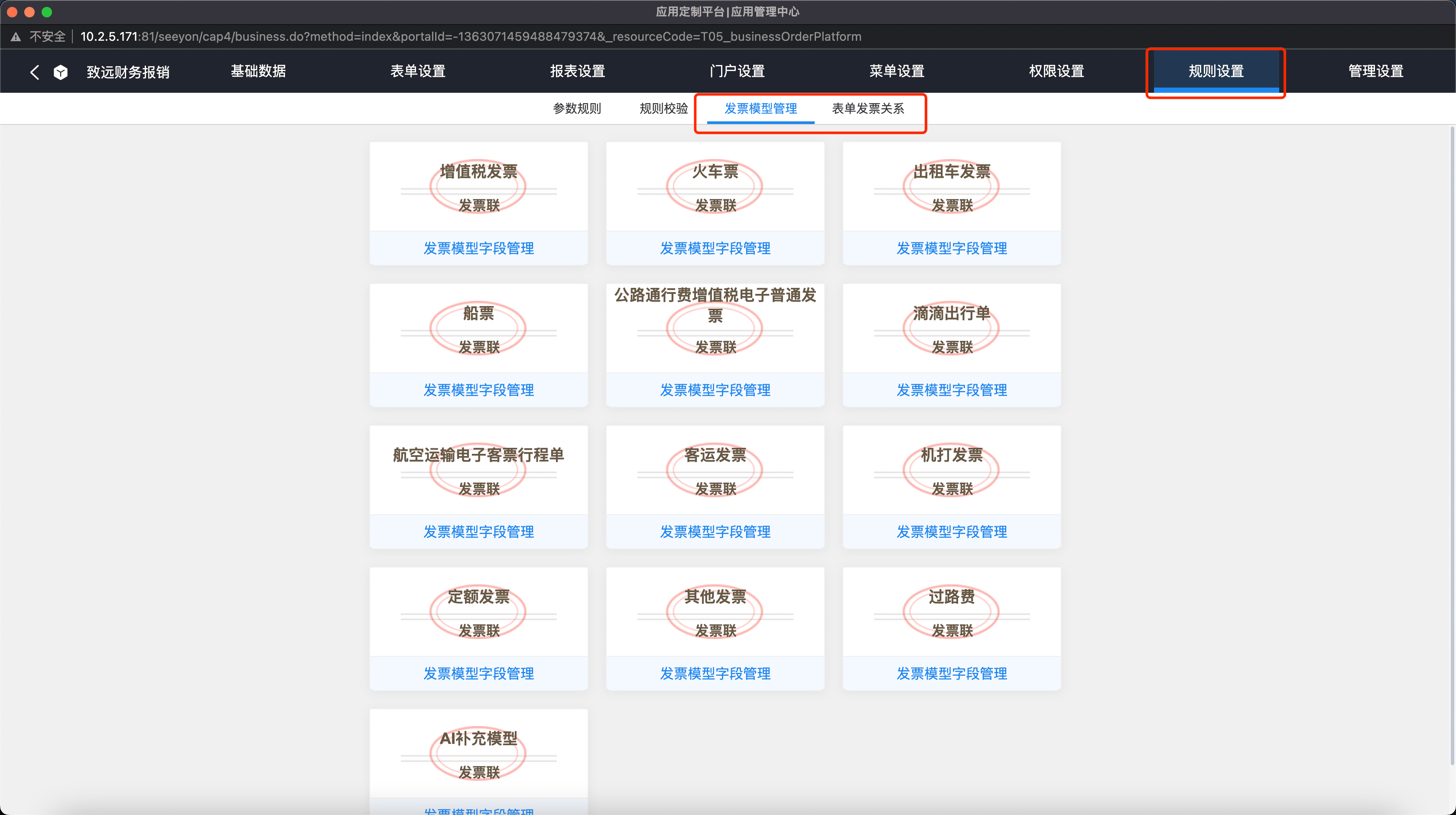
- 登录系统看不到【发票模型管理】和【表单发票关系】配置页签
可能原因:未购买插件
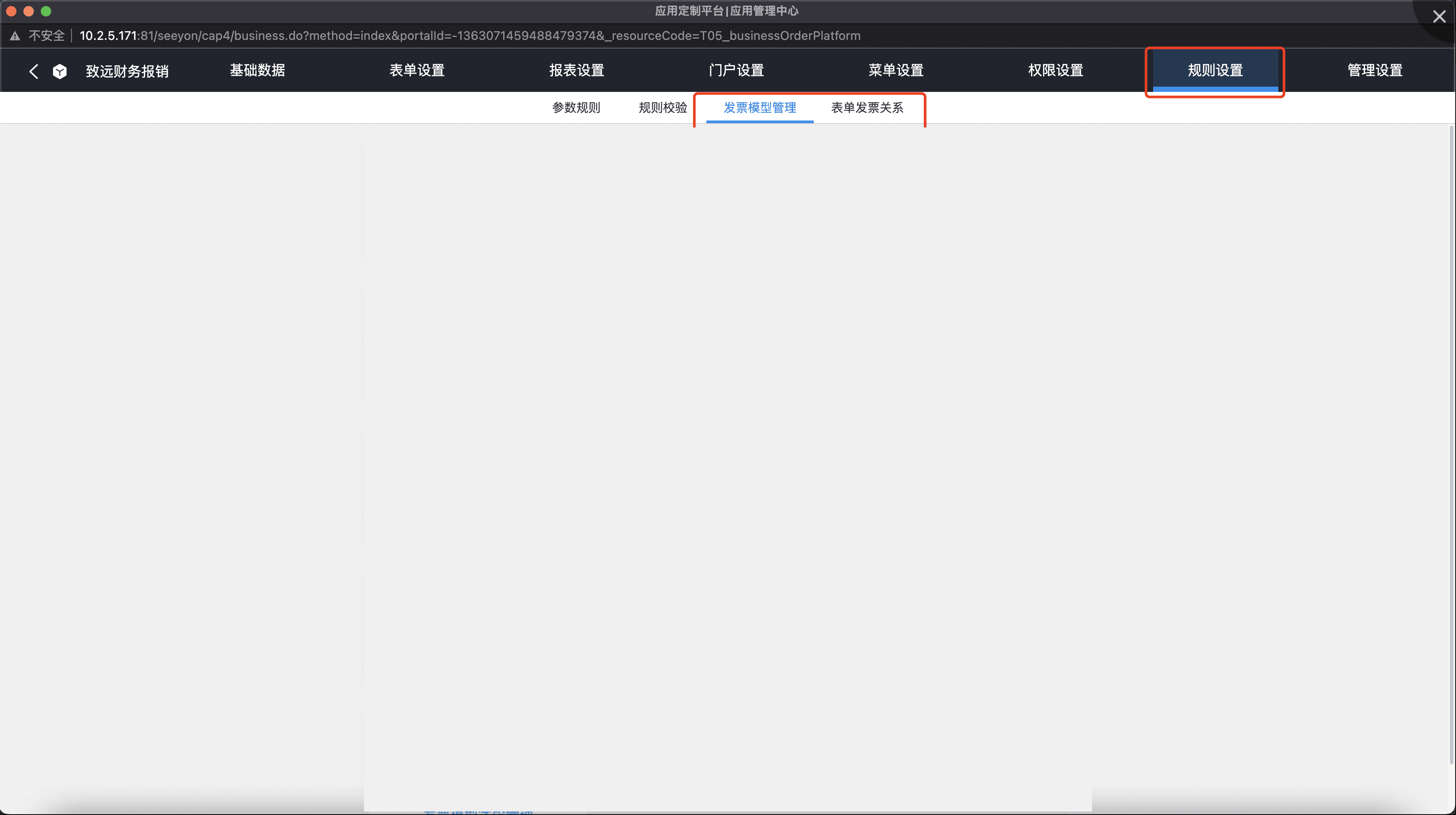
- 登录系统在【发票模型管理】页签下无模型列表
可能原因:未在云联中心代客下单“云平台-票据识别”和“云平台-票据验真”服务
3、配置完成后,在运行态上传票据提示服务未授权。
可能原因:该客户未在云联中心购买“云平台-票据识别”和“云平台-票据验真”服务。
- 适配端:PC端和移动端(iOS和Android均支持),不支持PAD端;
- 适配产品线:A6+、A8+、A8-N;
- 适配版本:V8.1SP2及以上;
- 使用环境:需要访问公网,私有化部署请项目化支持;
- 不支持暗黑模式、不支持国际化;
- 移动端未适配大字体,若使用时调整字体,可能存在UI适配问题;
# 使用手册
# 手册说明
本模块主要介绍用户如何使用智能票夹实现票据智能填单。
# 阅读对象
使用智能票夹进行填单的用户。
# 移动端票据管理
移动端票据管理提供票据归集、票据识别、验真验重、一键报销、报销状态跟踪等功能。
# 应用入口
- 入口一
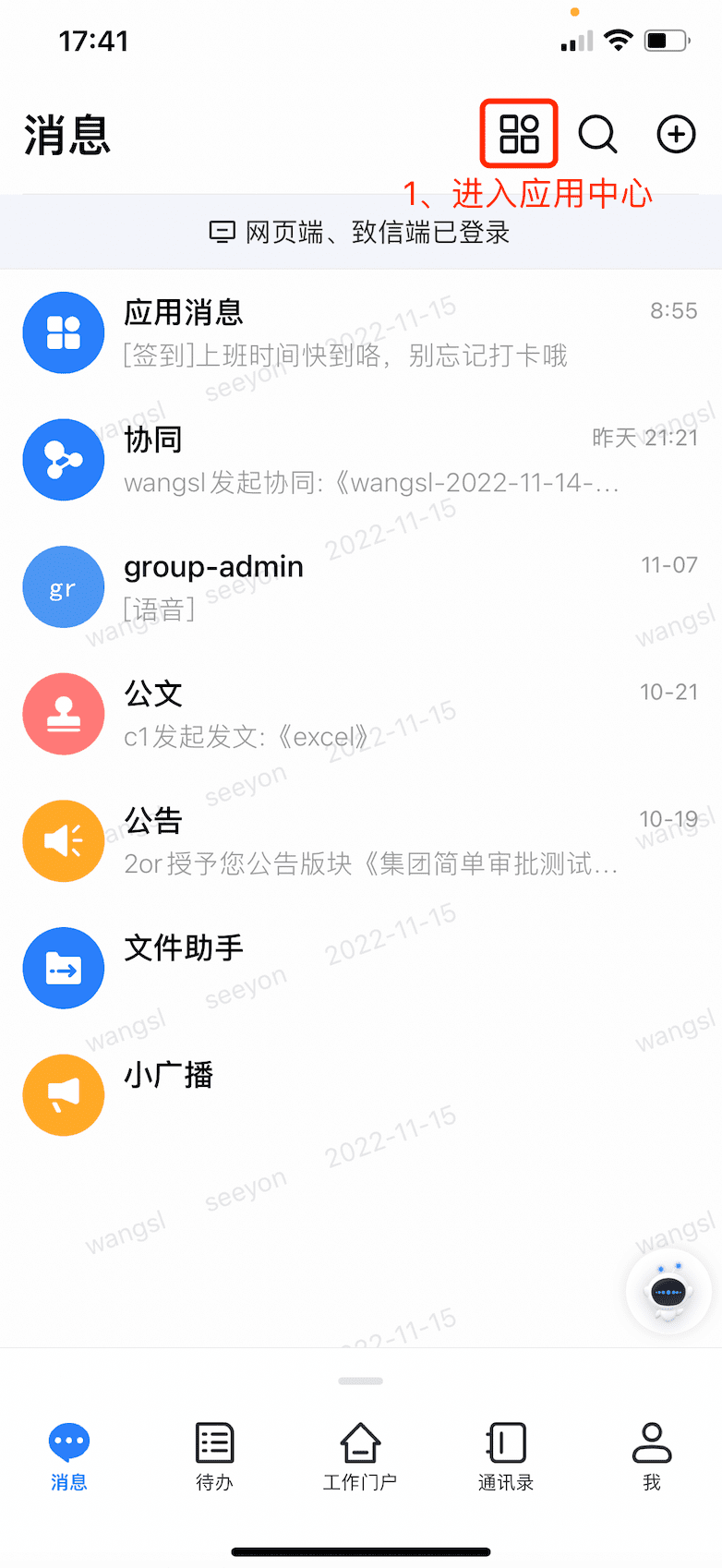
Step1:登录致远 M3-进入致远移动办公平台,点击进入【应用中心】。
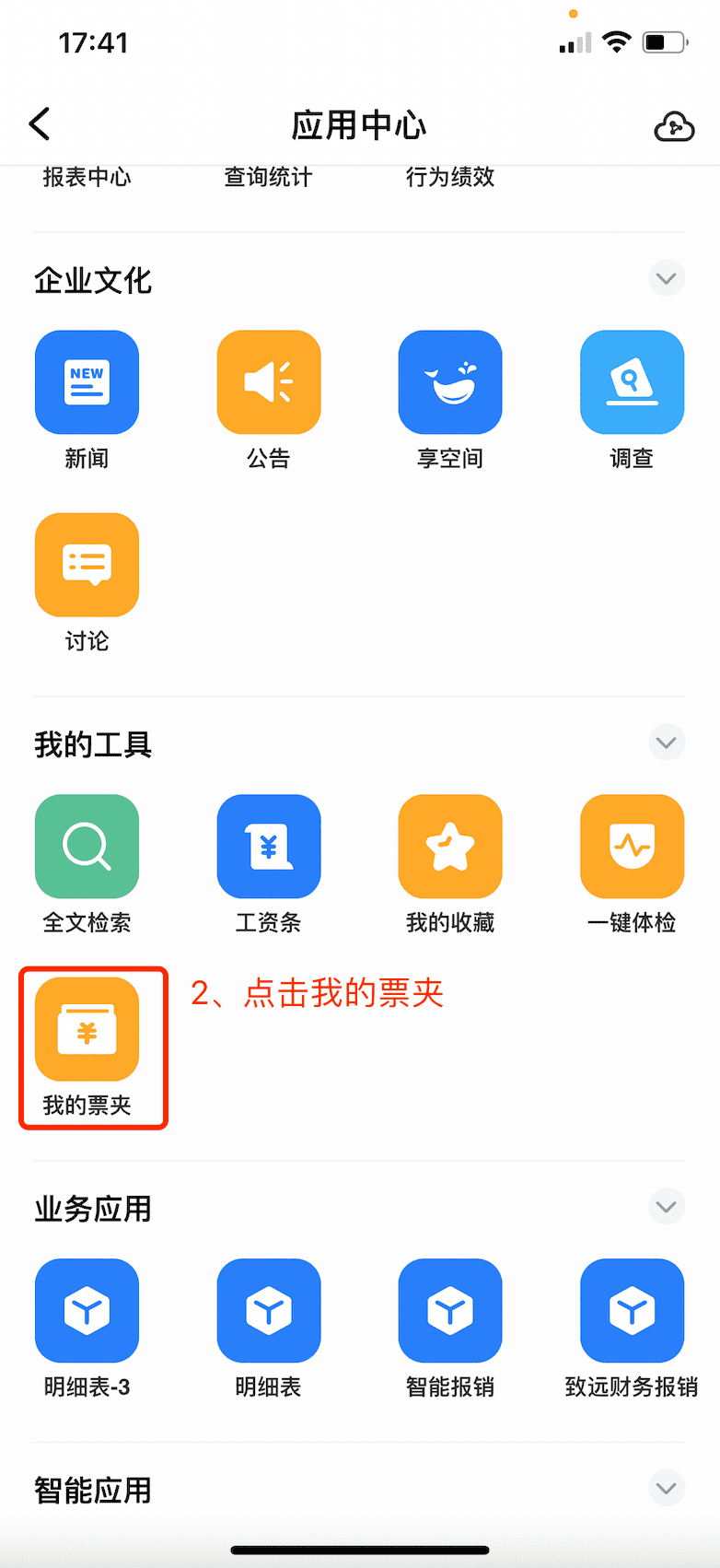
Step2:选择并点击【我的票夹】进入应用。
- 入口二
Step1:登录致远 M3-进入致远移动办公平台,点击进入【我】。
Step2:点击【我的票夹】进入应用。

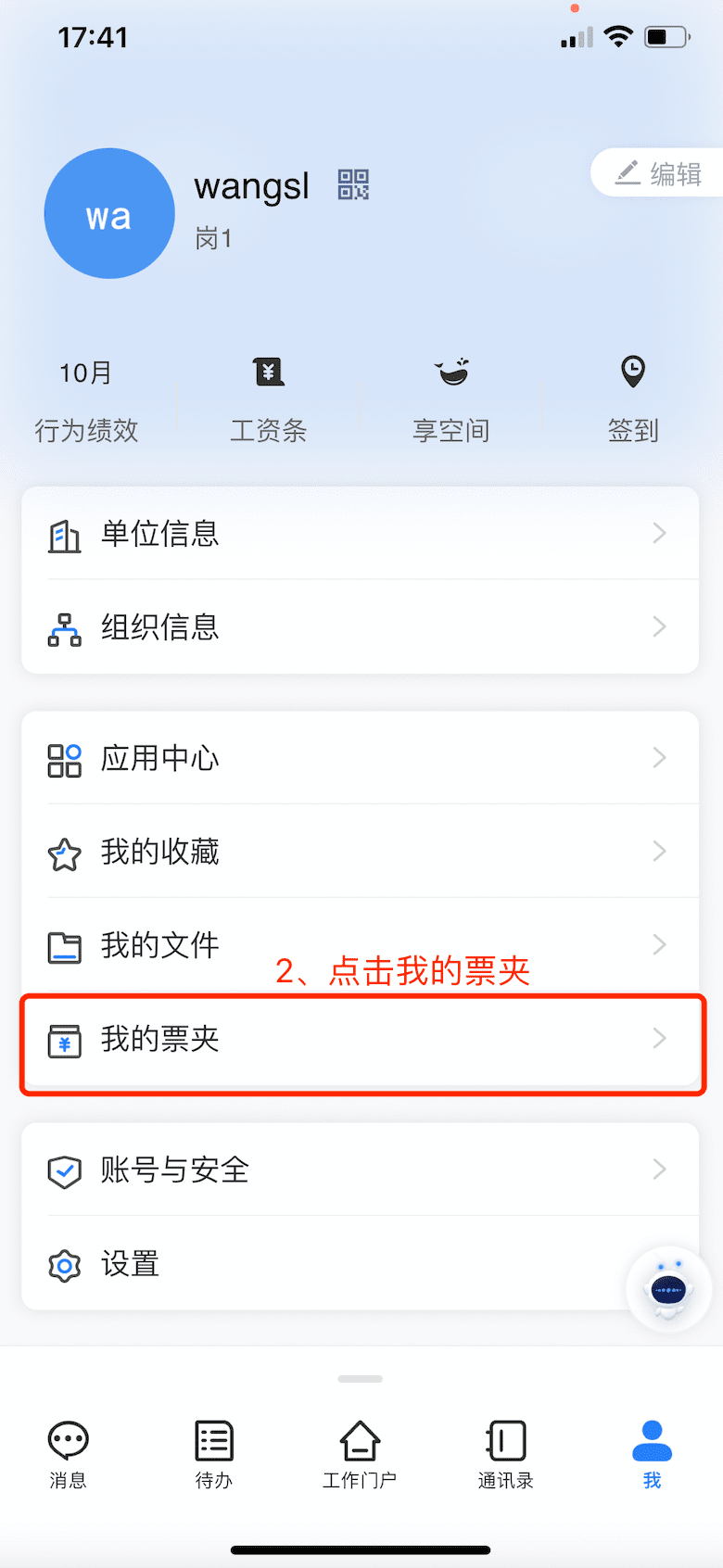
**补充说明:**若未找到对应应用,请联系管理员确认是否授权该应用。
# 票夹管理
智能票夹提供了票据的归集管理功能,用户可以:
- 按事项创建报销包进行票据的分类管理,如:在报销场景,用户可根据报销类型(差旅费还是交通费)创建“9月交通补助报销包”和“9月北京-成都差旅报销包”,并分别将对应票据上传到对应报销包,报销时可选择整包进行填单;
- 按发票类型进行分类管理。用户在未创建或无需创建报销包的情况下,上传的票据会自动归集到默认票夹,并根据发票类型进行分类呈现;
- 按事项创建报销包
Step1:点击【新建报销包】或【+】;
Step2:填写票夹信息并选择关联表单(选择后,该报销包下的票据在发起报销时将自动填入到关联表单。报销前,可修改报销包关联表单);
Step3:点击确认,完成报销包创建;
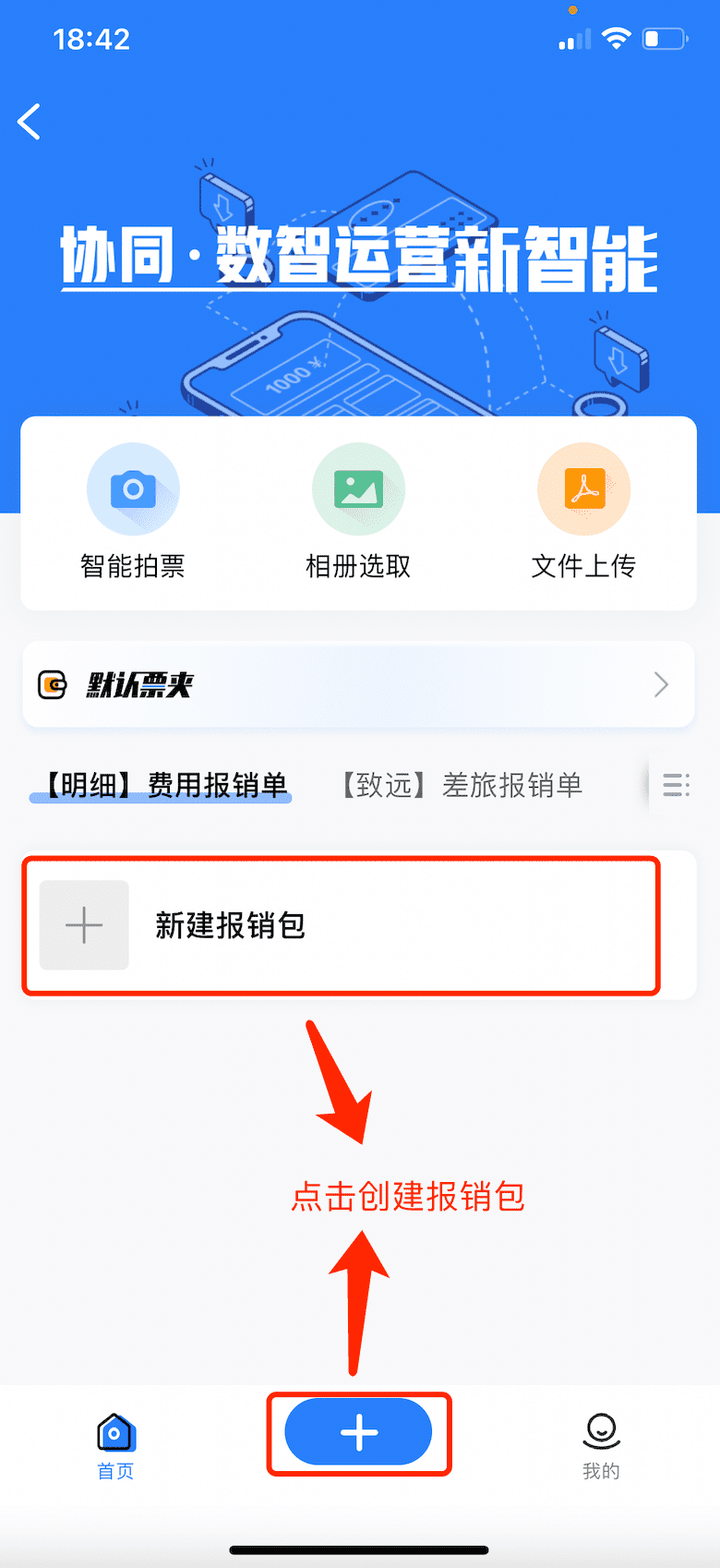 | 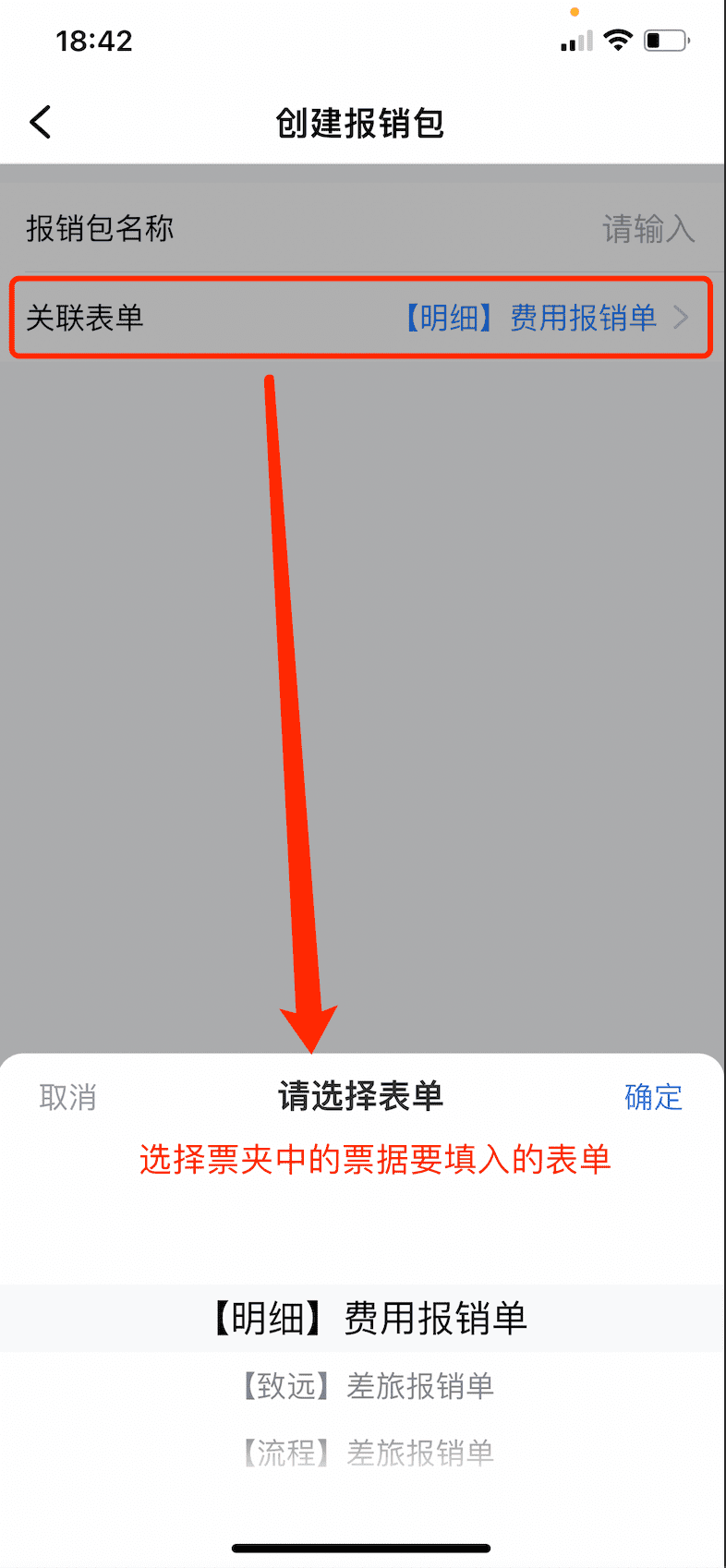 | 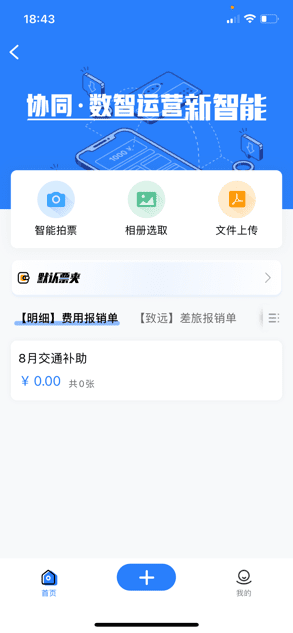 |
| 创建报销包入口 | 选择关联表单 | 完成报销包创建 |
- 修改报销包
当报销包所关联的表单或业务字段填写错误时,用户可左滑报销包对应卡片,点击编辑图标进入报销包编辑页面进行编辑。(报销包名字不可编辑)
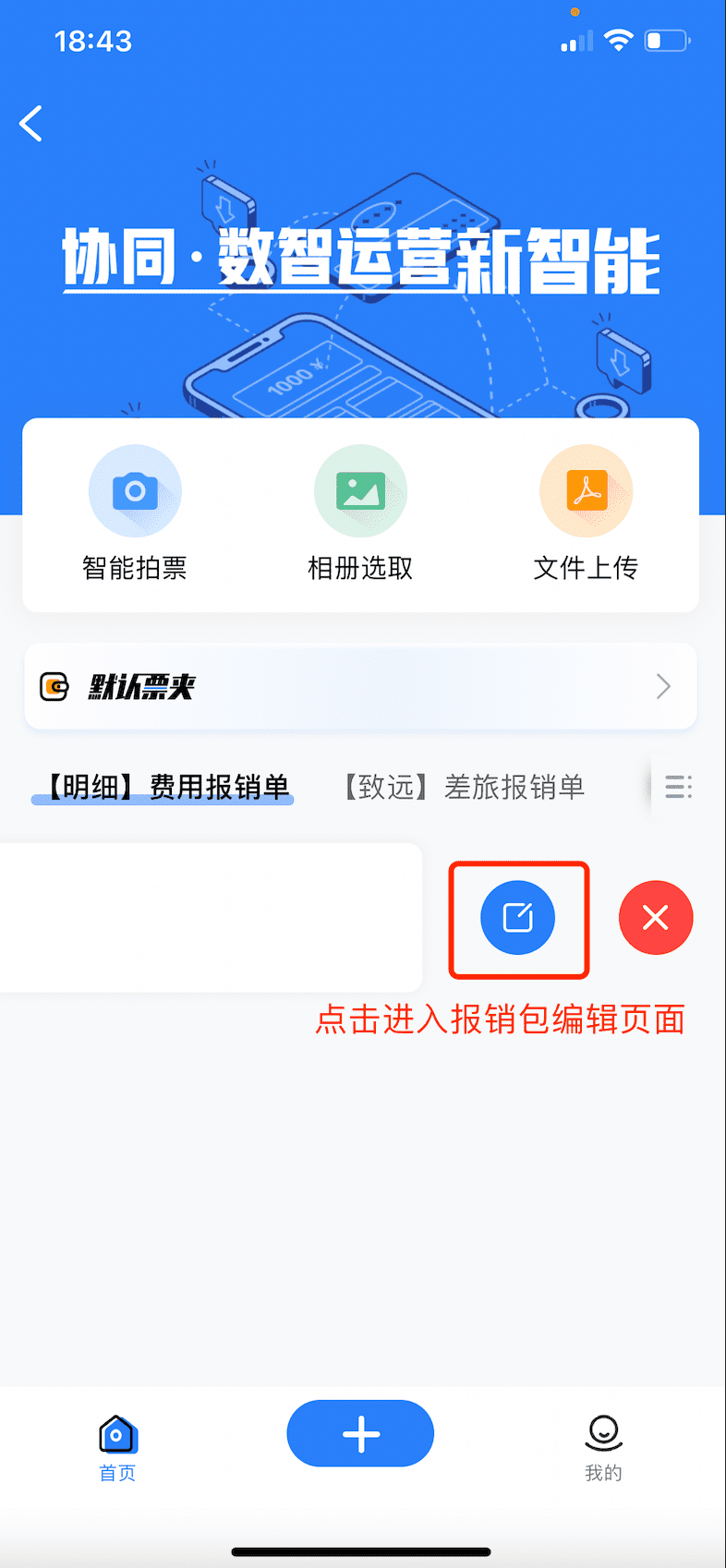
- 删除报销包
1)当报销包创建错误时,用户可左滑报销包卡片,点击删除图标,删除报销包。
2)报销包删除后,报销包下的票据也将一并被删除且无法恢复,请谨慎操作。(备注:该报销包中已报销或正在报销的票据不受影响,可在“我的”中查看)
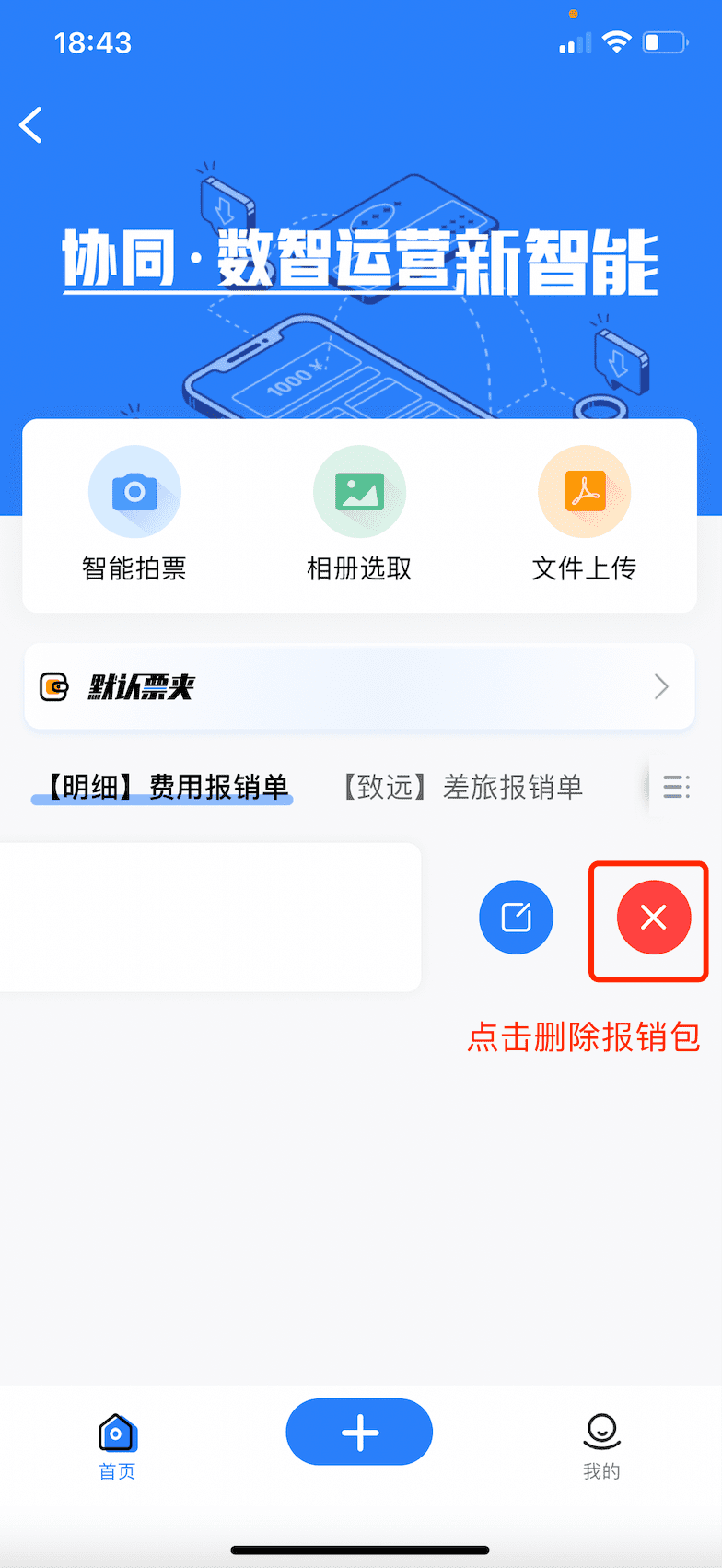 |  |
| 删除报销包 | 二次确认 |
# 票据上传
系统提供智能拍票、相册选取、文件上传三种途径上传票据。
- 智能拍票
- 用户通过手机拍照功能实时拍摄票据文件(支持多张票同时拍摄)。
- 拍摄后,确认要上传的票据(确认过程中可通过【+】追加发票)。
- 确定后,票据开始上传和识别。票据识别过程中,用户可在识别任务列表查看票据识别进度。
- 票据识别完成后,用户可进入对应票夹查看和检查票据识别信息的正确性,编辑修改不正确信息(识别结果有异常的票据会在票据卡片前用红色感叹号标记,进入票据详情即可查看异常详情)。
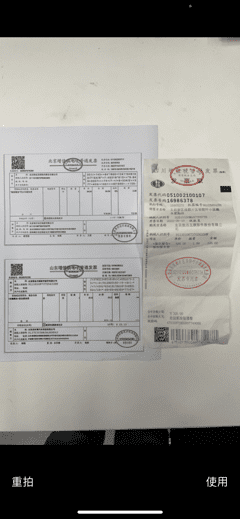 | 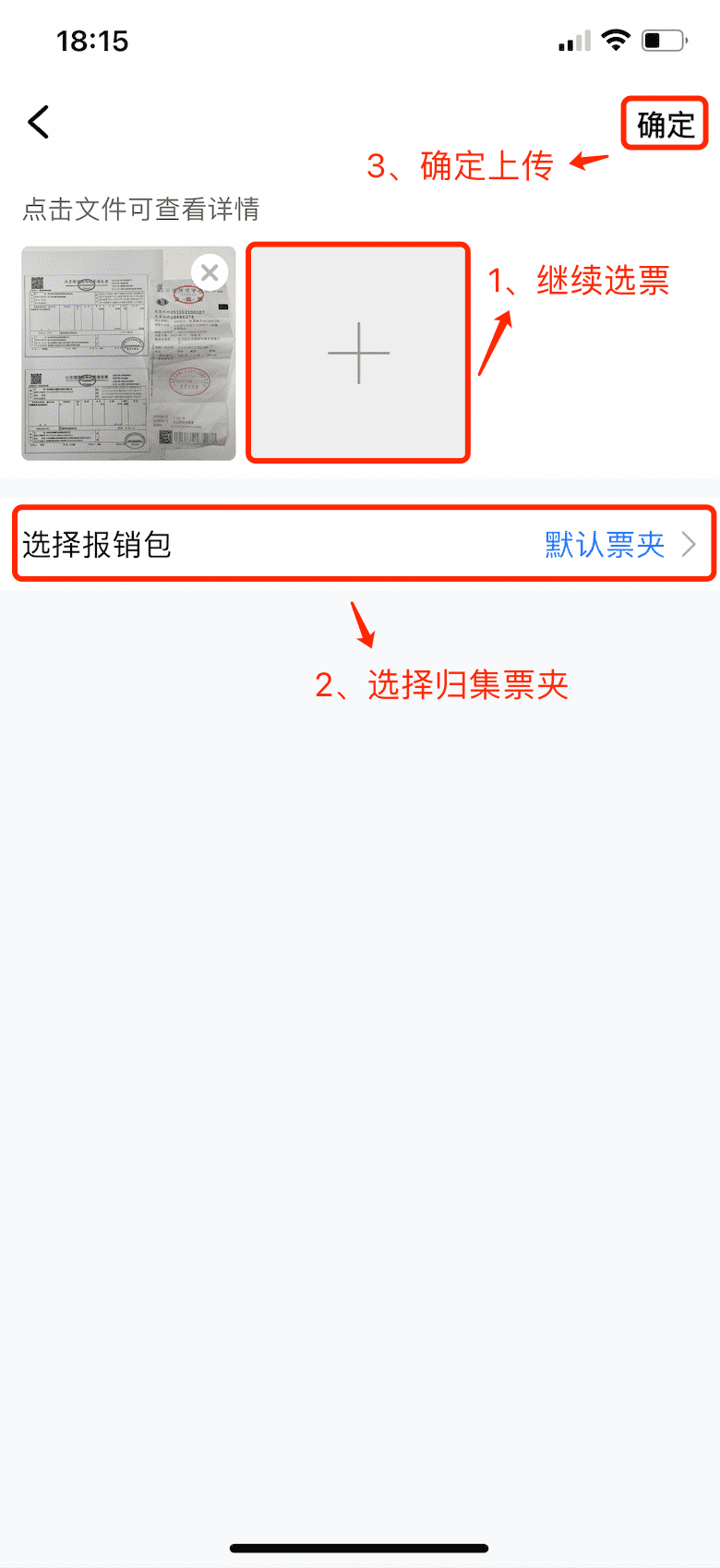 |  | 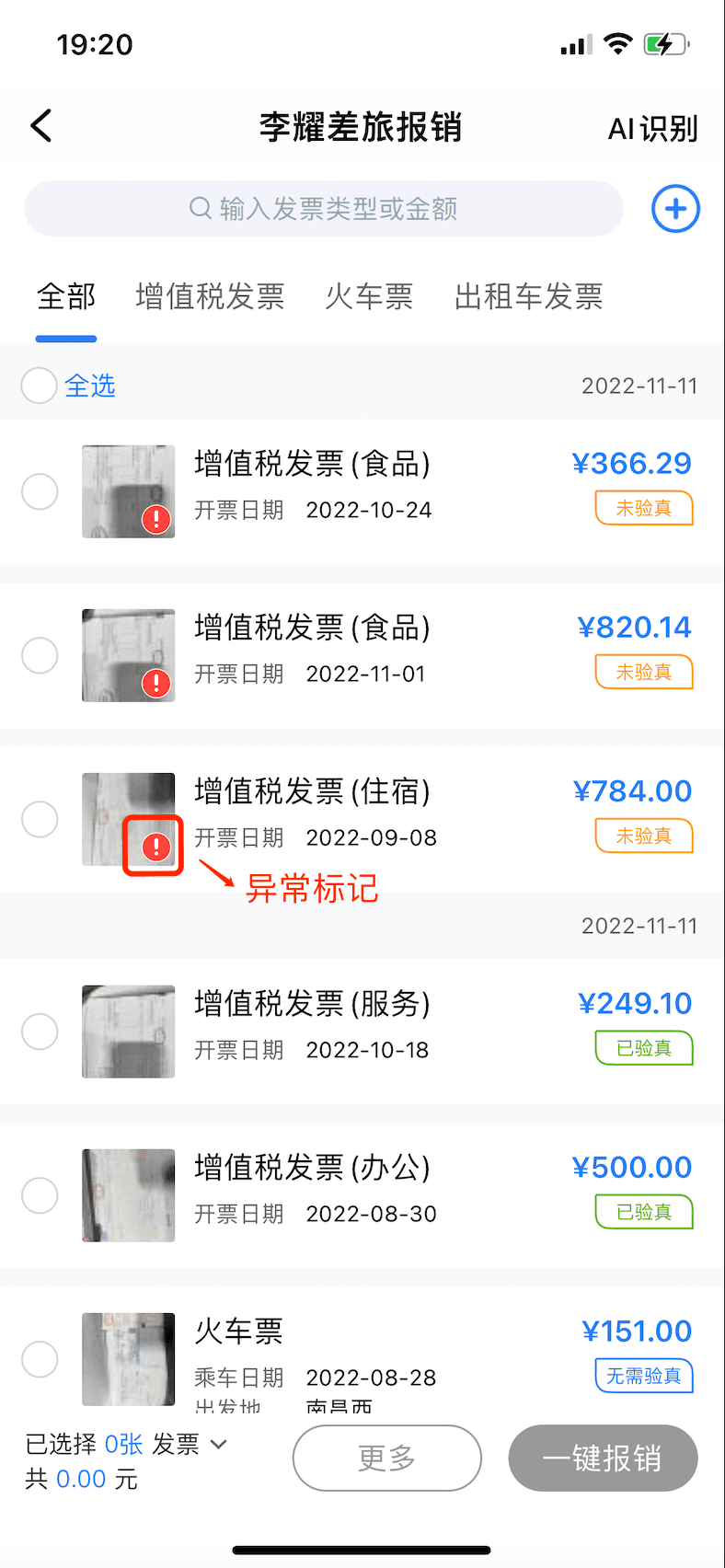 | 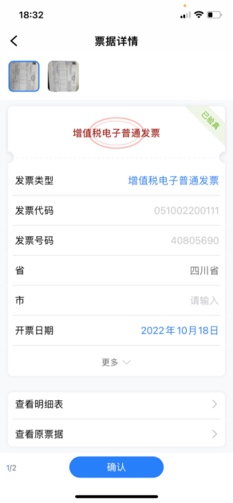 |
| 拍票(支持混拍) | 确认票据 | 查看进度 | 票据列表 | 票据详情 |
- 相册选取
支持用户从相册选择票据进行上传识别,一次最多支持选择9张票据。
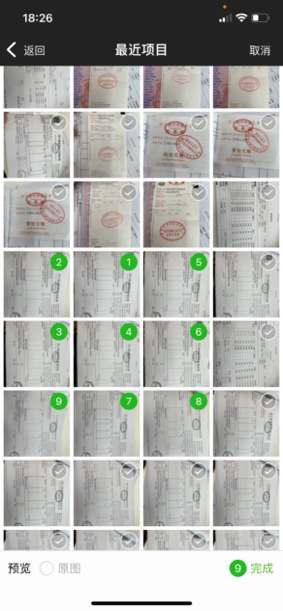
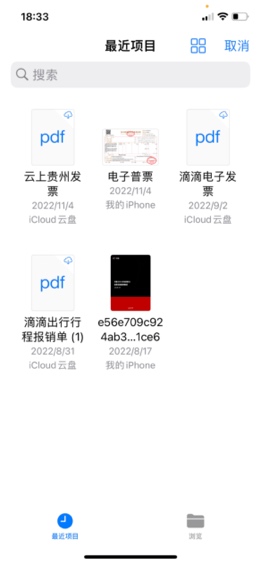
- 文件上传
用户可直接从手机文件管理器中选择发票文件进行上传识别。支持pdf、bmp、jpg、jpeg
、png格式文件上传。
# 一键报销
当用户上传并检查完所有需要填单的票据后,可在M3端发起一键报销。发起一键报销后,所选票据会按照后台设置规则自动填单。用户在检查并完成表单其他内容填写后,即可发送表单。
- 整包报销
1)整包一键报销:当用户想要将某个报销包中的所有票据一次性填入流程表单时,可针对某个报销包发起【一键报销】。
2)自动填单:发起后,该报销包中所有满足表单配置要求的票据都将按照规则自动填入表单。由于未配置票据映射关系或映射关系已停用的票据不会回填至表单,系统会进行异常提醒。
3)追加票据:用户可在流程表单中通过【导入票夹】从其他票夹中选择和追加票据。
4)删除票据:用户也可在表单中随时删除多余票据,被删除的票据将原路退回(若来自于默认票夹,则退回至默认票夹;若来自于首页报销包,则退回至首页对应报销包);
5)用户在补充和检查完表单内容后即可发送审批流程。
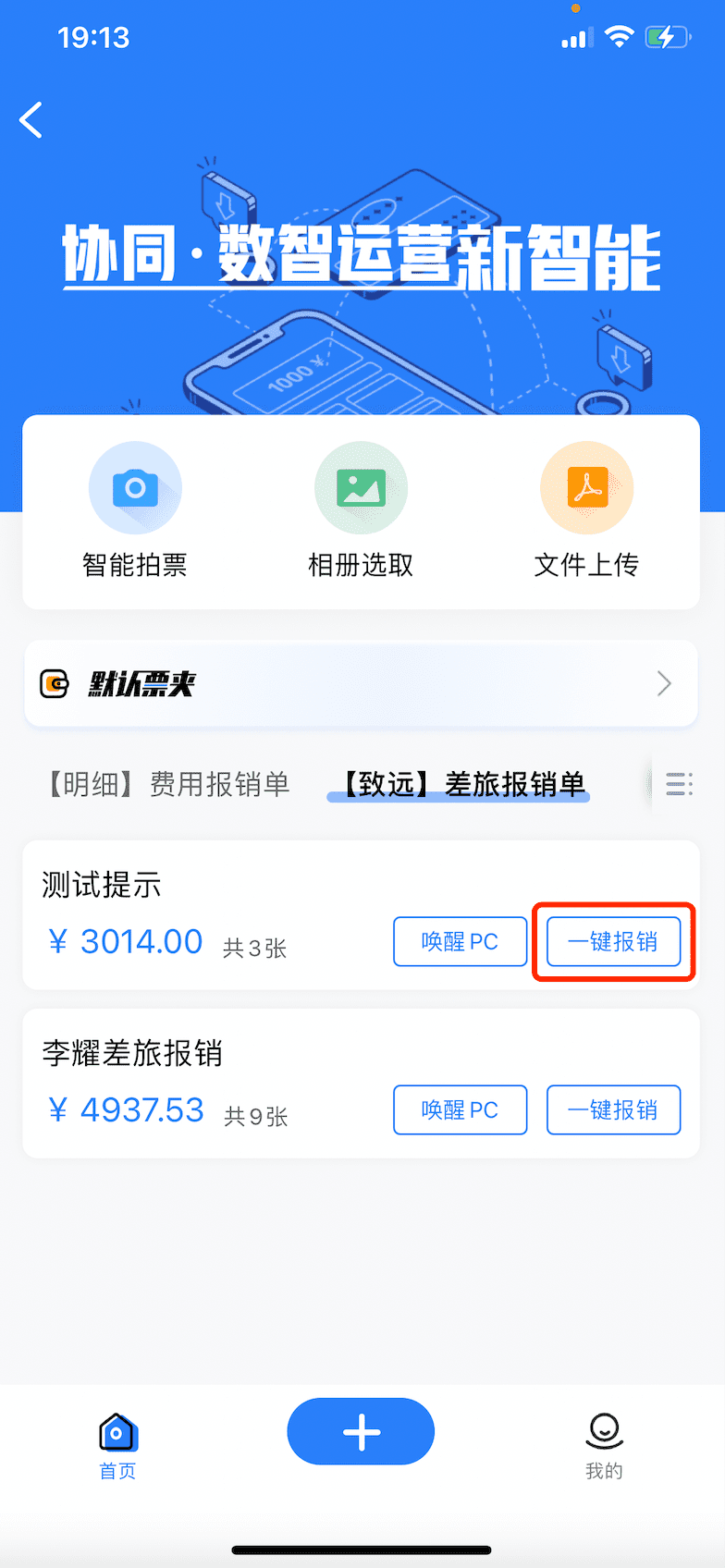 | 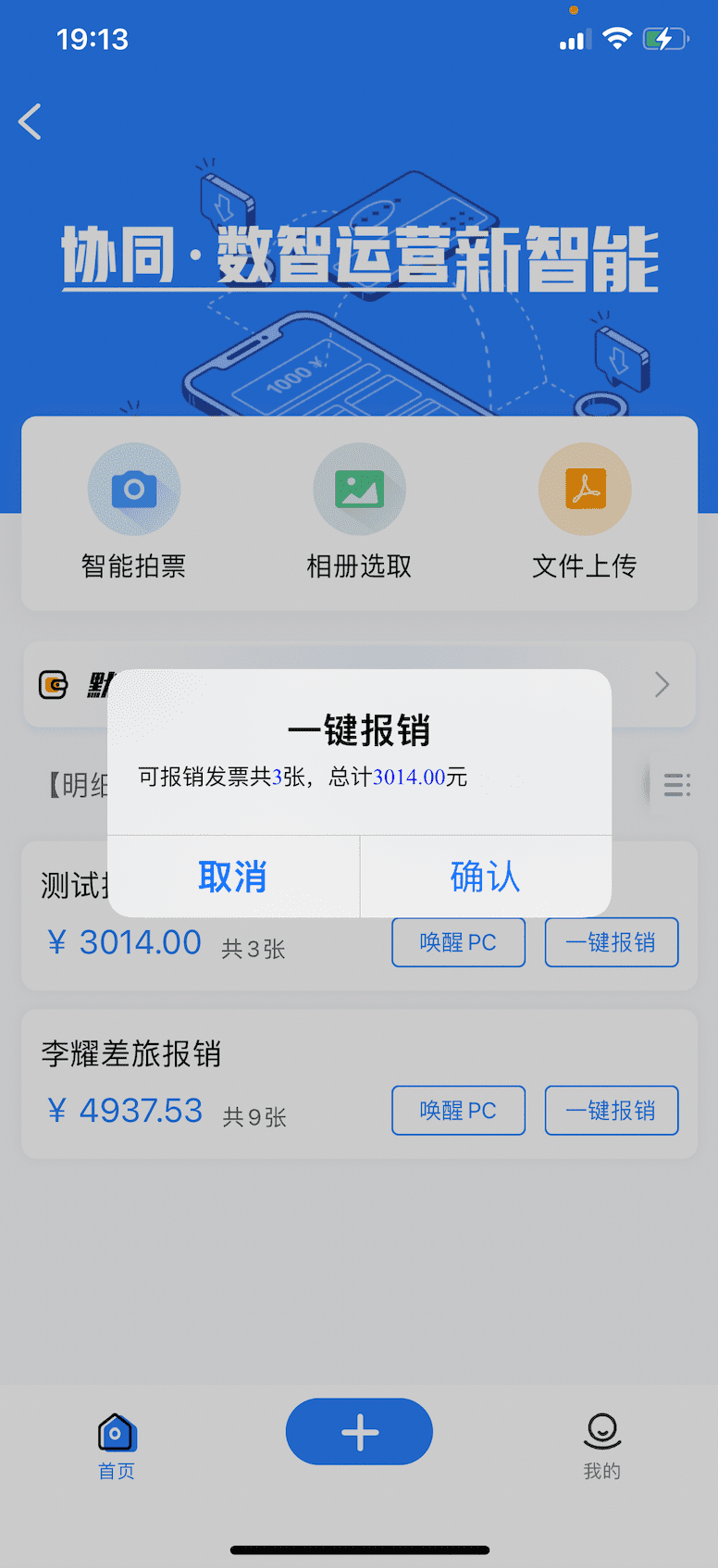 | 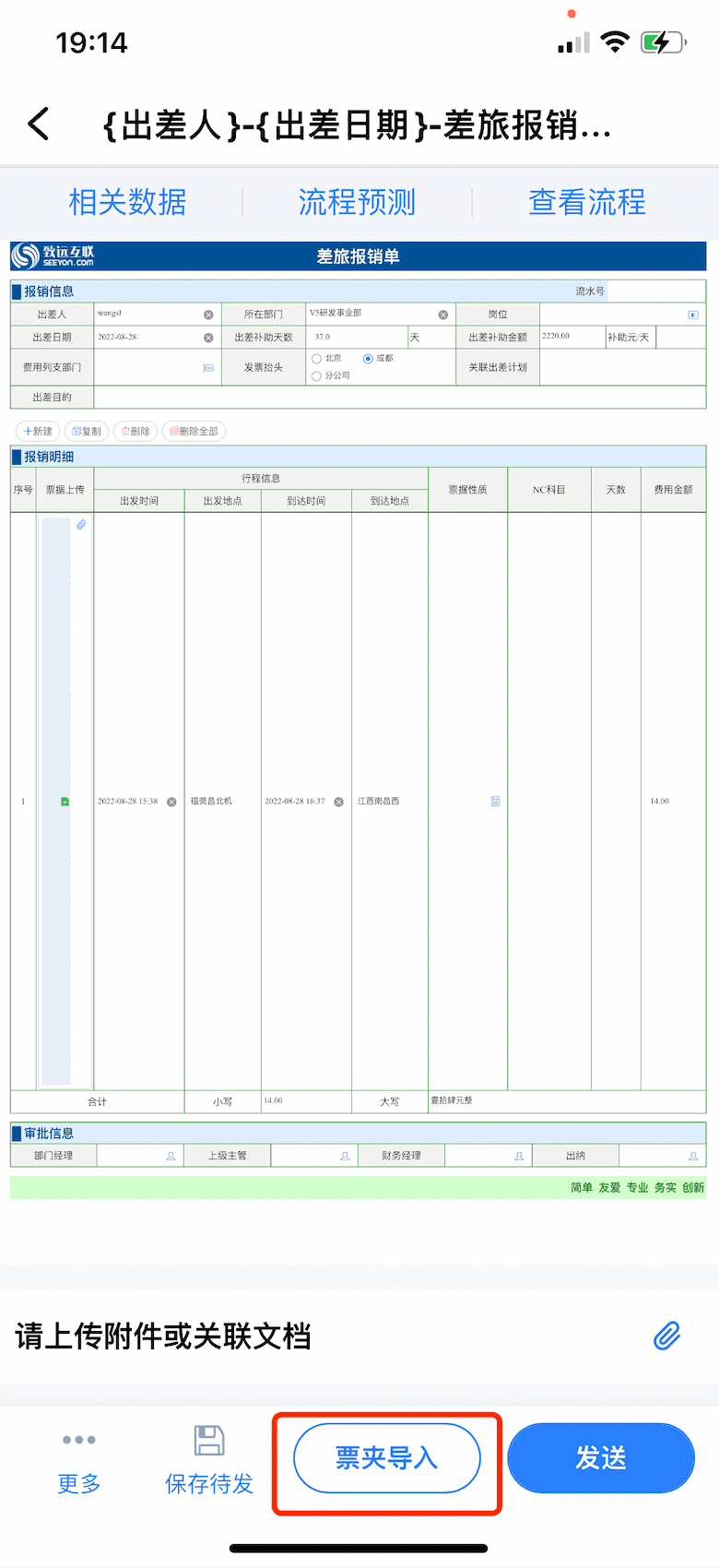 | 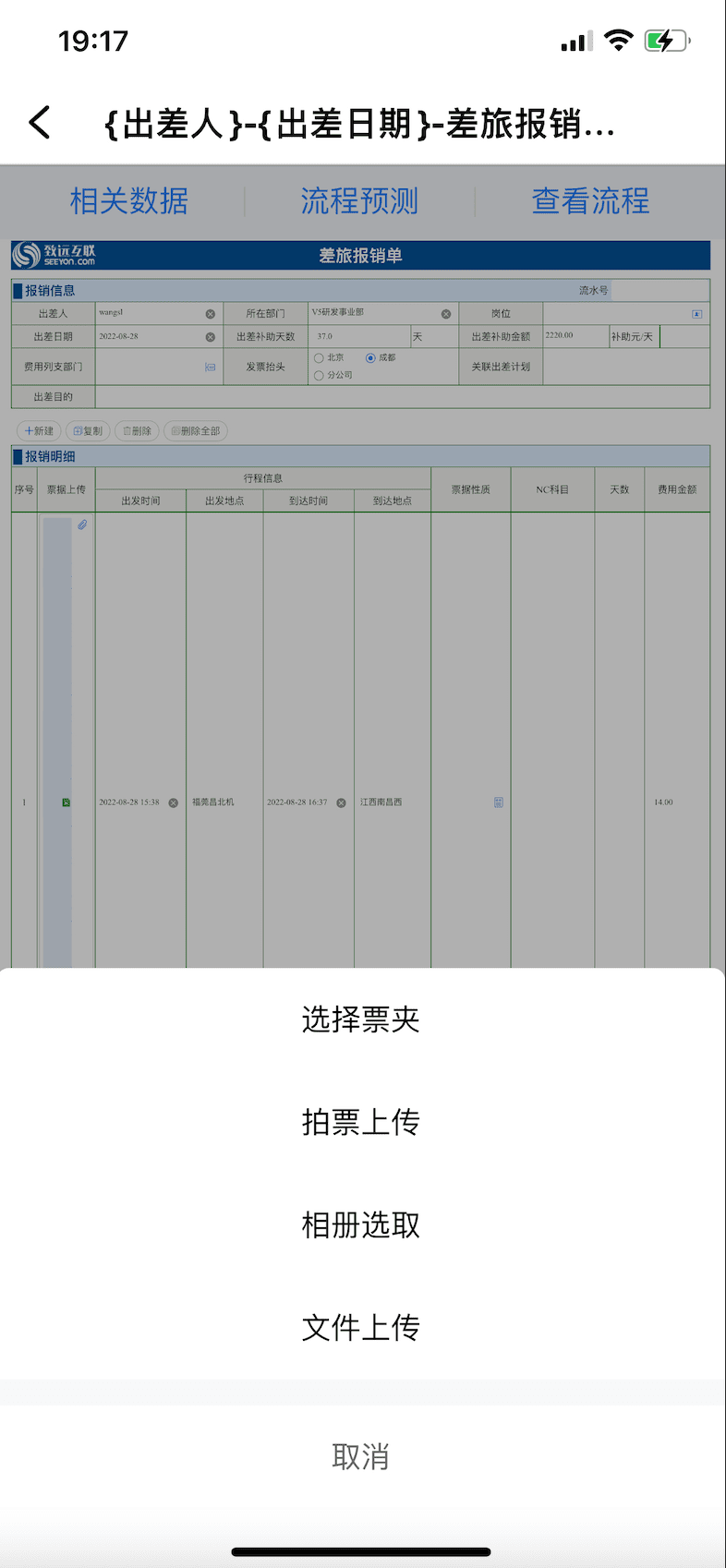 |
| 整包一键报销入口 | 二次确认 | 追加票据入口 | 入口详情 |
- 选票报销
1)选票一键报销:当用户想要将报销包中的票据分批次填入流程表单时,用户可进入自建报销包或默认票夹内选择本次所要填报的票据发起【一键报销】。
2)自动填单:发起后,所选票据中所有满足配置要求的票据都将按照规则自动填入表单。由于未配置票据映射关系或映射关系已停用的票据不会回填至表单,系统会进行异常提醒。
3)追加票据:用户可在流程表单中通过【导入票夹】从其他票夹中选择和追加票据。
4)删除票据:用户也可在表单中随时删除多余票据,被删除的票据将原路退回(若来自于默认票夹,则退回至默认票夹;若来自于首页报销包,则退回至首页对应报销包);
5)用户在补充和检查完表单内容后即可发送审批流程。
 |  | 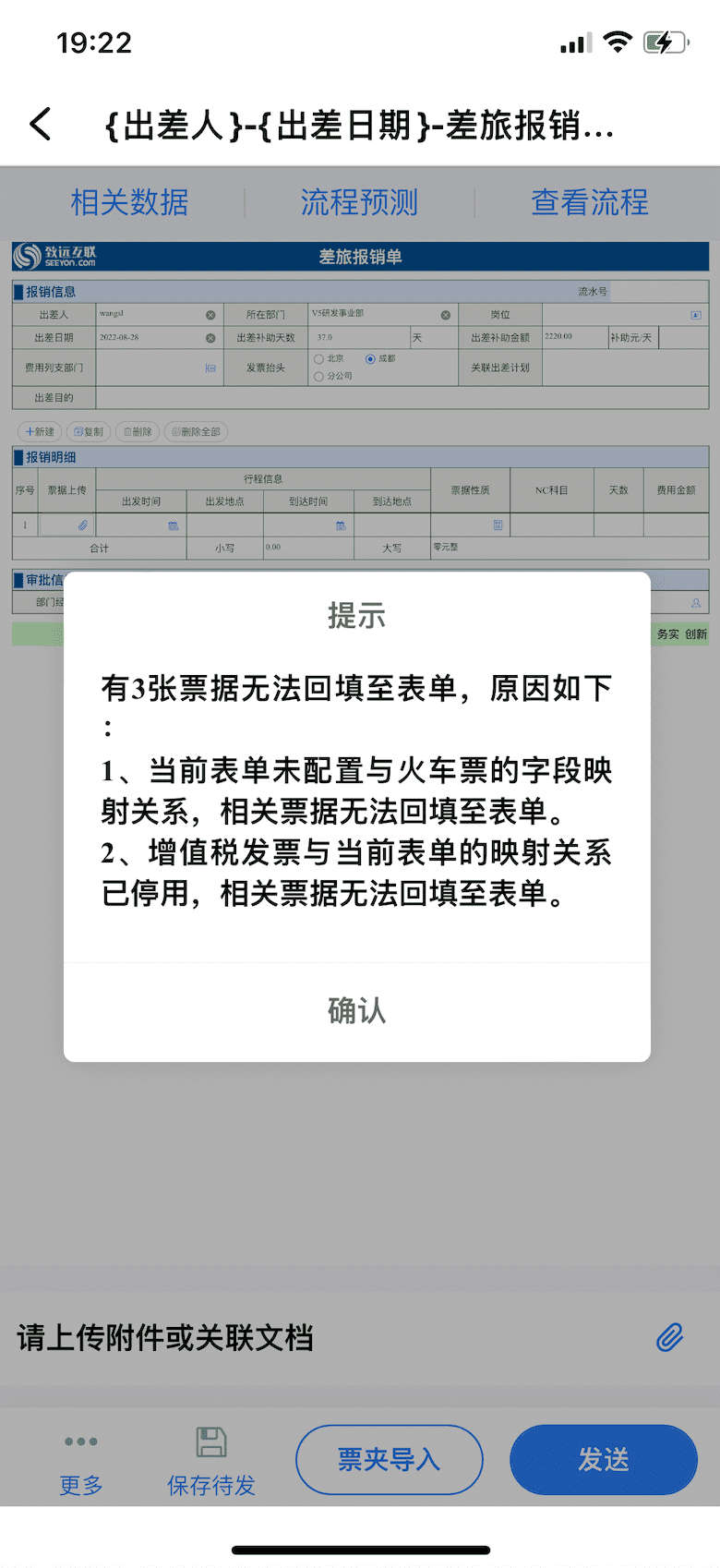 | 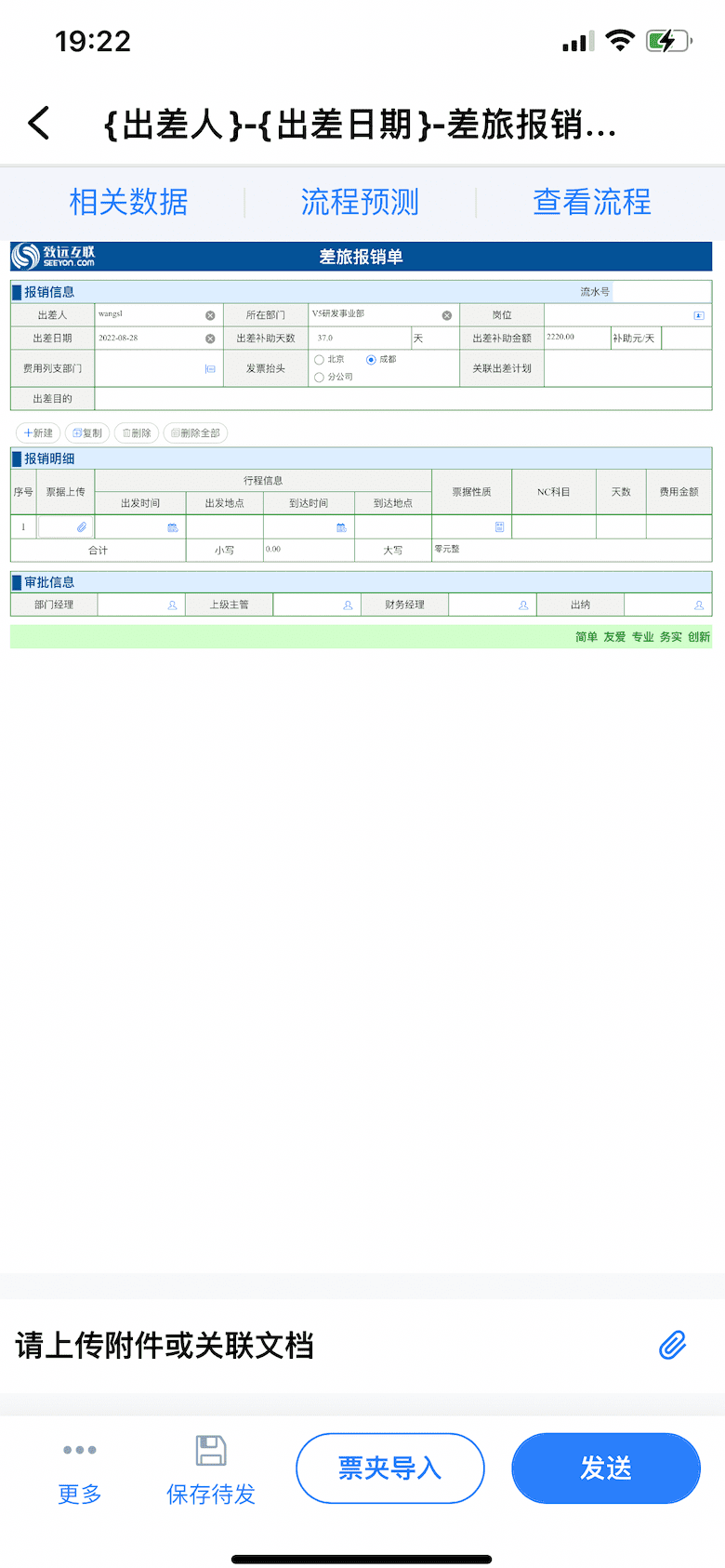 |
| 选票一键报销入口 | 二次确认 | 异常提示 | 完成填单 |
# 唤醒PC
当部分票据无法通过移动端上传、或者表单很复杂在移动端检查和填写不便时,用户可通过唤醒PC,自动在PC端打开报销包对应表单(前提是PC端致信已登陆)。具体操作步骤:
Step1:确认PC端致信已登陆;
Step2:在移动端选择需要回填至表单的报销包或者票据,点击唤醒PC;
Step3:唤醒成功后,PC端将打开相应表单并完成所选票据的自动填单;
- 唤醒PC入口及唤醒成功状态
 | 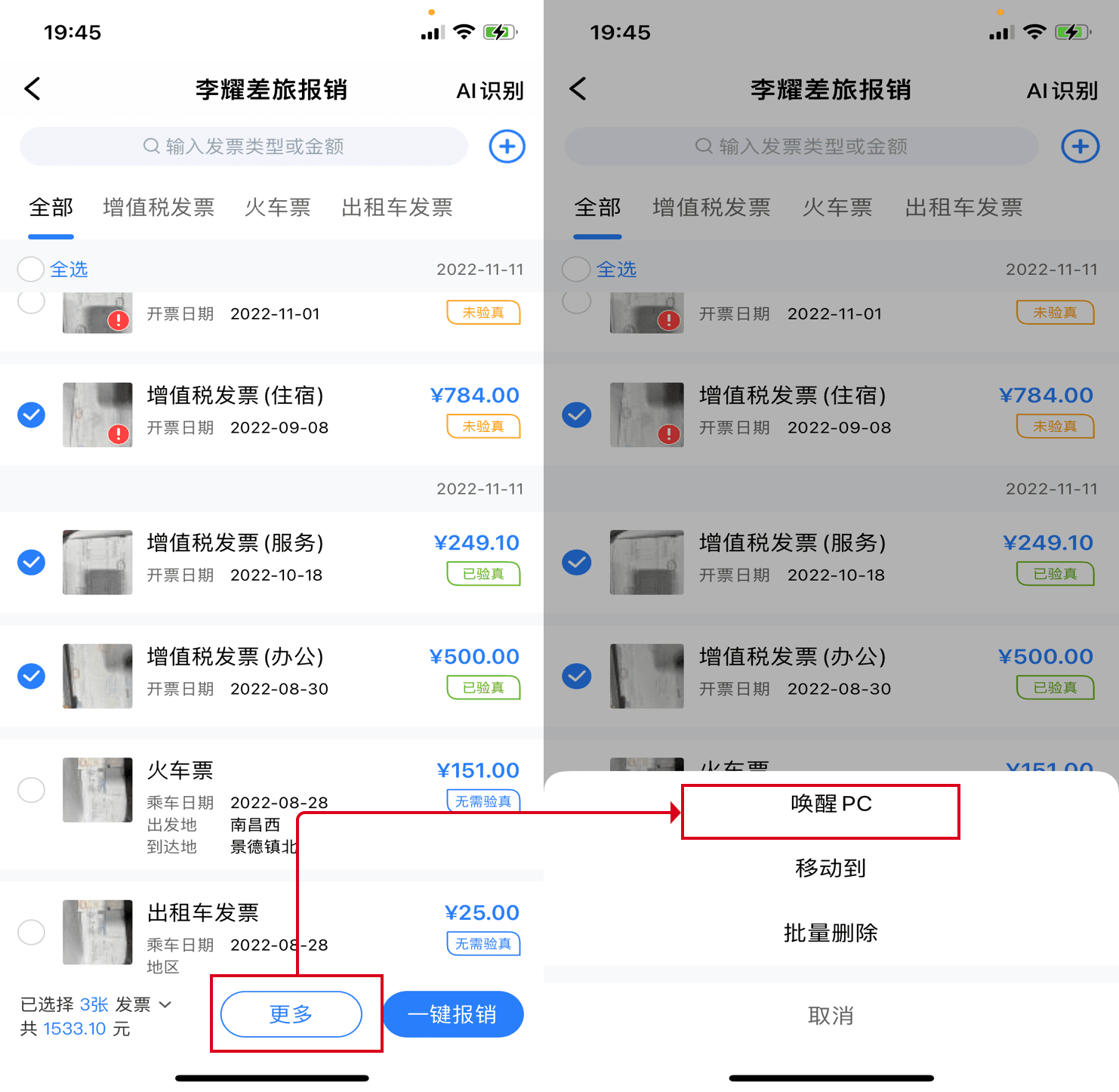 |
| 入口一:票夹外 | 入口二:票夹内 |
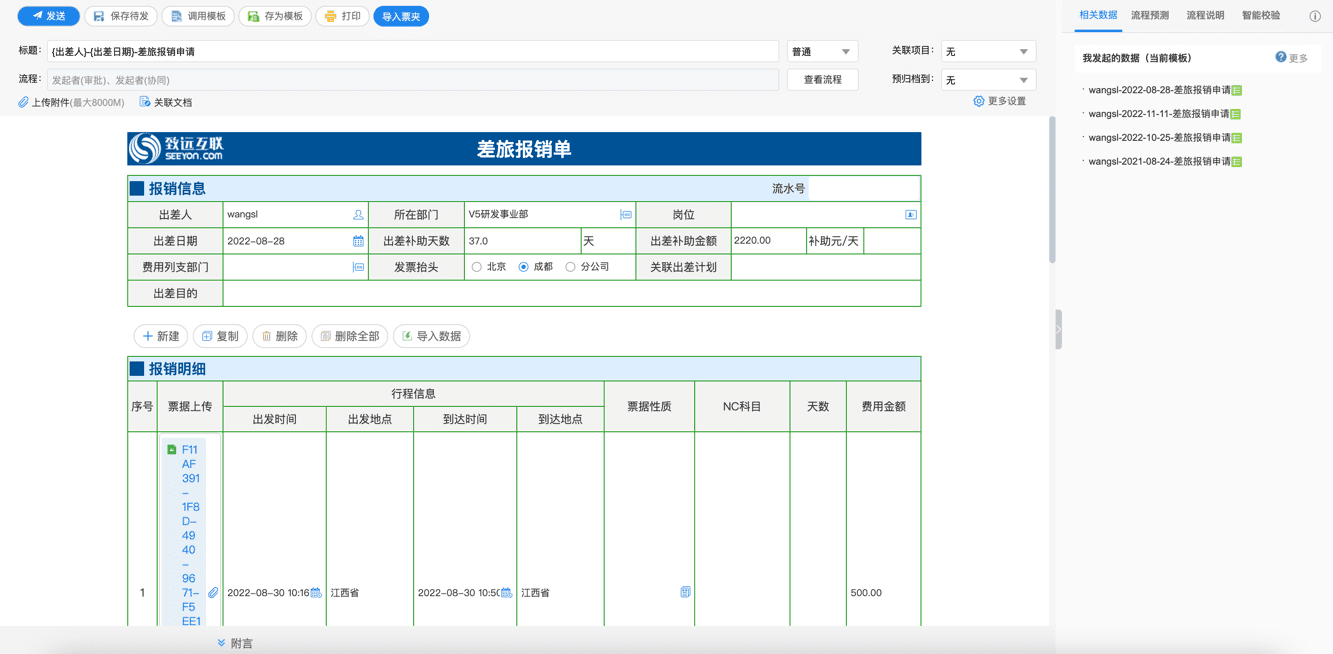 | |
| 唤醒成功 |
# 报销历史
发起报销申请后的票据将自动随包进入【我的】-【报销历史】中。报销历史中的票据有报销中和已报销两种状态。
- 已报销:表示该票据所在流程表单已结束;
- 报销中:表示该票据所在流程表单已发送但还未结束。
补充说明:
1)若报销包中的票据被整包一键报销、全选一键报销、整包唤醒PC或全选唤醒PC后,该报销包将从【首页】报销包列表移除,实现报销包的随用随消,用户不用主动维护报销包。
2)若报销包中的票据被退回或在填单的时候被删除,则被退或被删票据将原路退回到所在报销包。
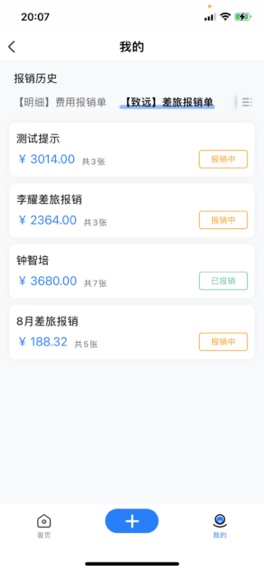 | 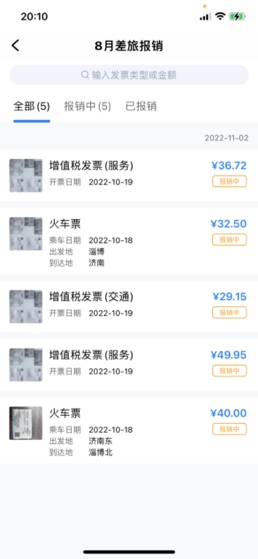 |
| 报销历史 | 报销包详情 |
# PC端导入票夹
PC端导入票夹提供了票据上传、票据选择和票据填单功能,用户可通过流程表单中的【导入票夹】按钮实现选票填单。
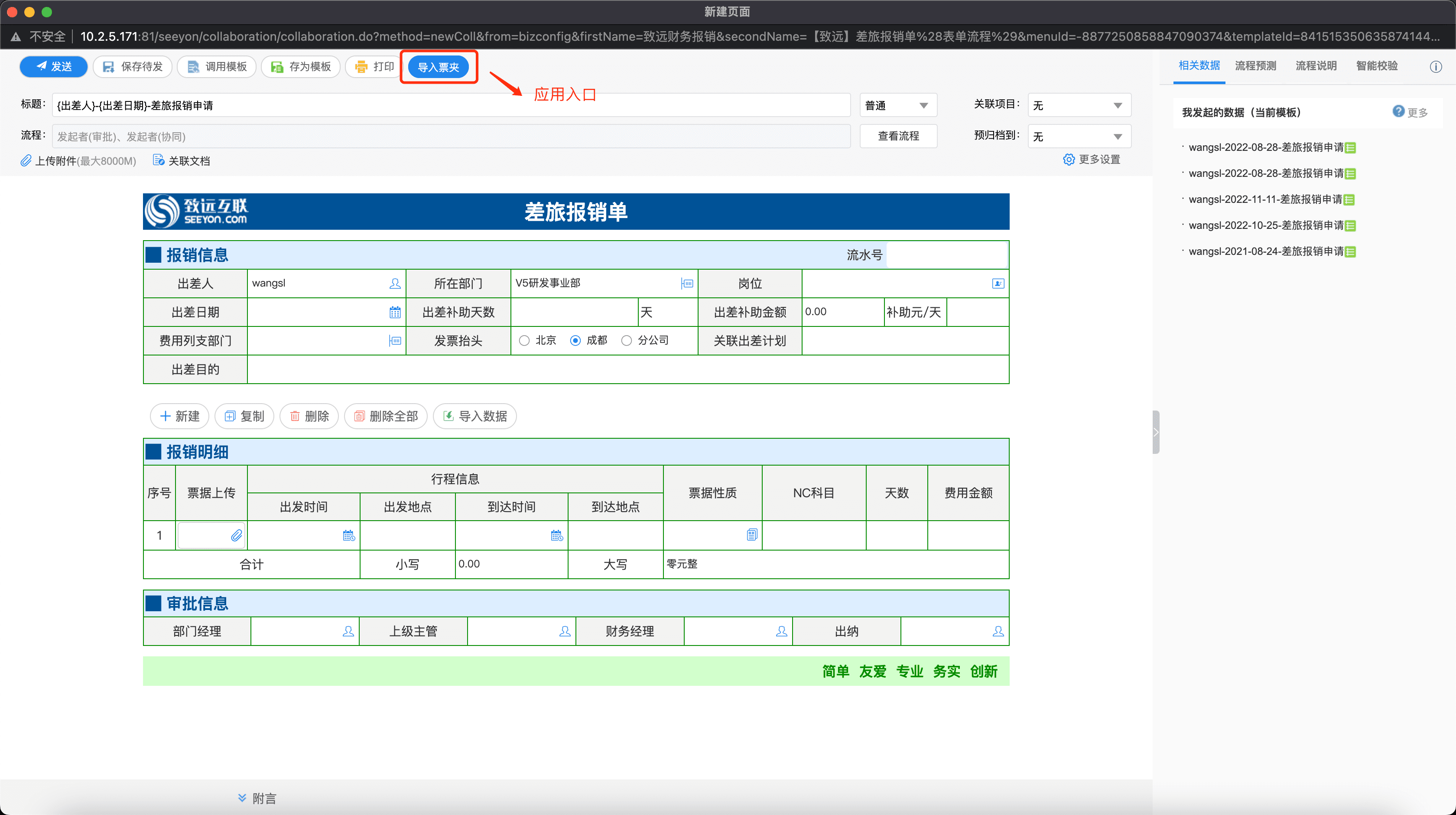
# 应用入口
打开需要填单的流程表单,在操作区会出现【导入票夹】按钮。若打开的表单无【导入票夹】按钮,则说明该表单未做配置,需联系管理员。
# 票据上传
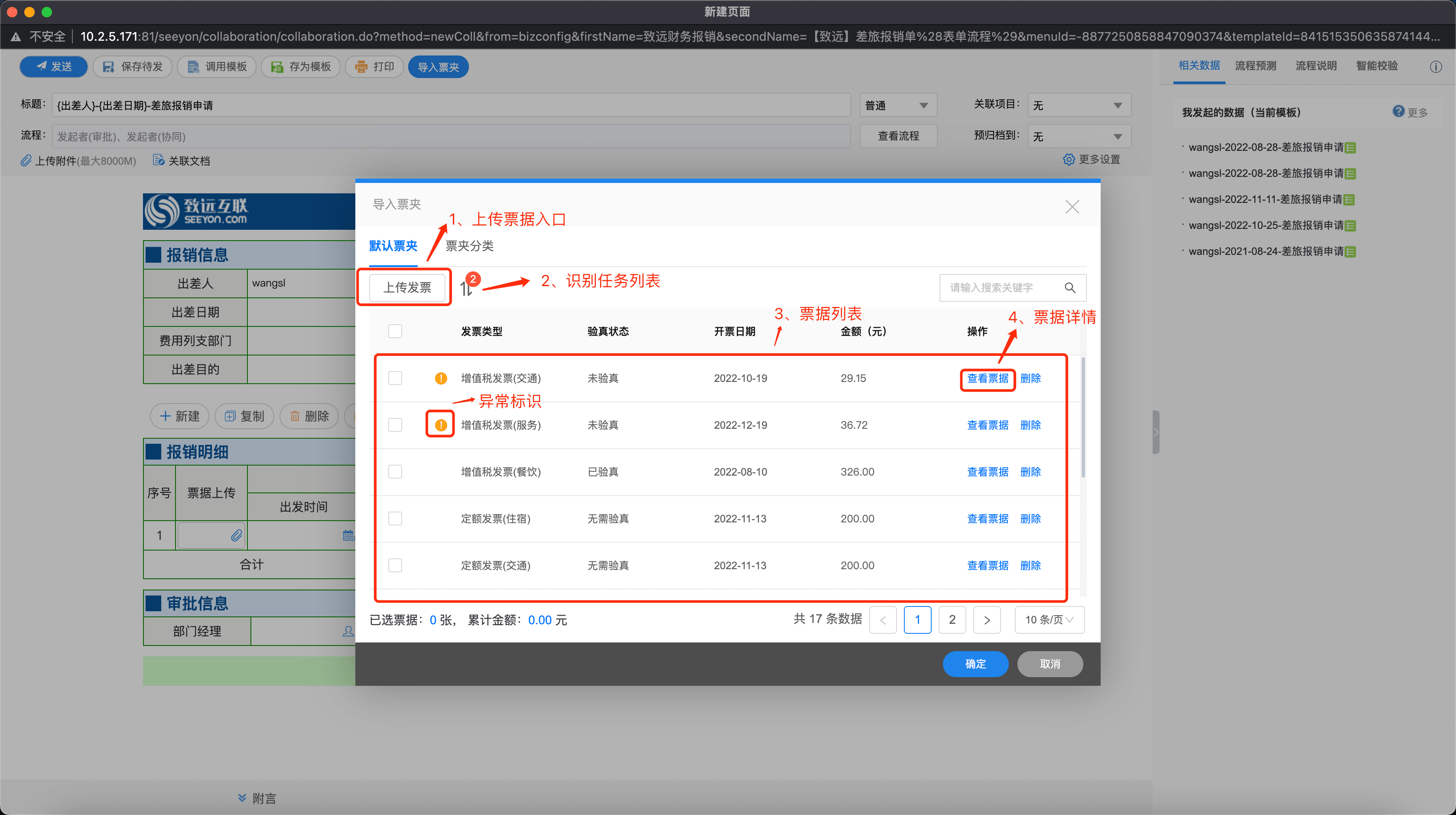
- 支持用户在PC端上传票据文件进行OCR识别和归集;
- 识别过程中,用户可在识别任务列表查看识别任务进度;
- 识别结束或识别过程中,用户可返回票据列表查看和检查票据信息,有异常的票据会在票据前方感叹号提示,用户可点击【票据详情】查看错误信息。
**补充说明:**当前仅支持用户在默认票夹中上传票据;
# 票据填单
- 选票填单
- 选票:用户可从默认票夹和票夹分类两个页签中选择票据进行填单。
- 确认:用户选择完票据点击确定后,系统会对从默认票夹和票夹分类所选的票据进行二次确认,告知允许填单的票据数量和金额、无法填单的数量。
- 填单:用户点击确认后,符合配置的票据会根据配置自动填单。填单后,用户也可删除已填票据,被删除的票据将自动回收到原路径。
 | 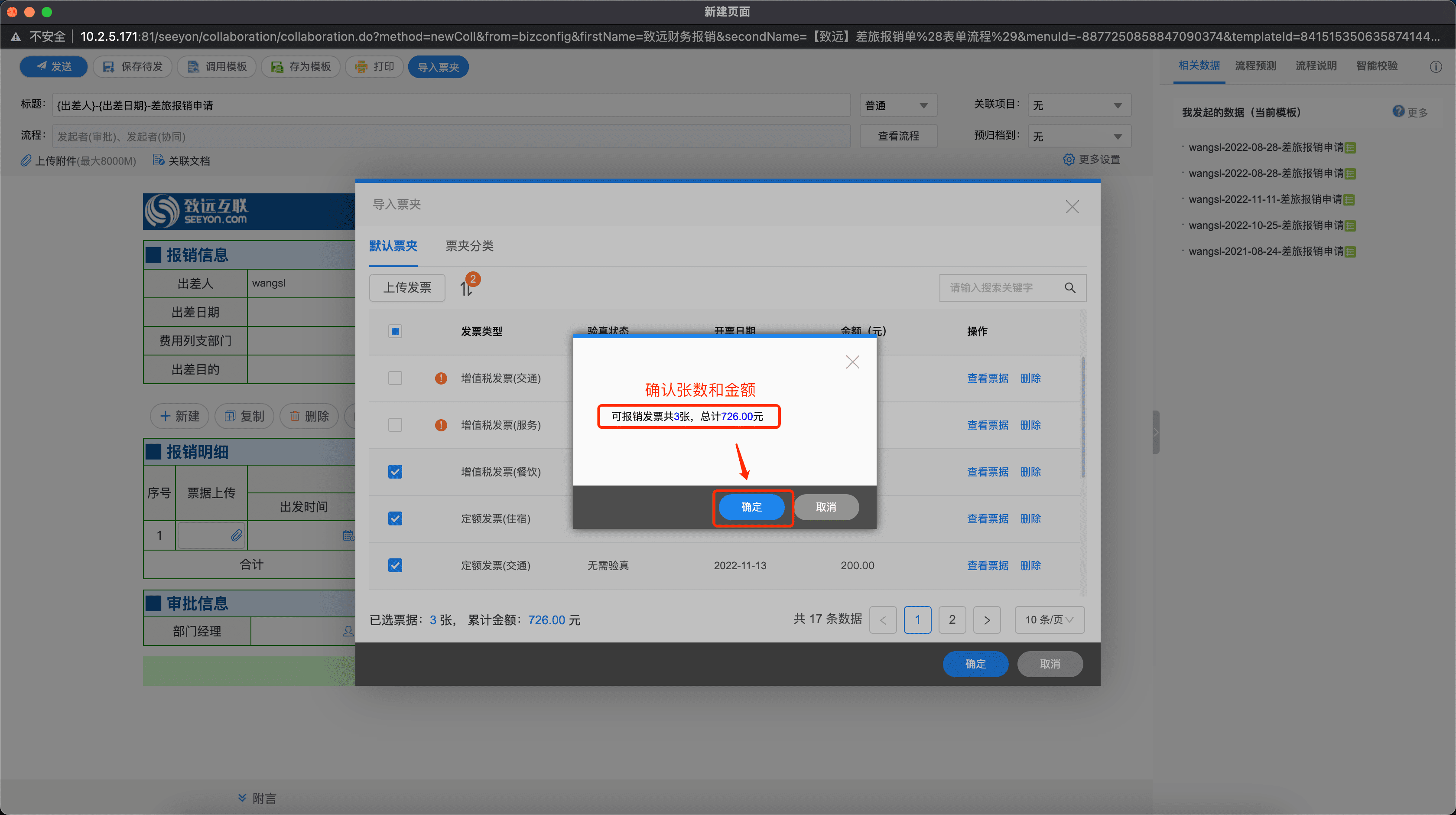 | 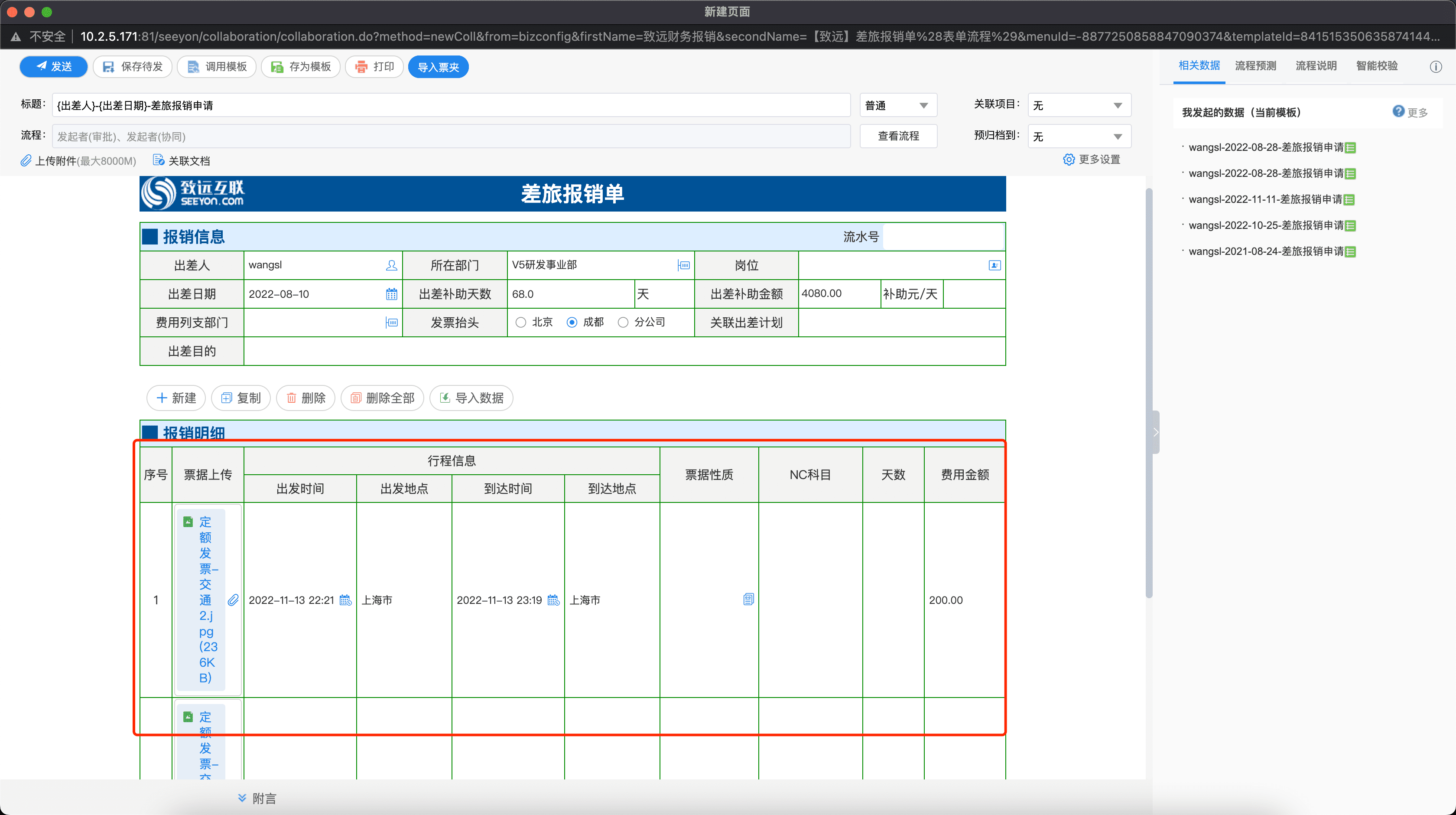 |
| 选票 | 确认张数和金额 | 自动填单 |
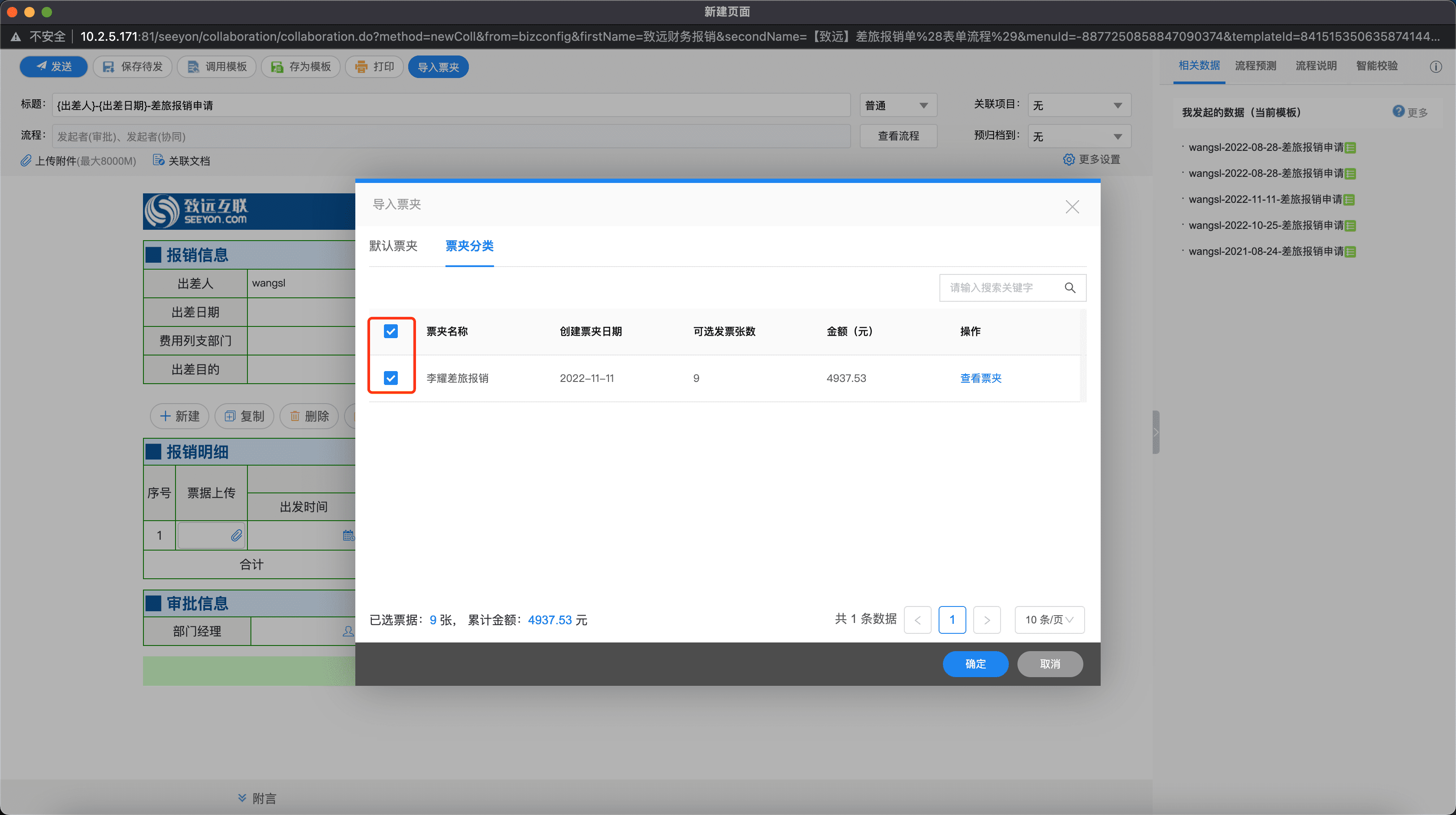
- 选包填单
对于按事项填单的场景,用户可同时选择单个或多个票包进行填单。票夹分类页签下仅展示移动端创建的与本表单相关联的报销包,与本表单无关联的报销包将不会在此处展示。
# 常见问题
- 进入应用中心找不到“我的票夹”怎么办?
可能是由于管理员未设置该应用权限,可联系企业管理员进行确认。
- 智能票价支持识别的票据类型有哪些?
当前支持增值税普通发票(包括电子和纸质)、增值税专用发票(包括电子和纸质)、增值税卷票、全电发票、火车票、出租车票、船票、滴滴行程单、航空运输电子客运行程单、客运发票、机打发票、定额发票、过路费十三类发票类型。
- 什么是重复发票
重复发票指发票代码和发票号码与本人票夹或他人票夹中已有发票相同的票(这些票可能已被报销或正在报销)。重复票不能进入票夹,因此两人共享一张票的场景暂时不支持。
- 识别异常情况怎么处理?
识别异常可能是由于网络异常、票据不清晰等原因造成,用户可点击刷新按钮再次启动识别任务或重新上传更清晰票据。
- 如何删除或替换已填入主表的票据?
目前未提供删除或替换主表票据的功能,如果用户需要删除已填入主表的票据,可选择刷新表单,重新选票。
快速跳转
