# 致远A8+协同管理软件V8.2 SP1新功能用户操作手册
北京致远互联软件股份有限公司
2023年10月
# 一、关于本文档
本手册是A8+协同管理软件(以下简称A8+)的用户使用手册,主要是为指导用户使用本产品而编写的。希望本手册能够帮助您在短时间内对A8+有一个概括的了解,让您亲身体验到它所带来的方便与快捷。
# 1手册结构
本手册对您如何使用A8+进行了详细的介绍,您可以按顺序阅读每一章,或利用目录寻找您需要的信息。 下表是本手册的结构:
| 章节 | 描述 |
| 第一章关于本文档 | 介绍本手册的阅读方法 |
| 第二章新特性综述 | 介绍新版本特征及功能变化清单 |
| 第三章及之后章节 | 新特性详细功能描述 |
# 1.2手册相关
为了内容的清晰和一致性, 本手册中还采用了以下约定和字体:
| 字体 | 描述 |
| (括号) | 正文注解 |
| “双引号” | 在正文中,代表公司或产品的名称 |
| 在步骤中,代表操作窗口或对话框的名称 | |
| 【方括号】 | 在步骤中,代表按钮、标签页以及菜单选项等操作控件 |
| 【名称1】 | 【名称2】 |
# 二、新特性综述
# 2.1新特性综述
# 2.2功能变化清单
| A6+A8+ V8.2SP1 功能变化清单 | ||||||
| 序号 | 模块 | 分类 | 类型 | 应用说明 | 特征说明 | 端 |
| 1 | 公文管理 | 领导布局 | 优化 | 移动端领导布局页面,增加领导的回退操作 | 当移动端使用领导布局展示时,支持待办页面显示回退按钮 | 移动 |
| 2 | CAP | 报表 | 优化 | 支持手动调整报表排列顺序和列表宽度,提升应用设计师进行报表管理和维护效率 | 1、支持手动调整查询、单表统计、多表统计、静态报表类型下报表的排列顺序和报表列表显示宽度; | PC |
| 3 | 表单设计器 | 优化 | 支持隐藏移动视图上的主表控件和按钮 | 1、支持隐藏移动视图上的主表控件和按钮,包括基础控件、业务控件、组织控件、辅助类控件、自定义控件以及系统默认按钮和自定义按钮; | 移动 | |
| 4 | 优化 | 支持配置态实时显示Placeholder样式 | 1、支持在配置态实时显示Placeholder字体字号设置效果 | PC | ||
| 5 | 计算公式 | 优化 | 组织变量可参与计算公式条件判断 | 计算公式设置条件时,组织变量信息可参与进行条件计算; | PC | |
| 6 | 综合报表设置 | 优化 | 支持手动调整报表排列顺序和列表宽度,提升应用设计师进行报表管理和维护效率 | 1、支持手动调整查询、单表统计、多表统计、静态报表类型下报表的排列顺序和报表列表显示宽度; | PC | |
| 7 | CAP | 基础控件 | 优化 | 组织控件支持模糊搜索 | 选单位/选多单位/选部门/选多部门支持模糊搜索 | PC |
| 8 | CAP | 基础控件 | 优化 | 日期组控件支持绑定表单内已有时间控件 | 1、支持绑定表单内已有时间控件且保留原控件属性(计算公式、操作权限、条件格式); 2、支持开始时间、结束时间分开拖拽到视图上使用 | PC&移动 |
| 9 | 优化 | 图片展示控件运形态支持缩略图显示和点击放大 | 1、运形态支持缩略图显示和点击放大 | PC&移动 | ||
| 10 | BPM | 流程运维 | 优化 | 流程节点查找与替换支持搜索实时的流程模板节点名称 | 1、流程节点查找与替换支持搜索实时的流程模板节点名称 | PC |
| 11 | 组织模型 | 人员管理 | 新增 | 支持对人员信息项自定义必填,以契合组织内人员建档相关信息必填采集需求,满足人员信息实用场景。 | 1、支持对人员管理中【系统信息】【个人信息】【组织信息】【人员主数据】的信息项内容自定义必填选择;2、支持集团/单位管理员在后台直接新建人员信息时自定义必填信息项;3、支持集团/单位管理员在后台批量导入新建人员信息时自定义必填信息项 | PC |
| 12 | 门户 | PC门户 | 新增 | 支持门户资源同系同版本不同类别可互导 | 门户资源同系同版本不同类别可互导,PC支持同一个产品系同一个版本集团版与企业版实现互导,提高的门户资源可用范围 | PC |
| 13 | 新增 | 支持自定义栏目随包走 | 自定义栏目随包走,自V8.2SP1后PC支持自定义栏目随门户资源包导出导入,导入系统自动热加载,实现即导即用 | PC | ||
| 14 | 新增 | 支持下载使用云端资源 | 支持加载云端门户资源,可下载,可直接使用 | PC | ||
| 15 | 门户 | PC门户 | 优化 | 门户资源导出栏目全适配 | 导出的门户资源支持导出所有的已配置的空间栏目,导入后空间栏目全适配 | PC |
| 16 | 移动门户 | 新增 | 支持门户资源导入导出 | 移动门户资源导出包含门户样式模板、空间布局、空间栏目,导入门户资源包含门户样式模板、空间布局、空间栏目 | 移动 | |
| 17 | 新增 | 支持门户资源同系同版本不同类别可互导 | 门户资源同系同版本不同类别可互导,移动支持同一个产品系同一个版本集团版与企业版实现互导,提高的门户资源可用范围 | 移动 | ||
| 18 | 新增 | 支持自定义栏目随包走 | 自定义栏目随包走,自V8.2SP1后移动支持自定义栏目随门户资源包导出导入,导入系统自动热加载,实现即导即用 | 移动 | ||
| 19 | 新增 | 支持下载使用云端资源 | 支持加载云端门户资源,可下载,可直接使用 | 移动 | ||
| 20 | M3 | IM会话列表 | 优化 | 对IM会话窗口的操作同步到致信端 | M3端对IM会话做置顶、取消置顶、移除、标为未读操作后,致信端同步生效 | 移动 |
| 21 | 致信 | IM会话列表 | 优化 | 对IM会话窗口的操作同步到M3端 | 致信端对IM会话做置顶、取消置顶、移除、标为未读操作后,M3端同步生效 | 移动 |
| 22 | 集成平台 | 应用接入 | 新增 | 支持三方待办生成协同消息 | 1、支持三方待办生成系统消息,实现待办栏目刷新; 2、支持三方消息刷新待办栏目; 3、支持三方待办处理完成,推送待办状态变更后刷新待办栏目; | PC |
| 23 | 优化 | 单点登录应用打开展示类型提示 | 展示类型配置增加提示说明,针对导航、第三方单点登录栏目、CIP单点登录控件生效 | PC |
# 三、应用定制平台
# 3.1 报表支持拖动
# 3.1.1场景说明
现有报表中心只支持按照报表类型进行分类管理,不支持按照业务诉求对报表进行分类管理。由于业务在变化,不同业务的报表创建时间不同,分散列表中不同地方,不方便统一查看和维护。因此希望可以将相同业务的报表放到一起进行统一查看。
# 3.1.2应用价值
提升应用设计师的报表维护效率。
# 3.1.3功能描述
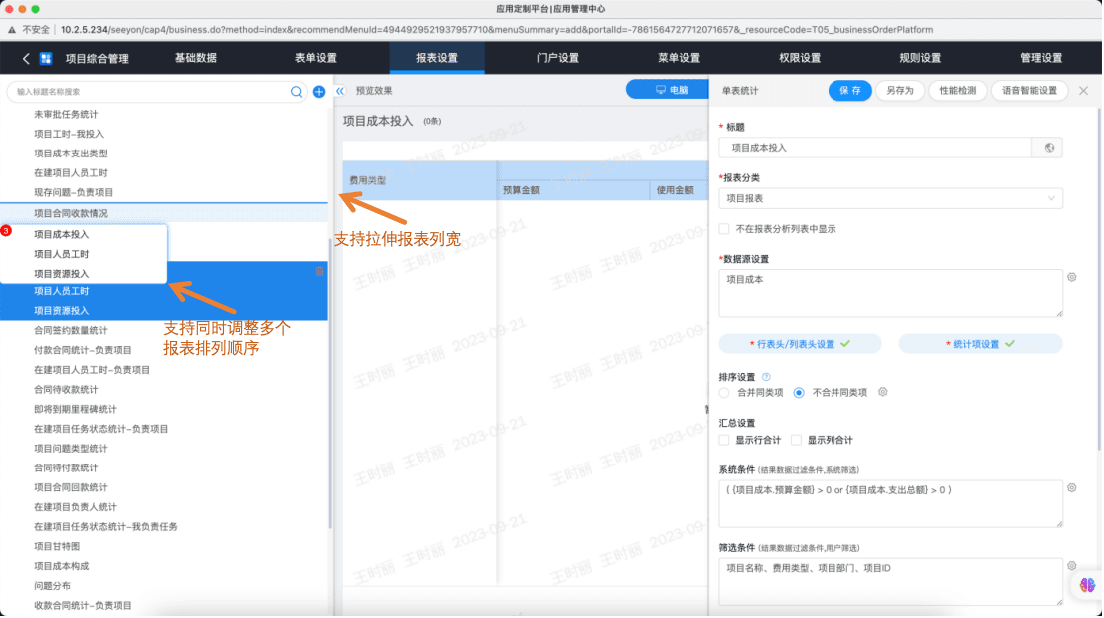
支持调整单个查询/单表统计/多表统计/静态报表顺序;
支持同时调整多个查询/单表统计/多表统计/静态报表顺序;
支持拉伸报表列表显示宽度;
# 3.1.4操作流程
# 3.1.5其他说明
不支持跨类型移动报表排列顺序
# 3.1.6特性说明视频
# 3.2移动端支持字段隐藏
# 3.2.1场景说明
1)项目立项申请场景:根据项目是否有签署合同,项目发起人需要填写的信息不一样。对于有签署合同的项目,在项目立项时需要填写合同相关基础信息,而对于不需要签署合同的项目,则在项目立项时不需要填写相关信息
2)合同付款审批场景:财务主管在审批时能看到合同正文,而付款专员不能看到合同正文
# 3.2.2应用价值
降低需求建议上报数量
增强客户场景满足度
# 3.2.3功能描述
# 支持隐藏可在移动视图展示的基础控件、业务控件、组织控件、辅助类控件、自定义控件以及系统默认按钮和自定义按钮;
# 3.2.4操作流程
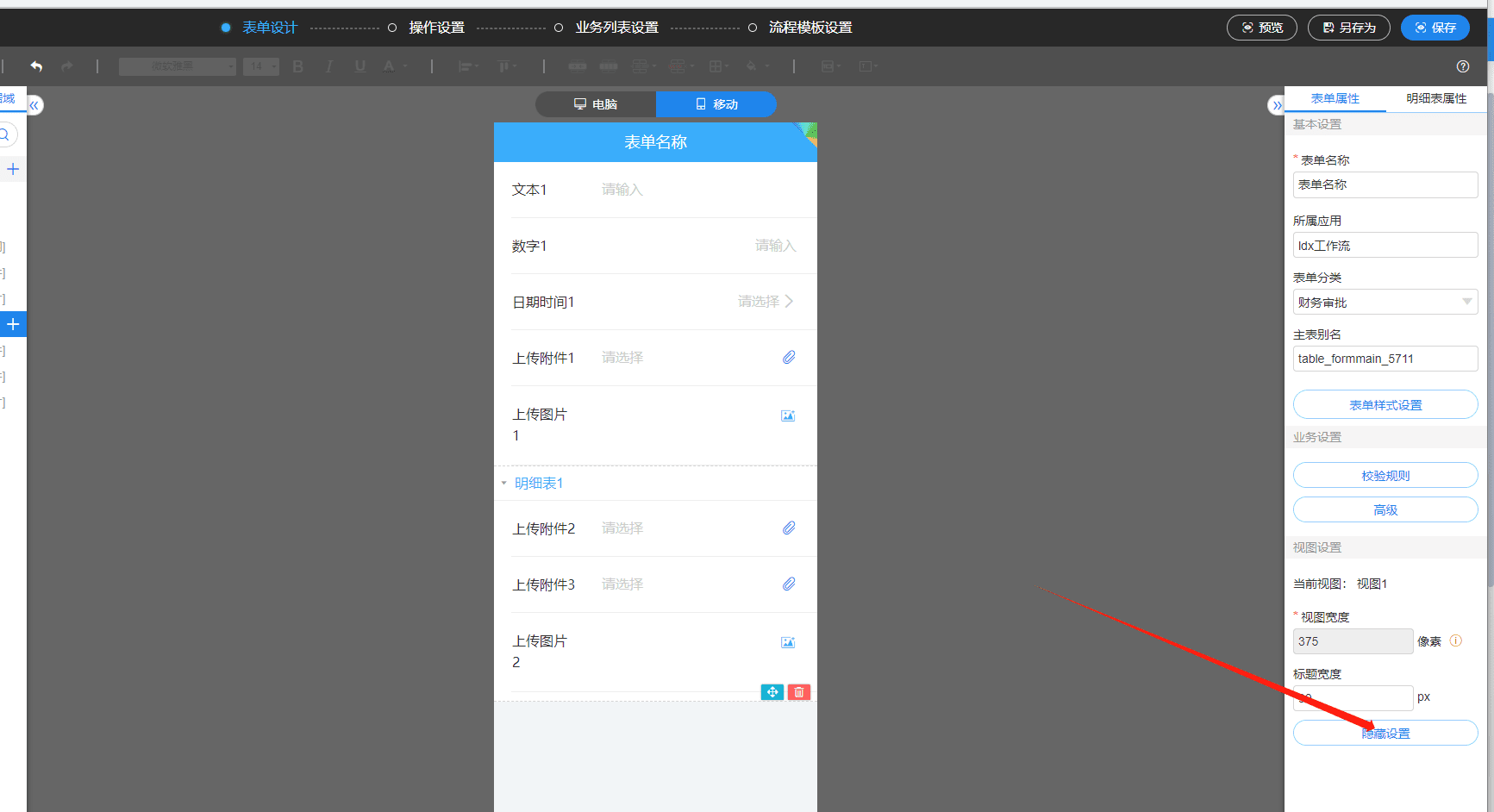
进入移动视图,选择表单属性,点击隐藏设置按钮

配置前置条件和配置控件和表格
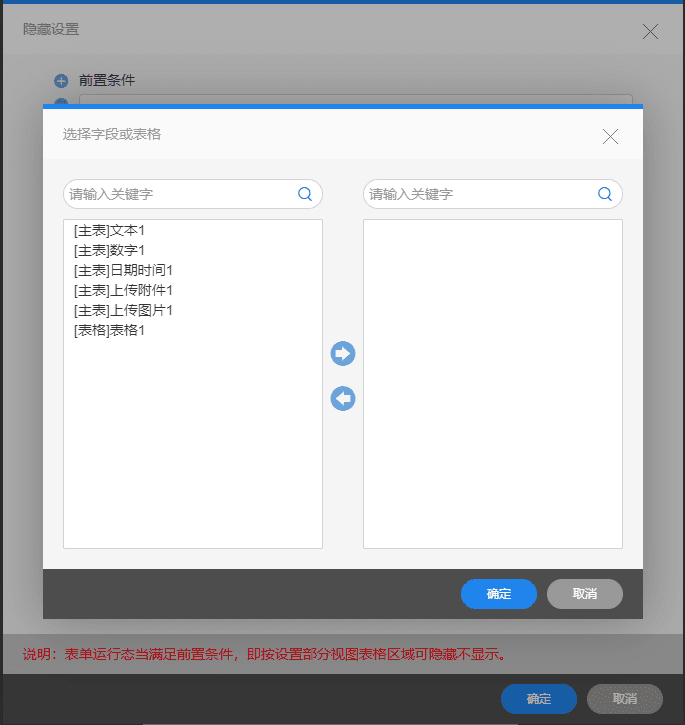
选择控件和表格,控件支持主表的字段,包含自定义控件
# 3.2.5其他说明
无
# 3.2.6特性说明视频
# 3.3 UI2.0表单_日期组控件
# 3.3.1 场景说明
在人事管理系统中,“转正审批单”需要填写员工的试用期时间开始时间和结束时间,老用户升级后更改表单内容,原始控件替换为日期组控件后会丢失历史数据,无法使用日期组控件;目前支持用户可以快速把之前的日期控件替换为日期组控件。
# 3.3.2应用价值
增强用户场景满足度
# 3.3.3功能描述
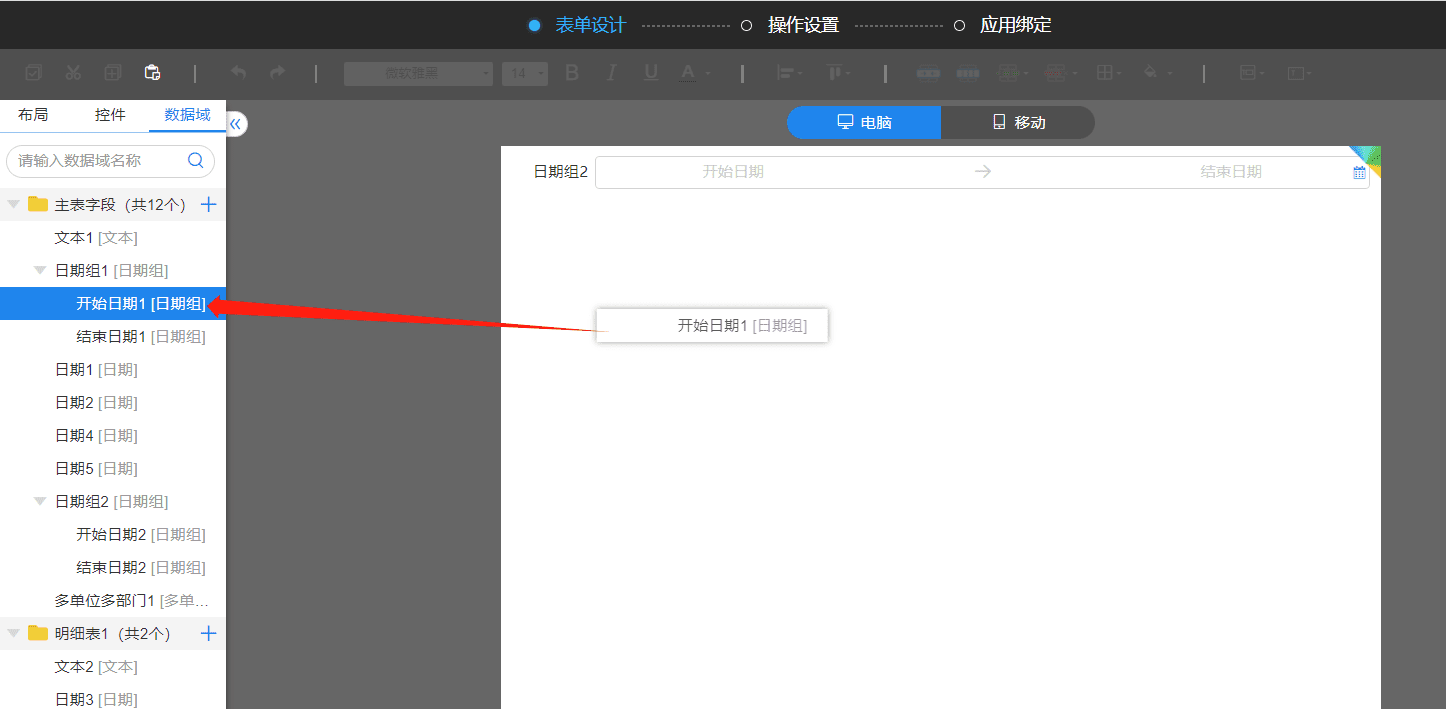
1、日期组控件可绑定表单内已有时间控件
2、绑定原有控件保留原控件属性(计算公式、操作权限、条件格式)
3、日期组支持开始时间、结束时间分开拖拽到视图上
# 3.3.4操作流程
点击绑定选择要替换的数据域
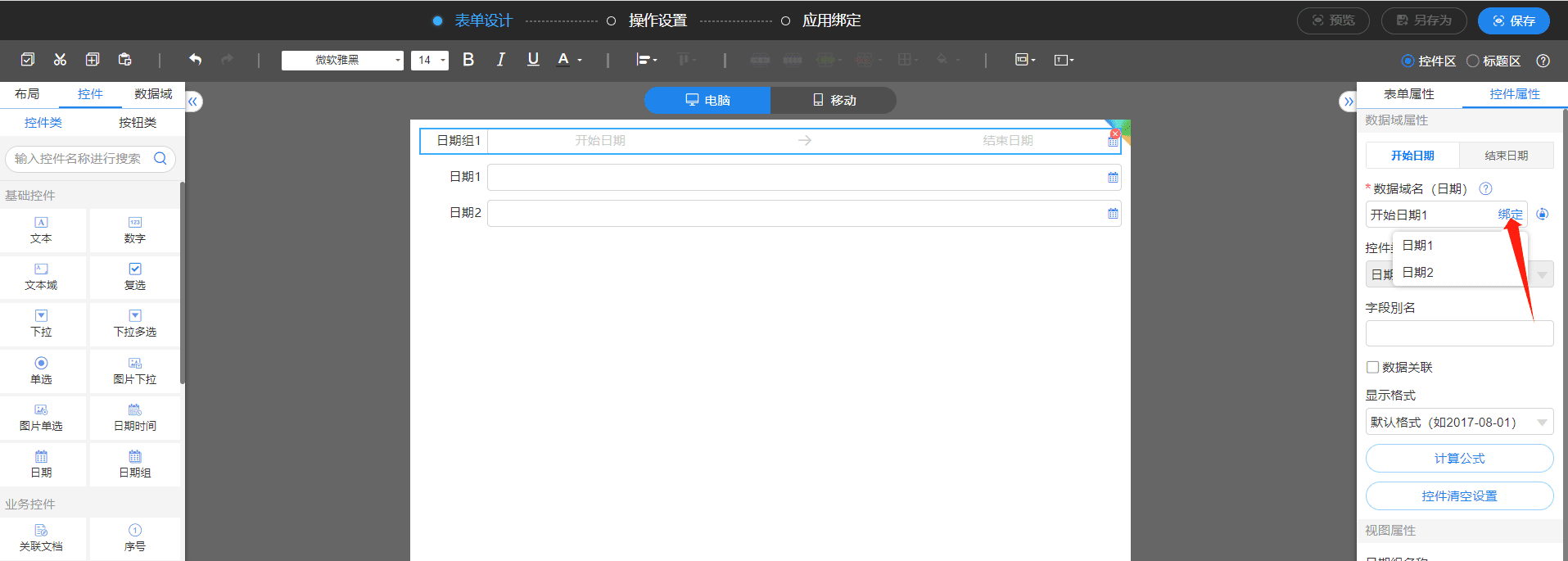
支持“开始日期”、“结束日期”单独拖拽
# 3.3.5其他说明
无
# 3.3.6特性说明视频
# 3.4 选单位选部门控件支持模糊查询
# 3.4.1 场景说明
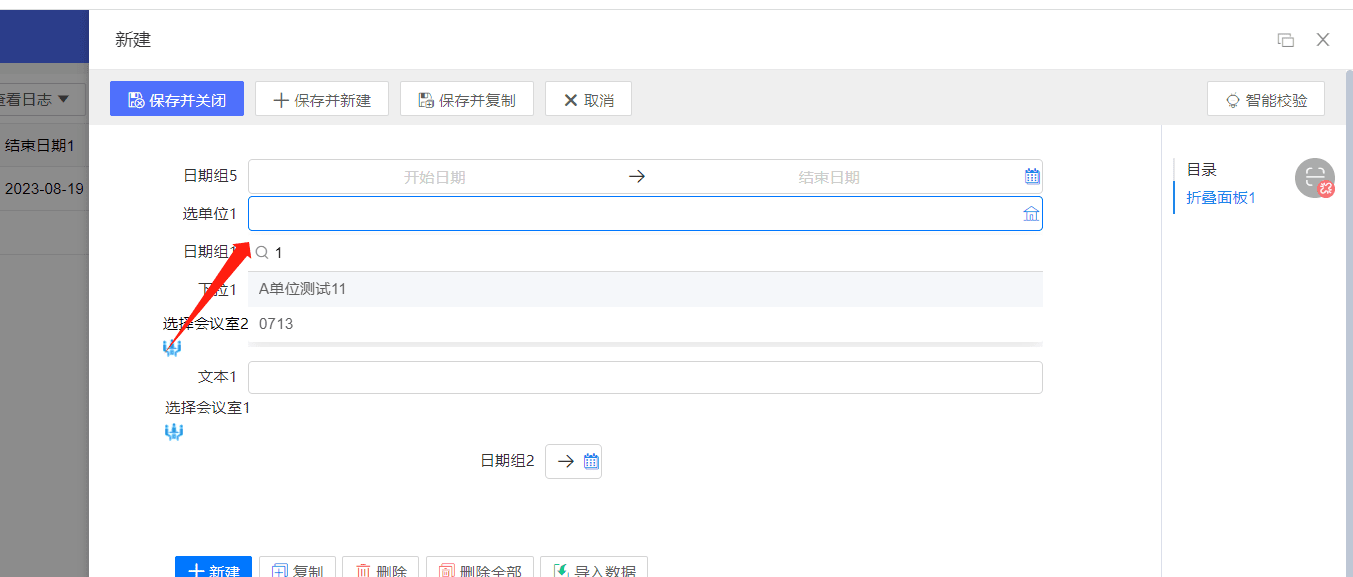
人事管理系统中,新员工入职发起入职审批单填写所入职部门和入职单位信息,需要打开选人面板搜索,操作不便捷;现在可以通过模块搜索,快速找到填写信息。
# 3.4.2应用价值
提升用户的办公效率
# 3.4.3功能描述
组织控件(选单位、选多单位、选部门、选多部门)增加模糊搜索
# 3.4.4操作流程
# 3.4.5其他说明
支持使用范围:
1)无流程/流程业务列表、查询/统计报表查询条件
2)无流程/流程业务列表填写
# 3.4.6特性说明视频
# 3.5 placeholder字体样式配置态实时显示字体字号效果
# 3.5.1 场景说明
用户在设置控件区样式时,该控件palceholder的字体样式也会同步变化。目前设计师无法在配置态实时查看placeholder的样式设置效果,只能在预览态或运形态才能看到,非常不方便.
# 3.5.2应用价值
提升应用设计师配置交互体验,实现所见即所配
# 3.5.3功能描述
支持实时显示PC视图placeholder字体、字号、粗体、斜体、下划线和布局样式效果;
支持实时显示移动视图placeholder布局样式效果;
# 3.5.4操作流程
无新增配置 (设计表单的placeholder显示设置的字体大小)
# 3.5.5其他说明
由于系统原因,移动视图不支持改变placeholder的字号、粗体、斜体、下划线样式,因此在配置态仅能看到placeholder的居左、居中、居右的布局效果;
# 3.5.6特性说明视频
# 3.6 组织变量可参与计算公式条件判断
# 3.6.1场景说明
项目管理应用中,部分项目数据只有主岗或副岗为“项目助理”的人员可以进行查看。
# 3.6.2应用价值
- 支持以当前登陆人登录信息,来控制权限、分支条件等之前不支持的场景,扩展了公式配置的条件范围;
- 简化公式配置,可以直接使用当前登陆人相关ID信息,不需要额外的设置;
# 3.6.3功能描述
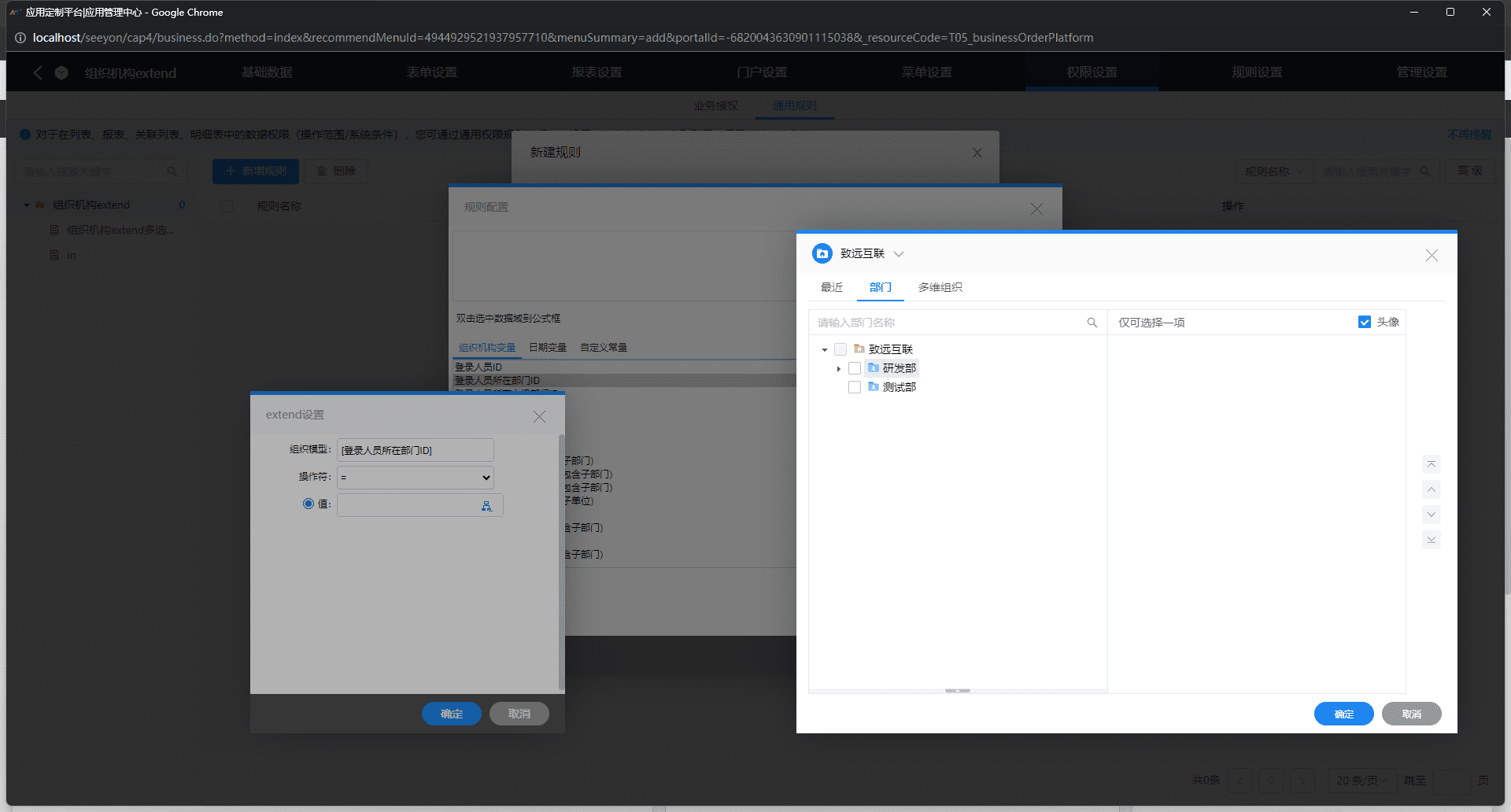
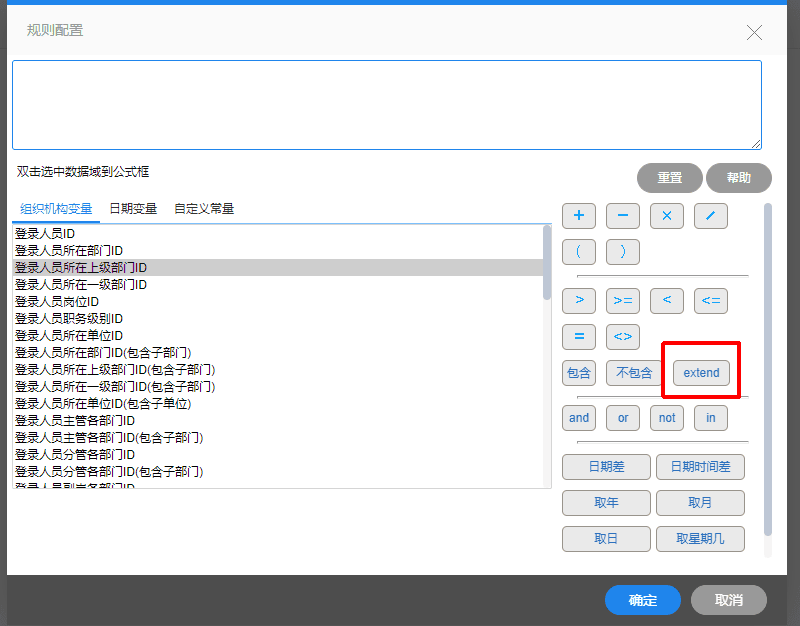
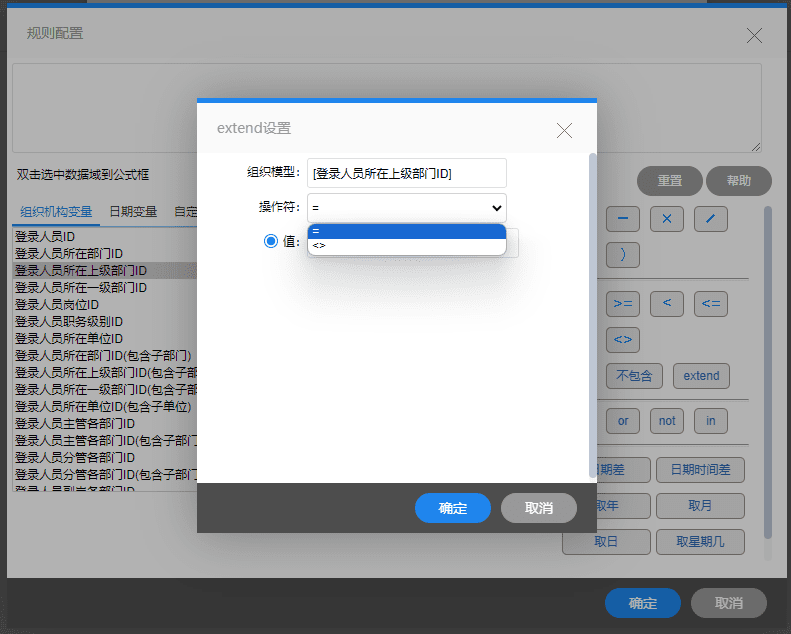
公式面板配置,支持直接选择当前登录人员ID信息extend函数,配置=、<>、include函数3种类型,与组织机构常量之间的之间比较。
# 3.6.4操作流程
- 打开任意支持组织机构的公式面板
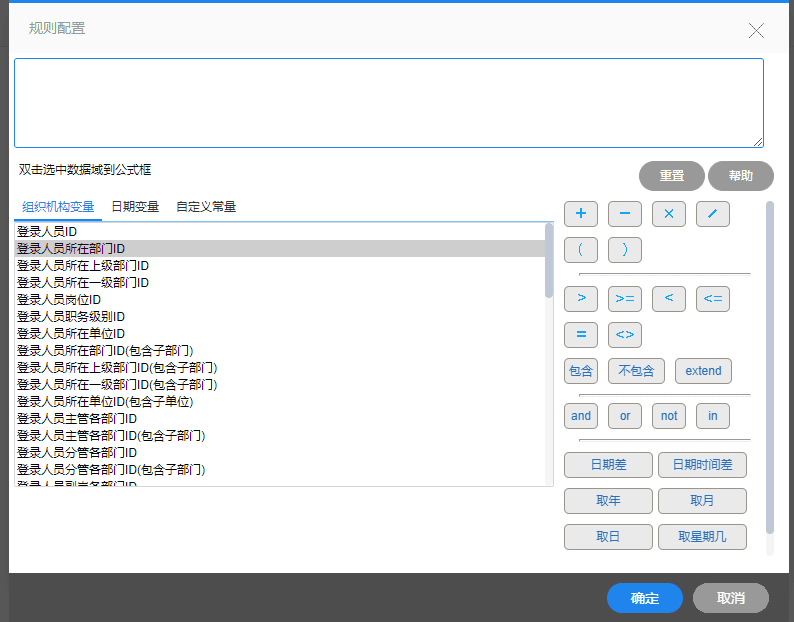
- 选择任意当前登陆人相关的ID变量,点击extend按钮
- 在操作符中,单组织变量选择=、<>操作符,多组织变量选择include函数
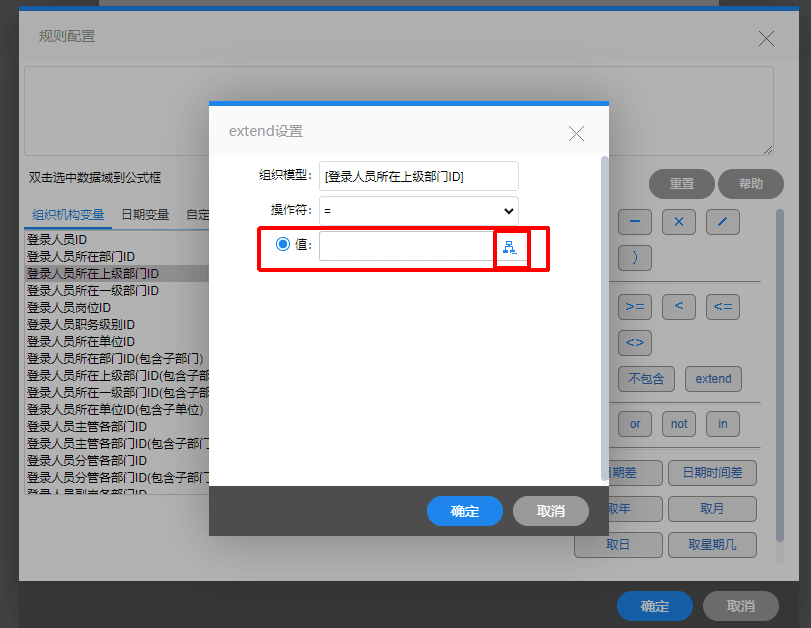
- 点击值按钮中的组织机构选择按钮
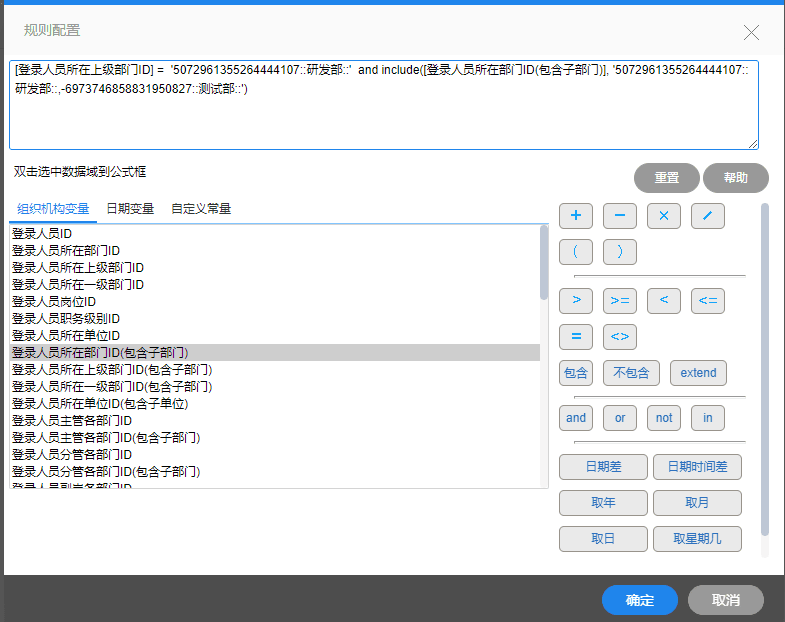
- 在组织机构选择面板中,选择需要比较的组织机构相关常量

- 点击确定按钮,回填带入到公式面板中
# 3.6.5其他说明
- 支持的组织机构变量列表
| 组织变量名称 | 变量类型 | 是否支持include |
| 登录人员ID | 选人 | 否 |
| 登录人员所在部门ID | 选部门 | 否 |
| 登录人员所在上级部门ID | 选部门 | 否 |
| 登录人员所在一级部门ID | 选部门 | 否 |
| 登录人员岗位ID | 选岗位 | 否 |
| 登录人员职务级别ID | 选职务级别 | 否 |
| 登录人员所在单位ID | 选单位 | 否 |
| 登录人员所在部门ID(包含子部门) | 多选部门 | 是 |
| 登录人员所在上级部门ID(包含子部门) | 多选部门 | 是 |
| 登录人员所在一级部门ID(包含子部门) | 多选部门 | 是 |
| 登录人员所在单位ID(包含子单位) | 多选单位 | 是 |
| 登录人员主管各部门ID | 多选部门 | 是 |
| 登录人员主管各部门ID(包含子部门) | 多选部门 | 是 |
| 登录人员分管各部门ID | 多选部门 | 是 |
| 登录人员分管各部门ID(包含子部门) | 多选部门 | 是 |
| 登录人员副岗各部门ID | 多选部门 | 是 |
| 登录人员兼岗各部门ID | 多选部门 | 是 |
| 登录人员副岗各部门ID(包含子部门) | 多选部门 | 是 |
| 登录人员兼岗各部门ID(包含子部门) | 多选部门 | 是 |
| 登录人员副岗ID | 多选岗位 | 是 |
| 登录人员兼岗ID | 多选岗位 | 是 |
| 登录人员所在部门及兼岗各部门ID | 多选部门 | 是 |
| 登录人员所在部门及兼岗各部门ID(包含子部门) | 多选部门 | 是 |
| 登录人员所在多维组织部门ID | 多选多维部门 | 是 |
| 登录人员所在多维组织部门ID(包含子部门) | 多选多维部门 | 是 |
| 登录人员所在多维组织单位ID | 多选多维单位 | 是 |
| 登录人员所在多维组织上级部门ID | 多选多维部门 | 是 |
| 登录人员所在多维组织上级部门ID(包含子部门) | 多选多维部门 | 是 |
| 登录人员所在多维组织一级部门ID | 多选多维部门 | 是 |
| 登录人员所在多维组织一级部门ID(包含子部门) | 多选多维部门 | 是 |
| 登录人员所在外部单位ID | 多选外部单位 | 是 |
| 登录人员所在外部机构ID | 多选外部机构 | 是 |
| 登录人员负责的各外部单位ID | 多选外部单位 | 是 |
| 登录人员负责的各外部机构ID | 多选外部机构 | 是 |
| 登录人员负责的各外部机构ID(包含子机构) | 多选外部机构 | 是 |
- 支持配置相关特性列表
| 一级功能 | 二级功能 | 三级功能 | 公式类型 |
| 表单 | 校验规则 | 规则设置 | groovy |
| 视图 | 表格隐藏 | groovy | |
| 表单样式 | groovy | ||
| 条件视图 | groovy | ||
| 字段 | 控件清空 | groovy | |
| 高级计算公式 | groovy | ||
| 明细表 | 条件格式 | groovy | |
| 快捷筛选 | groovy | ||
| 数据条件 | groovy | ||
| 操作权限 | 权限条件 | groovy | |
| 应用绑定 | 高级按钮权限 | groovy | |
| 操作范围 | sql | ||
| 业务关系 | 前置条件 | groovy | |
| 筛选/系统条件 | sql | ||
| 报表 | 查询统计 | 系统条件 | sql |
| 条件格式 | groovy |
# 3.6.6特性说明视频
# 3.7 移动端最大可上传附件大小与PC保持一致
# 3.7.1 场景说明
移动端附件上传大小限制与PC不一致,导致PC和移动交互体验不一致,业务逻辑混淆;
# 3.7.2应用价值
保障PC和移动端附件上传体验一致
# 3.7.3功能描述
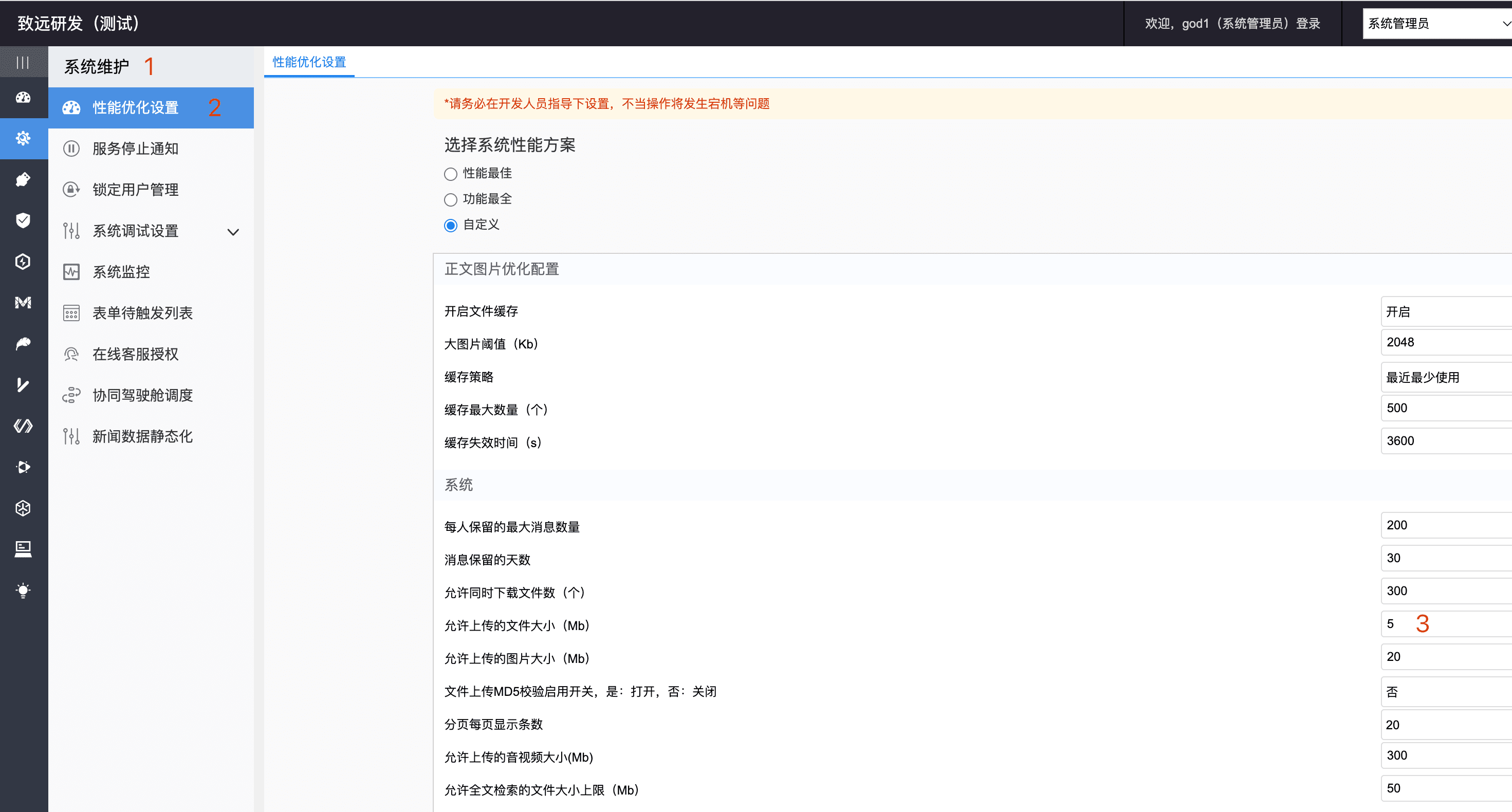
- 移动端(M3、微协同)和PC端附件区、意见区等公共上传附件组件最大可上传文件大小统一受【系统维护】-【性能优化设置】-【允许上传的文件大小】控制;
- 移动端(M3、微协同)和PC端CAP上传附件控件最大可上传文件大小统一受【系统维护】-【性能优化设置】-【允许上传的文件大小】控制;
# 3.7.4操作流程
- 打开后台管理员设置界面,确定附件上传大小限制
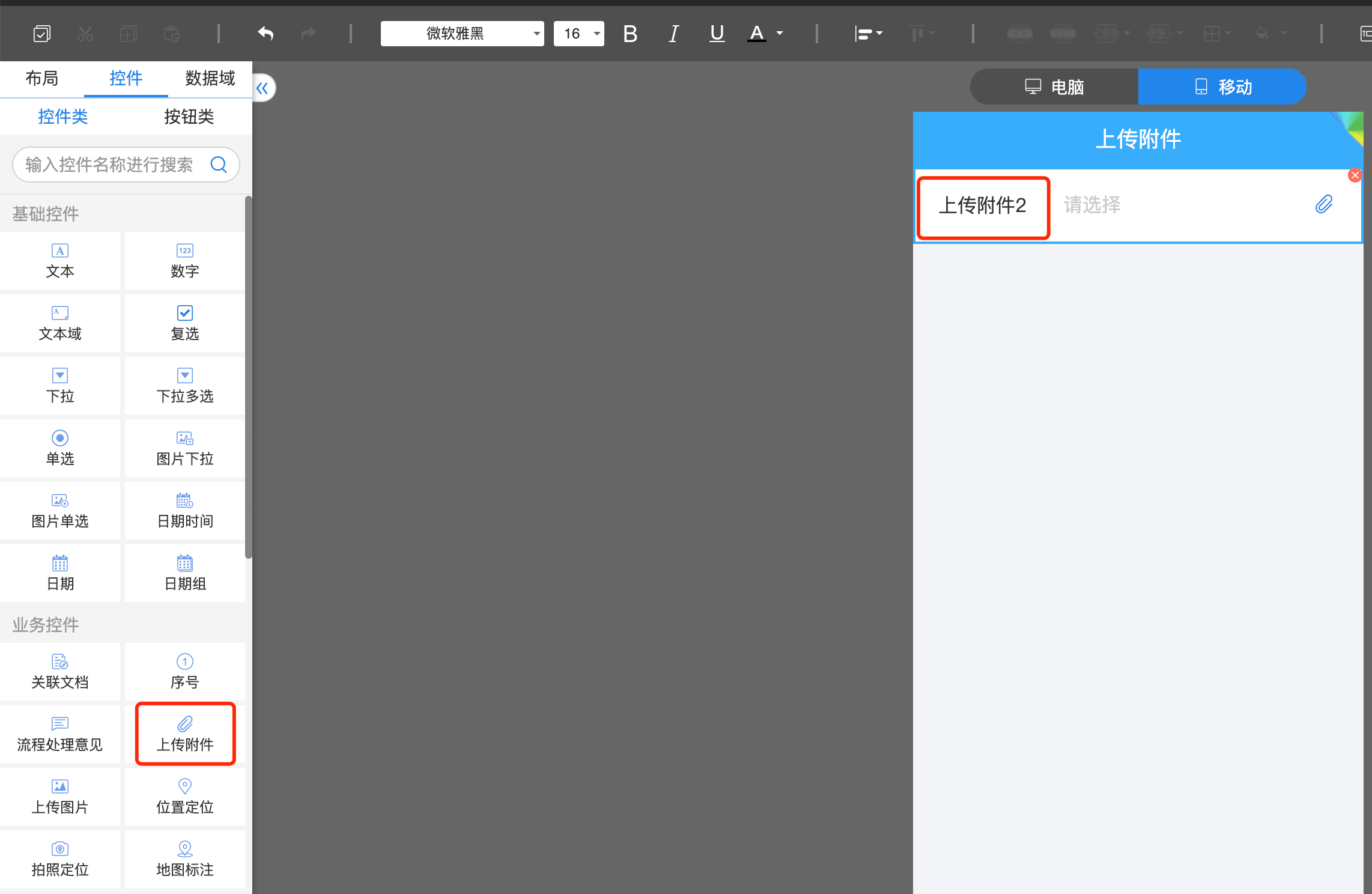
- 表单设计器添加附件上传控件
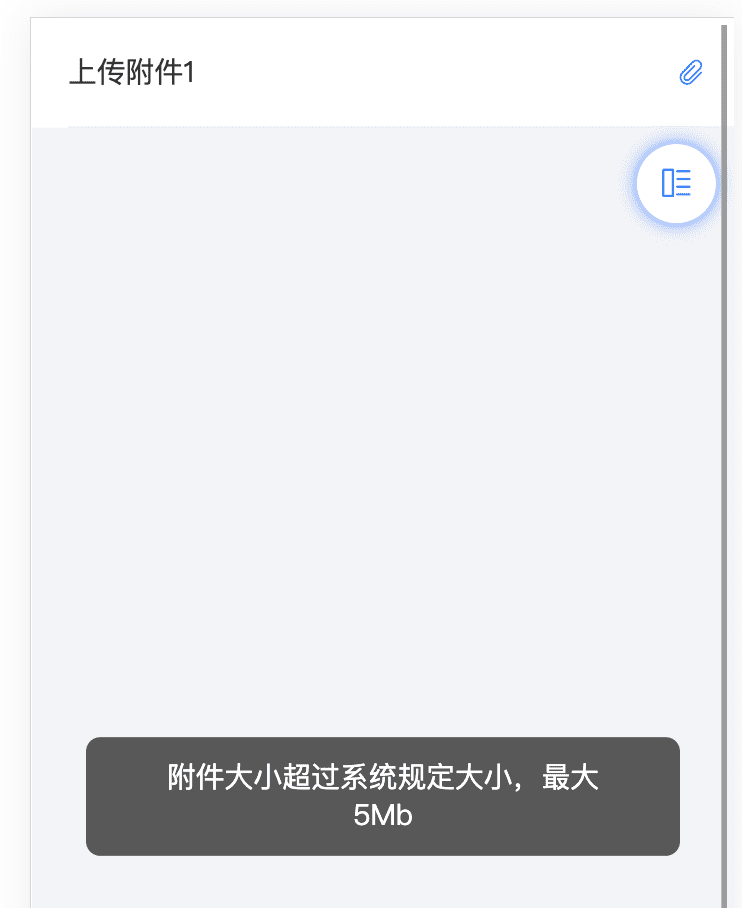
- 附件上传大小限制与管理员设置保持一致
# 3.7.5其他说明
无
# 3.7.6特性说明视频
# 四、组织模型
# 4.1 人员信息必填定义
# 4.1.1 场景说明
集团/单位管理批量导出协同办公系统内人员信息,在本地建立人员信息档案,发现缺少很多必需的人员信息:本地建档信息字段和系统内预置的必填信息字段不一致导致该缺漏。
# 4.1.2应用价值
1、核心路径功能提升:1.满足制度信息需求;2.方便组织内沟通交流,增加人员信息管理的实用性;
2、场景完善:适应不同组织的档案管理员/单位管理员的人员建档需求
# 4.1.3功能描述
- 支持对人员管理中【系统信息】【个人信息】【组织信息】【人员主数据】的信息项内容自定义必填选择;
- 支持集团/单位管理员在后台直接新建人员信息时自定义必填信息项;
- 支持集团/单位管理员在后台批量导入新建人员信息时自定义必填信息项
# 4.1.4操作流程
4.1.4.1 配置态入口
- 单位管理员 -> 组织模型管理 -> 人员信息管理 -> 高级 -> 必填项选择
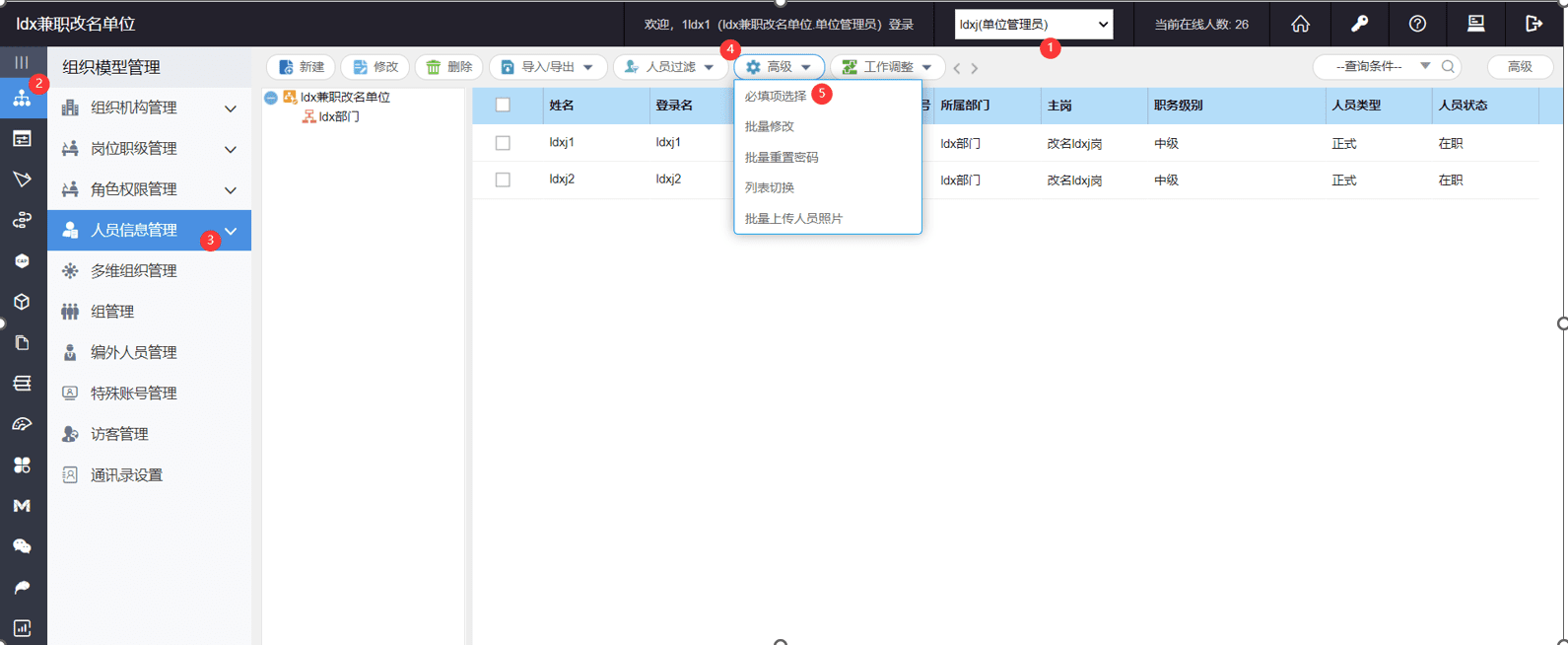
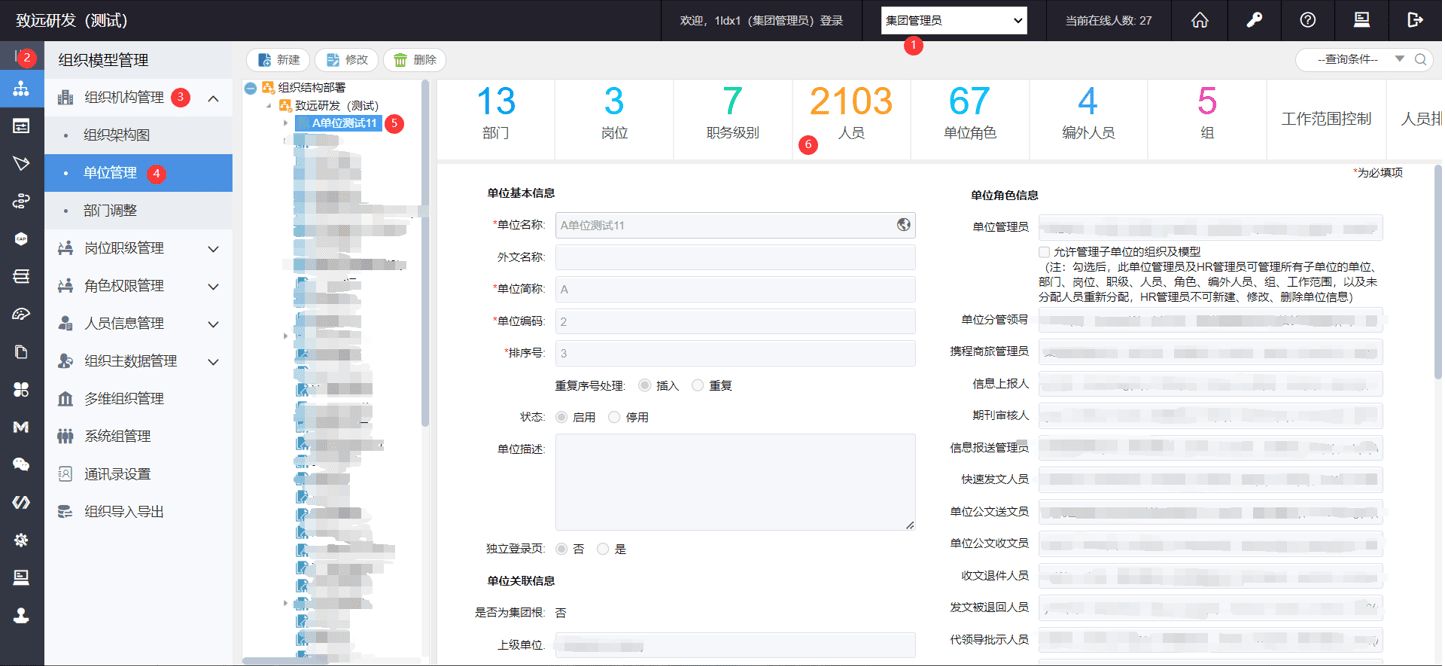
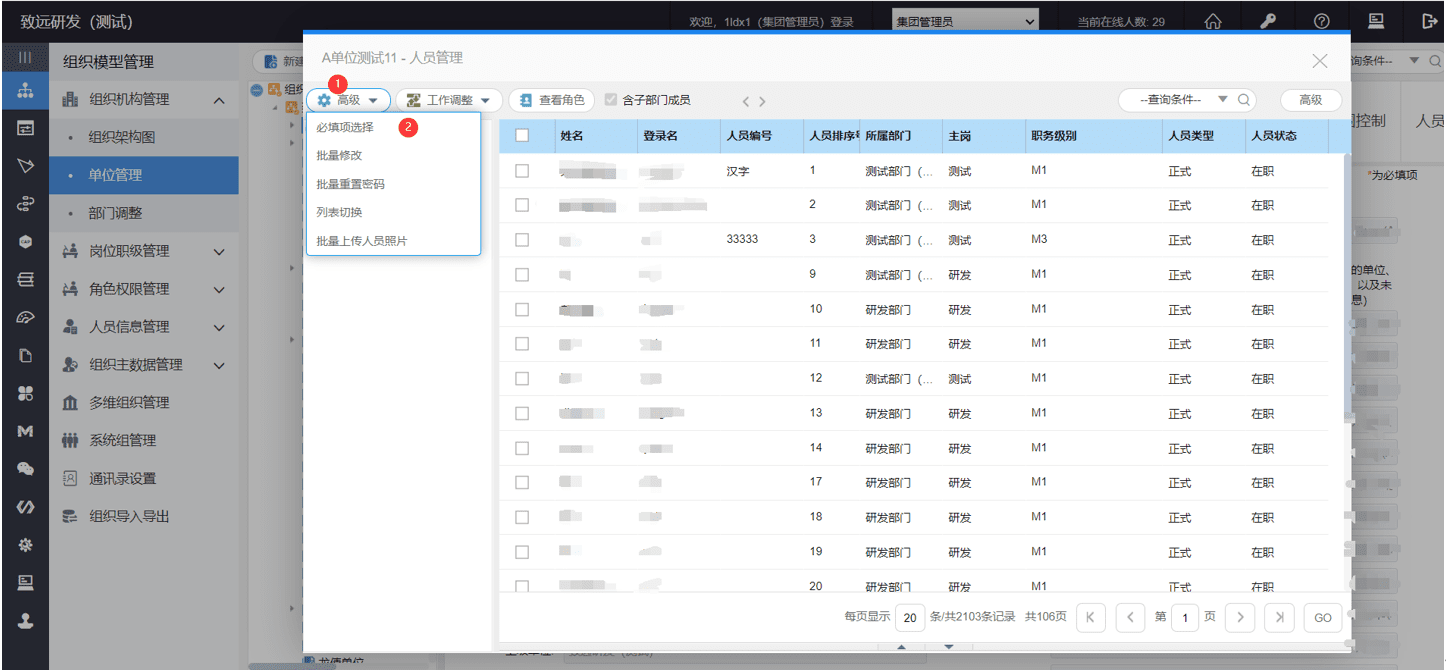
- 集团管理员 -> 组织模型管理 -> 组织机构管理 -> 单位管理 -> 选中单位 -> 点击人员 -> 高级 -> 必填项选择
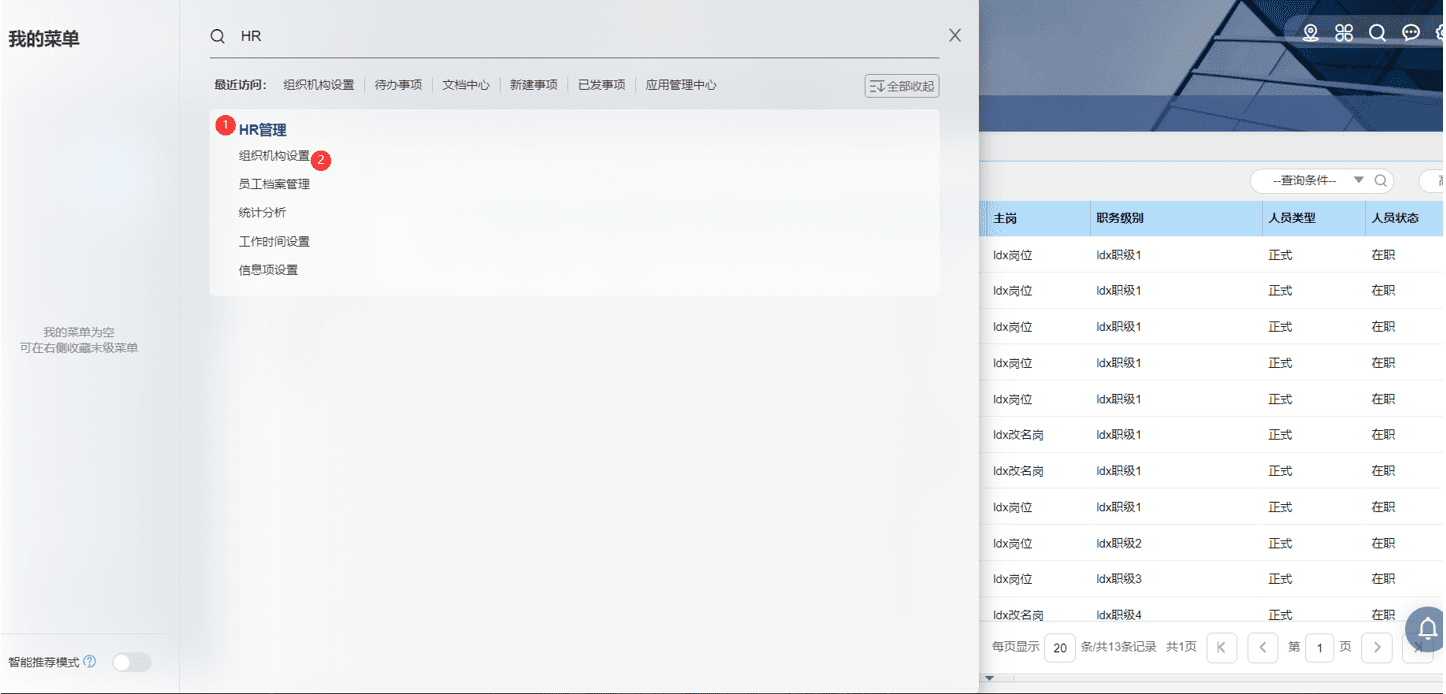
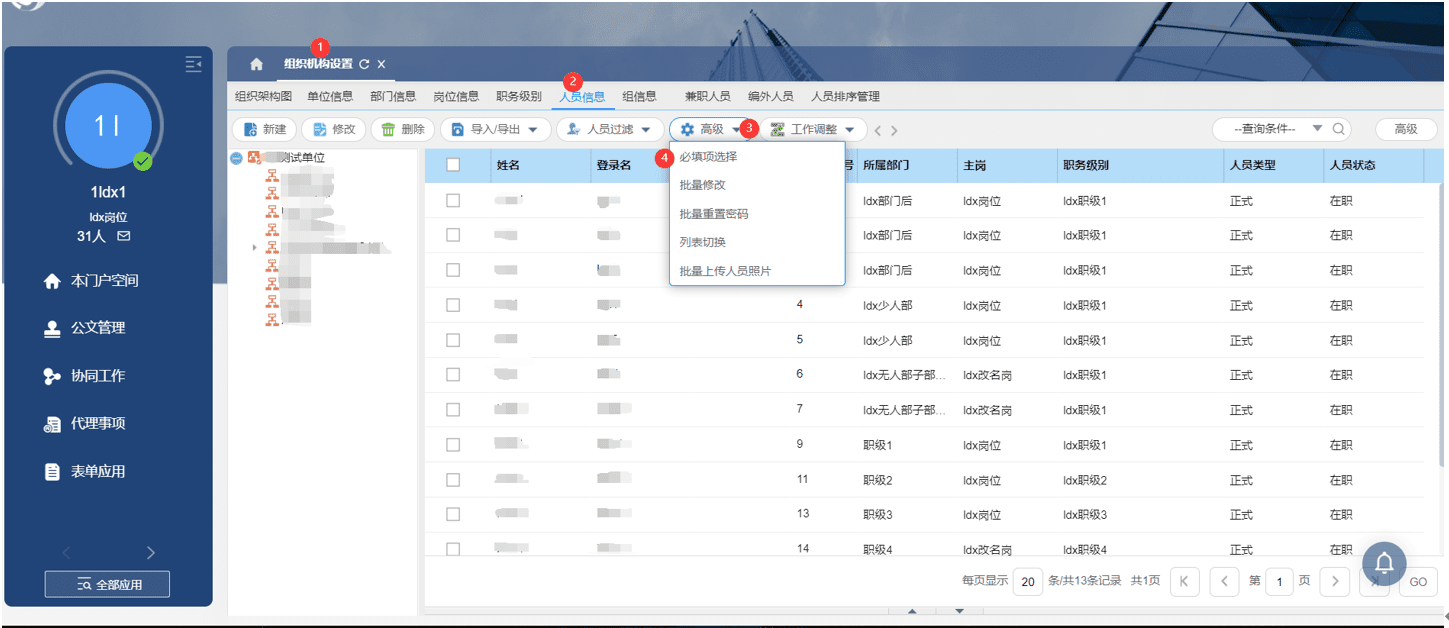
- HR管理员 -> HR管理 -> 组织机构设置 -> 人员信息 -> 高级 -> 必填项选择
4.1.4.2 配置态页面 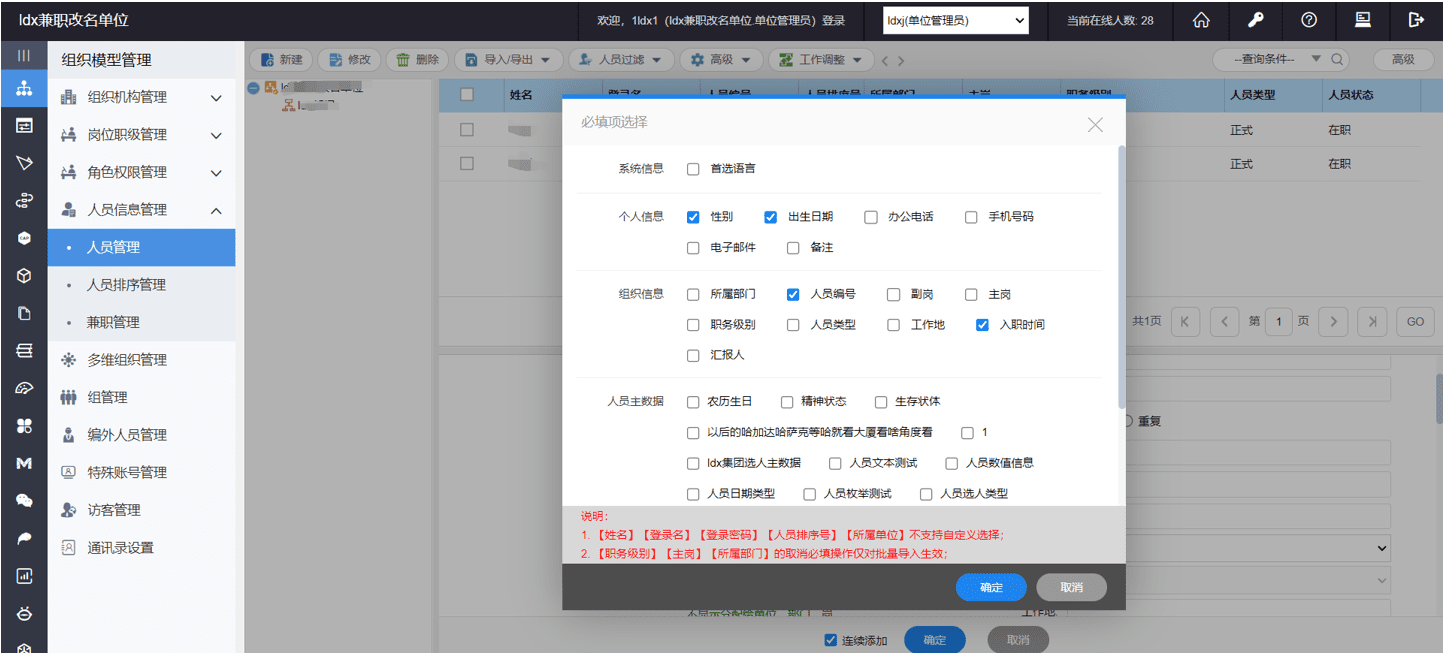
4.1.4.3 运行态效果
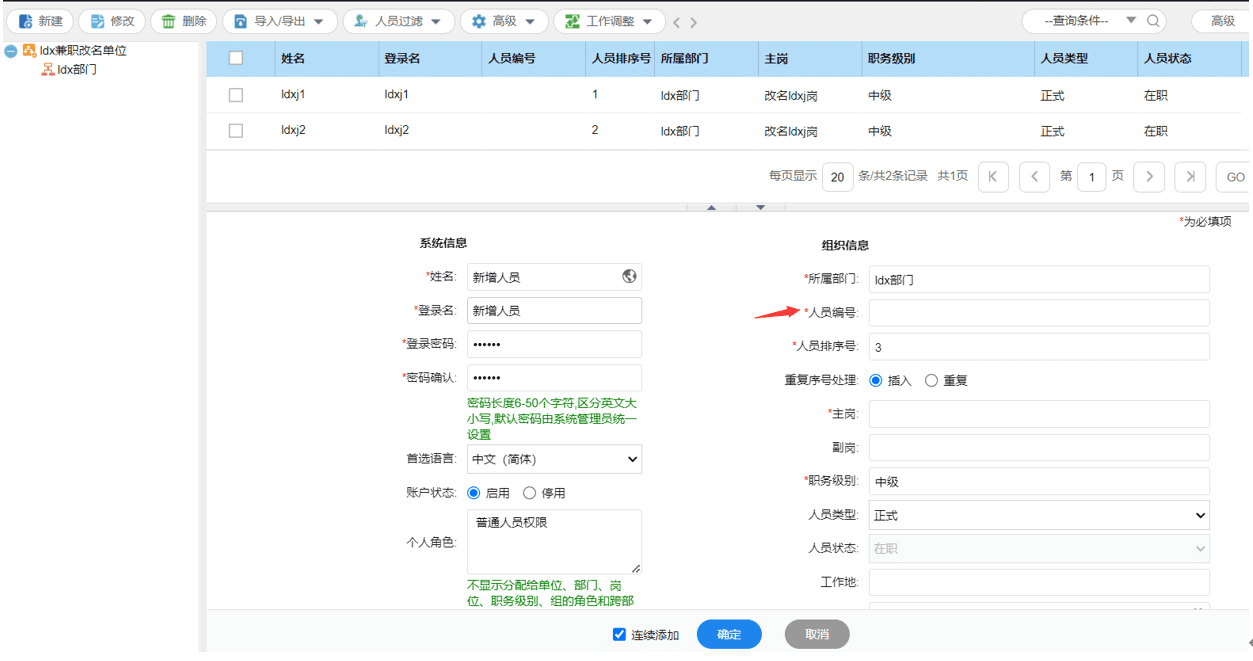
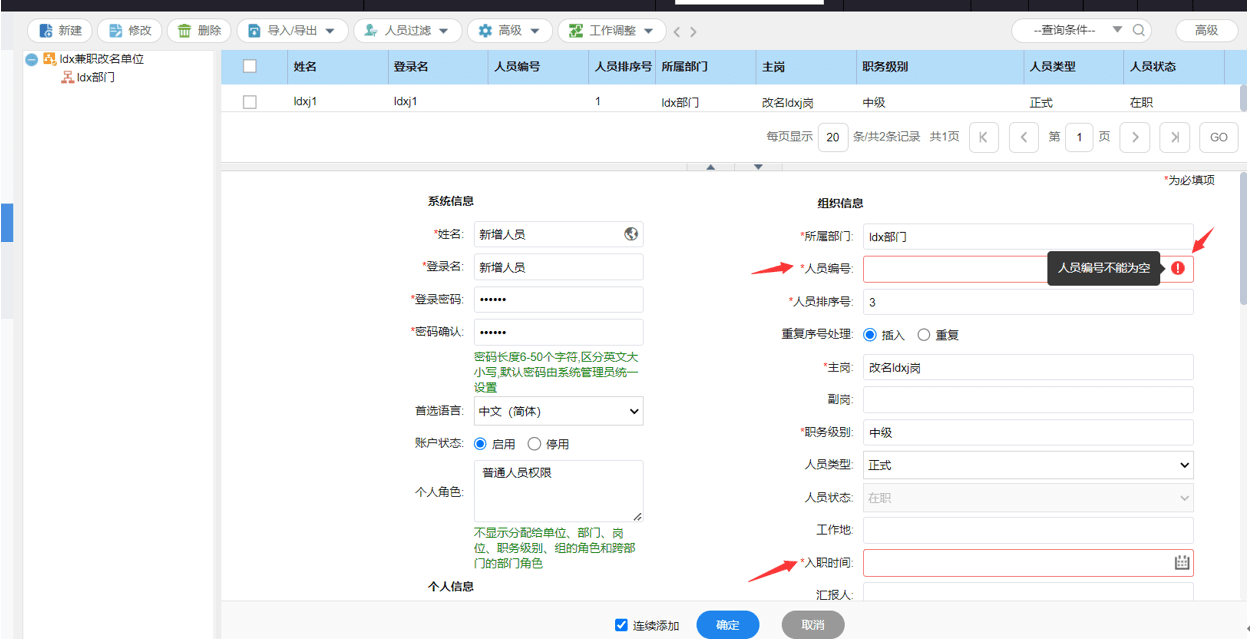
在4.1.4.2的配置下,新增或修改人员信息时,被设置为必填项的人员编号,出生日期,性别,入职时间栏目前将会增加必填标识(红色星号),未填写数据保存时将会给出必填校验提示。
必填标识如下:
必填校验提示如下:
# 4.1.5其他说明
无
# 4.1.6特性说明视频
# 五、门户
# 5.1 移动端导入导出
# 5.1.1 场景说明
某同事在测试环境搭建好移动端门户,自测和演示都通过,用户很满意,要部署到生产环境。此时可以通过移动端门户导入导出功能实现。
# 5.1.2应用价值
提升移动门户搭建实施效率,测试环境搭建完毕后,可以导出后导入到生产环境,不用再次搭建一遍,避免操作失误。
# 5.1.3功能描述
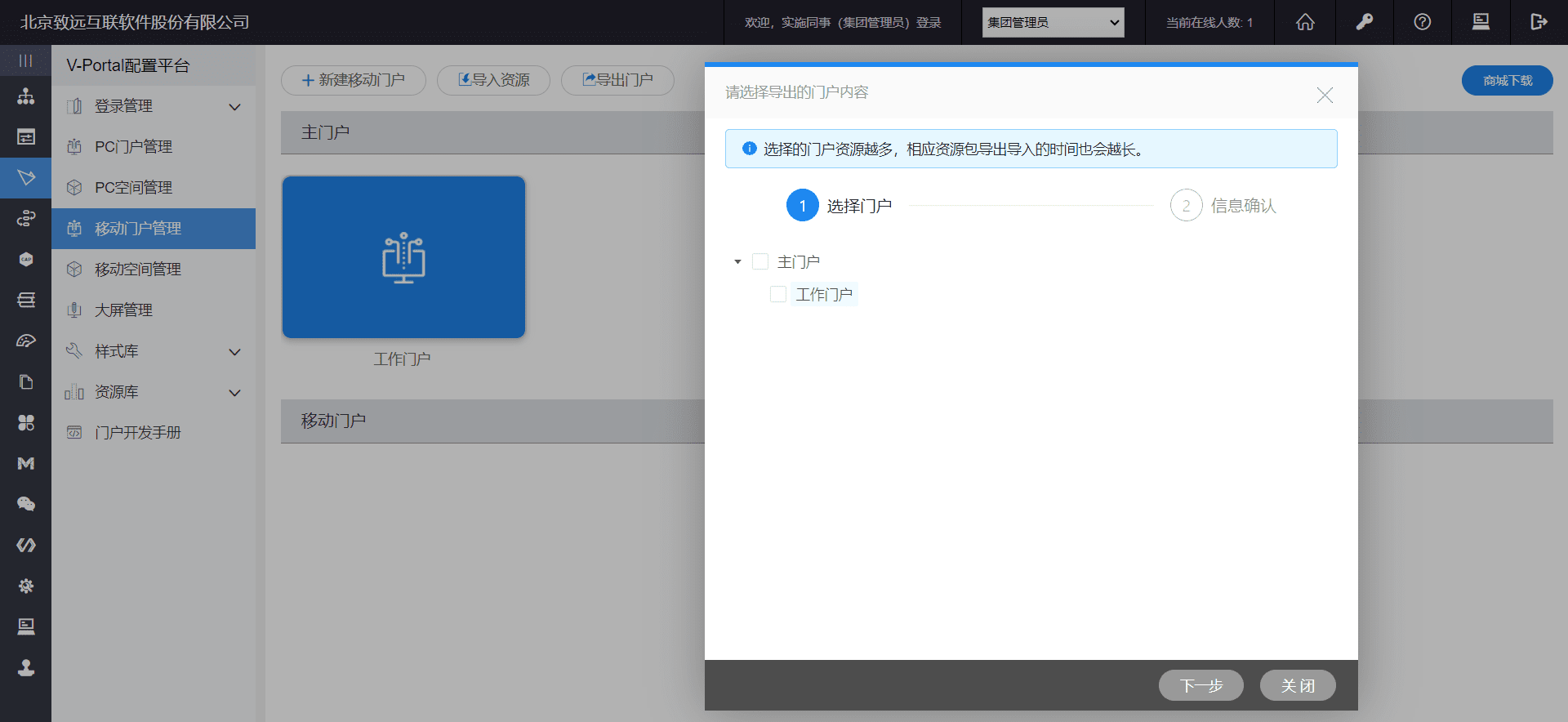
使用管理员登录系统后,进入系统后台【移动门户管理】,使用【导入资源】导入移动门户资源,使用【导出门户】导出选择的门户资源。
# 5.1.4操作流程
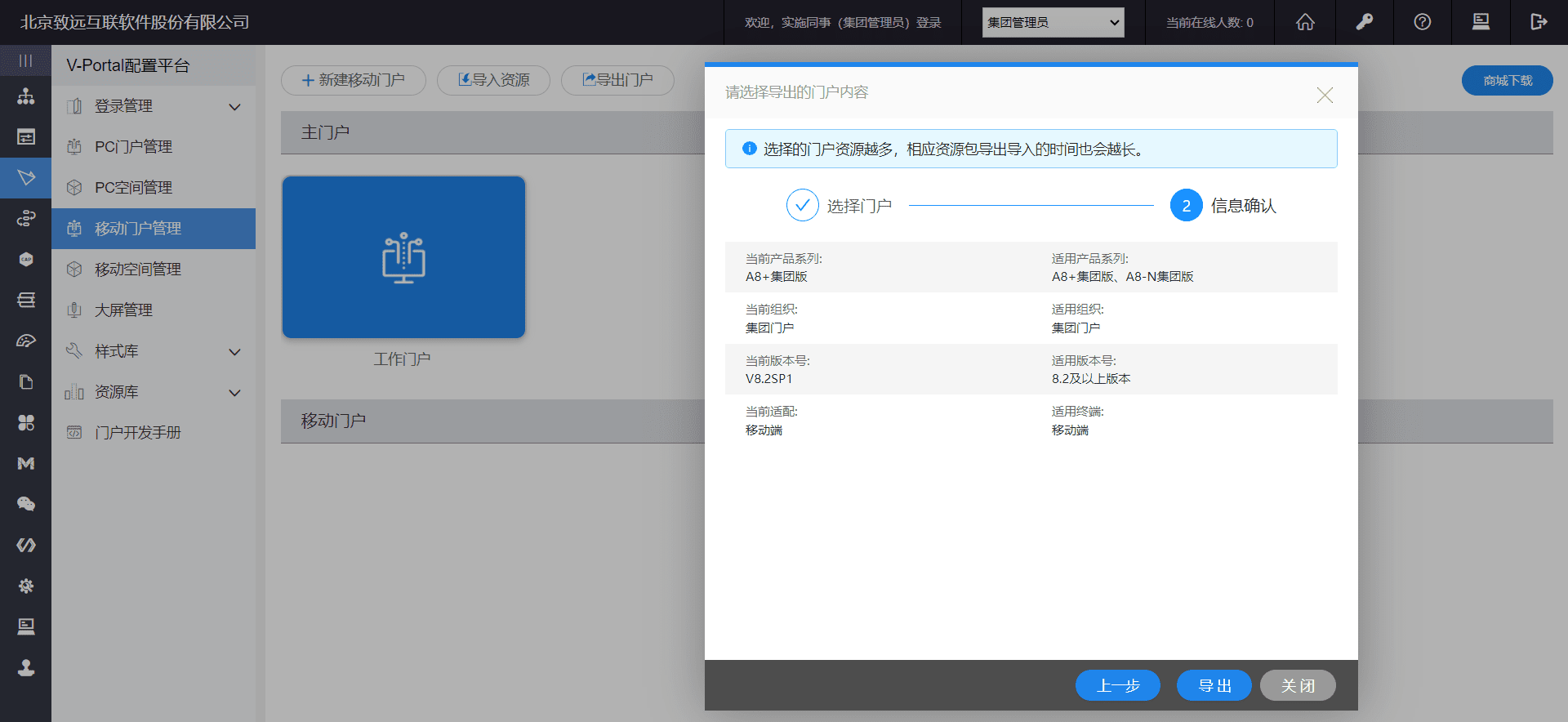
测试环境,单位管理员/集团管理员登录后台管理,点击V-Portal配置平台-移动门户管理-导出门户,选择要导出的门户,点击”下一步“,进行信息确认,点击”导出“,下载的文件即为门户资源包。
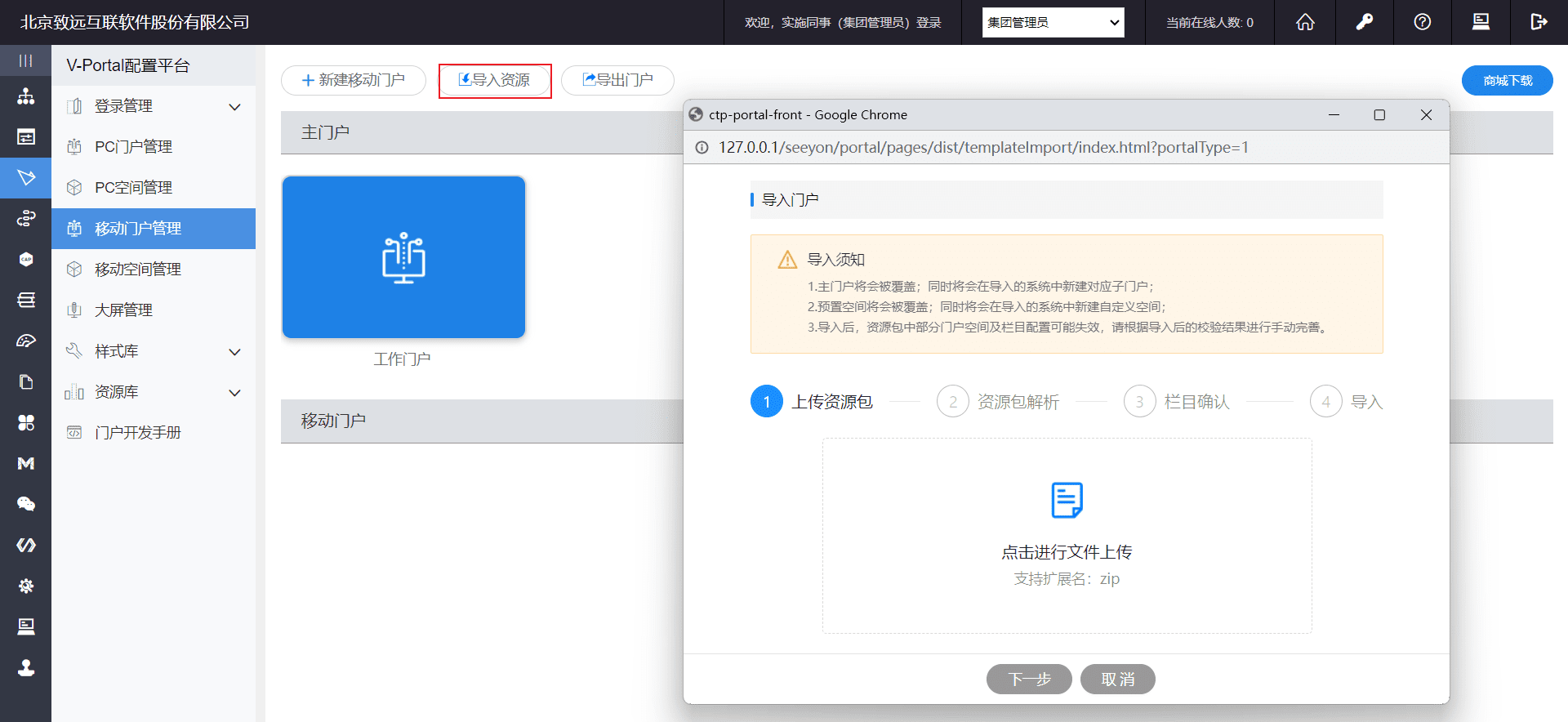
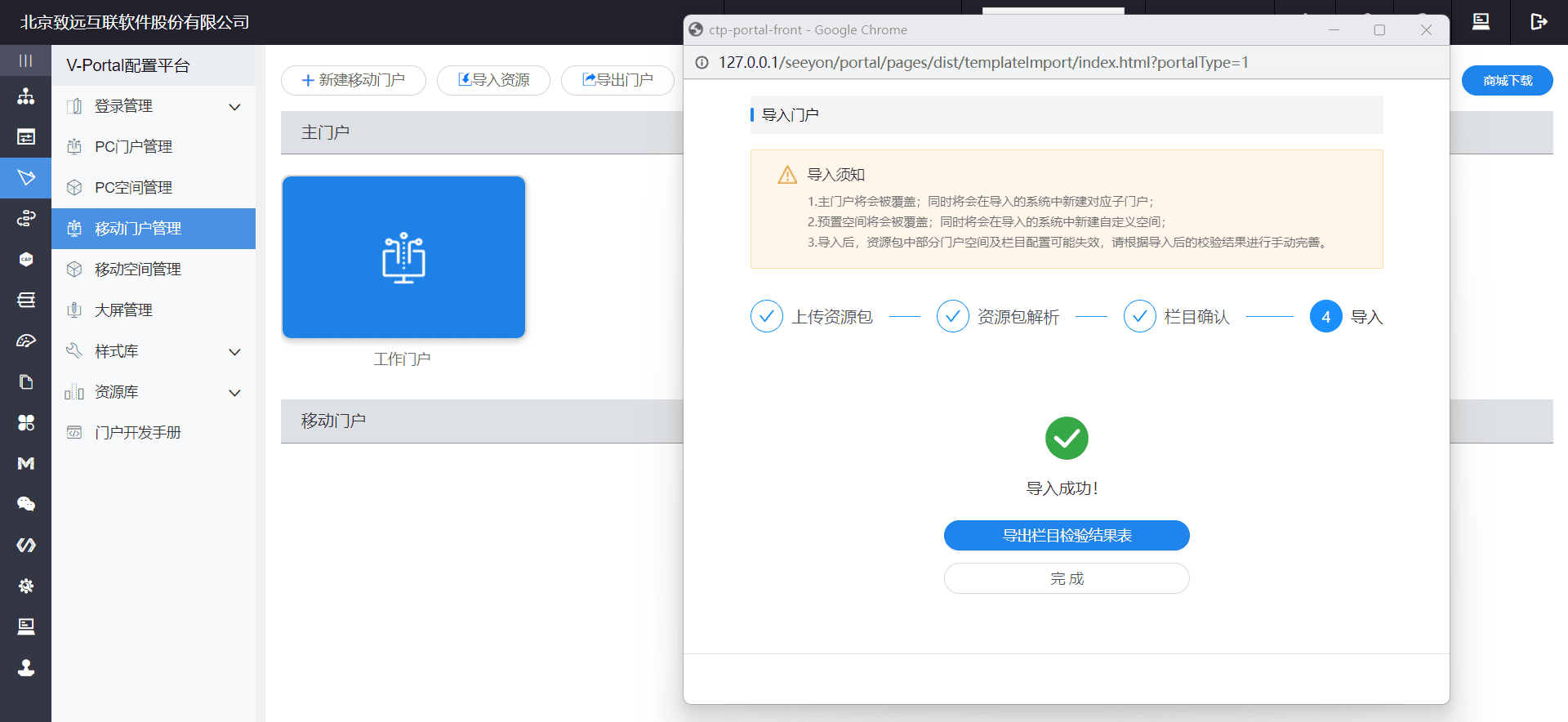
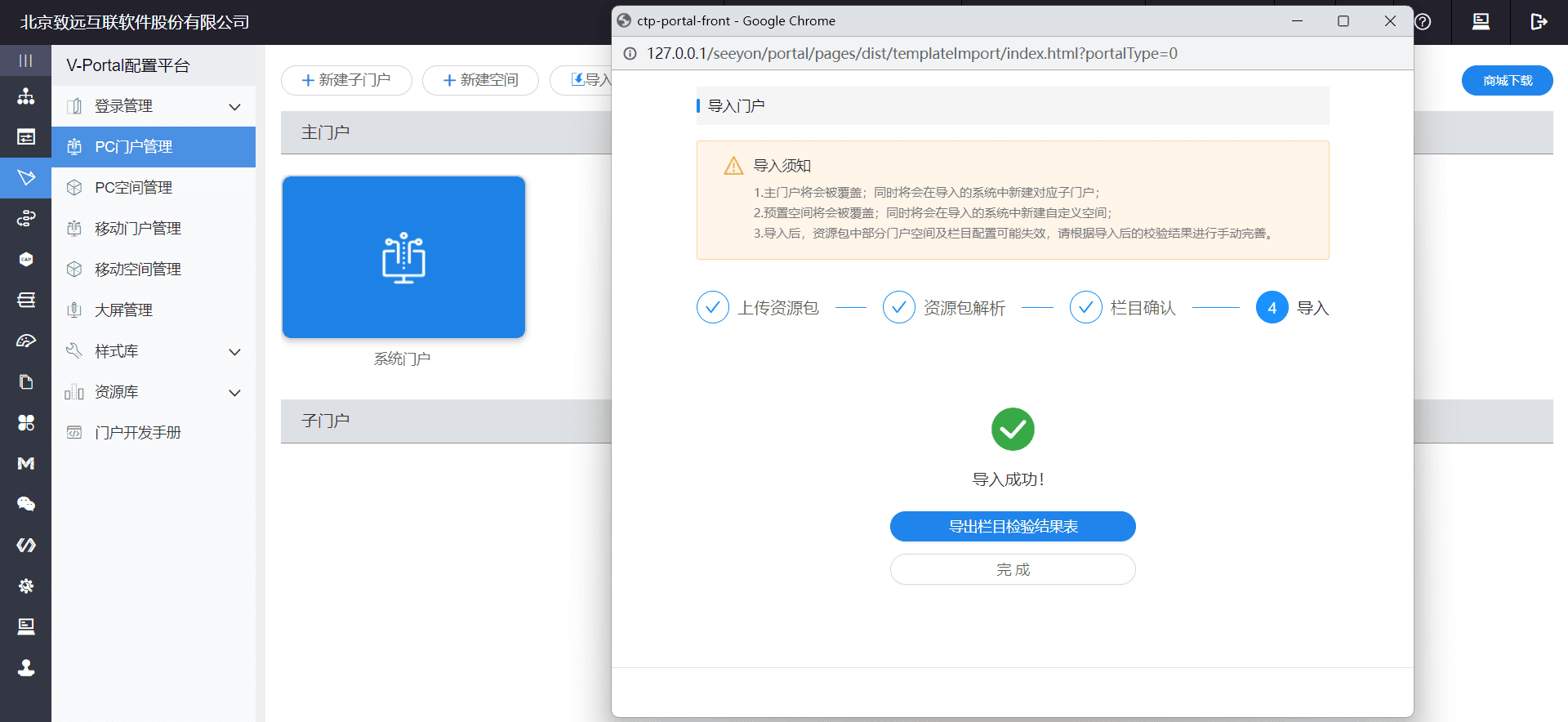
生产环境,单位管理员/集团管理员登录后台管理,点击V-Portal配置平台-移动门户管理-导入资源,选择要测试环境导出的门户,点击”下一步“,进行资源包解析,点击”下一步“,进行栏目确认,点击”导入“,倒计时结束后,提示导入成功。可以点击”导出栏目校验结果表“按钮,下载excel表格,导入过程中栏目数据校验结果。


# 5.1.5其他说明
1、测试环境单位管理员导出的移动门户资源包,在导入环境中只能用单位管理员角色导入。集团管理员同理。
2、移动门户资源包,无法导入到PC门户中。
3、移动门户导入规则:主门户会覆盖本地数据,且无法恢复。子门户会新建子门户,保留原来的子门户。
# 5.1.6特性说明视频
# 5.2 自定义栏目导入导出
# 5.2.1 场景说明
客开顾问在做A项目时客开了一个自定义栏目,在做B项目时遇到了有同样需求的栏目,客开顾问可以通过将A项目做的自定义栏目通过门户资源包的形式导出,然后在B项目中导入即可使用。这样遇到有相同需求的客户自定义栏目不需要重新开发,导入后的自定义栏目也不需要重启服务,导入即可生效。
# 5.2.2应用价值
节省开发成本,同一个栏目只需开发一次。
提升平台能力,平台门户能力更强。
# 5.2.3功能描述
PC、移动门户支持自定义栏目随门户资源导出,PC导出的门户资源包再次导入后自定义栏目自动加载到【自定义栏目】页签。移动导出的门户资源包再次导入后自定义栏目自动加载到【自定义栏目】分类。
# 5.2.4操作流程
单位A环境,单位管理员/集团管理员登录后台管理,点击V-Portal配置平台-PC门户管理。
- 空间中设置自定义栏目
- 导出门户资源包,选择要导出的门户,点击”下一步“,进行信息确认,点击”导出“,下载的文件即为门户资源包。
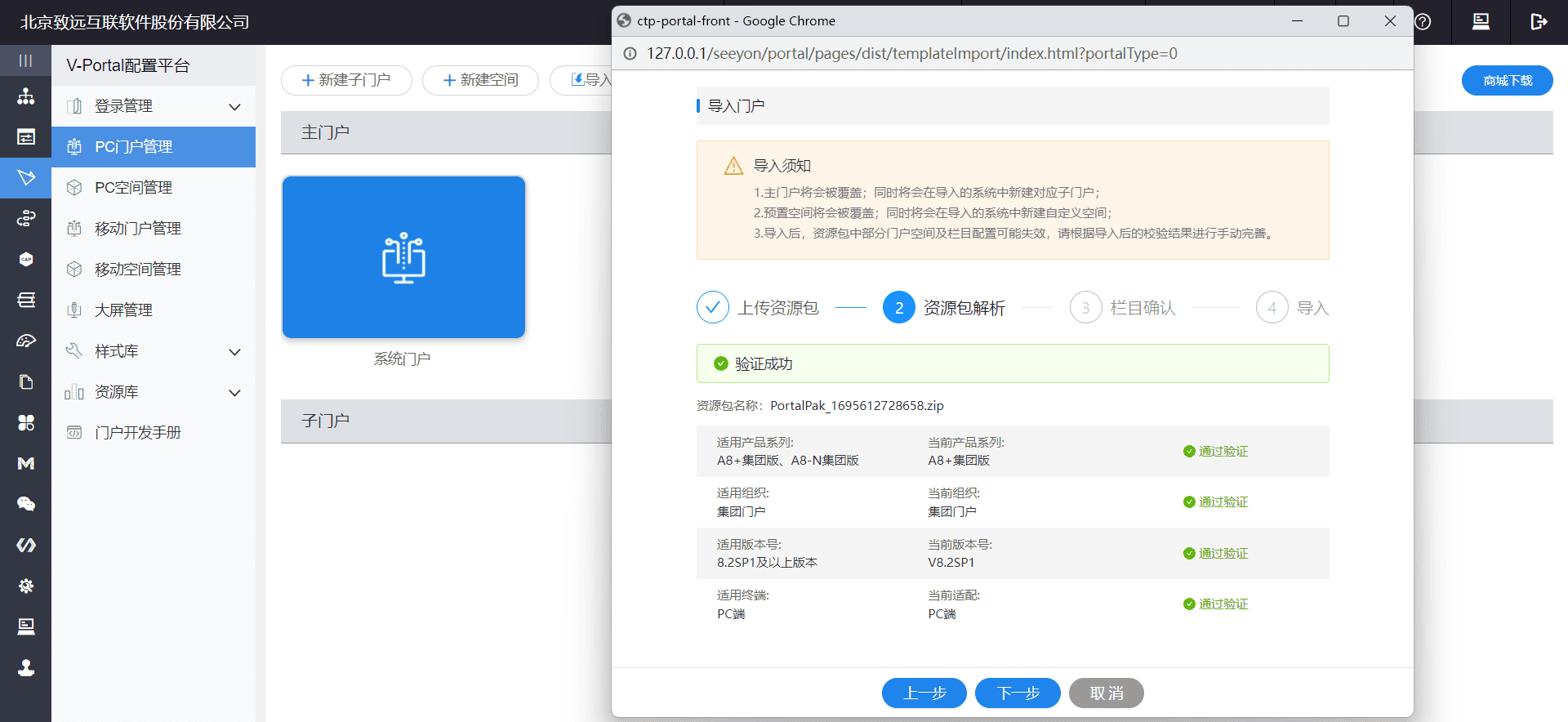
单位B环境,单位管理员/集团管理员登录后台管理,点击V-Portal配置平台-PC门户管理-导入资源,选择要测试环境导出的门户。

点击”下一步“,进行资源包解析。
点击”下一步“,自定义栏目是否导入确认。

点击”下一步“,倒计时结束后,提示导入成功。
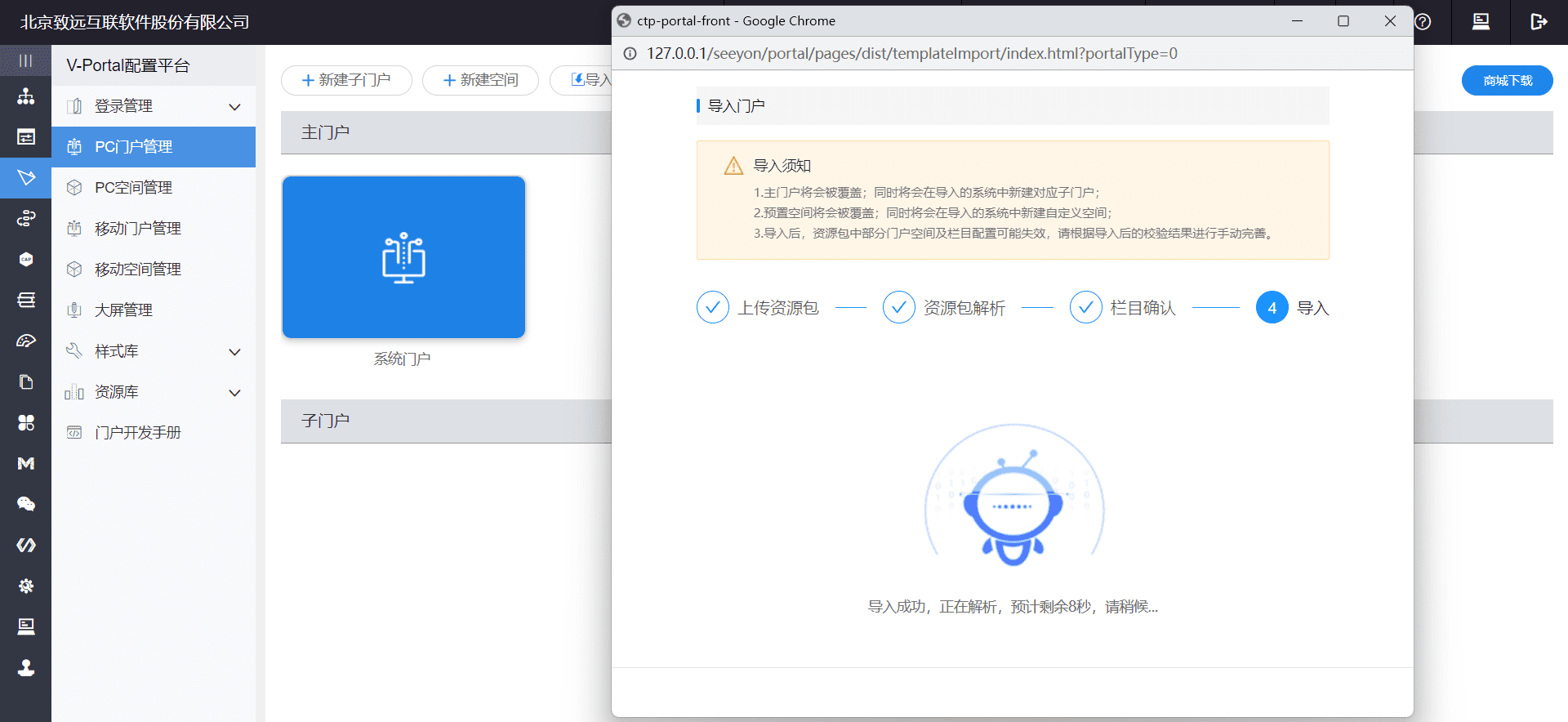
可以点击”导出栏目校验结果表“按钮,下载excel表格,导入过程中栏目数据校验结果。
# 5.2.5其他说明
自定义栏目开发,需遵守一定的开发规范,开发规范文档请参考:
https://docs.qq.com/doc/DWXN6aUtTeUJtc0li
# 5.2.6特性说明视频
# 5.3 云商城门户资源下载使用
# 5.3.1 场景说明
目前系统内置的门户资源不能满足用户的需求,用户可以访问云商城选择自己需要的门户资源包,点击下载或者使用,均可以。
# 5.3.2应用价值
可复用性强的门户资源包,可以推广到同行业客户,减少开发工作量,节约人力资源。
# 5.3.3功能描述
PC、移动门户资源支持从云端【下载】【直接使用】门户资源。
# 5.3.4操作流程
单位管理员/集团管理员登录后台管理,点击V-Portal配置平台,点击右边按钮”商城下载“
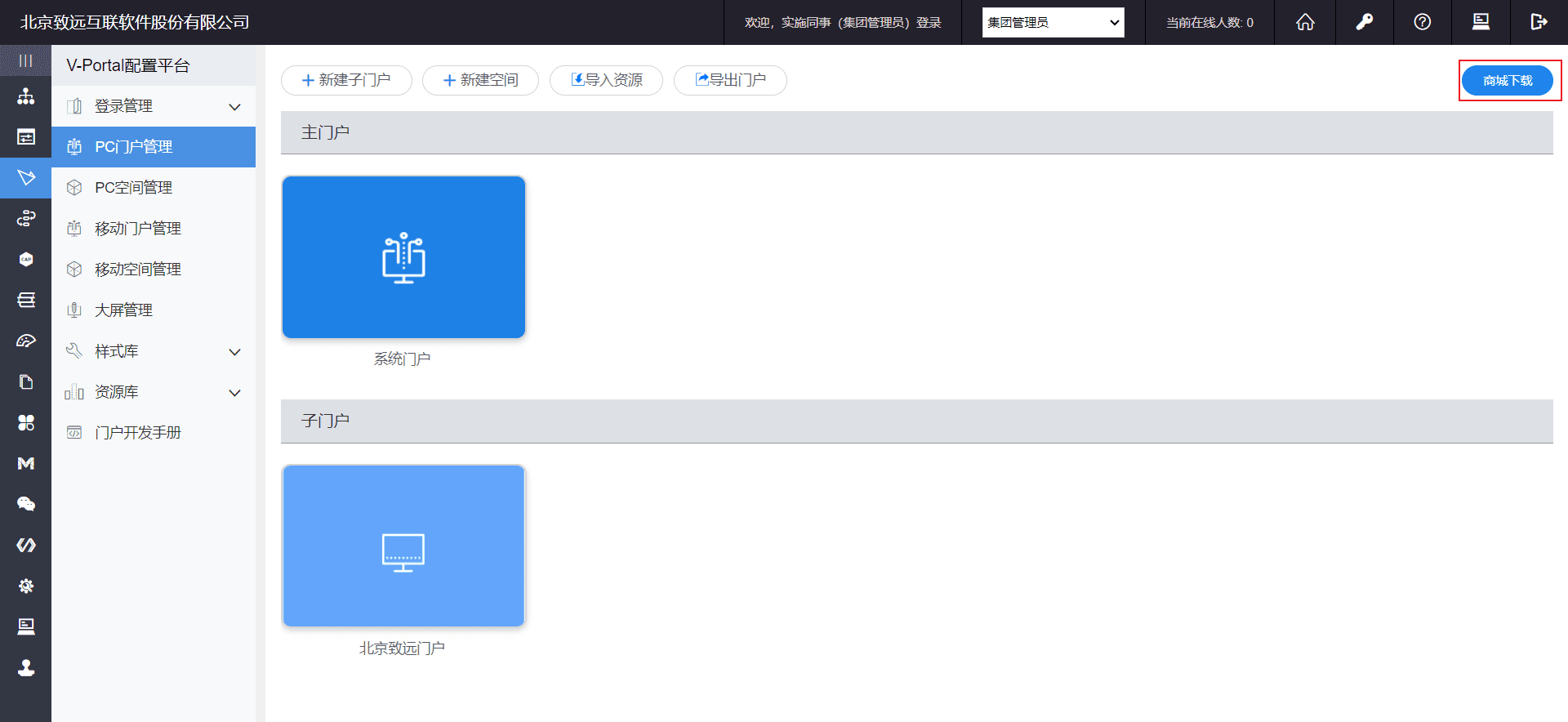
可以根据版本、行业分类筛选,选择自己需要的资源包,点击下载,则直接下载到本地。点击使用,则直接导入到本地OA中。
# 5.3.5其他说明
无
# 5.3.6特性说明视频
# 六、集成
# 6.1 CIP待办与消息联动,三方待办自动刷新
# 6.1.1 场景说明
功能不足:
1、当有新的第三方待办进入A8后,如果用户当前停留在待办栏目,未主动请求情况下,待办不会自动刷新,如果第三方系统也不推送消息,用户不知晓有新的第三方待办要处理。
2、当在待办中心栏目,点击第三方某一待办,跳转至第三方平台处理完毕后,A8的待办栏目不会刷新,需要用户主动刷新,给用户会造成困扰,以为待办没有处理成功。
修改后场景:
①当有新的第三方待办时,系统自动发送一条新消息,提醒用户有新的第三方待办需要处理;
②当有新的第三方待办时,待办列表自动刷新,即页面上自动展示新的第三方待办;
③当用户在第三方处理完待办时,第三方通过接口推送成功待办状态更新后,更新待办列表刷新。
# 6.1.2应用价值
同步三方待办数据后.使用协同消息提示,进行待办刷新
角色:普通用户场景:
1、第三方待办推送后,未自动刷新待办栏目,需要手工刷新;
2、待办推送后,未产生协同通知消息,未能及时知晓待办并判断是否要立即处理。
# 6.1.3功能描述
配置态:待办刷新模式设置以及多条待办消息推送方式设置
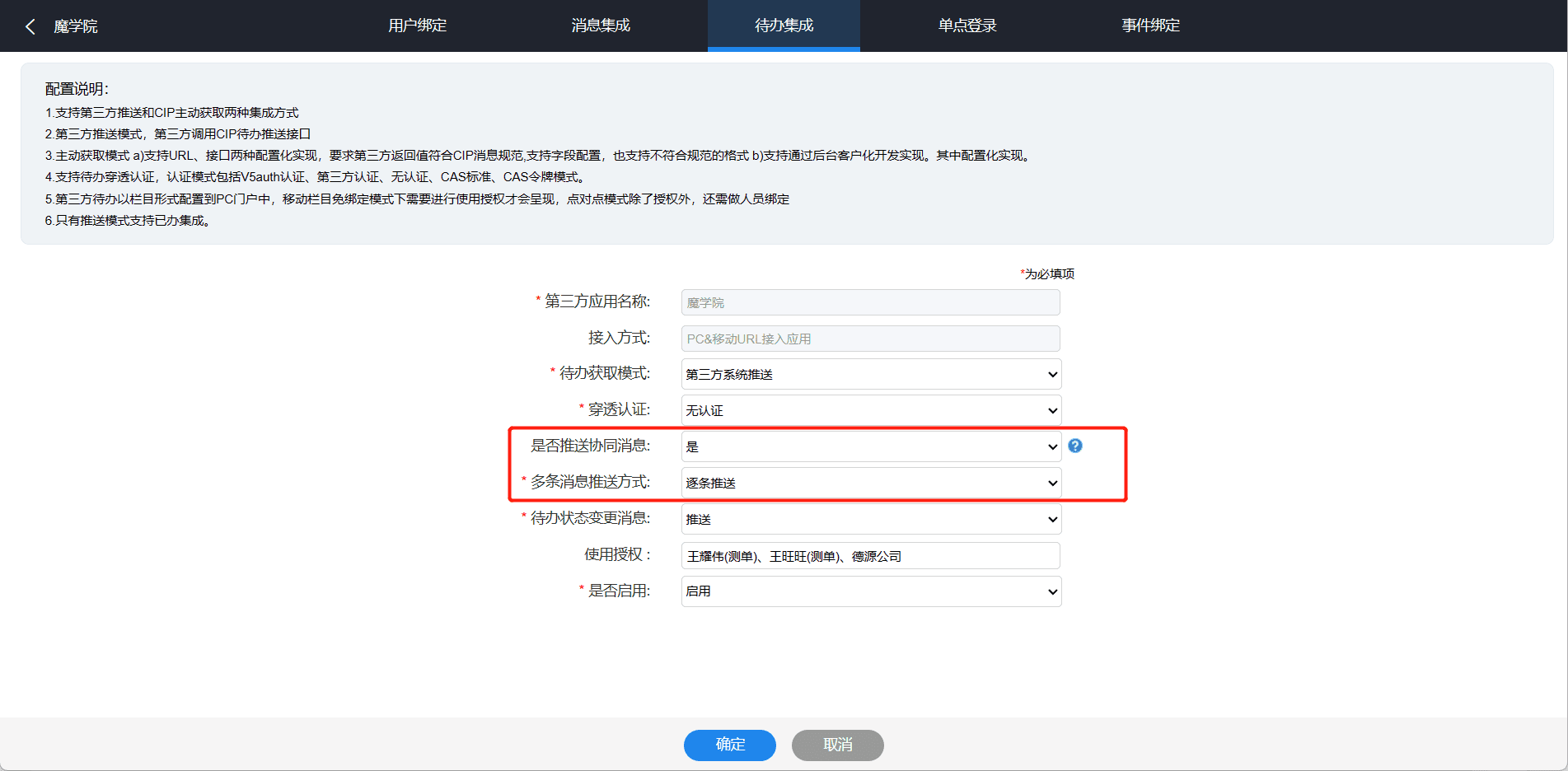
运行态:进行相关配置后前台第三方栏目进行对应的待办消息接收
# 6.1.4操作流程
- 后台配置
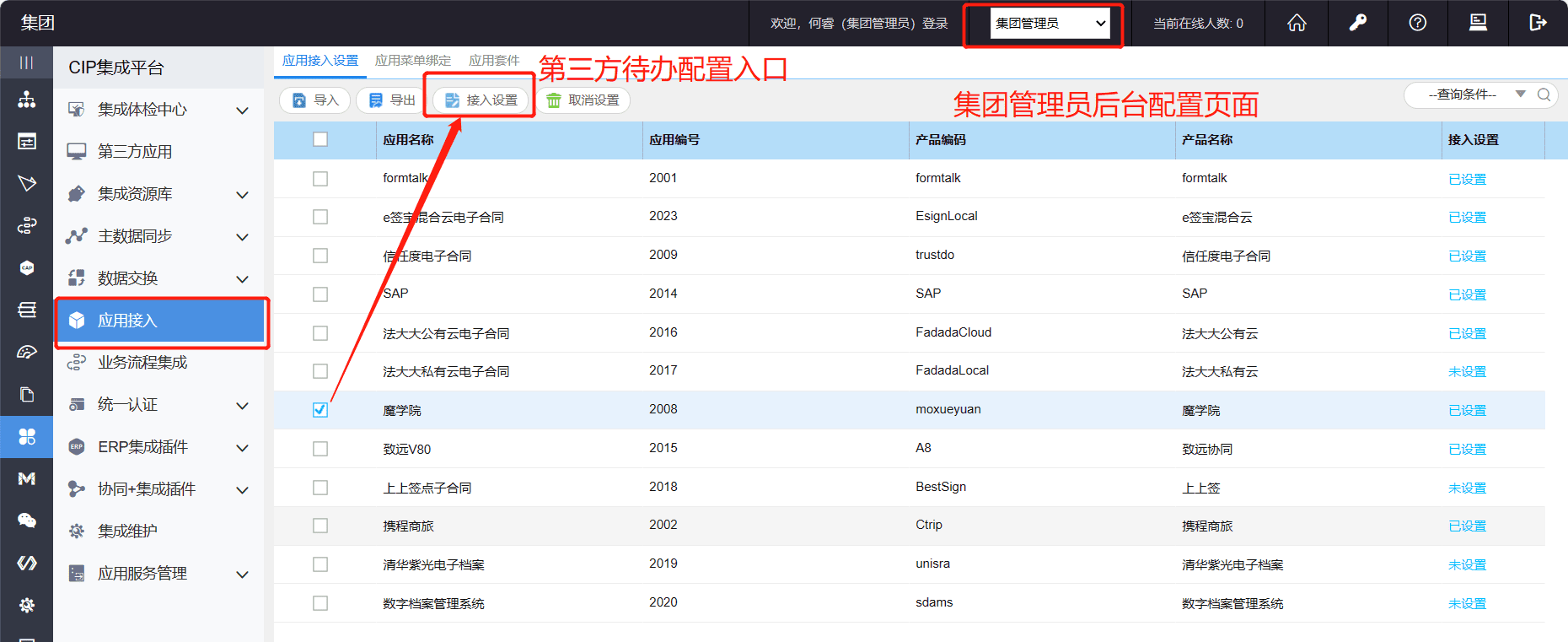
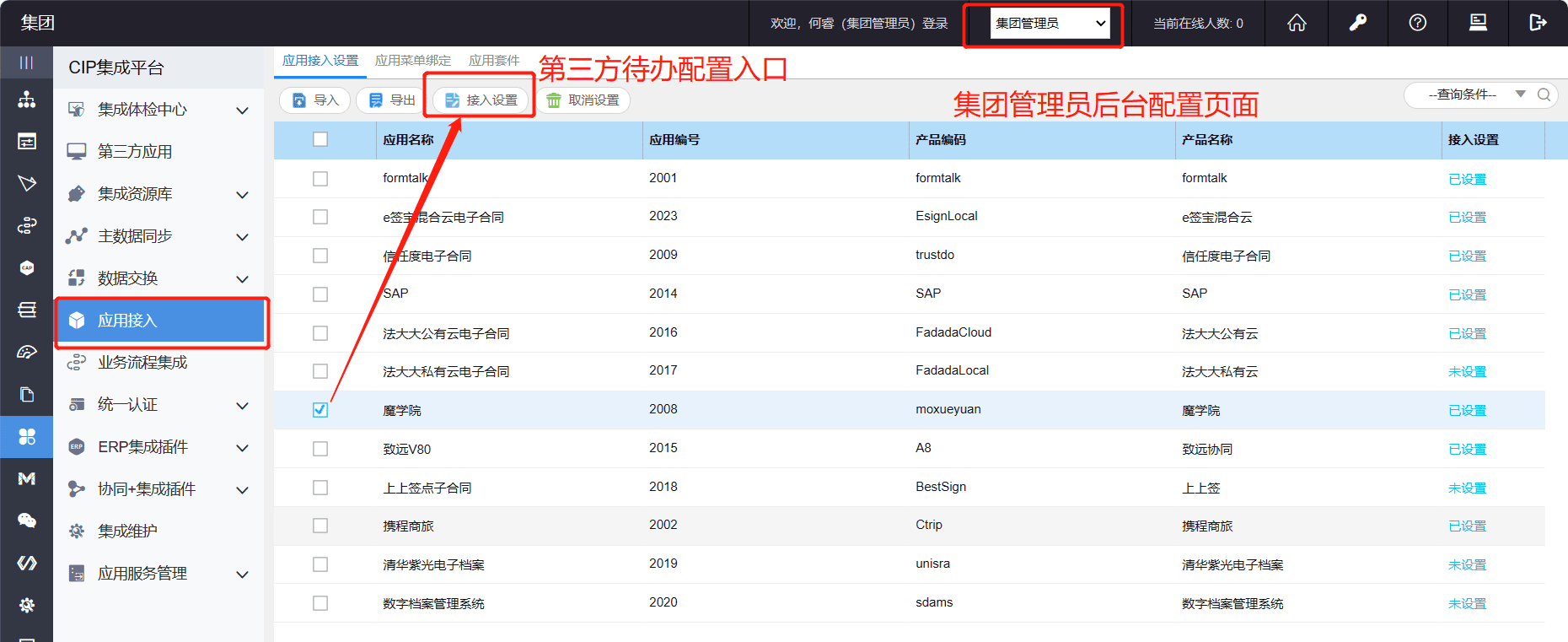
入口位置:集团管理员后台页面》CIP集成平台》应用接入》选中第三方平台》接入设置
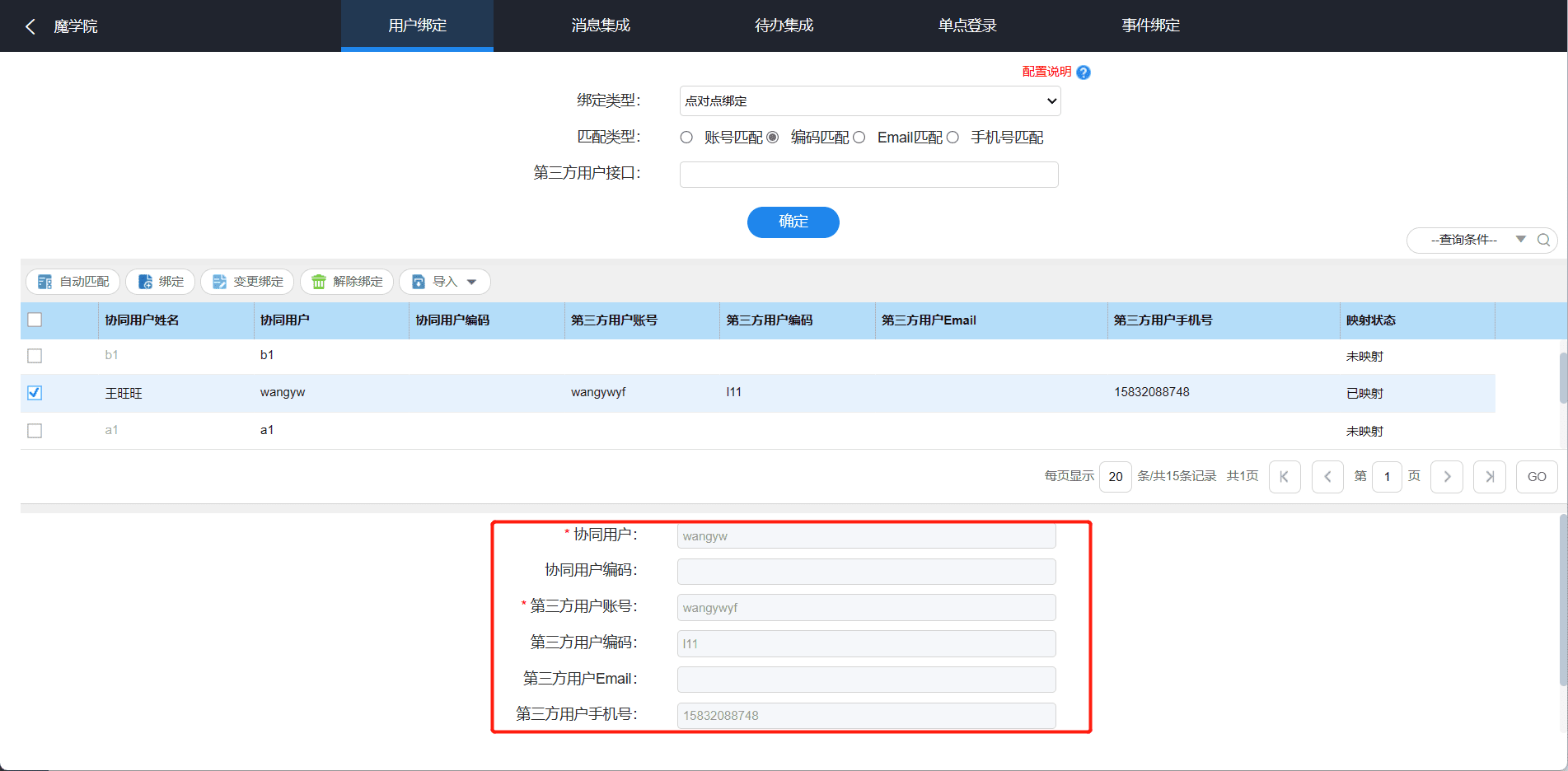
用户绑定由第三方调用接口进行绑定,可在此处校验信息是否正确
a.待办刷新模式设置:
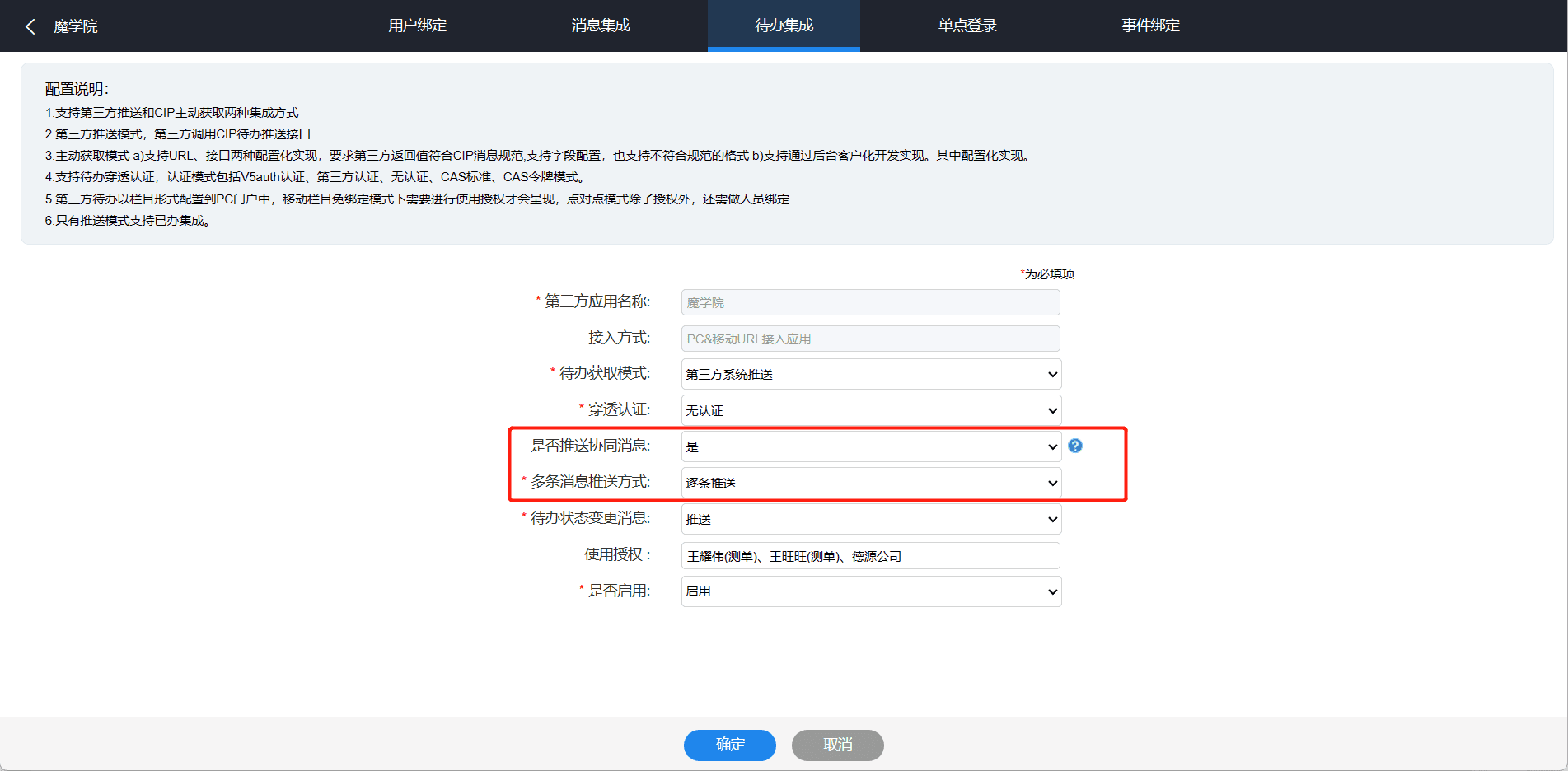
在应用接入,待办集成页面增加一个开关项,【是否推送协同消息】,可选值为“是”、“第三方推送消息刷新”,“协同推送消息刷新”
如果选择“第三方推送消息刷新”,保存时要判断消息集成是否为”启用“状态,且【消息获取模式】=“第三方系统推送”,否则不允许保存,出现报错提示 提示:由于两者如果同时开则会推送两次,所以消息集成以及待办集成只可选其一进行开启。提示如图所示

开启消息集成后开启待办集成提示
 开启待办集成后开启消息集成提示
b.多条待办消息推送方式设置
在应用接入,待办集成页面增加一个开关项,多条待办消息推送方式,可选值为“合并推送(默认值)”,“逐条推送”。
注意:仅当【待办刷新模式】="协同推送消息刷新"时展示并必须设置

- 栏目设置
在需要进行第三方待办集成的空间进行栏目修改
注意:需要特定的第三方待办栏目才可接收到消息,配置如图所示

- 消息提醒
前提:收到第三方系统待办时(读取和推送均包括),如果【是否推送协同消息】="是",则推送协同消息。
推送规则为:
1、如果是单条待办,生成一条消息,格式为
“[${三方应用名称}]${第三方待办发起人姓名}发起待办:《${待办标题}》”
注意:如果该待办具有穿透链接,则生成的协同消息也要支持穿透,穿透地址等于待办穿透地址。

2、如果是多条待办,如果【多条待办消息格式】="合并推送",生成一条消息,格式为
“收到${待办数量}条$[{三方应用名称}]待办,请前往待办中心查看。”
注意:该消息不支持穿透。
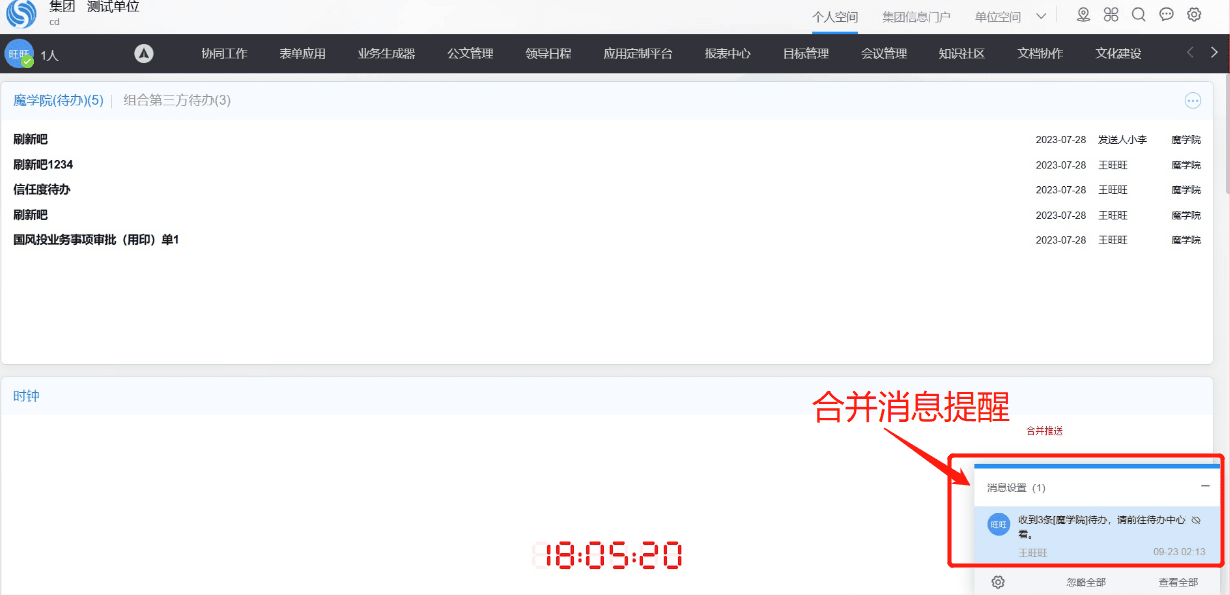
如果【多条待办消息格式】="逐条推送",生成N条消息,消息格式和穿透同单条待办推送,即每条待办生成一条消息。
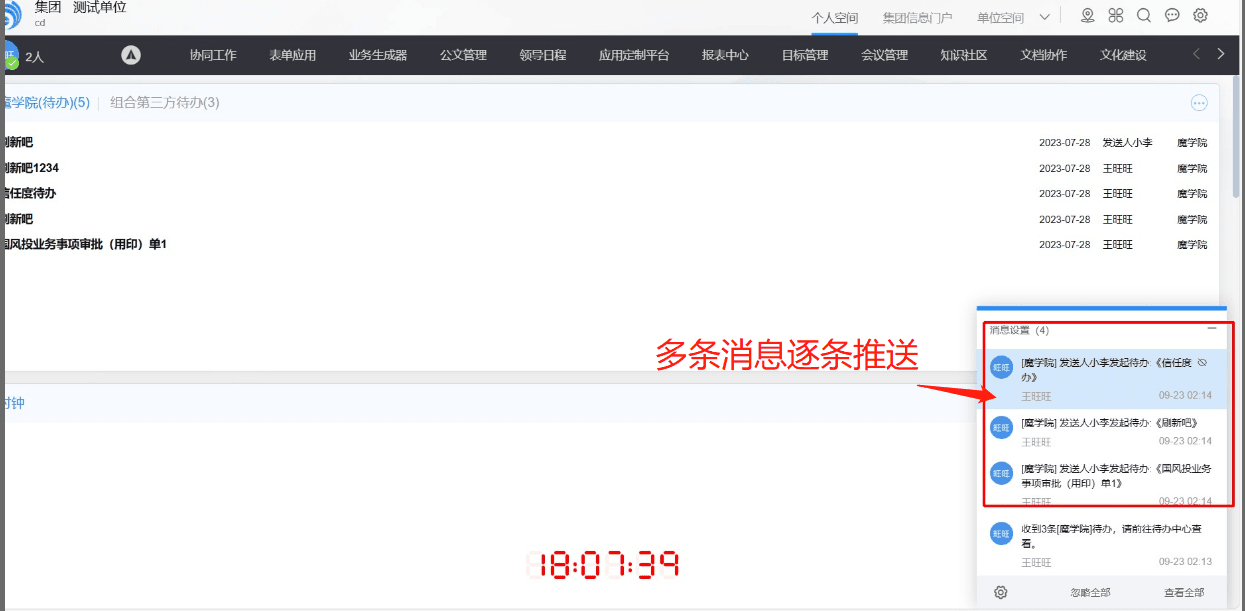
4.待办刷新
a.协同消息支持三方待办刷新(现有功能)
b.收到第三方系统消息时,对待办栏目进行刷新
c.刷新的栏目包括:
第三方单应用、组合三方待办、标准待办(开启三方待办合并后)
注意1:刷新仅支持pc端
注意2:协同心跳为30s。当第三方推送消息过来时,最多需要等待30s才会接收到三方消息
5.待办转已办
a.在第三方系统处理完待办后,调用CIP待办更新接口,调用成功后需刷新待办和已办栏目,实现待办减少,已办增多
b.通过推送协同消息触发待办刷新,不管【是否推送协同消息】是否选择为“是”,均发送消息,格式为
“已完成[${三方应用名称}]${待办名称}的处理。”
c.刷新的栏目包括:
第三方单应用、组合三方待办、标准待办(开启三方待办合并后)
注意:转已办需要第三方调用我方接口才可转变状态。若三方没有调用点击消息提醒并不会自动转变为已办状态
# 6.1.5其他说明

# 6.1.6特性说明视频
# 6.2 CIP集成第三方单点登录优化
# 6.2.1 场景说明
财务专员要用到多个三方应用,包括SAP系统,魔学院学习平台,携程等,需要将这些应用的单点登录链接配置到多个入口,以方便快速跳转进三方应用。除导航外,还将单点登录配置到磁贴上,但发现在磁贴上不支持浏览器新页签方式打开,导航上跳转却支持,用户产生疑问。
# 6.2.2应用价值
单点登录支持新页签方式打开,减少新开浏览器窗口,提升用户使用体验
明确打开方式可支持的功能入口,节约沟通成本
# 6.2.3功能描述
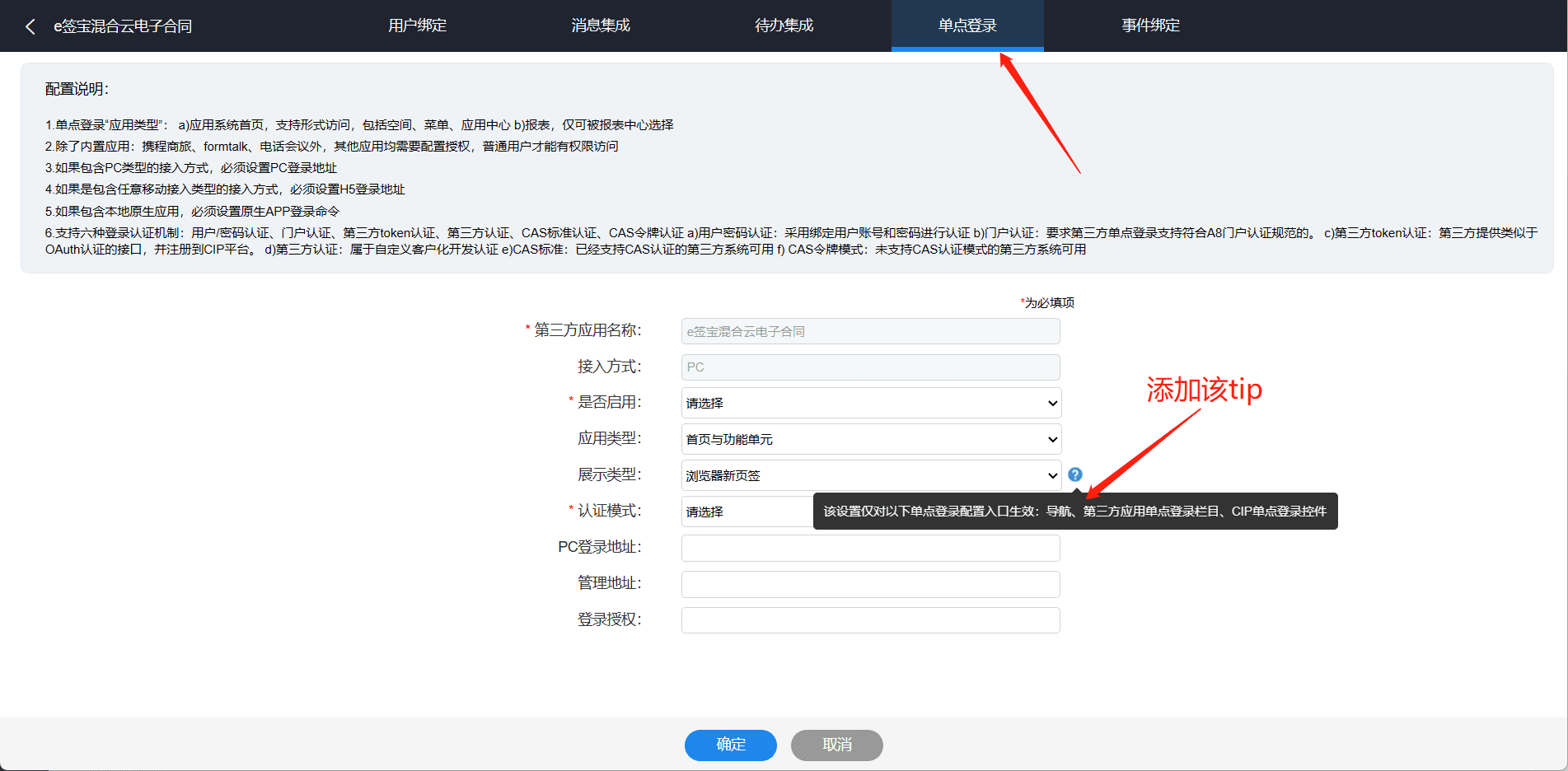
三方应用单点登录可选展示类型,确定浏览器的打开方式
对于展示类型可以支持的单点登录入口进行说明
# 6.2.4操作流程
入口位置:集团管理员后台页面》CIP集成平台》应用接入》选中第三方平台》接入设置
点击单点登录页签。鼠标移至tips,出现提示:该设置仅对以下单点登录配置入口生效:导航、第三方应用单点登录栏目、CIP单点登录控件
# 6.2.5其他说明
无
# 6.2.6特性说明视频
无
# 七、M3
# 7.1 多端体验优化-致信&M3消息待办双端同步
# 7.1.1 场景说明
企业员工小李上班路上在M3端接到领导张总通过IM消息传达给自己的工作任务,为了防止事情太多遗漏这项任务,小李在M3端将对应IM消息置顶并标为未读;到公司后通讯工具变成桌面端致信,领导发的消息也是置顶并标记未读的。
# 7.1.2应用价值
易用性增强,避免重复操作,优化用户使用体验
# 7.1.3功能描述
致信端和M3端IM会话设置双端同步
1.同步置顶
2.同步移除
3.同步标为未读
# 7.1.4操作流程
【消息】页面,长按聊天消息,出现弹窗,选择 “置顶” 、“标记未读” 、“删除” 等某一功能,M3与PC致信端同步显示;
M3操作页面:
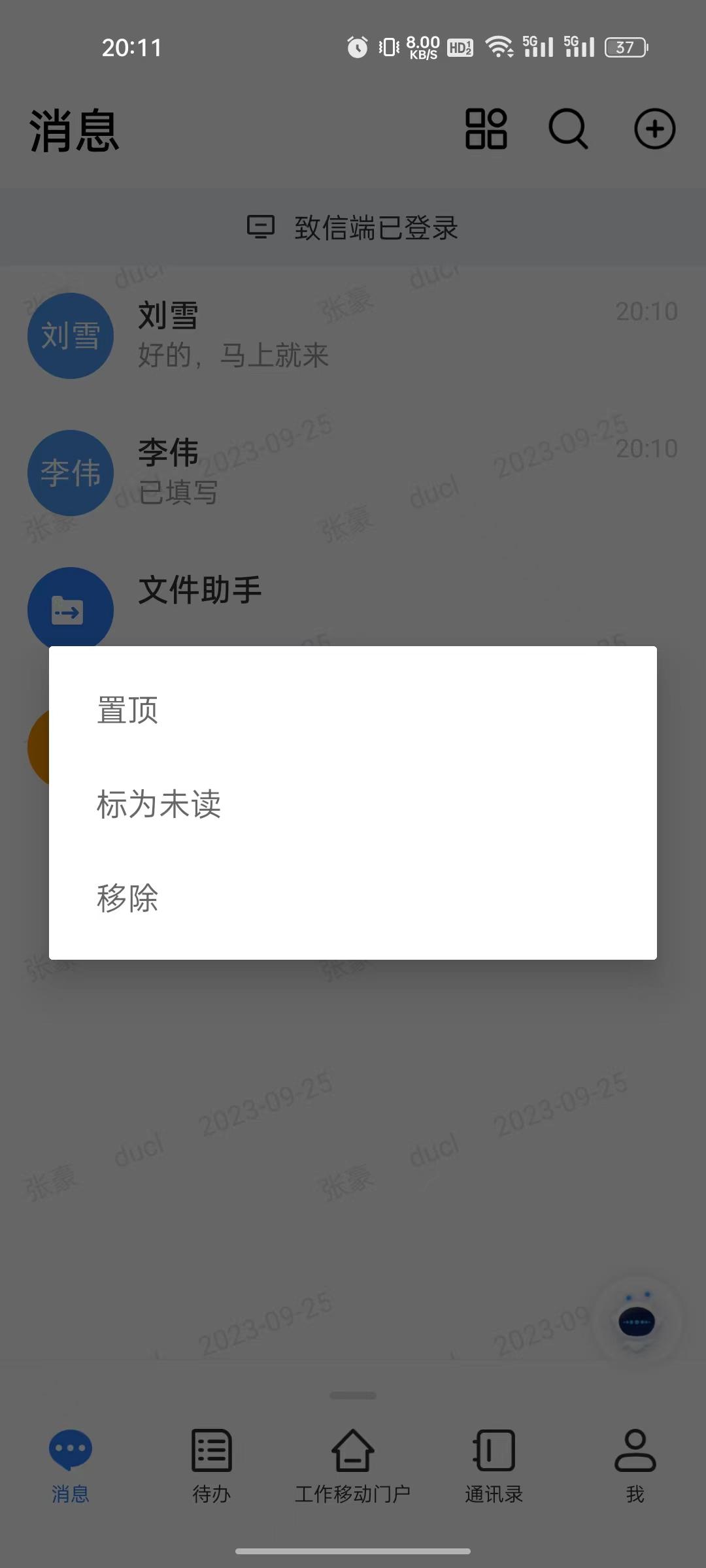
图8.1.4.1
M3置顶标记未读之后:
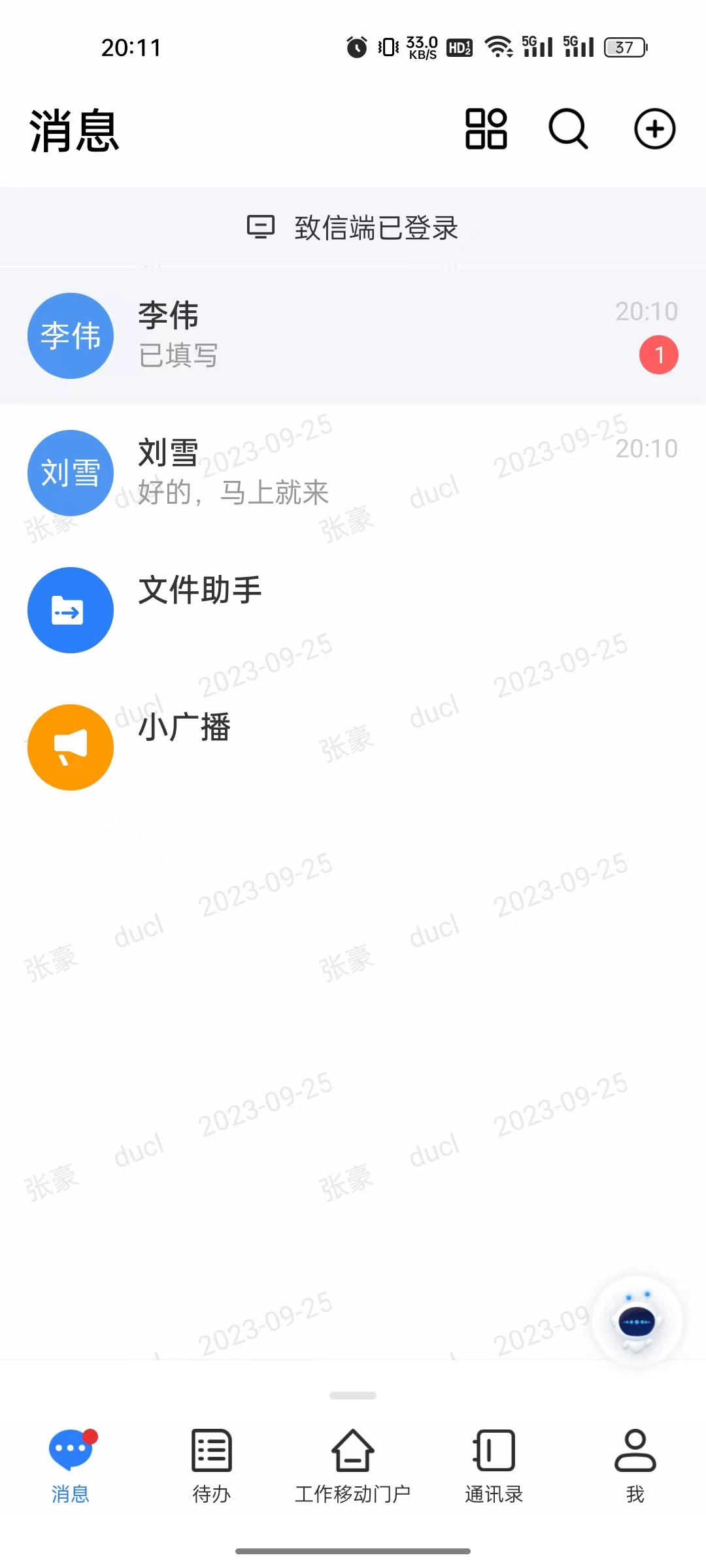
图8.1.4.2
致信同步显示置顶效果:

图8.1.4.3
# 7.1.5其他说明
无
# 7.1.6特性说明视频
# 八、BPM
# 8.1 模板流程节点搜索优化
# 8.1.1 场景说明
在人事管理系统中,原需人事主管审批的流程,因为组织的架构变动,岗位职级名称按照制度要求调整,需要在流程管理里去变更处理人,节点查找与替换支持实时搜索变更后的岗位名称,进行节点替换。
# 8.1.2应用价值
降低用户维护成本
# 8.1.3功能描述
支持搜索实时的流程模板节点名称
# 8.1.4操作流程
8.1.4.1 功能入口
协同工作 -> 流程中心 -> 节点查找与替换
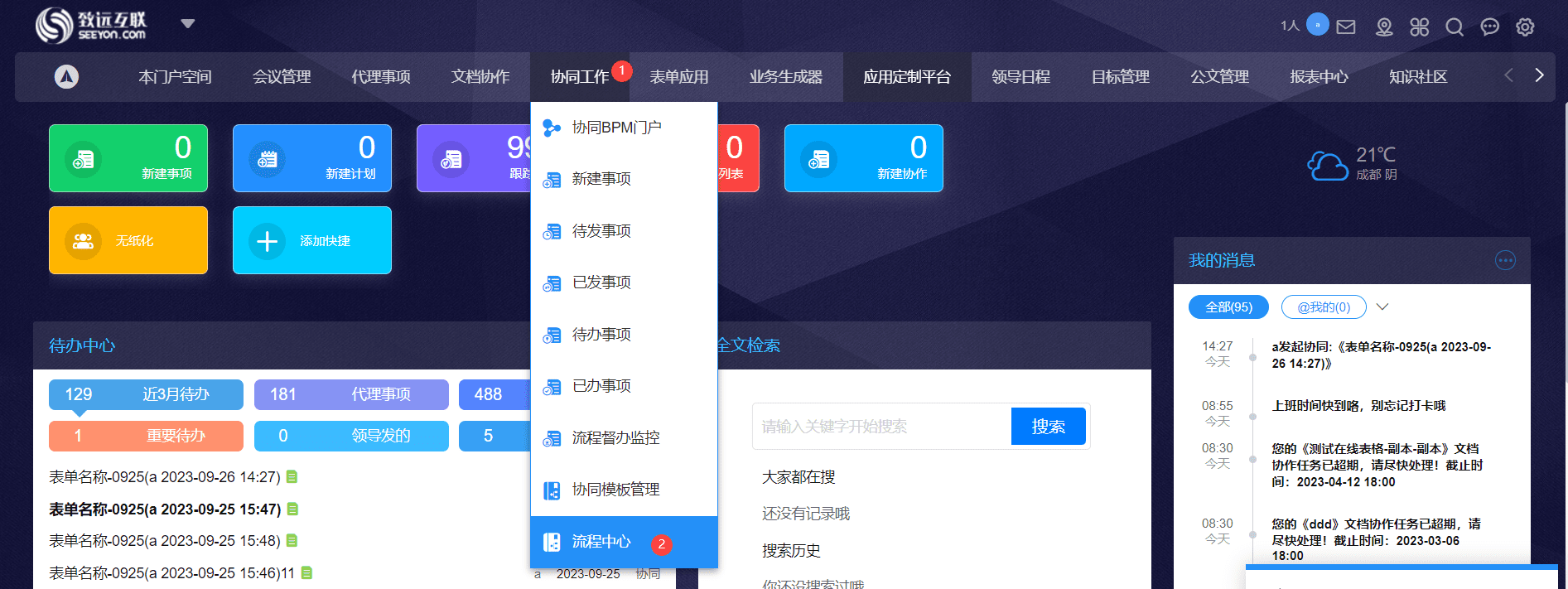
应用定制平台 -> 运维中心 -> 节点查找与替换


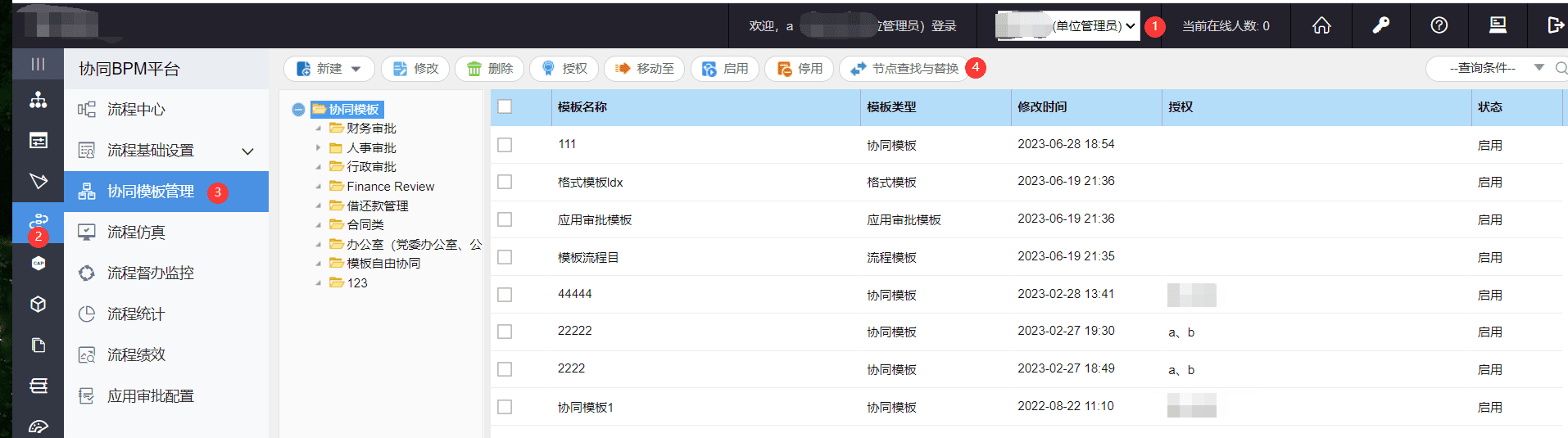
单位管理员 -> 协同BPM平台 -> 协同模板管理 -> 节点查找与替换
8.1.4.2 搜索功能
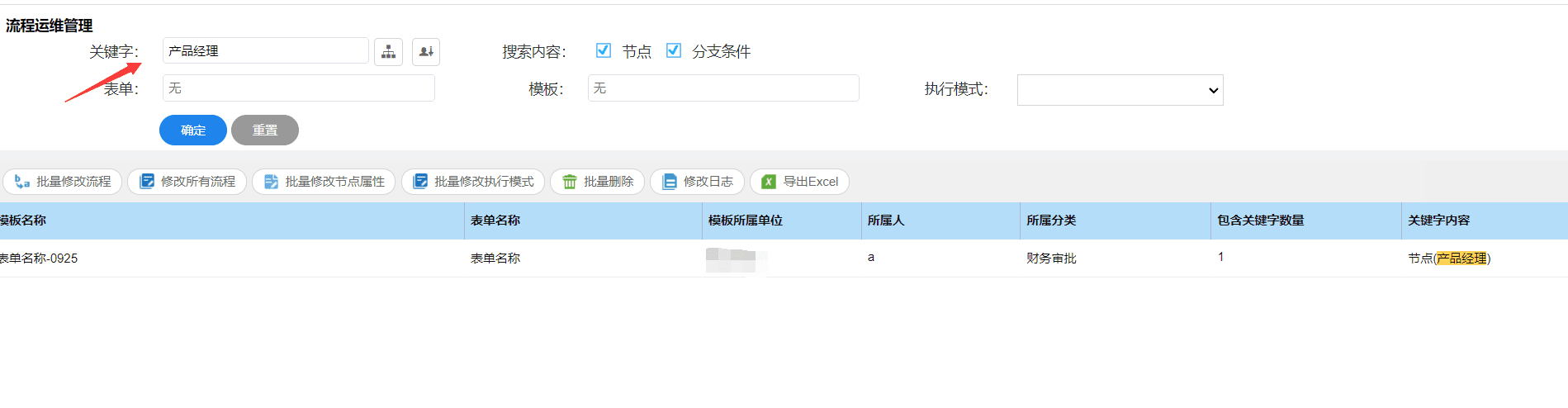
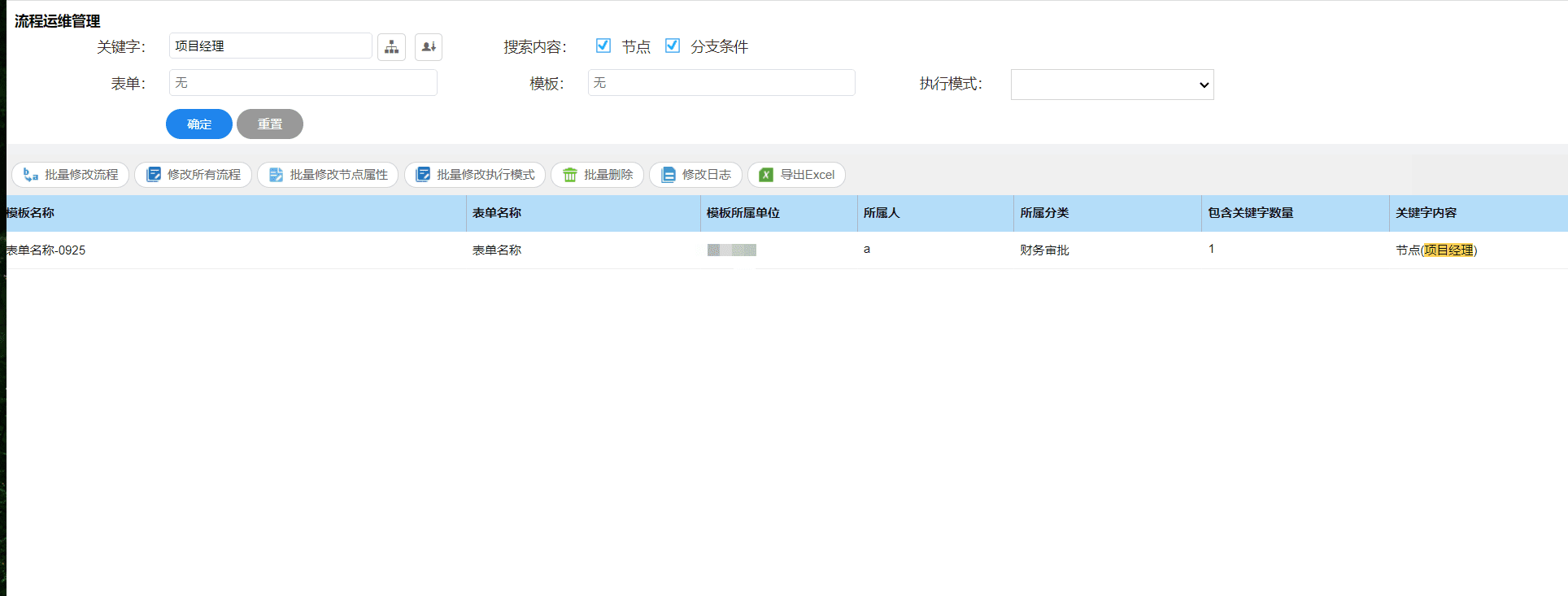
在关键字栏目中输入需要搜索的节点名称,点击确认后即可搜索出对应的流程模板和流程节点。
8.1.4.3 搜索实时名称功能
将9.1.4.2中搜索的【产品经理】的岗位修改为【项目经理】,则再次进行搜索【产品经理】将不会搜索到之前搜索到的结果,而搜索【项目经理】则可以搜索到9.1.4.2图中的结果
# 8.1.5其他说明
无
# 8.1.6特性说明视频
快速跳转
